Cómo crear y asignar un rol técnico
El rol técnico permite otorgar acceso solo a las opciones de configuración y administración del sistema. Este artículo explica cómo crear el rol y asignarlo a un usuario sin reemplazar su rol de Colaborador.
Crear el rol técnico
Ingrese a Configuración → Sistema → Roles y Permisos.
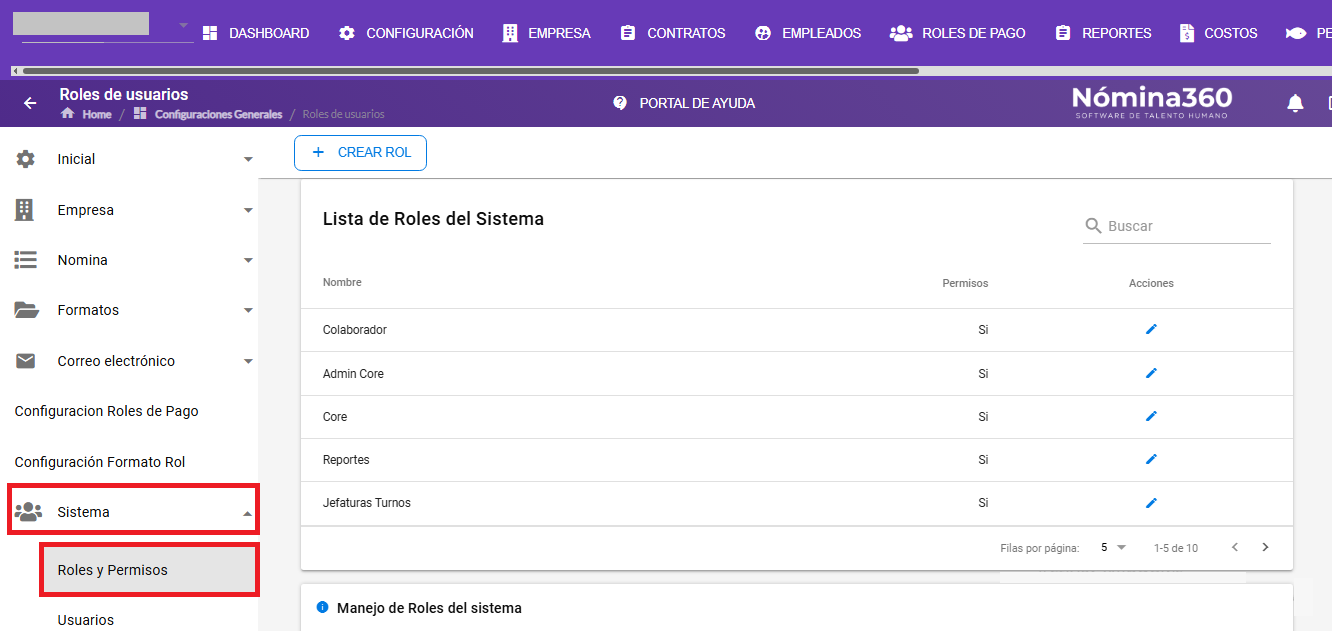
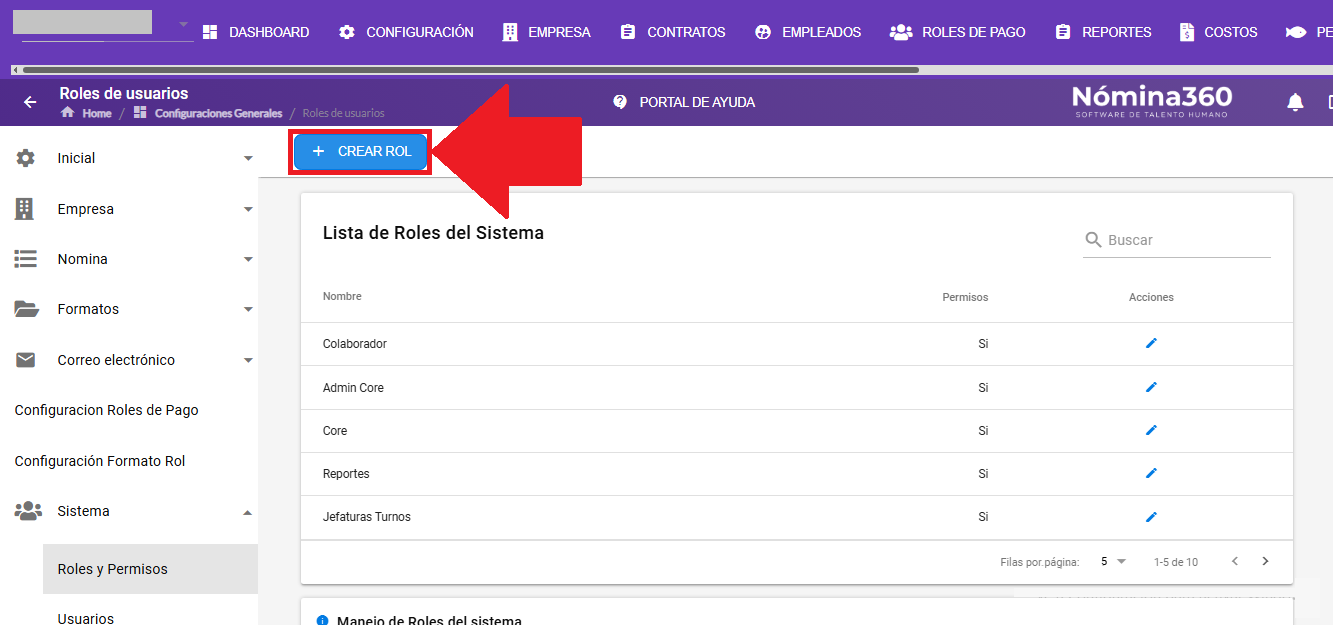
Haga clic en Crear Rol.
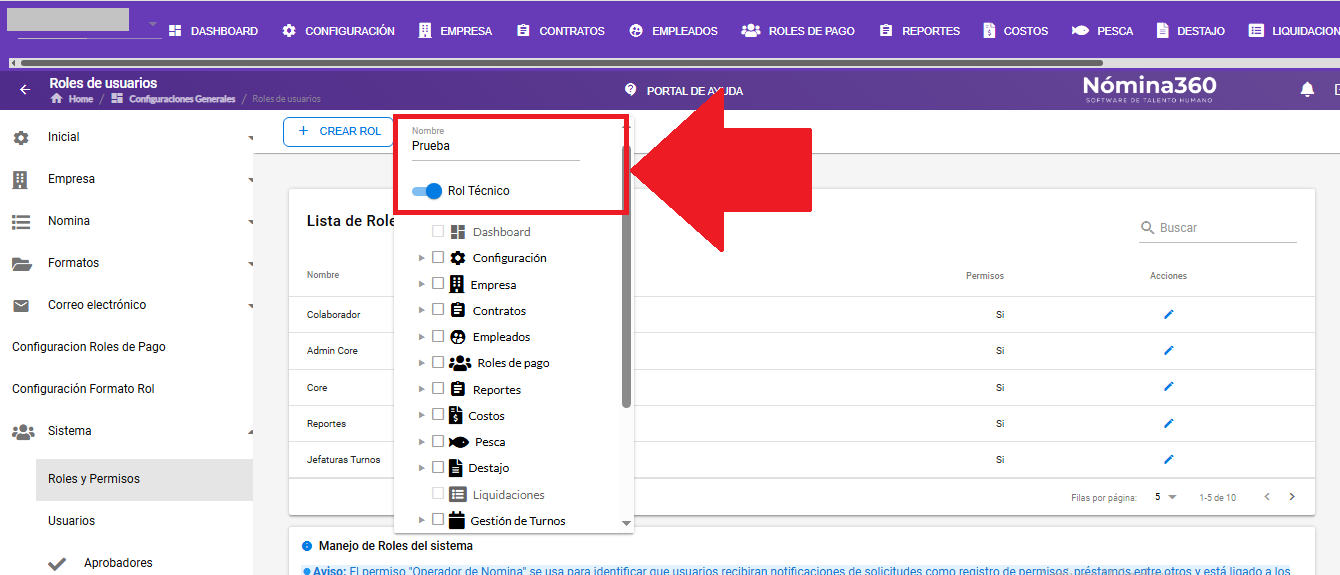
Ingrese el nombre del rol, active la opción Rol Técnico.
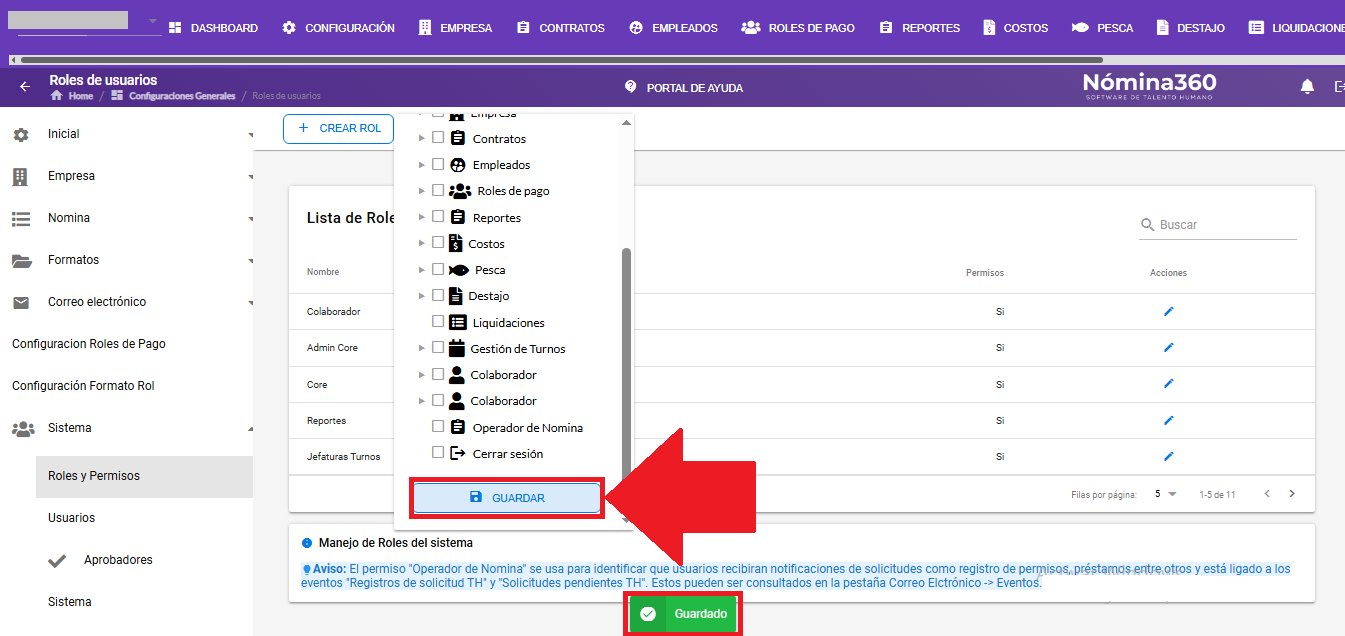
Haga clic en Guardar
Nota: Al activar Rol Técnico, Nómina360 solo otorga permisos automáticos a las opciones que se indican a continuación; estas son las únicas que pueden activarse o desactivarse desde el rol.
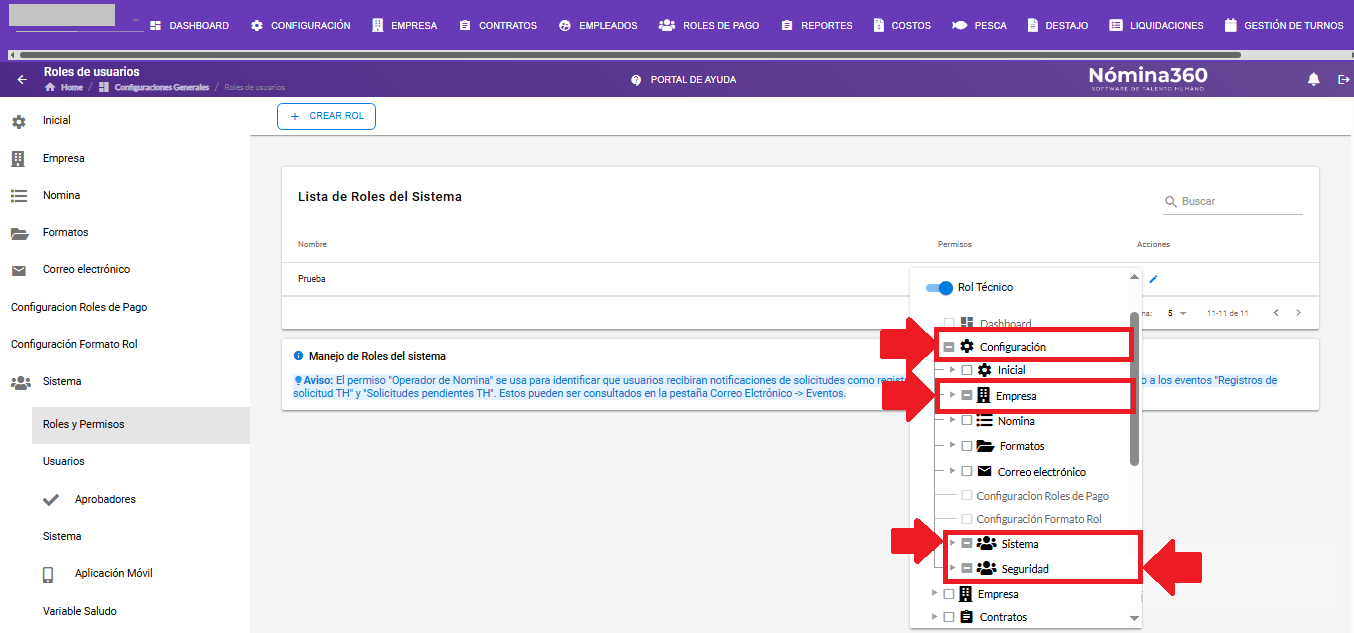
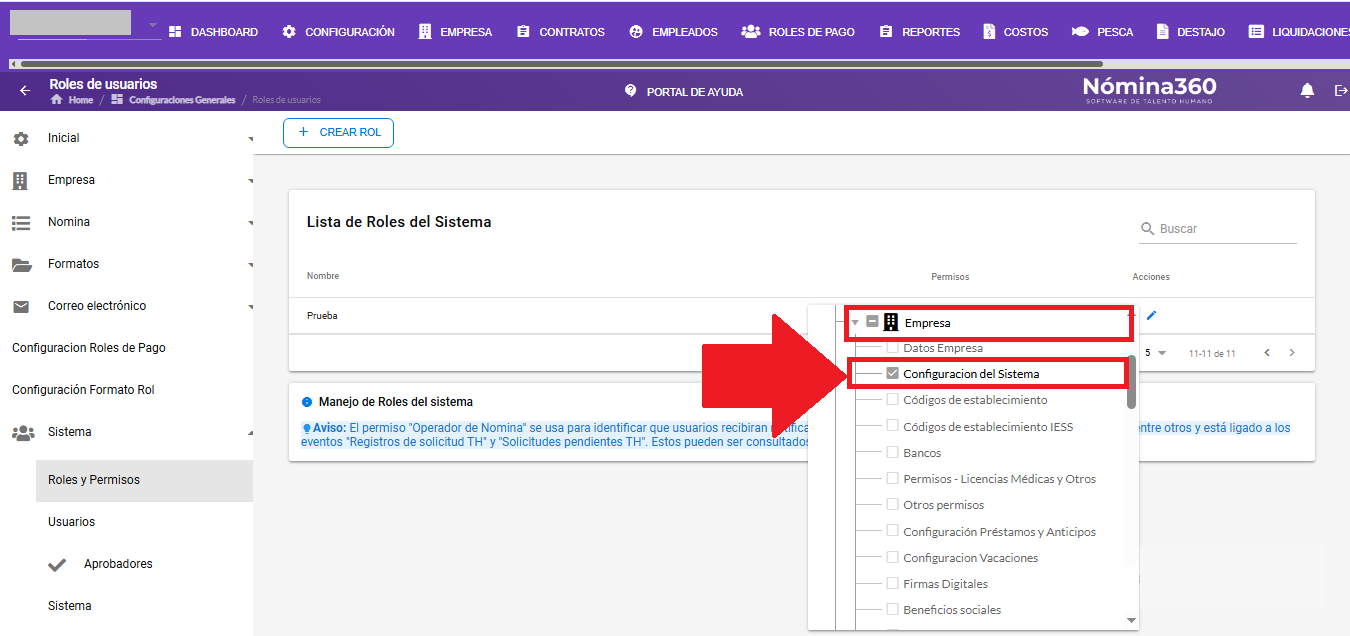
5. En Empresa solo tendrá acceso a Configuración del Sistema.
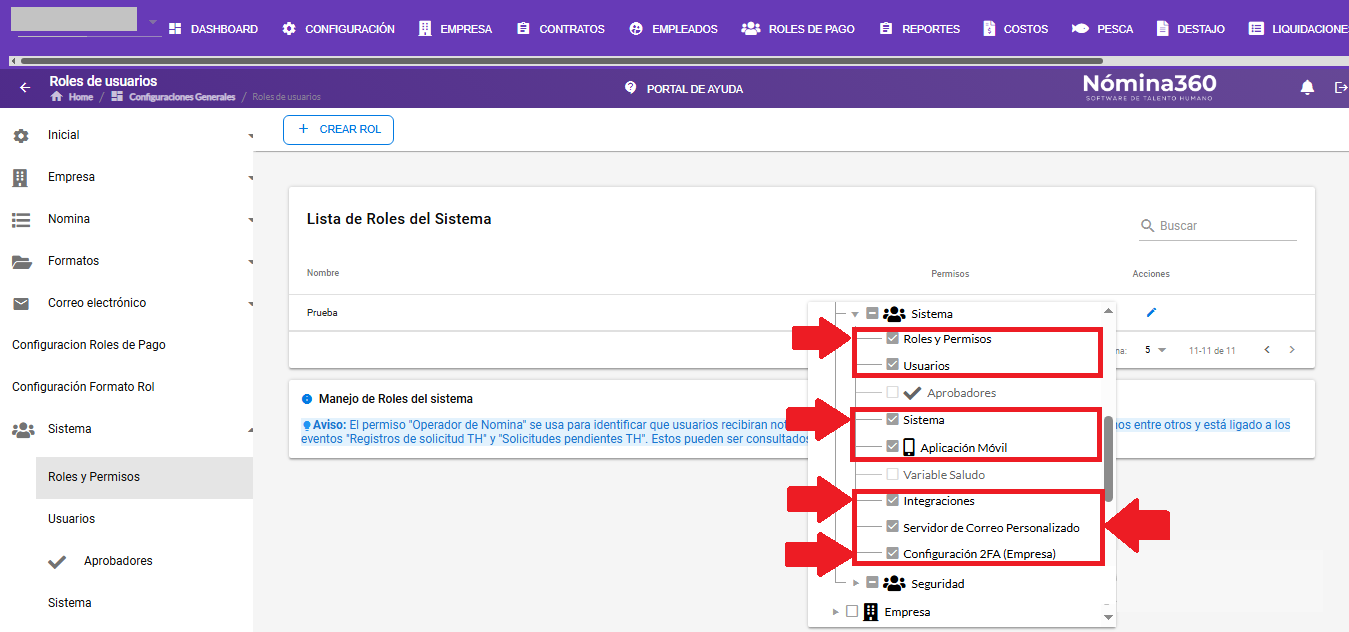
6. En Sistema tendrá acceso a Roles y Permisos, Usuarios, Sistema, Aplicación móvil, Integraciones, Servidor de correo personalizado y Configuración 2FA (Empresas).
Asignar el rol al usuario
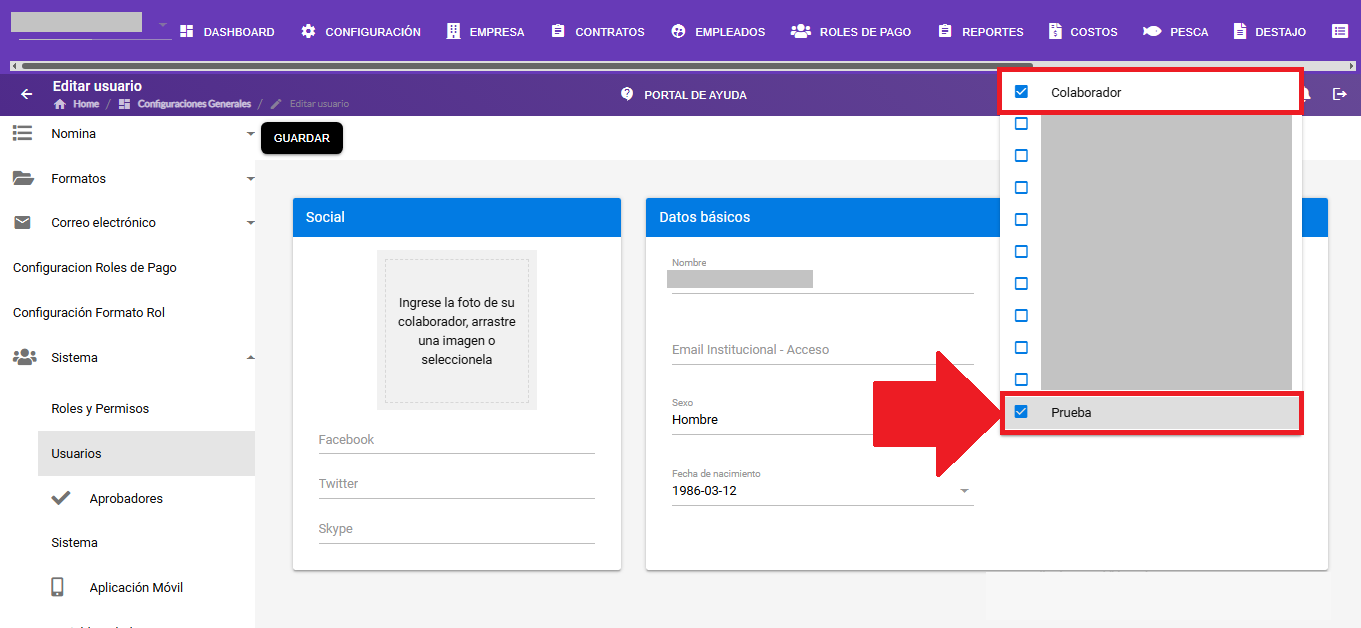
Importante: Por defecto, todos los empleados tienen el rol Colaborador. Nunca elimine ese rol a un empleado activo. Al usuario al que asigne el Rol Técnico, manténgale también el Rol Colaborador.
Ingrese a Configuración → Sistema → Usuarios, ubique al usuario y haga clic en Editar.
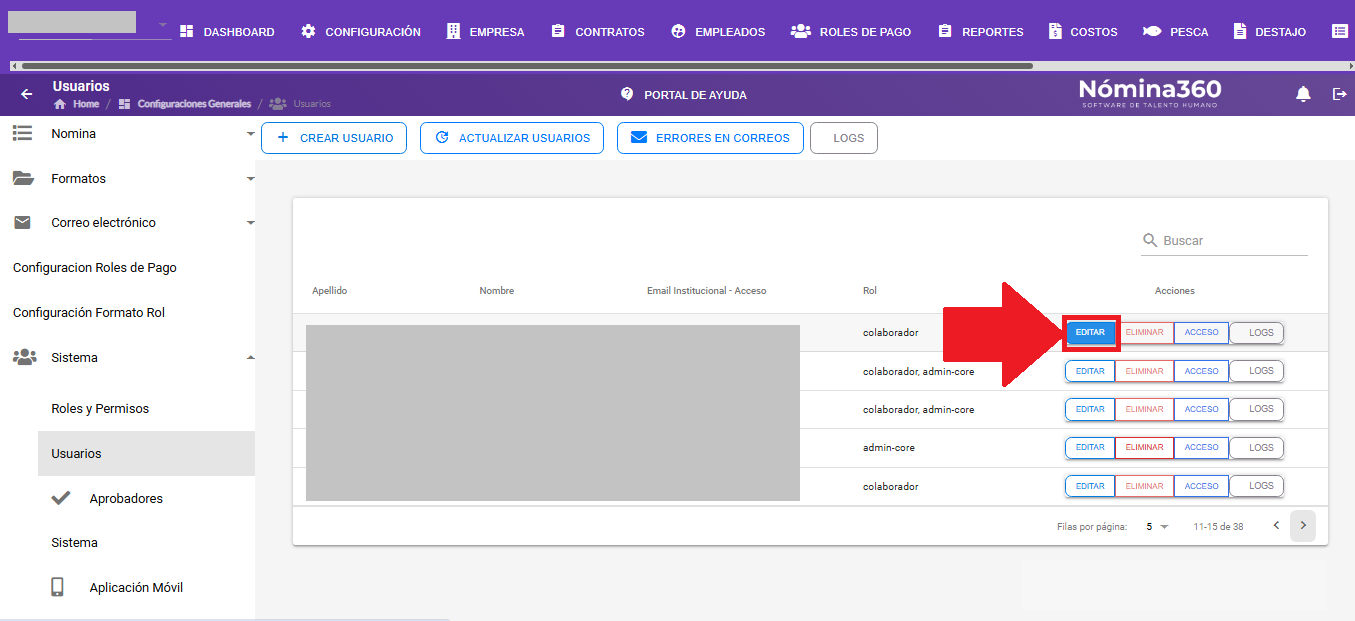
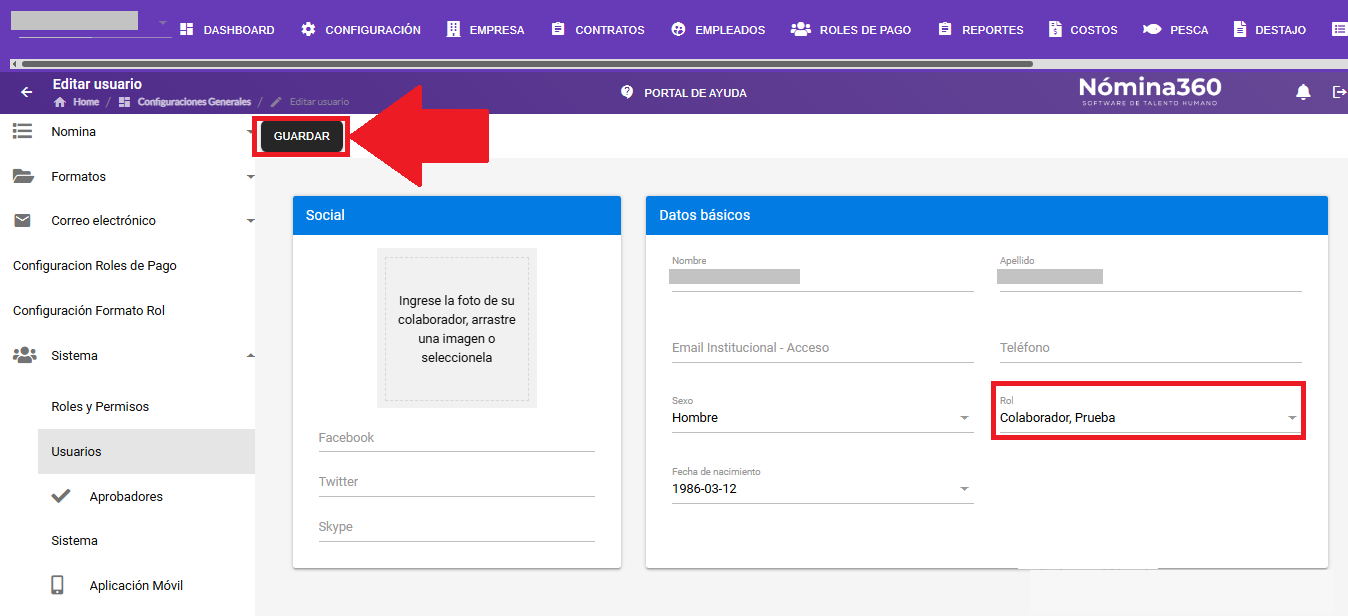
En la ficha del usuario, ubique el campo Rol. Mantenga Rol Colaborador y agregue el rol técnico recién creado.
Haga clic en Guardar. La próxima vez que el usuario inicie sesión, verá los menús y opciones del nuevo rol.
Artículos relacionados: