Cómo generar el reporte de nómina vertical
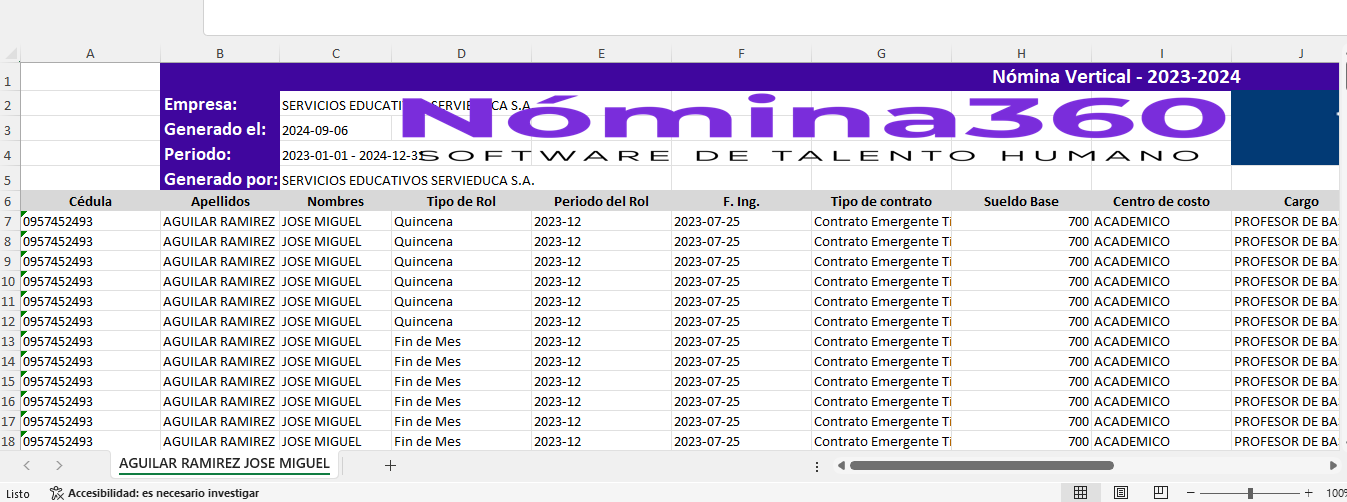
El Reporte de Nómina Vertical exporta a Excel un desglose detallado de los empleados activos e inactivos por rubro y período. Con la información descargada puede armar un Kardex mediante una tabla dinámica.
Descargar el reporte
-
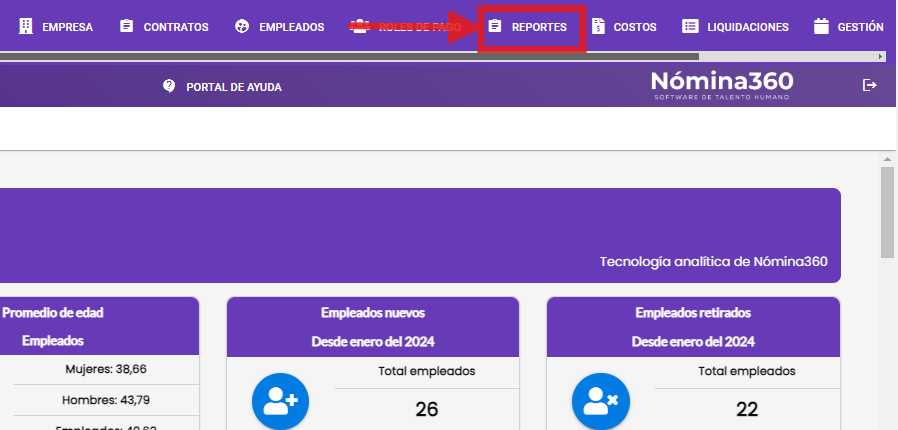
En la pantalla principal, abra Reportes desde el menú superior.
-
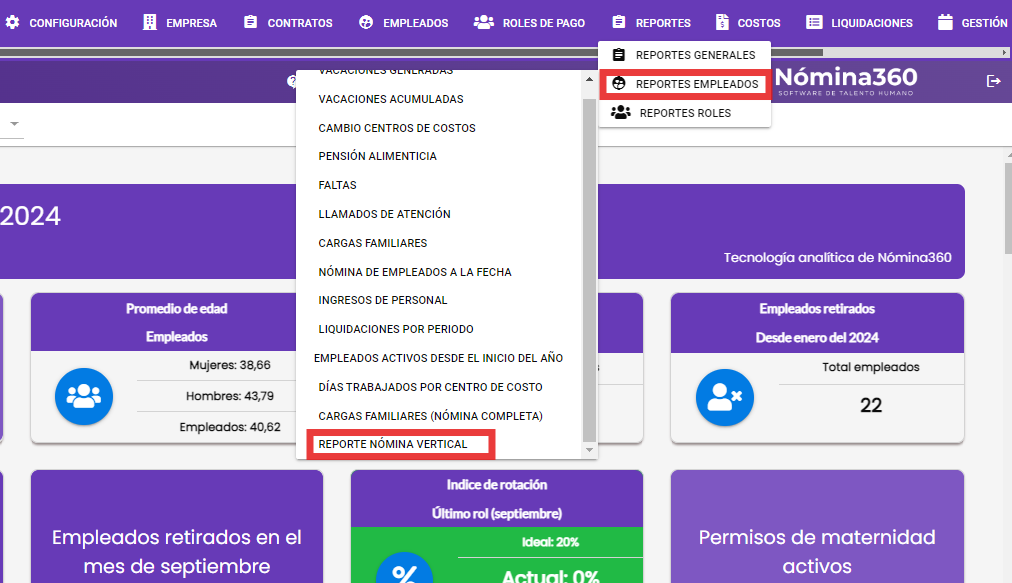
Seleccione Reportes Empleados → Reporte Nómina Vertical.
-
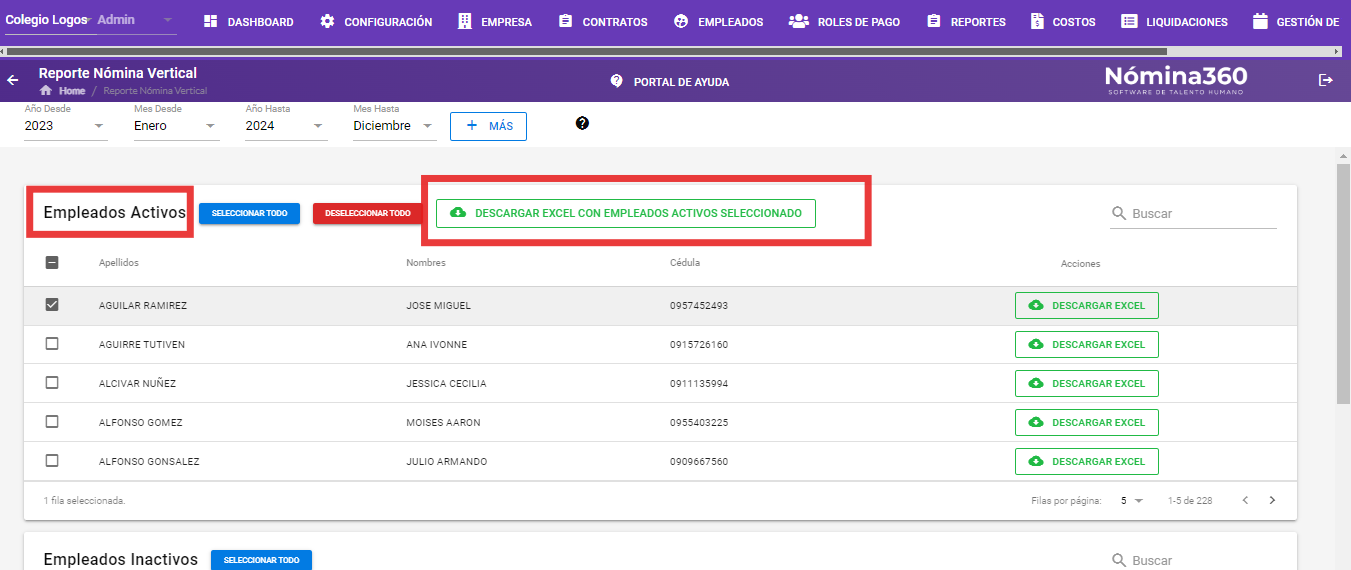
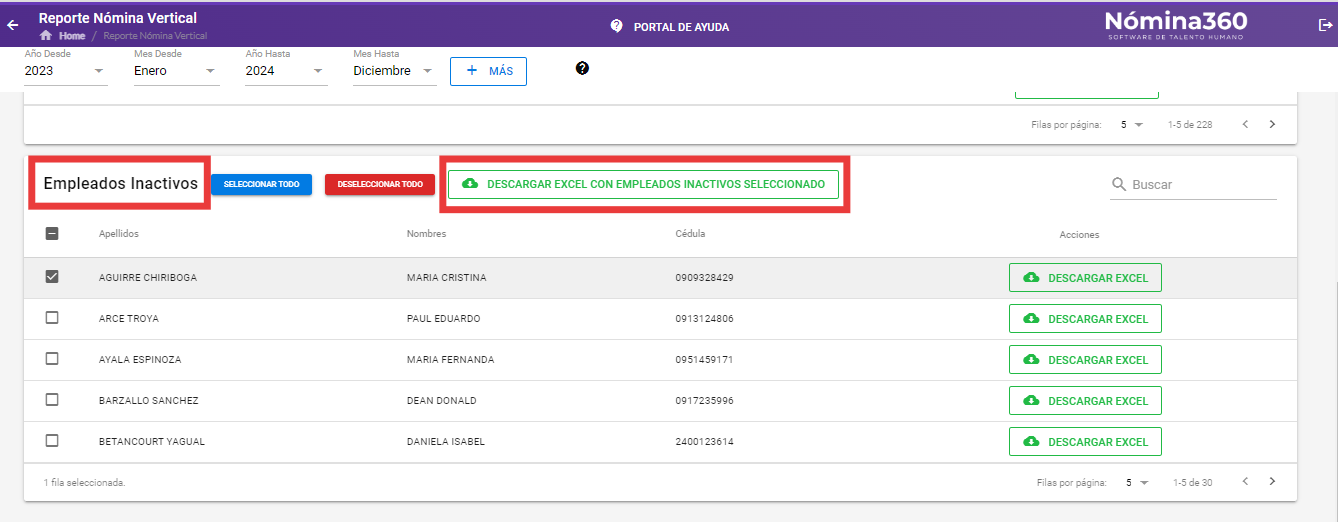
Seleccione los empleados activos o inactivos que desea incluir.
-
Presione Descargar Excel con Empleados Activos o Inactivos seleccionados.
Armar el Kardex con tabla dinámica
-
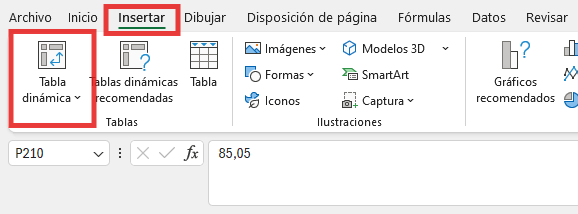
Seleccione todos los datos del archivo descargado y abra Insertar → Tabla Dinámica en Excel.
-
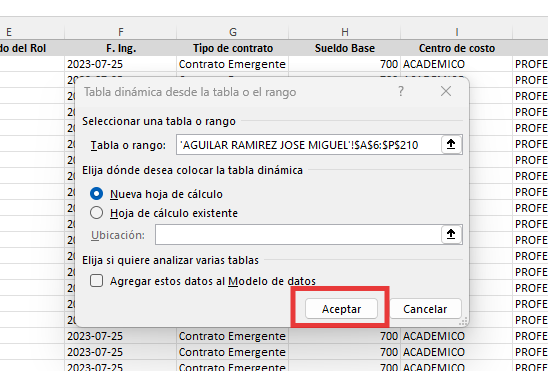
Presione Aceptar para crear la tabla dinámica.
-
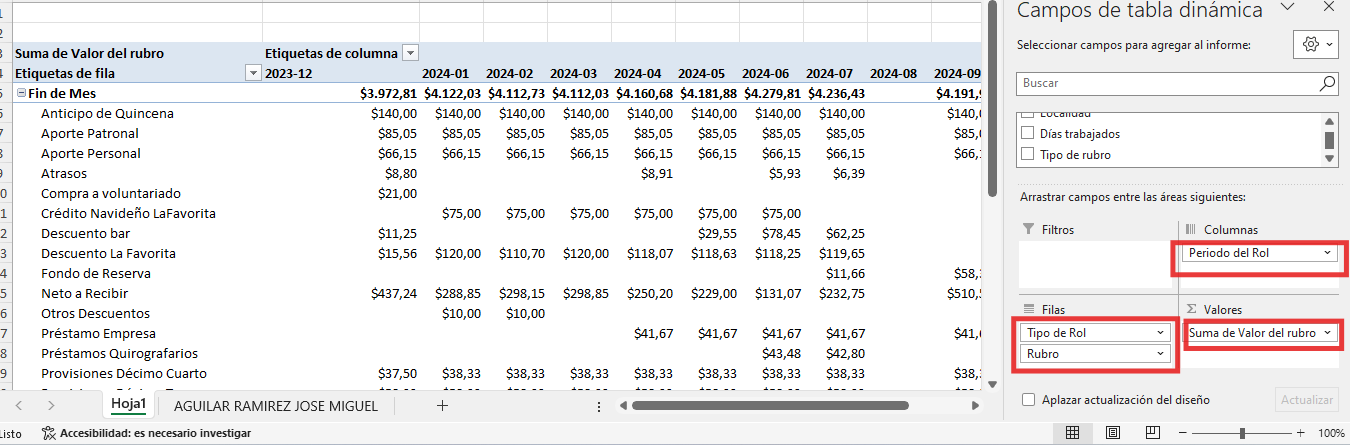
Configure la tabla dinámica con estos campos:
- Columnas: Periodo del Rol.
- Filas: Tipo de Rol y Rubro.
- Valores: Suma de Valor del Rubro.
-
La tabla genera el Kardex con la información detallada por colaborador y rol correspondiente.
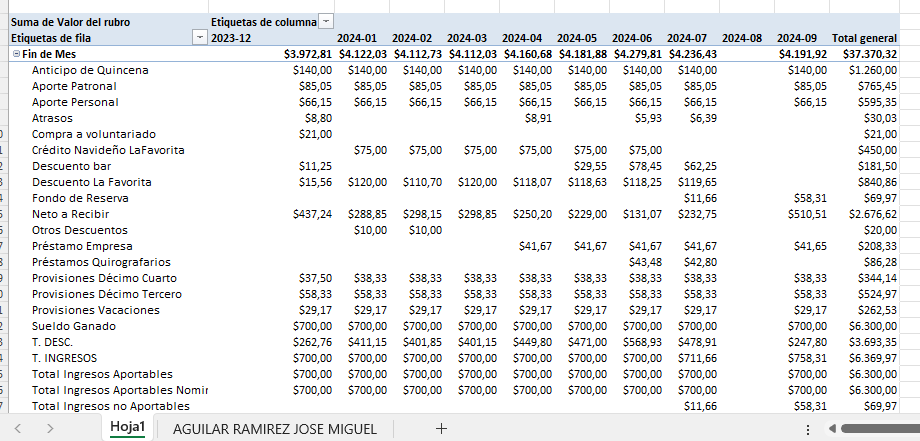
Consejo: Use el Kardex para analizar los rubros pagados a cada empleado a lo largo del año y comparar valores entre períodos.
Artículos relacionados: