Cómo generar el reporte de impuestos mensual
Este reporte consolida la información mensual del impuesto a la renta y permite descargarla en Excel para enviarla al SRI o para revisión interna. Desde la misma pantalla puede generar, descargar, eliminar y configurar el formato del reporte.
Generar el reporte
-
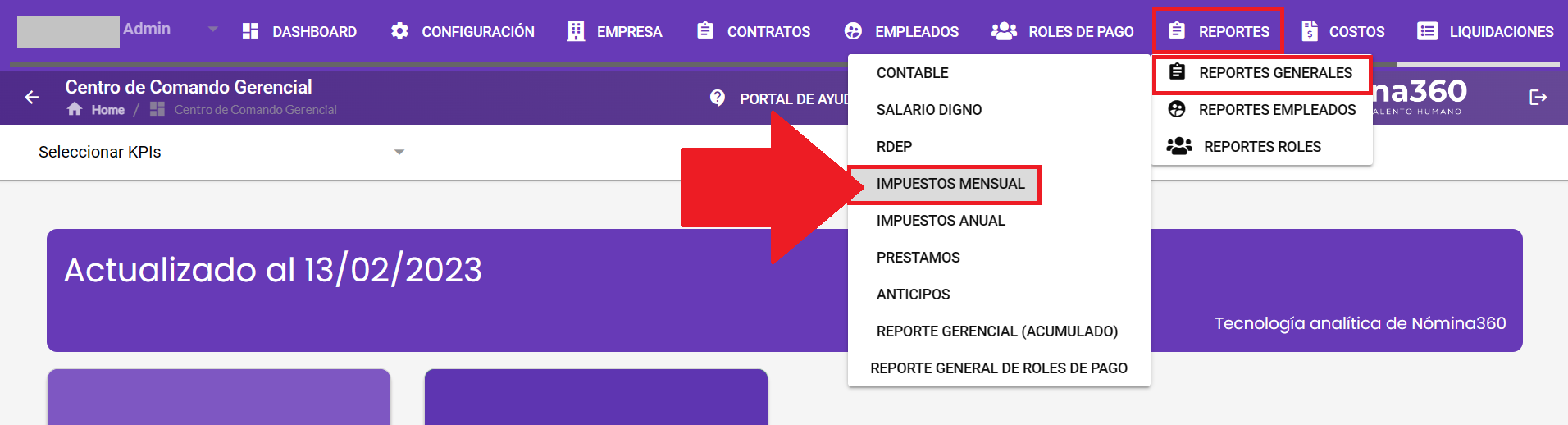
Ingrese a Reportes → Reportes Generales → Impuestos Mensual.
-
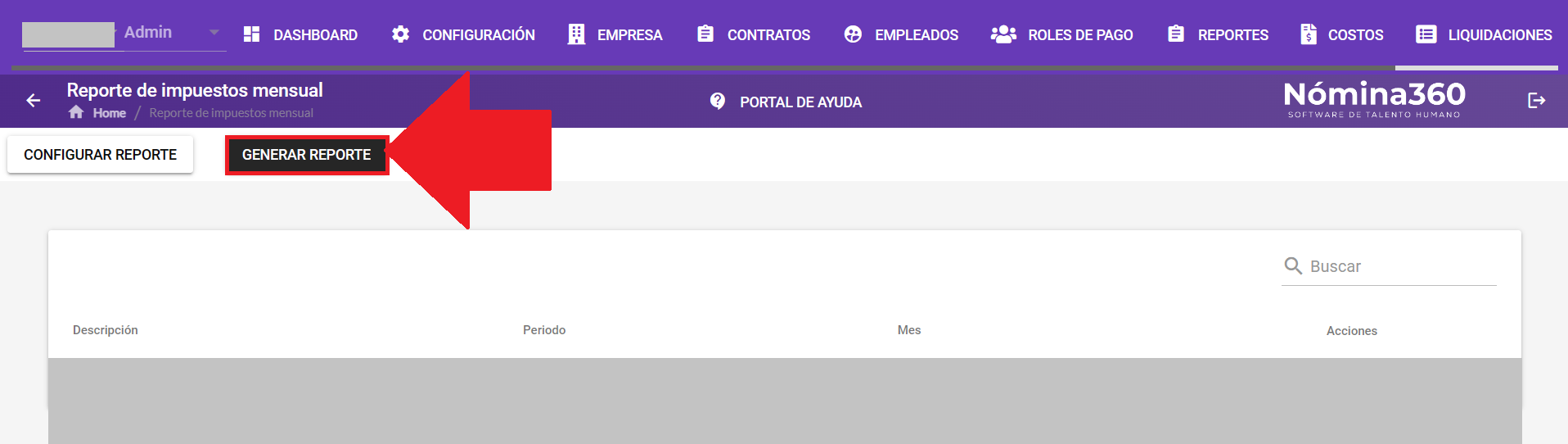
Presione Generar Reporte.
-
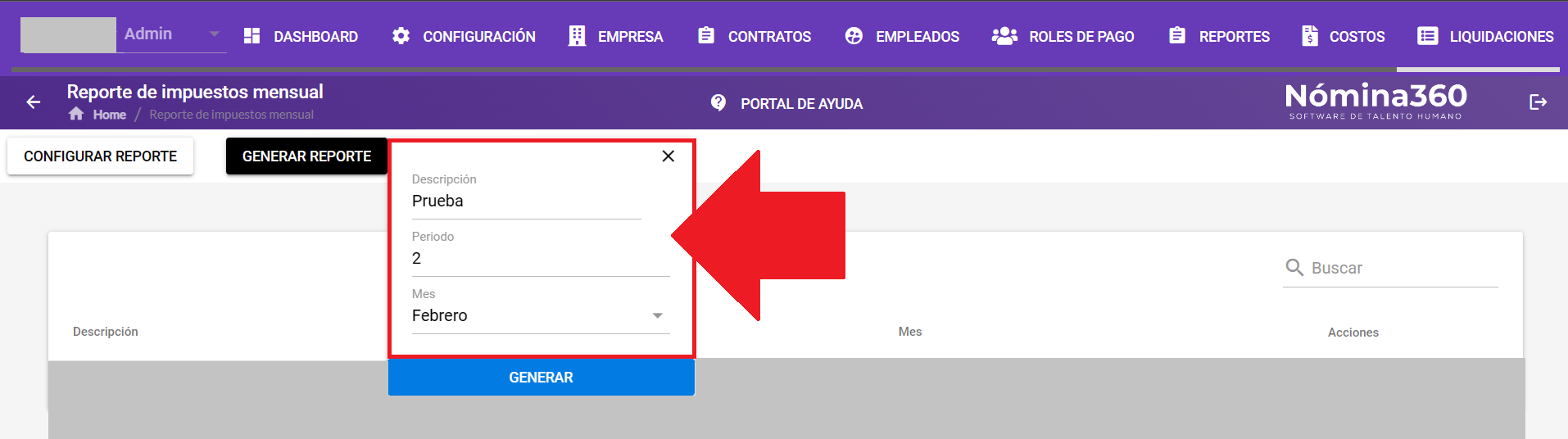
Complete los campos solicitados: Descripción, Período y Mes.
-
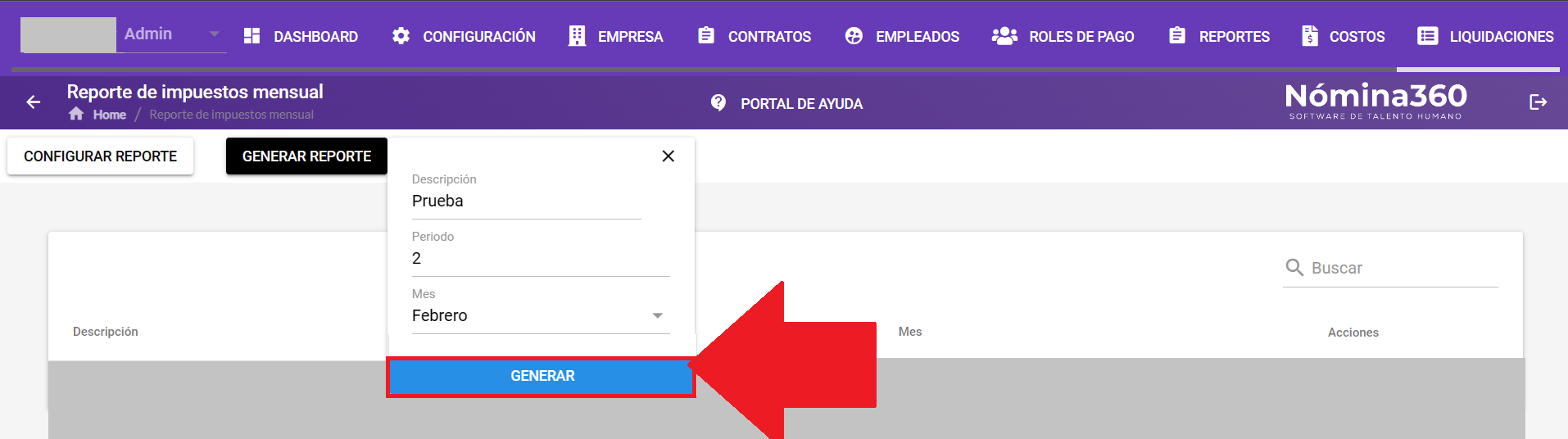
Presione Generar para crear el reporte.
Descargar el reporte
-
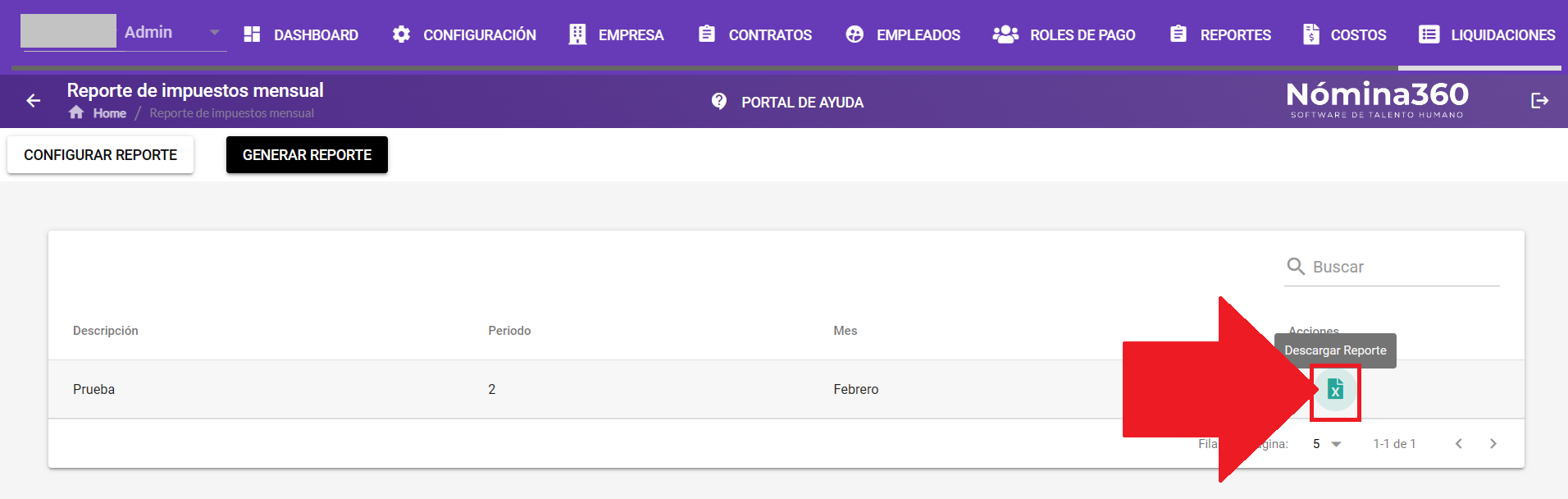
Ubique el reporte en el listado y presione Descargar.
-
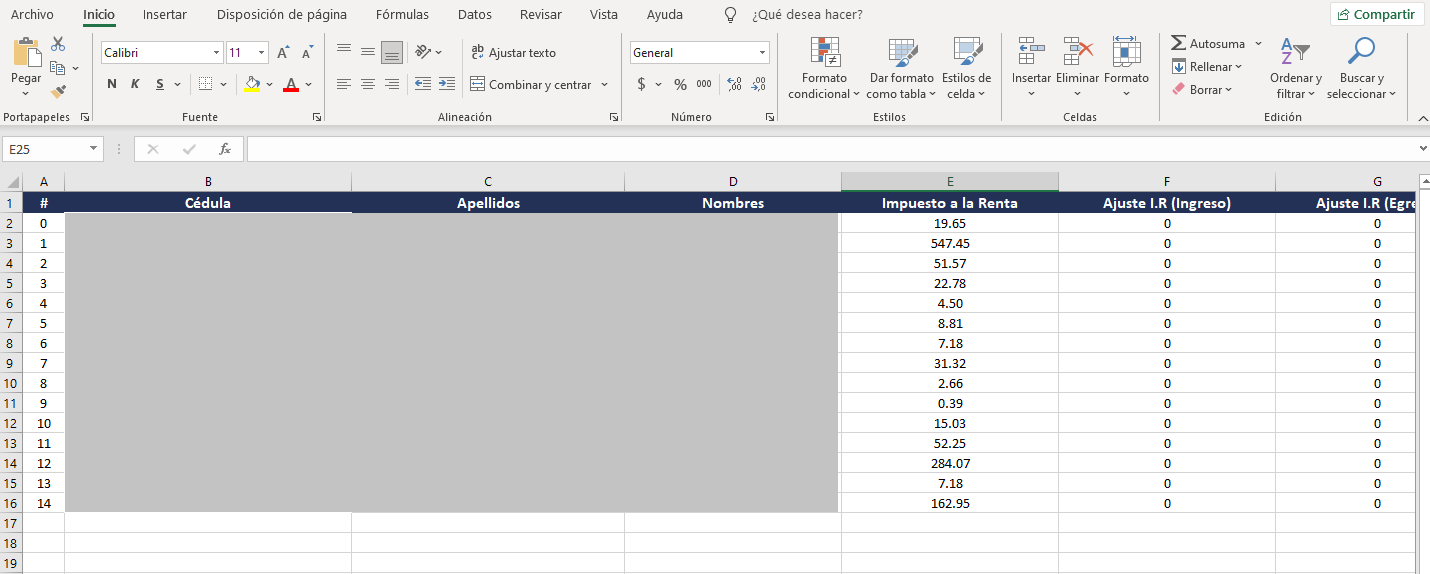
Nómina360 descarga el archivo Excel con la información del período.
Eliminar el reporte
-
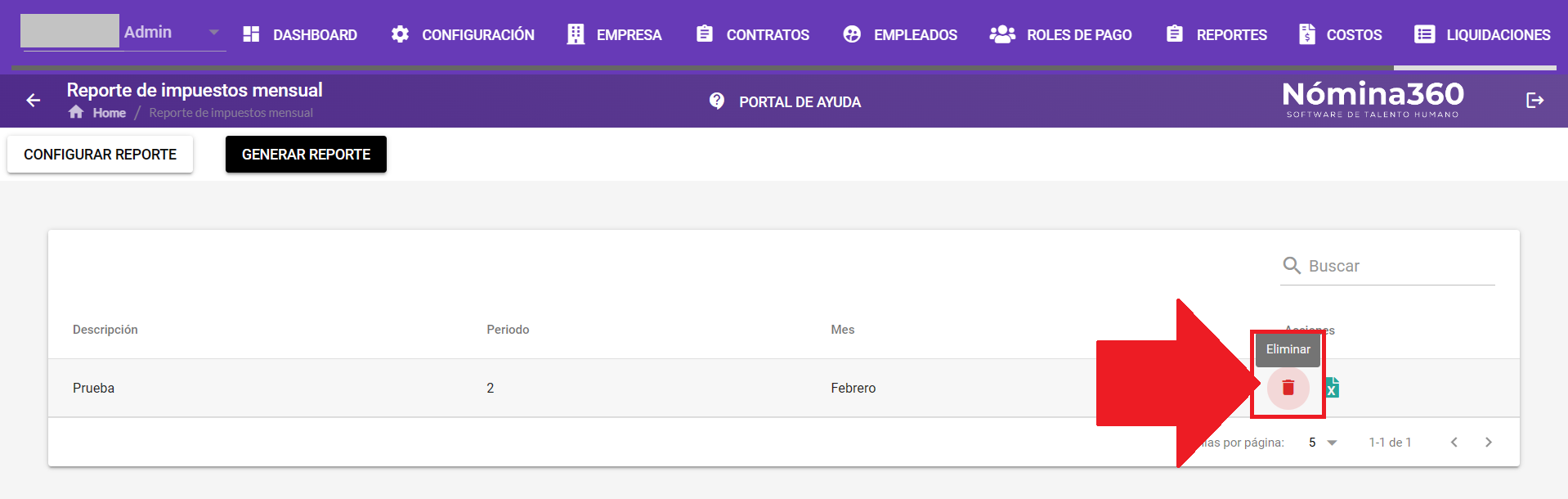
Ubique el reporte y presione Eliminar.
-
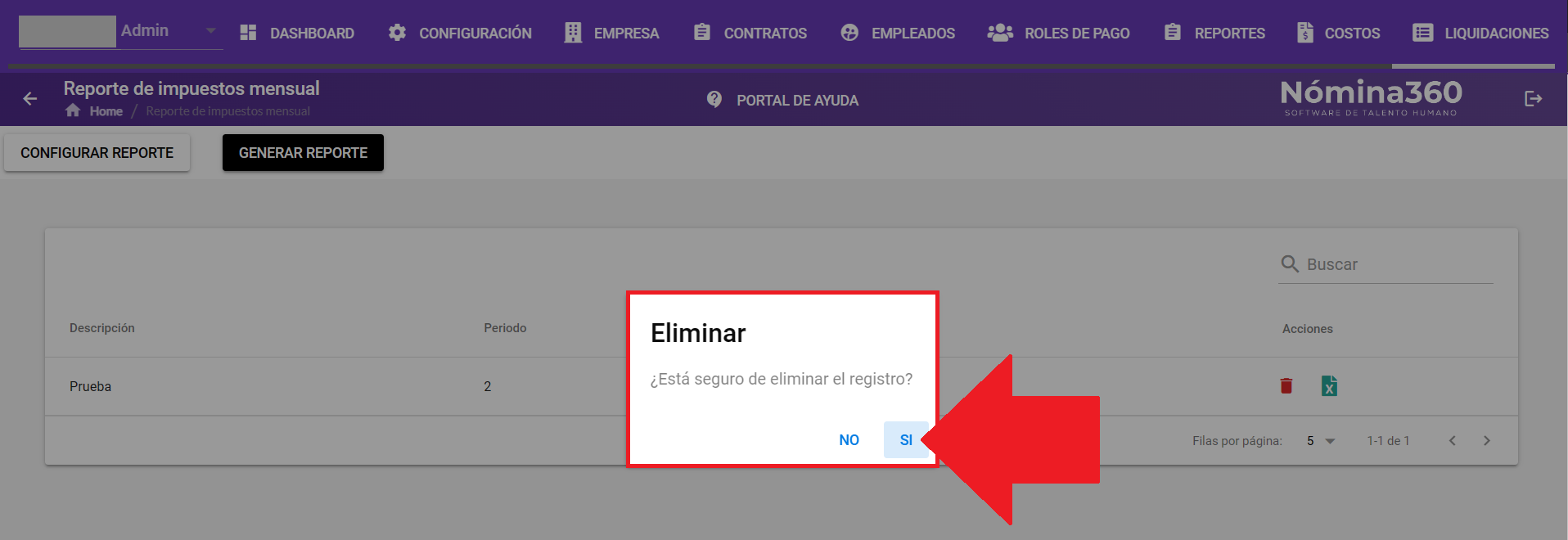
Confirme con Sí en el cuadro de diálogo.
Configurar el formato del reporte
-
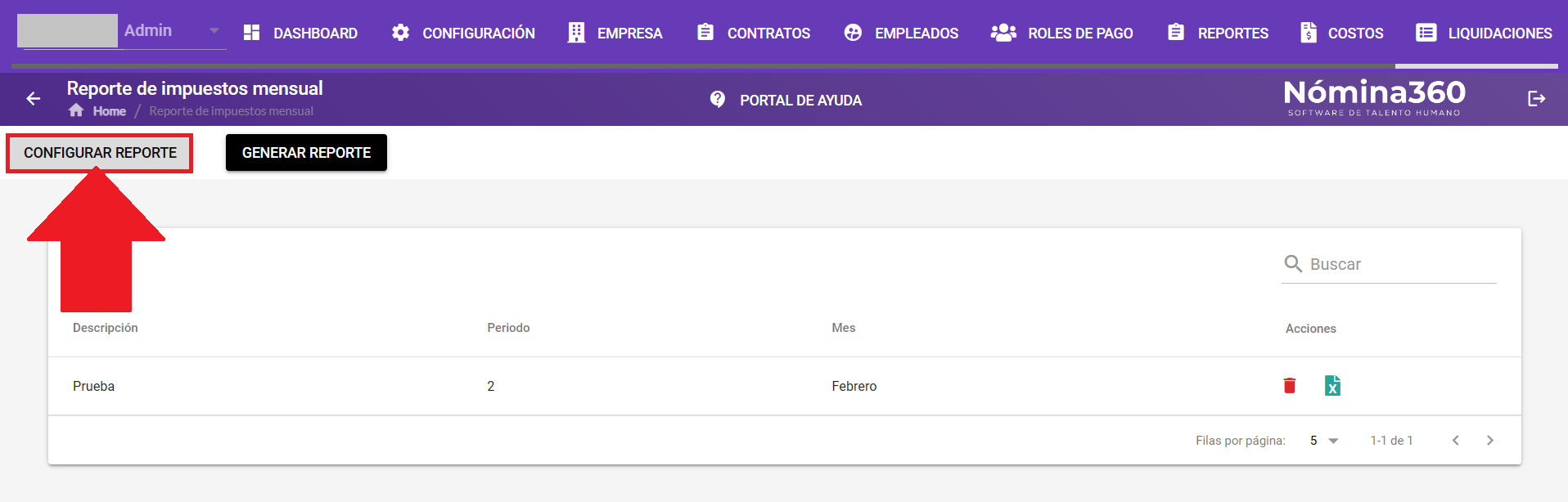
Presione Configurar Reporte.
-
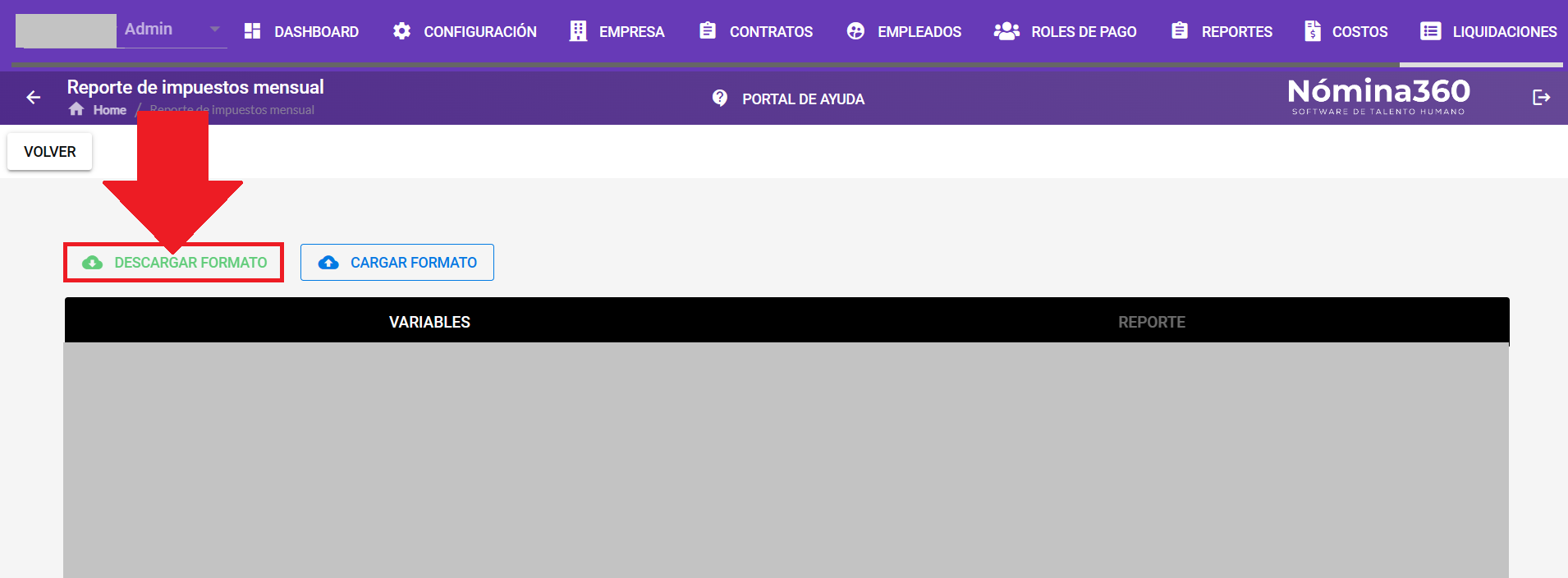
Presione Descargar formato para obtener la plantilla base.
-
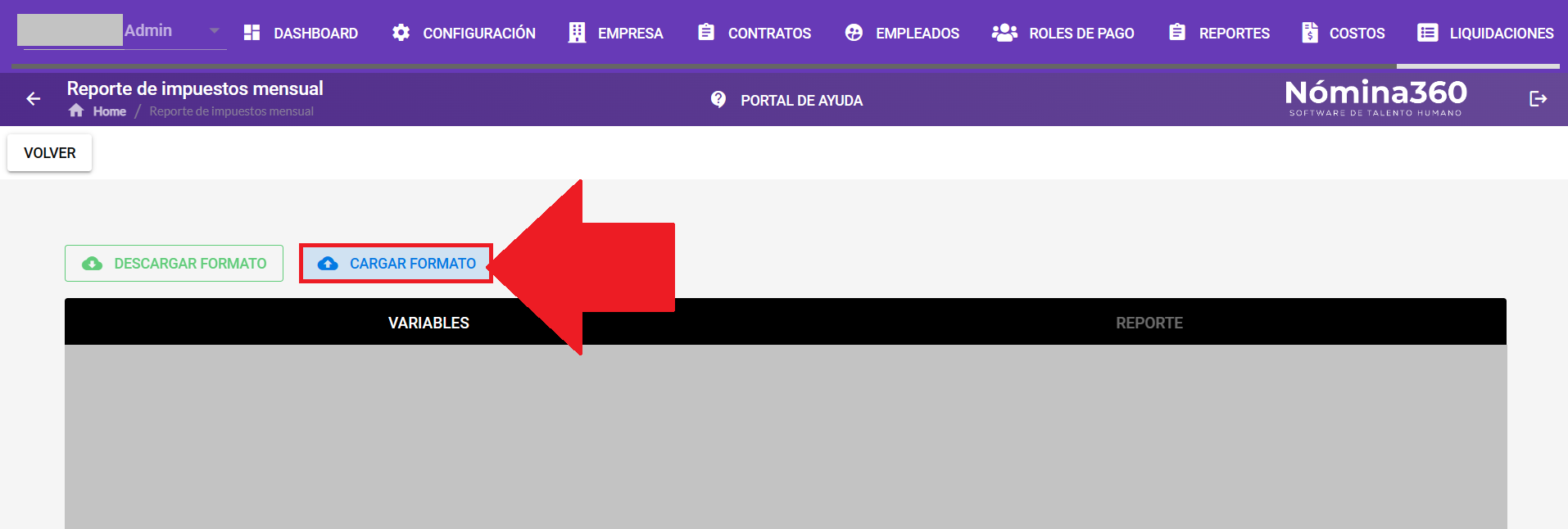
Modifique el archivo descargado con los datos requeridos y guárdelo. Luego presione Cargar Formato.
-
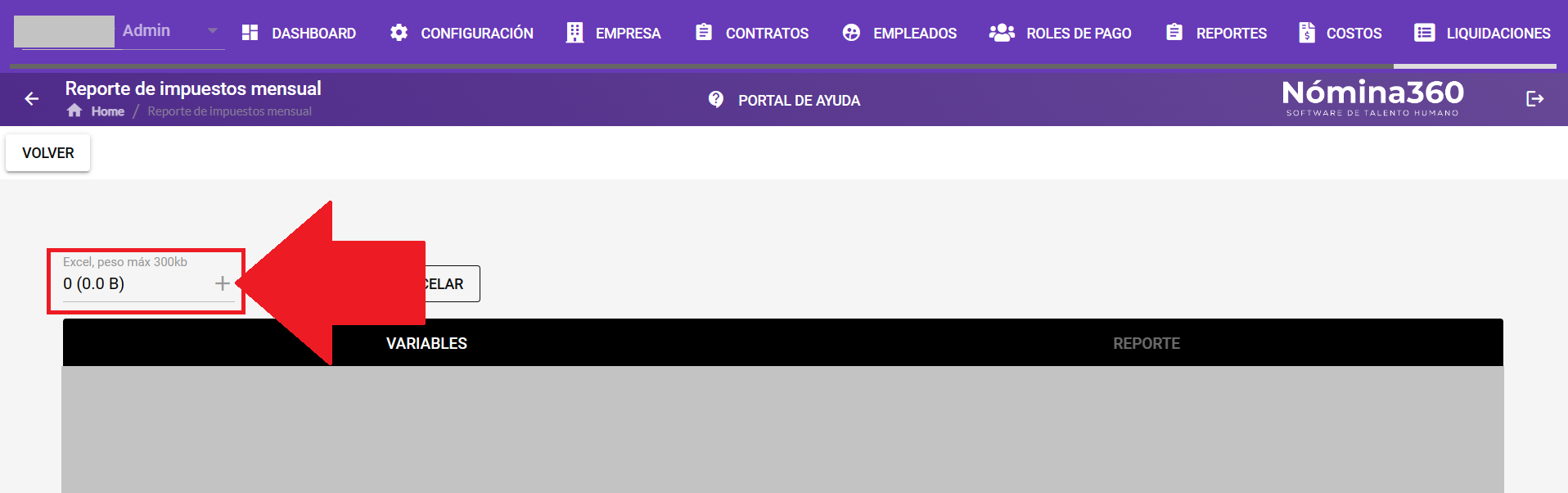
Presione + para seleccionar el archivo modificado.
-
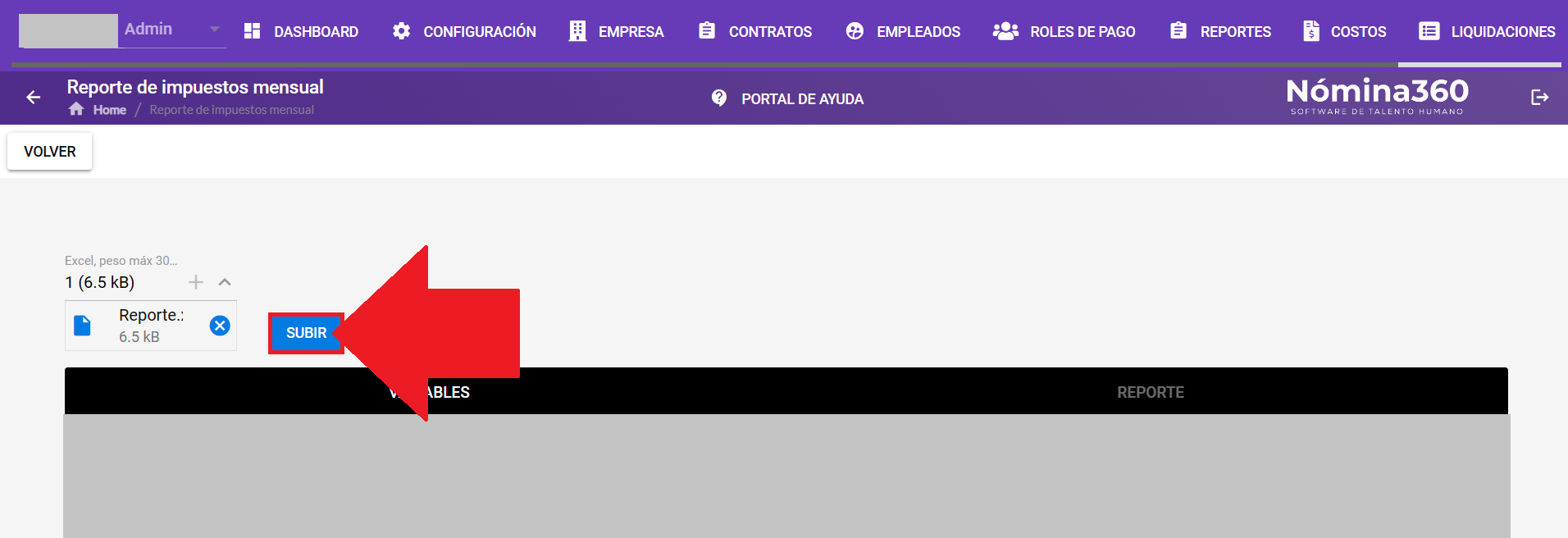
Presione Subir para cargar el formato actualizado.
Artículos relacionados: