Cómo configurar el plan de cuentas desde una integración contable
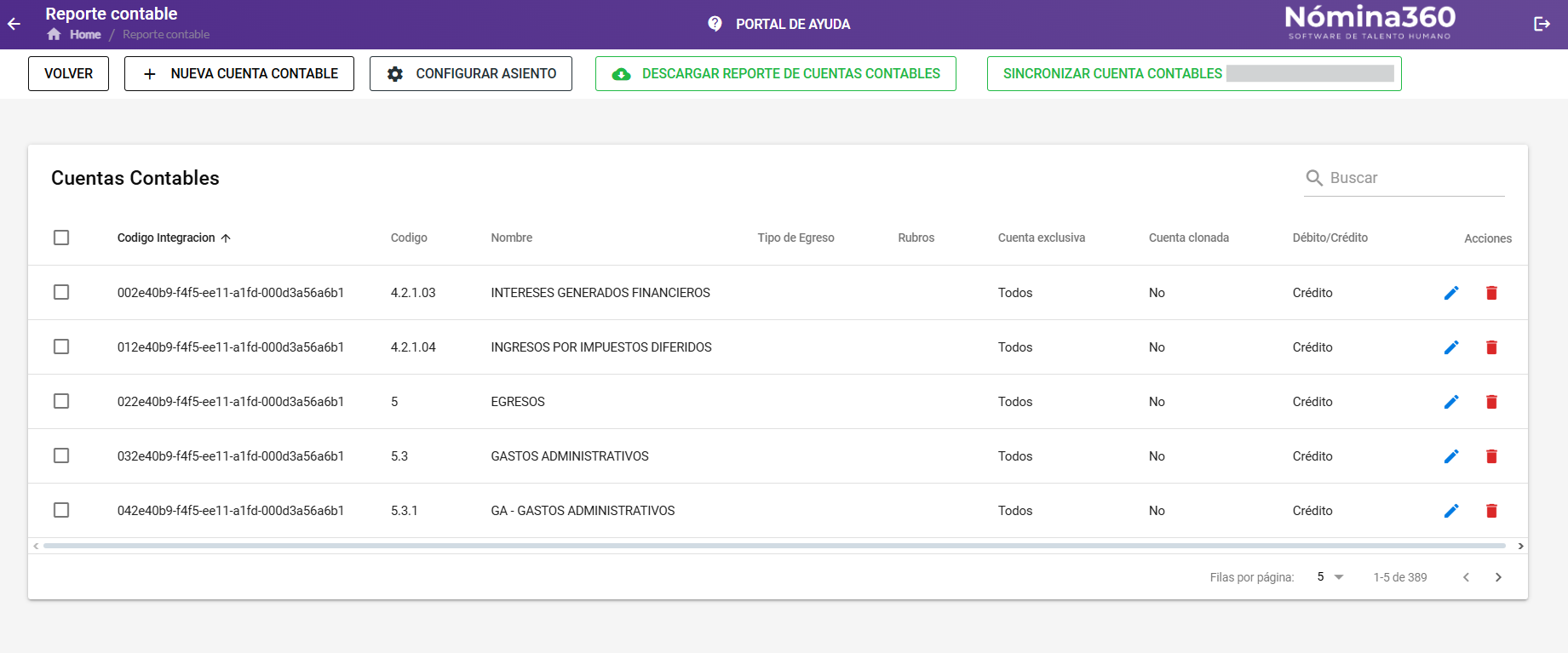
Cuando la empresa cuenta con un sistema contable integrado a Nómina360, el plan de cuentas se sincroniza automáticamente. Este artículo explica cómo realizar la sincronización y completar la configuración de las cuentas que afectan a la nómina.
Antes de empezar: Verifique que la integración entre el sistema contable y Nómina360 esté completamente configurada y operativa. Sin la integración activa, los asientos no se generarán correctamente.
Sincronizar el plan de cuentas
Cree primero en su sistema contable las cuentas que necesita para nómina. Solo así podrán sincronizarse en Nómina360.
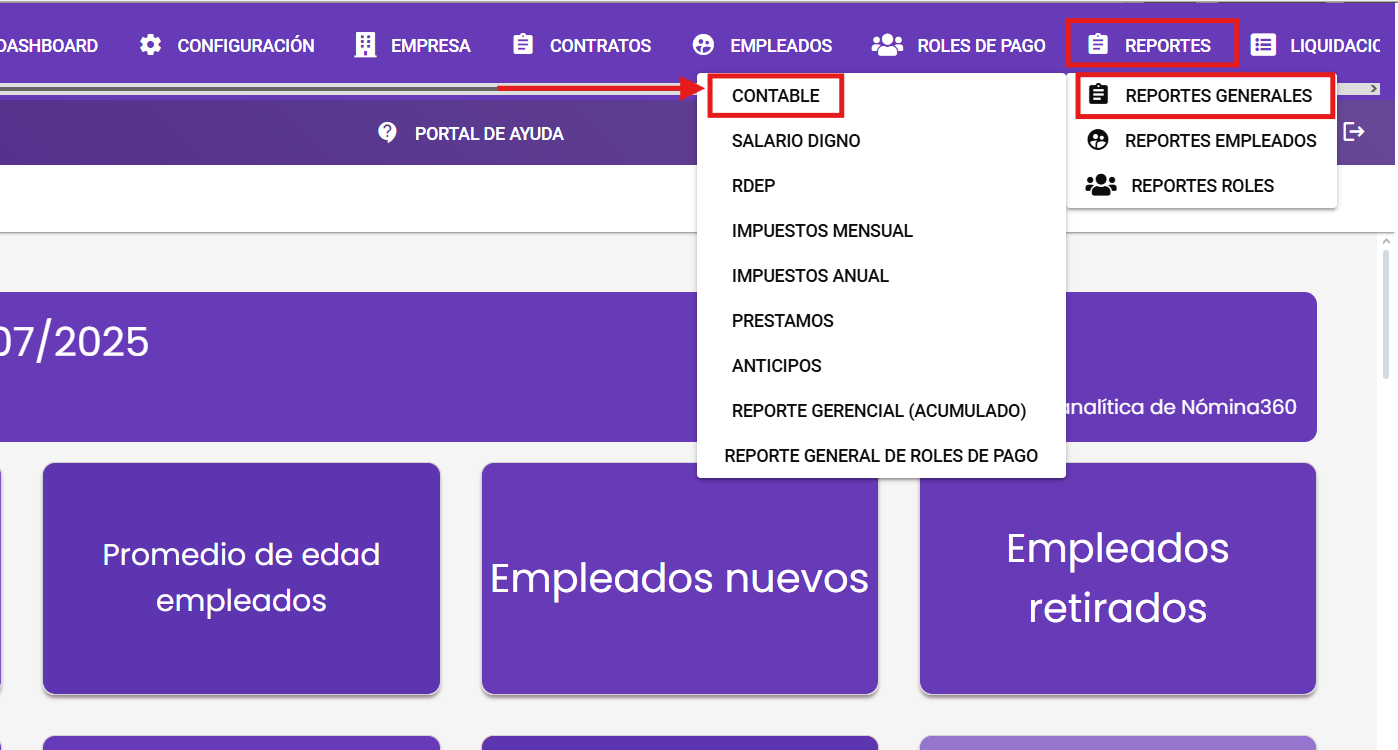
Ingrese a Reportes → Reportes Generales → Contable.
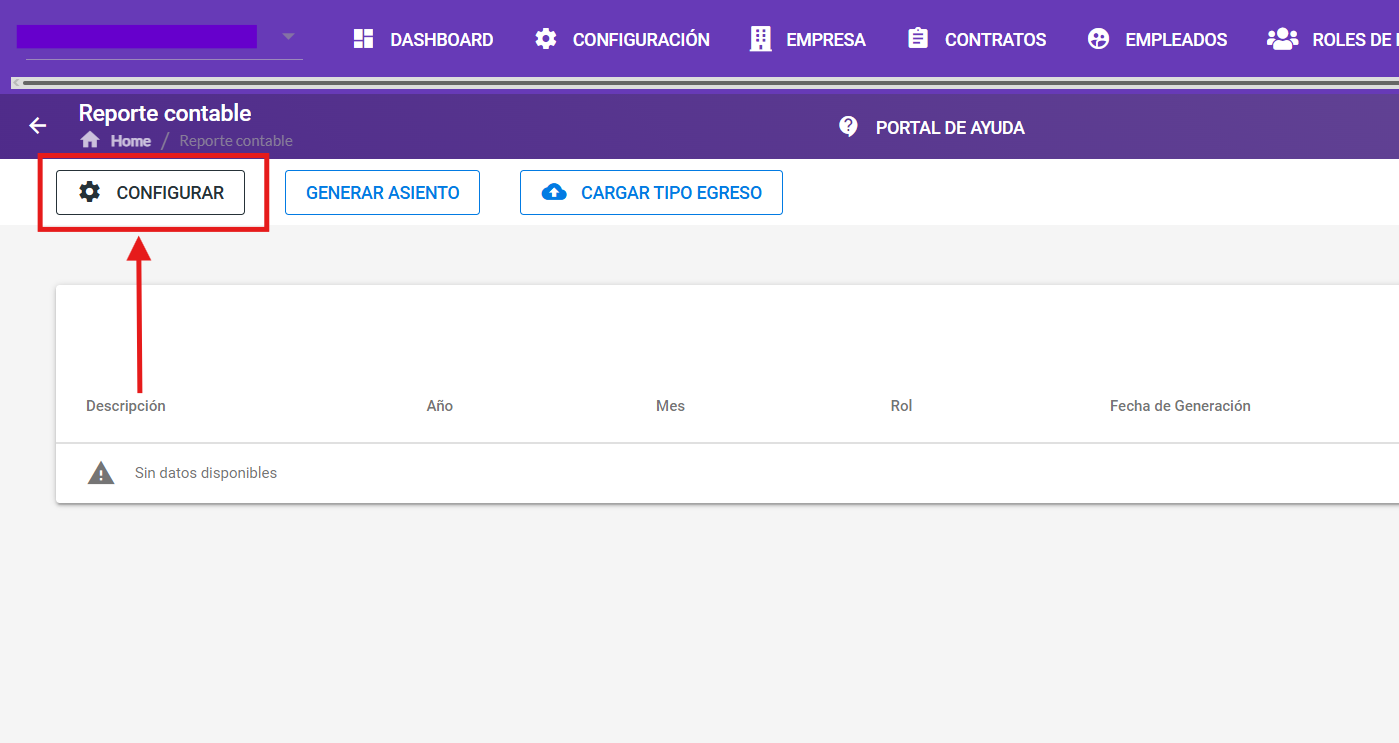
Haga clic en Configurar.
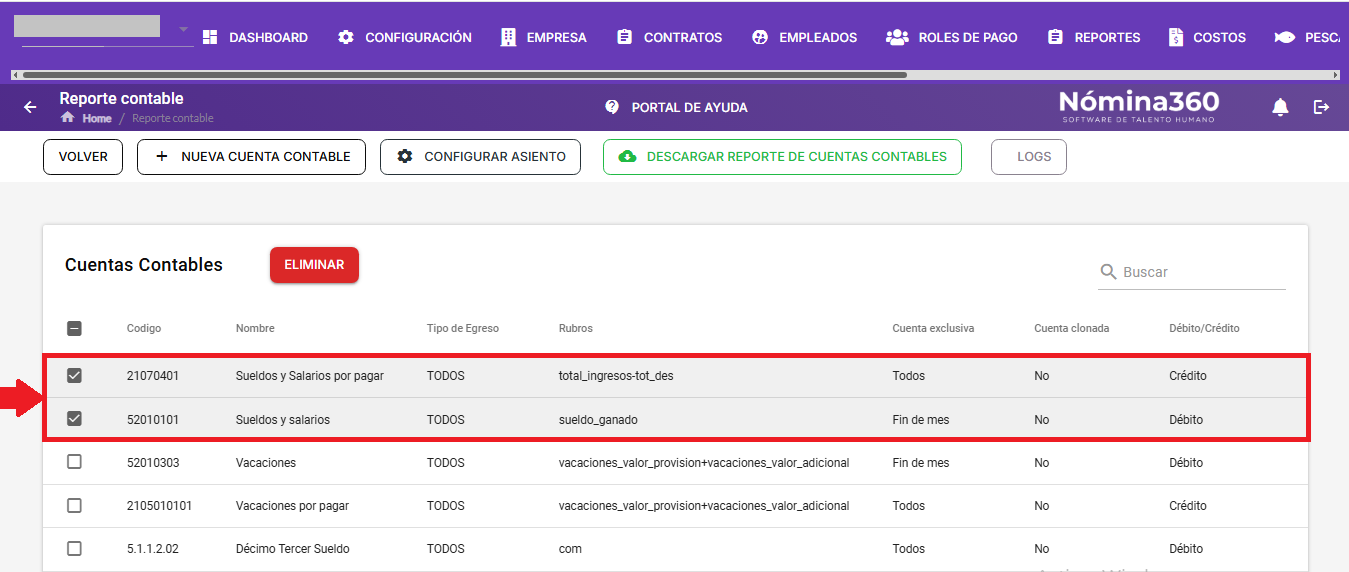
Seleccione las cuentas que desea configurar.
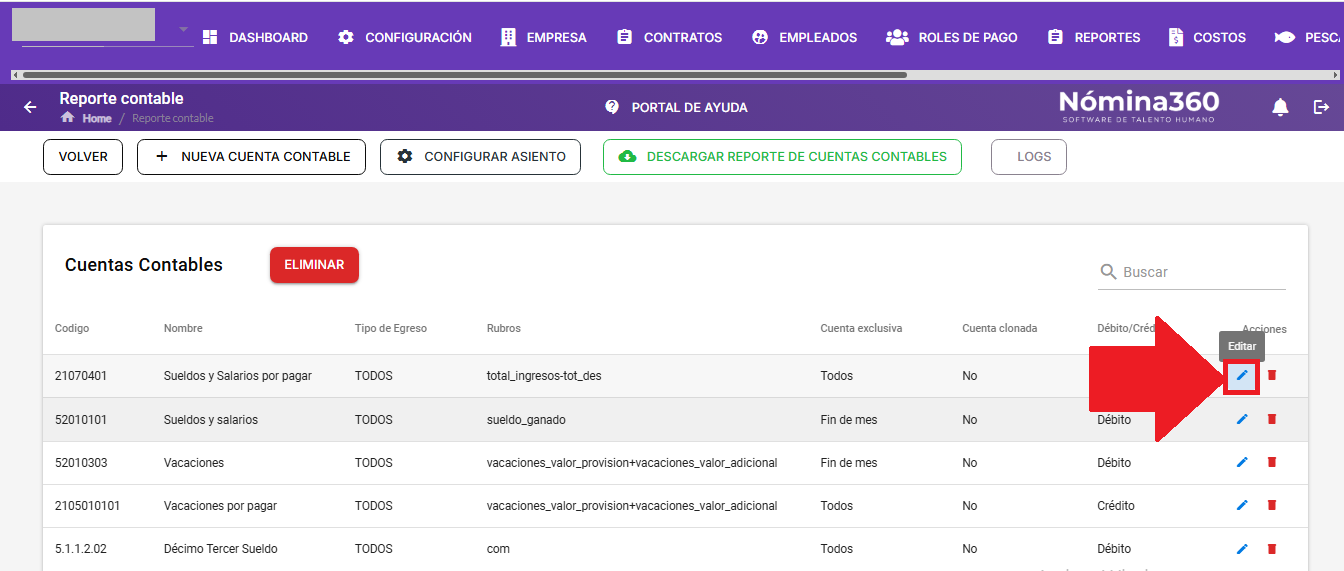
Desplácese a la derecha y haga clic en Editar.
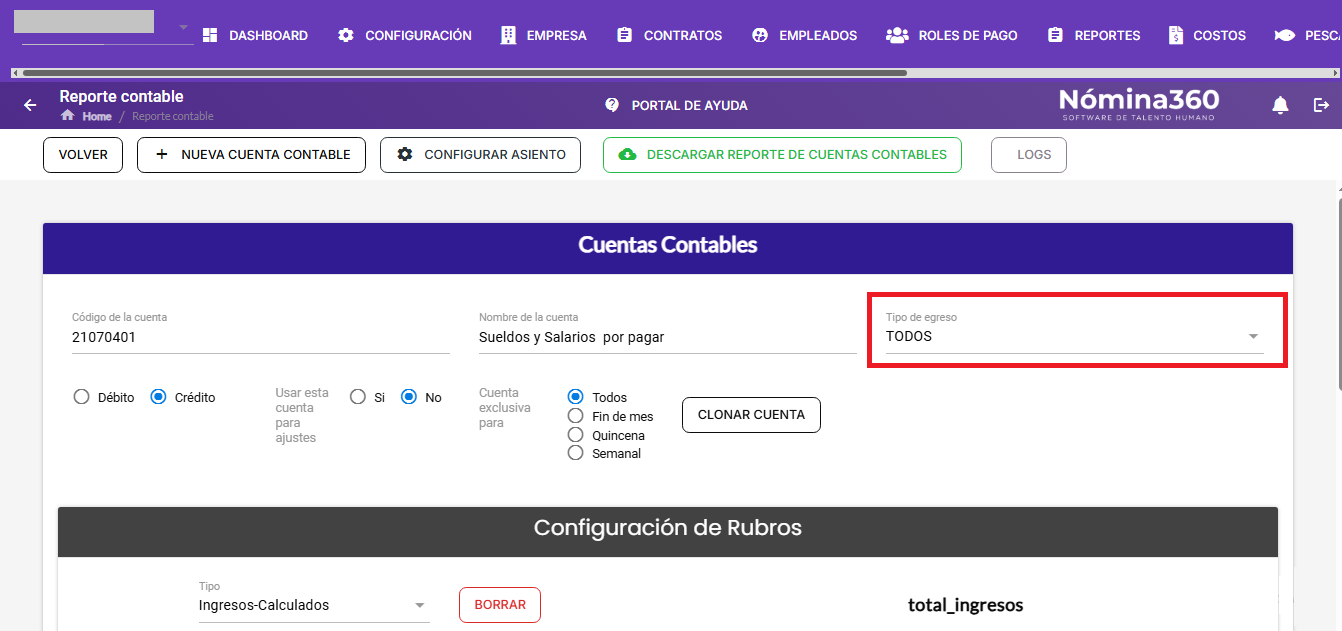
Seleccione el Tipo de Egreso que agrupará la cuenta:
- MOD: empleados con tipo de egreso Mano de Obra Directa.
- MOI: empleados con tipo de egreso Mano de Obra Indirecta.
- ADM: empleados con tipo de egreso Administrativo.
- VTAS: empleados con tipo de egreso Ventas.
- SG: Servicios gravados
- TODOS: todos los empleados, sin filtros por tipo de egreso.
Nota: Los tipos de egreso se configuran en el Contrato del empleado.
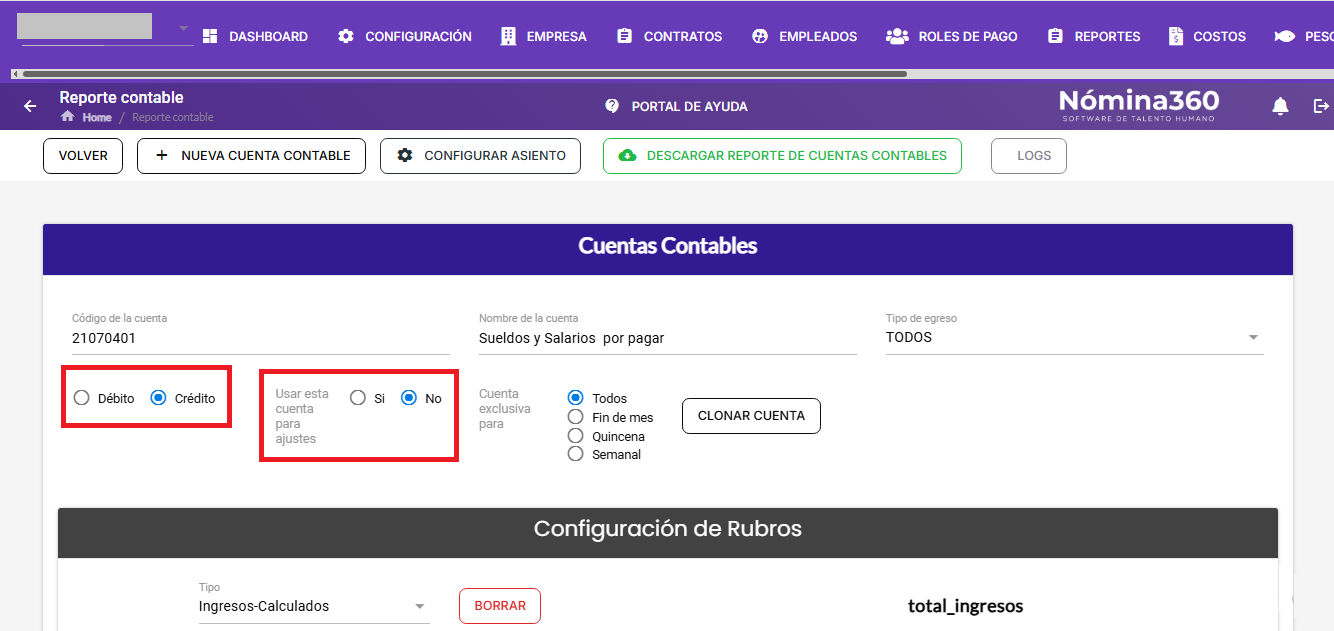
Seleccione si la cuenta es de Crédito o Débito y si se usará para realizar ajustes.
Indique si se trata de una Cuenta Exclusiva para el tipo de rol generado o seleccione Todos.
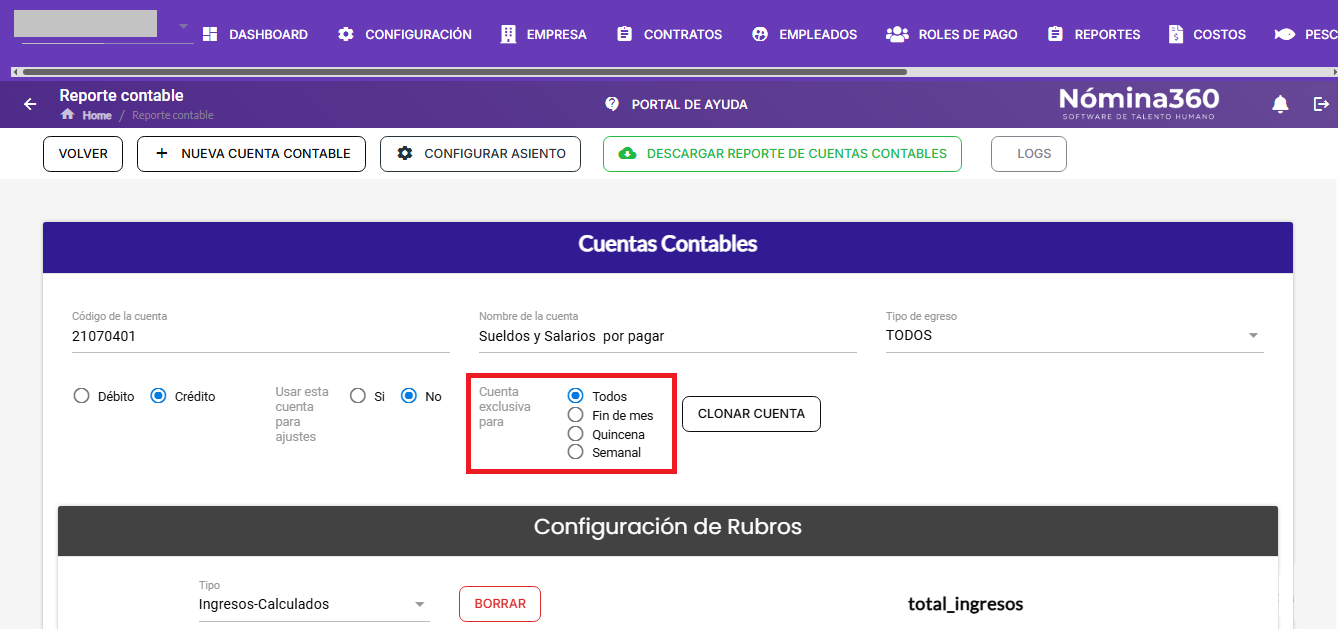
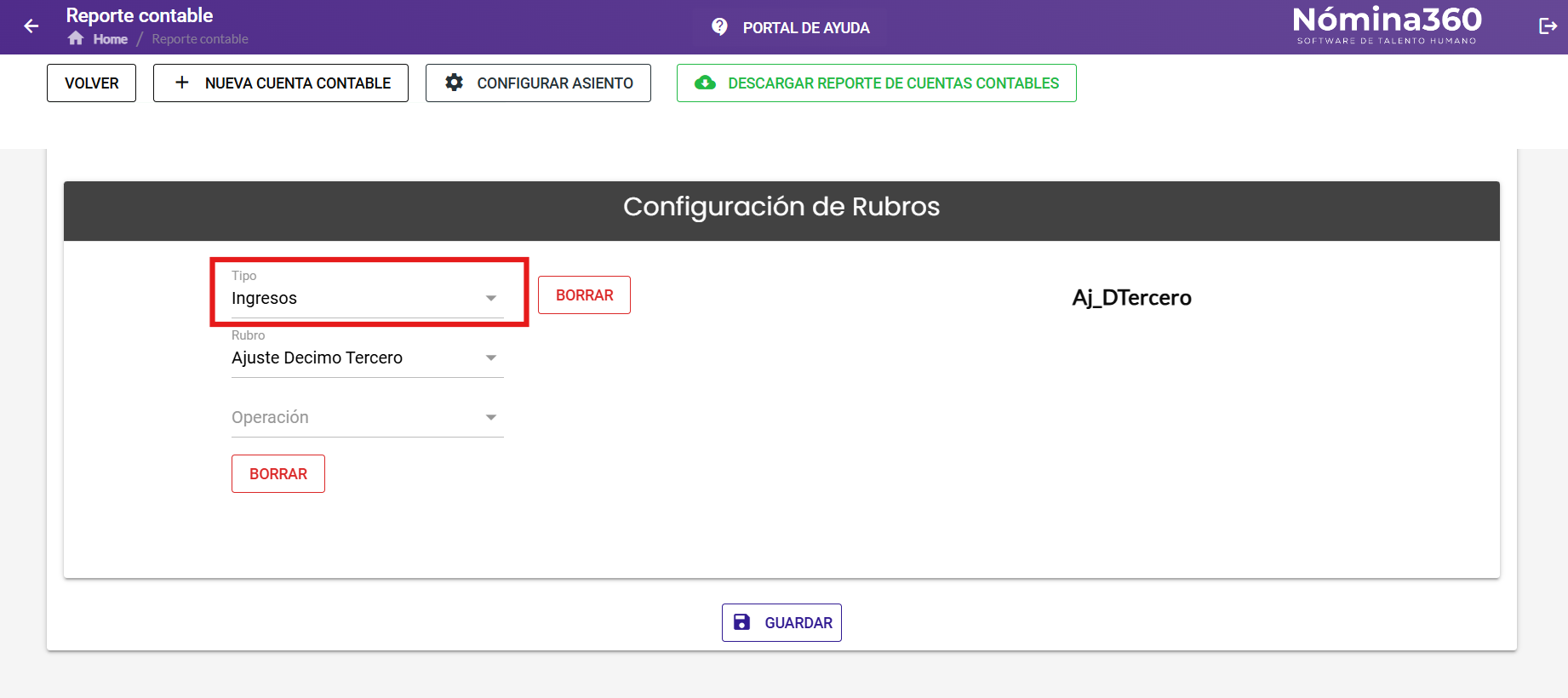
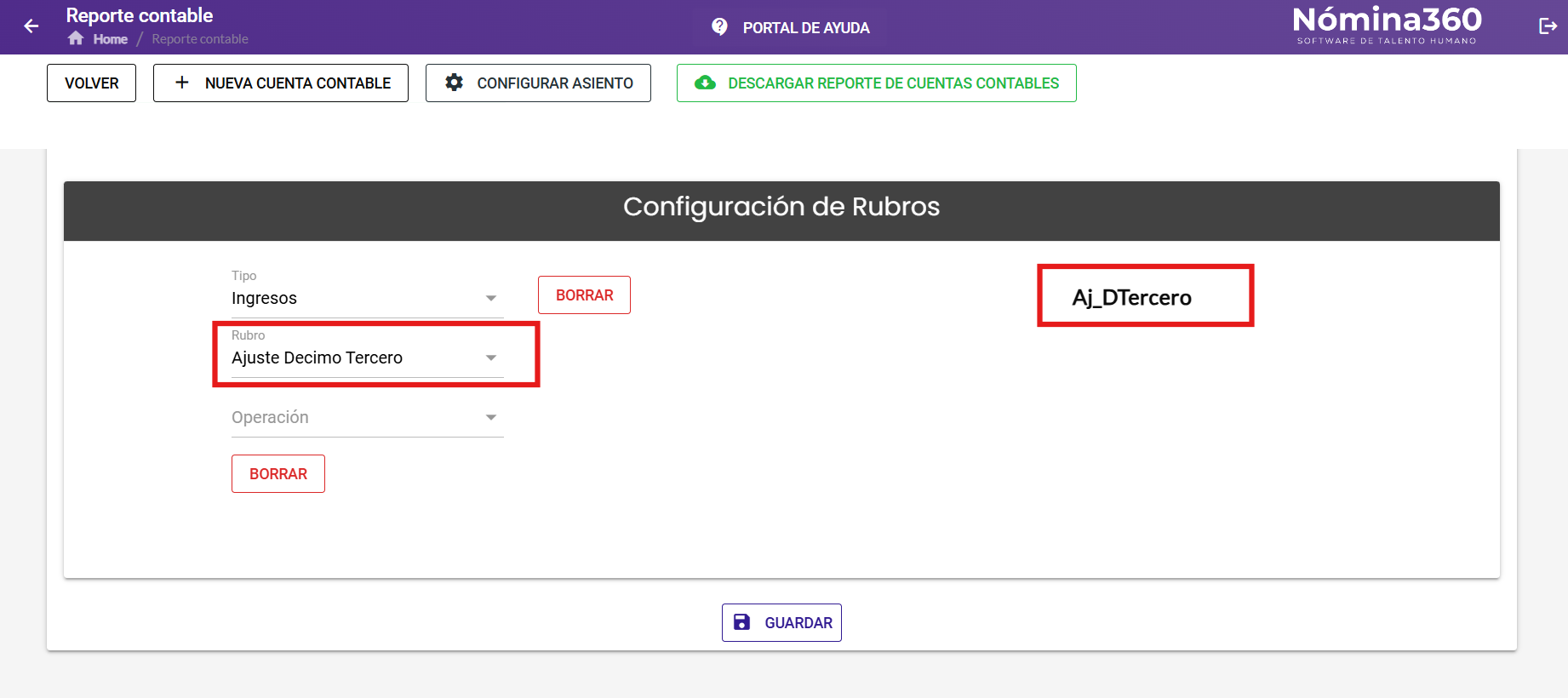
Desplácese hacia abajo y configure los rubros. Seleccione el Tipo de Rubro:
- Ingresos: rubro configurable desde roles de pago.
- Egresos: rubro configurable desde roles de pago.
- Ingresos calculados: rubro calculado por Nómina360.
- Egresos calculados: rubro calculado por Nómina360.
- Provisiones: provisiones guardadas por Nómina360.
- Provisiones manuales
Seleccione el rubro que desea agregar a la cuenta.
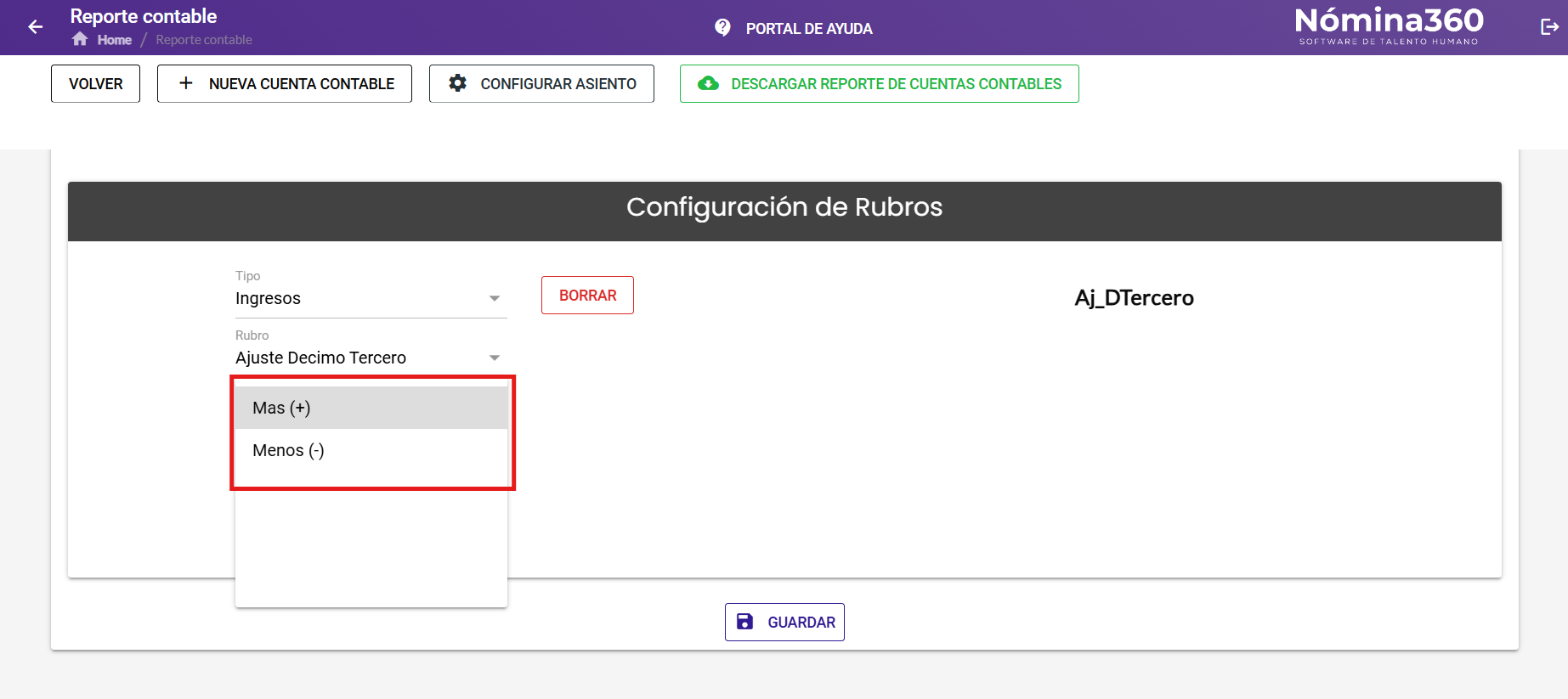
Si la cuenta combina dos o más rubros, indique si debe sumar o restar cada rubro adicional.
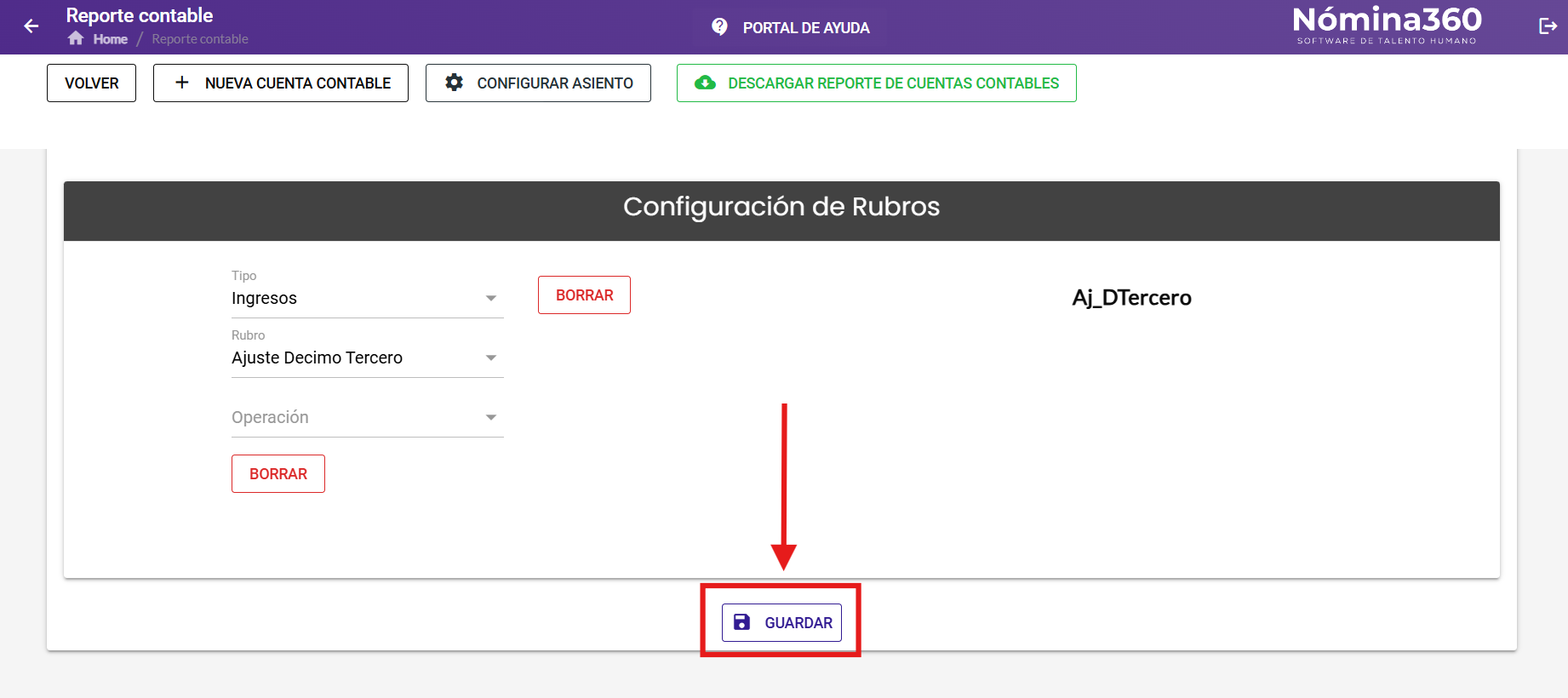
Haga clic en Guardar.
Valide que no existan cuentas faltantes para evitar errores al generar los asientos contables.
Importante: Una configuración completa y correcta de las cuentas contables garantiza la generación automática de los asientos y una integración fluida con su sistema contable.
Artículos relacionados: