Cómo registrar manualmente el plan de cuentas contables
Si su empresa no cuenta con un sistema contable integrado a Nómina360, debe registrar el plan de cuentas manualmente. Este procedimiento permite crear cada cuenta contable y asociarle los rubros que afectan a la nómina.
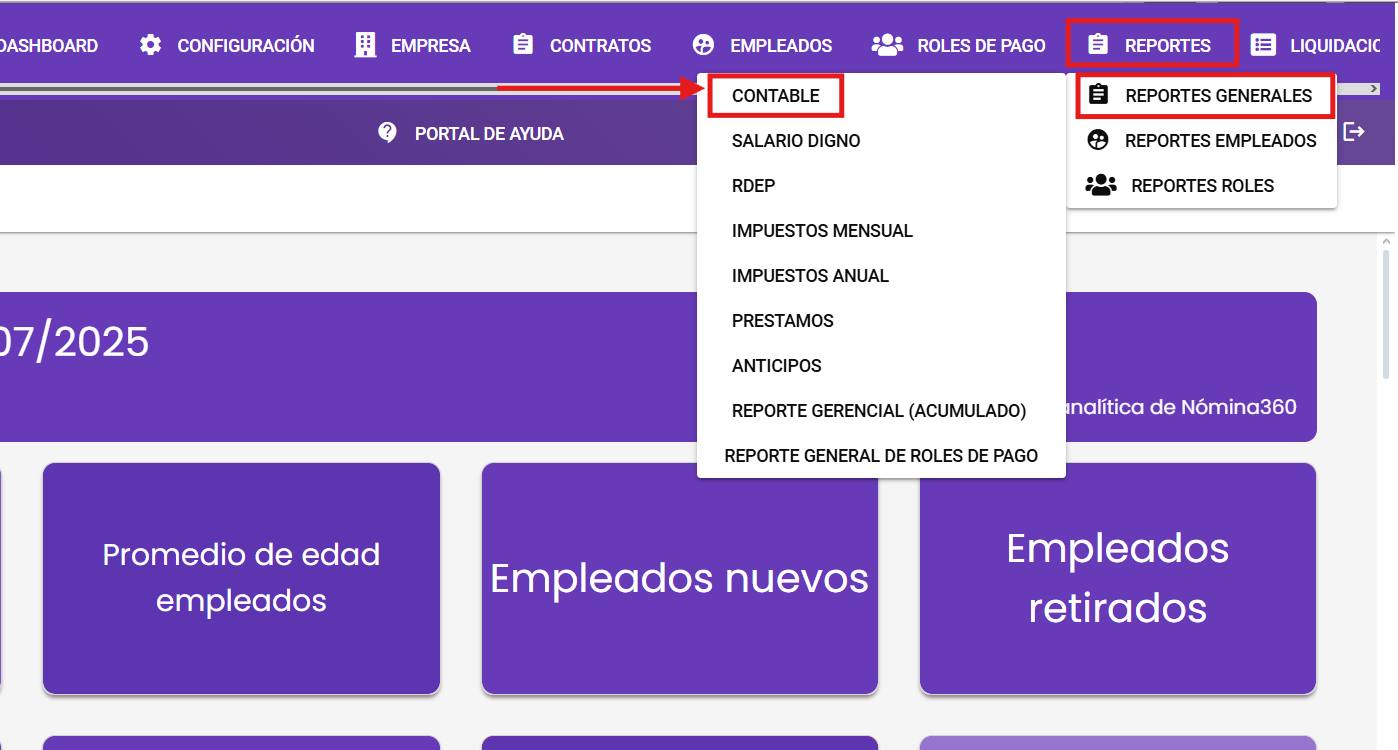
Ingrese a Reportes → Reportes Generales → Contable.
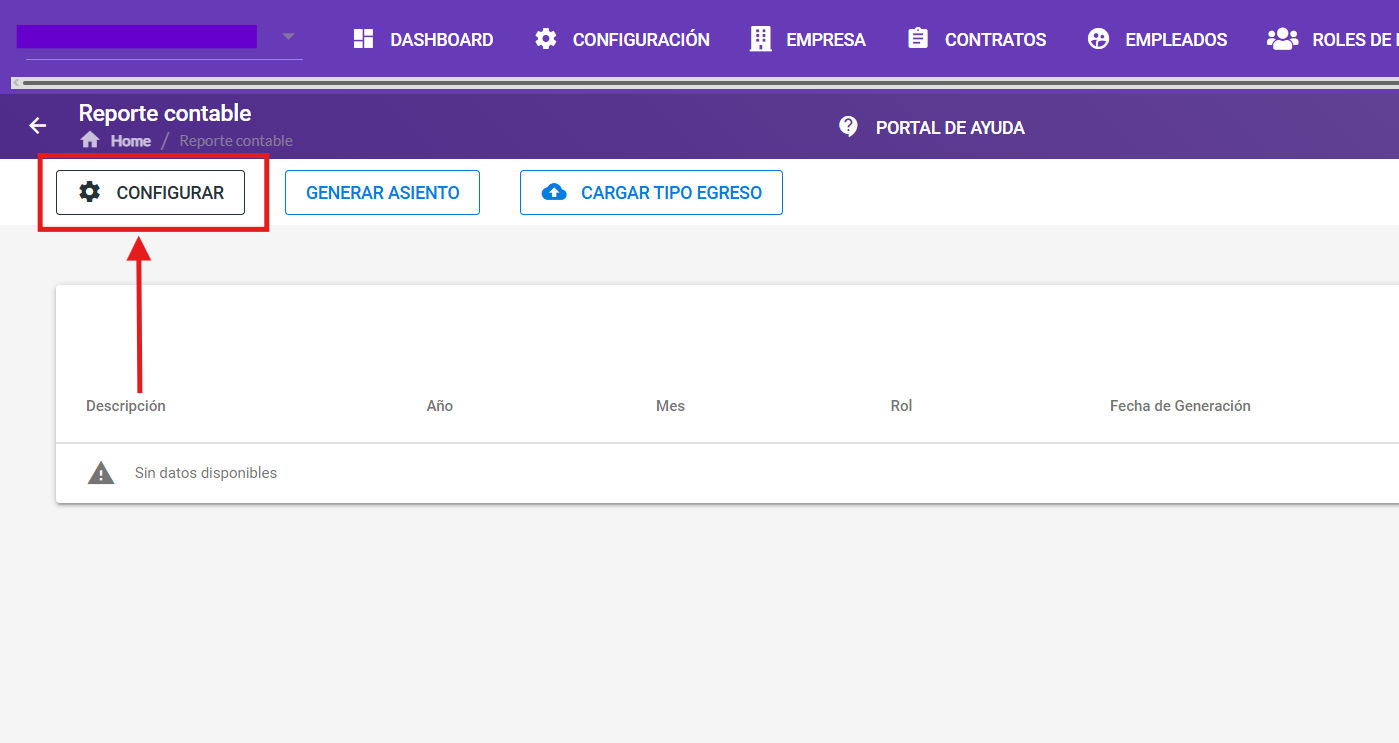
Haga clic en Configurar.
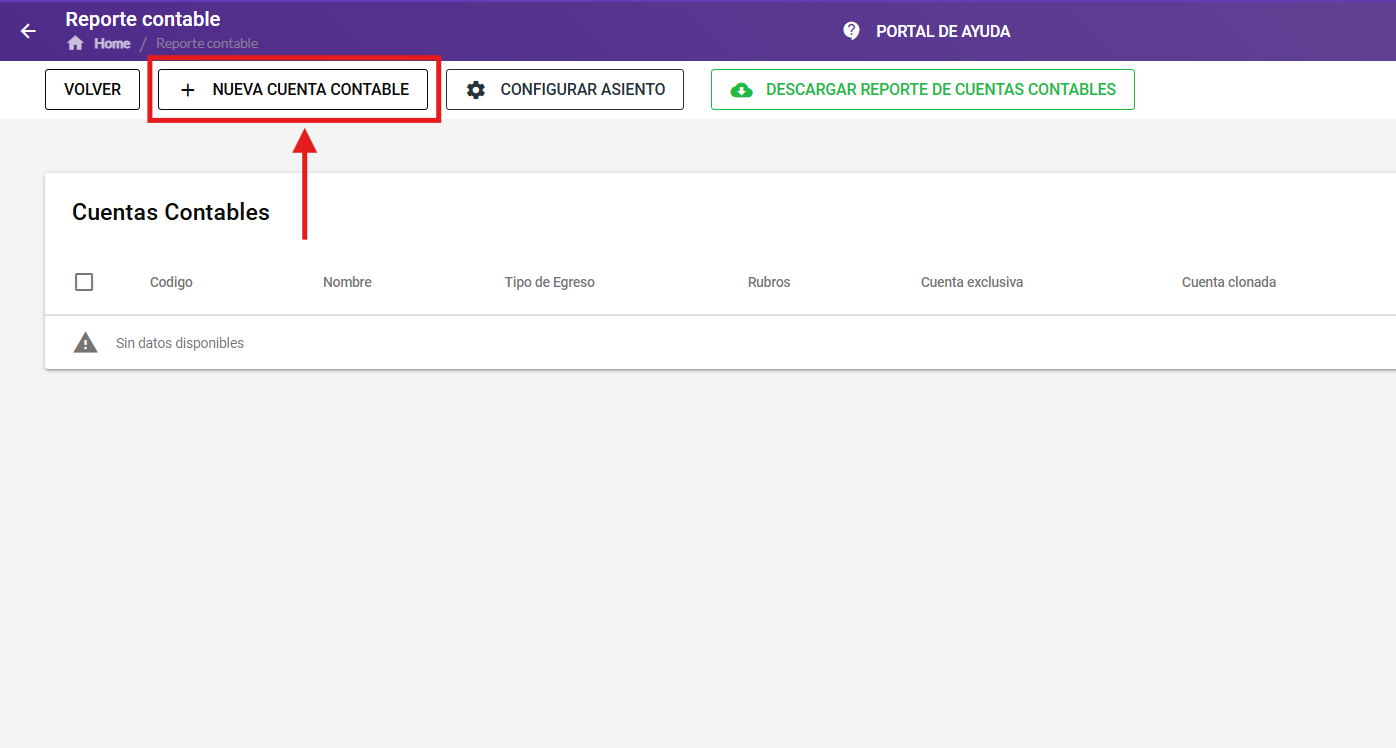
Haga clic en Nueva Cuenta Contable.
Ingrese el Código y el Nombre de la nueva cuenta contable.
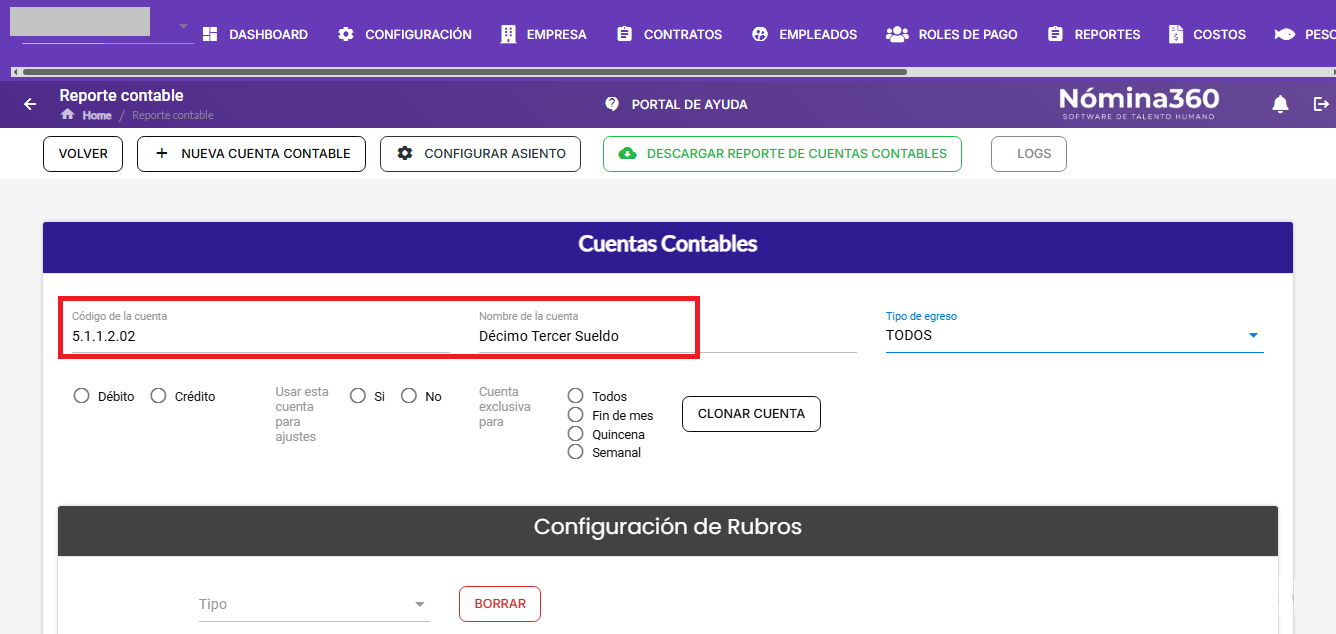
Seleccione el Tipo de Egreso que agrupará la cuenta:
- MOD: empleados con tipo de egreso Mano de Obra Directa.
- MOI: empleados con tipo de egreso Mano de Obra Indirecta.
- ADM: empleados con tipo de egreso Administrativo.
- VTAS: empleados con tipo de egreso Ventas.
- SG: servicios gravados
- TODOS: todos los empleados, sin filtros por tipo de egreso.
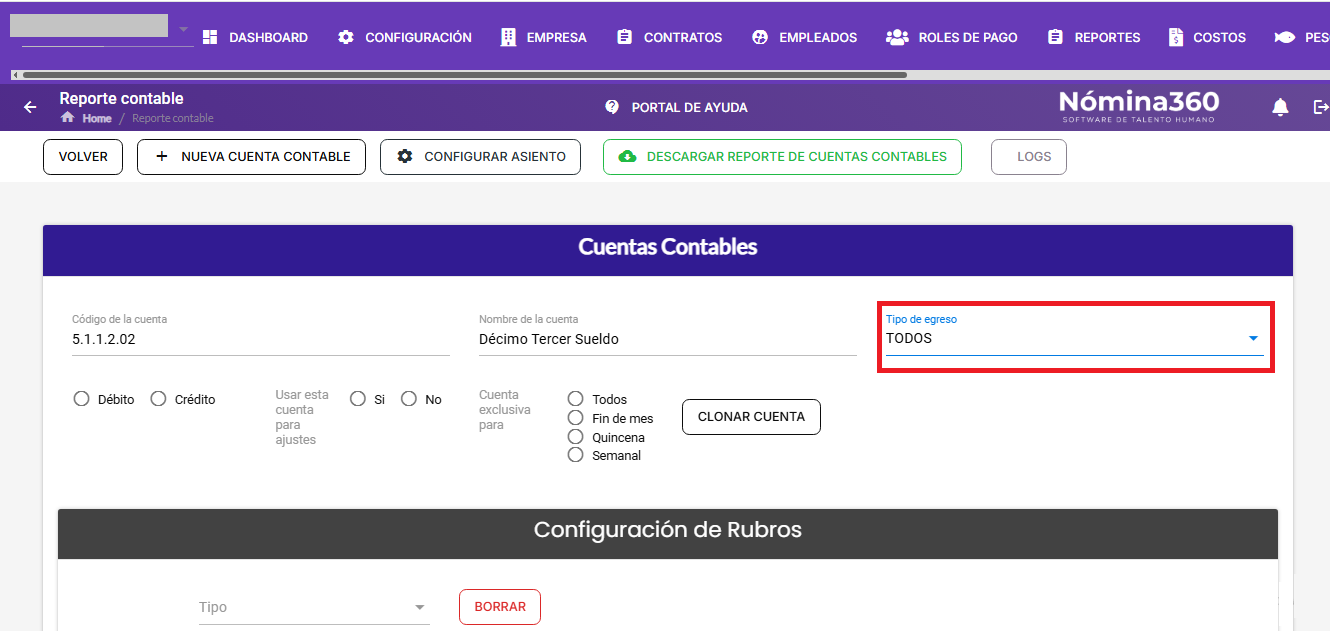
Nota: Los tipos de egreso se configuran en el Contrato del empleado.
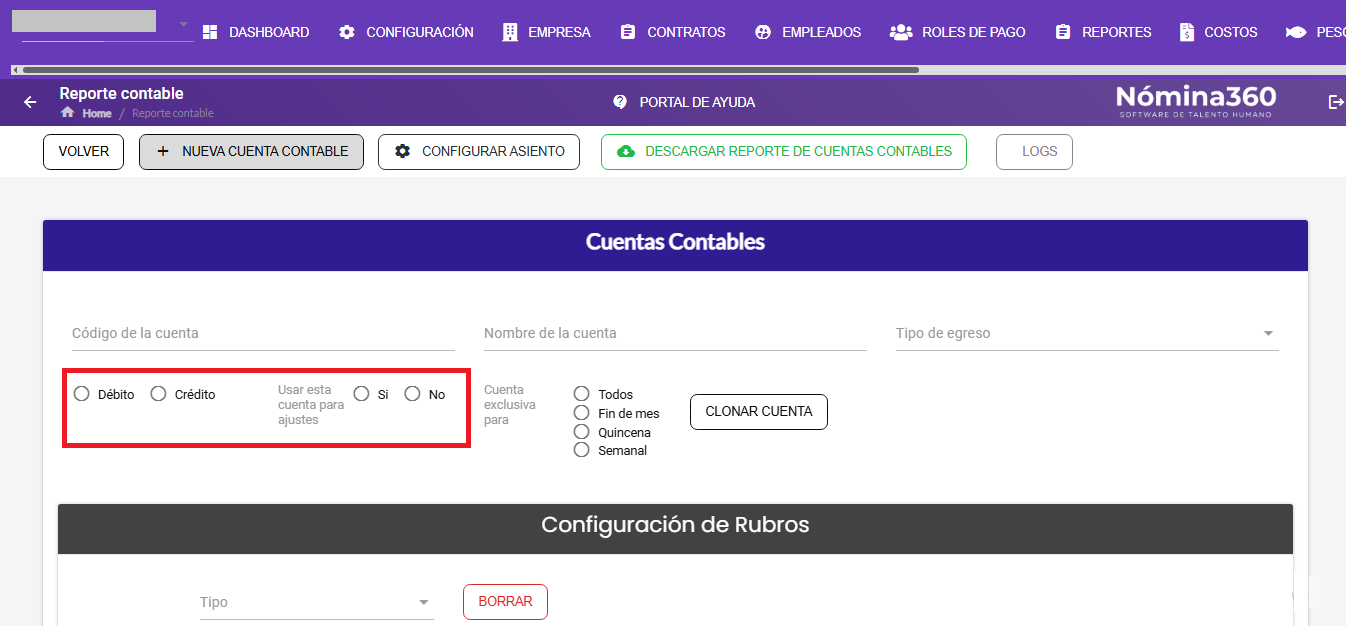
Seleccione si la cuenta es de Crédito o Débito y si se usará para realizar ajustes.
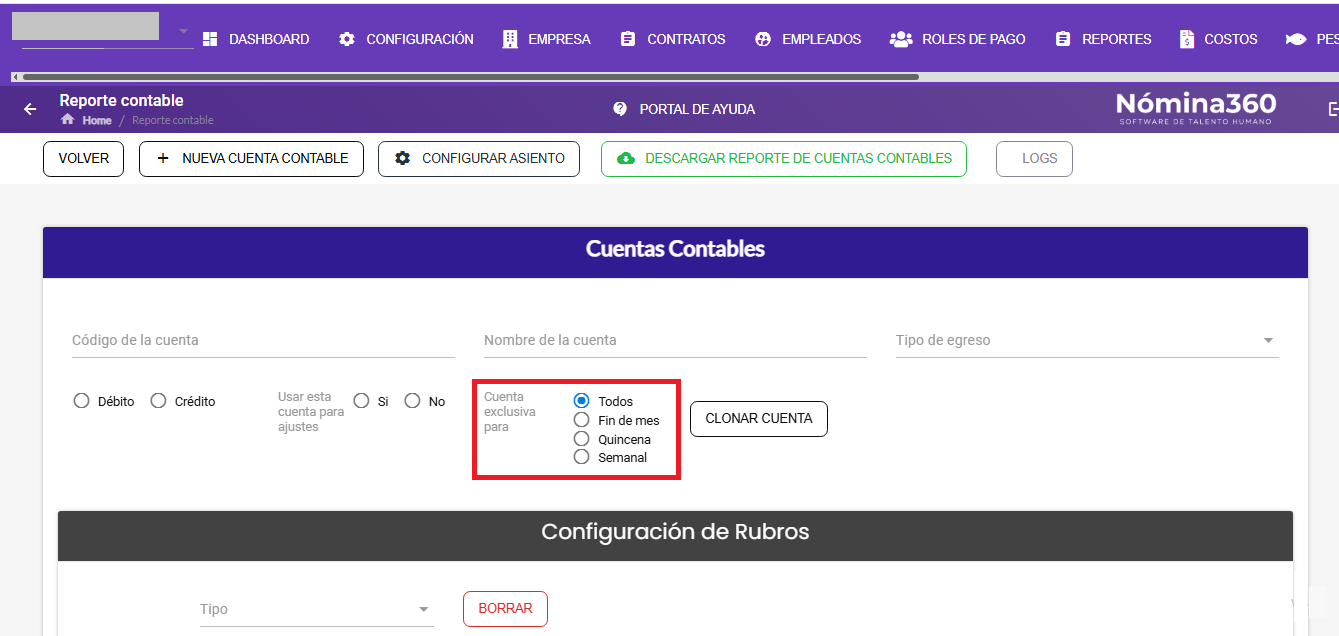
Indique si se trata de una Cuenta Exclusiva para el tipo de rol generado o seleccione Todos.
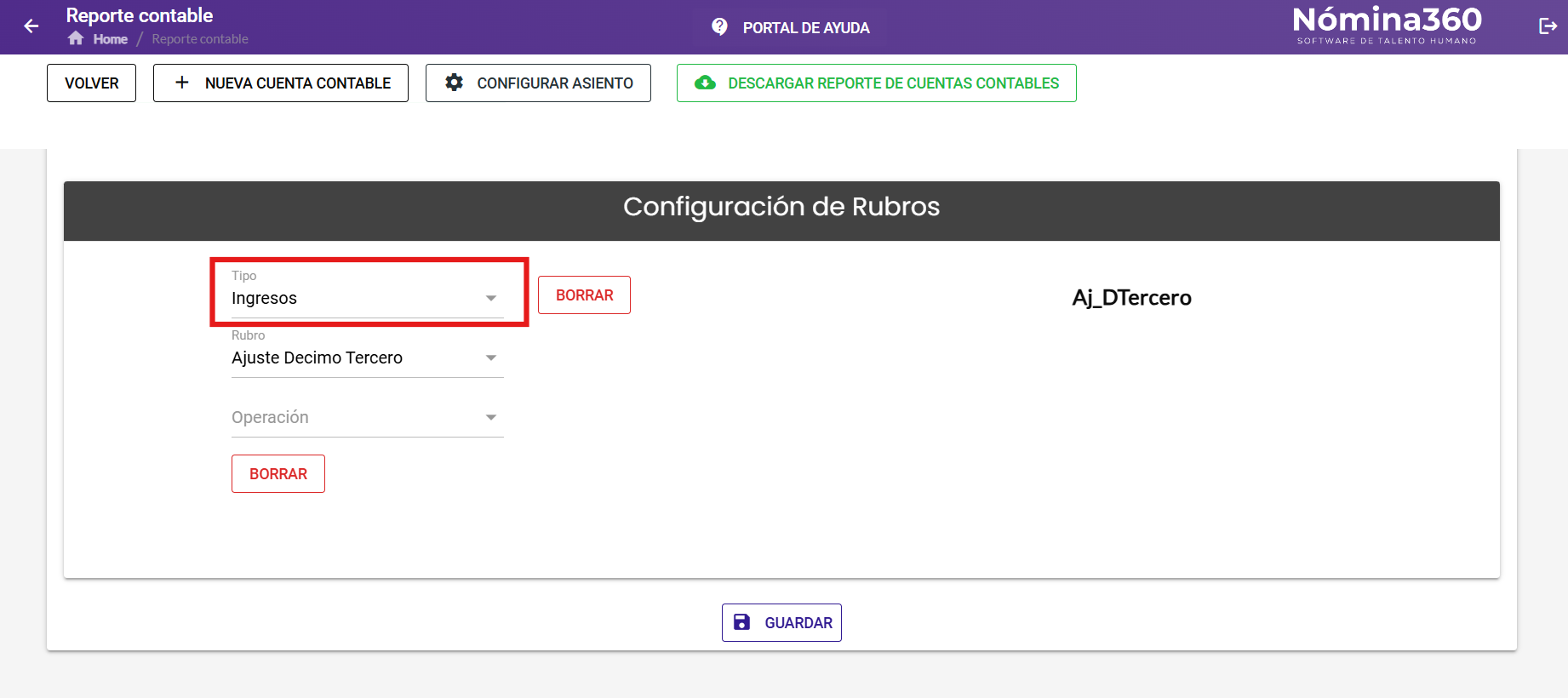
Desplácese hacia abajo para configurar los rubros de la cuenta. Seleccione el Tipo de Rubro:
- Ingresos: rubro configurable desde roles de pago.
- Egresos: rubro configurable desde roles de pago.
- Ingresos calculados: rubro calculado por Nómina360.
- Egresos calculados: rubro calculado por Nómina360.
- Provisiones: provisiones guardadas por Nómina360.
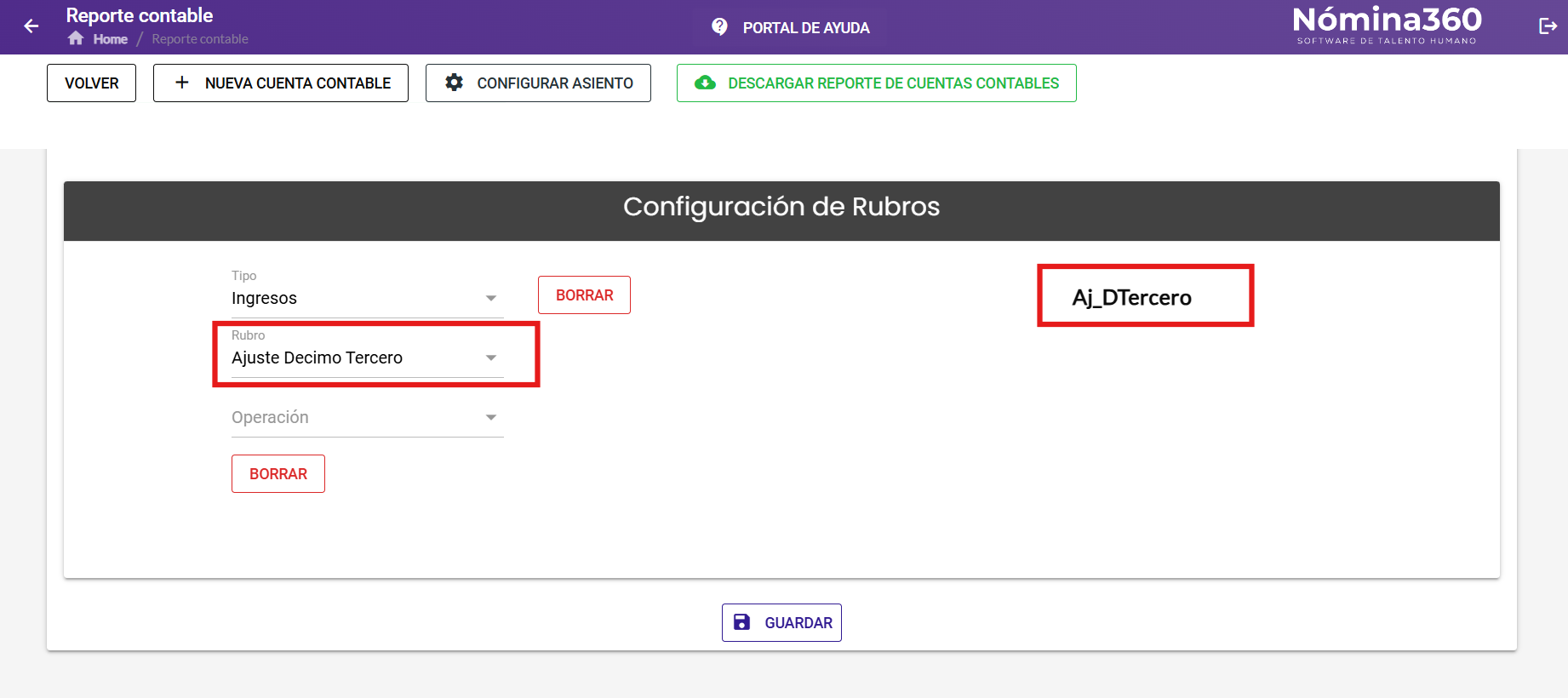
Seleccione el rubro que desea agregar a la cuenta.
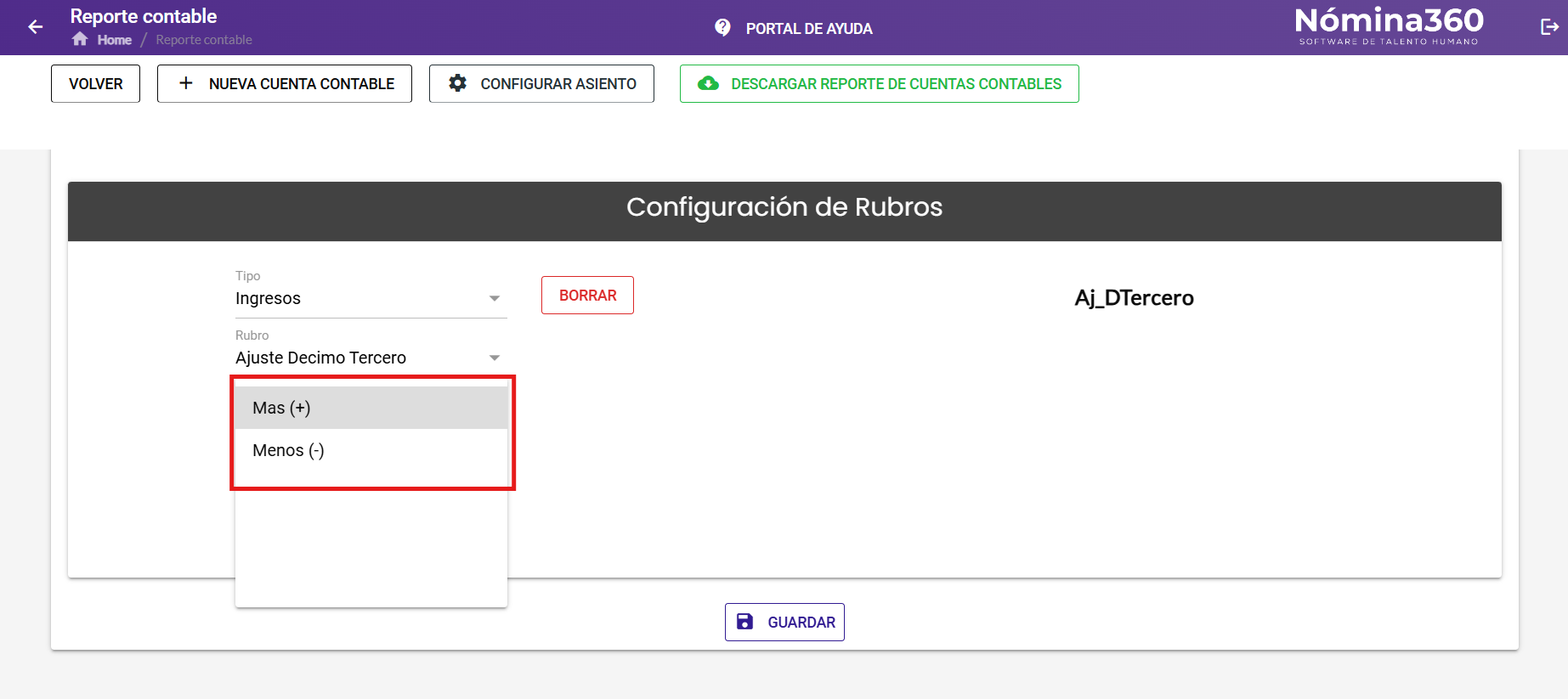
Si la cuenta requiere combinar dos o más rubros, indique si se debe sumar o restar cada rubro adicional.
Marque si desea configurar la cuenta con un banco.
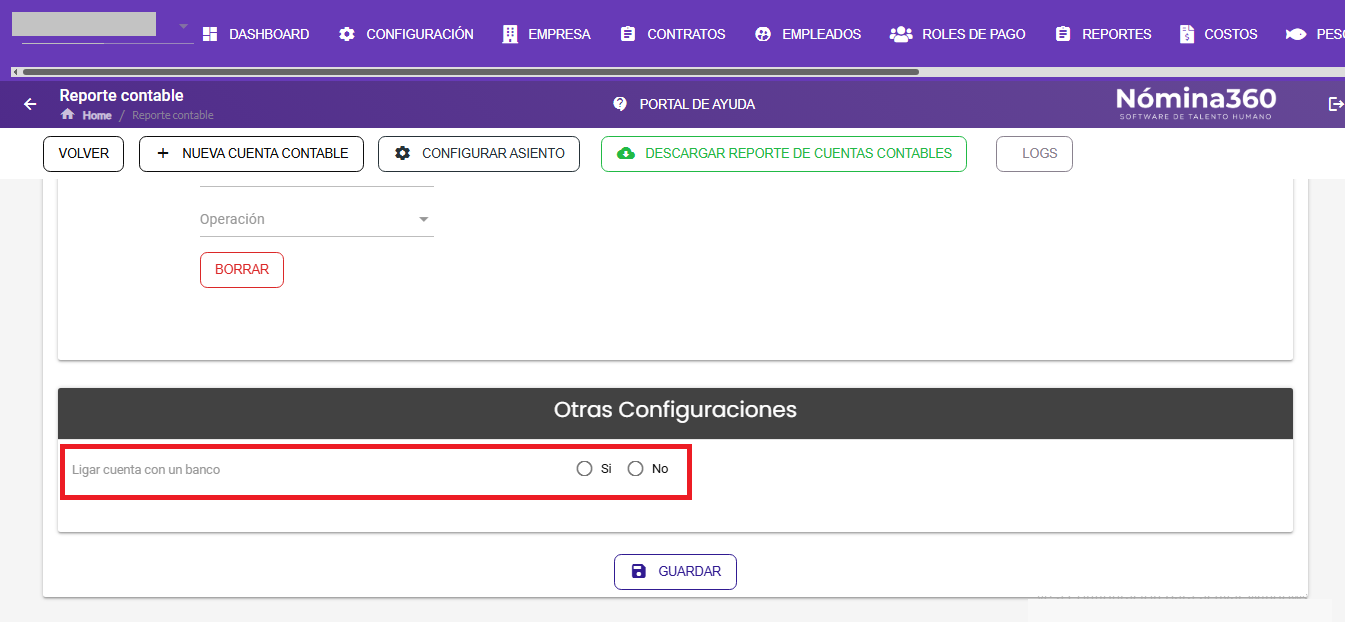
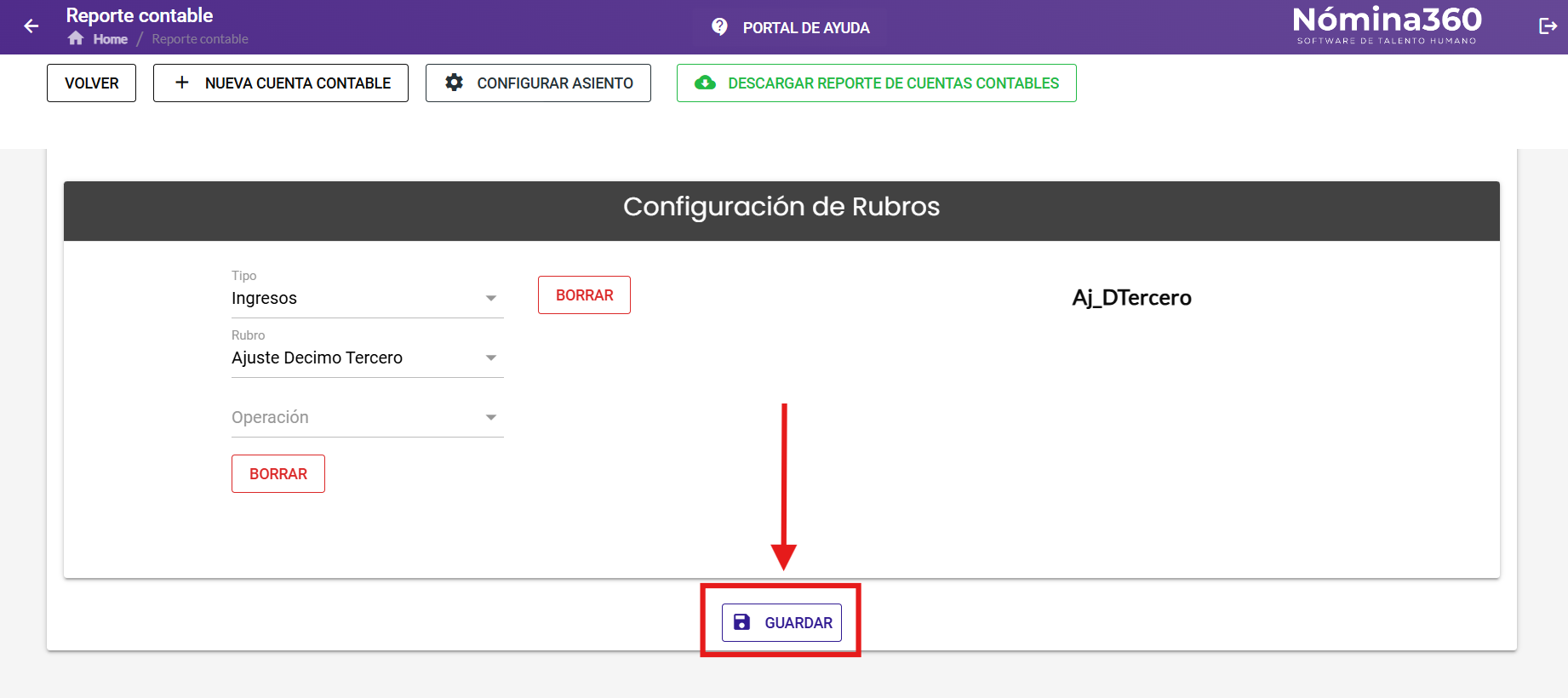
Haga clic en Guardar para confirmar la configuración.
Importante: El asiento contable se organiza por centros de costo. Configure las cuentas que deben aparecer en cada centro de costo para asegurar que los asientos se generen automáticamente y de forma correcta.
Artículos relacionados: