Cómo generar el reporte RDEP en Nómina360
El reporte RDEP consolida la información anual del impuesto a la renta de los empleados, necesaria para la declaración ante el SRI. Desde Nómina360 puede generarlo, descargarlo en XML o Excel y eliminarlo si requiere reprocesarlo.
Generar el reporte
-
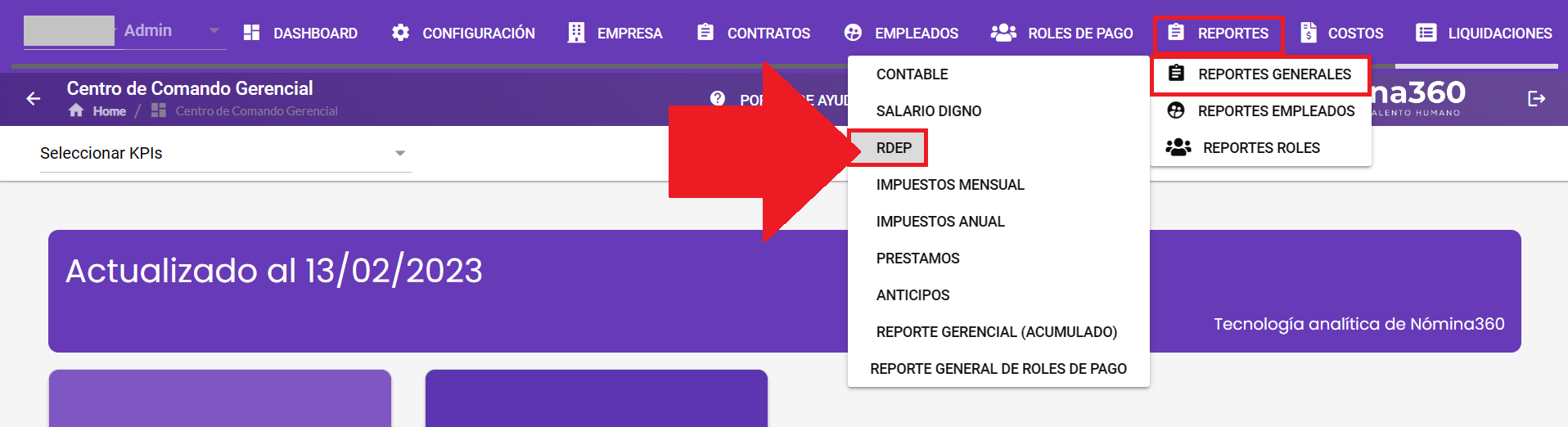
Ingrese a Reportes → Reportes Generales → RDEP.
-
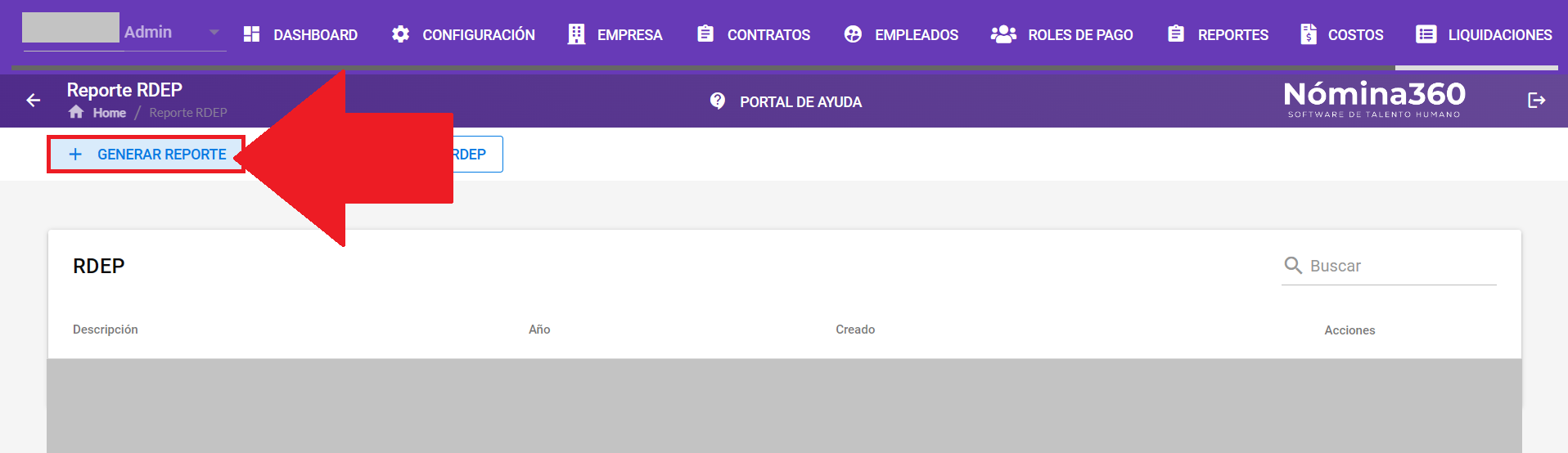
Presione Generar Reporte.
-
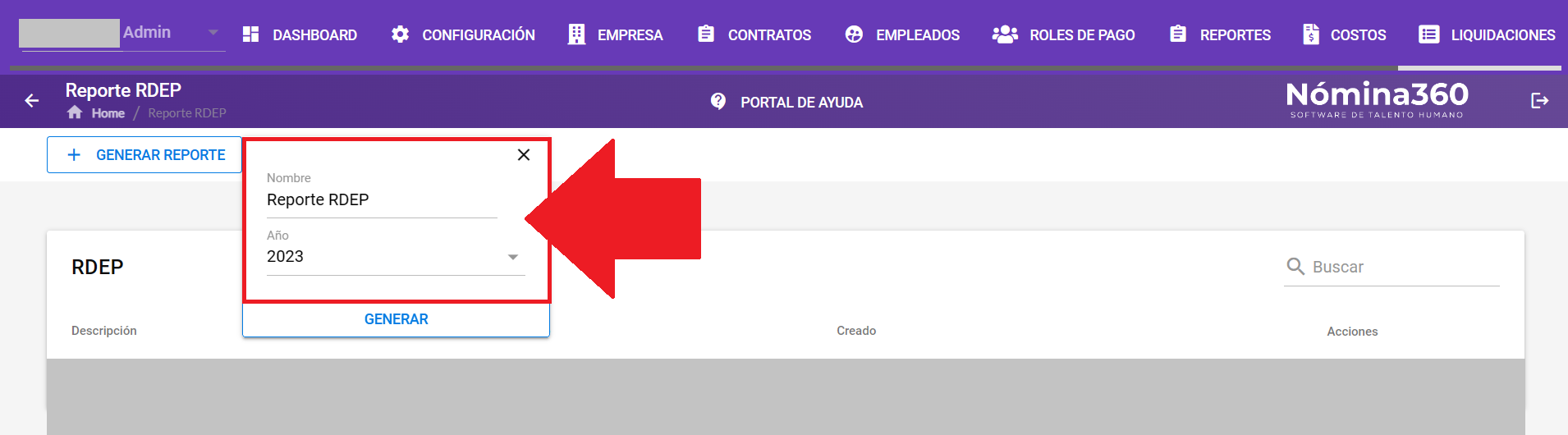
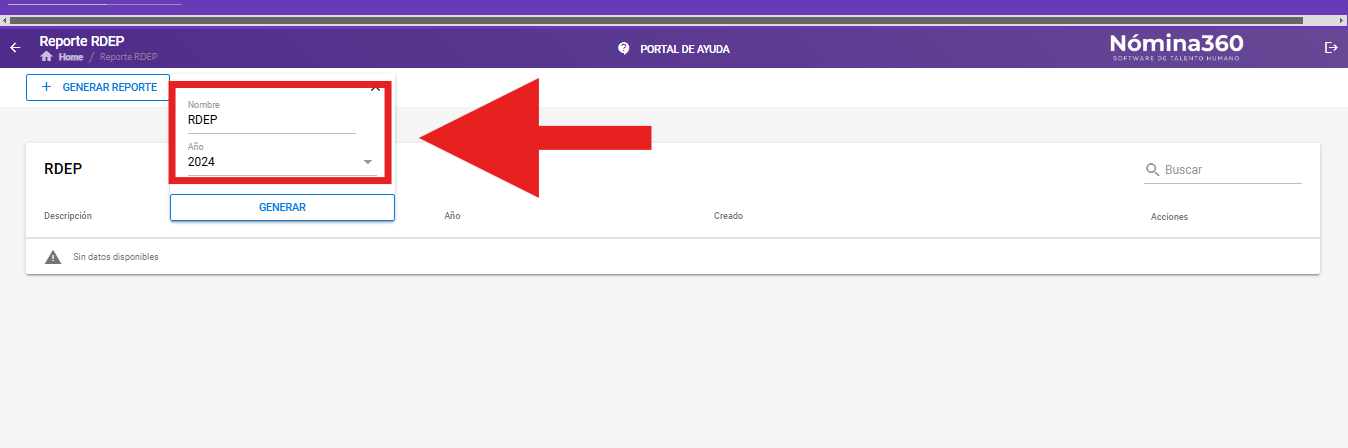
Ingrese el nombre y el año del reporte.
-
Presione Generar para crear el reporte.
Descargar el reporte
-
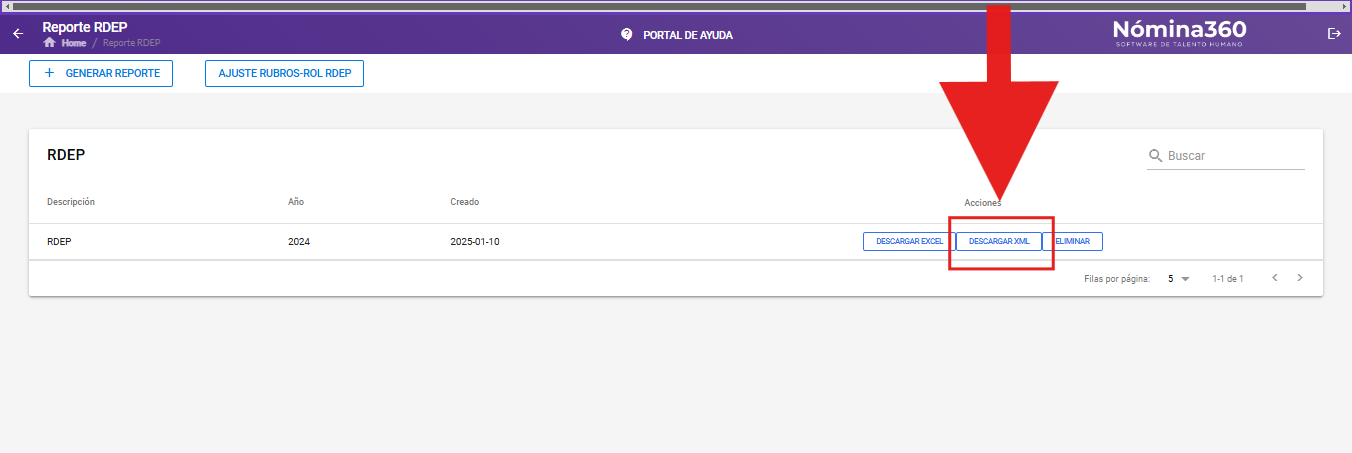
Para descargar en formato XML, presione Descargar XML.
-
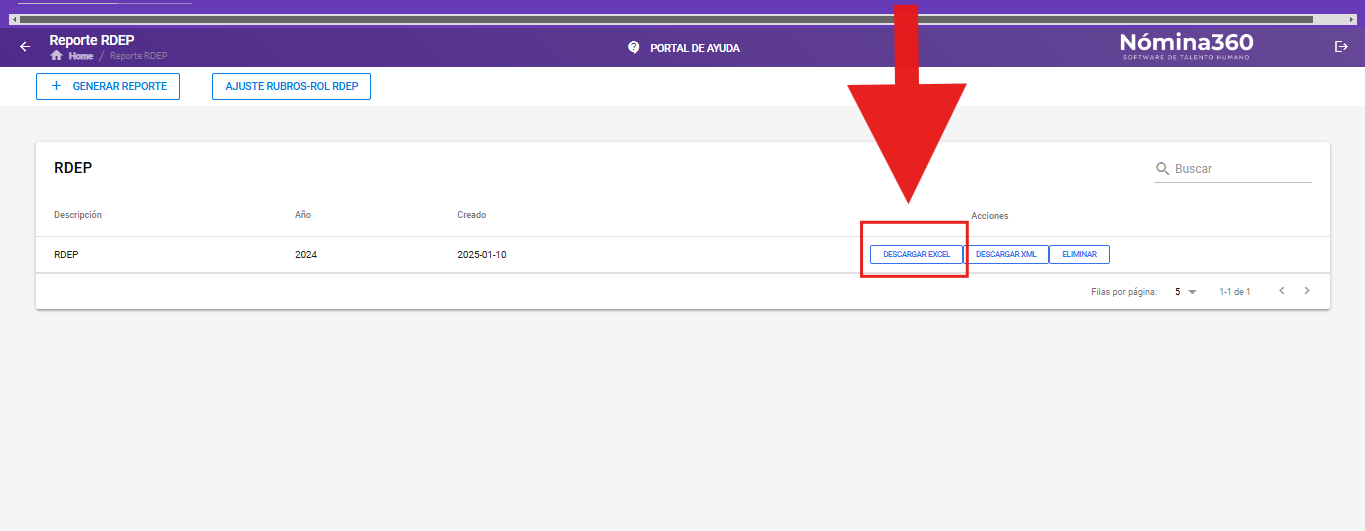
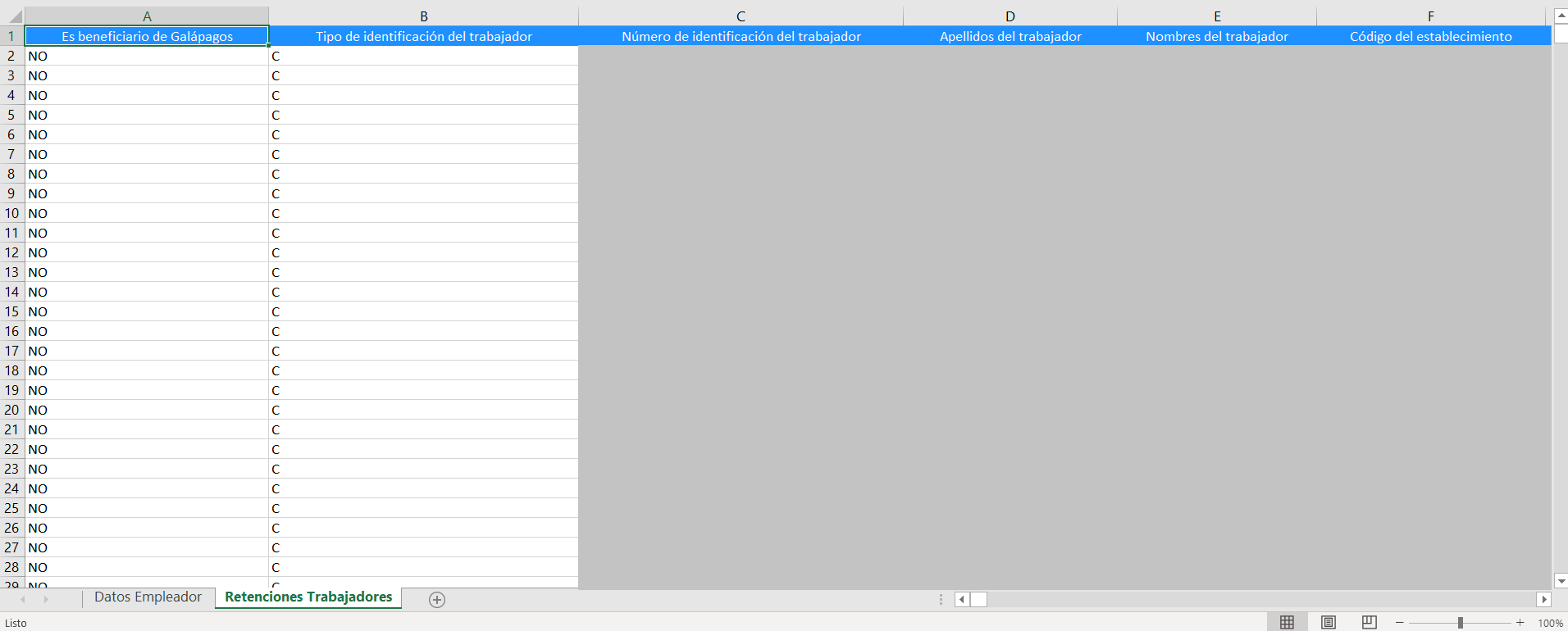
Para descargar en formato Excel, presione Descargar Excel.
Eliminar el reporte
-
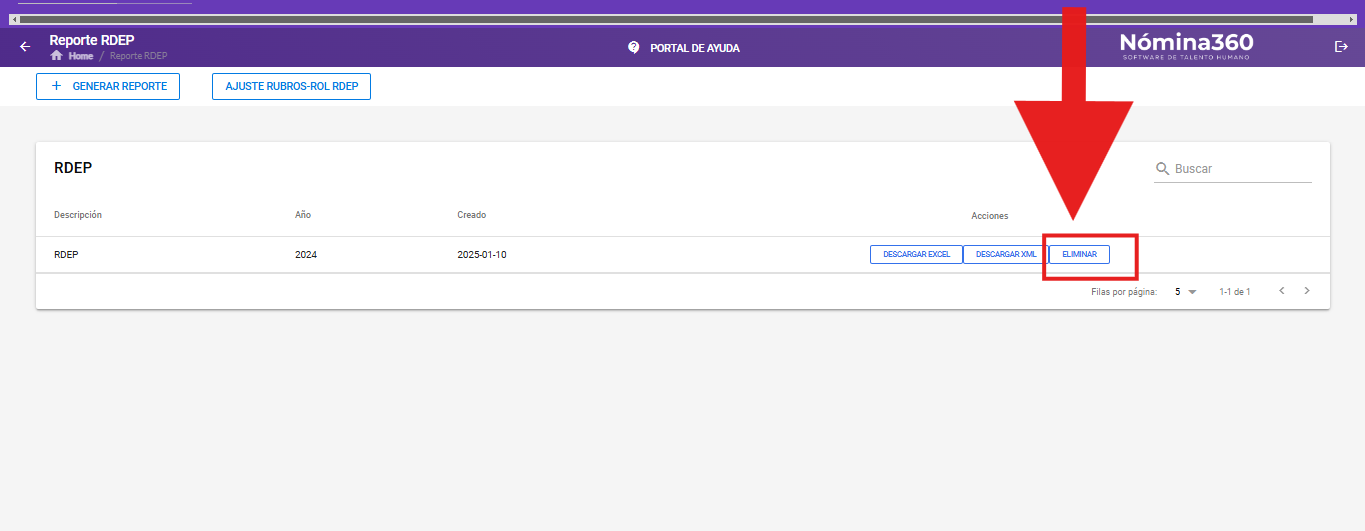
En el listado, presione Eliminar sobre el reporte que desea borrar.
-
Confirme con Sí en el mensaje de confirmación.
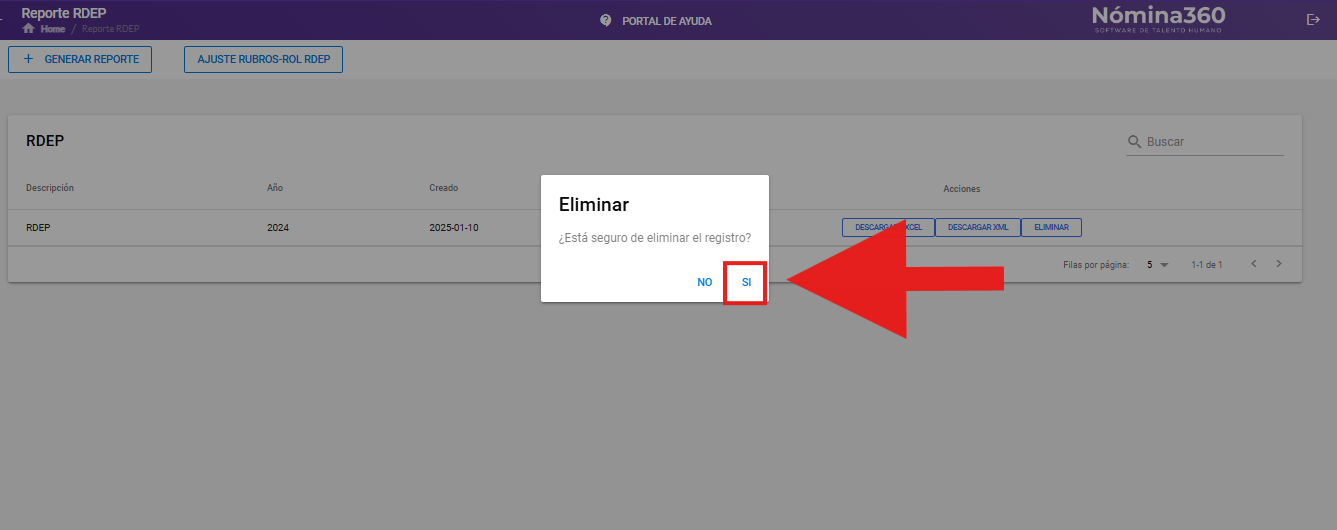
Importante: Al eliminar un reporte se borra el archivo generado. Si lo necesita nuevamente, deberá volver a generarlo.
Artículos relacionados: