Cómo descargar el reporte general del rol de pago
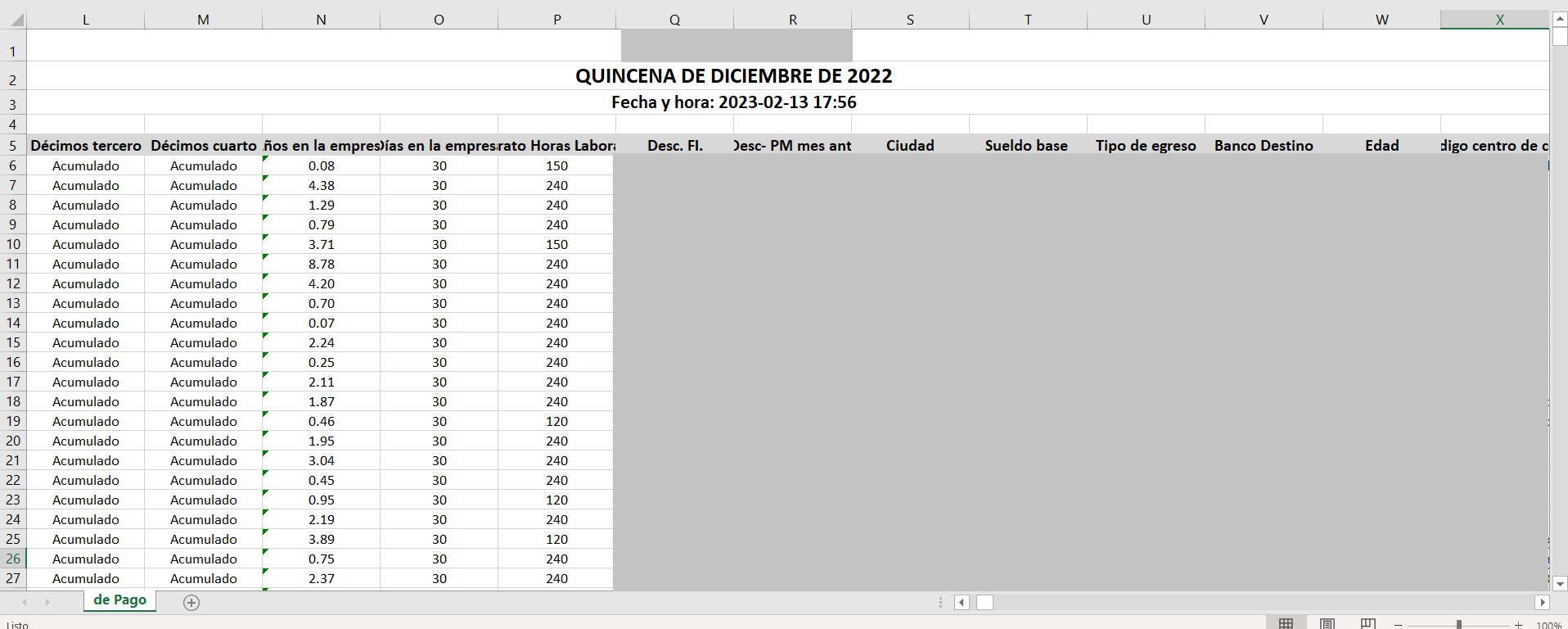
El reporte general consolida la información de un rol de pago en un archivo de Excel. Puede aplicar el filtro predefinido Reporte General o crear uno personalizado con tipos de contrato y centros de costo específicos.
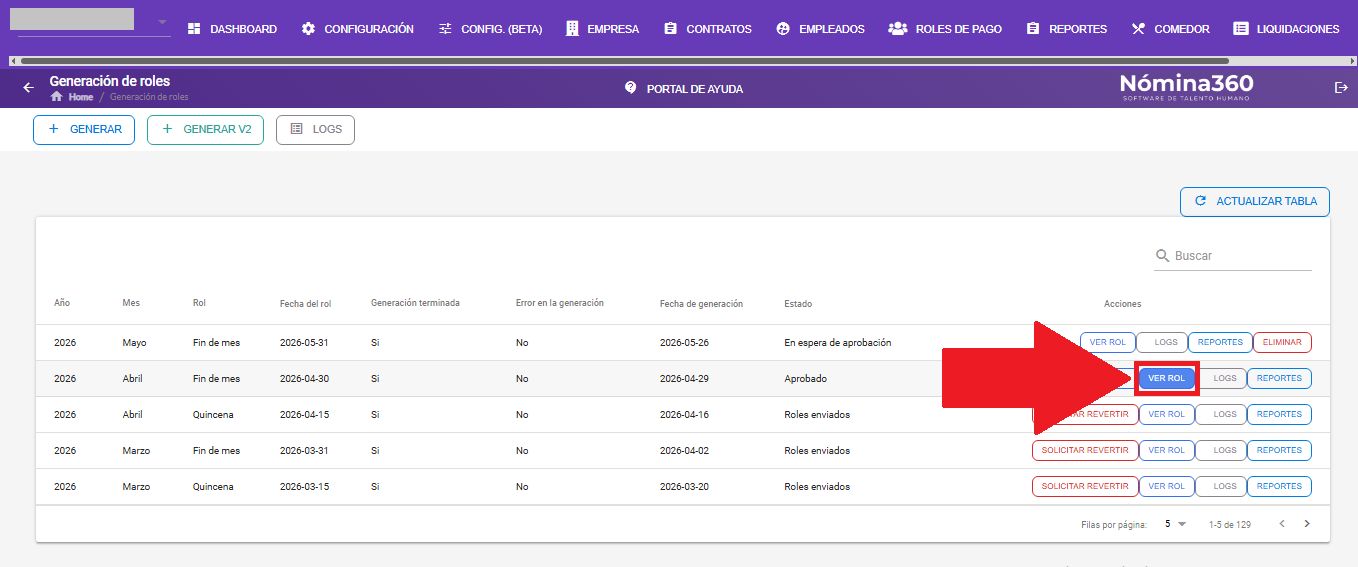
En la pantalla Generación de Roles, busque o seleccione el rol que desea visualizar y haga clic en el botón Ver Rol.
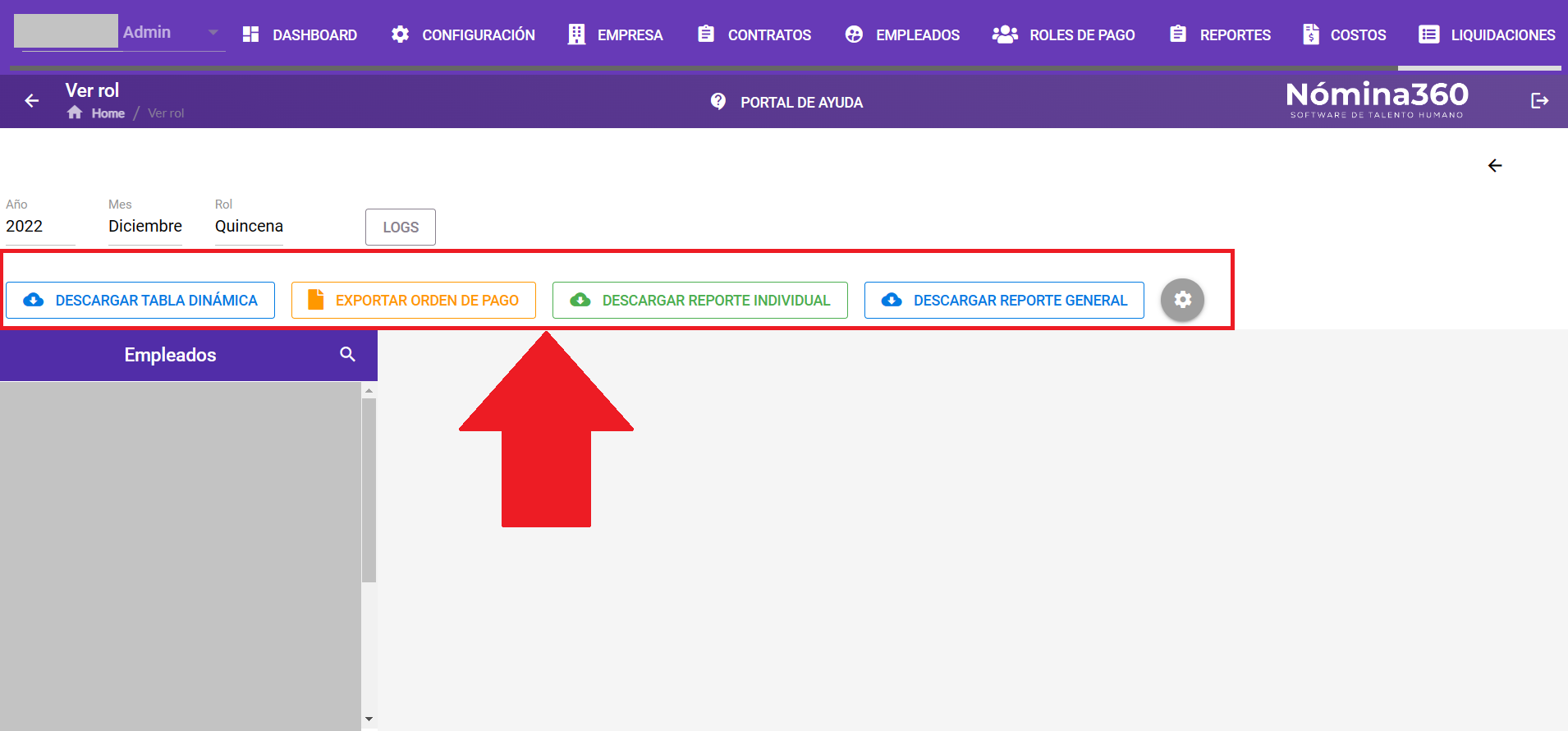
Revise las opciones disponibles para ese rol de pago.
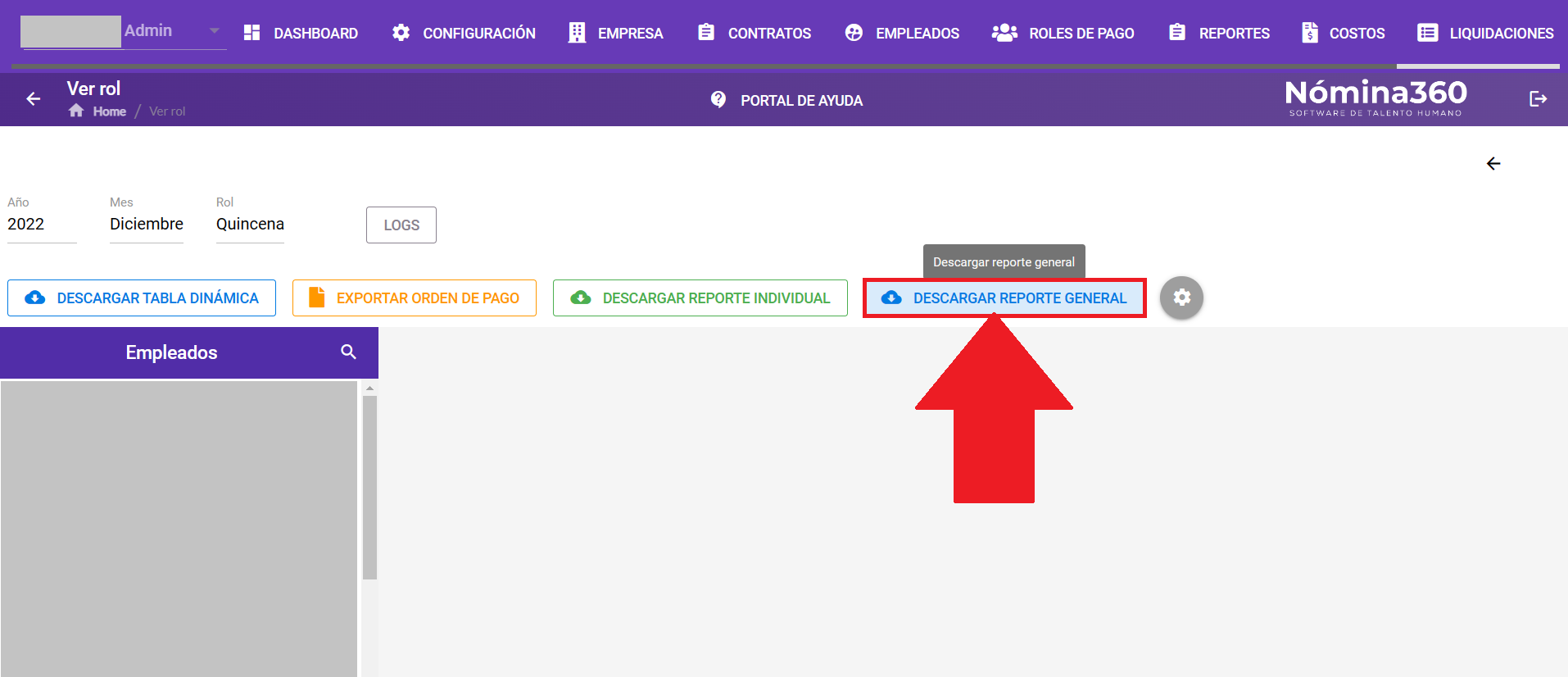
Haga clic en el botón Descargar Reporte General.
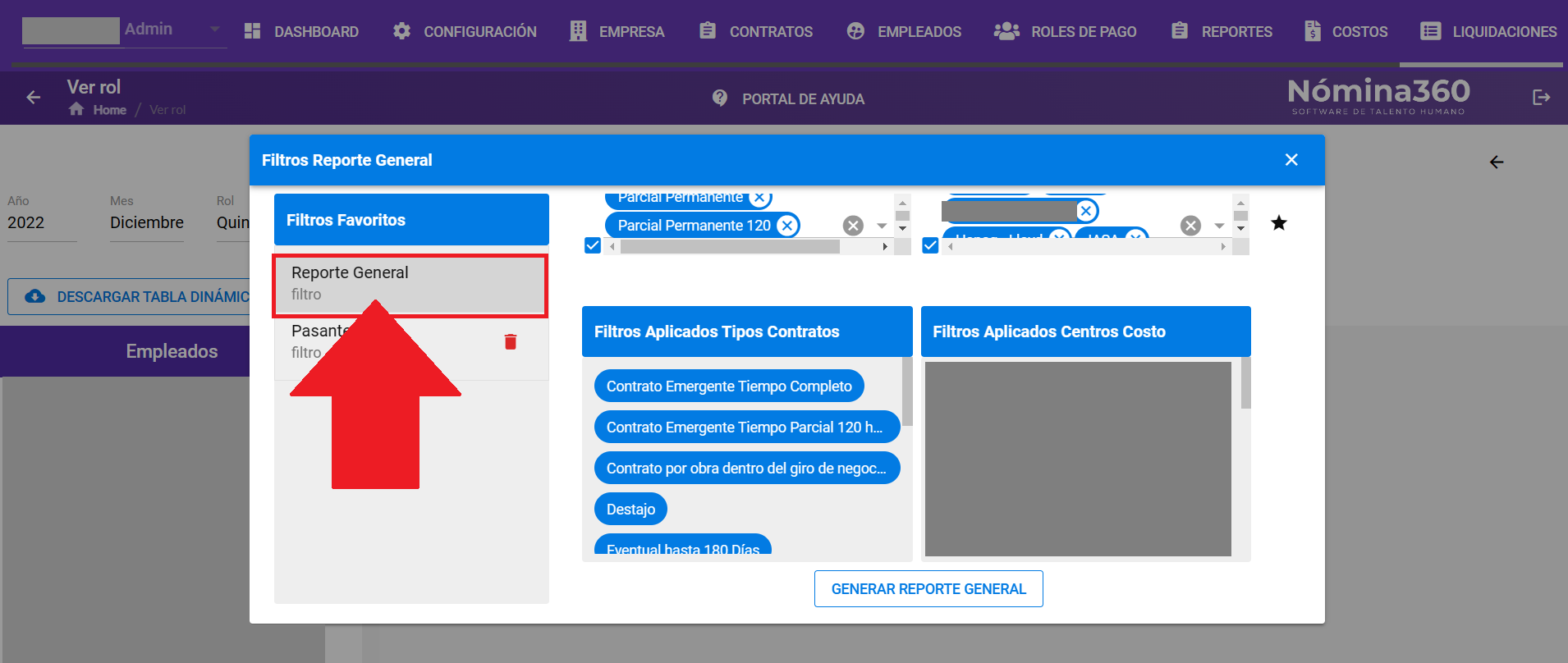
En la ventana de filtros, seleccione Reporte General dentro de Filtros favoritos para cargar la configuración predefinida.
Nota: Puede modificar el filtro predefinido o crear un filtro nuevo desde cero. Los pasos para crear un filtro personalizado se detallan a continuación.
Crear un filtro personalizado
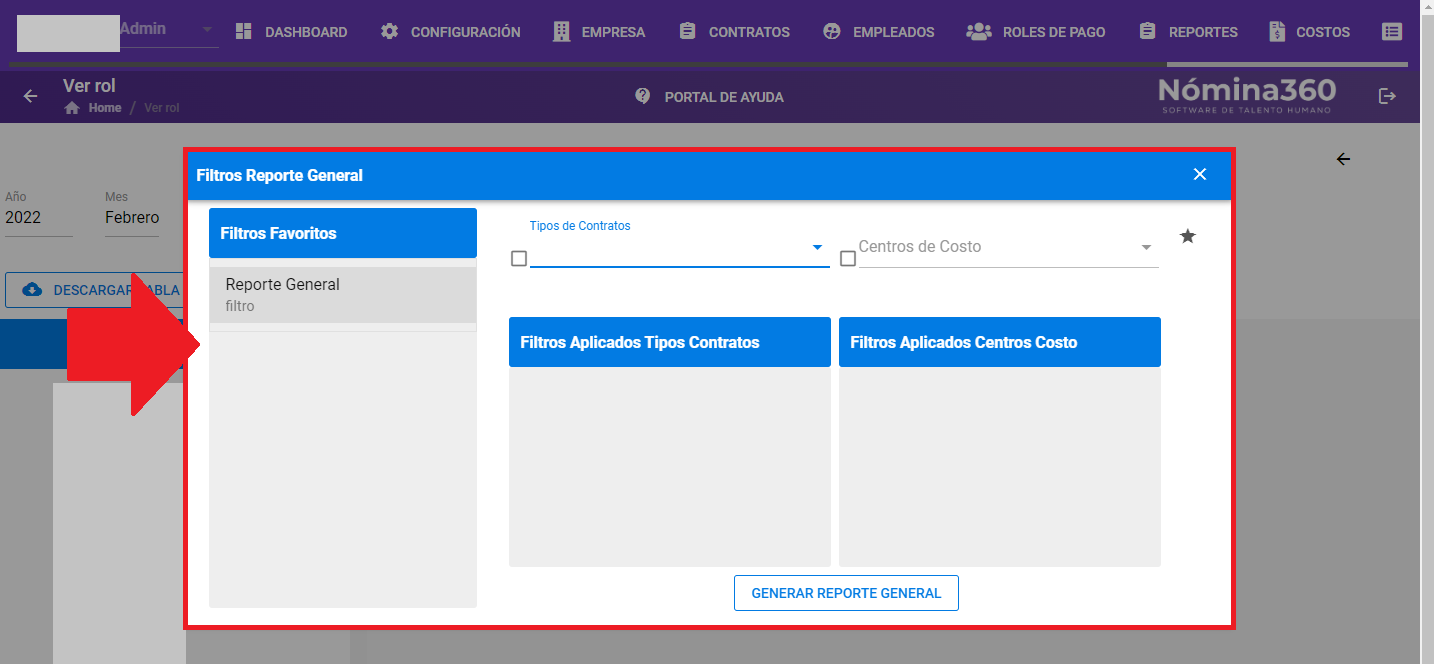
Para limpiar la configuración del reporte general, haga clic sobre el filtro Reporte General en la columna Filtros Favoritos.
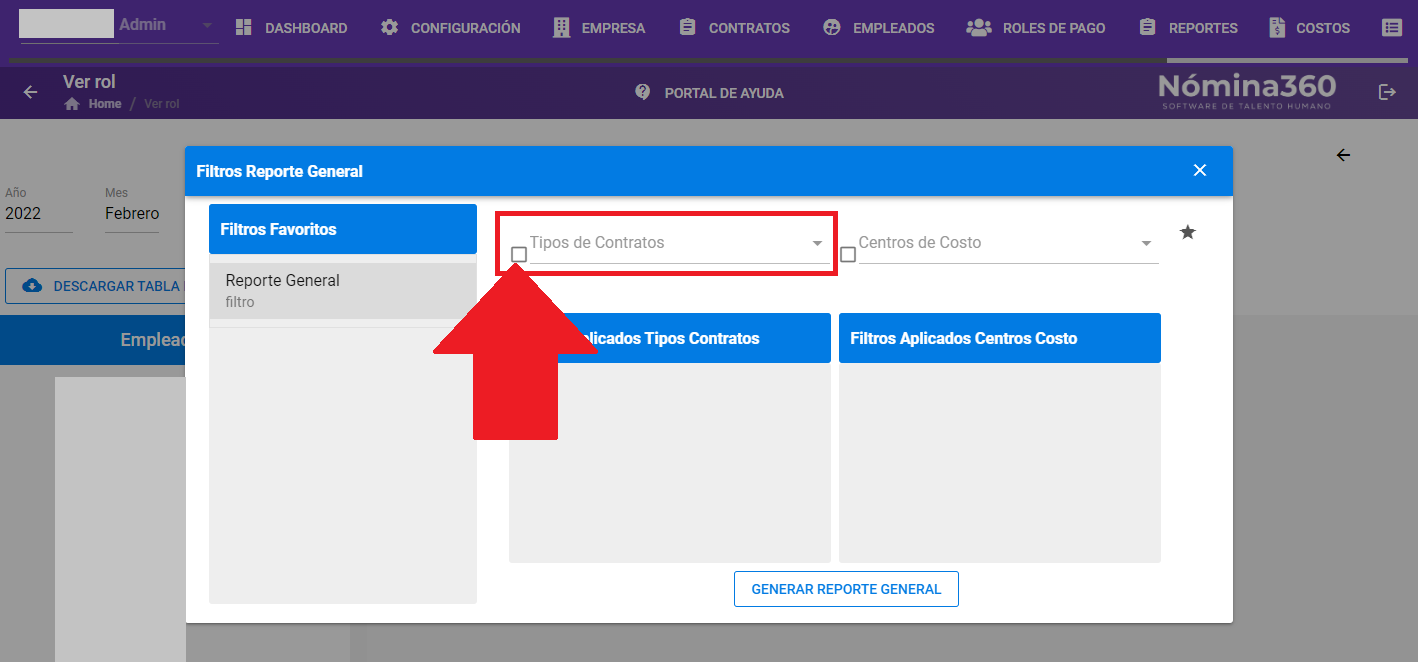
Seleccione los Tipos de Contratos. Si marca el casillero a la izquierda de Tipos de Contratos, se incluyen todos los existentes.
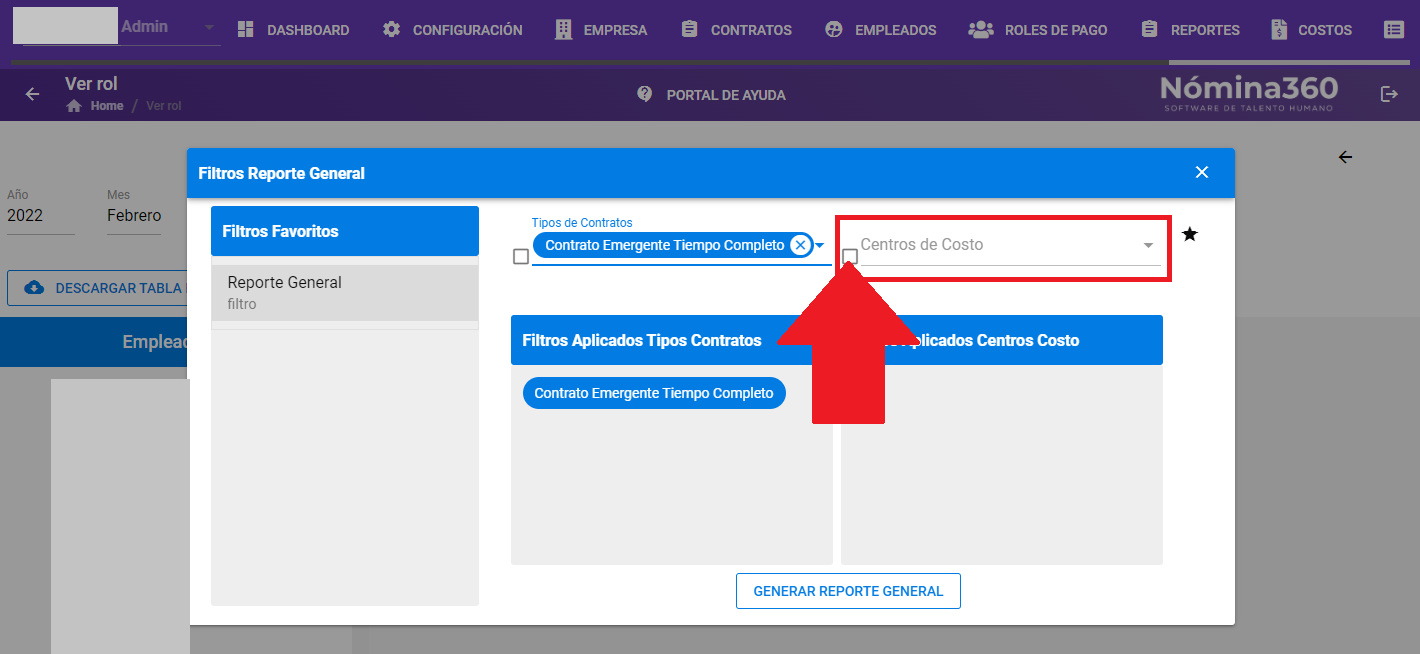
Seleccione los Centros de Costo. Si marca el casillero a la izquierda de Centros de Costo, se incluyen todos los existentes.
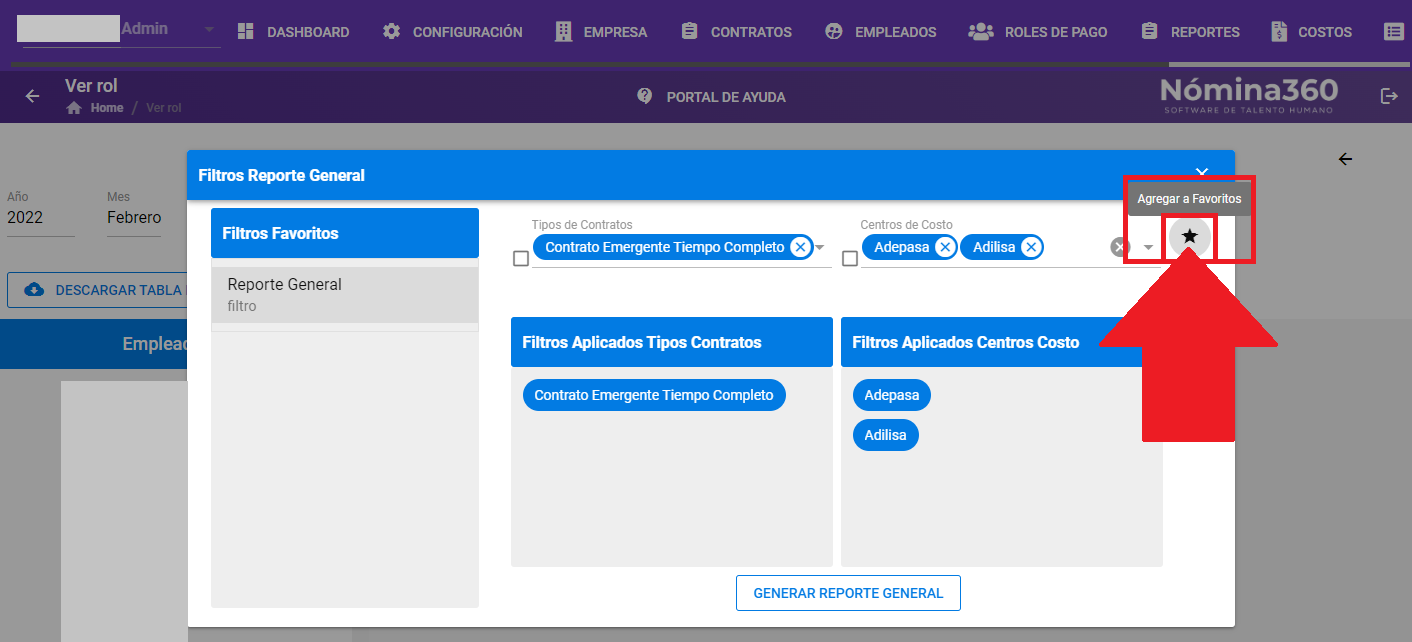
Para guardar la configuración, presione el botón con ícono de estrella. El filtro se agrega a la columna Filtros Favoritos.
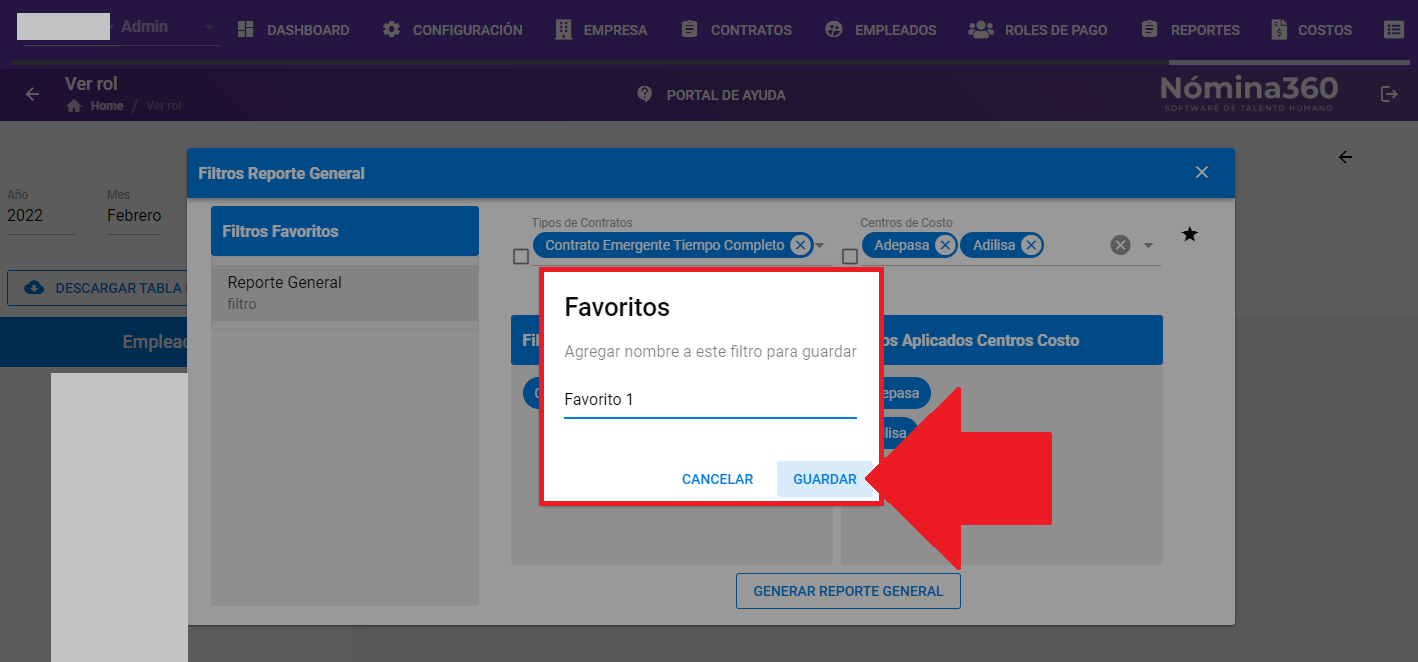
Ingrese el nombre del favorito y presione Guardar.
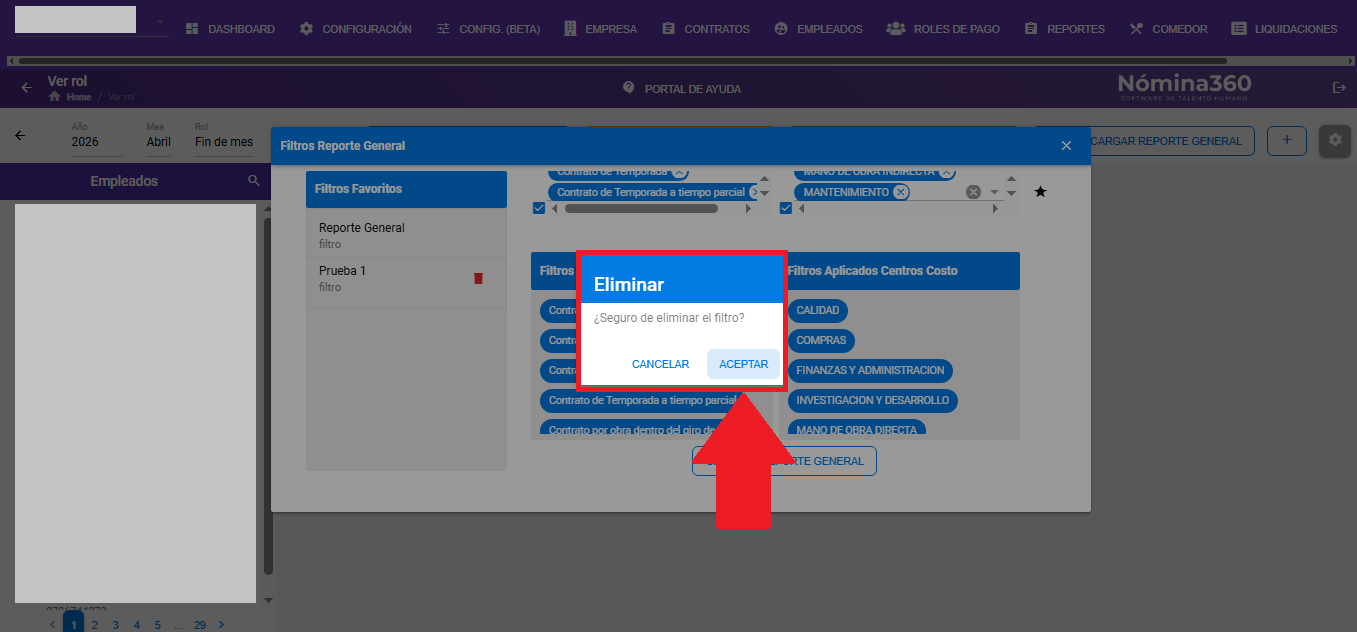
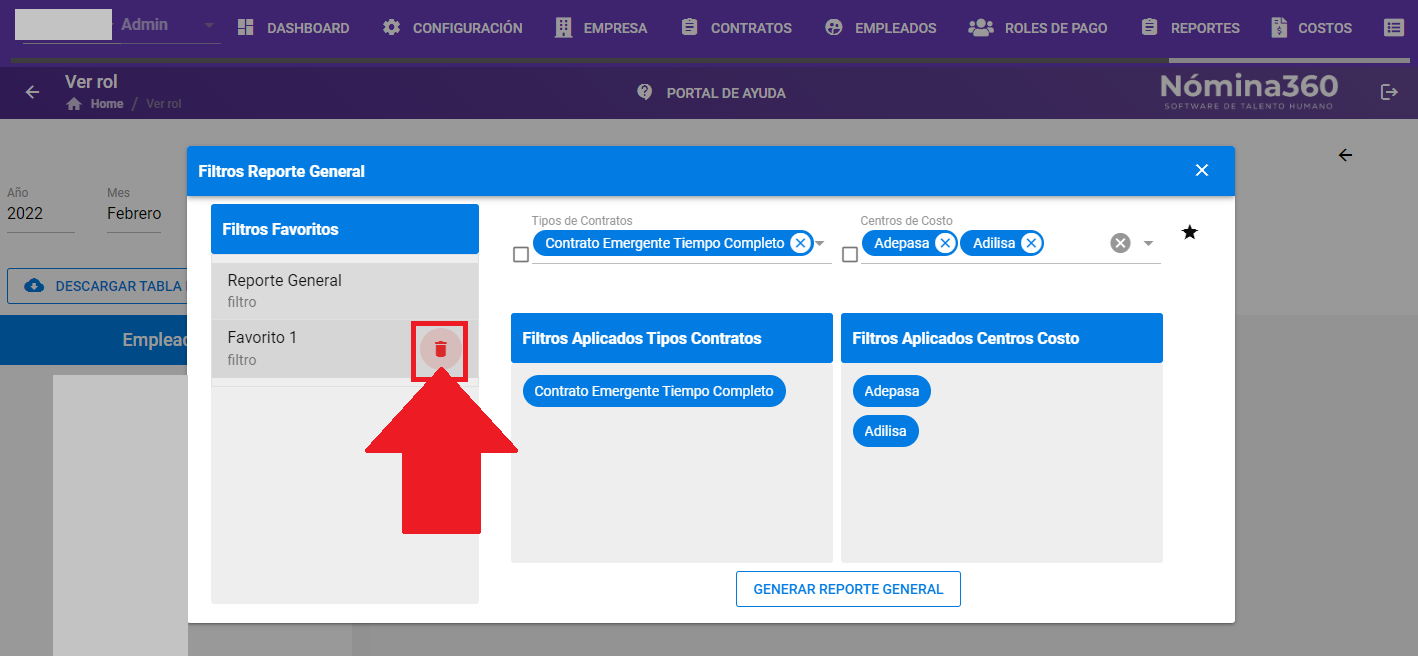
Para borrar un favorito, haga clic en el ícono de basura junto al filtro.
Confirme con Aceptar en el cuadro de confirmación para eliminar el favorito seleccionado.
Generar el reporte
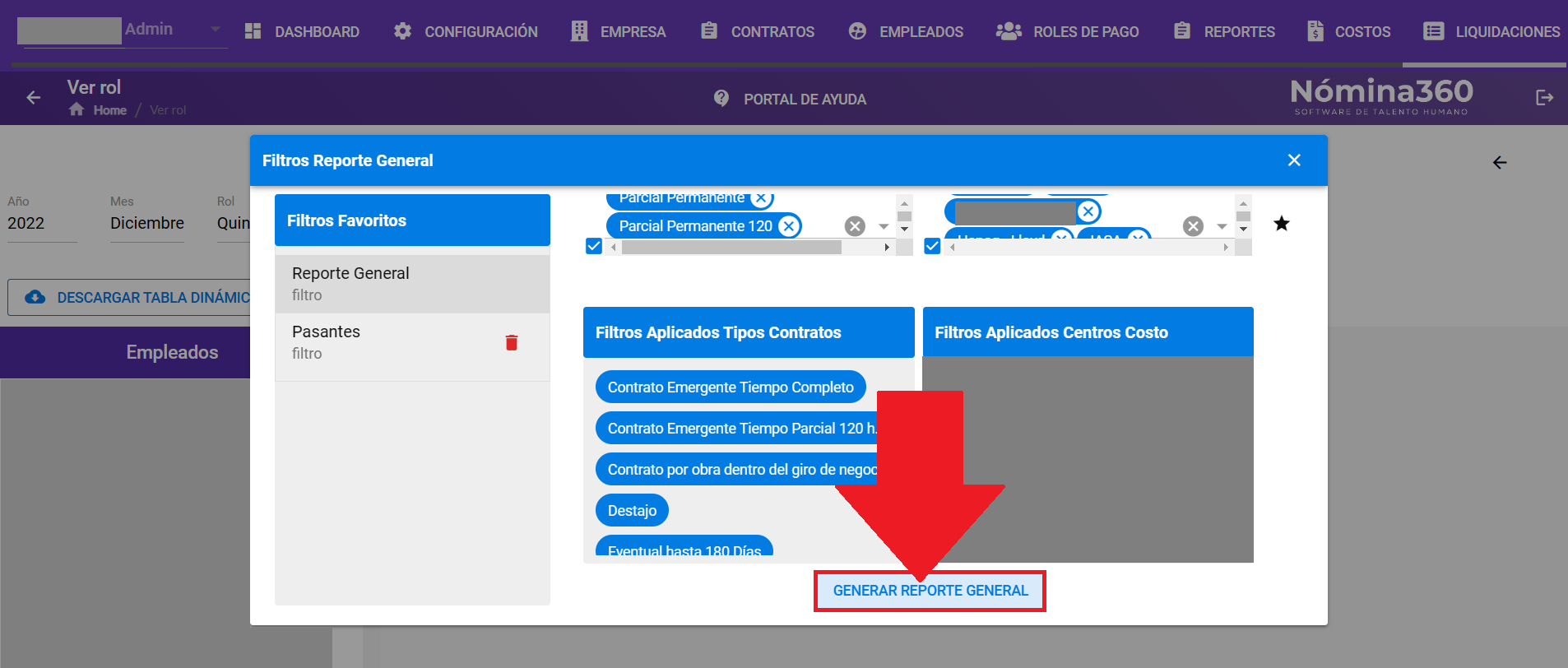
Una vez seleccionado el filtro, presione Generar Reporte General para descargarlo.
El reporte se descarga en formato Excel con los filtros aplicados.
Artículos relacionados: