Cómo descargar el reporte de transferencias
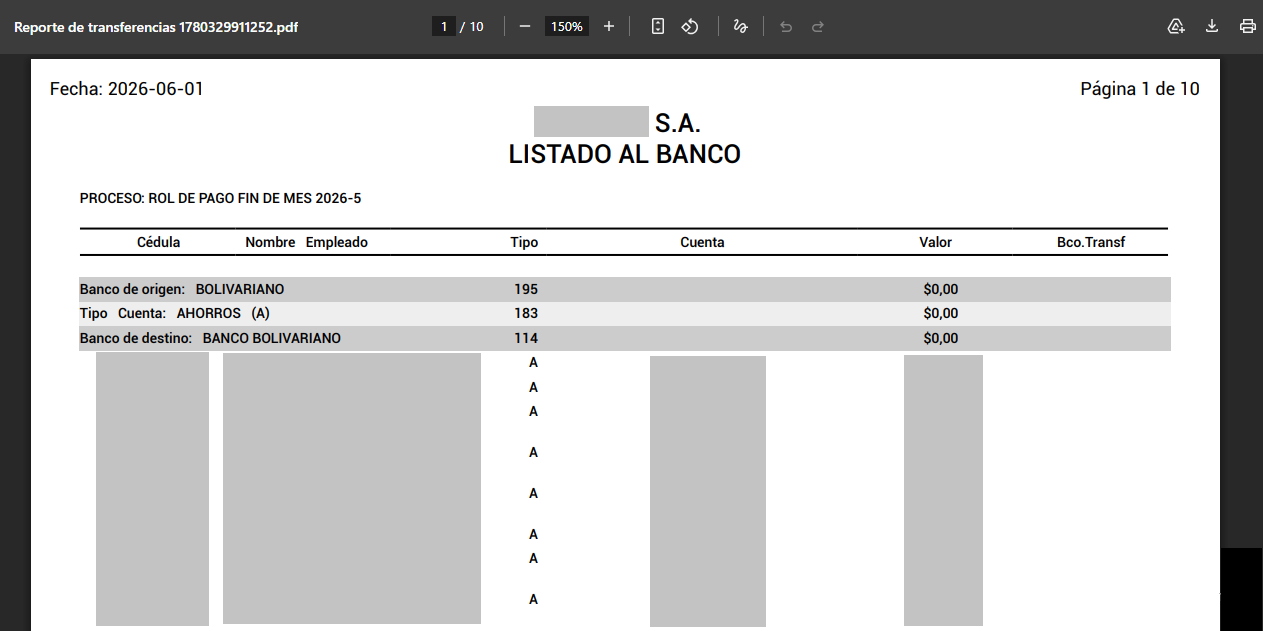
El reporte de transferencias detalla la información de cada transferencia realizada a los empleados: banco, tipo de cuenta, cédula, nombre, tipo de transferencia, número de cuenta y valor transferido. Permite controlar y auditar el desembolso del rol de pago.
Antes de empezar: Genere y descargue la orden de pago antes de descargar el reporte de transferencias. El reporte solo refleja transferencias ya procesadas.
Generar la orden de pago previa
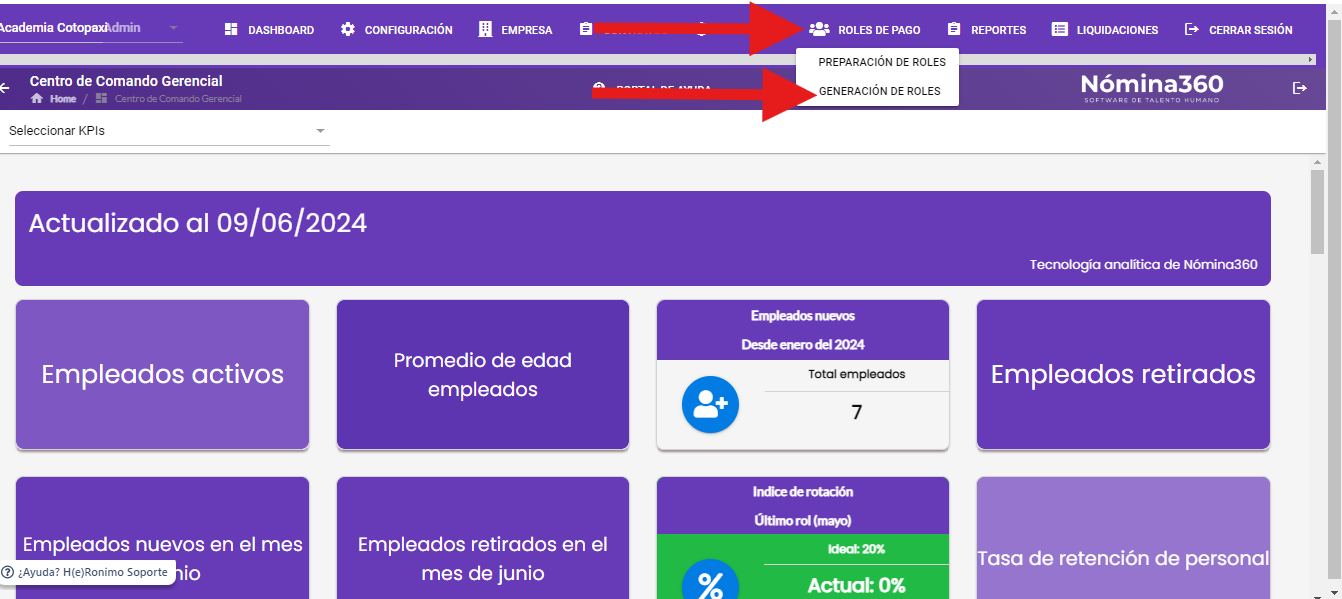
Ingrese al menú Roles de Pago y seleccione Generación de Roles.
Haga clic en Ver Rol
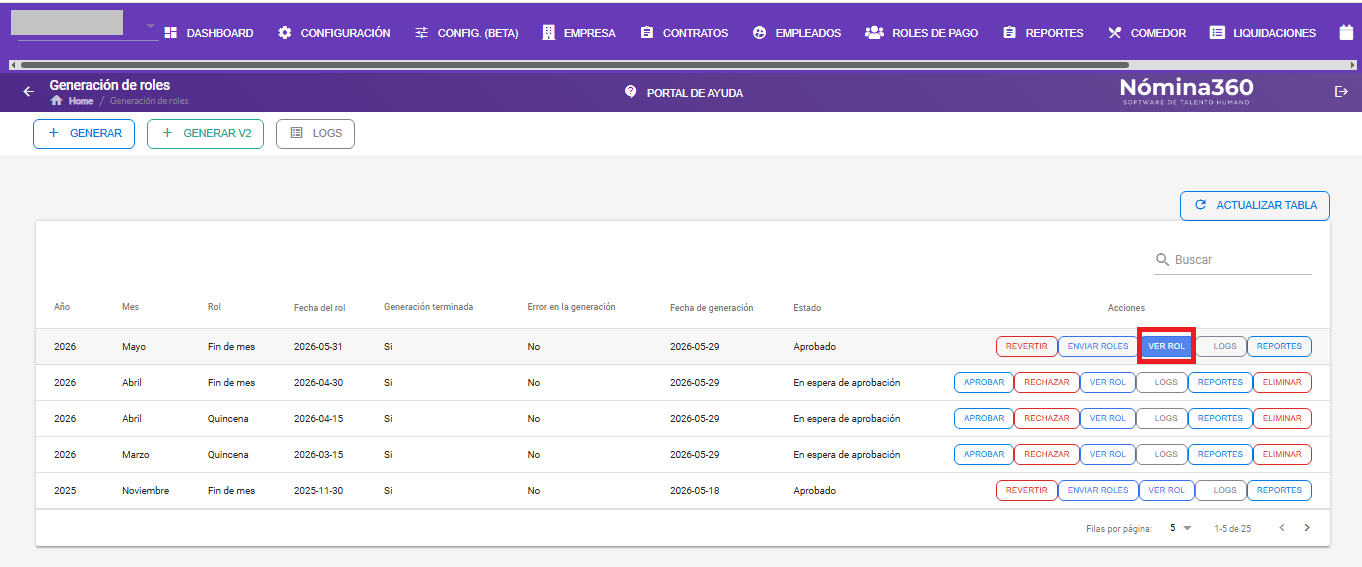
Haga clic en Exportar Orden de Pago.
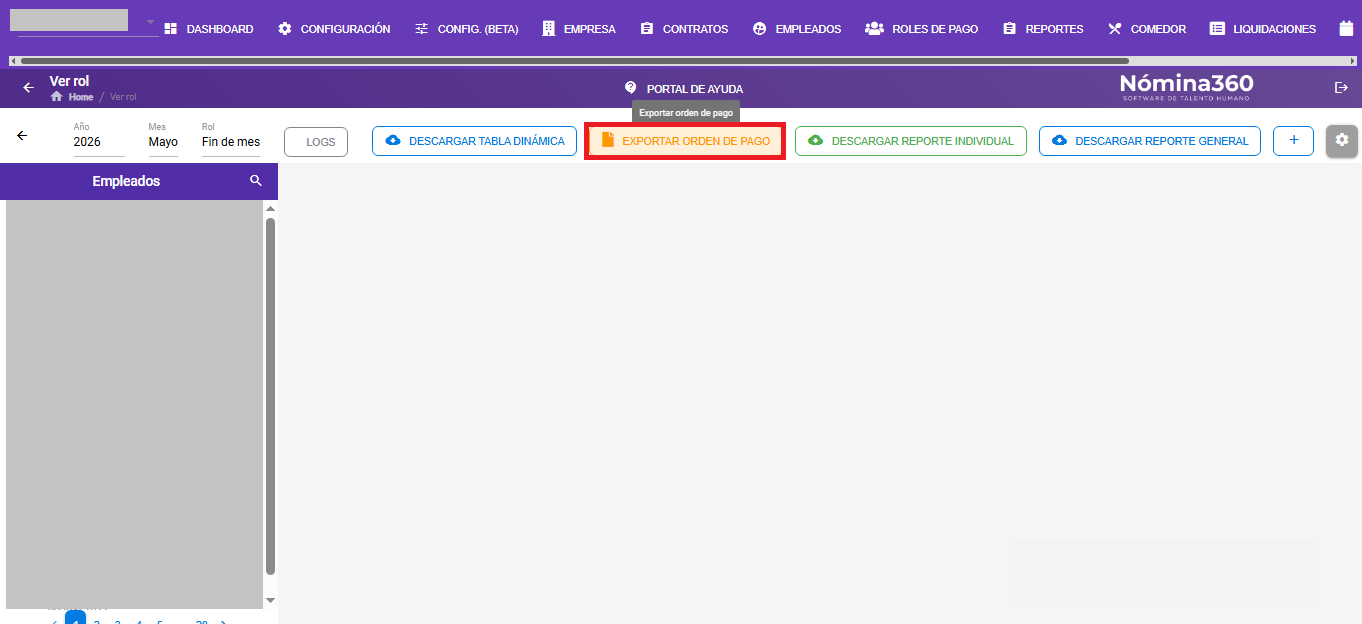
Seleccione el Tipo de Pago, el Banco y los Colaboradores. Presione Descargar.
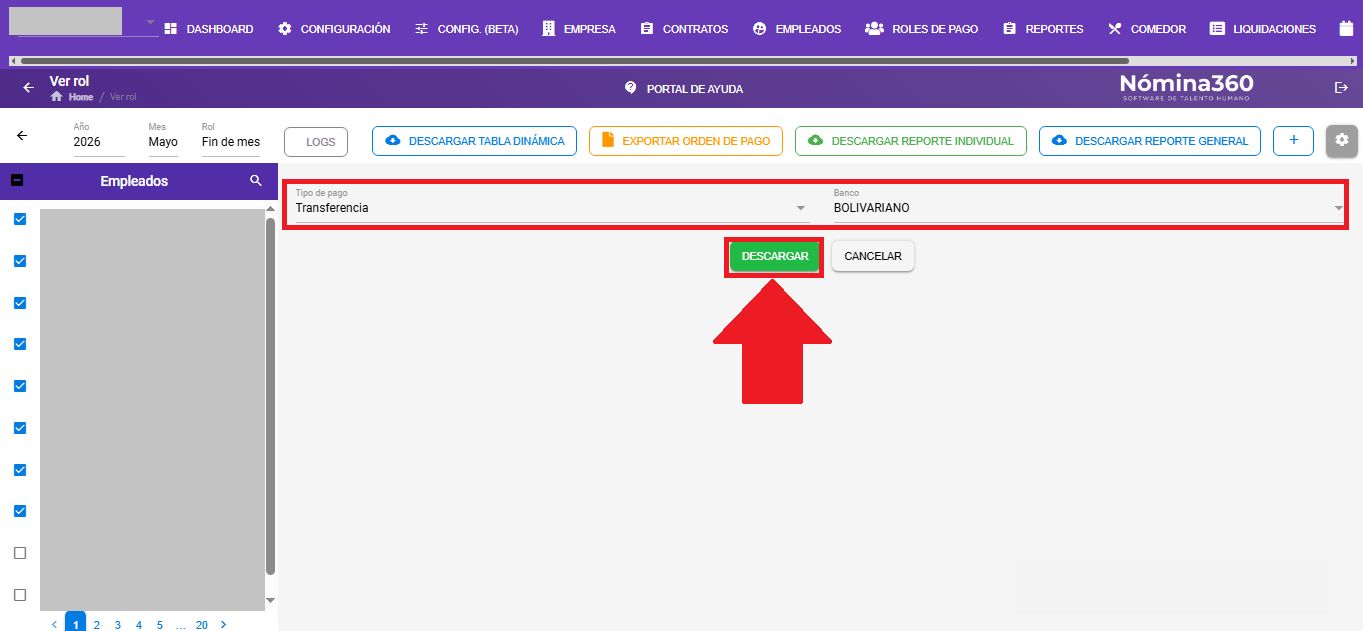
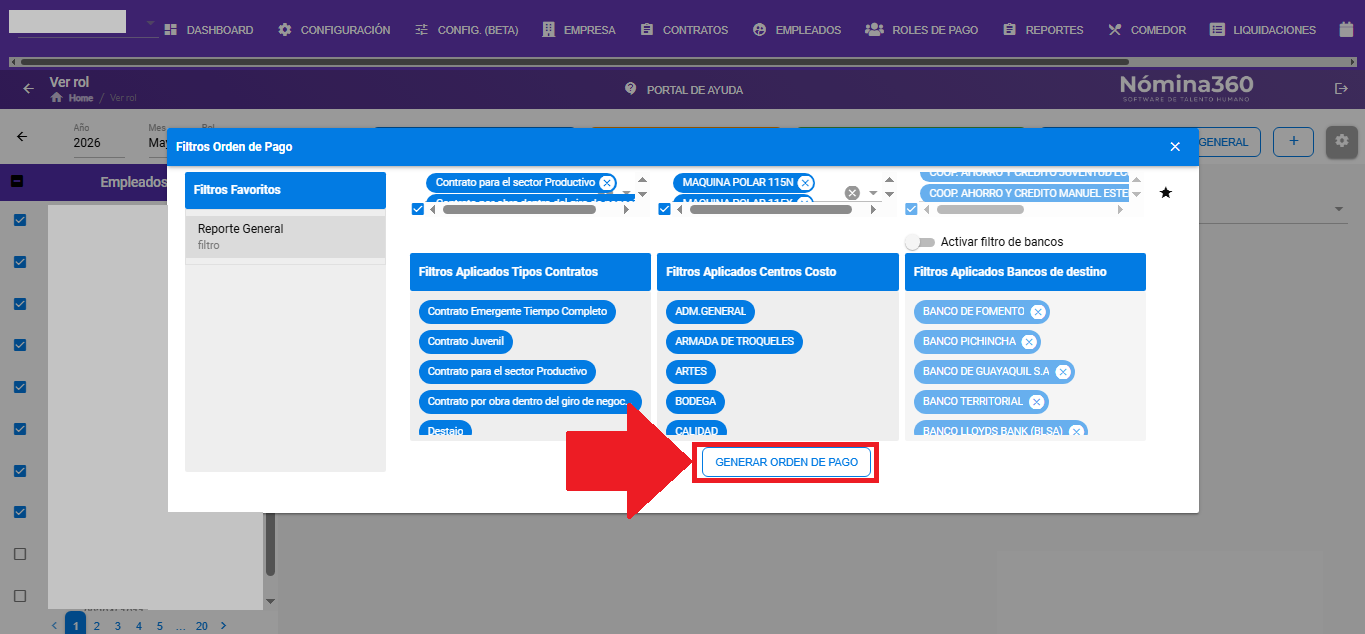
Clic en Generar orden de pago
Opción 1: Descargar el reporte de todos los colaboradores
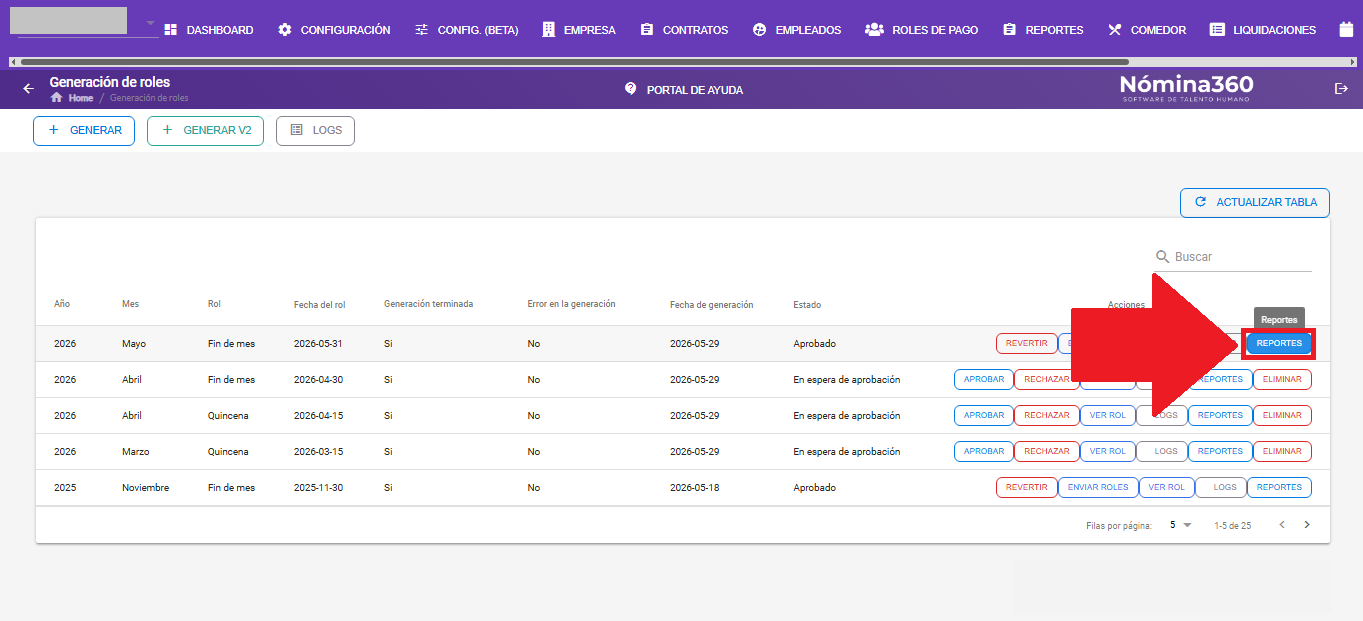
En las opciones del rol de pago, haga clic en Reportes.
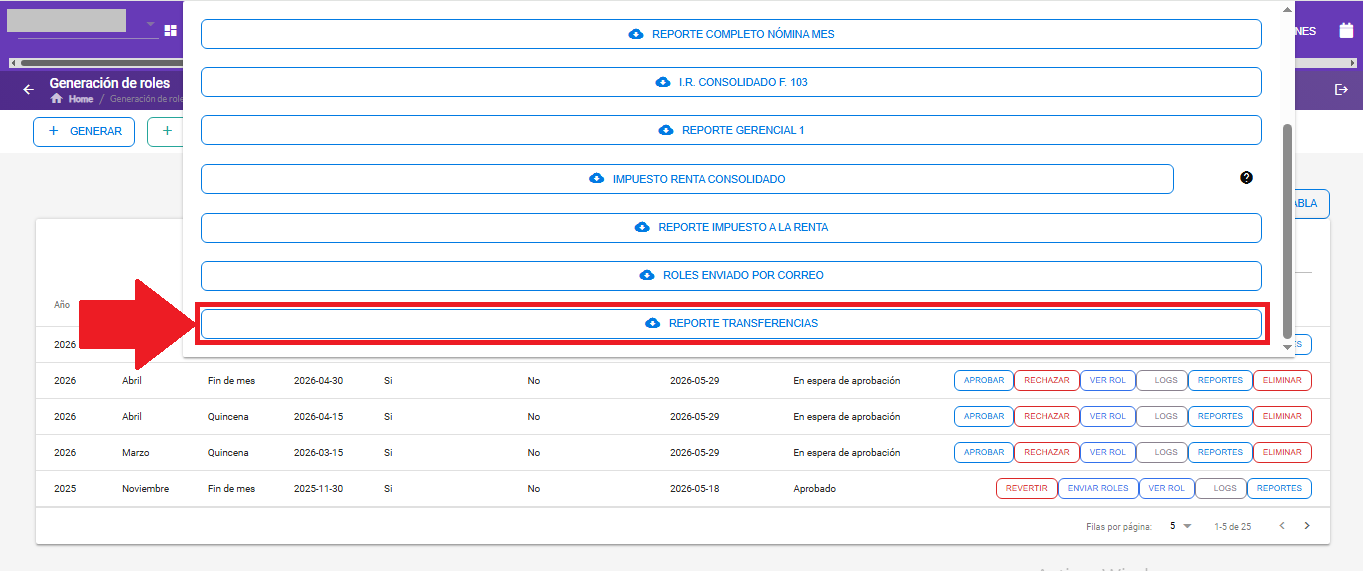
Seleccione Reporte de Transferencias.
El reporte se genera con todos los colaboradores incluidos.
Opción 2: Descargar el reporte por colaborador
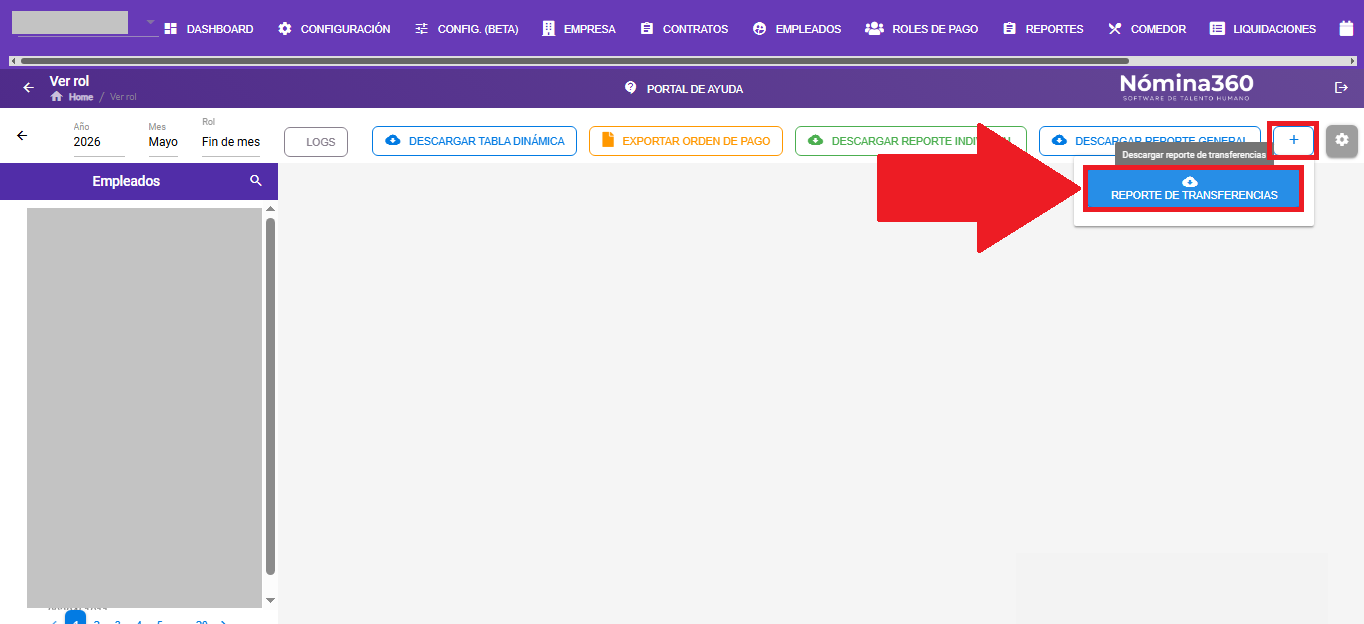
Haga clic en Ver Rol, luego en el botón Más y seleccione Reporte de Transferencias.
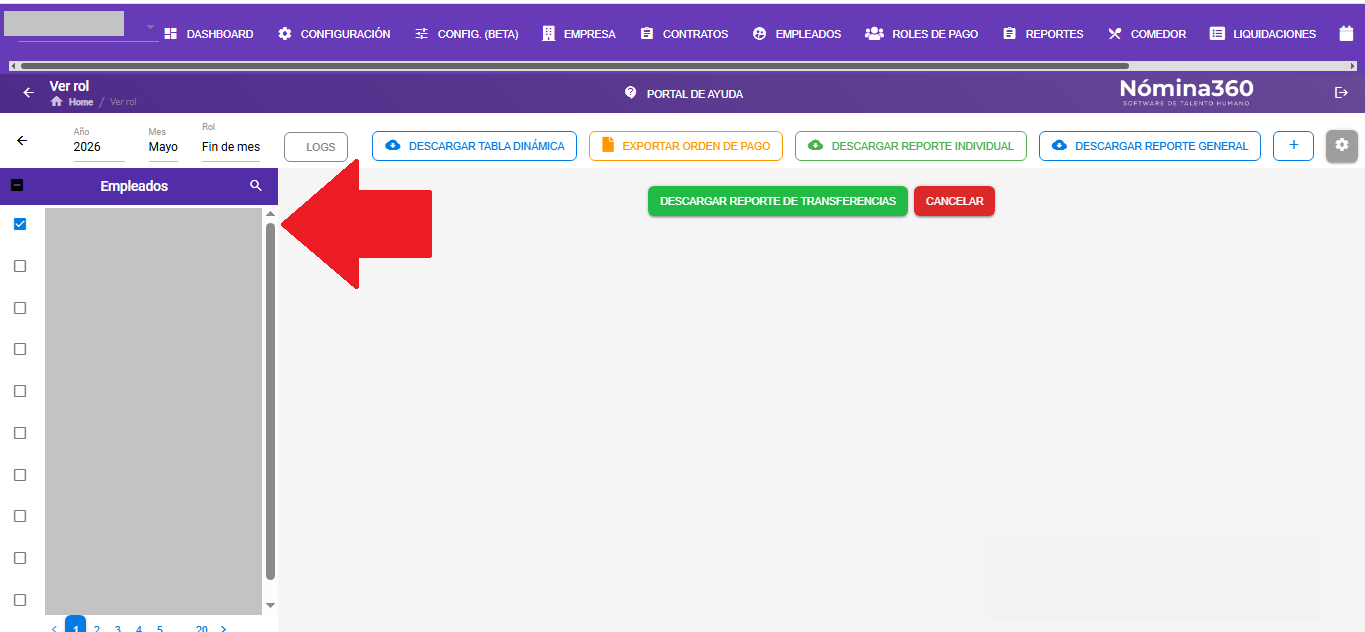
Elija al colaborador deseado
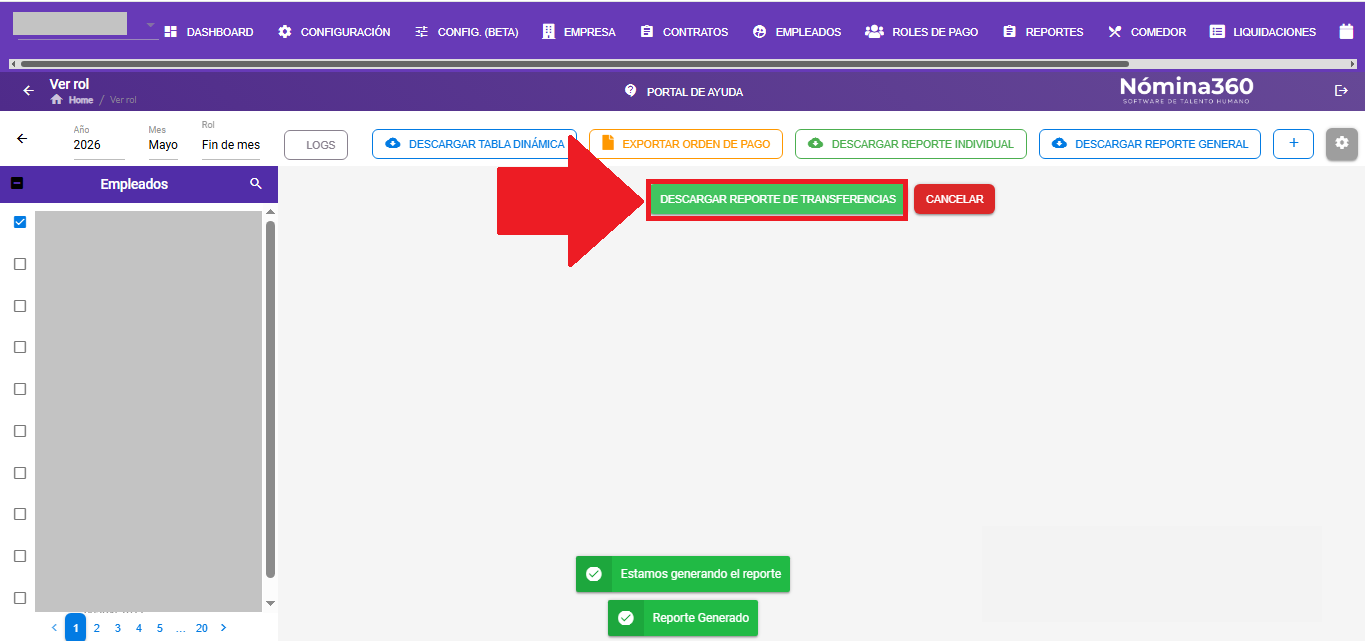
Haga clic en Descargar Reporte de Transferencias.
Artículos relacionados: