Cómo realizar la carga masiva de valores de rubros variables o fijos
La carga masiva permite registrar los valores de los rubros variables o fijos de varios empleados a la vez mediante una plantilla de Excel. Es la opción recomendada cuando necesita actualizar información de muchos colaboradores en un mismo período.
Antes de empezar: Confirme que los rubros que va a cargar ya están creados en Configuración → Rubros Ingresos / Rubros Egresos / Rubros Provisiones. El identificador del rubro debe escribirse en la plantilla exactamente como aparece en la configuración.
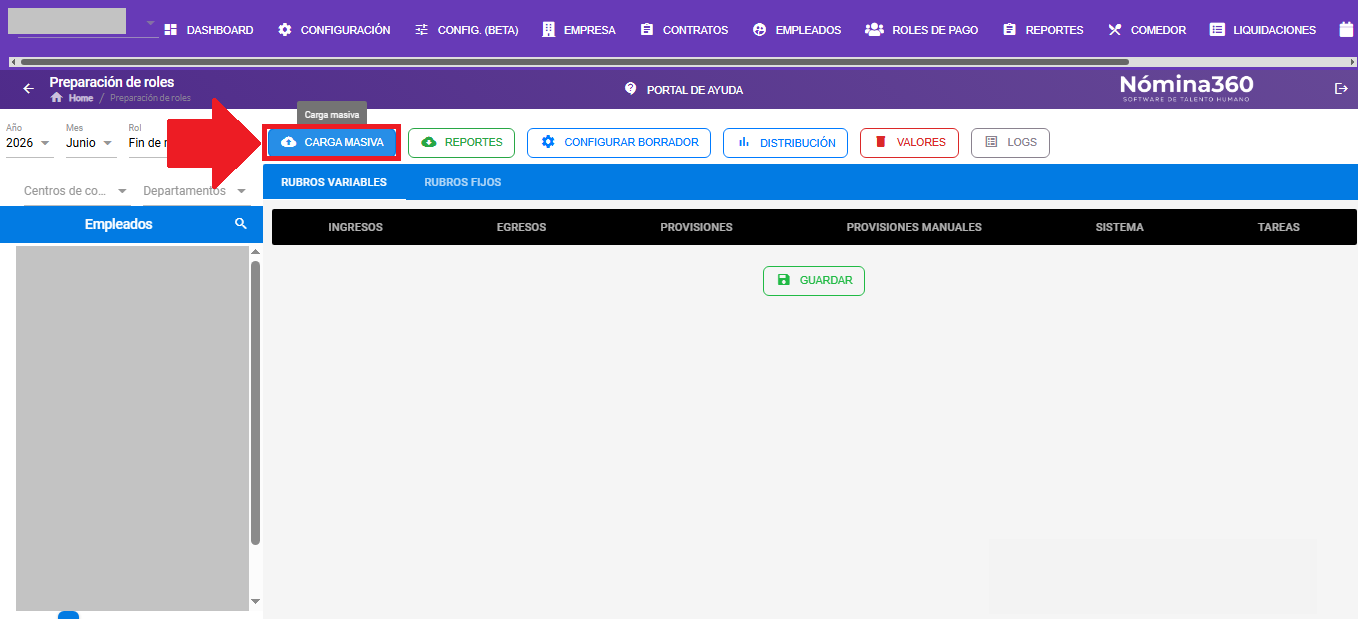
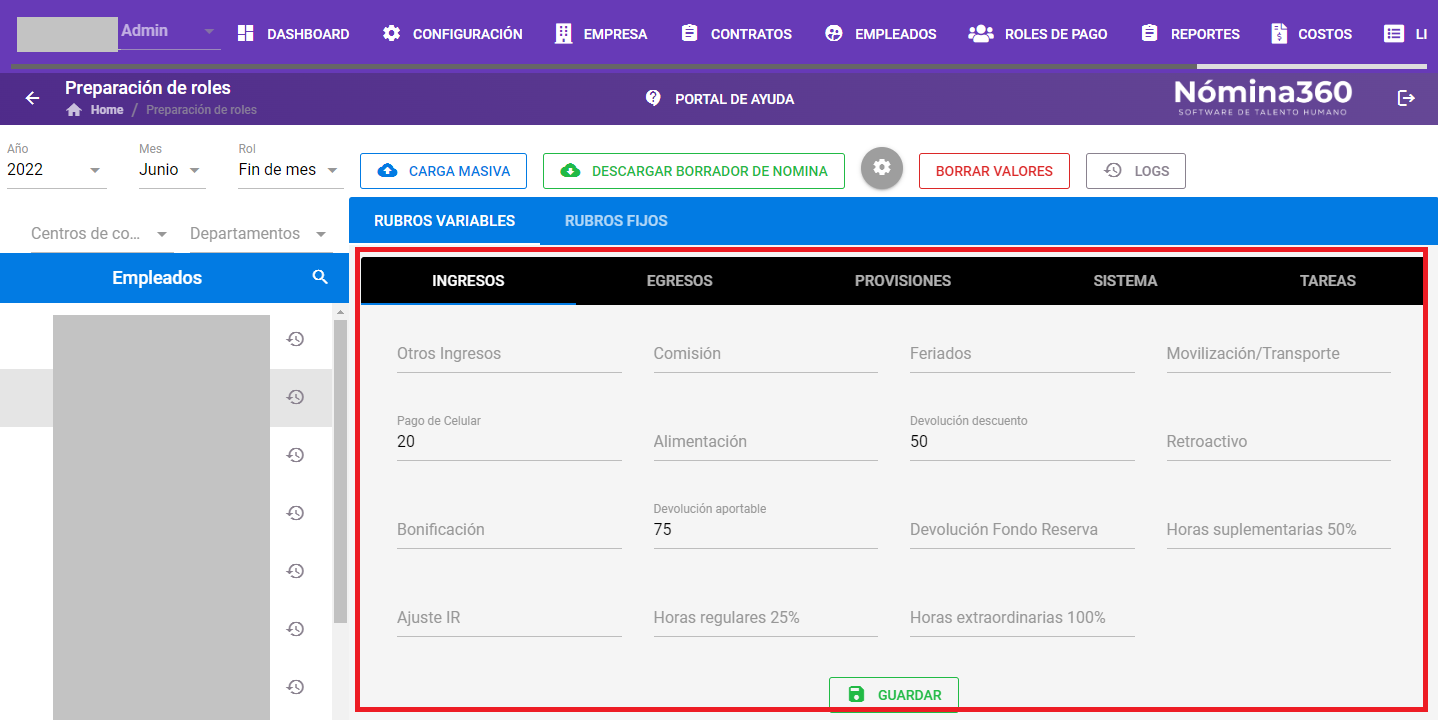
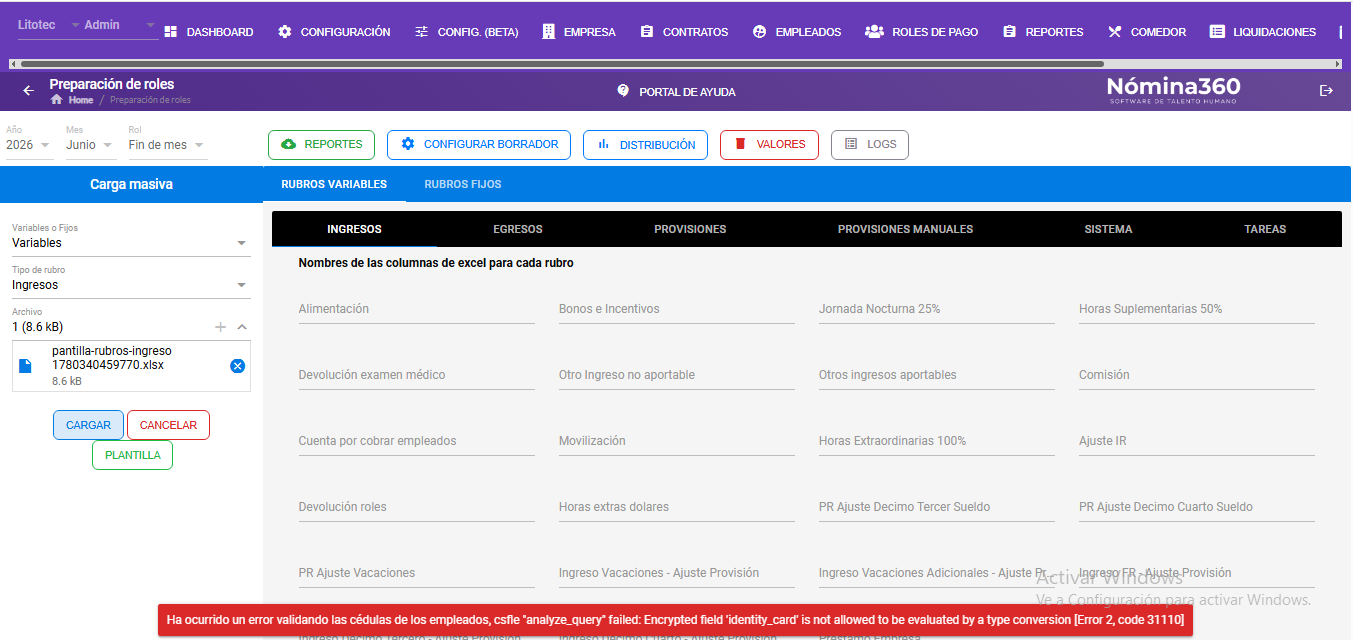
En la pantalla Preparación de Roles, presione el botón Carga Masiva.
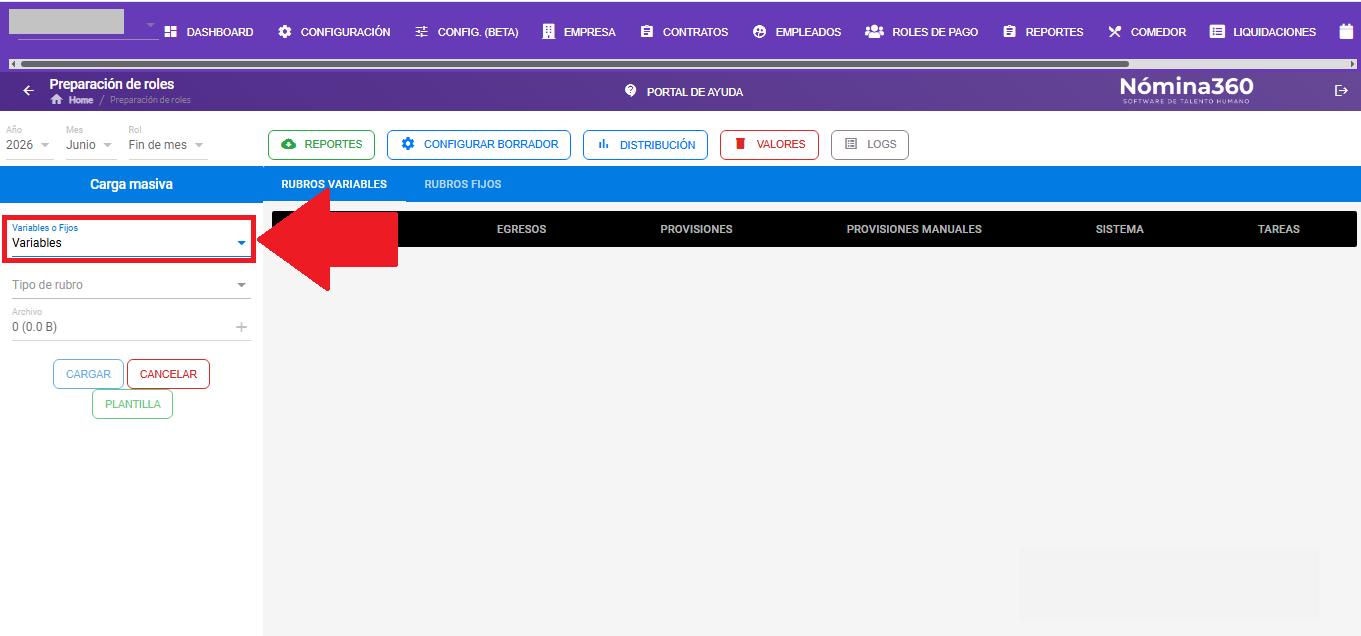
Seleccione el tipo de rubro: Variables o Fijos. Para este ejemplo se seleccionan Rubros Variables.
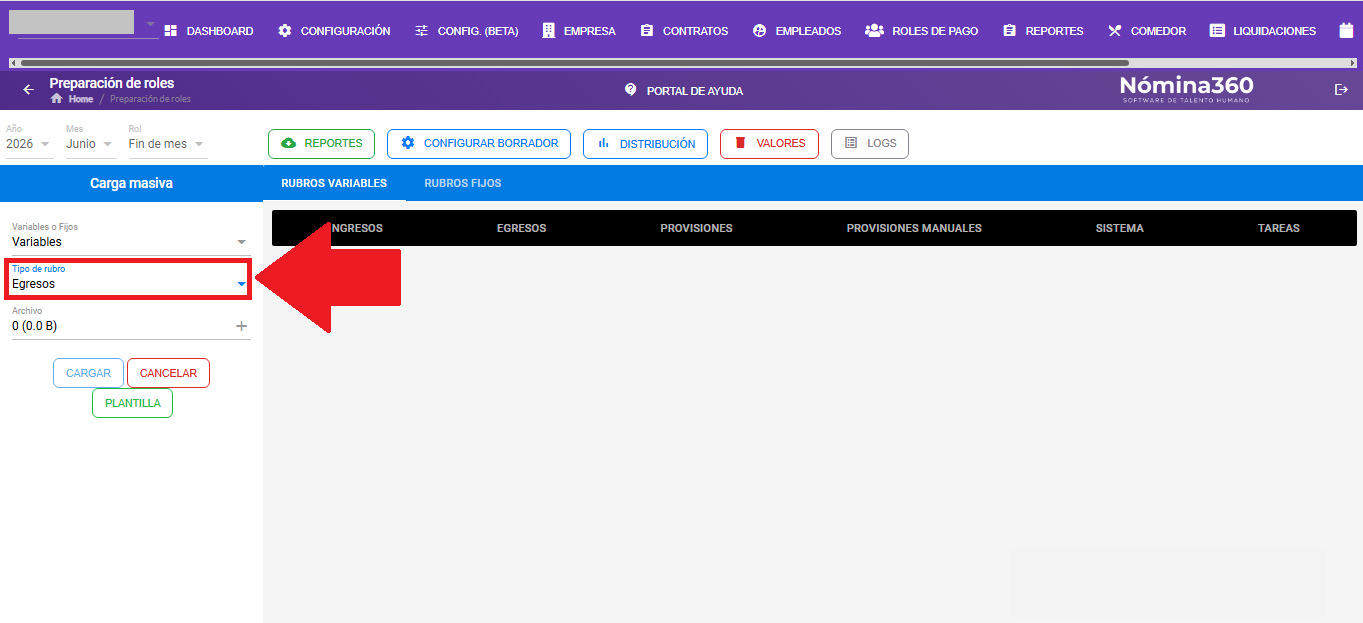
Seleccione la subcategoría: Ingresos, Egresos o Provisiones. Para este ejemplo se seleccionan Rubros Variables de Egresos.
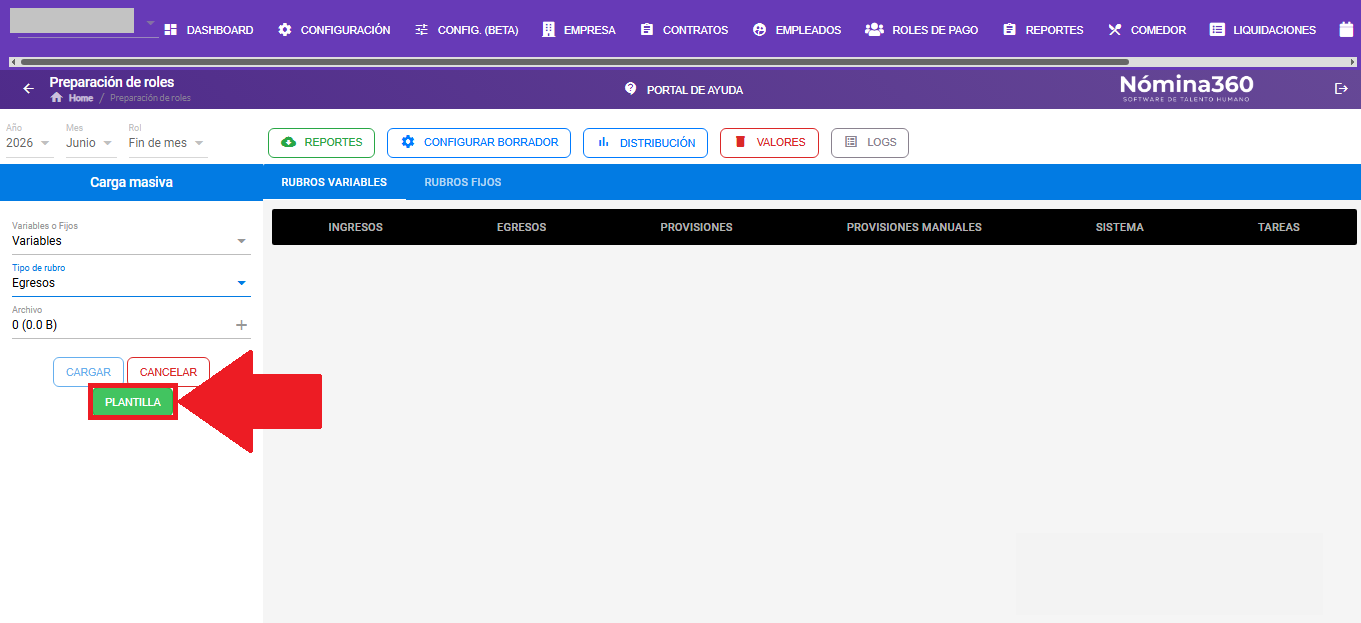
Presione el botón Plantilla para descargar el archivo de carga. (Aparecerá un aviso que la carga solo acepta el punto como decimal)
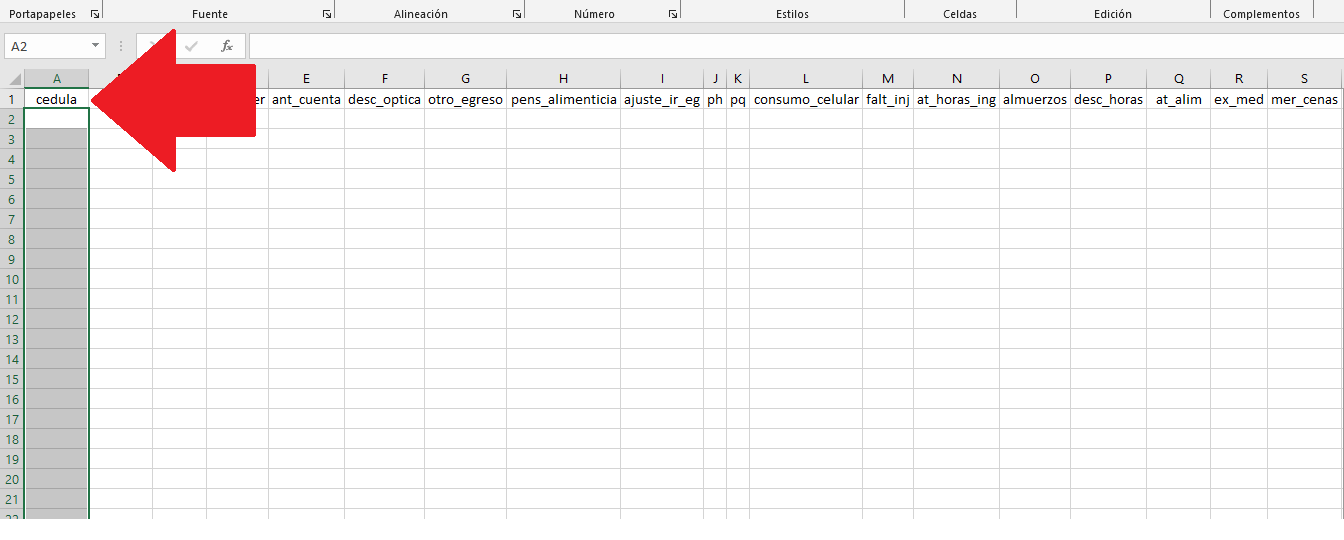
Complete la plantilla con la siguiente estructura:
- Primera columna (obligatoria): la cédula de cada empleado.
- Resto de columnas: los identificadores de los rubros configurados previamente en Configuración → Rubros Ingresos / Rubros Egresos / Rubros Provisiones.
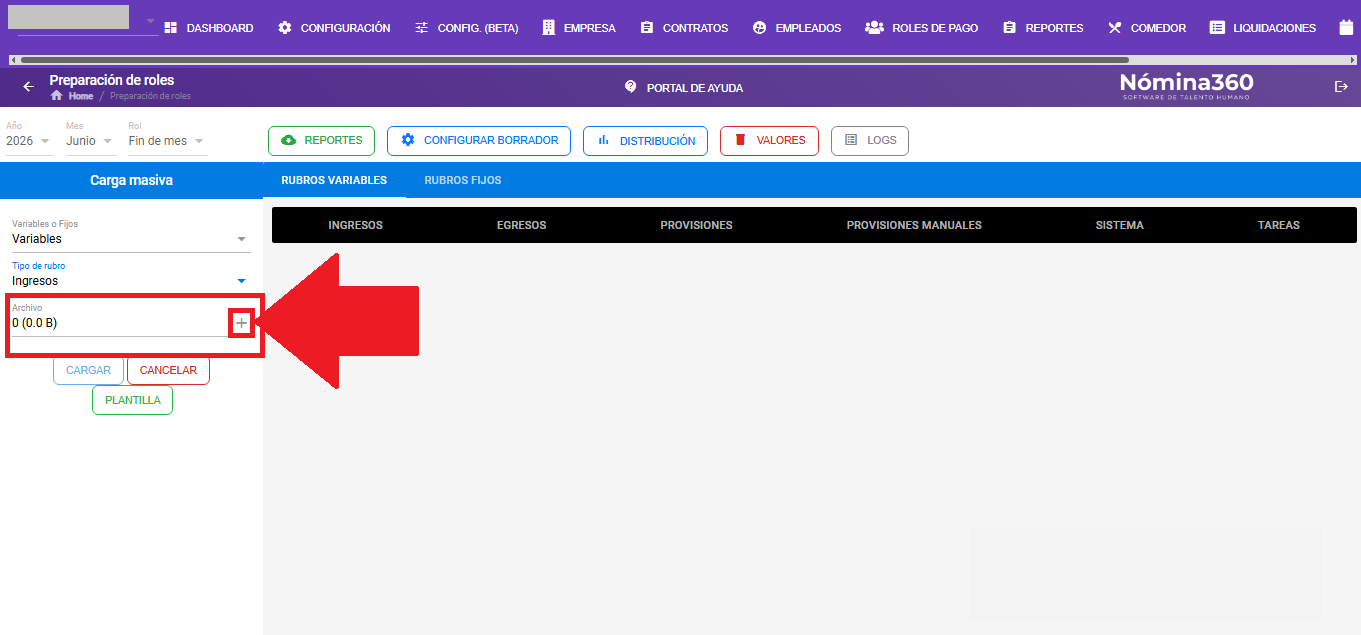
Guarde la plantilla con los datos cargados y vuelva a la pantalla de carga masiva. Haga clic en el botón + del campo Archivo.
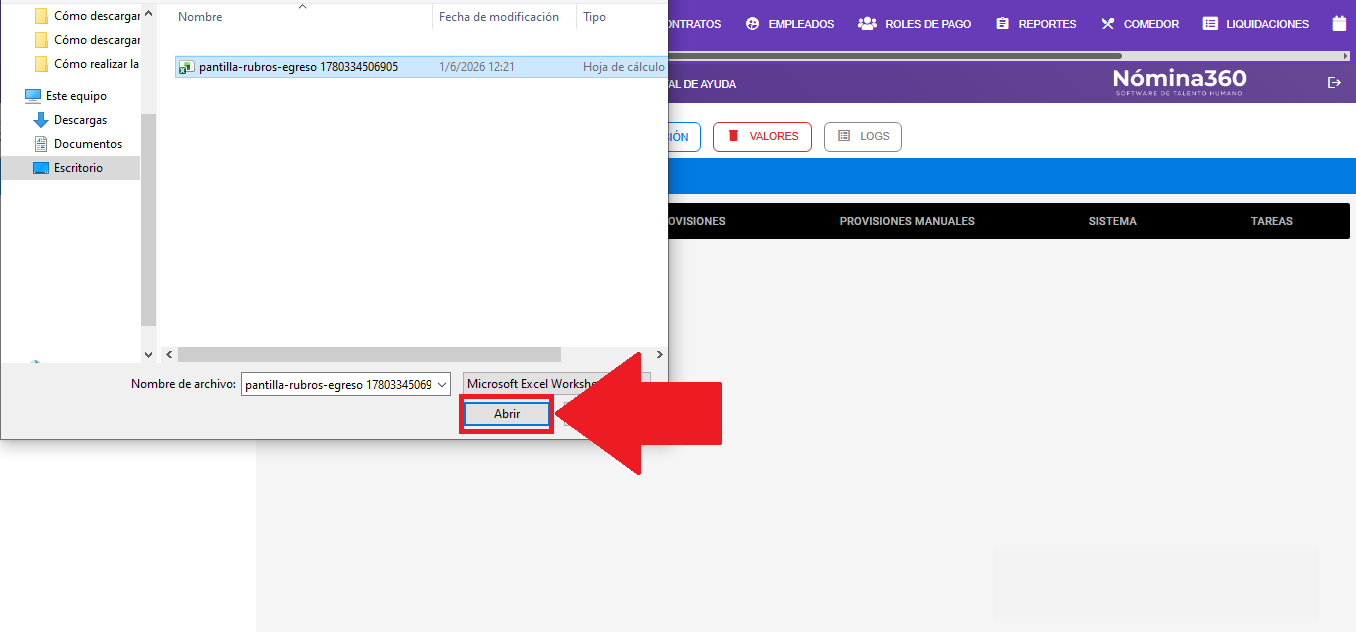
Seleccione el archivo y haga clic en Abrir.
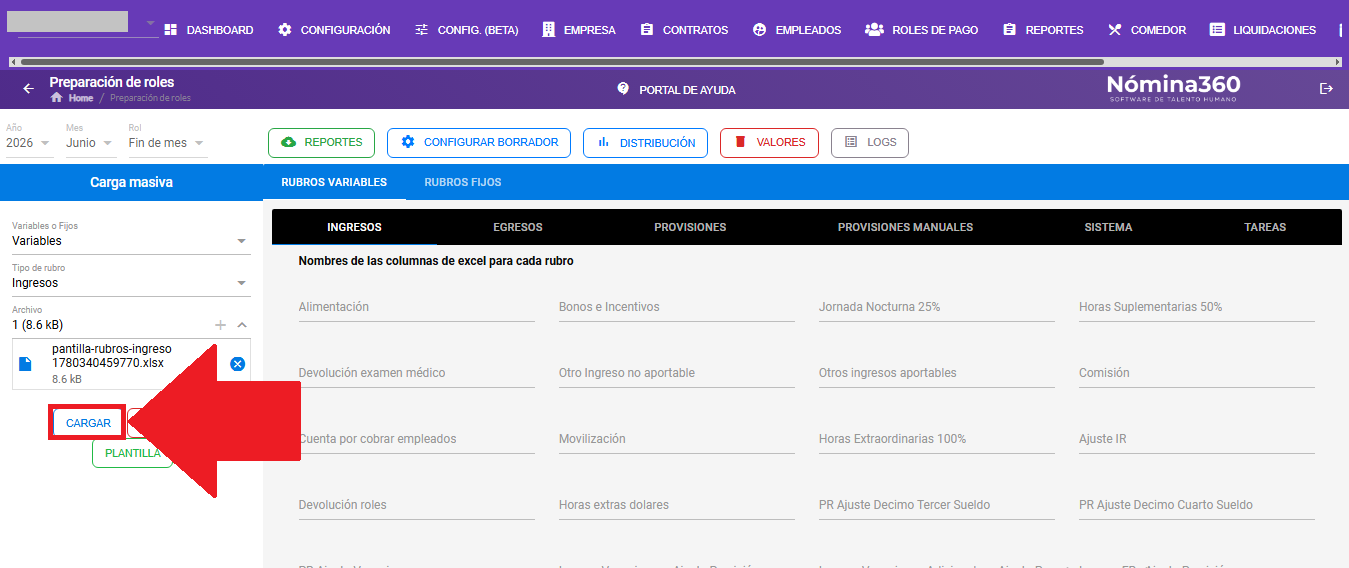
Haga clic en el botón Cargar para procesar el archivo.
Verifique que los valores aparecen registrados en cada empleado. Una vez completada la preparación, puede continuar con la generación del rol de pago.
Artículos relacionados: