Cómo ingresar valores de rubros variables o fijos a los empleados individualmente
Esta opción permite registrar los valores de los rubros variables y fijos de un empleado uno por uno. Úsela cuando necesite actualizar pocos colaboradores o ajustar valores específicos antes de generar el rol de pago.
Antes de empezar: Verifique que los rubros estén creados previamente en Configuración → Nómina / Rubros / Ingresos / Rubros Egresos / Rubros Provisiones. Solo los rubros configurados aparecen en las pestañas de carga.
En la pantalla Preparación de Roles, confirme el año, el mes y seleccione el rol de pago.
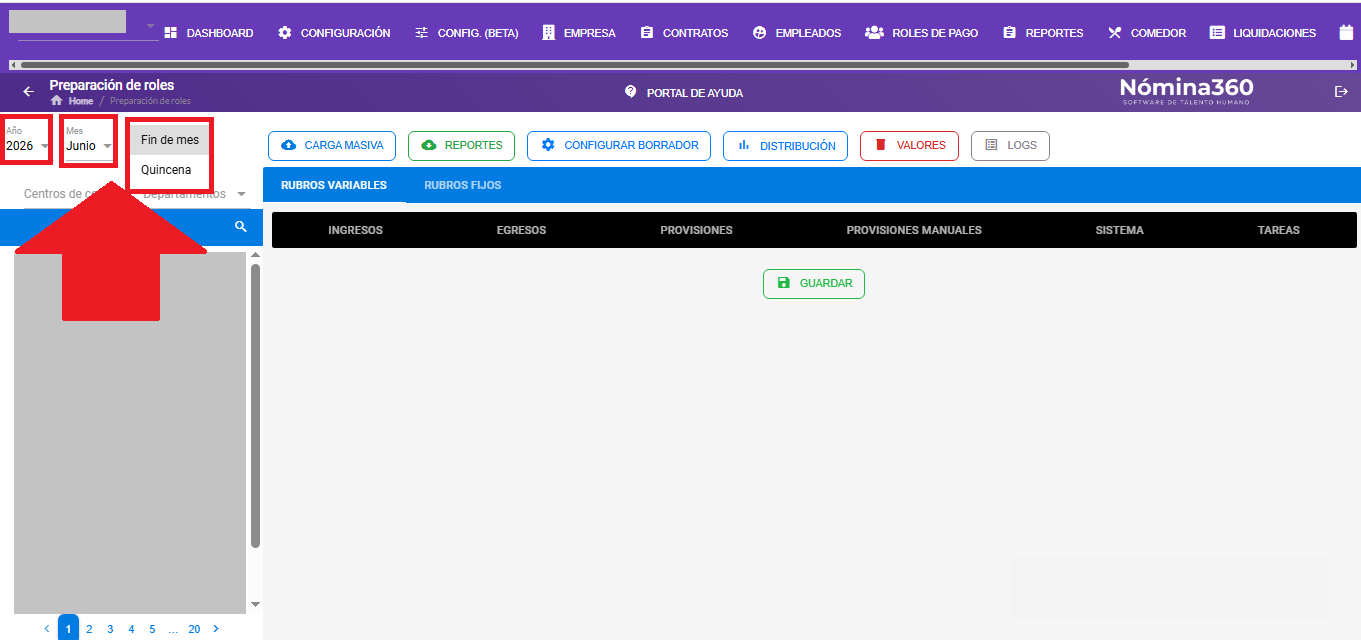
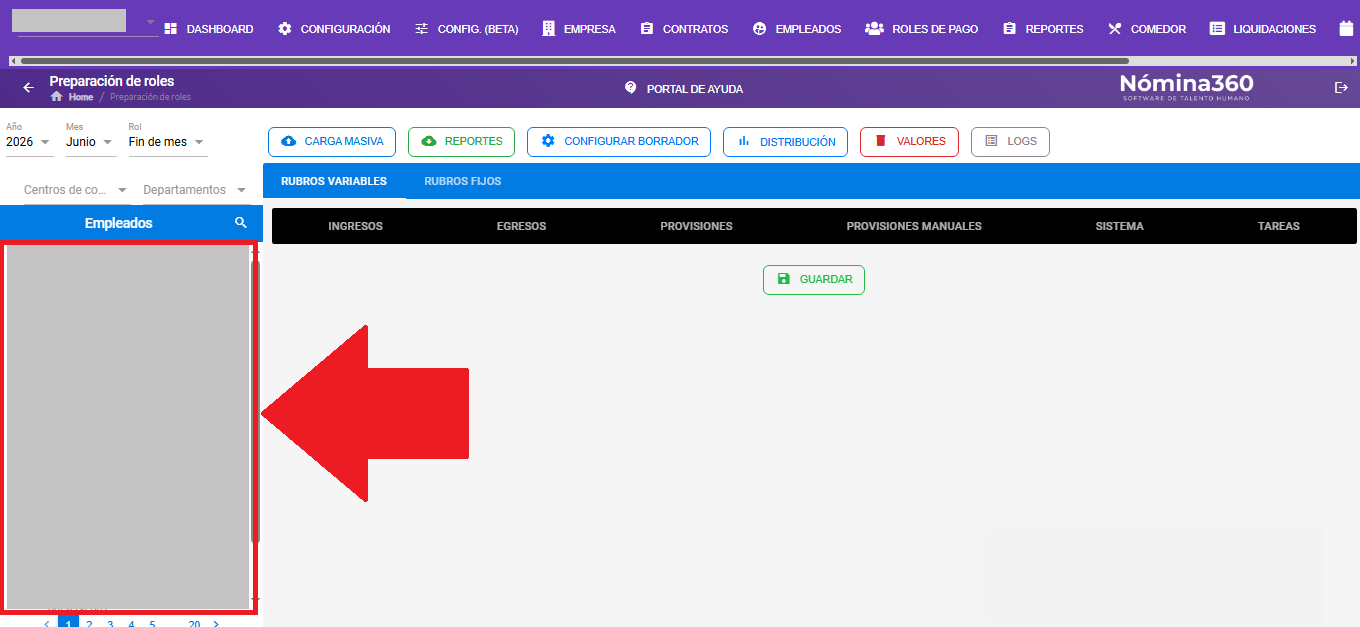
Seleccione o busque al empleado al que desea agregar valores en el listado.
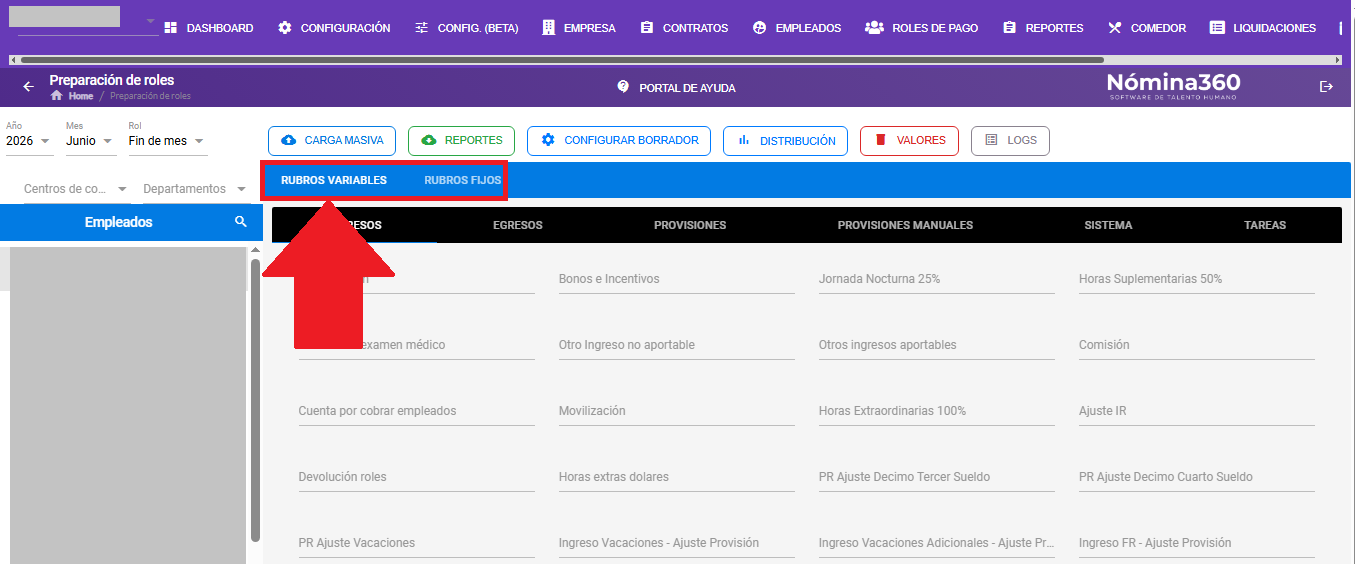
Seleccione el tipo de rubro: Variable o Fijo. Para este ejemplo se seleccionan Rubros Variables.
Seleccione la subcategoría: Ingresos, Egresos o Provisiones. Para este ejemplo se seleccionan Rubros Variables de Ingresos.
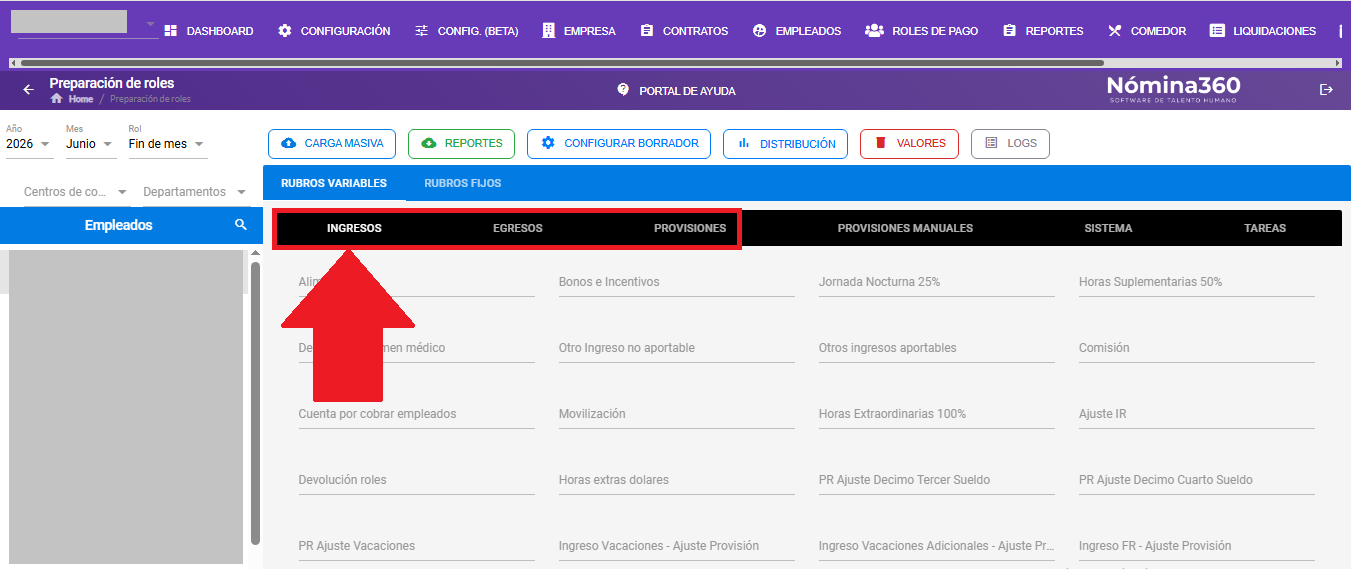
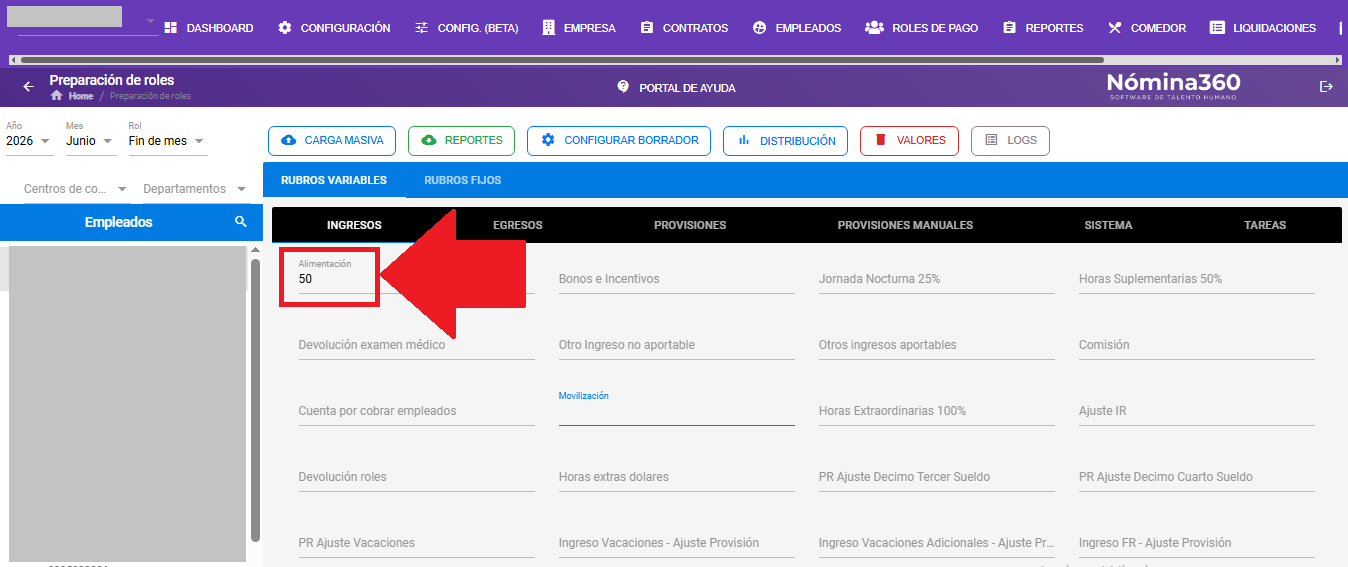
Ingrese el valor correspondiente en el rubro deseado.
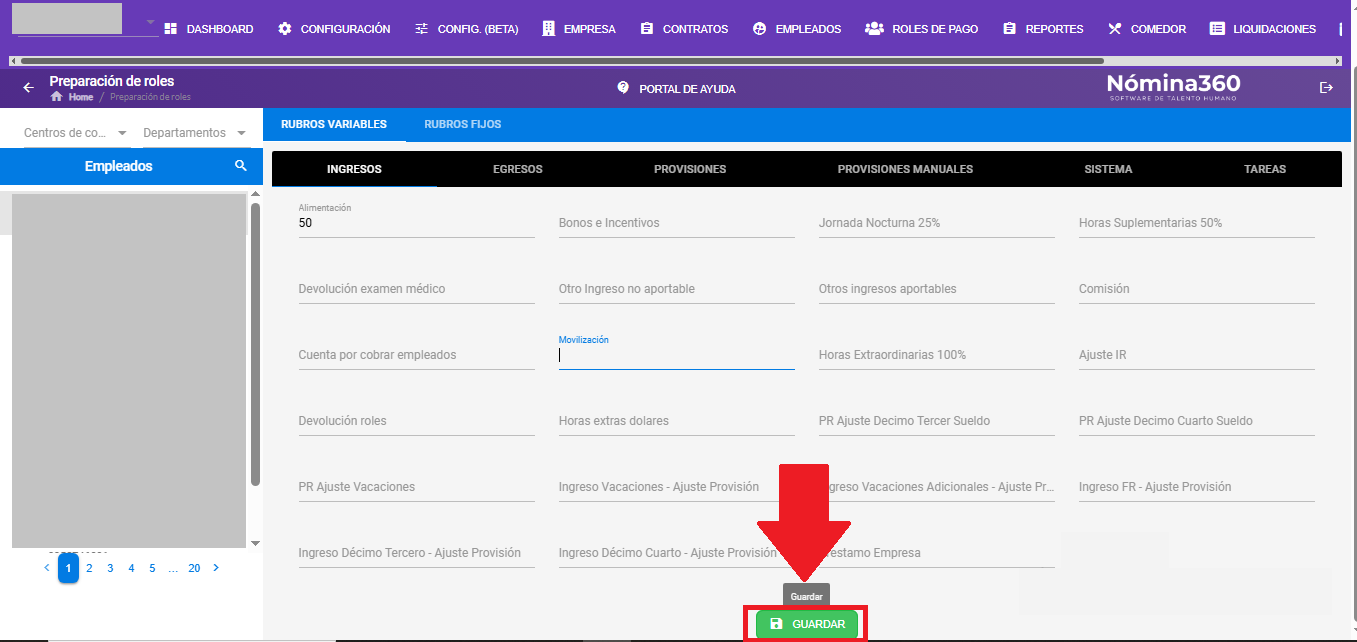
Haga clic en el botón Guardar para registrar los valores en el empleado.
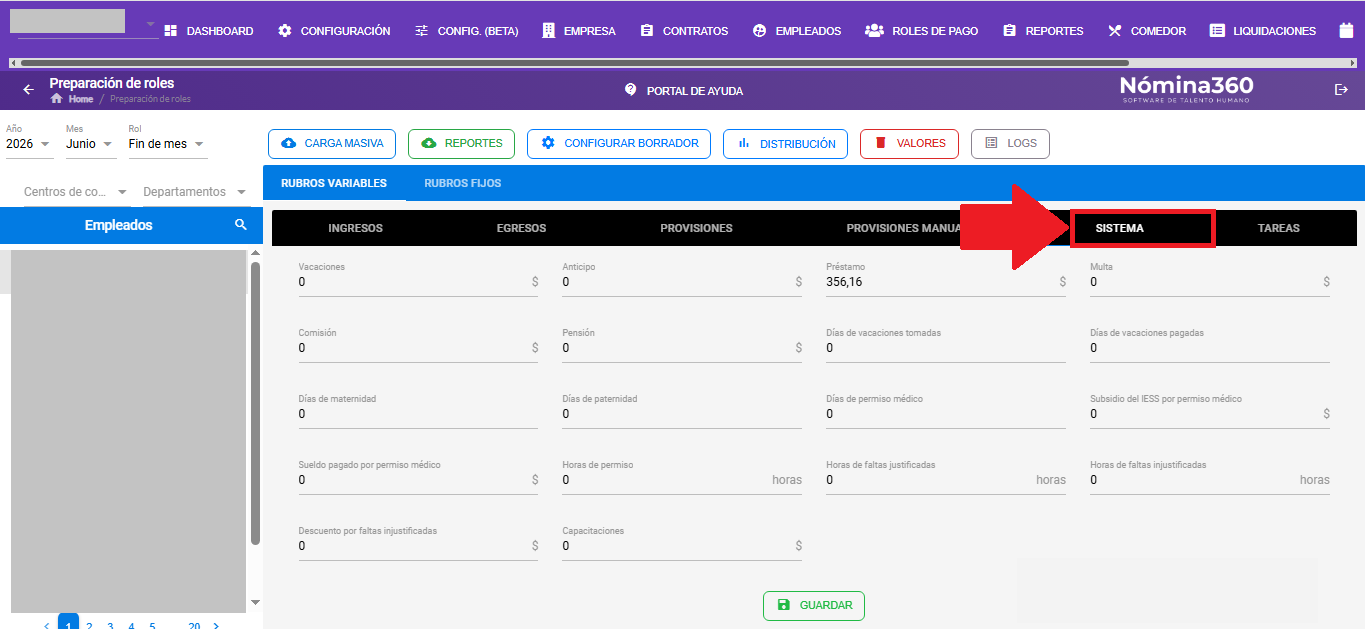
Revise la pestaña Sistema. En ella aparecen automáticamente los descuentos calculados por Nómina360 (faltas, multas, préstamos y similares).
Nota: Los rubros que se muestran en cada pestaña son los configurados previamente en Configuración → Rubros Ingresos / Rubros Egresos / Rubros Provisiones.
Artículos relacionados: