Cómo usar la aplicación móvil de Nómina360
La aplicación móvil de Nómina360 le permite acceder al portal de autoservicio desde su teléfono para consultar sus datos, descargar roles de pago y registrar solicitudes en cualquier momento.
Antes de empezar: Descargue la aplicación desde la tienda oficial. No es necesario registrarse: si su empresa le ha dado acceso, ya está registrado como usuario del Portal de Autoservicio.
- Play Store: https://play.google.com/store/apps/details?id=n360.mobile.app
- App Store: https://apps.apple.com/ec/app/n360-portal-de-colaborador/id6503023947?l=en-GB
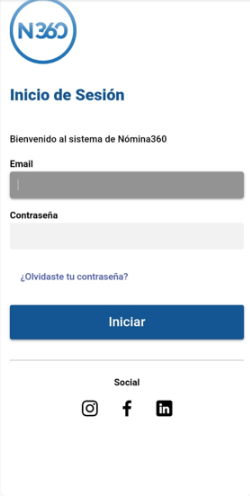
Cómo obtener o recuperar su contraseña por primera vez
-
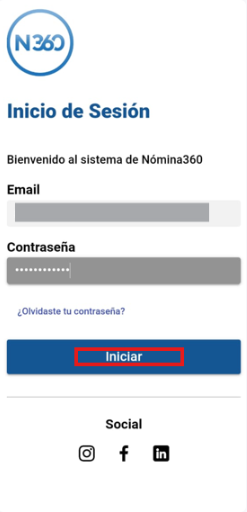
Abra la aplicación y diríjase a la pantalla de inicio de sesión.
-
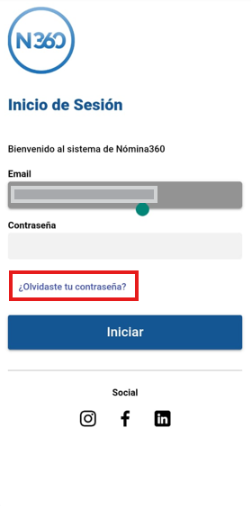
Toque el enlace ¿Olvidaste tu contraseña?.
-
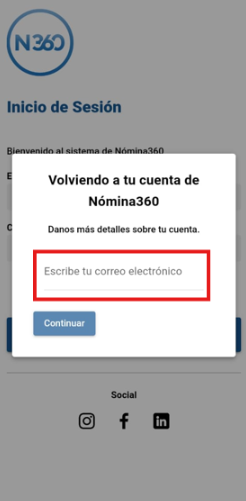
Ingrese la dirección de correo electrónico registrada por la empresa para acceder al Portal de Autoservicio de Nómina360.
-
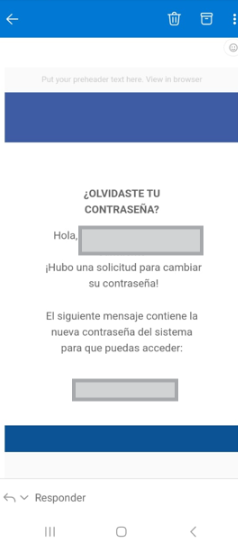
Recibirá un código en su correo electrónico. Ingréselo en el campo correspondiente.
-
Inicie sesión utilizando la nueva contraseña.
Cómo consultar y descargar sus roles de pago
-
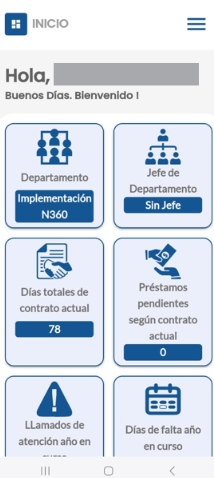
Acceda a la aplicación con su cuenta de empleado.
-
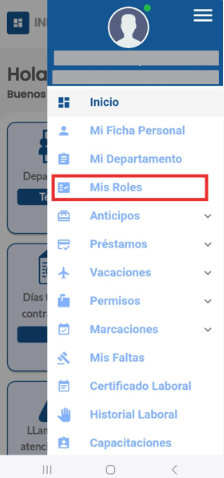
En el menú lateral, seleccione Mis Roles.
-
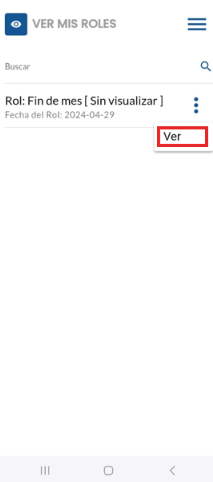
Verá el listado de los roles de pago disponibles.
-
Para visualizar un rol, haga clic en los tres puntos correspondientes y seleccione Ver.
-
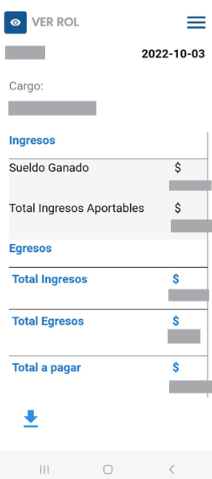
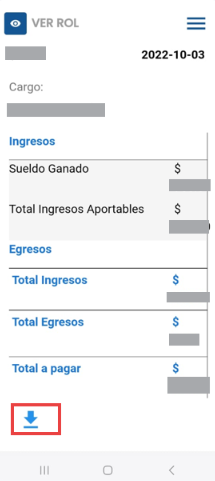
Para descargar el rol de pago, haga clic en el icono de descarga.
-
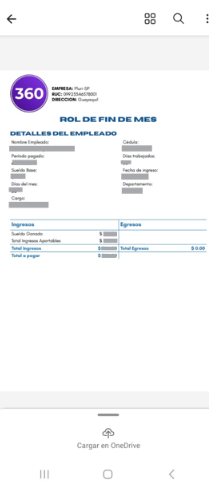
Verifique que el rol de pago se haya descargado correctamente.
Cómo consultar Mi Departamento
-
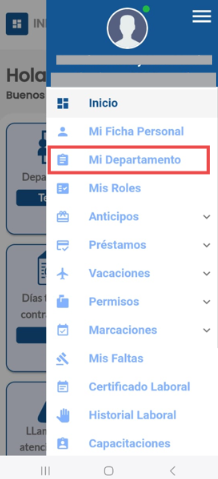
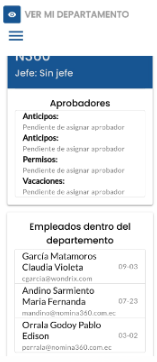
Acceda a la aplicación y, en el menú lateral, seleccione Mi Departamento.
-
Visualice la información de su departamento, incluido el nombre del jefe y la lista completa de empleados que lo conforman.
Cómo consultar Mi Ficha Personal
-
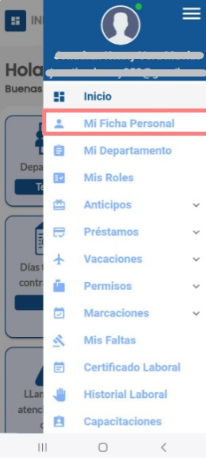
Acceda a la sección Ficha Personal y seleccione Mi Ficha Personal.
-
Revise la información de su ficha personal registrada por su empresa.
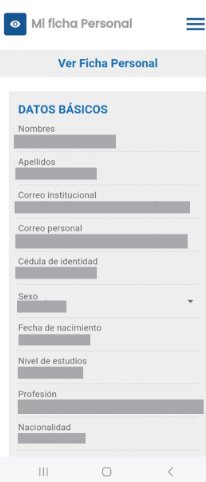
Nota: Si detecta información incorrecta, comuníquese con el equipo de Recursos Humanos para solicitar las correcciones.
Cómo consultar su Historial Laboral
-
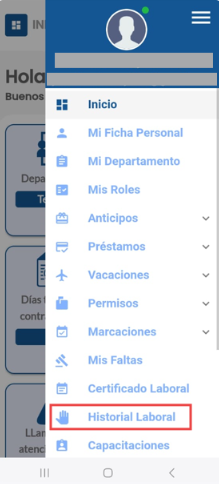
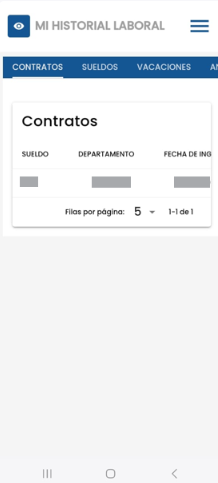
En el menú lateral, seleccione Historial Laboral.
-
Visualice su información laboral con contratos, sueldos, períodos de vacaciones, capacitaciones, permisos, anticipos, préstamos, llamados de atención y faltas.
Tipos de solicitudes disponibles
La aplicación móvil permite registrar las siguientes solicitudes:
- Solicitud de Préstamos
- Solicitud de Anticipos
- Solicitud de Vacaciones
- Solicitud de Permisos
Flujo de solicitud y aprobación
- Solicitud inicial: Usted registra una solicitud (vacaciones, permisos, préstamos o anticipos) a través de Nómina360.
- Revisión y edición: Antes de la intervención del aprobador, puede editar o eliminar la solicitud.
- Aprobación del departamento: Si hay un aprobador asignado, este revisa y aprueba la solicitud. Si la rechaza, el proceso termina.
- Registro en el portal de Talento Humano: Tras la aprobación, la solicitud se registra oficialmente y el equipo de Talento Humano procede según las políticas internas.
- Información al usuario: Recibe el estado de su solicitud y puede seguir el proceso en tiempo real.
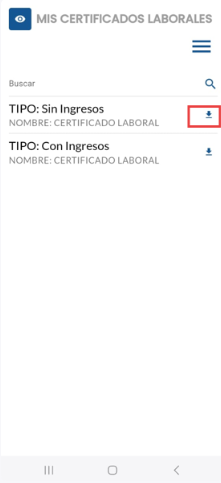
Cómo descargar su certificado laboral
-
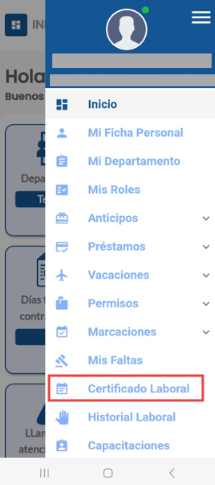
En el menú lateral, seleccione Historial Laboral.
-
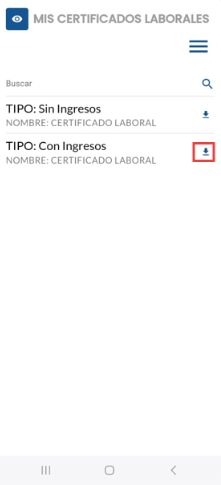
Para obtener el certificado Con Ingresos, haga clic en el icono de descarga correspondiente.
-
Para obtener el certificado Sin Ingresos, haga clic en el icono de descarga correspondiente.
Cómo solicitar un préstamo
-
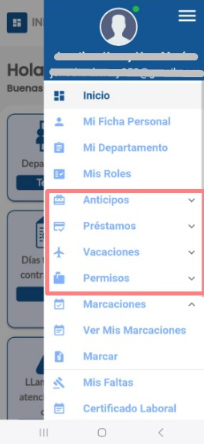
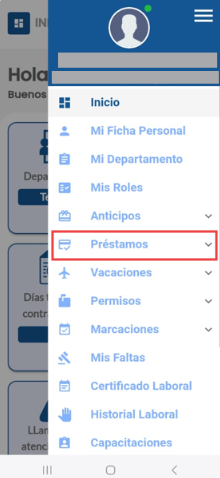
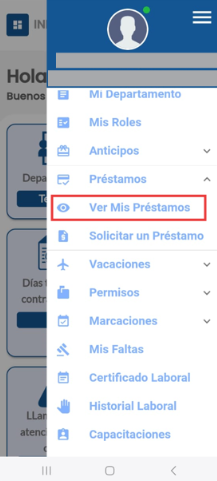
En el menú, seleccione Préstamos.
-
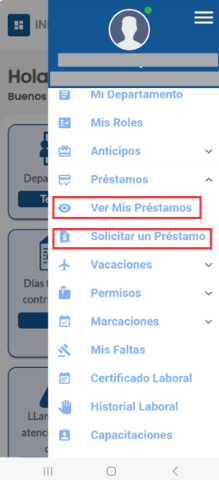
Verá las opciones Ver Préstamos y Solicitar un Préstamo.
-
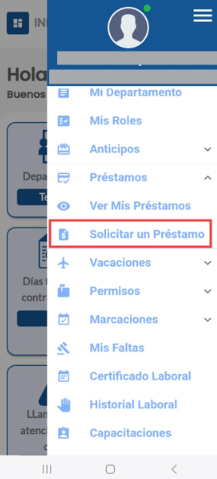
Toque Solicitar un Préstamo.
-
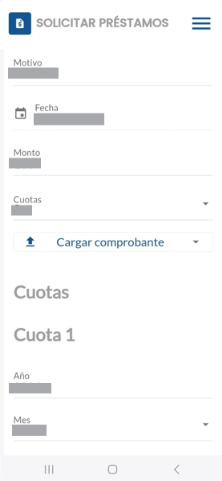
Complete los datos del formulario:
- Motivo del Préstamo: Indique el motivo por el cual solicita el préstamo.
- Fecha: Seleccione la fecha del préstamo en el calendario.
- Monto: Indique el monto solicitado, dentro del límite máximo mostrado.
- Cuotas: Aparecerán divididas automáticamente por año, mes y tipo de rol. Puede ajustarlas según su conveniencia.
- Cargar Comprobante: Opcional. Acepta archivos jpg, png, gif, pdf.
-
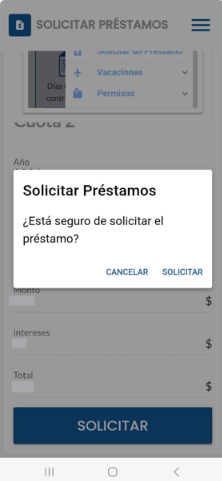
Haga clic en Solicitar para confirmar.
-
Para visualizar los préstamos solicitados, seleccione Ver Mis Préstamos.
-
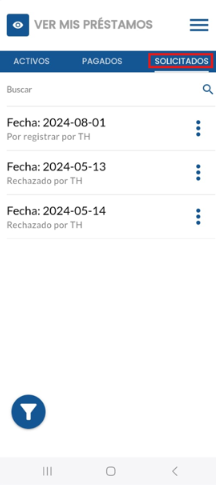
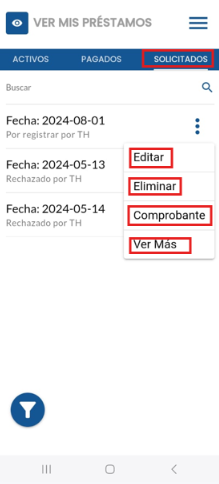
En la sección Solicitados, verá las solicitudes realizadas. El botón de tres puntos junto a cada solicitud da acceso a Editar, Eliminar, Comprobante y Ver Más.
Cómo solicitar un anticipo
-
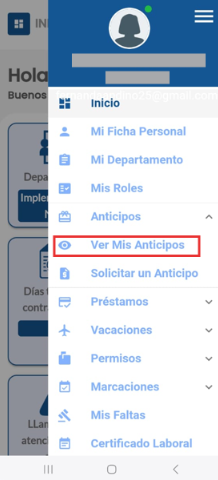
En el menú, seleccione Anticipos.
-
Verá las opciones Ver Mis Anticipos y Solicitar Un Anticipo.
-
Toque Solicitar un Anticipo.
-
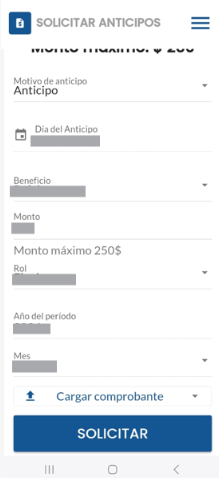
Complete los datos del formulario:
- Motivo del Anticipo: Por ejemplo, “Calamidad”.
- Día del Anticipo: Seleccione una fecha posterior al día actual.
- Beneficio: Seleccione de dónde se descontará (Rol de Pagos, Utilidades, Décimo Tercero, Décimo Cuarto).
- Monto: Dentro de los límites establecidos por la compañía.
- Rol: Indique el rol de descuento (quincenal, mensual).
- Mes: Aparece automáticamente según el beneficio seleccionado.
- Cargar Comprobante: Opcional. Acepta archivos jpg, png, gif, pdf.
-
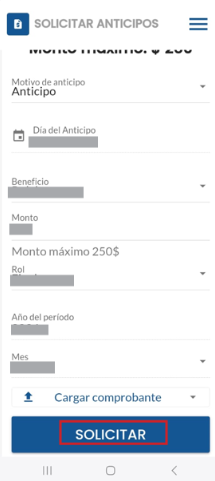
Toque el botón Solicitar para confirmar.
-
Para revisar la solicitud, regrese al menú, seleccione Anticipos y haga clic en Ver Mis Anticipos.
-
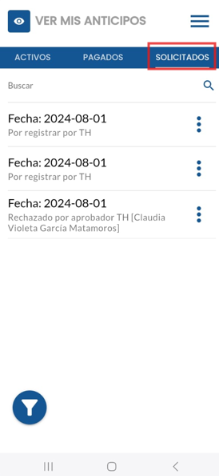
En Anticipos Solicitados encontrará el monto, estado, fecha y botones de acción.
-
Los botones disponibles son:
- Comprobante: Visualiza el comprobante cargado.
- Ver Más: Muestra un resumen detallado de la solicitud.
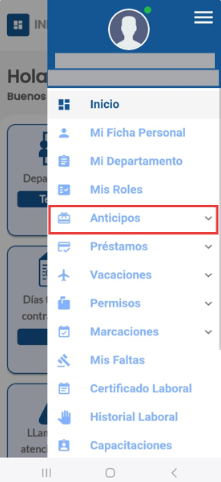
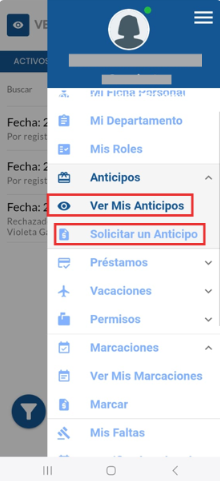
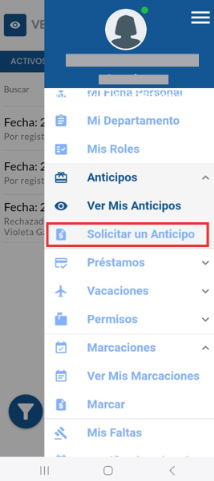
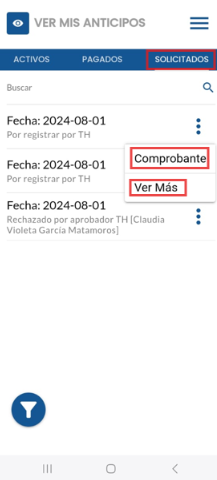
En Anticipos Activos verá los anticipos aprobados aún no pagados, con monto, estado, forma y fecha de pago. En Anticipos Pagados verá los anticipos ya pagados con el mismo detalle.
Cómo solicitar vacaciones
-
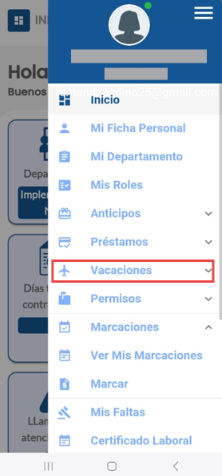
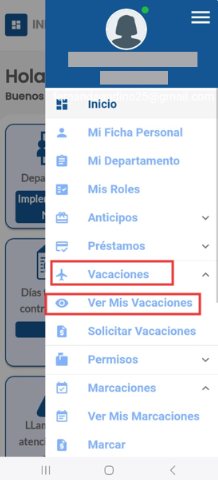
En el menú, seleccione Vacaciones.
-
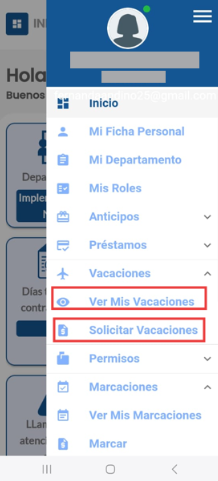
Verá las opciones Ver Mis Vacaciones y Solicitar Vacaciones.
-
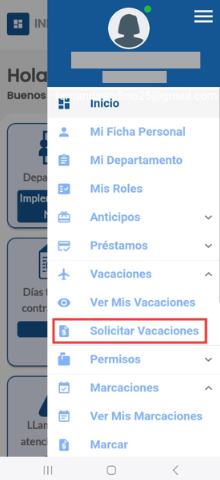
Toque Solicitar Vacaciones.
-
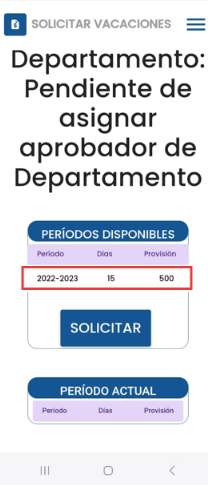
Verá los períodos disponibles y el período actual de vacaciones.
-
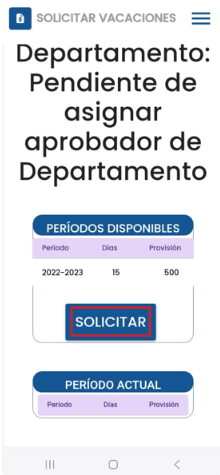
Haga clic en Solicitar para iniciar el proceso.
-
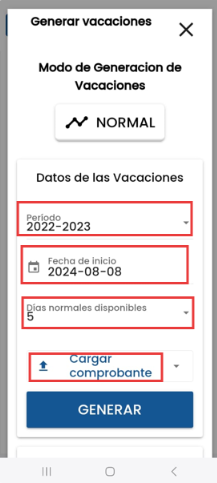
Complete los campos del formulario:
- Periodo: Indique el período que desea solicitar.
- Fecha de Inicio: Seleccione la fecha de inicio en el calendario.
- Días Normales Disponibles: Aparecen los días disponibles para ese período. Indique cuántos desea tomar.
- Cargar Comprobante: Opcional. Acepta archivos jpg, png, gif, pdf.
-
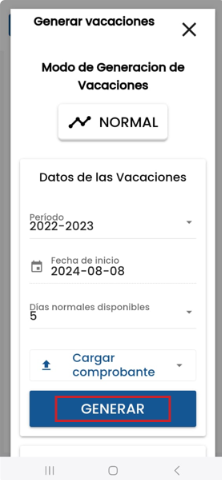
Toque el botón Generar para confirmar la solicitud.
-
Para revisar la solicitud, regrese al menú, seleccione Vacaciones y haga clic en Ver Mis Vacaciones.
-
En Vacaciones Solicitadas verá el detalle, estado y botones de acción.
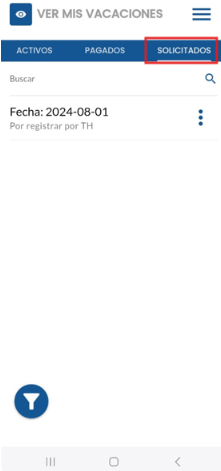
Los botones disponibles son:
- Editar: Cambia los datos de la solicitud.
- Eliminar: Elimina la solicitud mientras esté en estado “Por Aprobar”.
- Comprobante: Visualiza el comprobante cargado.
- Ver Más: Muestra un resumen detallado.
En Vacaciones Activas verá las vacaciones aprobadas no disfrutadas. En Vacaciones Pagadas las ya disfrutadas. En ambas secciones, el botón Histórico muestra el resumen del historial de vacaciones.
Cómo solicitar permisos
-
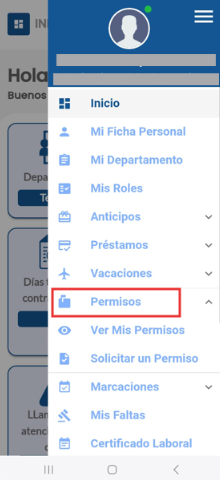
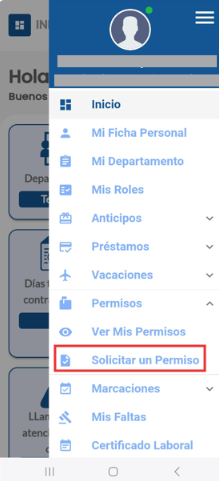
En el menú, seleccione Permisos.
-
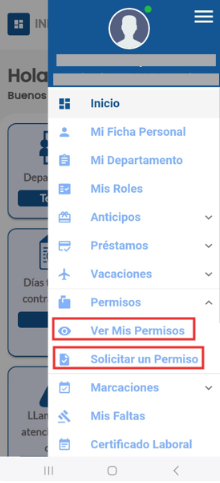
Verá las opciones Ver mis Permisos y Solicitar un Permiso.
-
Toque Solicitar un Permiso.
-
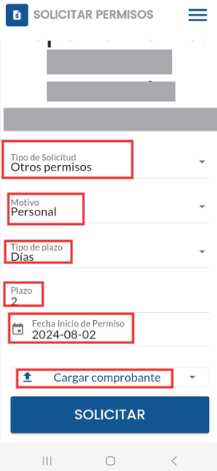
Complete los datos del formulario:
- Tipo de Solicitud: Seleccione el tipo de permiso. Según la opción, se mostrarán distintos motivos.
- Motivo: Elija el motivo específico del permiso.
- Fecha de Inicio del Permiso: Selecciónela en el calendario.
- Fecha de Finalización del Permiso: Selecciónela en el calendario.
- Días: Se calcula automáticamente con base en las fechas ingresadas.
- Cargar Comprobante: Opcional. Acepta archivos jpg, png, gif, pdf.
-
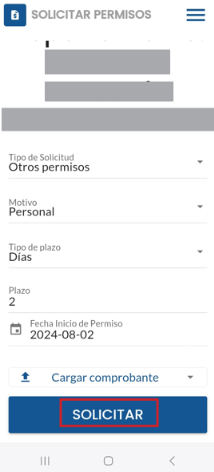
Toque el botón Solicitar para enviar la solicitud.
-
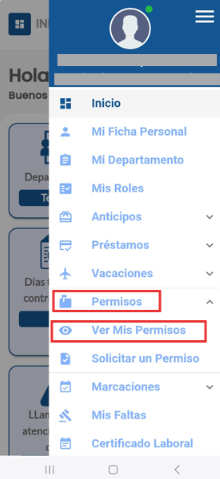
Para revisar el estado, regrese al menú, seleccione Permisos y haga clic en Ver Mis Permisos.
-
En Permisos Solicitados verá el estado, fecha y botones de acción.
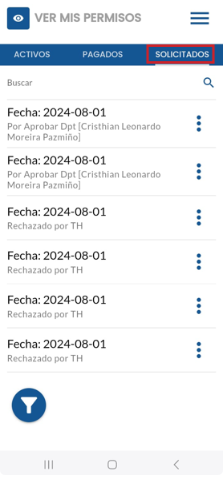
Los botones disponibles son:
- Editar: Realiza cambios en la solicitud.
- Eliminar: Elimina la solicitud mientras esté en estado “Por Aprobar”.
- Comprobante: Visualiza el comprobante adjunto.
- Ver Más: Muestra un resumen detallado.
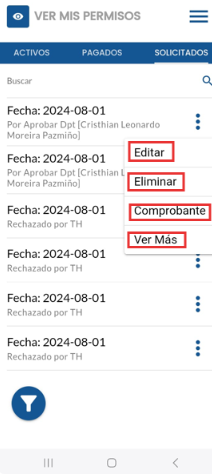
En Permisos Activos verá los permisos aprobados. En Permisos Pagados los ya pagados.
Cómo editar o eliminar solicitudes
-
En el menú principal, busque la solicitud que desea modificar o eliminar.
-
Revise la lista de solicitudes pendientes.
-
Identifique la solicitud que desea editar o eliminar.
-
Para editarla, seleccione la opción correspondiente y realice los cambios.
-
Para eliminarla, seleccione la opción de eliminación y confirme la acción.
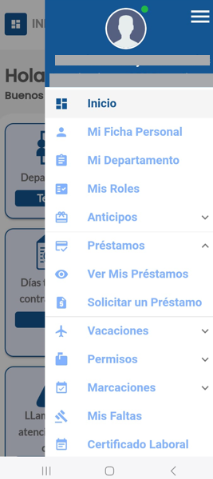
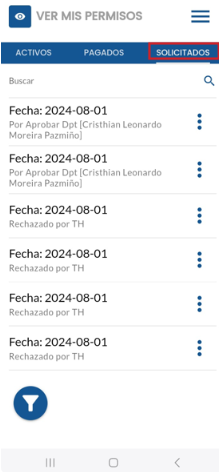
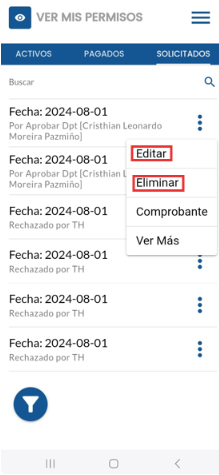
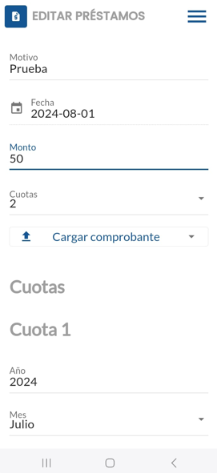
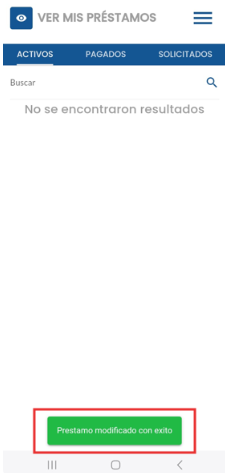
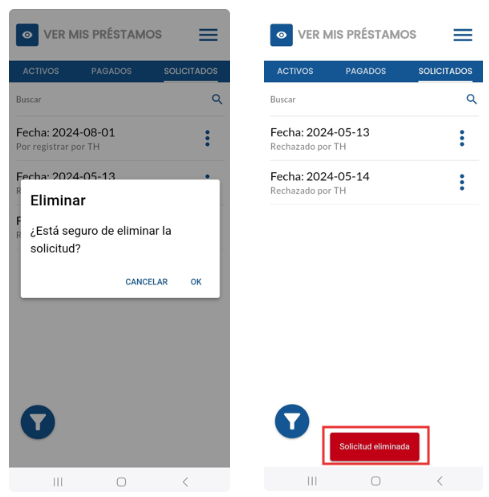
Este proceso aplica a todas las solicitudes: vacaciones, permisos, préstamos y anticipos.
Cómo registrar gastos personales
-
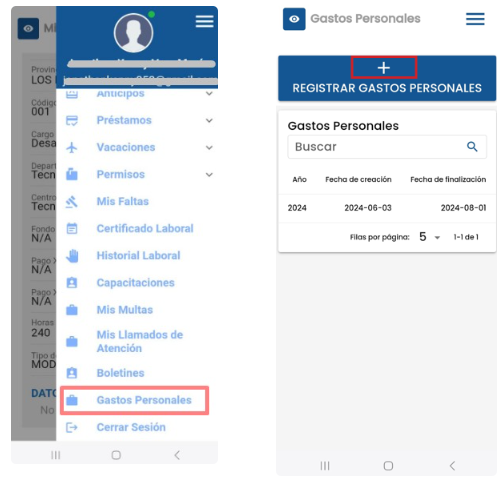
En el menú, seleccione Gastos Personales y presione + Registrar Gastos Personales.
-
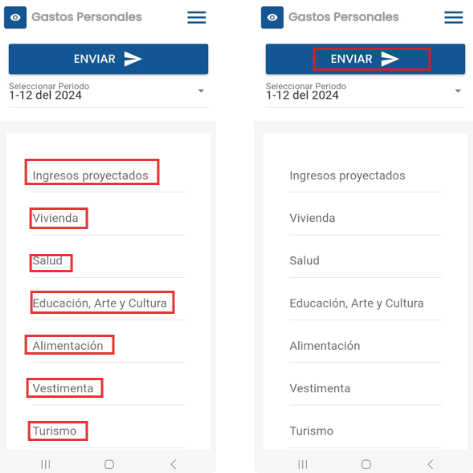
Complete los valores solicitados y haga clic en Enviar.
-
El registro aparecerá con estado Pendiente hasta que el administrador lo apruebe o rechace.
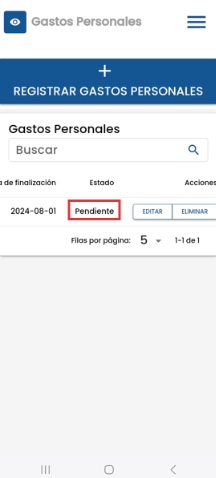
Si el gasto es aprobado, su estado cambiará a Aprobado y ya no podrá eliminarlo. Para ver los gastos aprobados, presione + Ver Gastos Personales.
Si un registro de gasto es rechazado o desea eliminarlo, presione el botón Eliminar.
Importante: Solo se podrán eliminar registros de gastos que no hayan sido aprobados.
Artículos relacionados: