Cómo activar la autenticación 2FA obligatoria para la empresa
La autenticación de dos factores (2FA) es un proceso de seguridad adicional que garantiza que solo los usuarios autorizados puedan acceder al sistema. Esta configuración la realiza el Rol Técnico para obligar a toda la organización a usar 2FA.
Antes de empezar: El usuario con Rol Técnico debe tener habilitado el permiso Configuración 2FA (Empresa) antes de activar la autenticación obligatoria.
Etapa 1 — Habilitar el permiso Configuración 2FA (Empresa) para el Rol Técnico
-
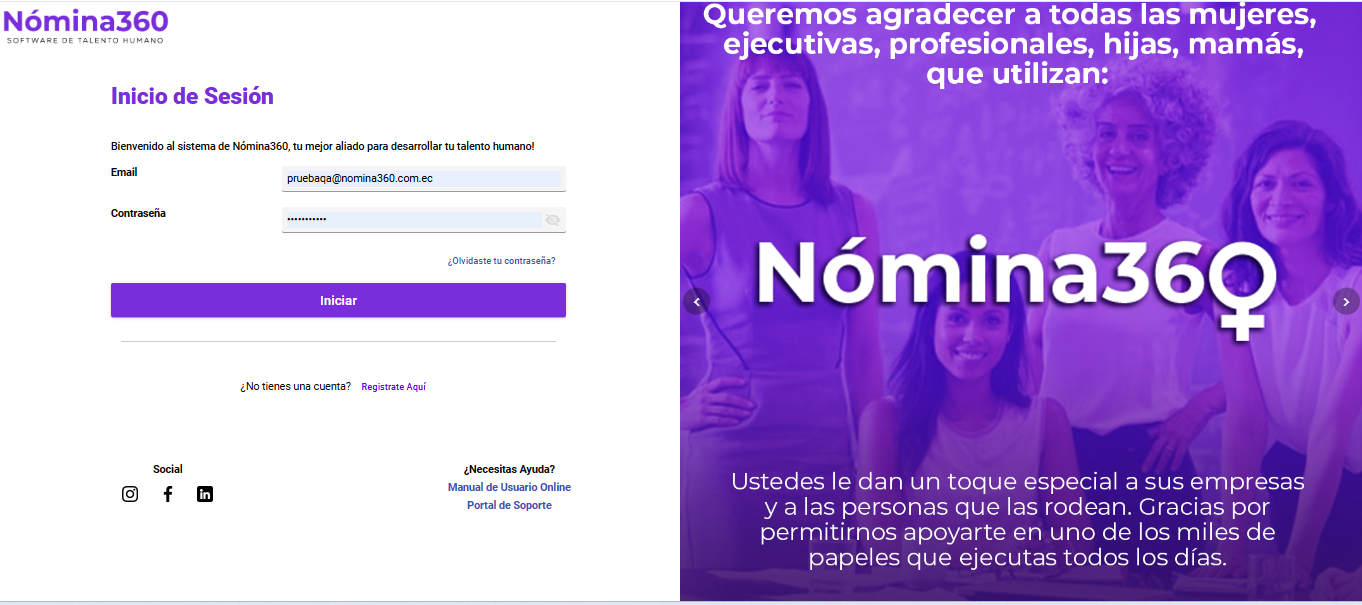
Ingrese al sistema con las credenciales del Rol Técnico.
-
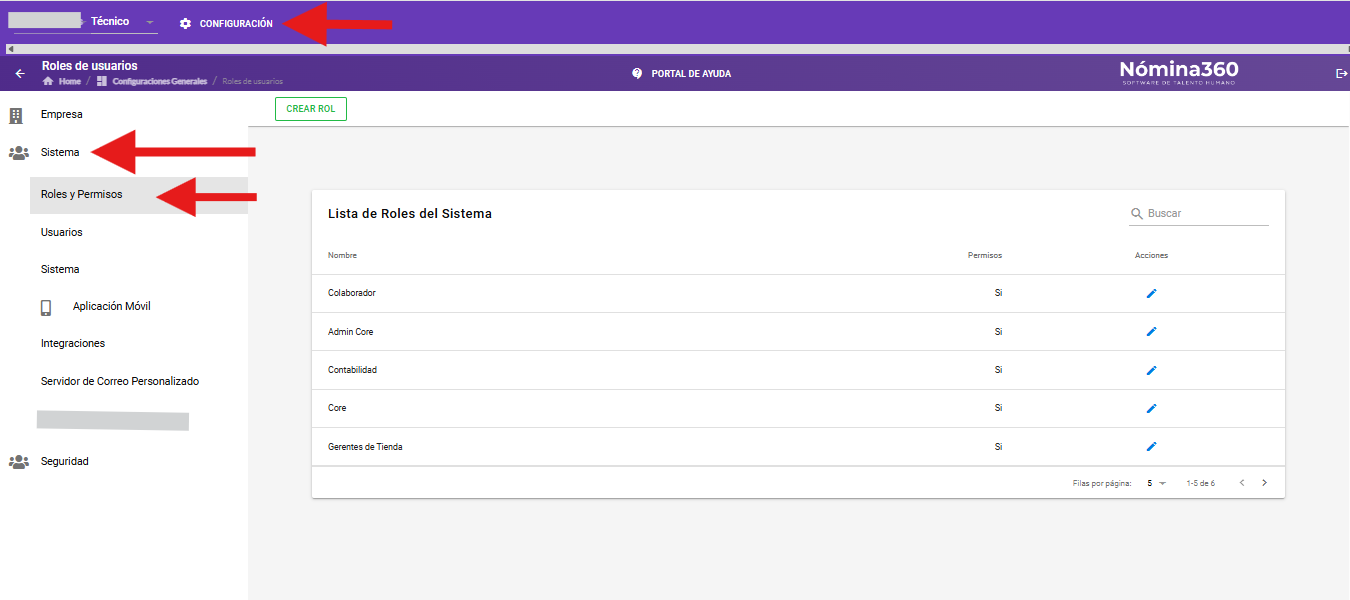
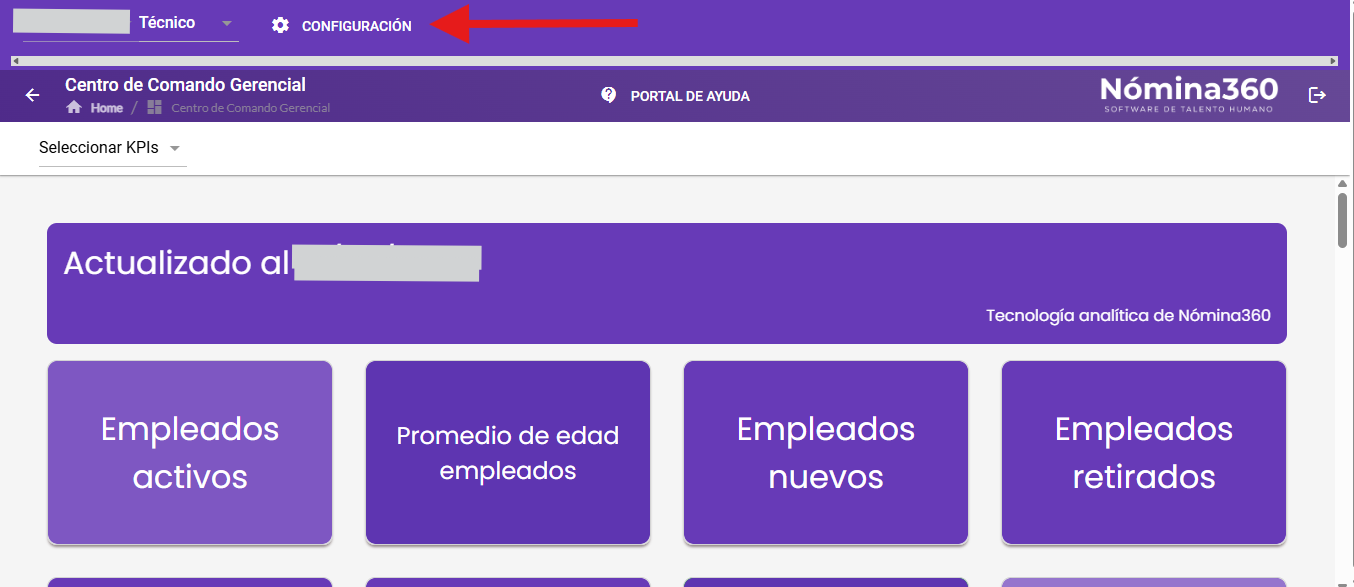
En el menú principal, haga clic en CONFIGURACIÓN. En el menú lateral izquierdo, seleccione Sistema y luego Roles y Permisos.
-
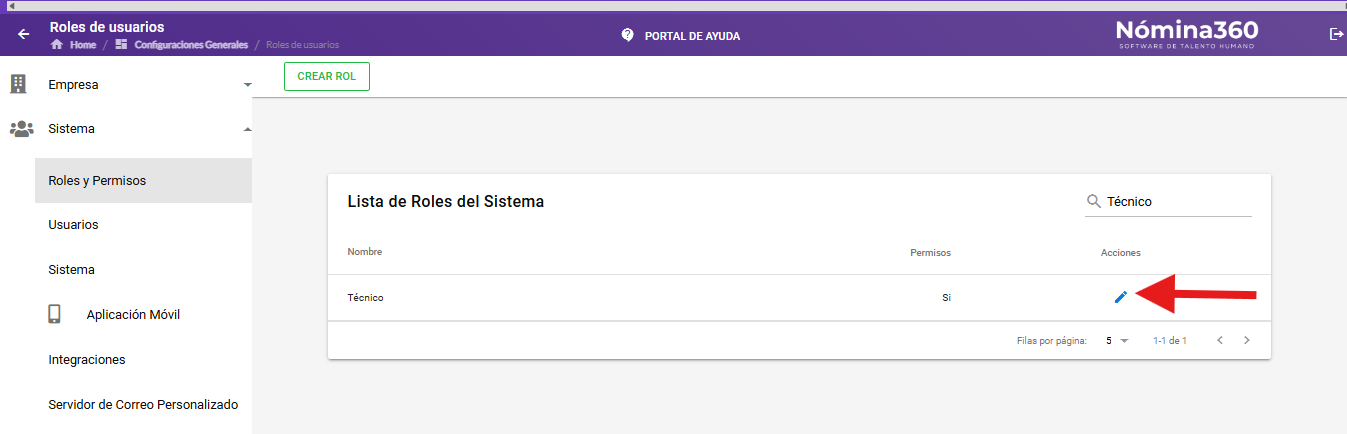
Busque el Rol Técnico y haga clic en Editar.
-
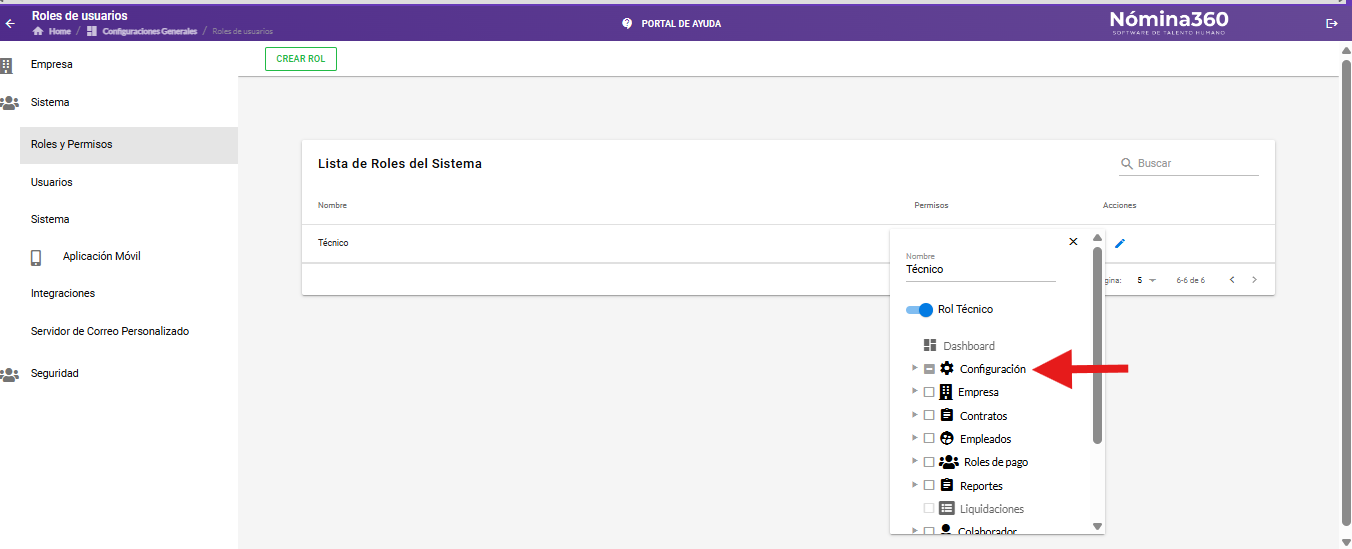
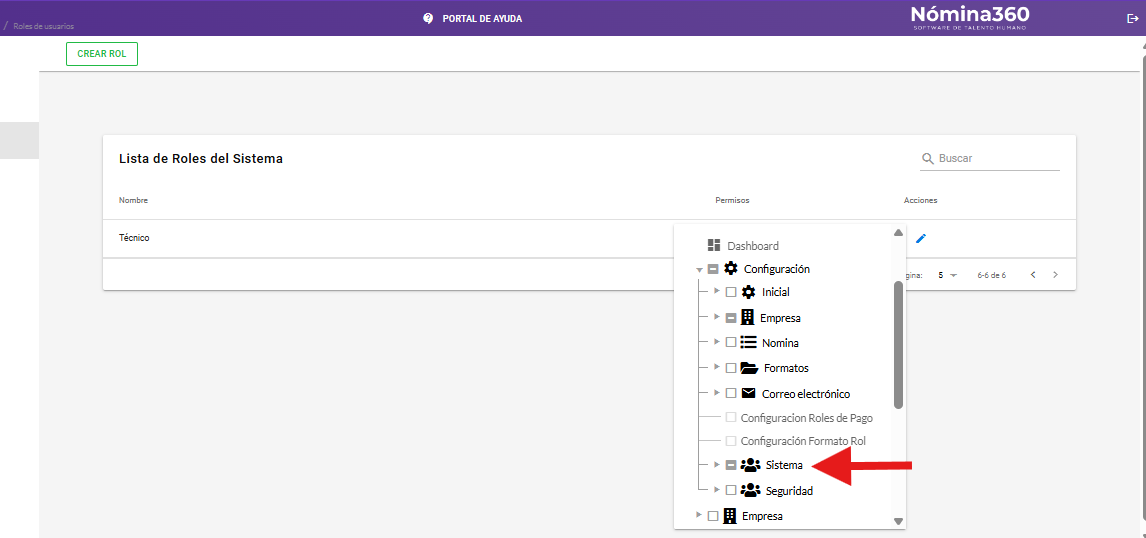
Despliegue la sección Configuración.
-
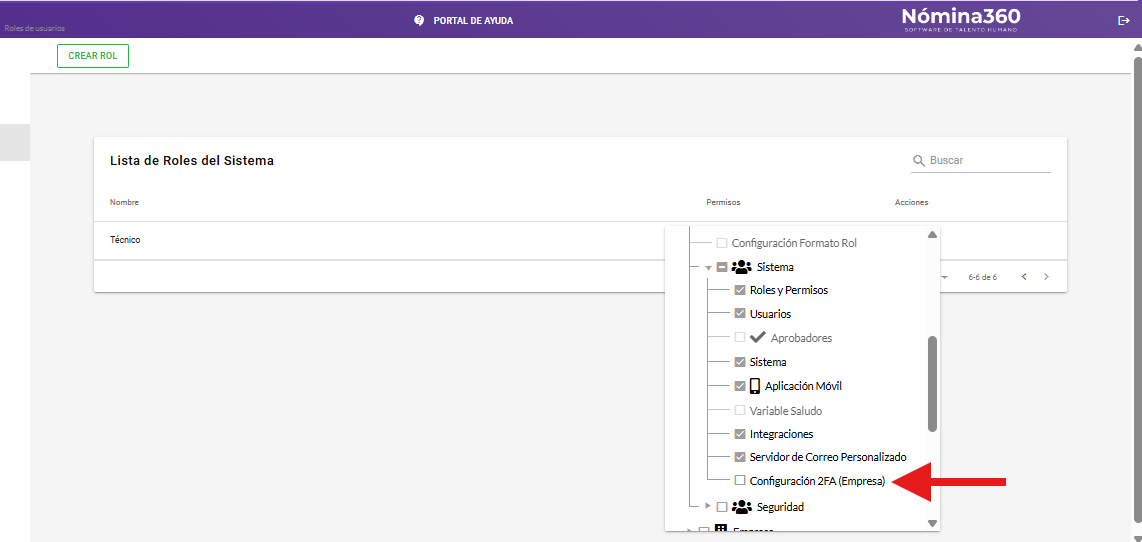
Despliegue la sección Sistema.
-
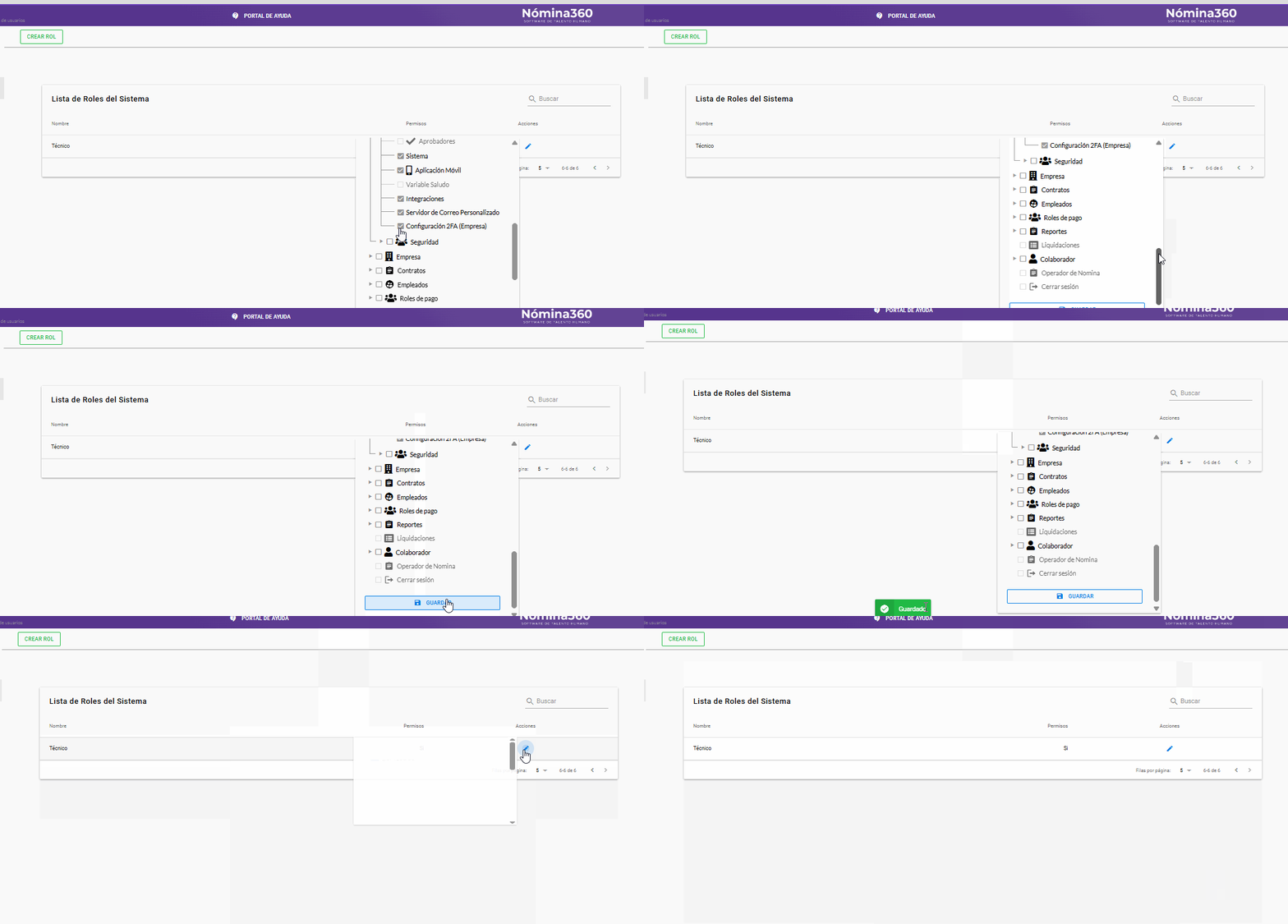
Marque la opción Configuración 2FA (Empresa).
-
Haga clic en GUARDAR para conservar los cambios.
Etapa 2 — Activar la autenticación 2FA obligatoria
-
En el menú principal, haga clic en Configuración.
-
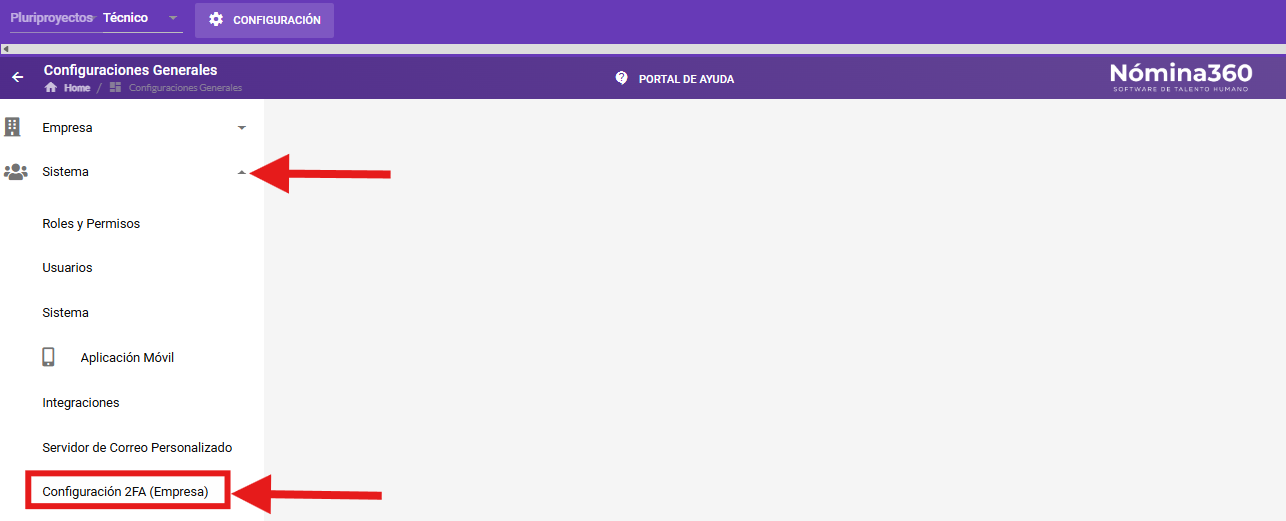
En el menú lateral izquierdo, seleccione Sistema y acceda a la sección Configuración 2FA (Empresa).
-
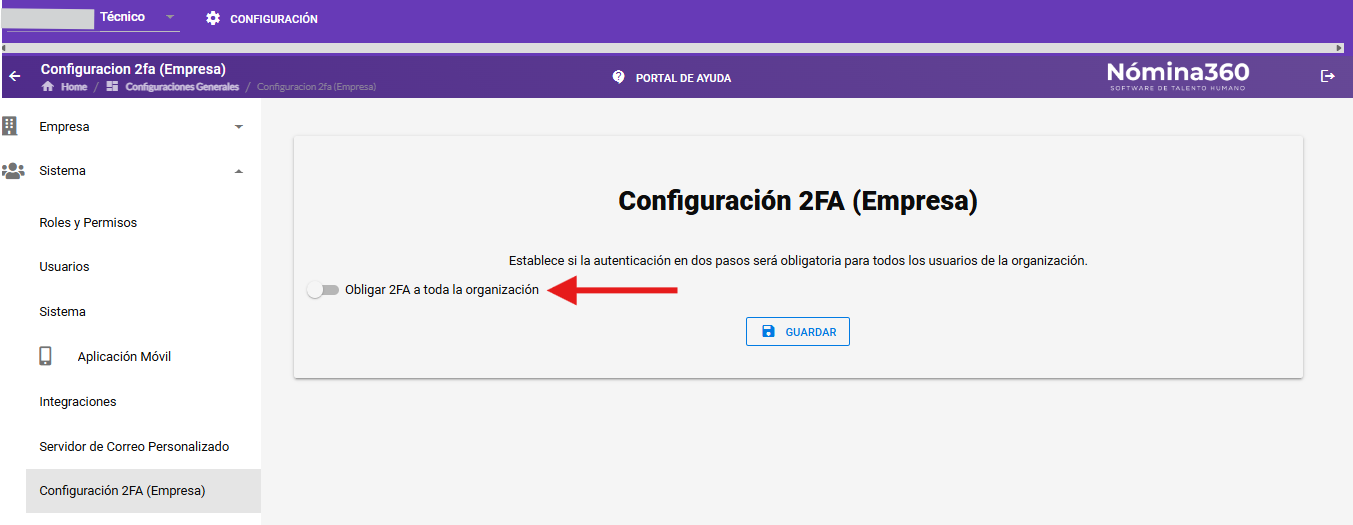
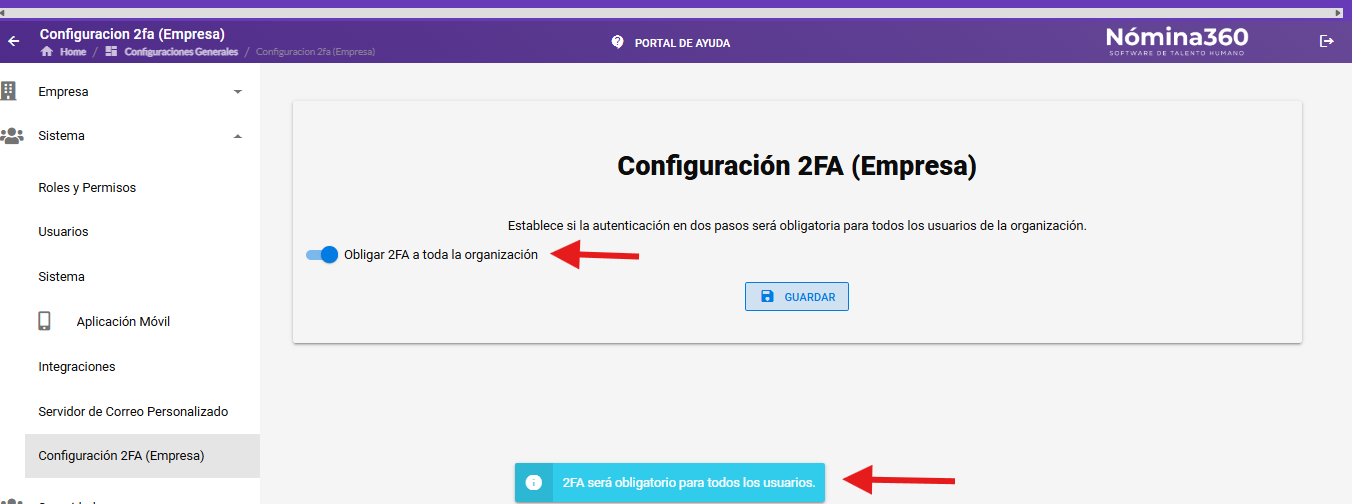
Habilite la opción Obligar 2FA a toda la organización para establecer el uso obligatorio de la autenticación en dos pasos.
-
Verifique el mensaje informativo en color azul: “2FA será obligatorio para todos los usuarios.”
-
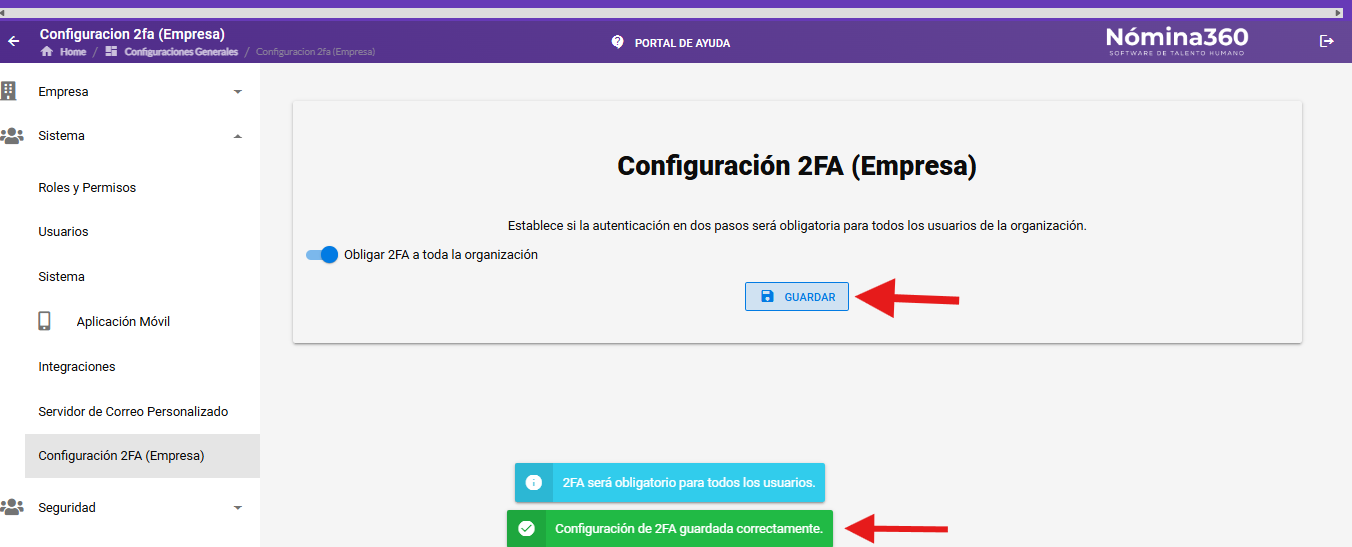
Haga clic en GUARDAR. Se mostrará el mensaje en color verde “Configuración de 2FA guardada correctamente.”
Importante: Una vez activada la opción, todos los usuarios deberán habilitar obligatoriamente la seguridad 2FA al iniciar sesión. Mientras no lo hagan, no podrán acceder a ningún otro módulo.
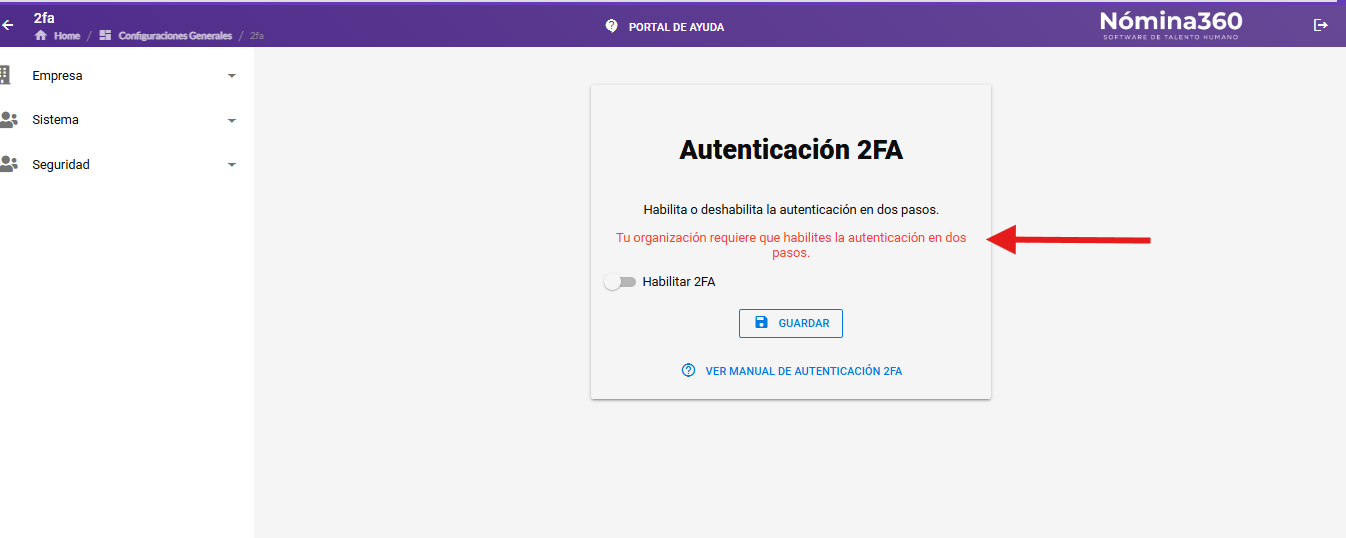
En el sistema de Talento Humano se mostrará el texto en rojo: “Tu organización requiere que habilites la autenticación en dos pasos.”
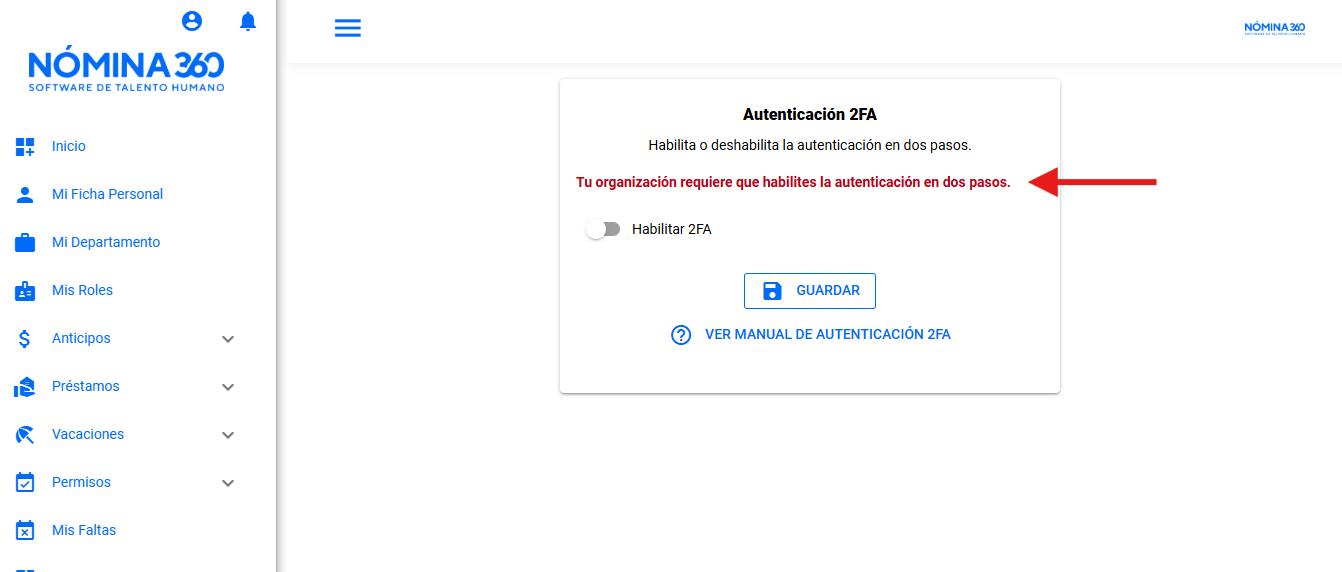
En el Portal de Autoservicio se mostrará el mismo mensaje: “Tu organización requiere que habilites la autenticación en dos pasos.”
Si la opción Obligar 2FA a toda la organización no se habilita, el uso del 2FA seguirá siendo opcional y el acceso no se bloqueará por falta de esta medida.
Artículos relacionados: