Cómo habilitar 2FA en el Portal de Talento Humano
La autenticación de dos factores (2FA) es un proceso de seguridad adicional que garantiza que solo los usuarios autorizados puedan acceder al sistema. Active 2FA desde su perfil del Portal de Talento Humano para reforzar el acceso a la nómina.
Antes de empezar: Tenga a mano una aplicación autenticadora instalada en su dispositivo móvil, como Google Authenticator o Microsoft Authenticator.
Habilitar la autenticación 2FA
-
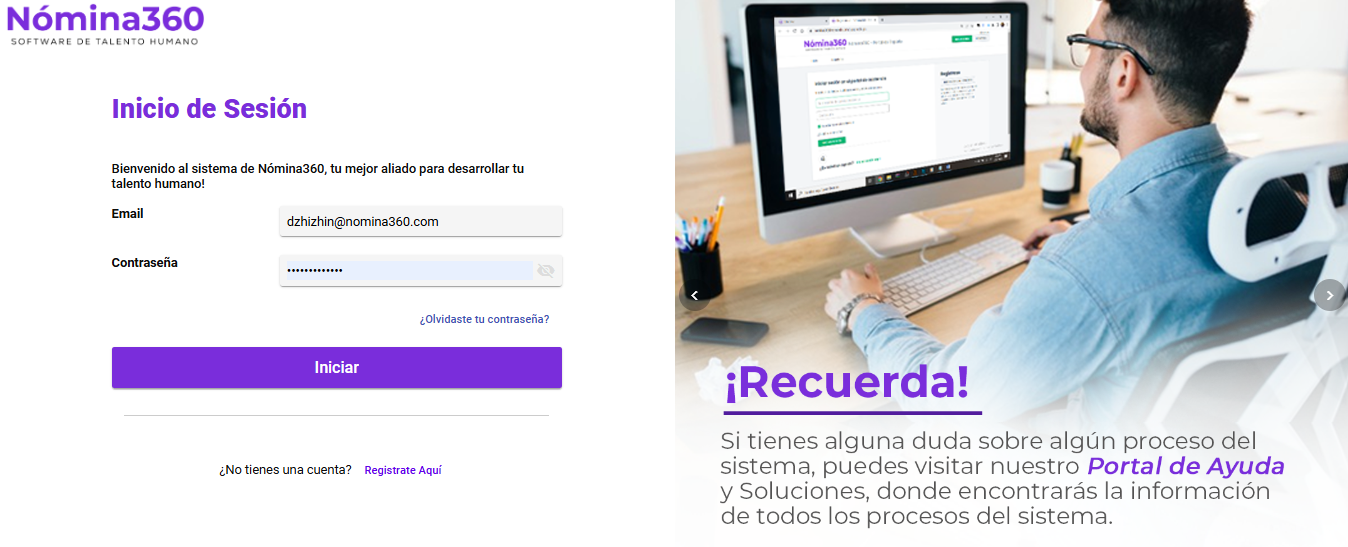
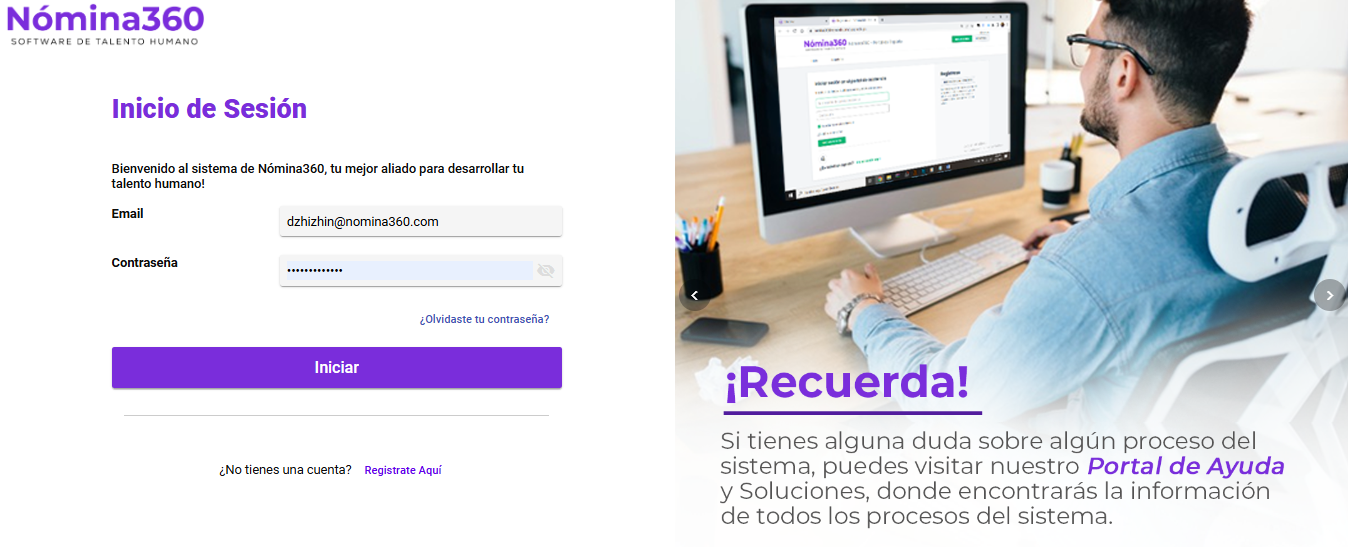
Ingrese al sistema de Talento Humano con sus credenciales.
-
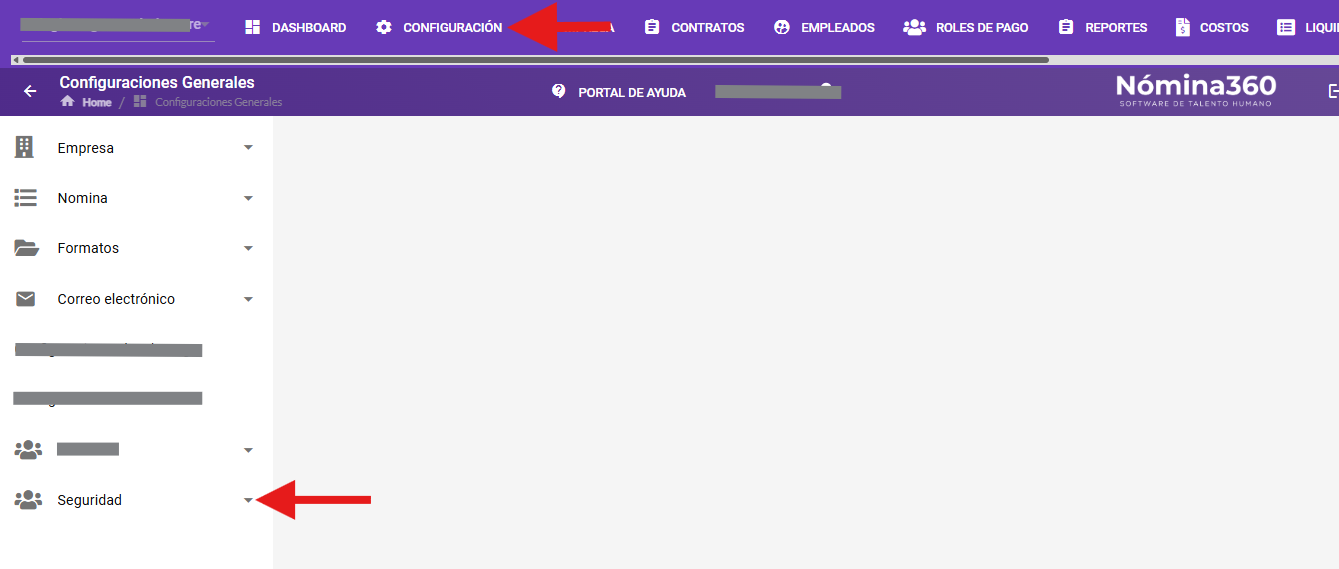
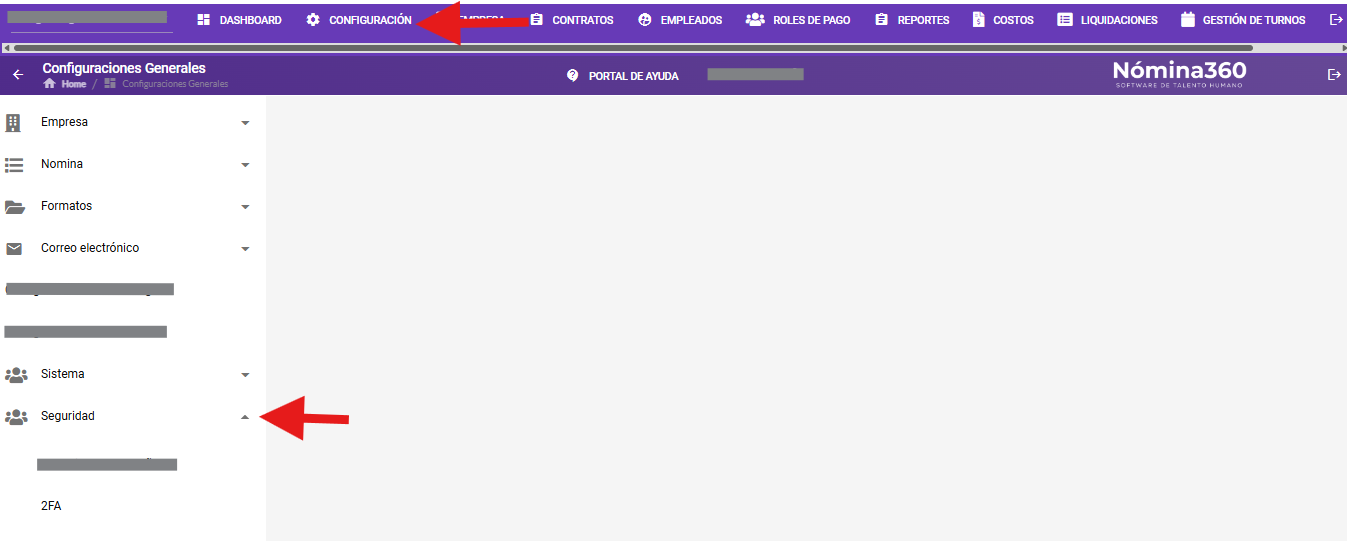
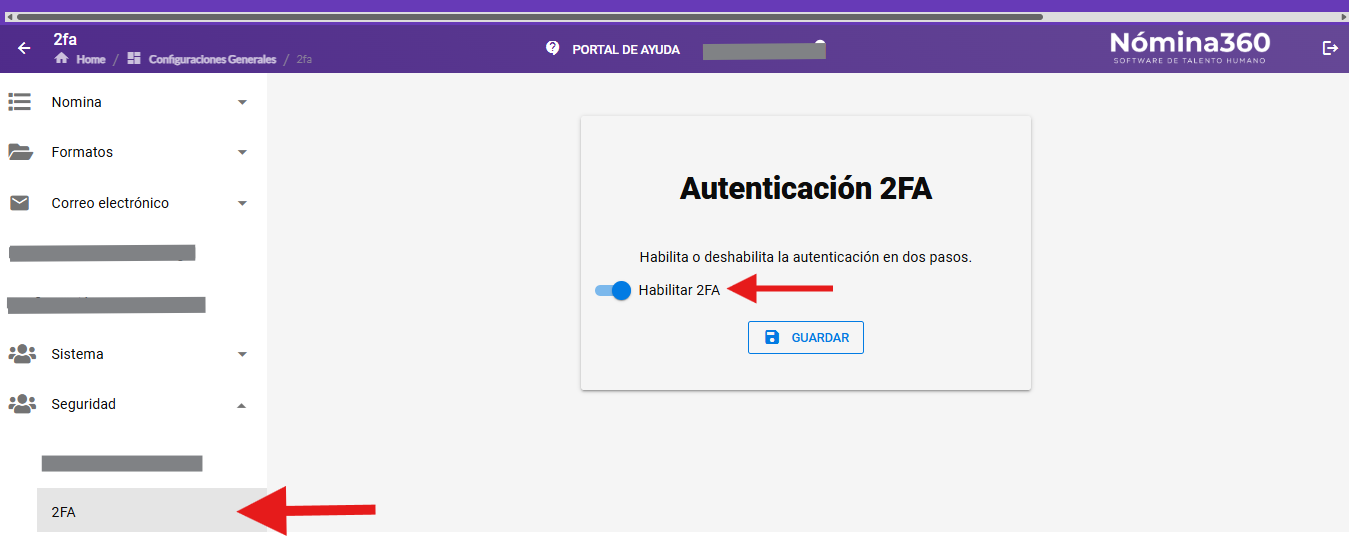
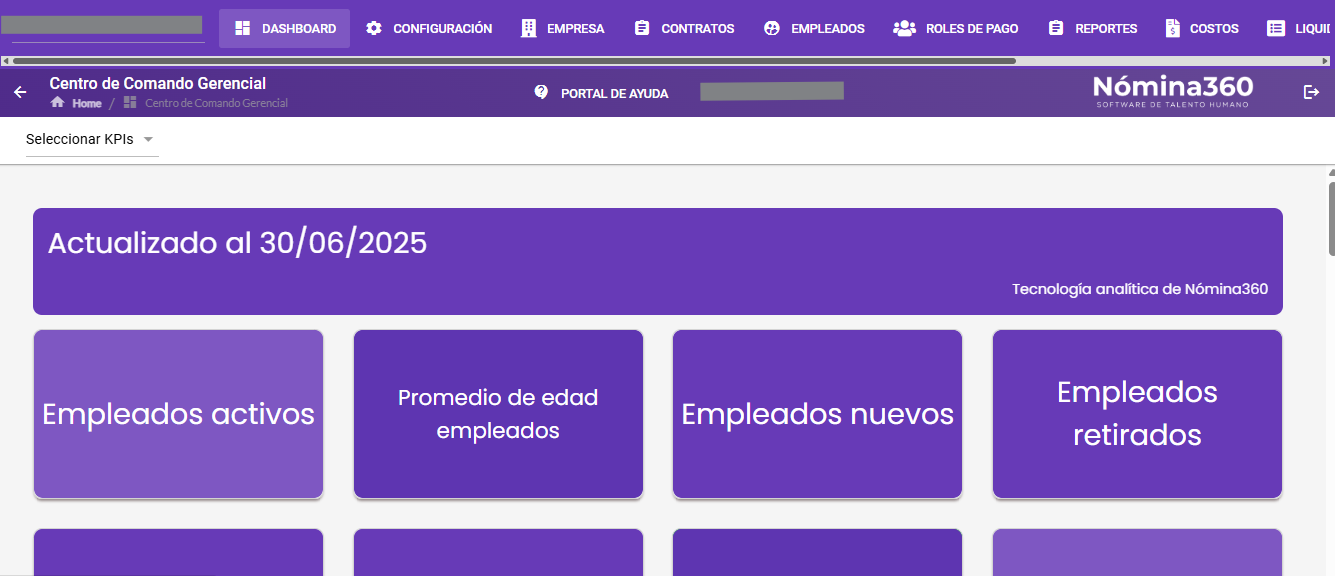
En el menú principal acceda a CONFIGURACIÓN, luego en el menú lateral izquierdo seleccione Seguridad.
-
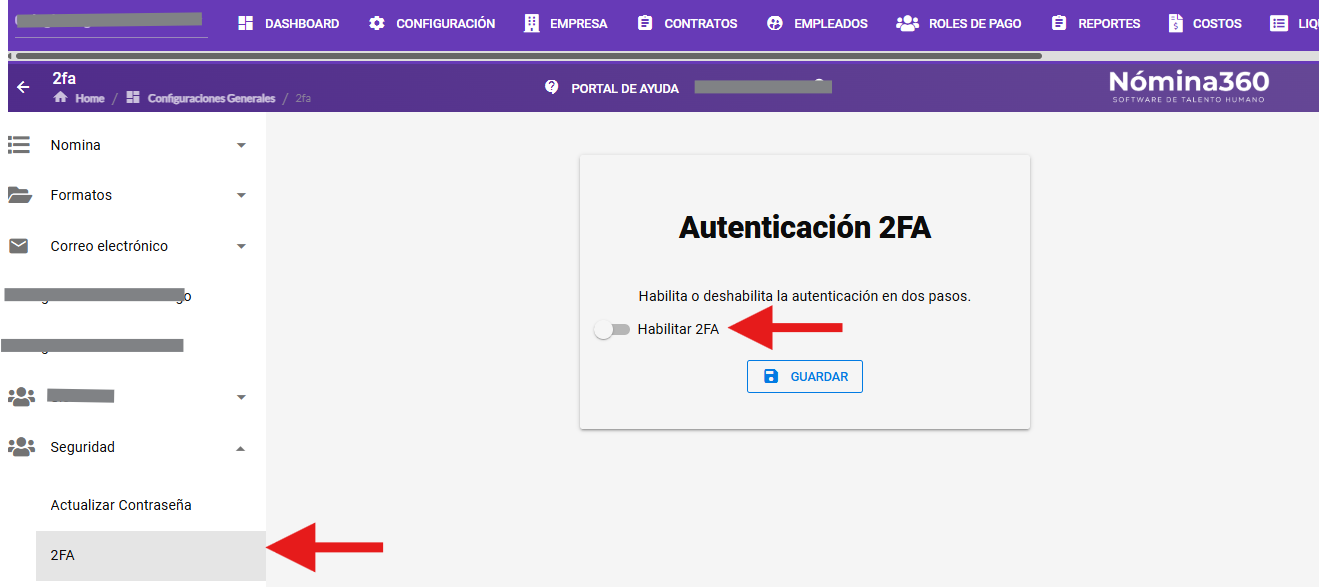
Haga clic en la configuración de 2FA. Por defecto, esta opción está desactivada.
-
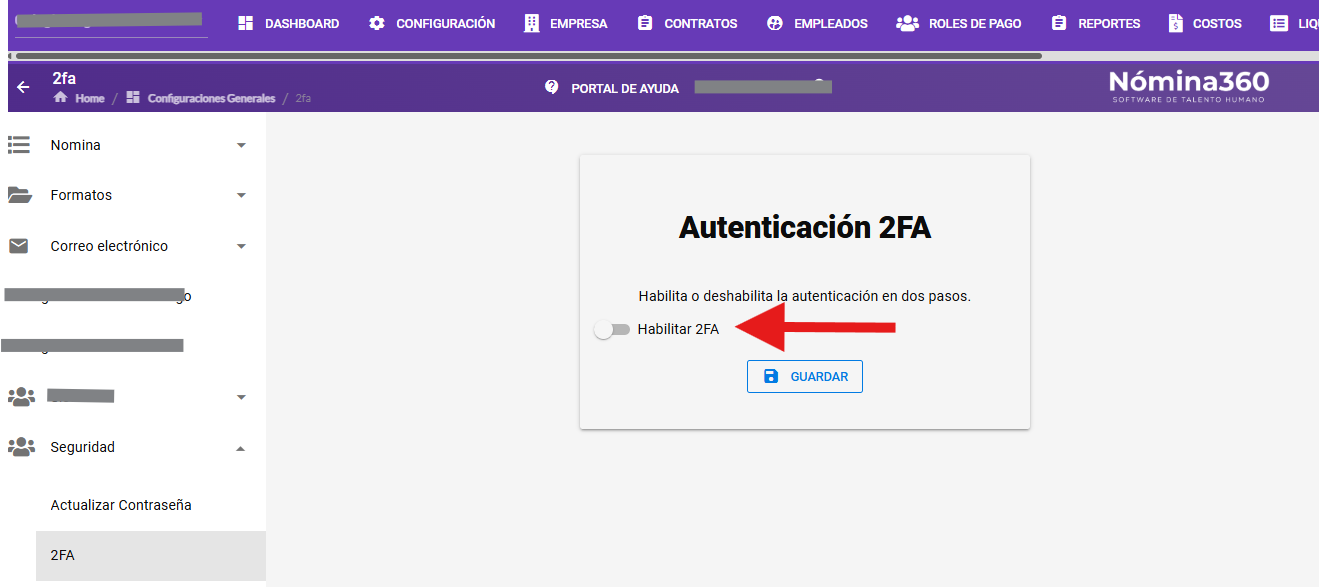
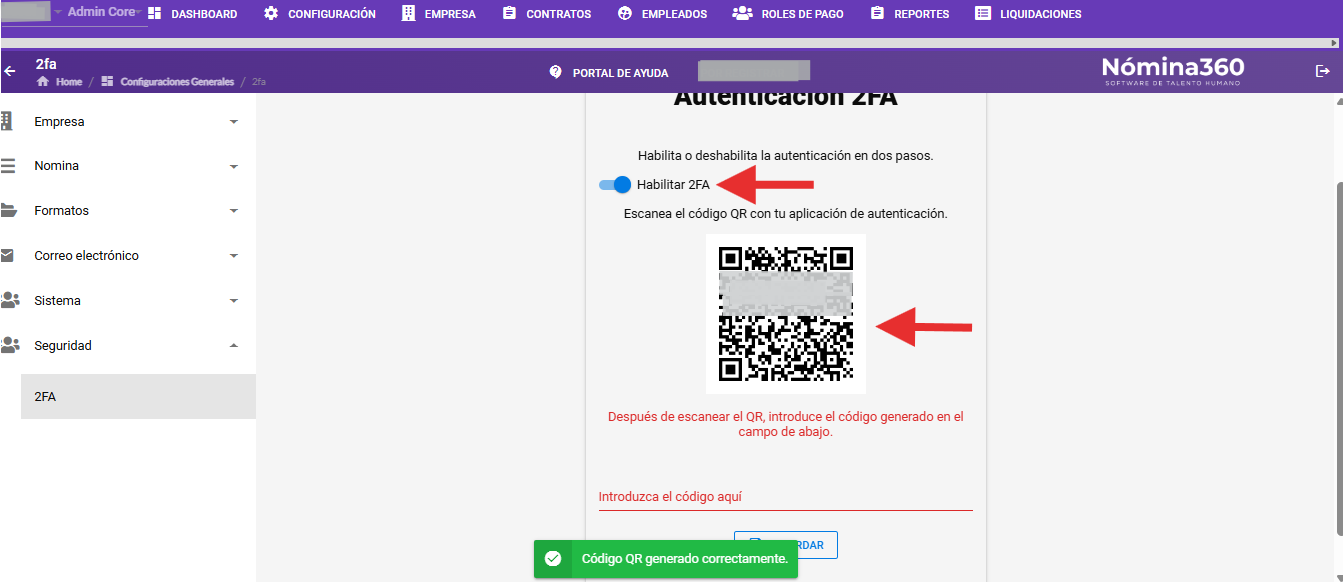
Haga clic en el botón Habilitar 2FA.
-
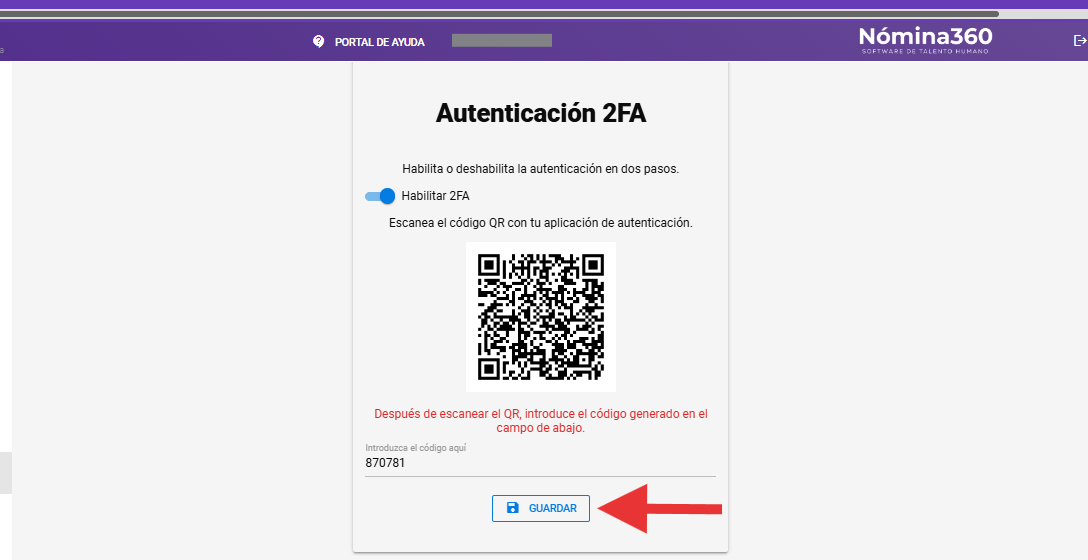
Verá un código QR único generado en pantalla.
-
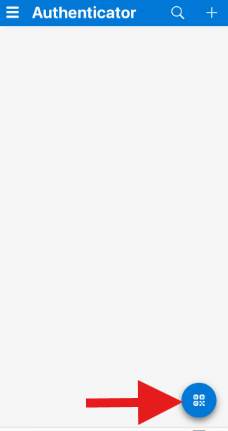
Abra su aplicación autenticadora, por ejemplo Google Authenticator o Microsoft Authenticator.
-
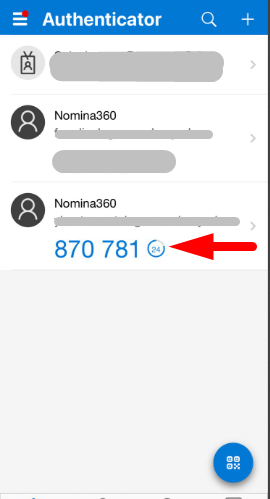
Escanee el código QR con la aplicación. La app generará un código único de autenticación.
-
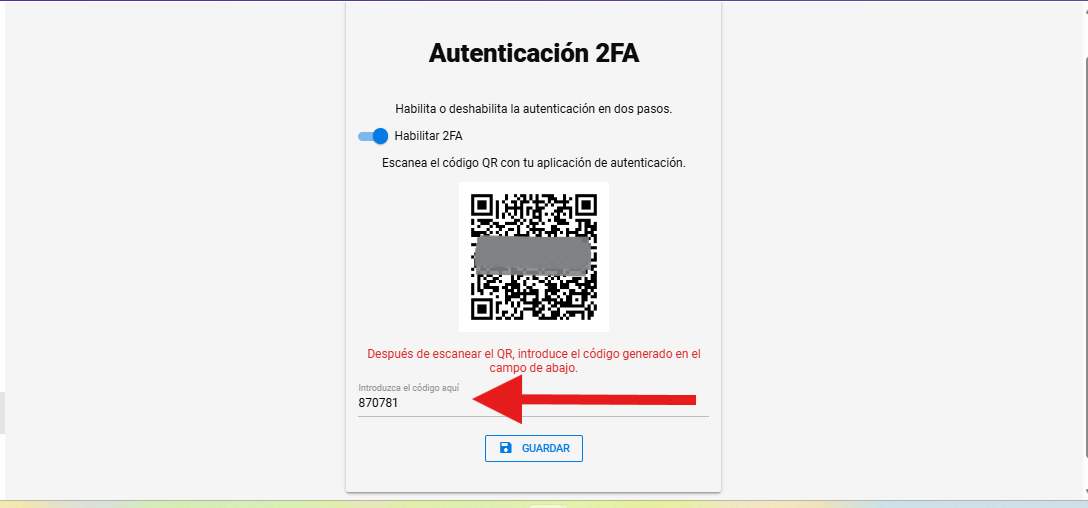
Ingrese el código en el campo Introduzca el código aquí.
-
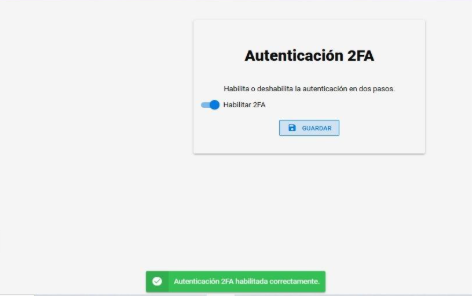
Haga clic en GUARDAR. Verá el mensaje Autenticación 2FA habilitada correctamente.
Iniciar sesión con 2FA
-
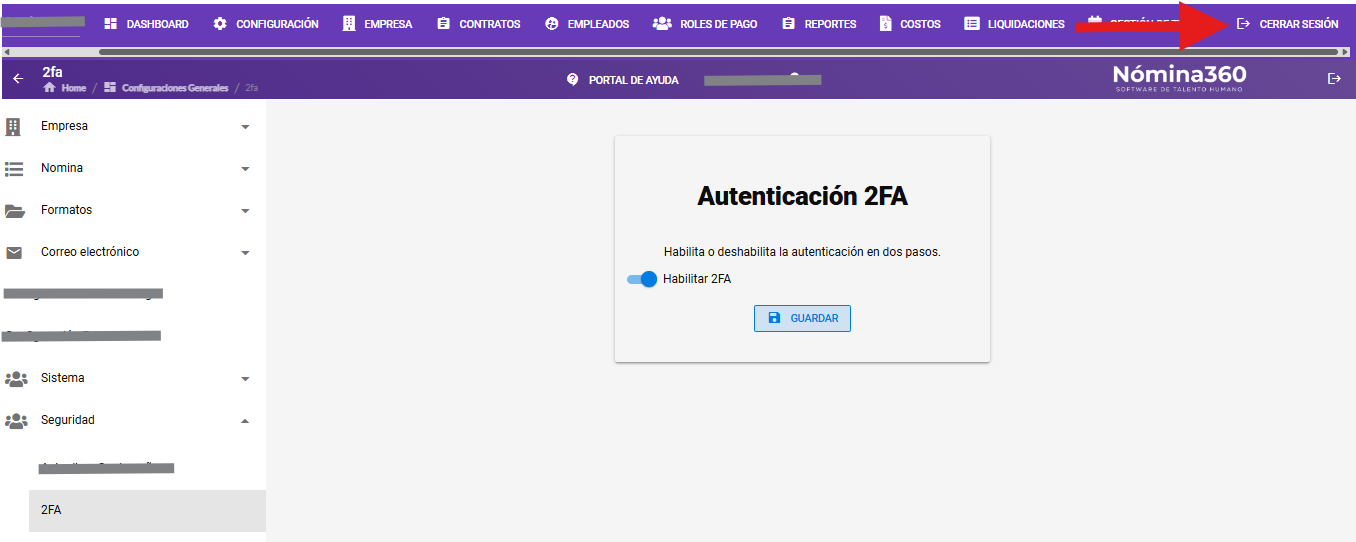
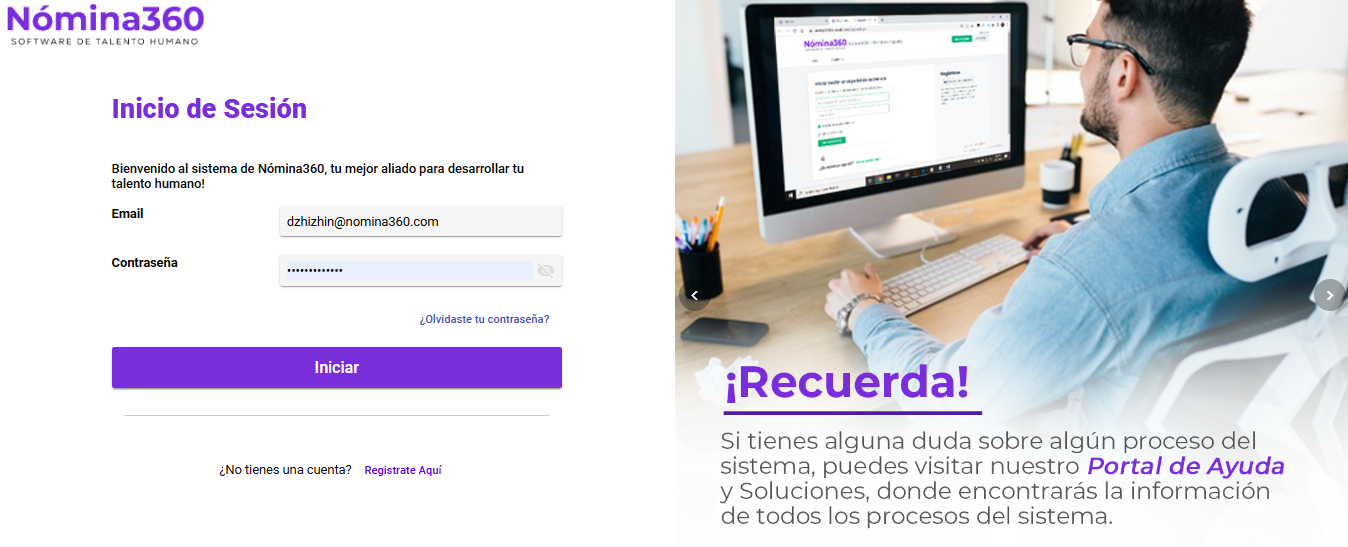
Cierre sesión y vuelva a ingresar al sistema de Talento Humano.
-
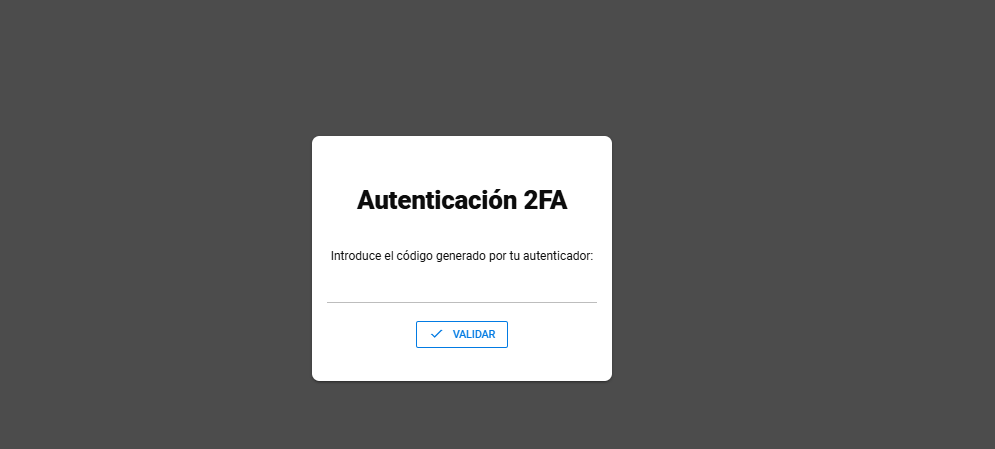
El sistema le solicitará el código generado por el autenticador.
-
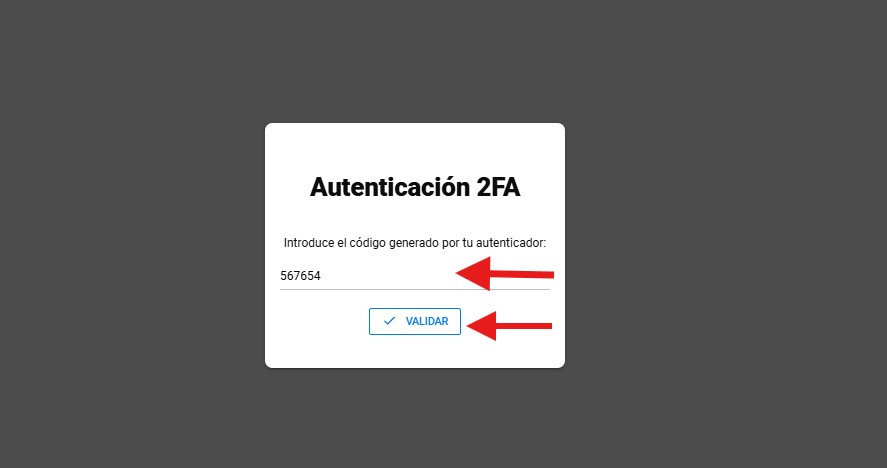
Ingrese el código y haga clic en VALIDAR.
-
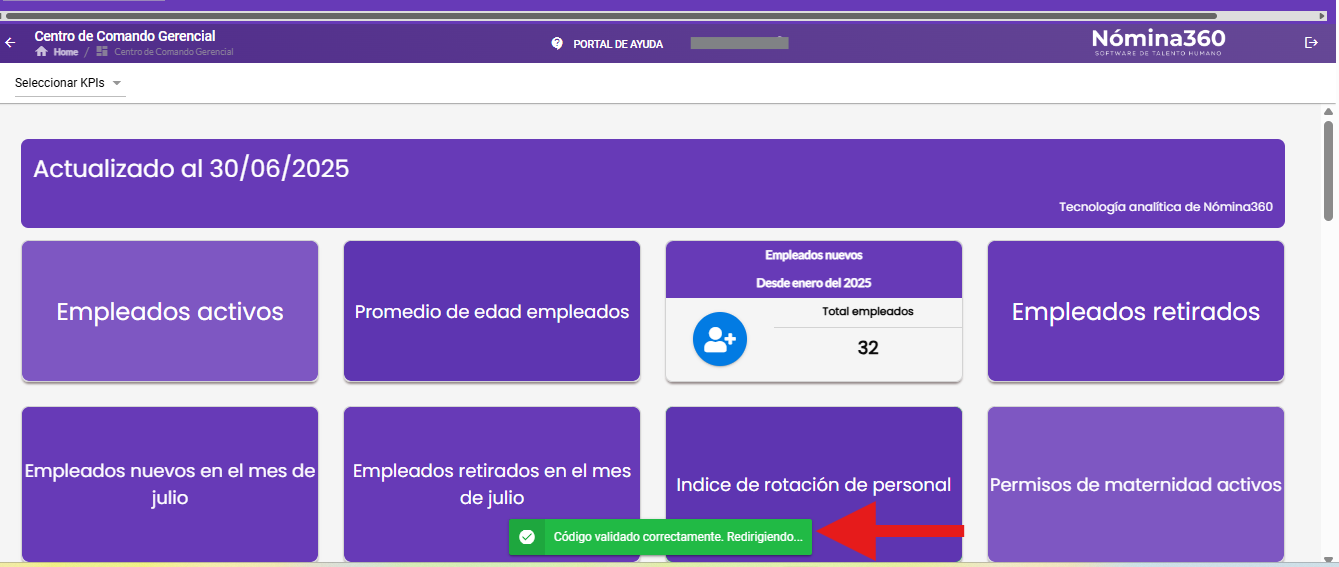
Verá el mensaje Código validado correctamente. Redirigiendo… y podrá continuar con el proceso normal de nómina.
Importante: Conserve el dispositivo móvil con el que escaneó el código QR. Es el mismo dispositivo que generará los códigos para acceder tanto al Portal de Talento Humano como al Portal de Autoservicio.
Una vez habilitada 2FA en el Portal de Talento Humano, también se activará automáticamente en el Portal de Autoservicio, siempre que el usuario tenga contrato activo y rol de Colaborador.
Deshabilitar la autenticación 2FA
-
Ingrese al Portal de Talento Humano completando la autenticación 2FA. Vaya al menú CONFIGURACIÓN y haga clic en Seguridad.
-
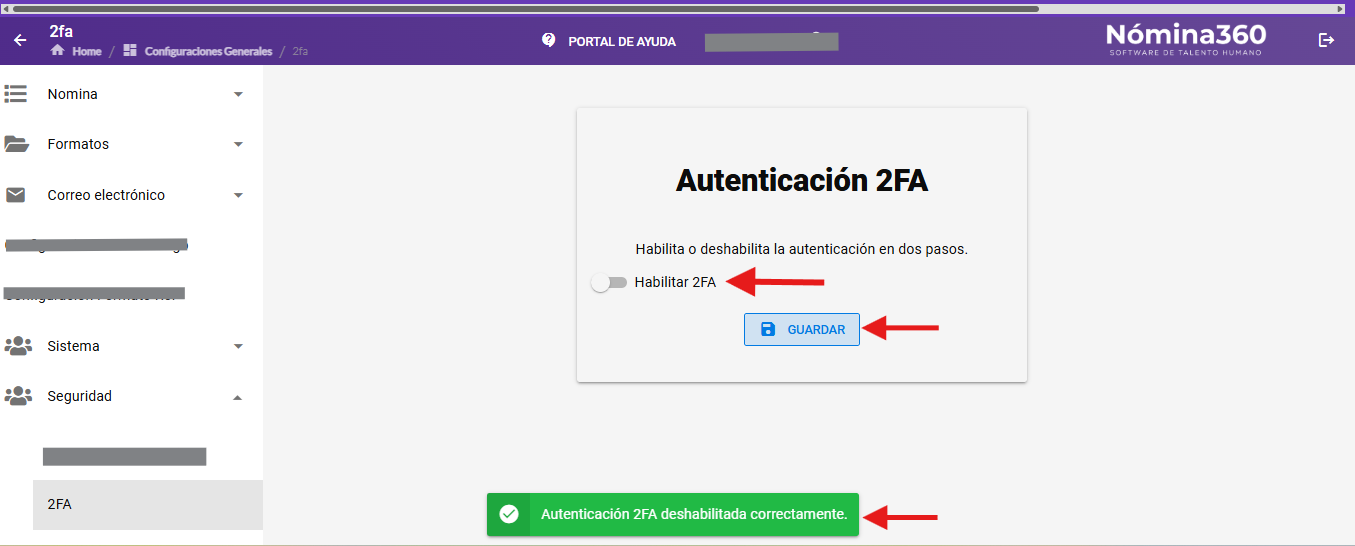
Seleccione la configuración 2FA y deshabilite la autenticación.
-
Haga clic en el botón GUARDAR.
-
Acceda al Portal de Talento Humano con sus credenciales, ya sin el proceso de 2FA.
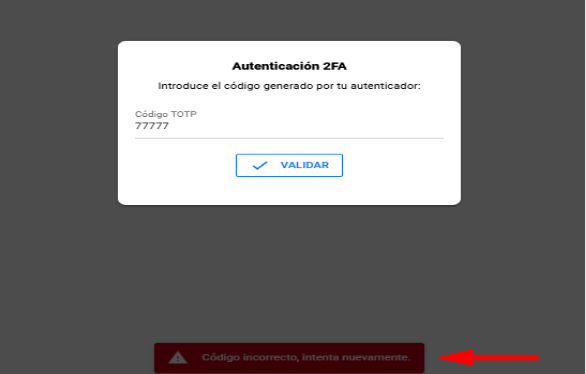
Si el código ingresado no es correcto, el sistema mostrará el mensaje “Código incorrecto, Intenta nuevamente” y deberá ingresar un nuevo código.
Artículos relacionados: