Cómo crear turnos en planificación (versión actualizada)
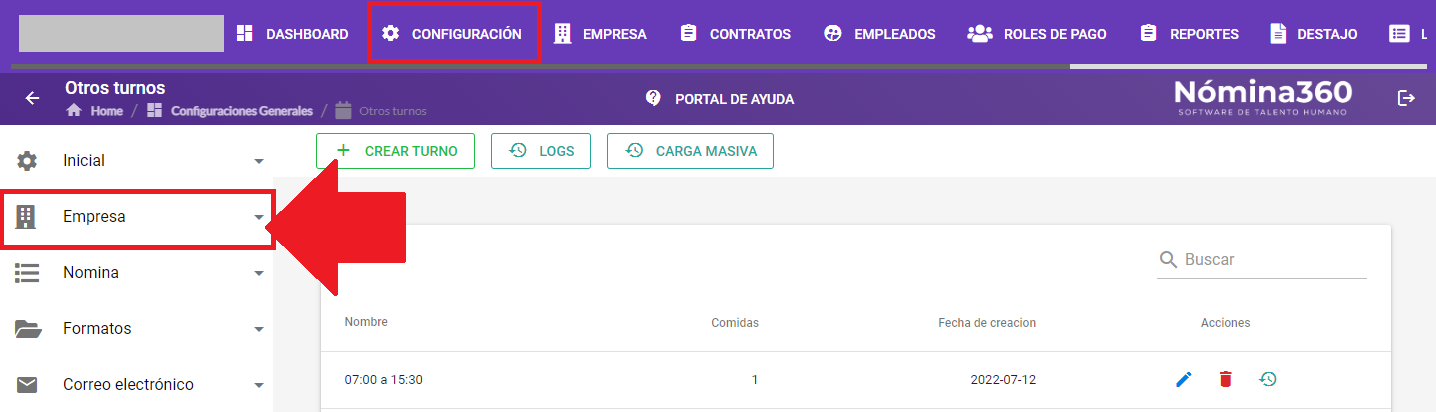
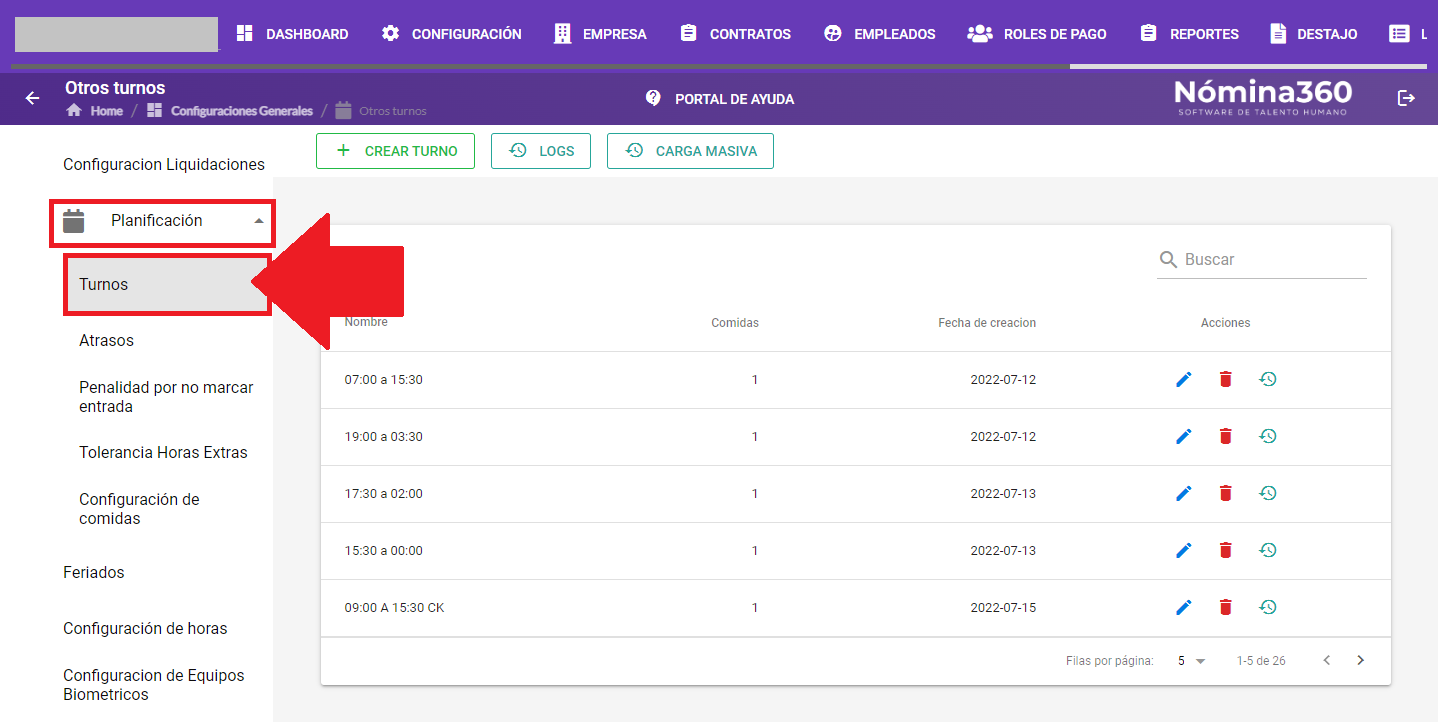
Desde Configuración → Empresa → Planificación → Turnos el administrador crea turnos definiendo horarios, comidas (por rango o por minutos), configuraciones de horas, marcajes y días laborales.
-
Ingrese a Configuración → Empresa.
-
Seleccione Planificación → Turnos.
-
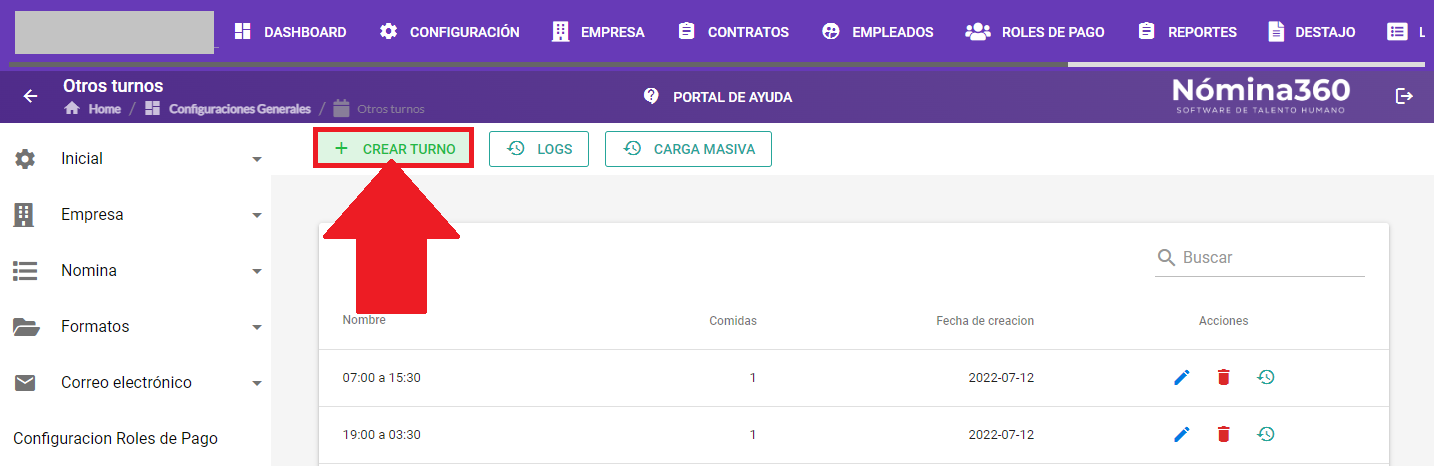
Haga clic en + Crear Turno.
-
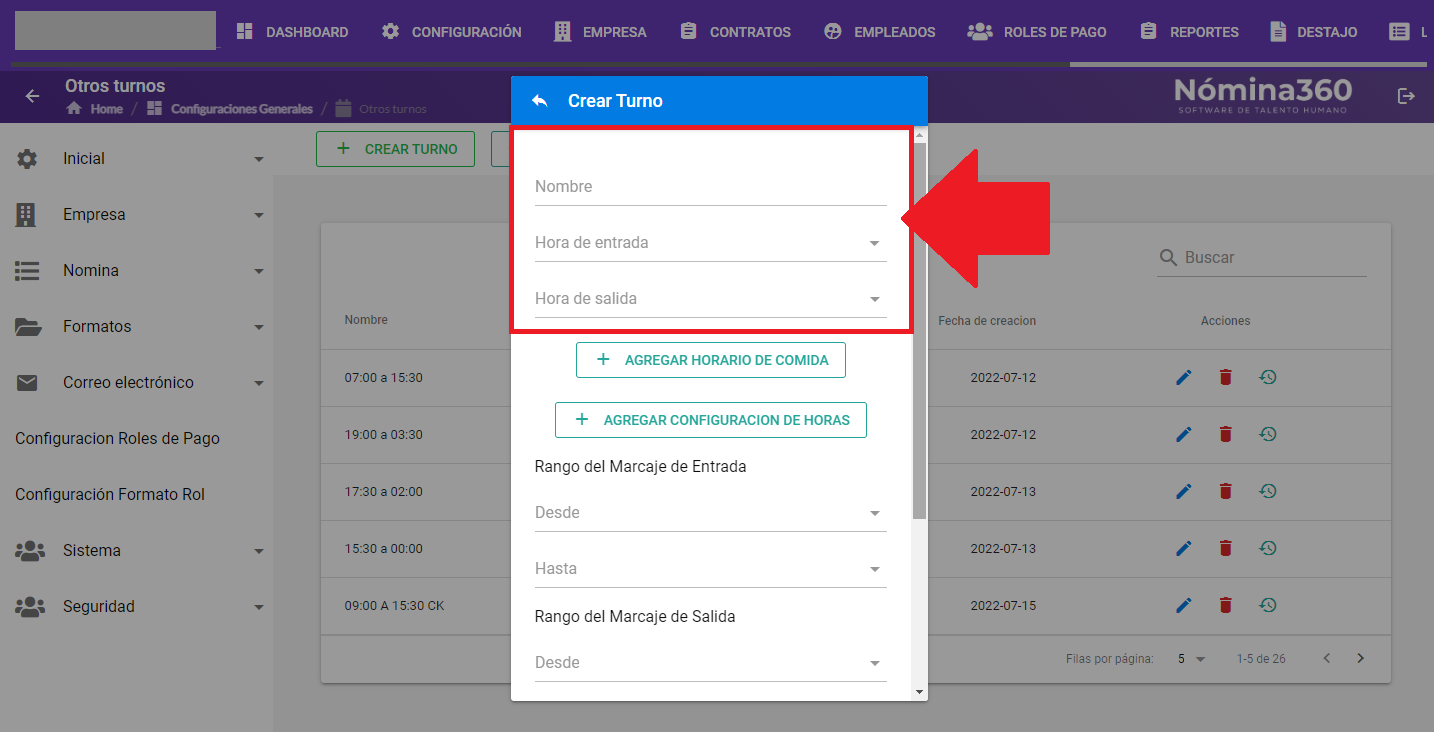
Ingrese los datos iniciales del turno.
Debe ingresar:
- Nombre
- Hora de entrada
- Hora de salida
-
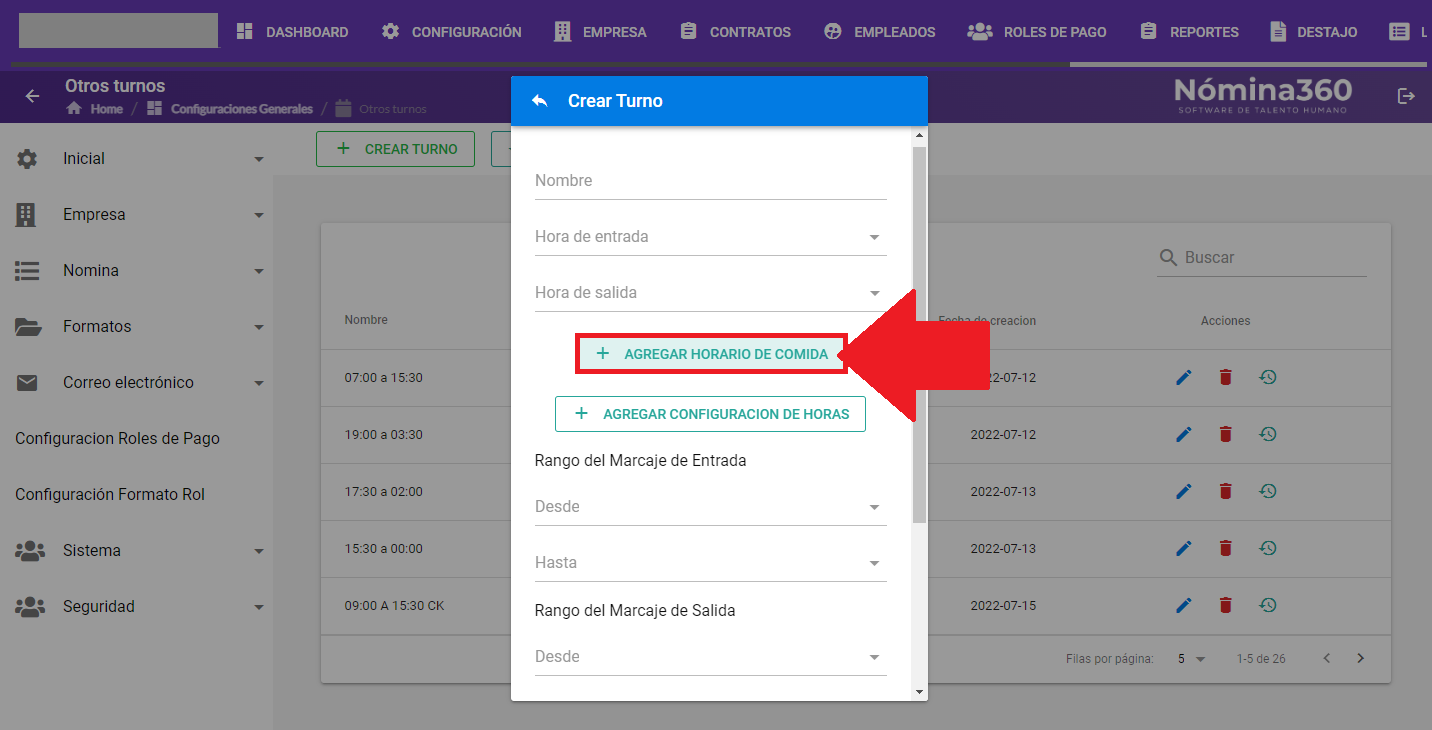
Para agregar un horario de comida, haga clic en + Agregar Horario de comida.
Nota: Puede agregar varias comidas.
-
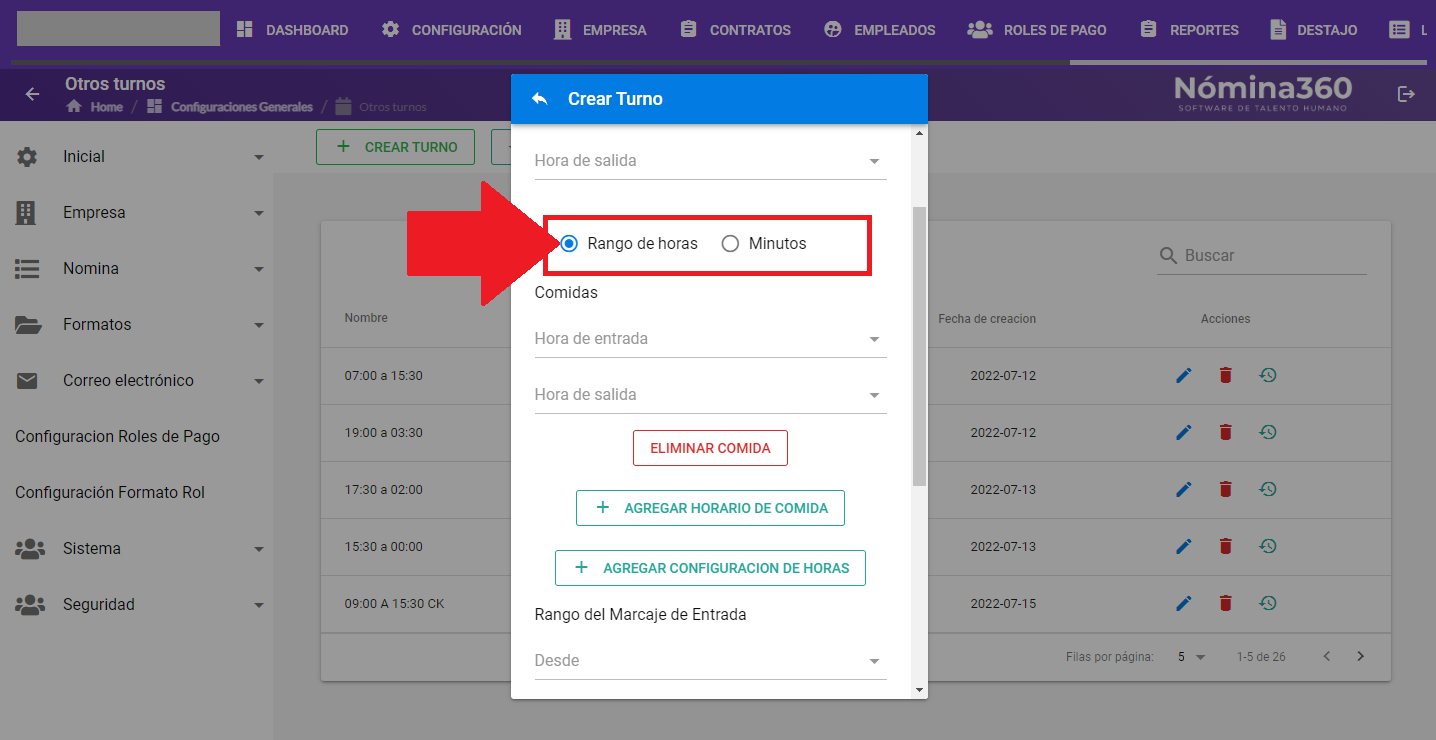
Seleccione si desea configurar la comida por Rango de horas o por Minutos.
-
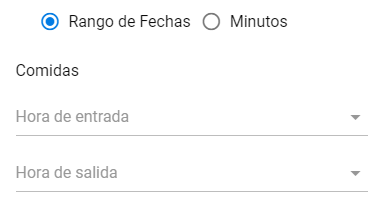
Si selecciona Rango de horas, indique la hora de entrada y la hora de salida.
-
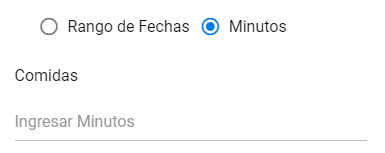
Si selecciona Minutos, ingrese la cantidad de minutos asignada a la comida.
-
-
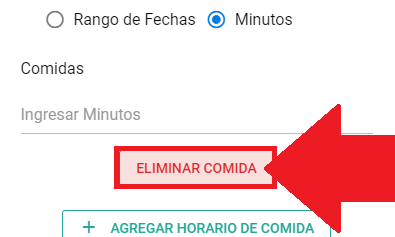
Para borrar una comida, haga clic en Eliminar comida.
-
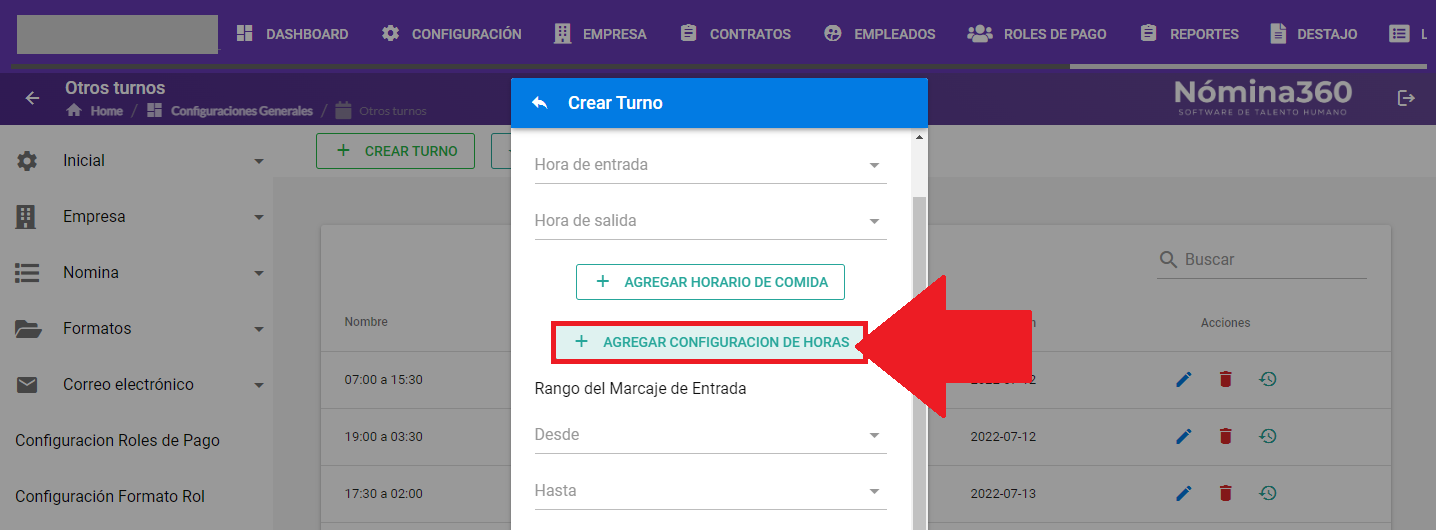
Para agregar una configuración de horas, haga clic en + Agregar configuración de horas.
-
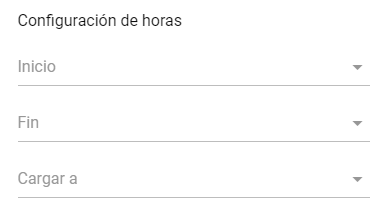
Seleccione la hora de inicio, la hora de fin y el rubro al que se carga la configuración.
En Cargar a puede seleccionar:
- Horas de recargo 25%
- Horas suplementarias 50%
- Horas extras 100%
-
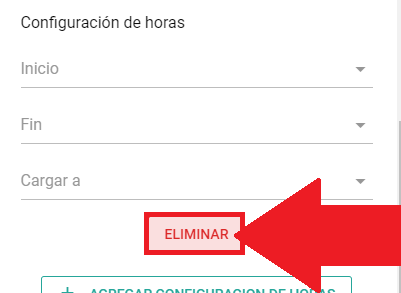
Para eliminar una configuración de horas, haga clic en Eliminar dentro de la configuración.
-
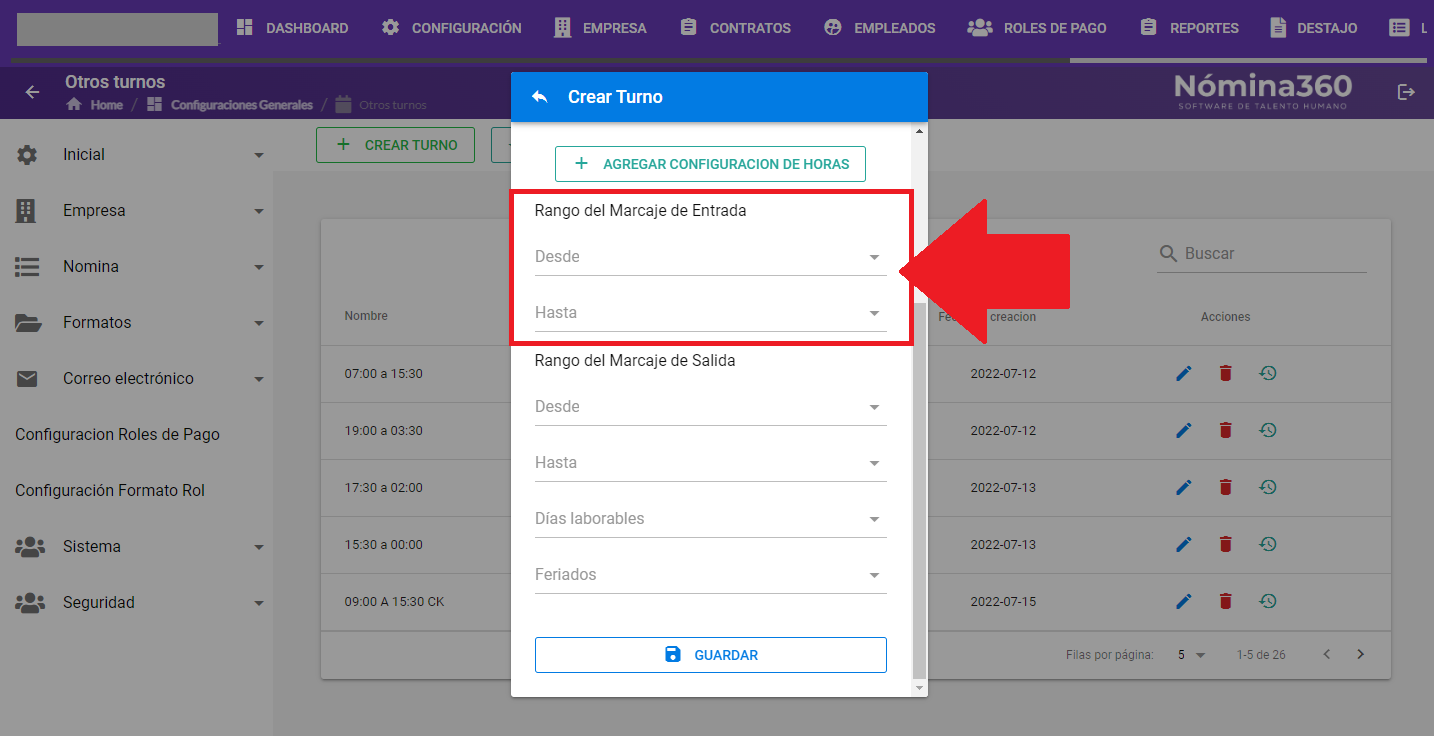
Seleccione el rango de marcaje de entrada (Desde - Hasta).
-
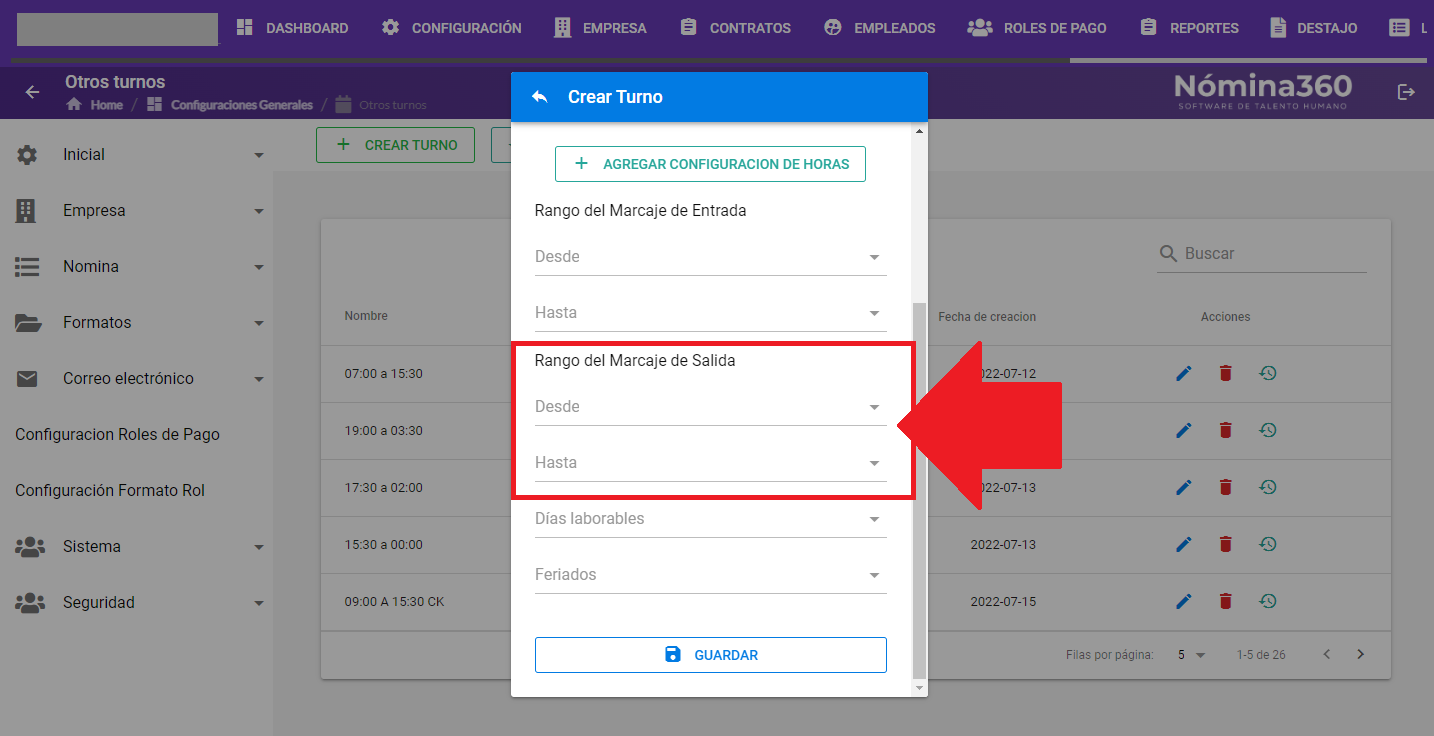
Seleccione el rango de marcaje de salida (Desde - Hasta).
-
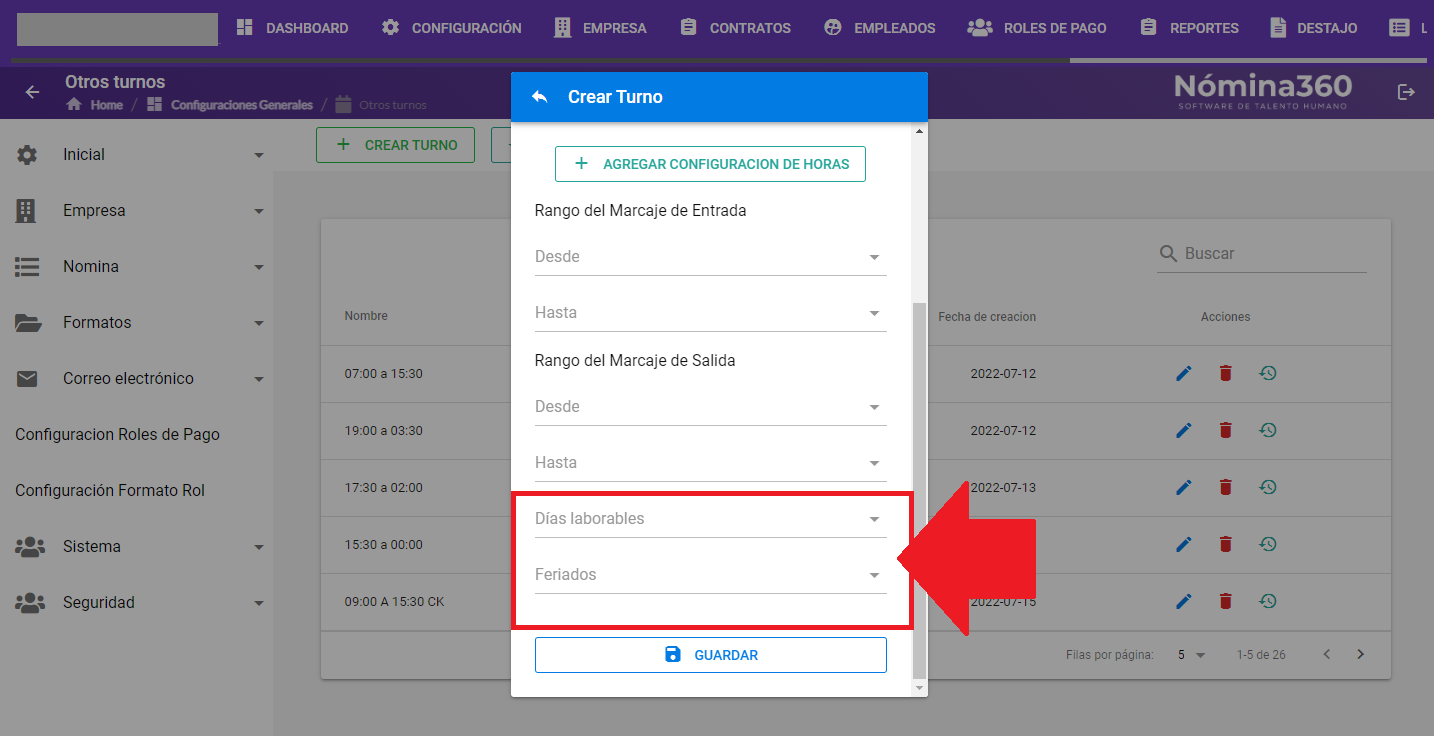
Seleccione los días laborales (de lunes a domingo) y los feriados que apliquen.
-
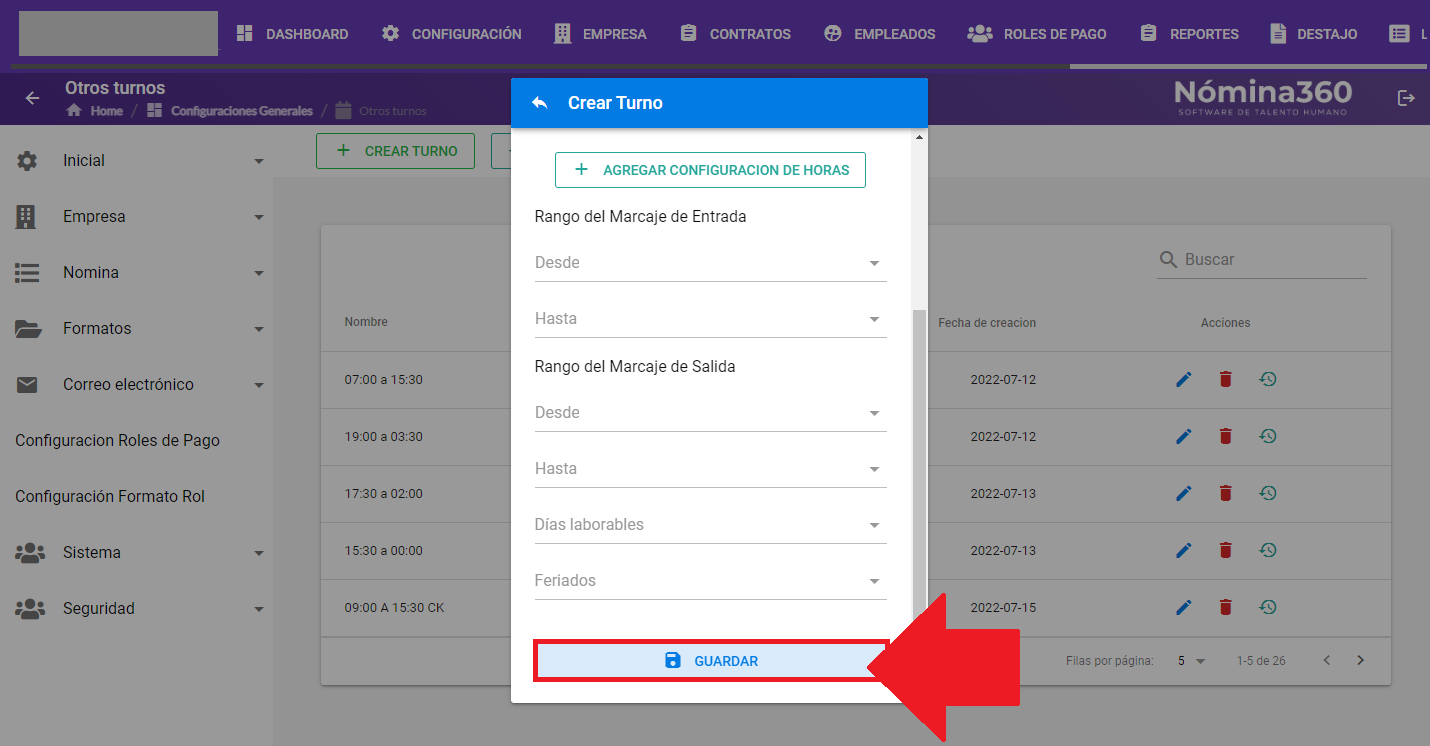
Haga clic en Guardar.
Artículos relacionados: