Cómo configurar firmas digitales en los formatos
Desde Configuración → Formatos el administrador habilita la firma digital del empleado, jefe de departamento o jefe de Recursos Humanos sobre un formato. Una vez activada, el documento generado incluye automáticamente la firma asignada.
Antes de empezar: Cree previamente las firmas digitales de los empleados en Configuración → Empresa → Firmas Digitales.
-
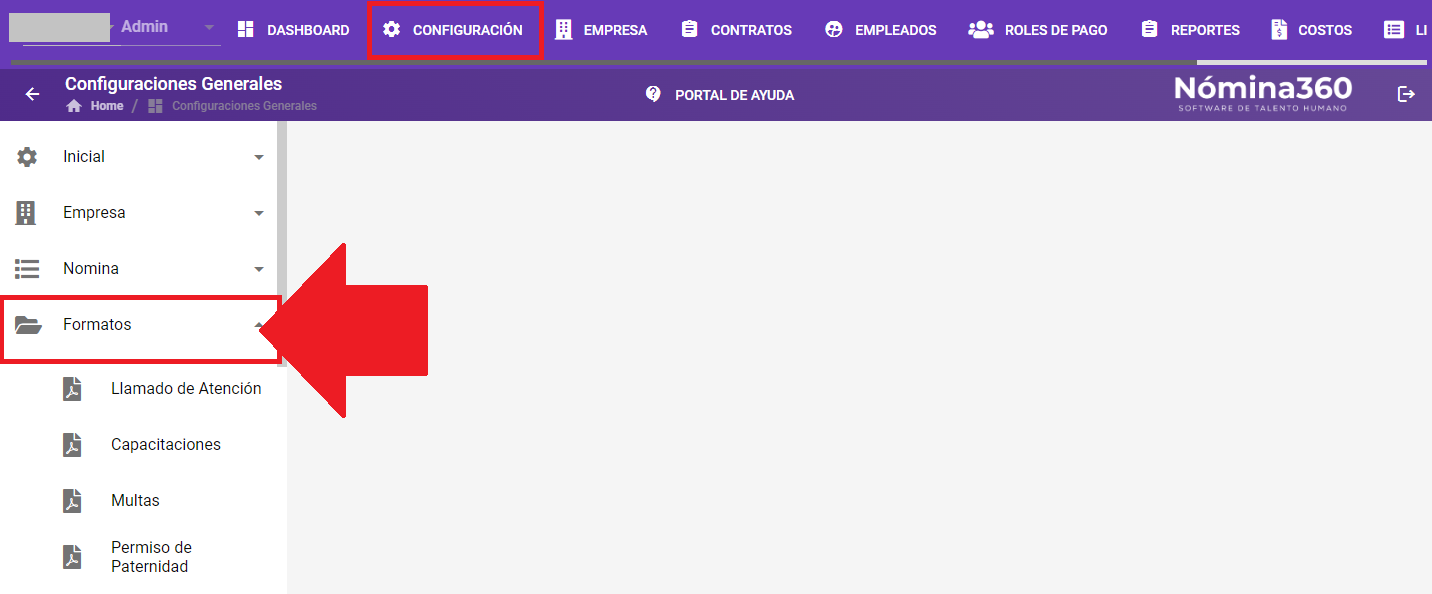
Ingrese a Configuración → Formatos.
-
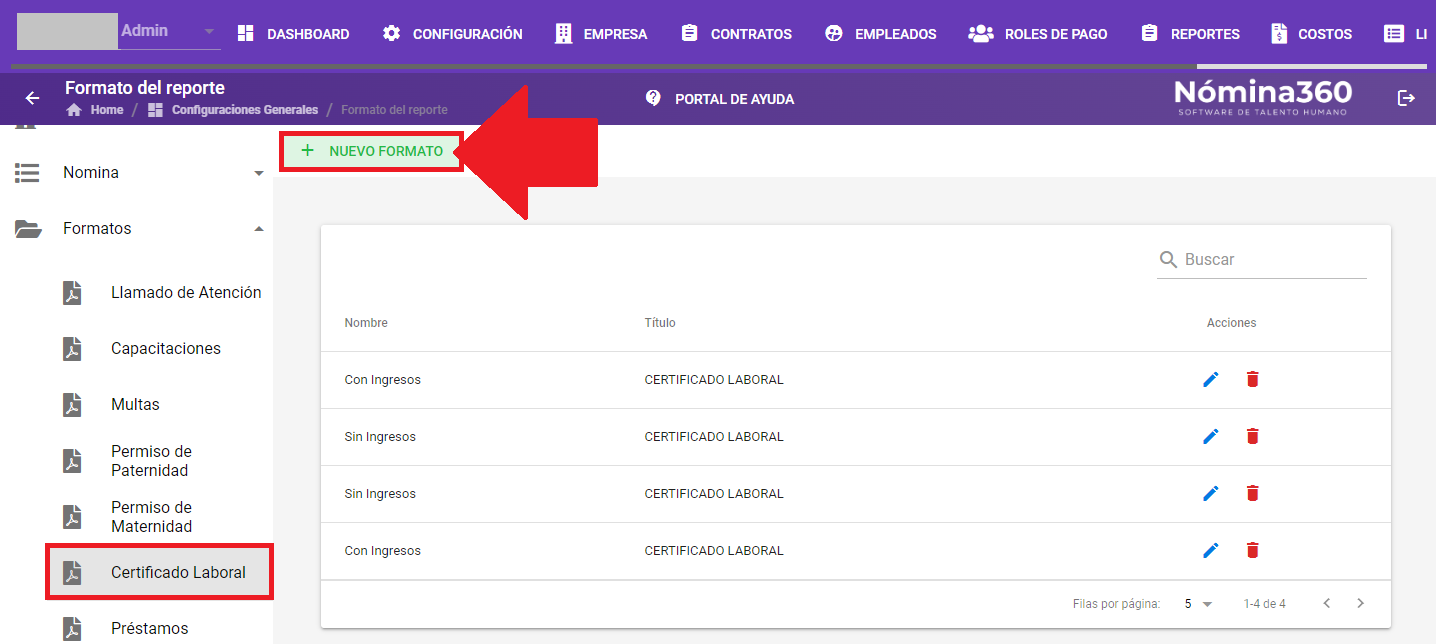
Seleccione el tipo de formato (en este ejemplo, Certificado Laboral) y haga clic en + Nuevo Formato.
-
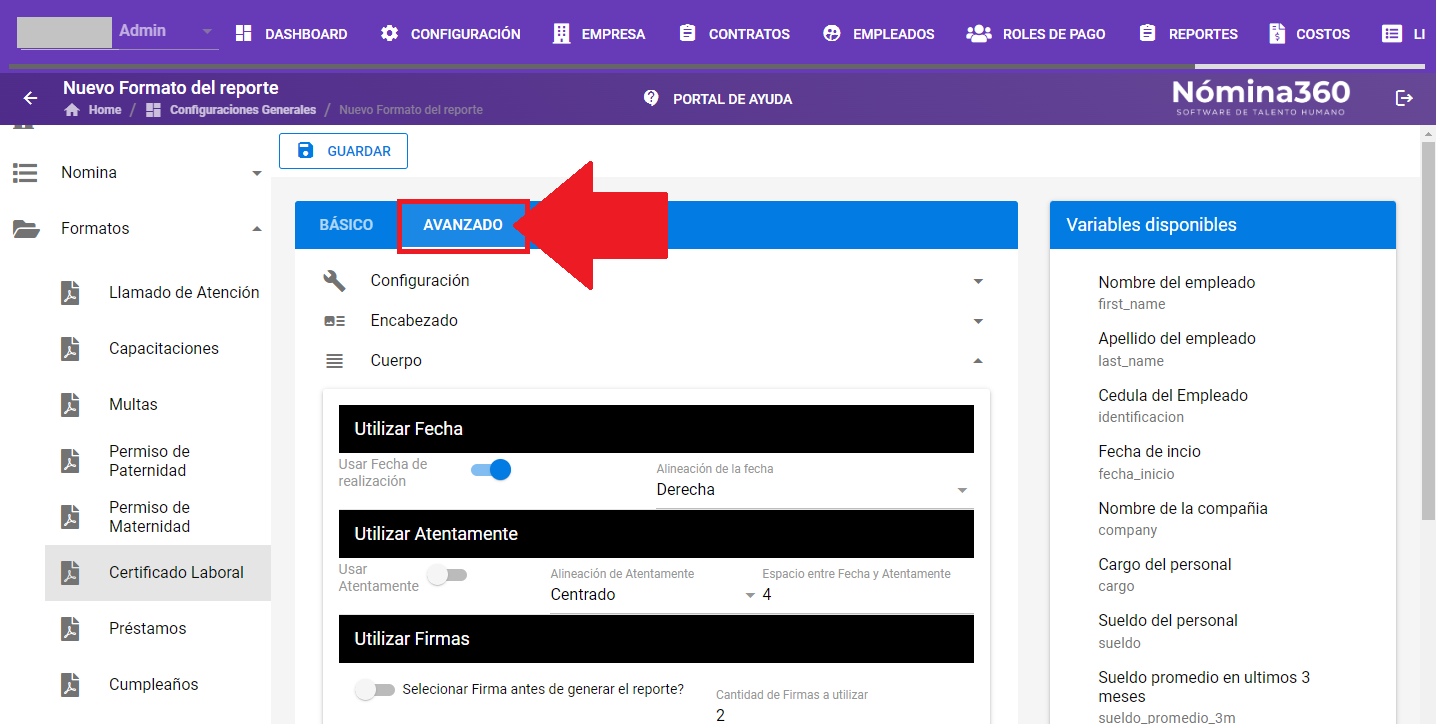
Haga clic en la pestaña Avanzado.
-
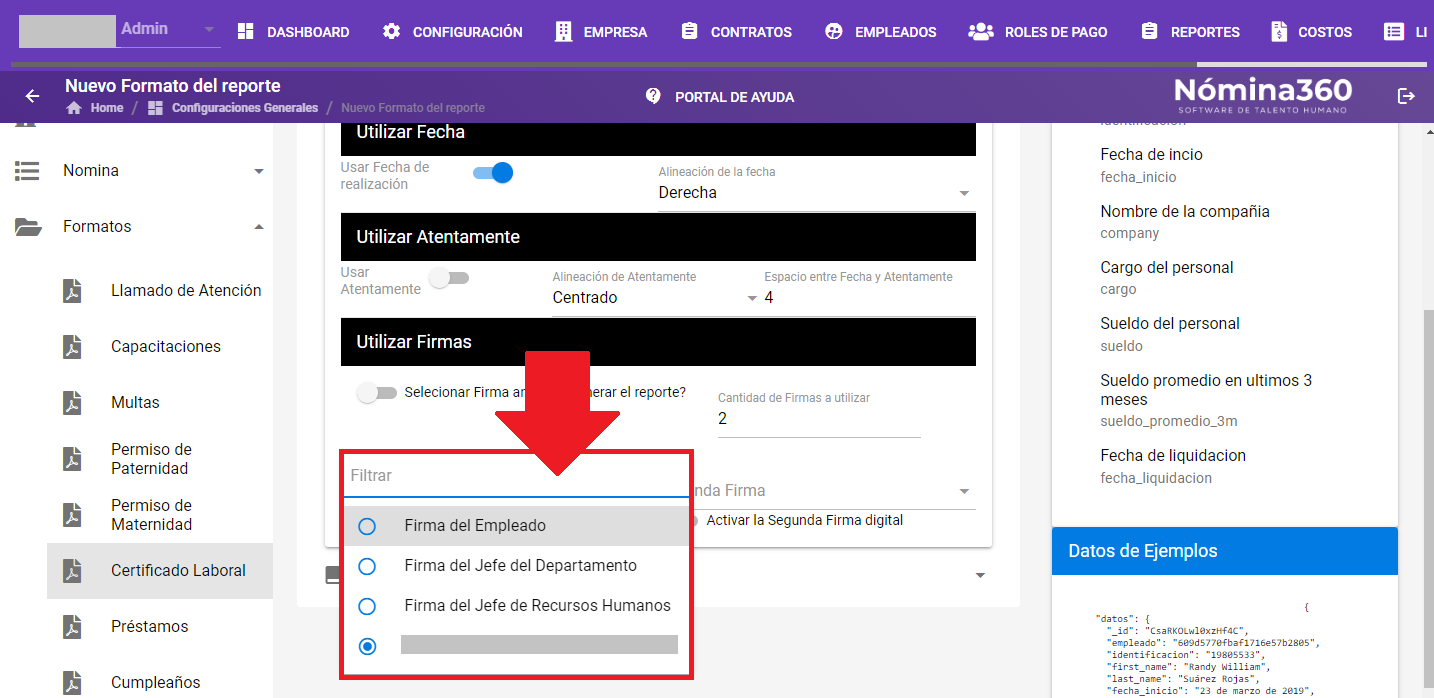
En la sección Utilizar firmas, seleccione la primera firma según el tipo deseado.
- Firma de empleado: muestra el pie de firma con el nombre del empleado seleccionado y un espacio para firmar.
- Jefe de Departamento: carga los datos guardados del jefe de departamento.
- Jefe de Recursos Humanos: carga los datos del responsable de Talento Humano.
-
Marque la opción Activar la Primera Firma Digital.
-
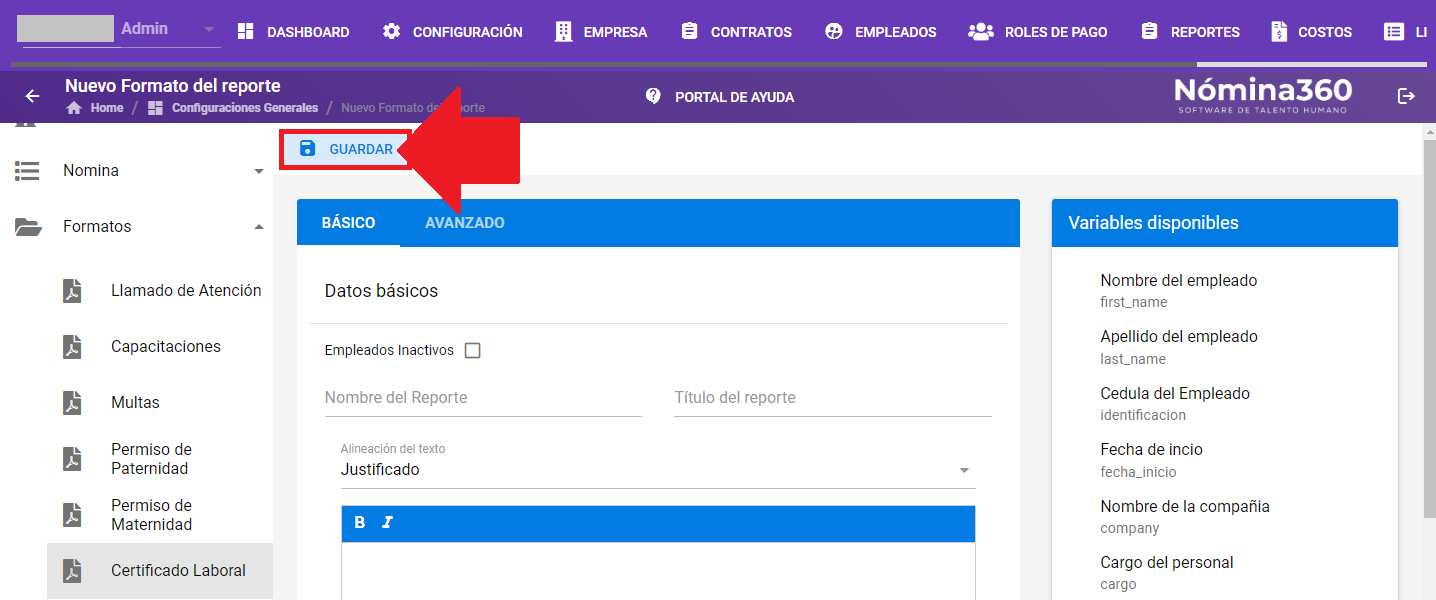
Configure los datos de la pestaña Básico y haga clic en Guardar.
-
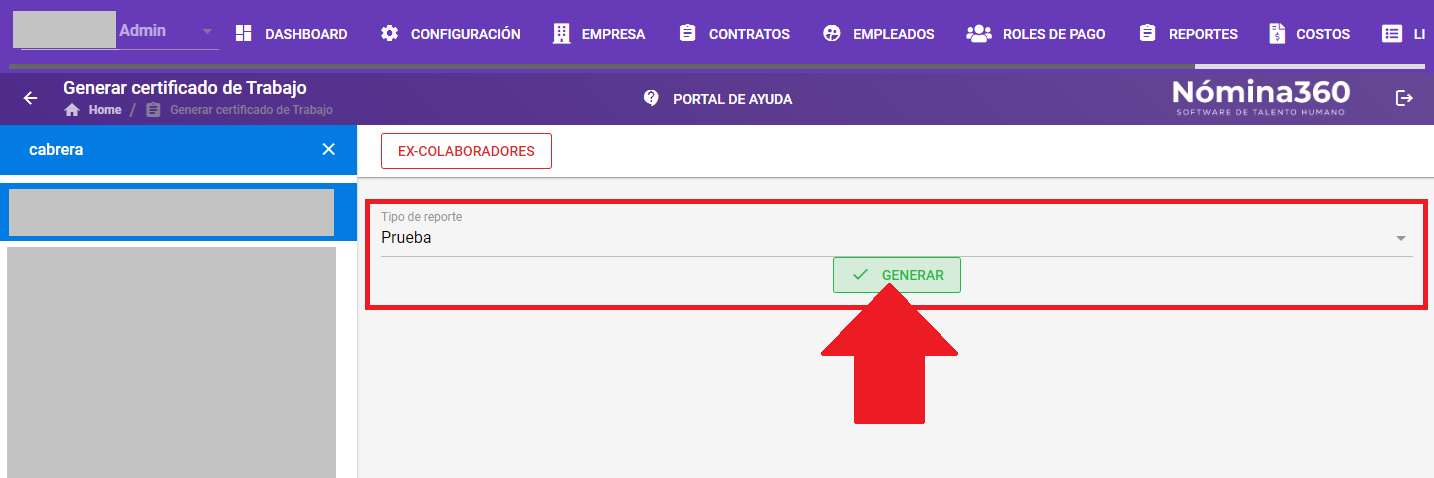
Genere un certificado de trabajo con las características configuradas.
-
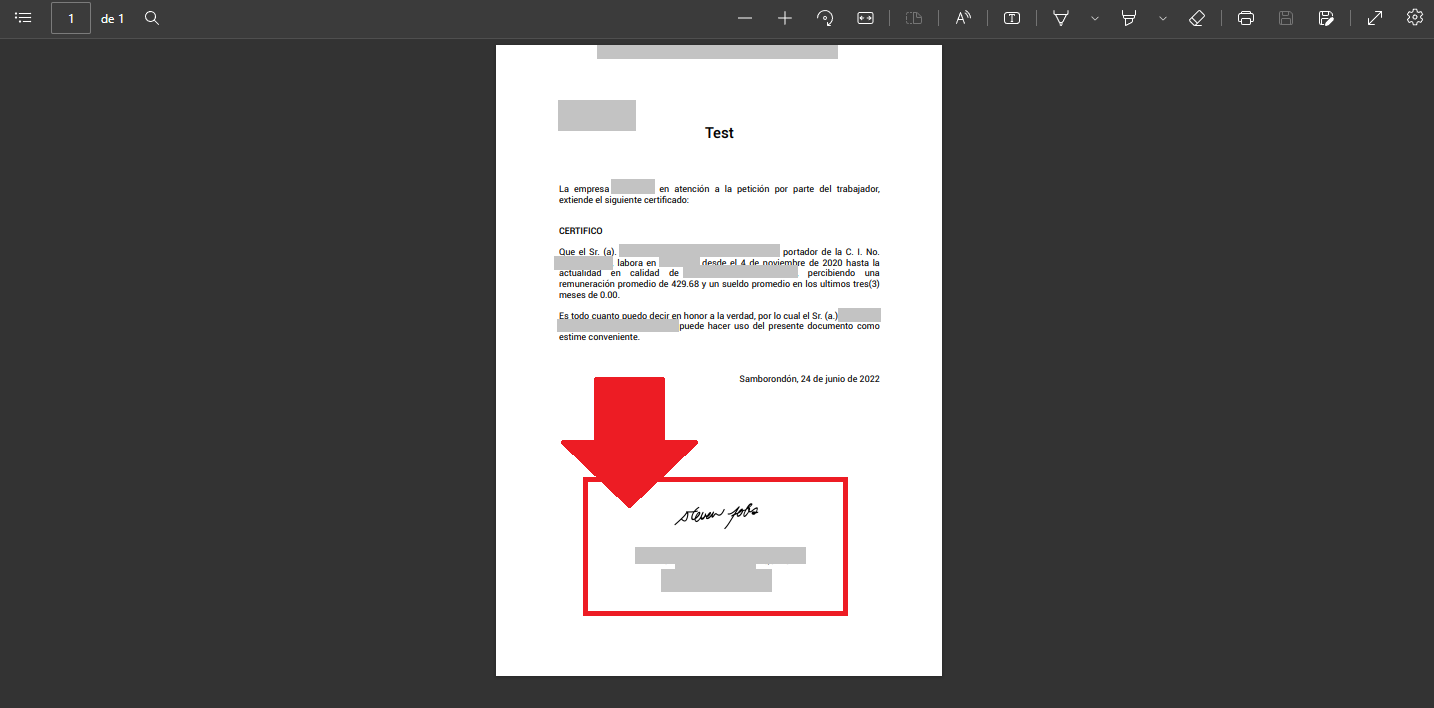
Verifique que la firma digital aparece en el certificado laboral generado.
Artículos relacionados: