Cómo crear, modificar y eliminar firmas digitales
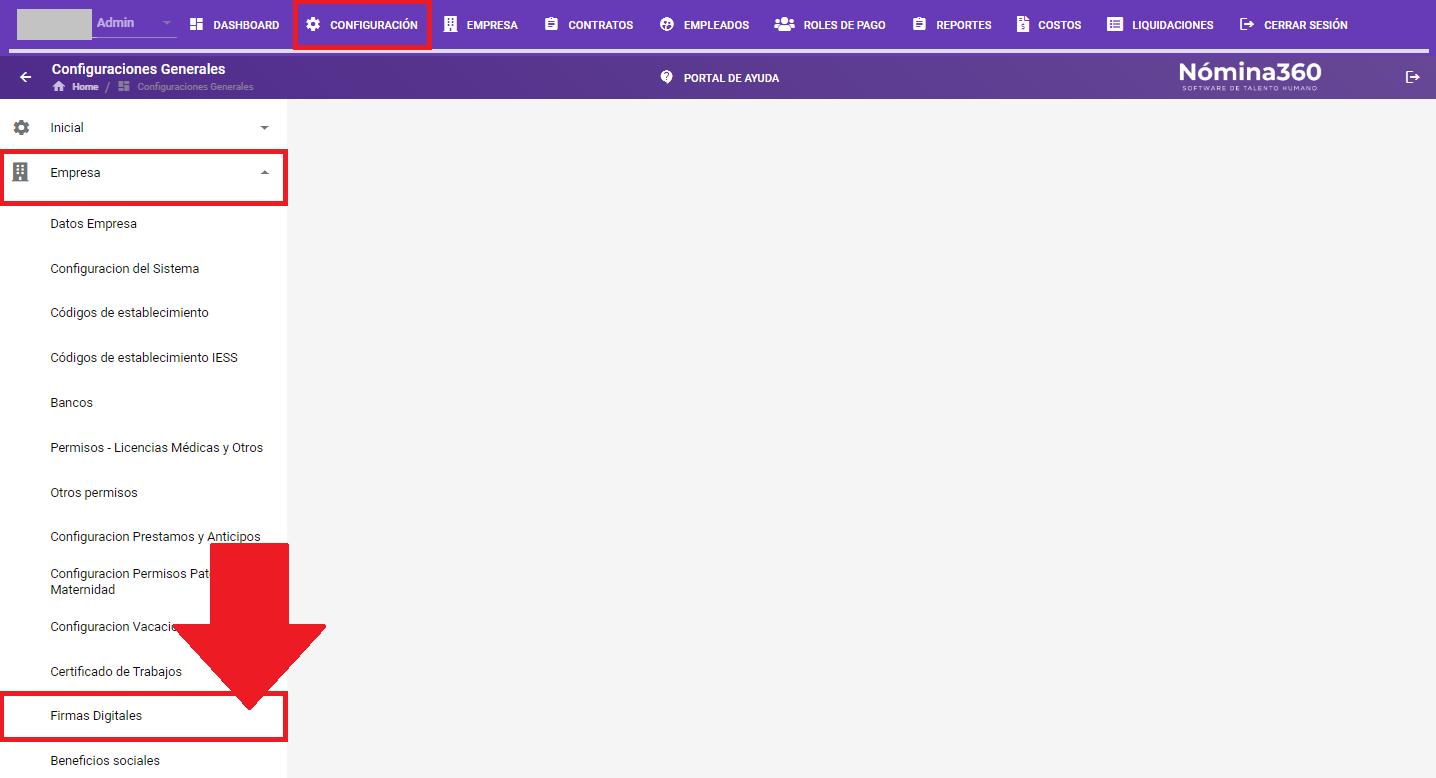
Desde Configuración → Empresa → Firmas Digitales el administrador registra, modifica y elimina las firmas digitales de los empleados que se utilizan en los formatos generados por Nómina360.
Importante: La imagen de la firma debe estar en formato
.jpgo.png.
Crear una firma digital
-
Ingrese a Configuración → Empresa → Firmas Digitales.
-
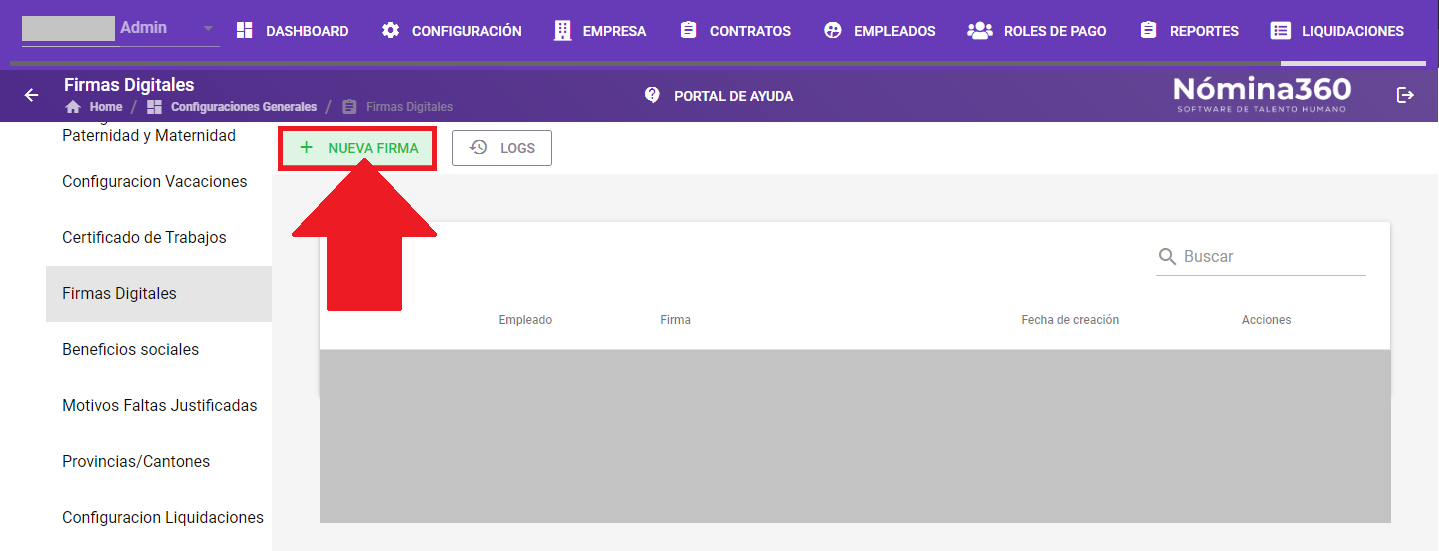
Haga clic en + Nueva Firma.
-
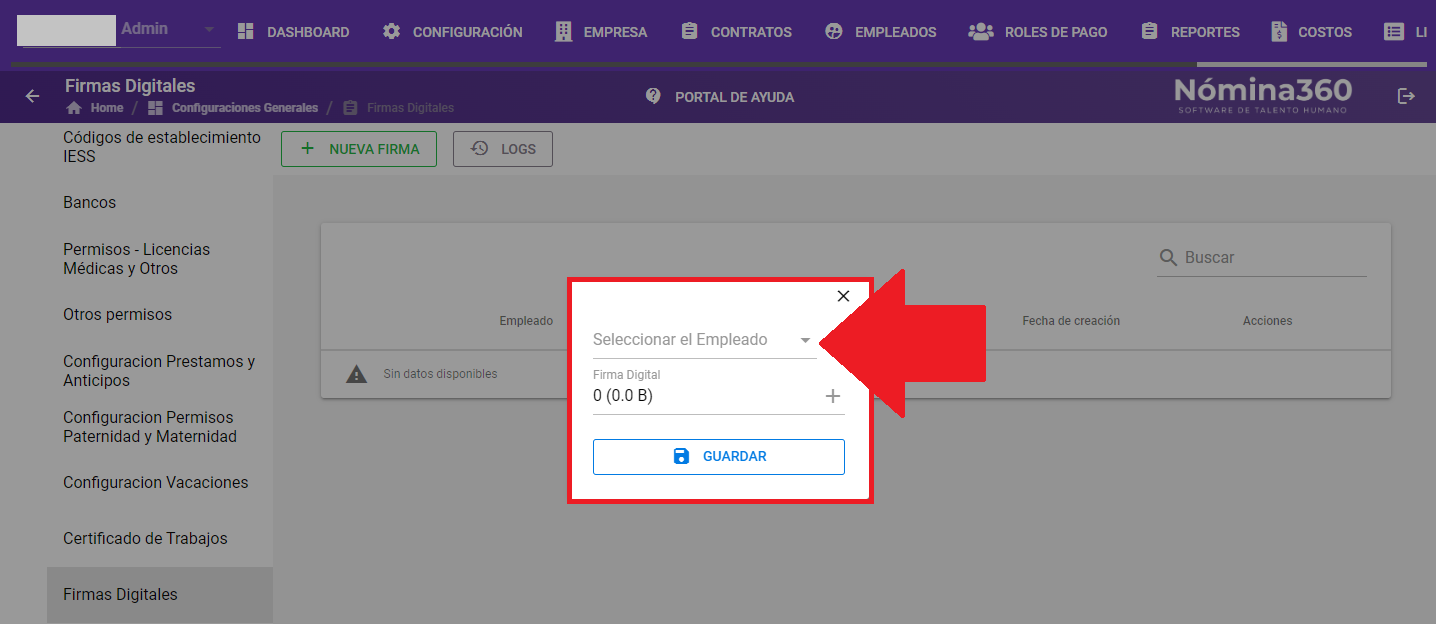
Seleccione el empleado.
-
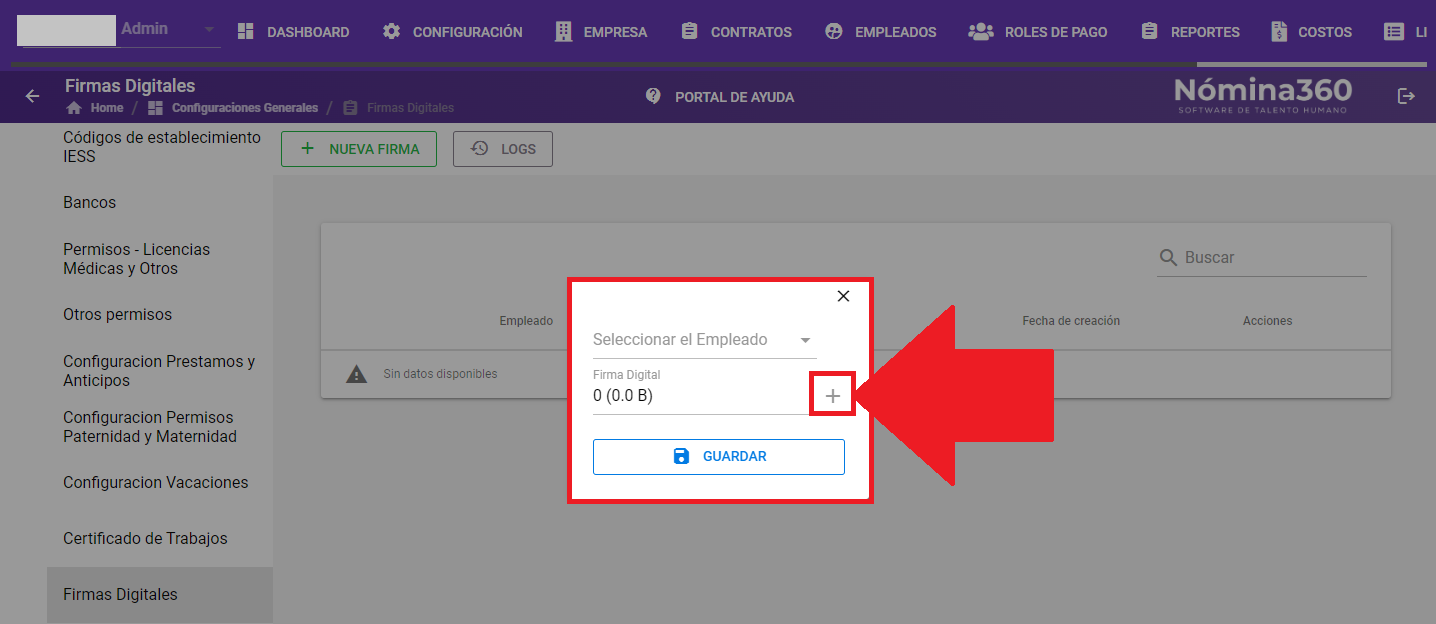
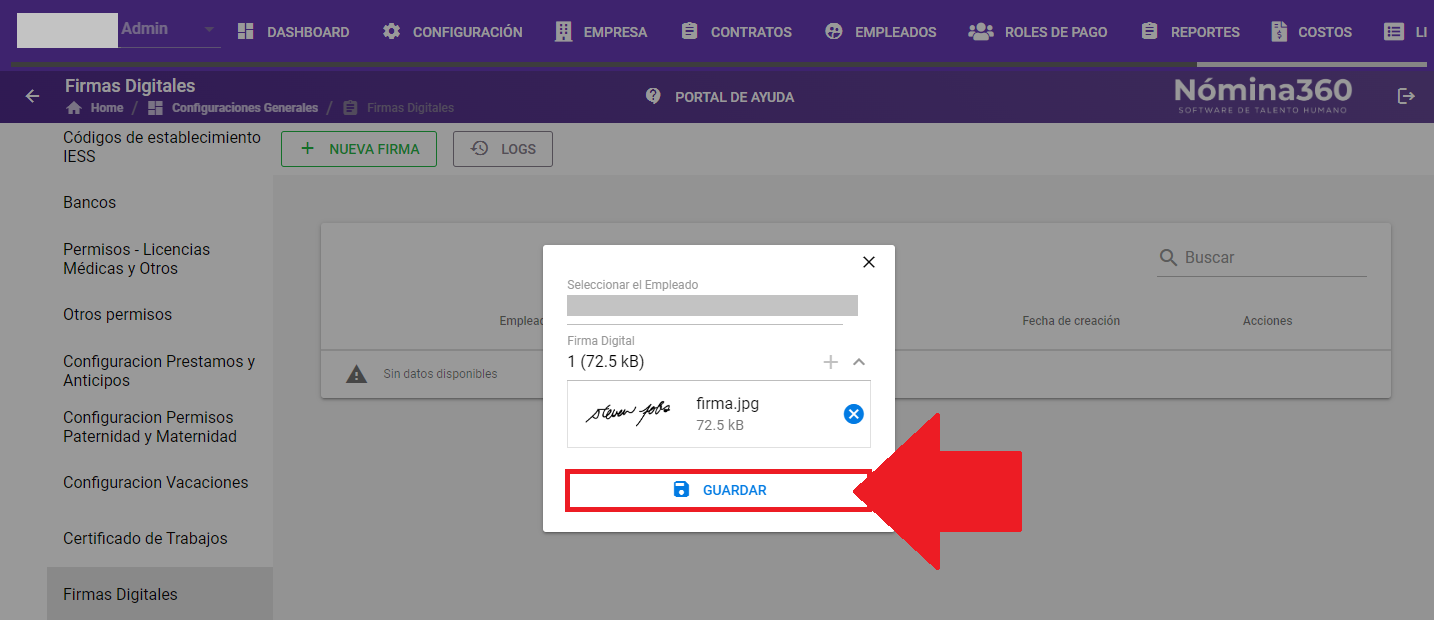
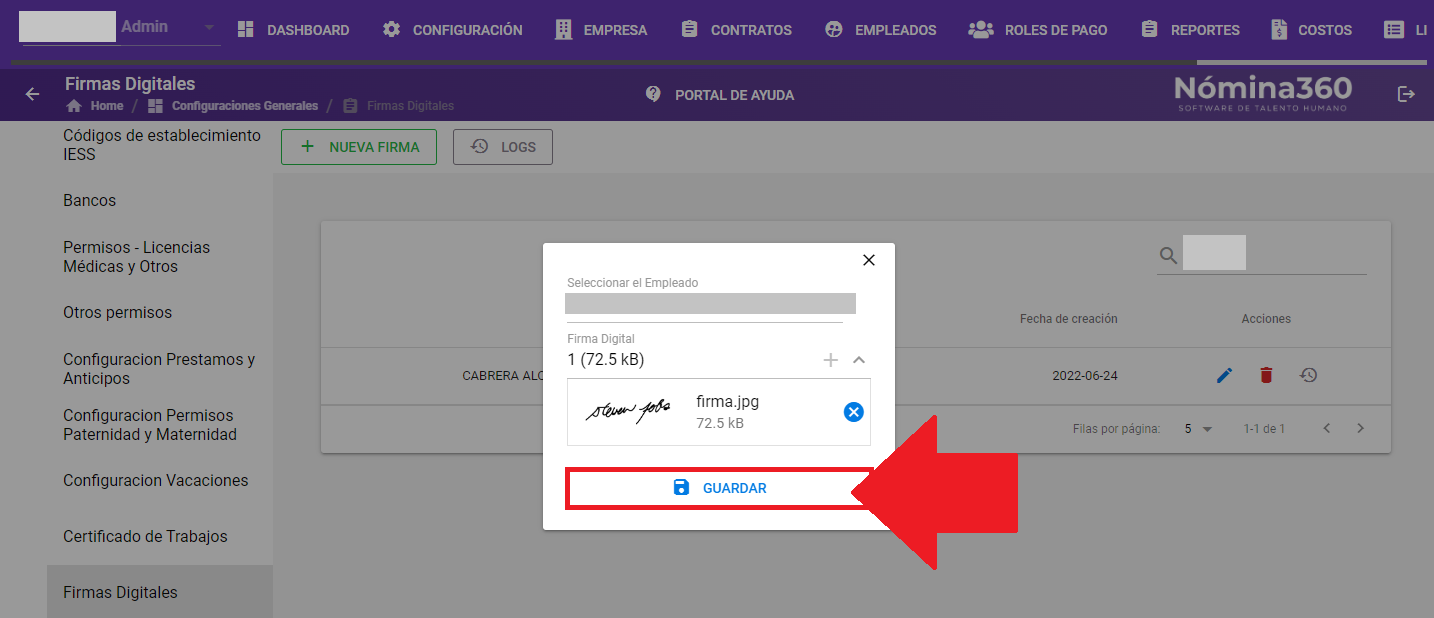
Haga clic en el botón + del campo Firma Digital para cargar el archivo.
-
Haga clic en Guardar.
Modificar una firma digital
-
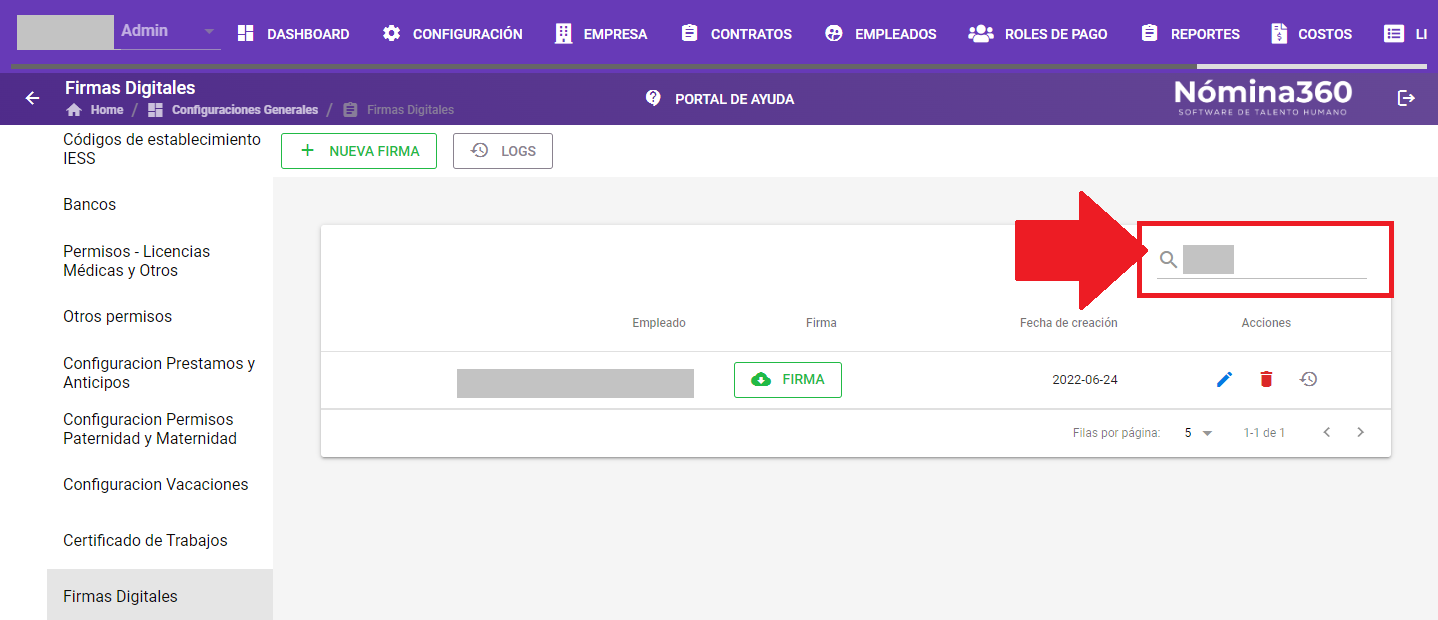
Busque o seleccione el empleado cuya firma desea modificar.
-
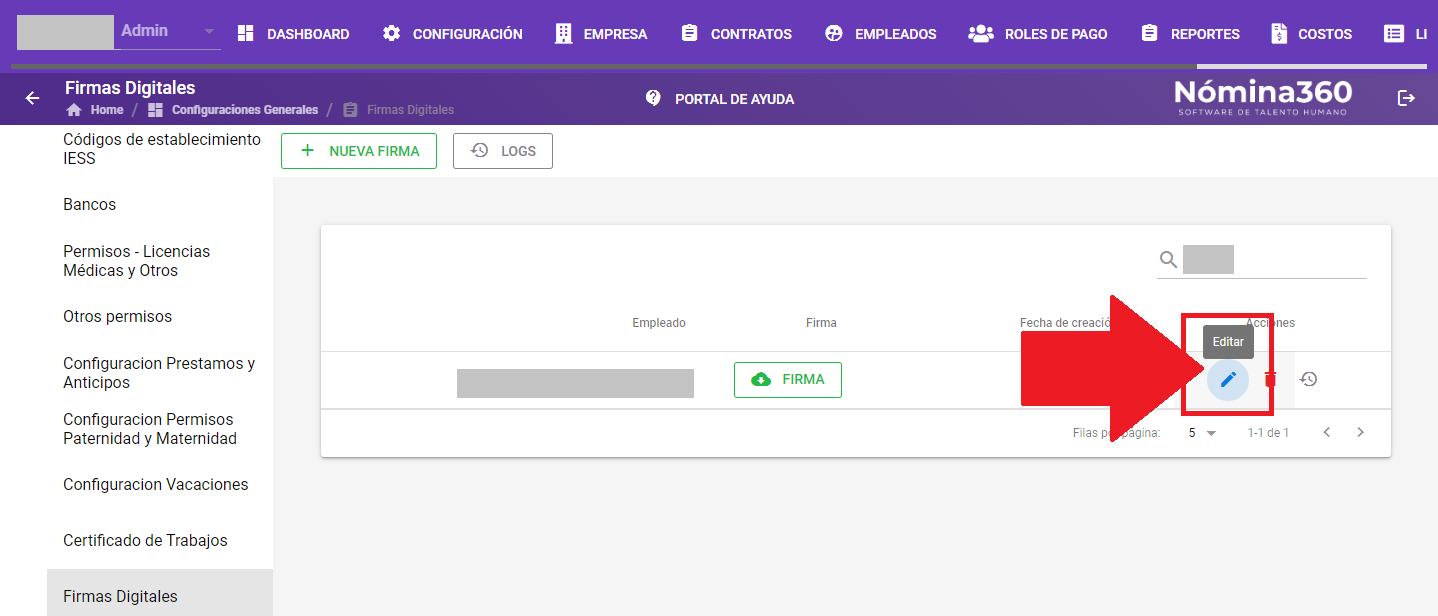
Haga clic en la acción Editar.
-
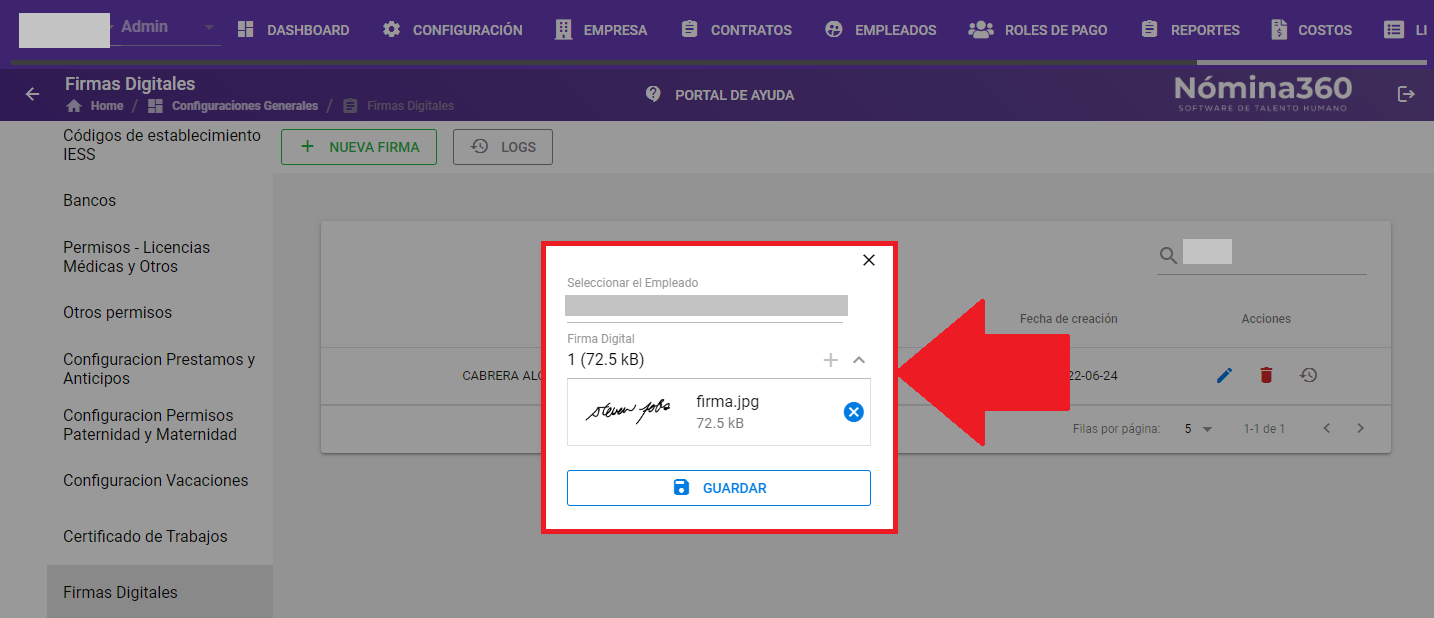
Modifique los campos requeridos en el formulario que se muestra.
-
Haga clic en Guardar.
Eliminar una firma digital
-
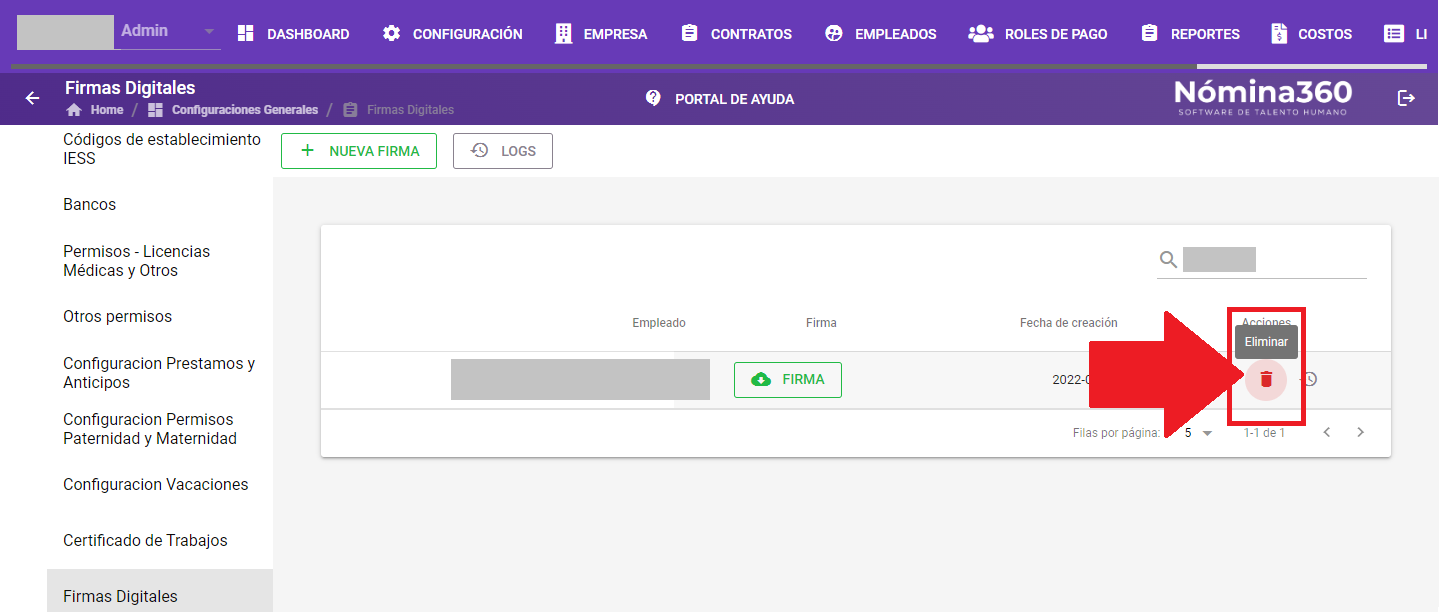
Busque al empleado en el listado y haga clic en la acción Eliminar.
-
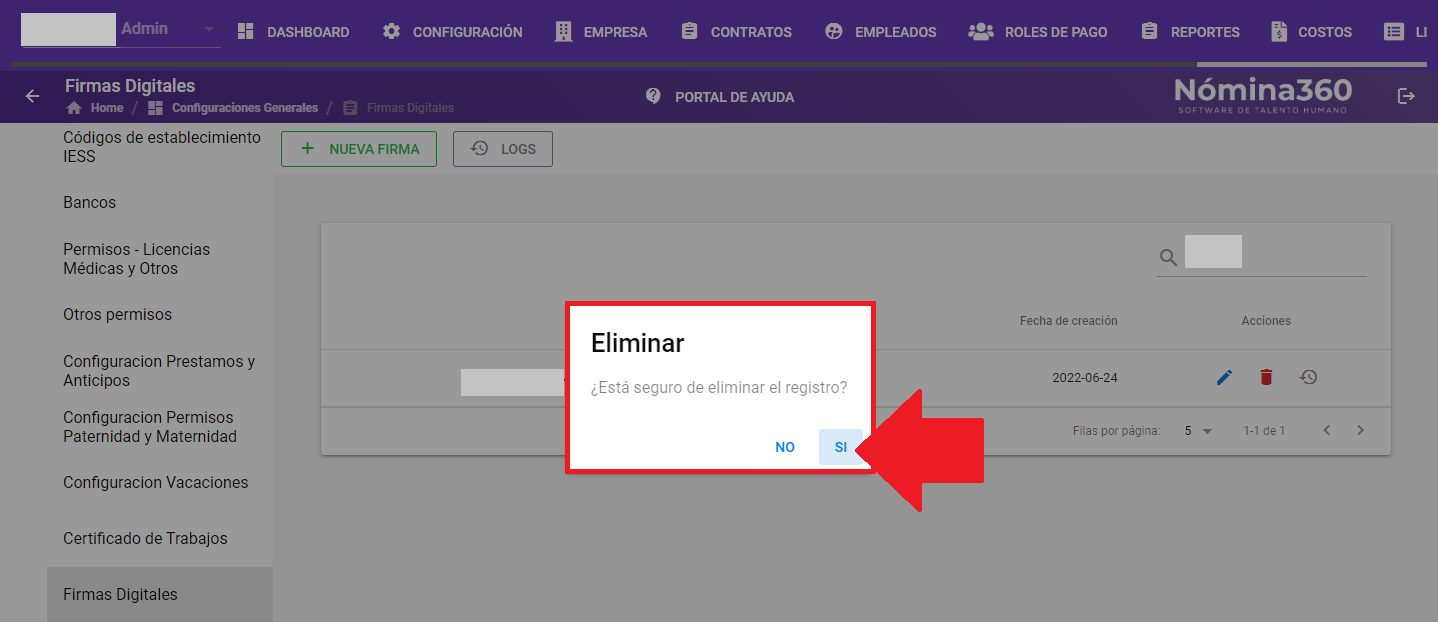
Confirme la eliminación con Sí en el cuadro de diálogo. Para cancelar, haga clic en No.
Artículos relacionados: