Cómo configurar códigos de establecimiento del SRI
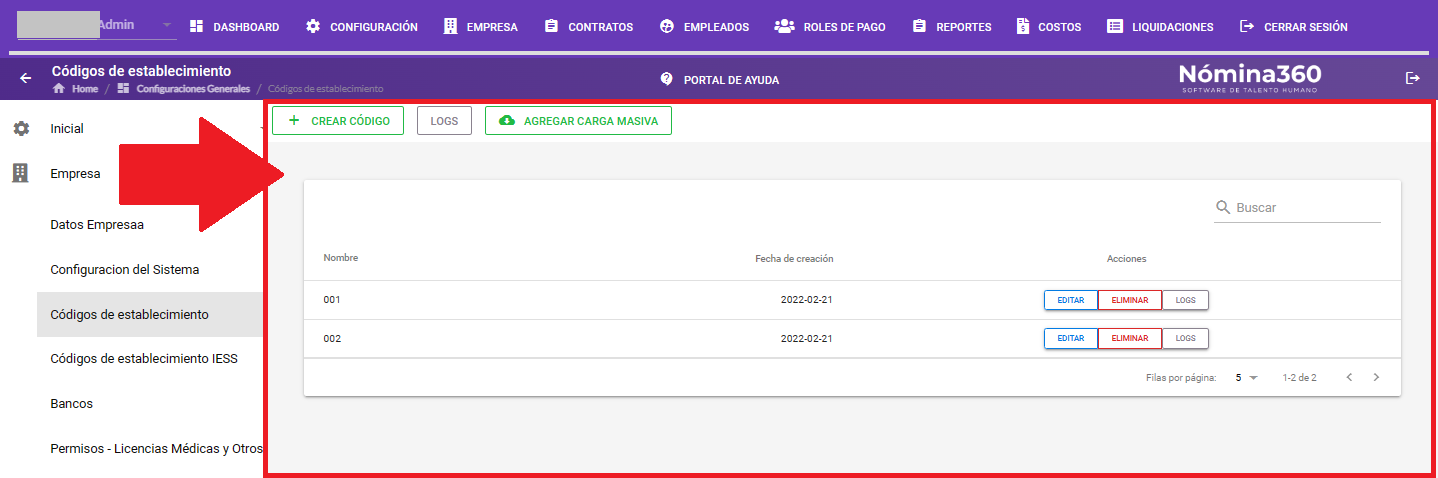
Desde Configuración → Empresa → Códigos de Establecimiento el administrador registra los códigos que el SRI asigna a cada establecimiento. Estos códigos son obligatorios y permiten ubicar a los empleados en el reporte RDEP.
Crear un código de establecimiento
-
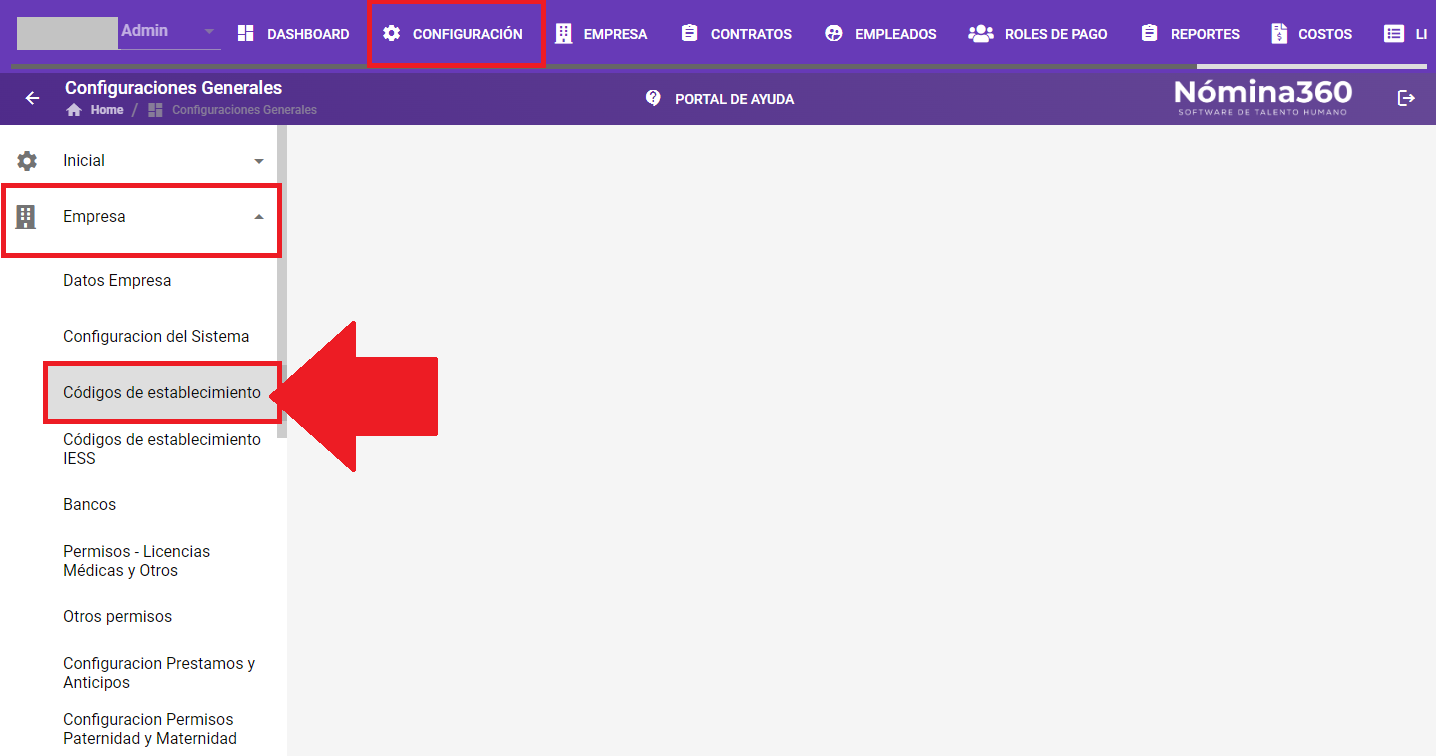
Ingrese a Configuración → Empresa → Códigos de Establecimiento.
-
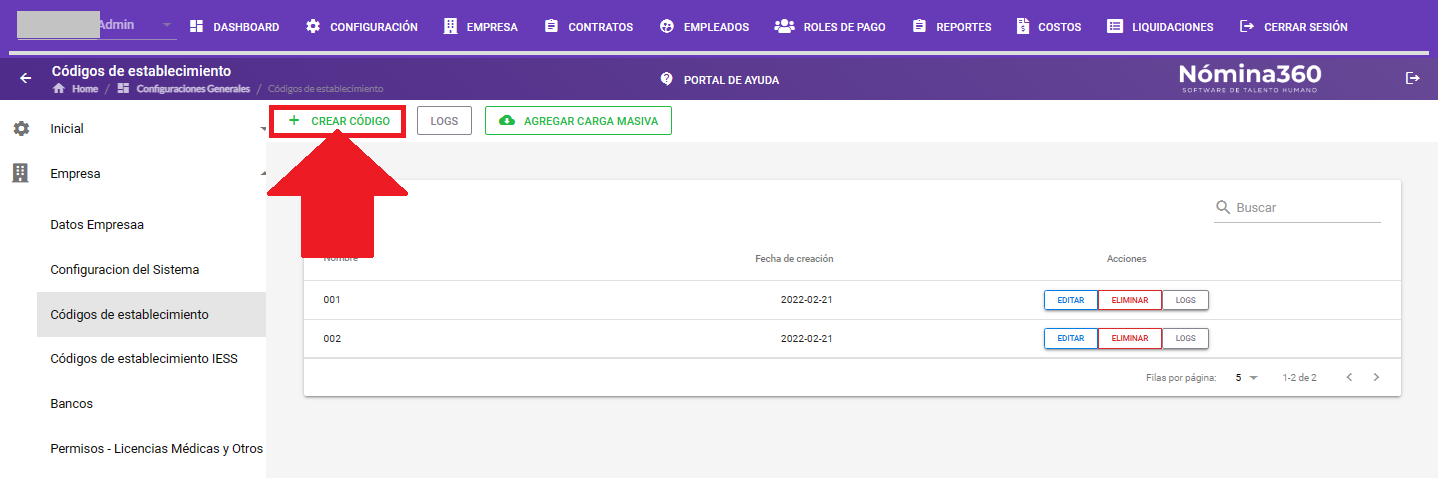
En la pantalla de códigos, haga clic en Crear Código.
-
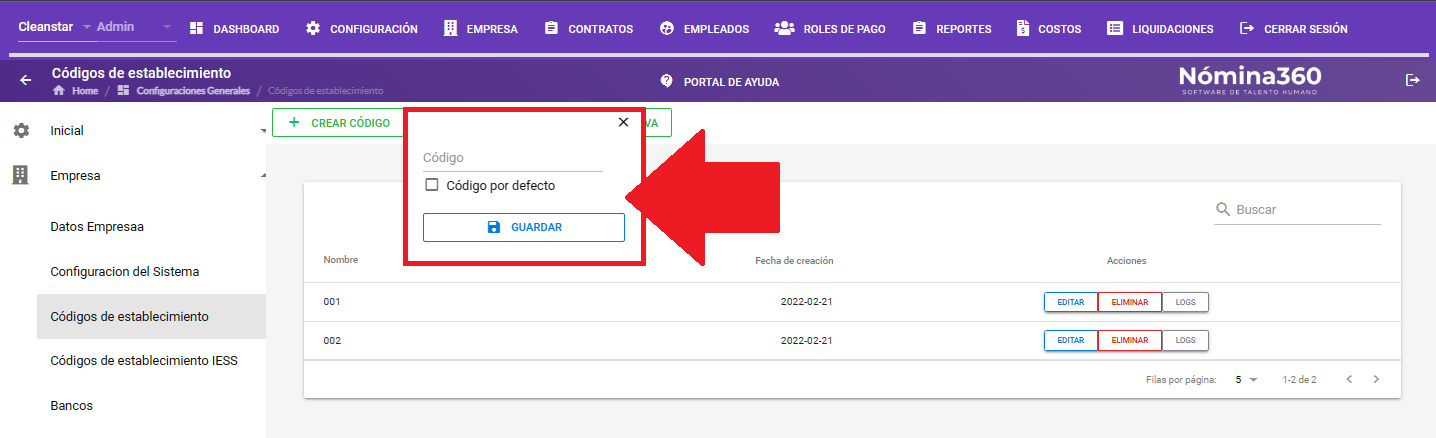
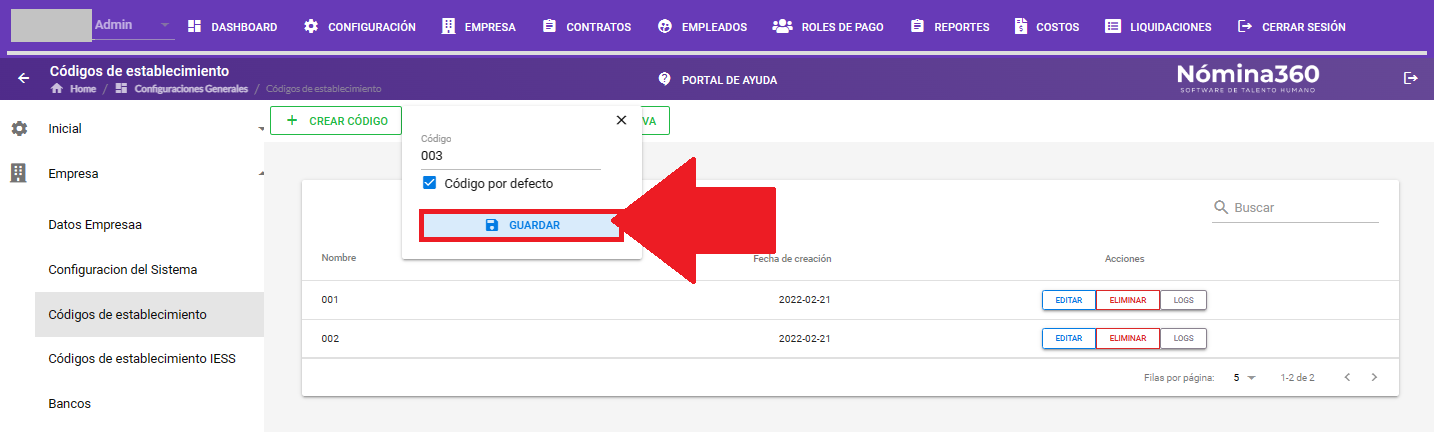
Complete el formulario con los datos del establecimiento.
Debe ingresar:
-
Código del establecimiento.
-
Marque si es código por defecto.
-
-
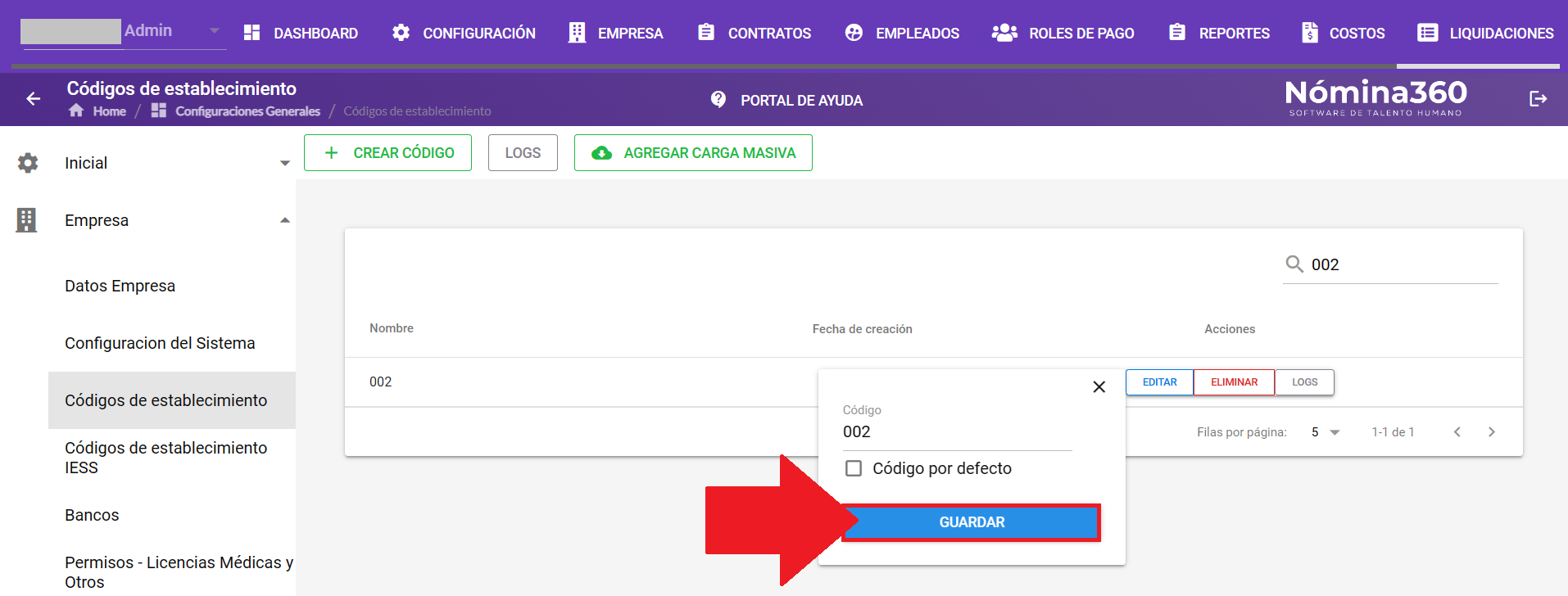
Haga clic en Guardar.

Modificar un código de establecimiento
-
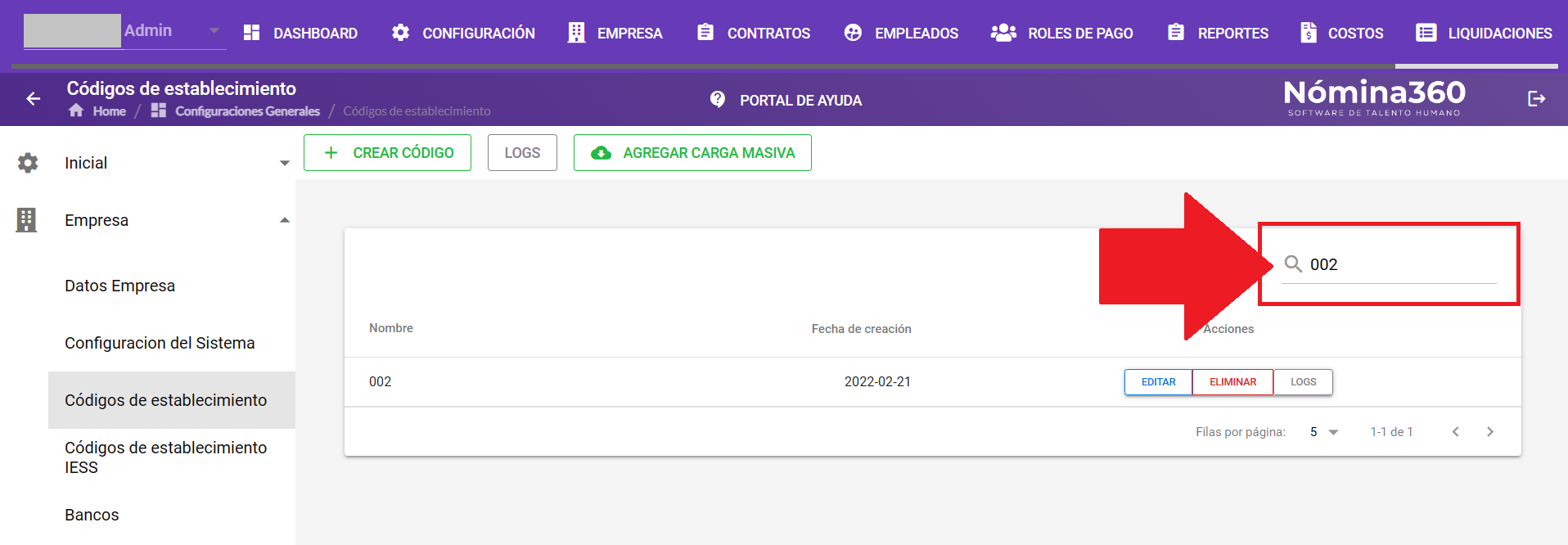
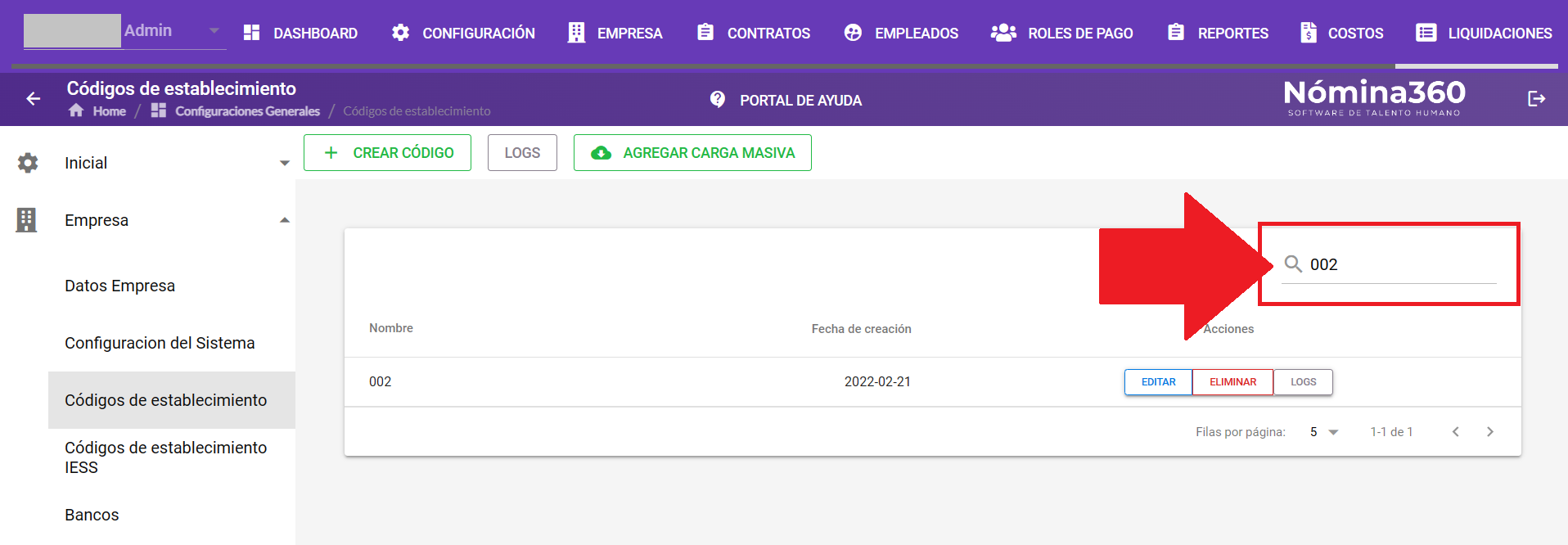
Busque o seleccione en el listado el código que desea modificar.
-
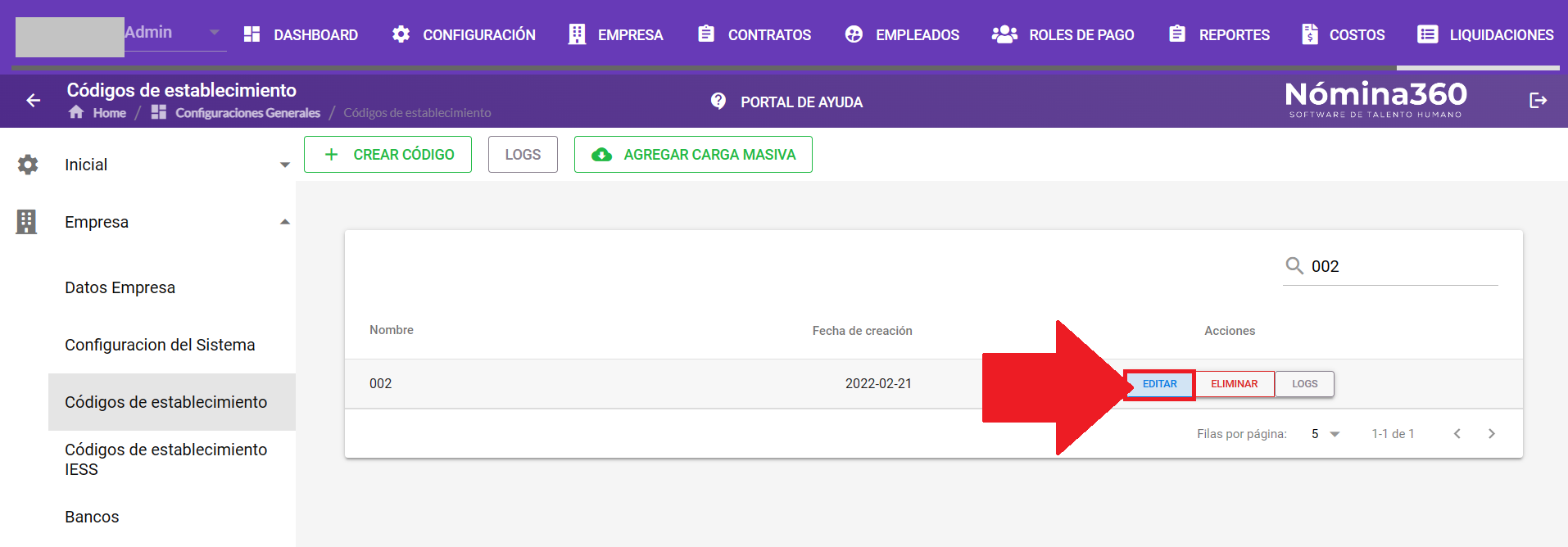
Haga clic en la acción Editar.
-
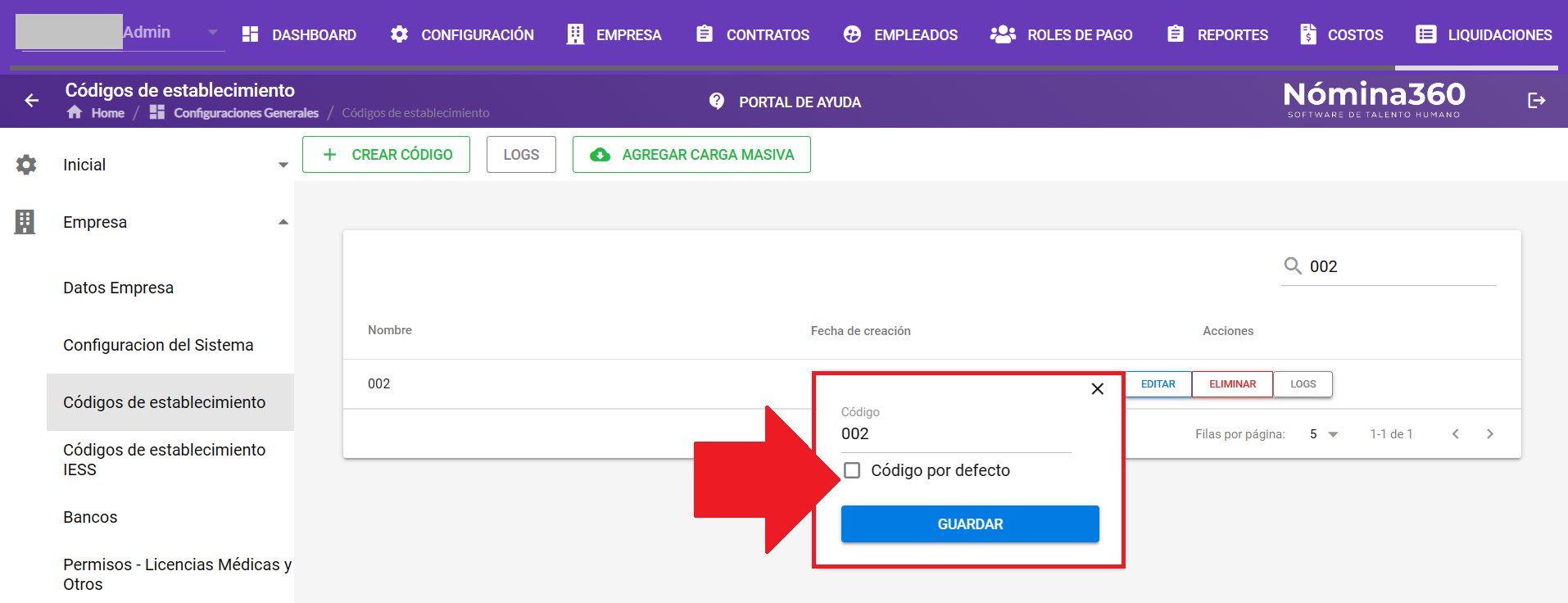
Modifique los campos requeridos en el formulario.
-
Haga clic en Guardar.
Eliminar un código de establecimiento
-
Busque o seleccione el código que desea eliminar.
-
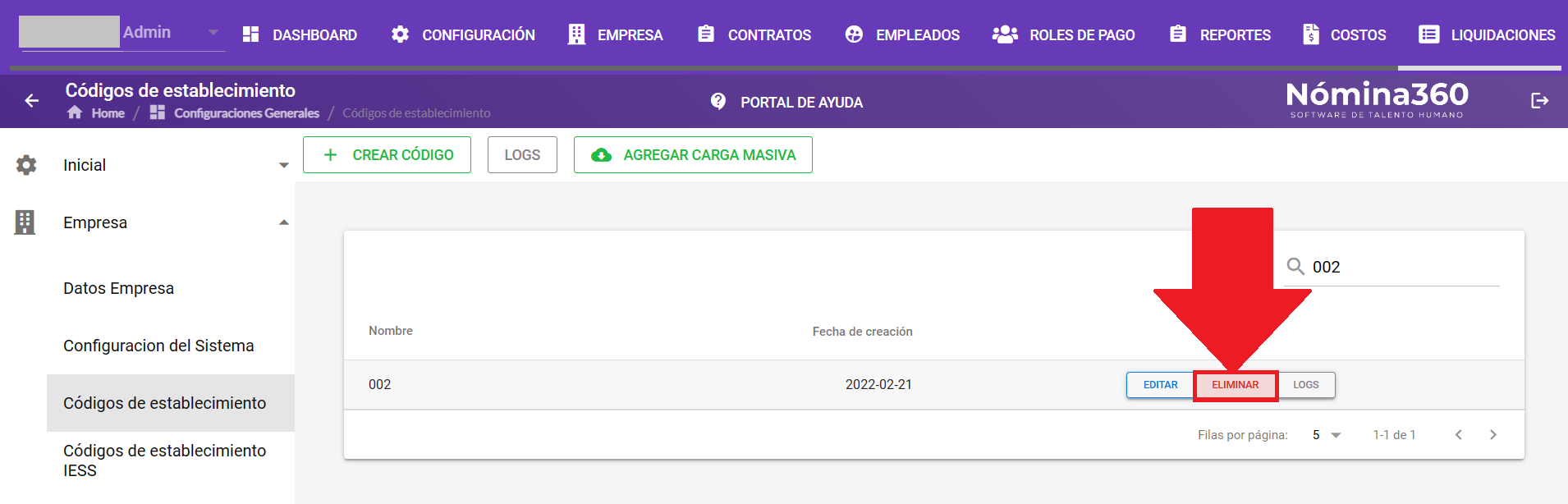
Haga clic en la acción Eliminar.
-
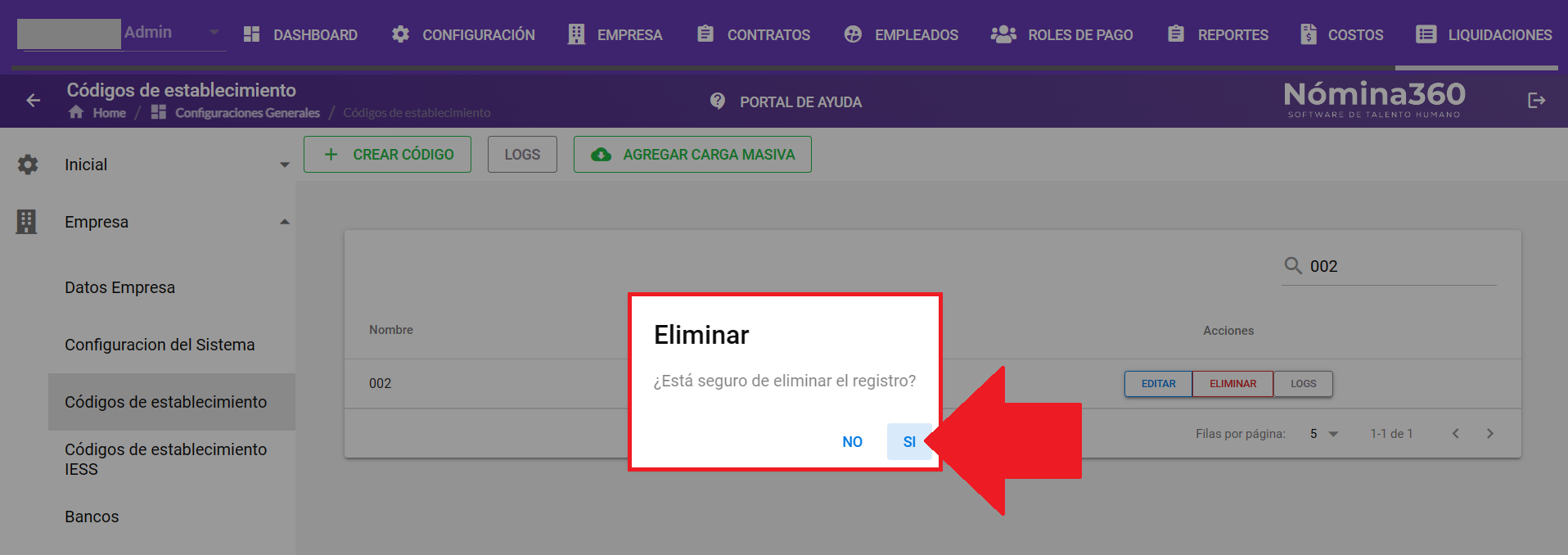
Haga clic en Sí para confirmar. Para cancelar, haga clic en No.
Carga masiva de códigos
-
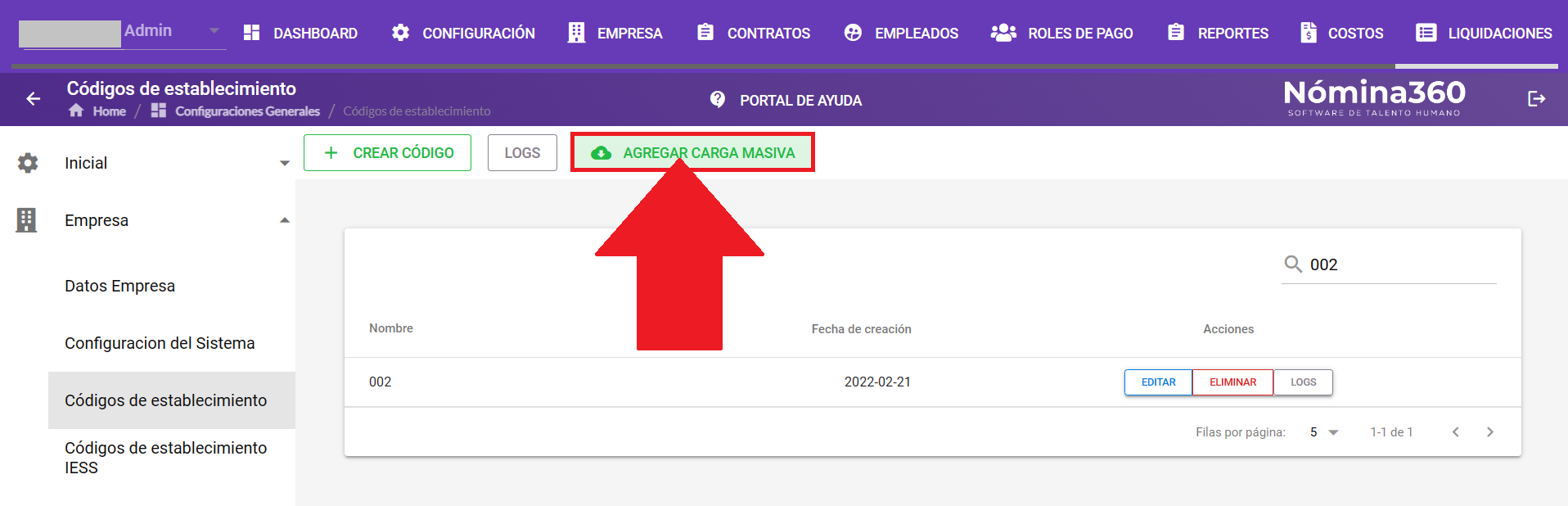
Haga clic en Agregar Carga Masiva.
-
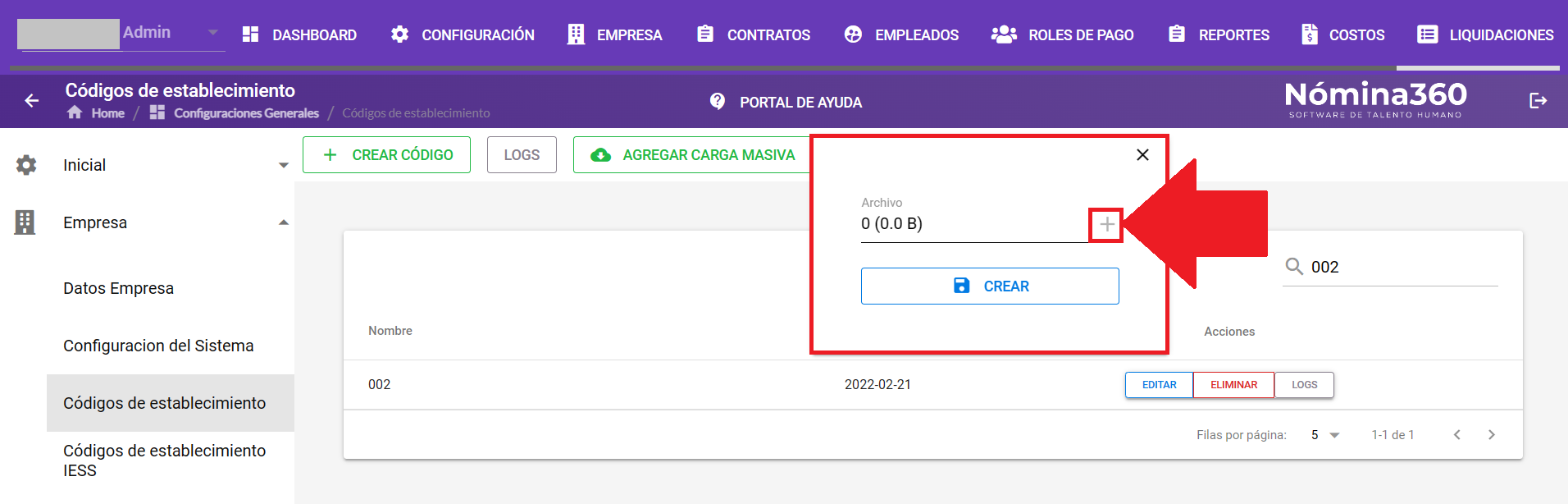
En la ventana que aparece, haga clic en el botón + para cargar el archivo.
-
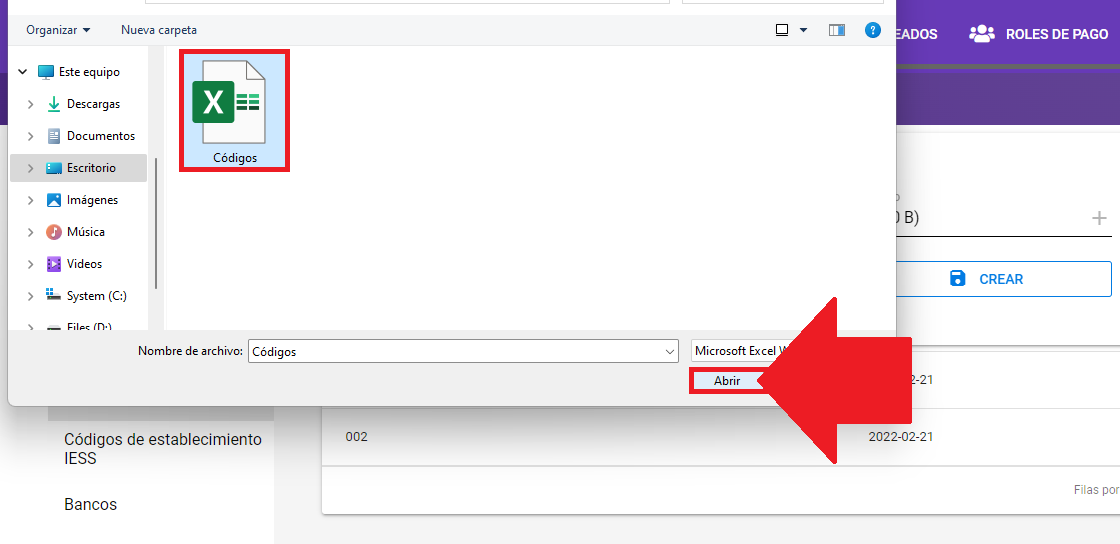
Seleccione el archivo y haga clic en Abrir.
-
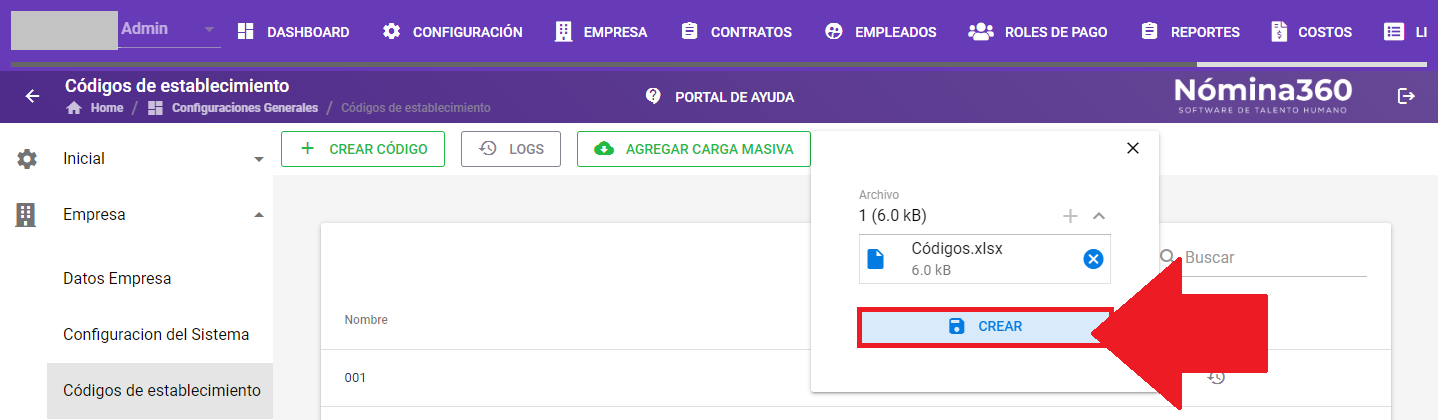
Haga clic en Crear una vez cargado el archivo.
Artículos relacionados: