Cómo configurar las opciones del sistema en Nómina360
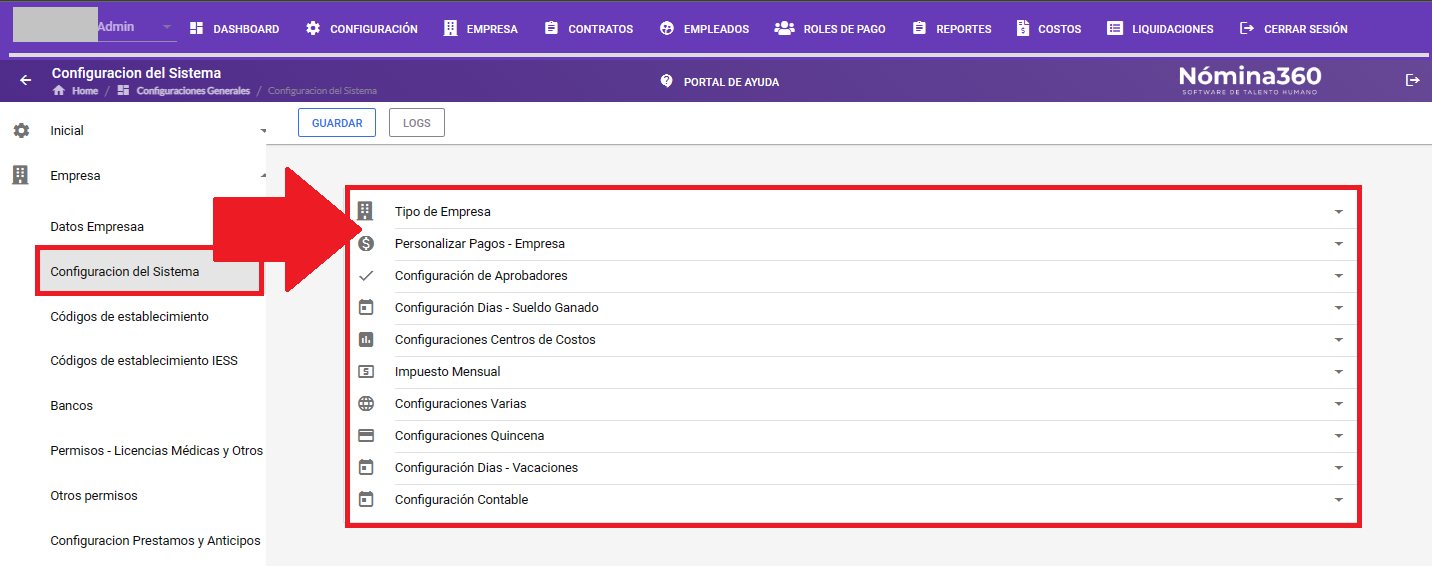
Desde Configuración → Empresa → Configuración del Sistema el administrador define el comportamiento global de Nómina360 para una empresa: tipo de empresa, personalización de pagos, aprobadores, días, impuestos, quincena, vacaciones y reglas contables.
-
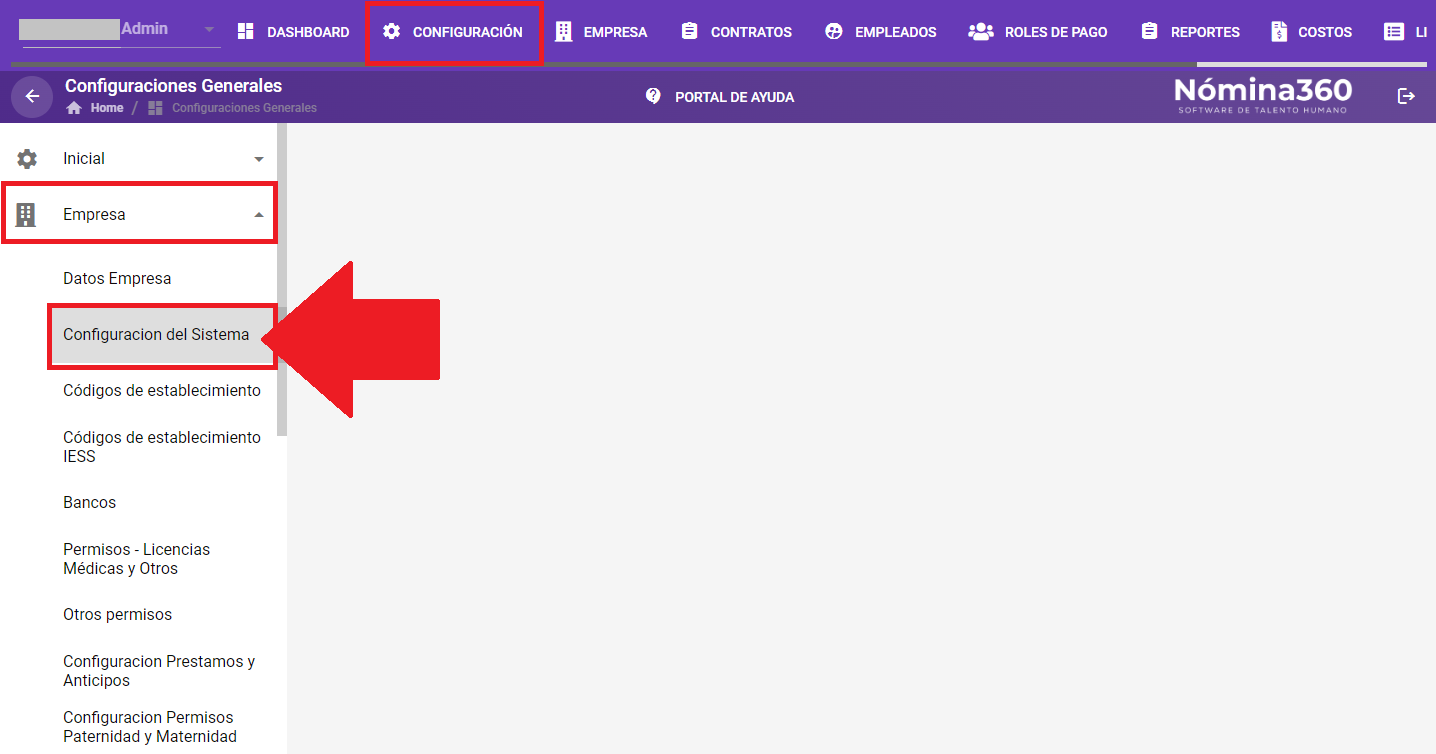
Ingrese a Configuración → Empresa → Configuración del Sistema.
-
Verifique las opciones disponibles en la pantalla que se muestra.
Tipos de empresa
-
Seleccione si la empresa es complementaria.
-
Seleccione si es empresa pública.


Personalizar pagos de la empresa
-
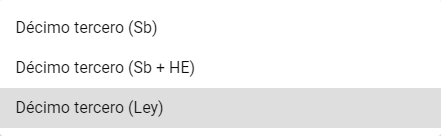
Personalice el pago del décimo tercero.
Nota: Si selecciona Sí, debe elegir la forma de cálculo.
-
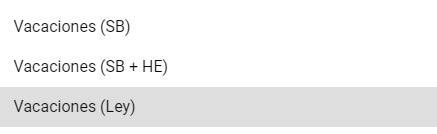
Personalice el pago de vacaciones.
Si selecciona Sí, debe elegir la forma de pago.
-
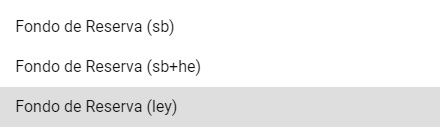
Personalice el pago de fondo de reserva.
Si selecciona Sí, debe definir si gana fondo de reserva o no.
Cuando aplique, seleccione la forma de pago.
-
Personalice el pago de fondo de reserva individual.
-
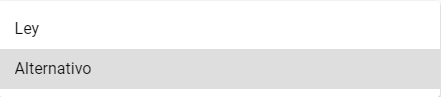
Defina el cálculo de sueldo ganado.
Nota: Si selecciona Alternativo, el sueldo ganado se calcula con base en las horas laborables.
-
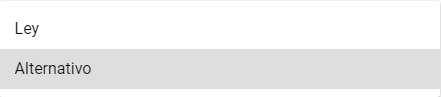
Defina el cálculo de aporte personal.
Si selecciona Alternativo, el cálculo es: Sueldo ganado + HE 25 + HE 50 + HE 100 + vacaciones.
-
Defina el pago mínimo del rol de pago.
Si selecciona Sí, debe ingresar el valor mínimo.







Configuración de aprobadores
Indique para qué procesos se requieren aprobadores.
-
Aprobadores para Roles de Pago.
-
Aprobadores para eliminar Roles de Pago.
-
Aprobadores para Sueldos.
-
Aprobadores para Préstamos.
-
Aprobadores para Anticipos.
-
Aprobadores para Permisos.
-
Aprobadores para Liquidaciones.
-
Aprobadores para Vacaciones.
-
Aprobadores para eliminar llamados de atención.
-
Aprobadores para aprobar cálculos.










Configuración de días — sueldo ganado
-
Indique si las faltas se descuentan de los días trabajados.
-
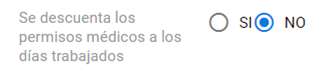
Indique si los permisos médicos se descuentan de los días trabajados.
-
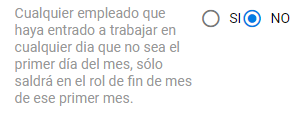
Indique si un empleado que ingresa después del primer día del mes solo aparece en el rol de fin de mes.
-
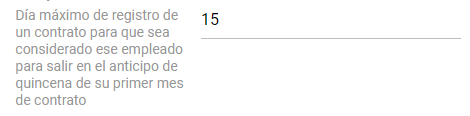
Si en el paso anterior selecciona No, ingrese el día máximo de registro de un contrato para que el empleado se considere en el anticipo de quincena de su primer mes.

Configuraciones de centros de costos
-
Indique si permite configurar pagos a nivel de centro de costo.

Impuesto mensual
-
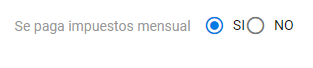
Indique si se paga impuesto mensual.
-
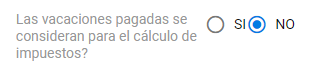
Indique si las vacaciones pagadas se consideran para el cálculo de impuestos.
Configuraciones varias
-
Indique si desea personalizar el cálculo de faltas.
Si selecciona Sí, ingrese el número correspondiente.
-
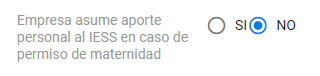
Indique si la empresa asume el aporte personal al IESS en caso de permiso de maternidad.


Configuraciones de quincena
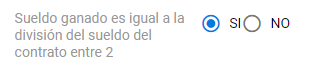
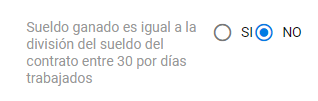
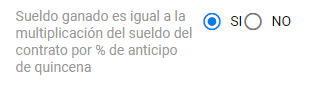
Importante: Solo puede seleccionar Sí en una de las tres opciones de cálculo de la quincena.
-
Sueldo ganado igual a la división del sueldo del contrato entre 2.
-
Sueldo ganado igual a la división del sueldo del contrato entre 30 por días trabajados.
-
Sueldo ganado igual a la multiplicación del sueldo del contrato por el porcentaje de anticipo de quincena.
Configuración de días — vacaciones
-
Indique si los días se descuentan en el mismo mes de generación.
-
Indique si los días se descuentan según los días correspondientes.
Nota: Si selecciona Sí en la primera opción, solo puede elegir No en la segunda, y viceversa.
-
Indique si activa vacaciones pagadas.
-
Indique si las vacaciones son aportables.




Configuración contable
-
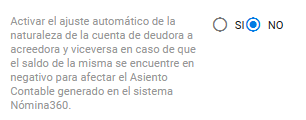
Indique si activa el ajuste automático de la naturaleza de la cuenta deudora a acreedora y viceversa.
Si selecciona Sí, Nómina360 muestra una advertencia: al activar esta opción, cuando una cuenta del asiento contable quede en negativo, su naturaleza cambia de deudora a acreedora o viceversa. El cambio afecta tanto el archivo Excel como el asiento integrado a su sistema contable, si existe integración.
Guardar la configuración
-
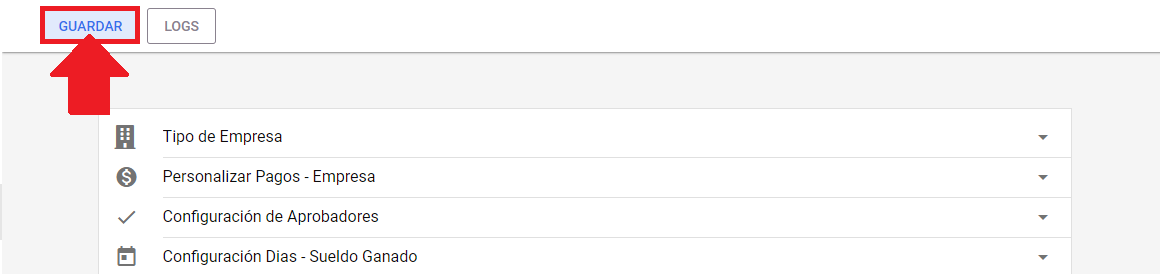
Una vez seleccionadas todas las opciones, haga clic en Guardar.
Artículos relacionados: