Cómo enviar asientos contables de beneficios sociales a Microsoft Business Central
Esta guía explica cómo configurar e integrar Nómina360 con Microsoft Business Central para que los asientos contables de beneficios sociales se envíen automáticamente al diario correspondiente.
Antes de empezar: Verifique que el técnico responsable haya completado los datos de integración de Microsoft Business Central. Sin esa información, la integración no funciona.
-
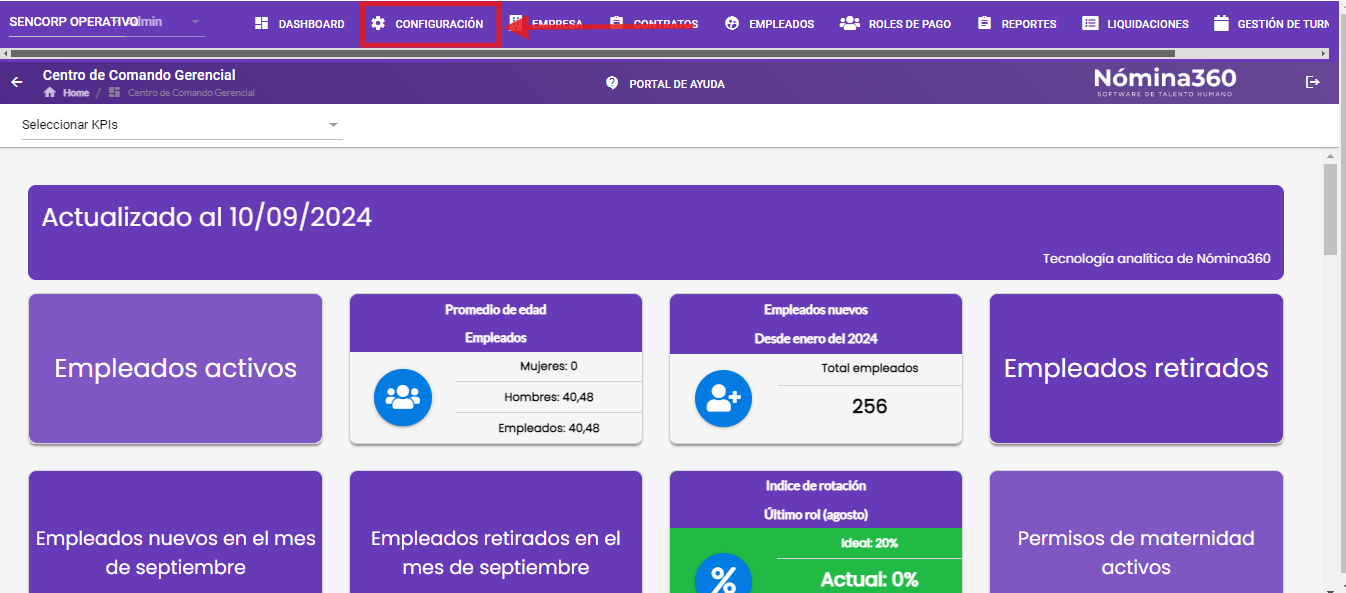
Desde la pantalla principal, haga clic en Configuración.
-
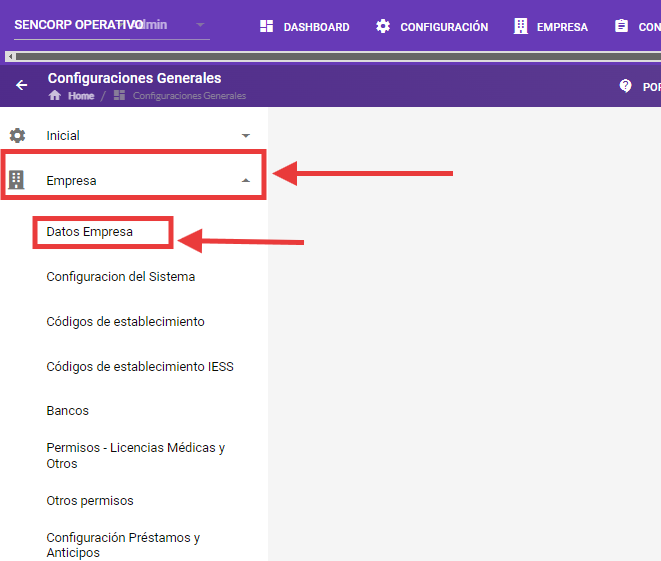
En el menú Configuración, seleccione Empresa y luego Datos Empresa.
-
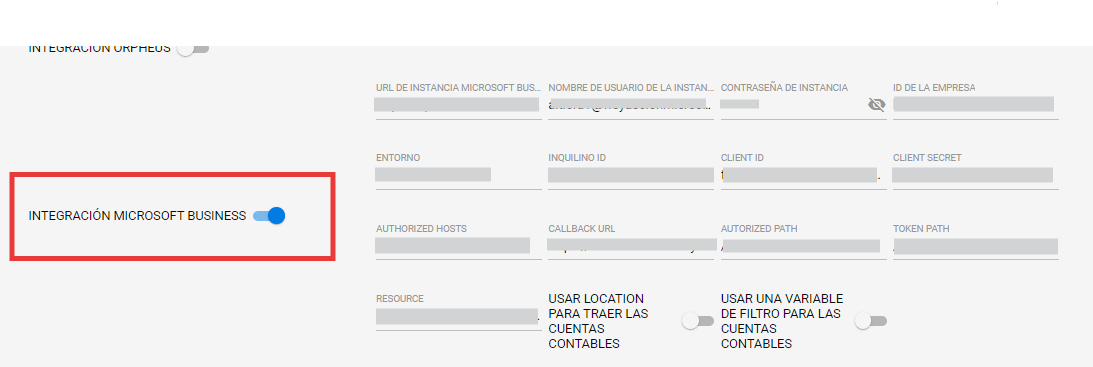
Active Integración Microsoft Business y verifique que la información esté completa.
-
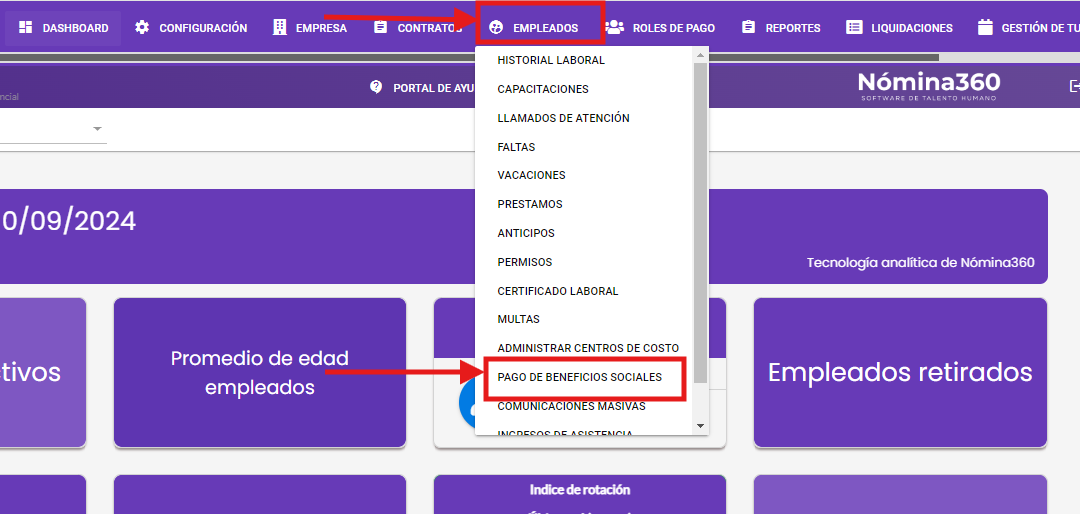
Diríjase a Empleados → Pago de Beneficios Sociales.
-
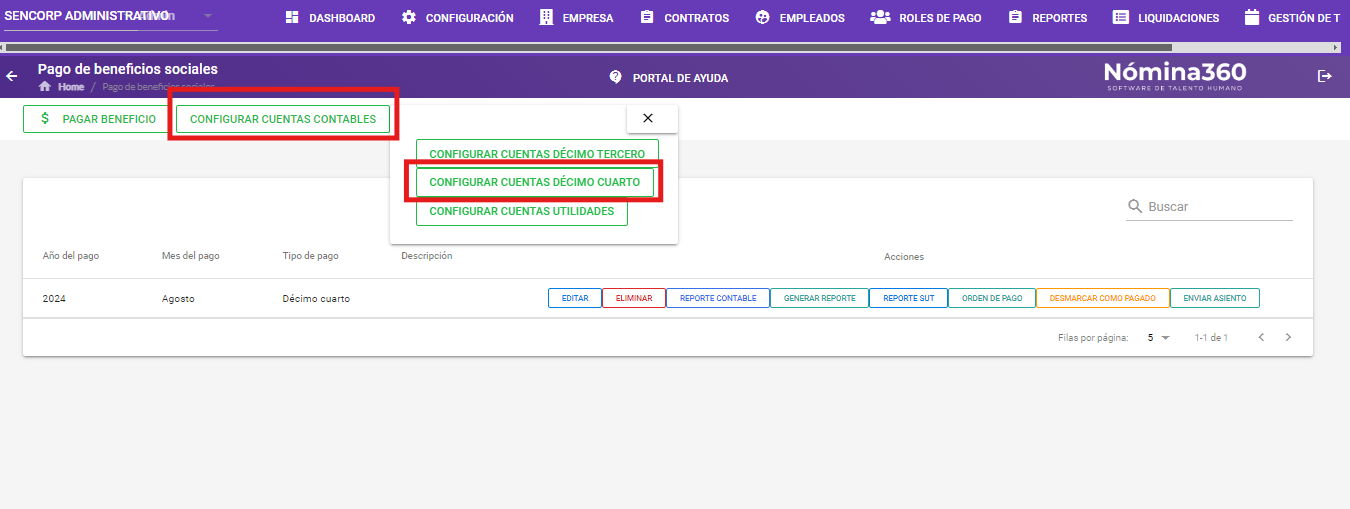
Haga clic en Configurar Cuentas Contables del beneficio que va a enviar (por ejemplo, Décimo Cuarto).
-
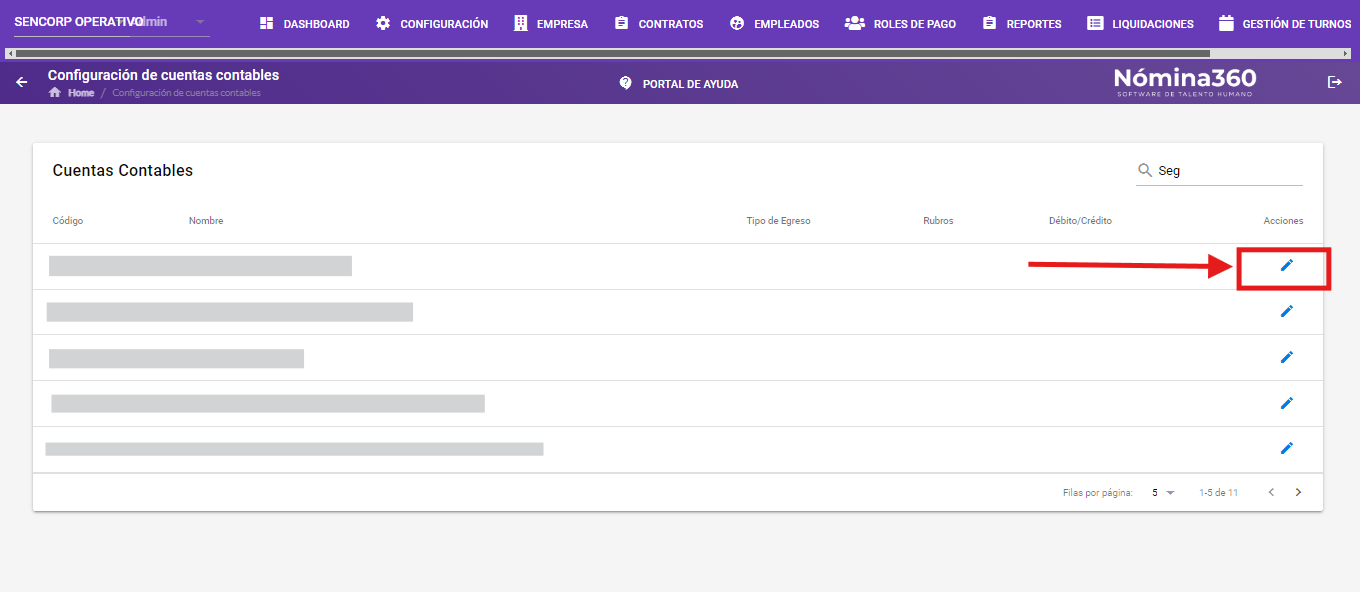
Busque la cuenta contable, haga clic en Editar y configure la cuenta que aplica al beneficio.
-
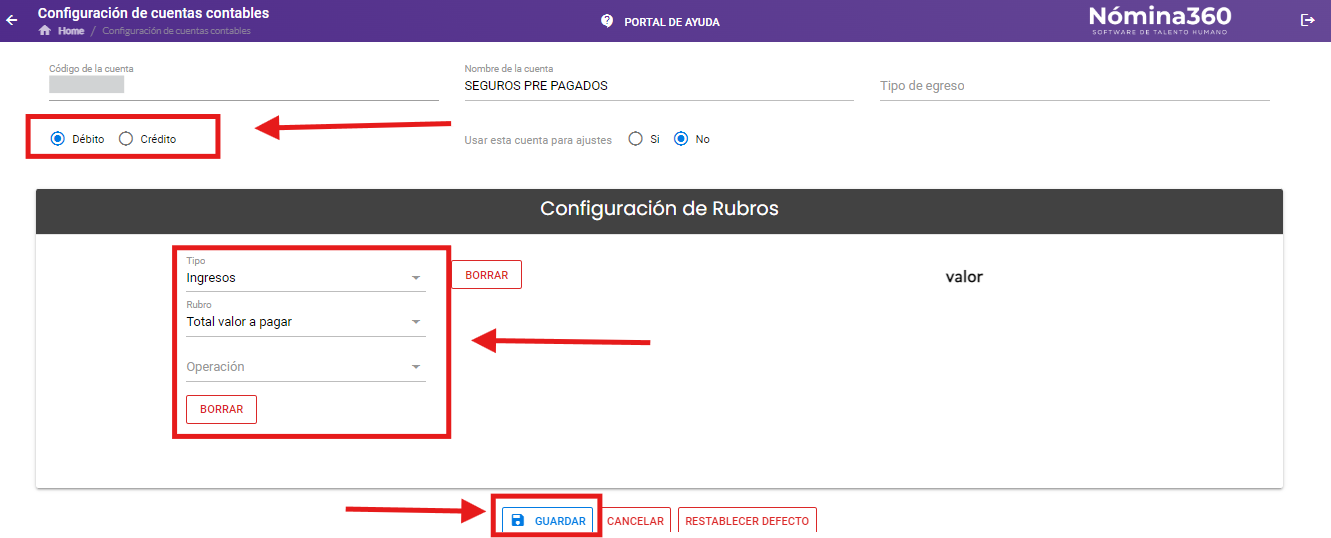
Configure los rubros necesarios y haga clic en Guardar.
-
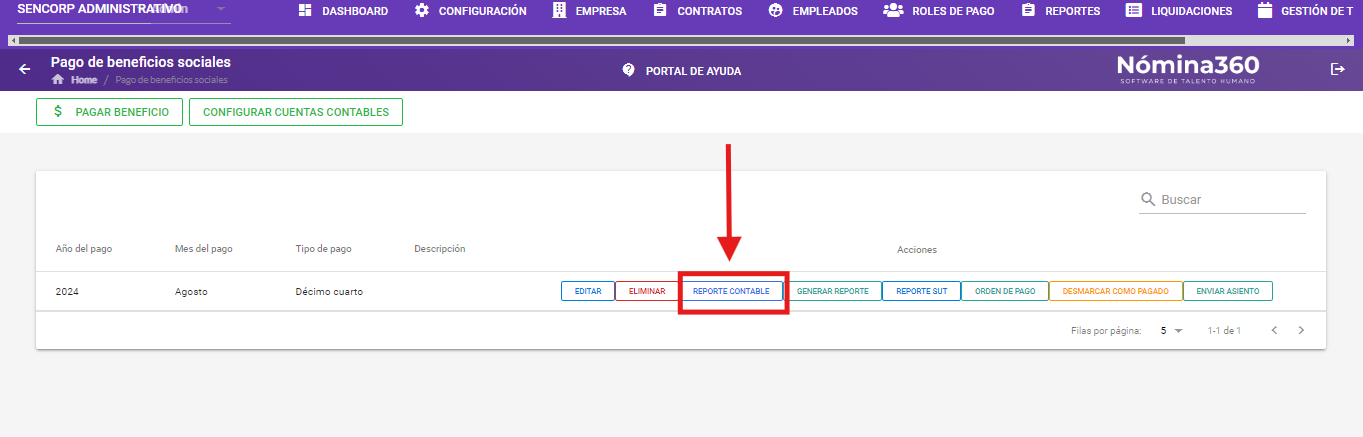
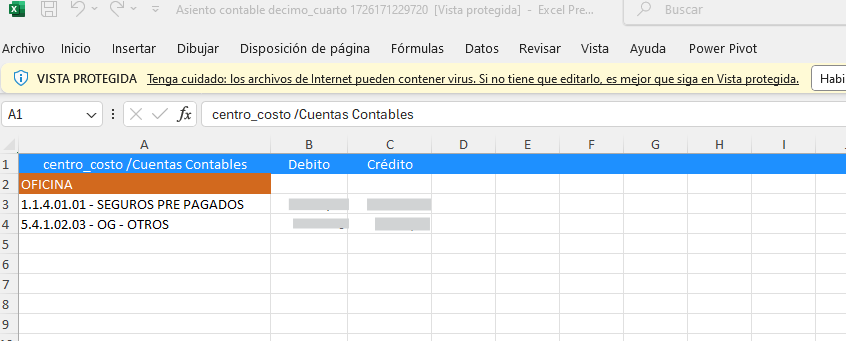
Haga clic en Reporte Contable y verifique que las cuentas estén correctamente asignadas.
-
Haga clic en Enviar Asiento. Copie de Business Central el nombre del diario disponible, péguelo en el campo Nombre del Diario y seleccione la Fecha de registro.
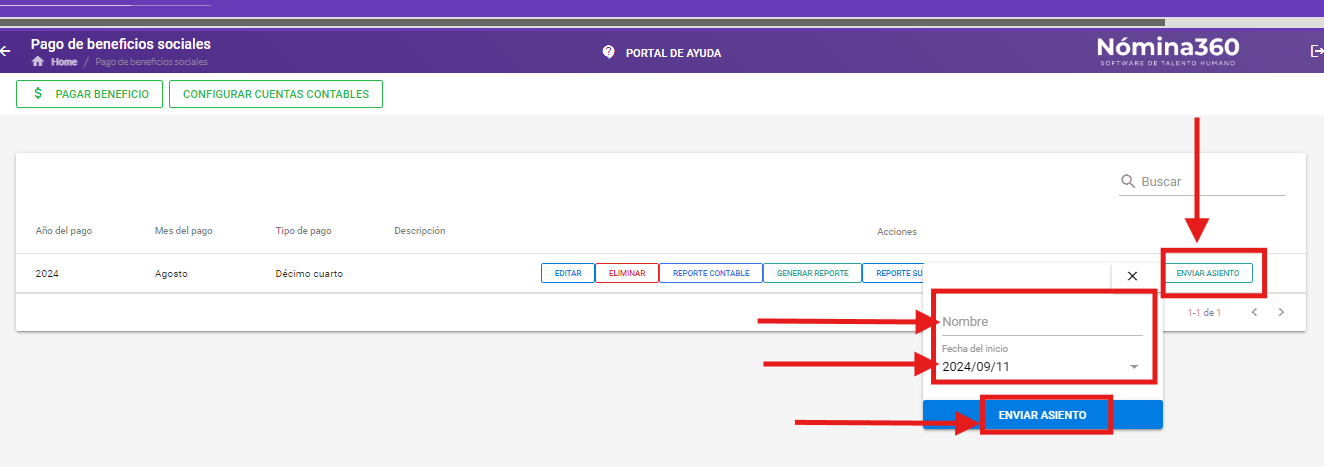
Importante: Use el nombre exacto del diario de Business Central. Un valor distinto evita que el asiento se registre en el diario correcto.
Artículos relacionados: