Cómo configurar y procesar el módulo de comisiones en Nómina360
El módulo de comisiones permite calcular las comisiones del colaborador, realizar la carga masiva y reflejar los rubros en el rol de pago. Esta guía cubre la configuración, la asignación al contrato y el procesamiento del rol.
-
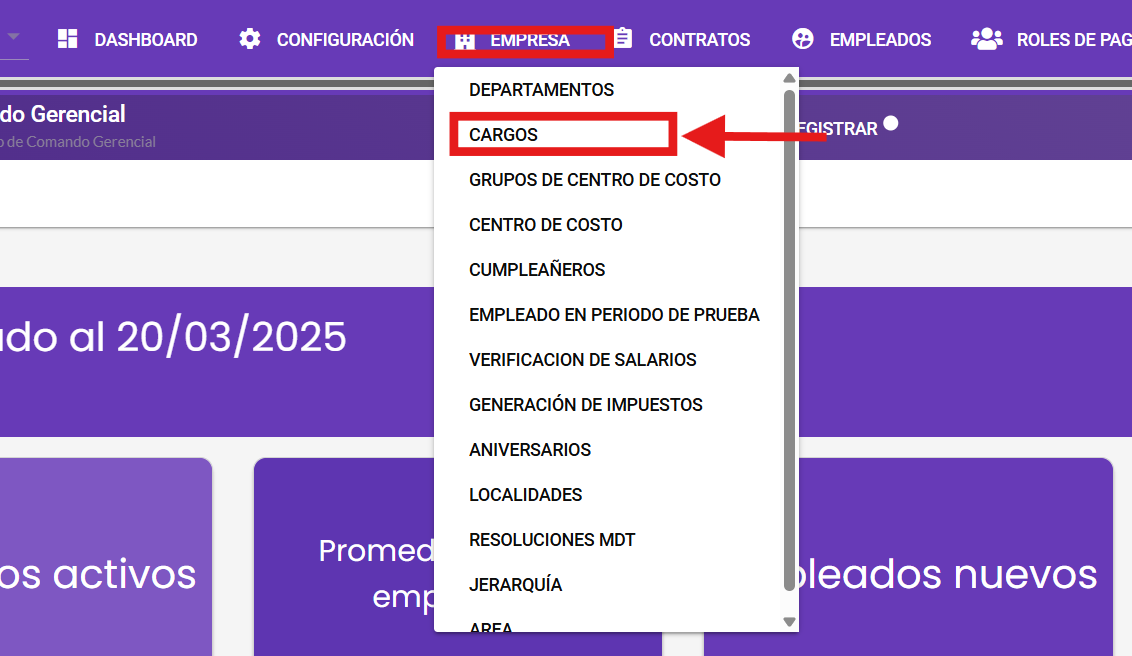
Configure los cargos utilizados para el cálculo. Ingrese a Empresa → Cargos.
-
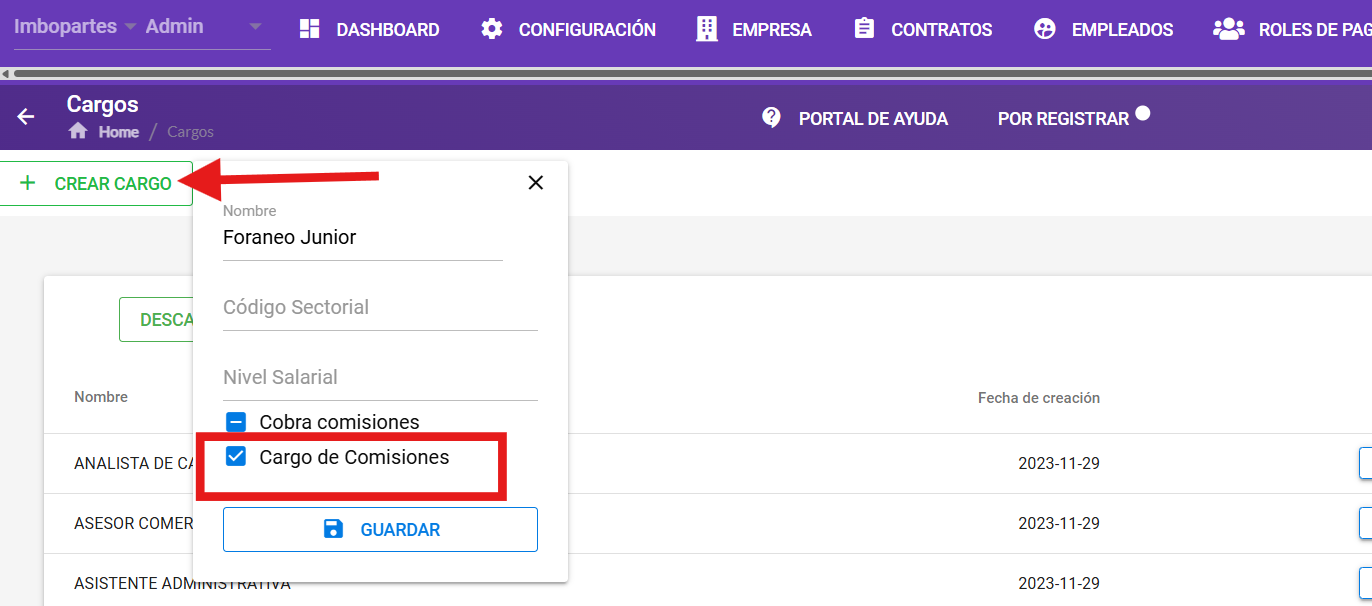
Haga clic en Crear Cargo y complete la información requerida. Marque la opción Cargo de comisiones.
-
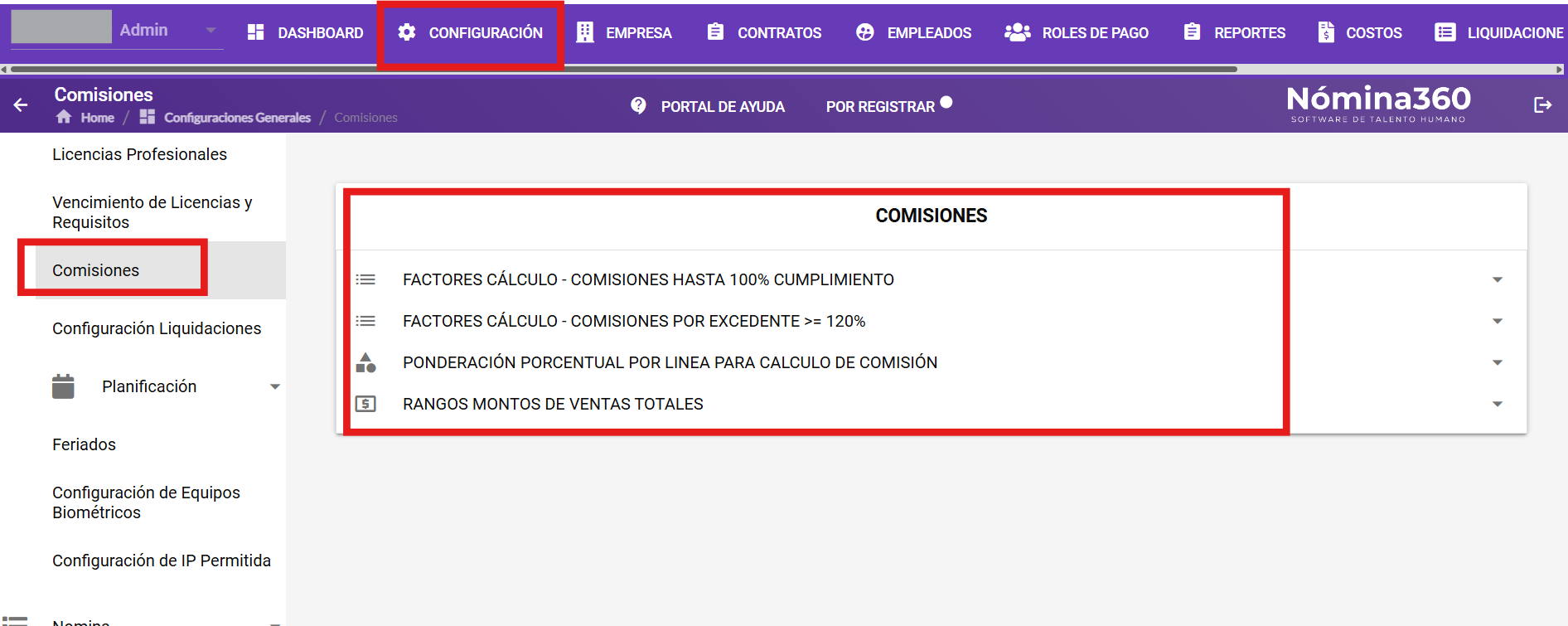
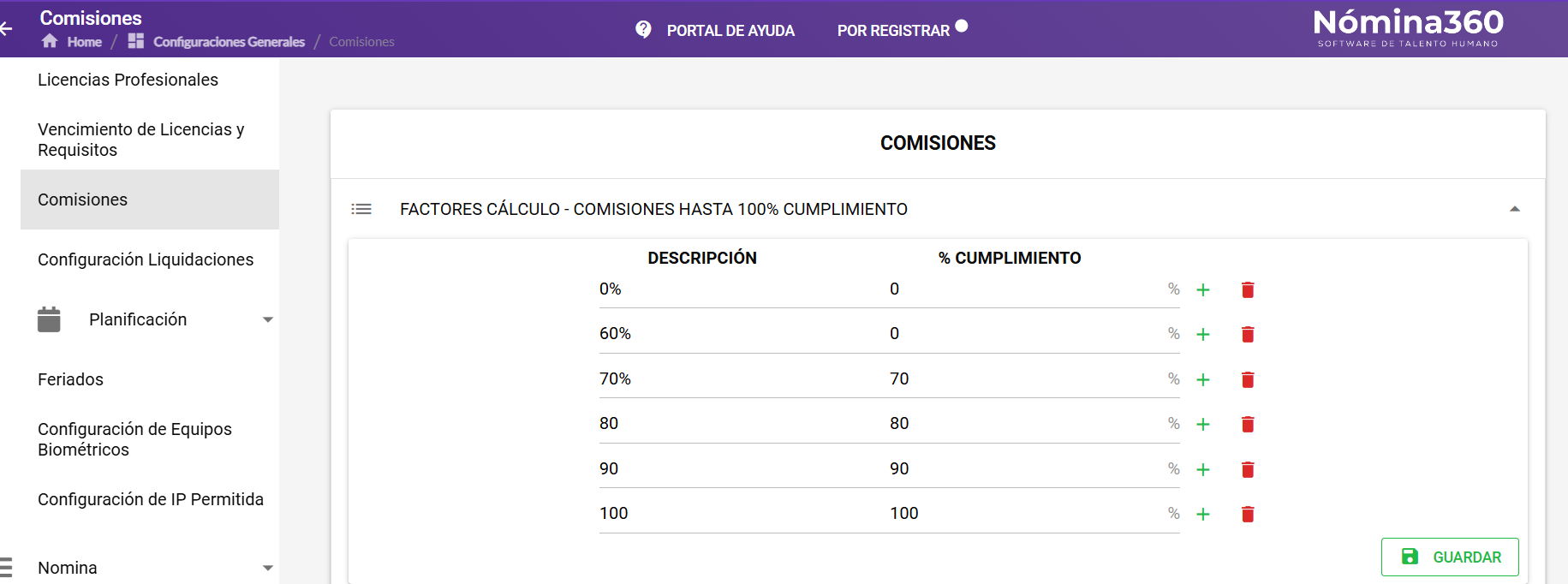
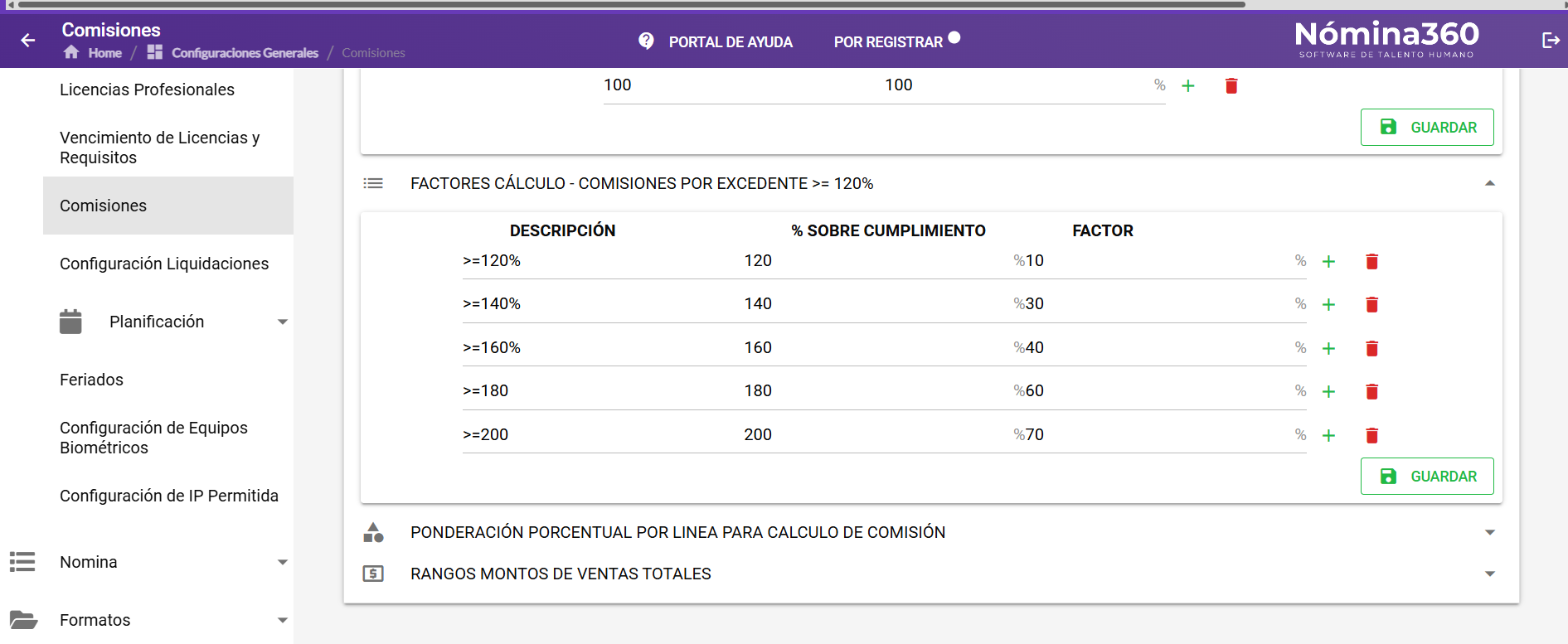
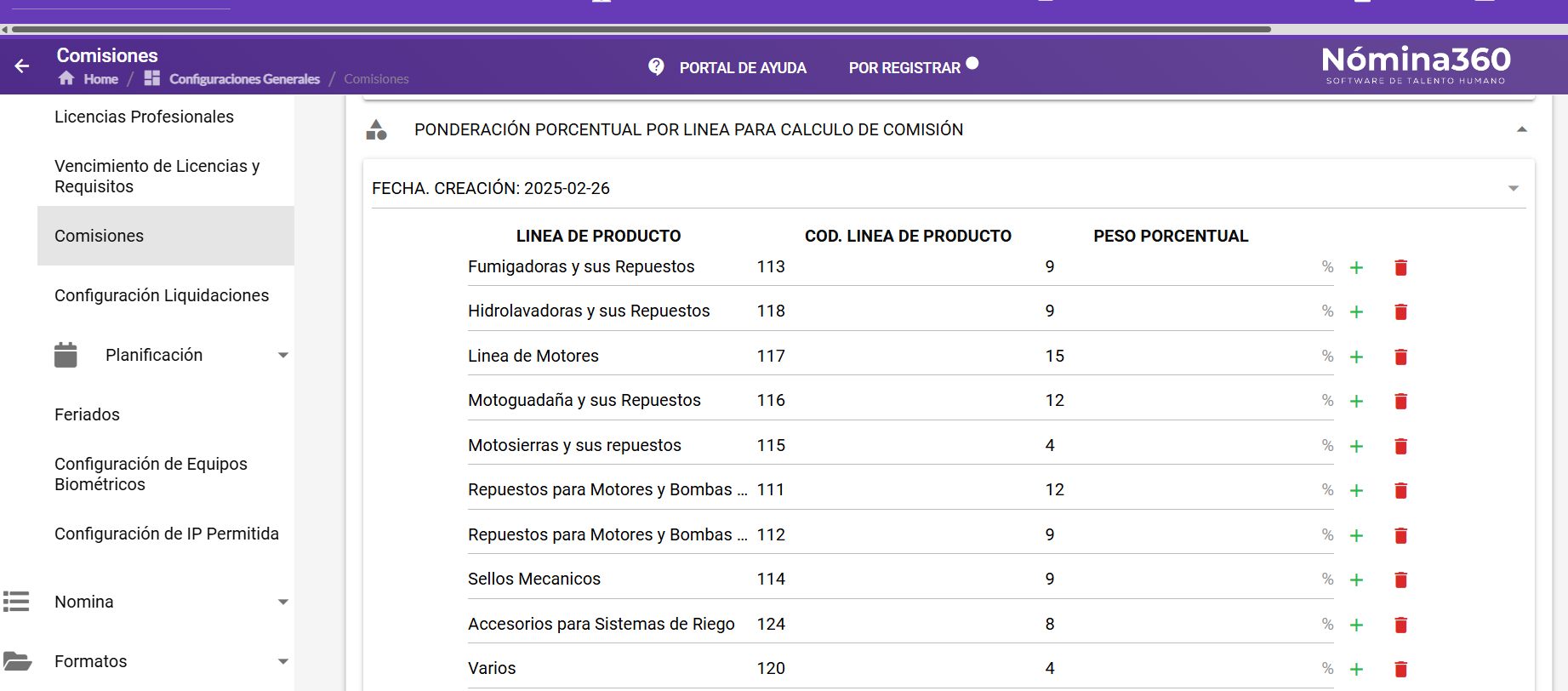
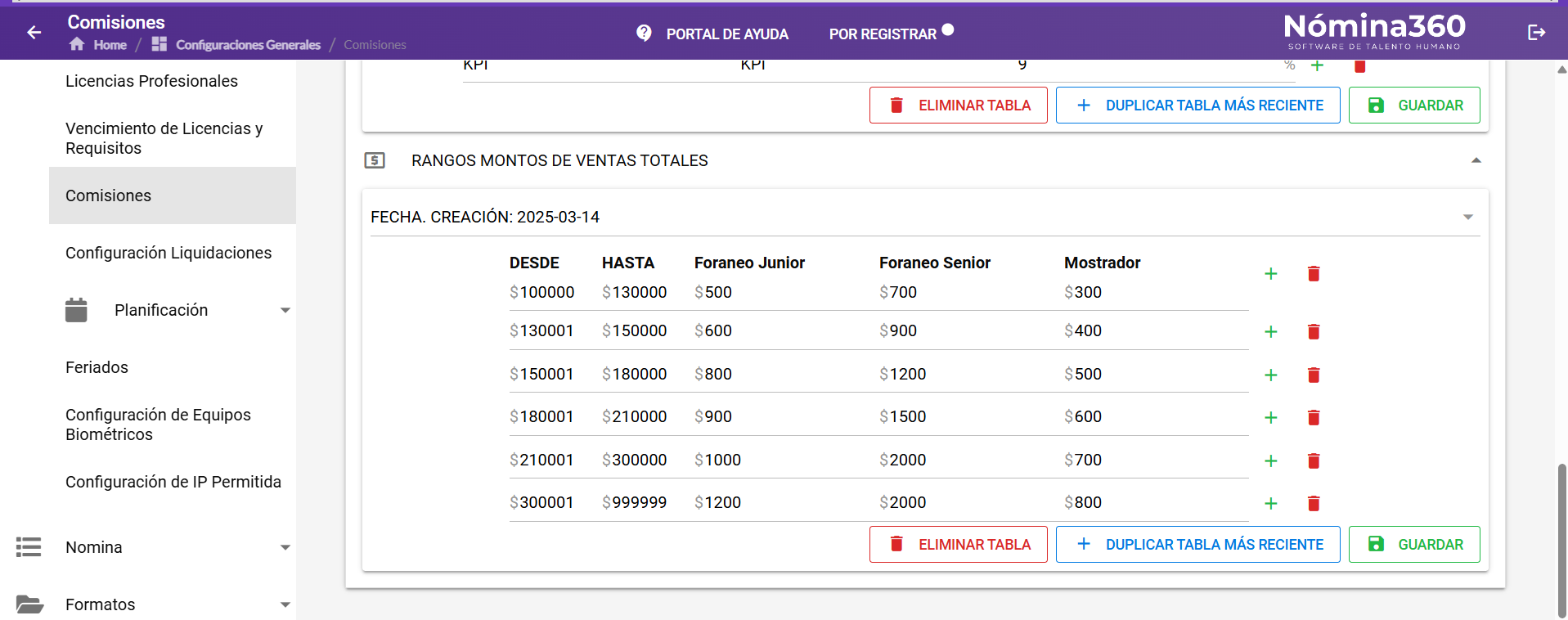
Ingrese a Configuración → Empresa → Comisiones y complete las tablas con la información de los archivos Excel proporcionados.
-
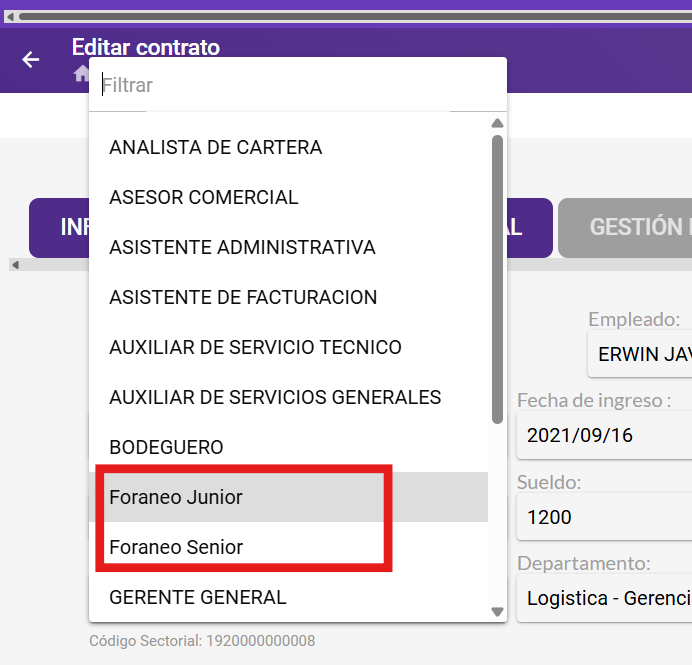
Asigne el cargo de comisiones al colaborador. Ingrese a Contratos → Contratos, busque al colaborador, haga clic en Editar y seleccione el cargo en el campo Cargo. Guarde los cambios.
-
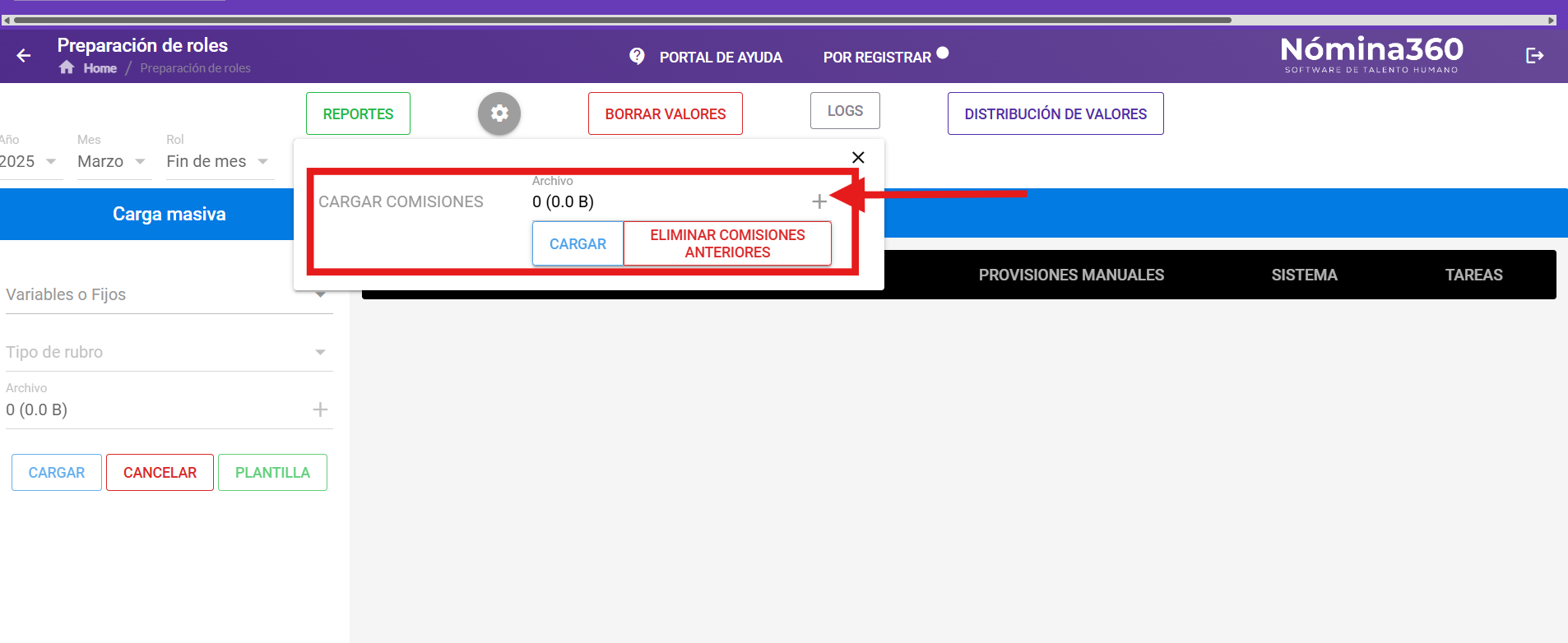
Realice la carga masiva de comisiones. Ingrese a Roles de Pago → Preparación de Roles, haga clic en Carga Masiva → Manejo de Comisiones y suba la plantilla.
-
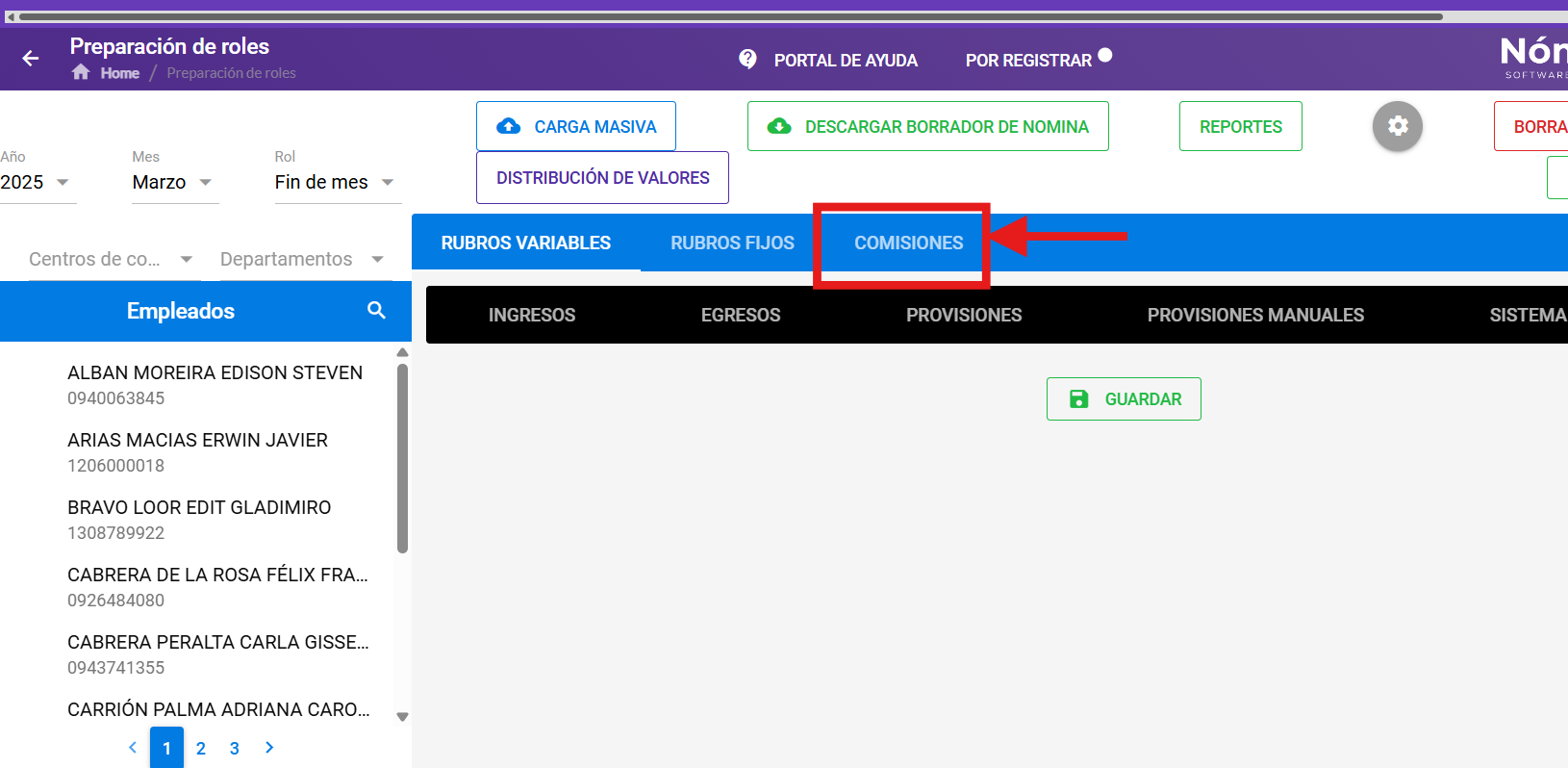
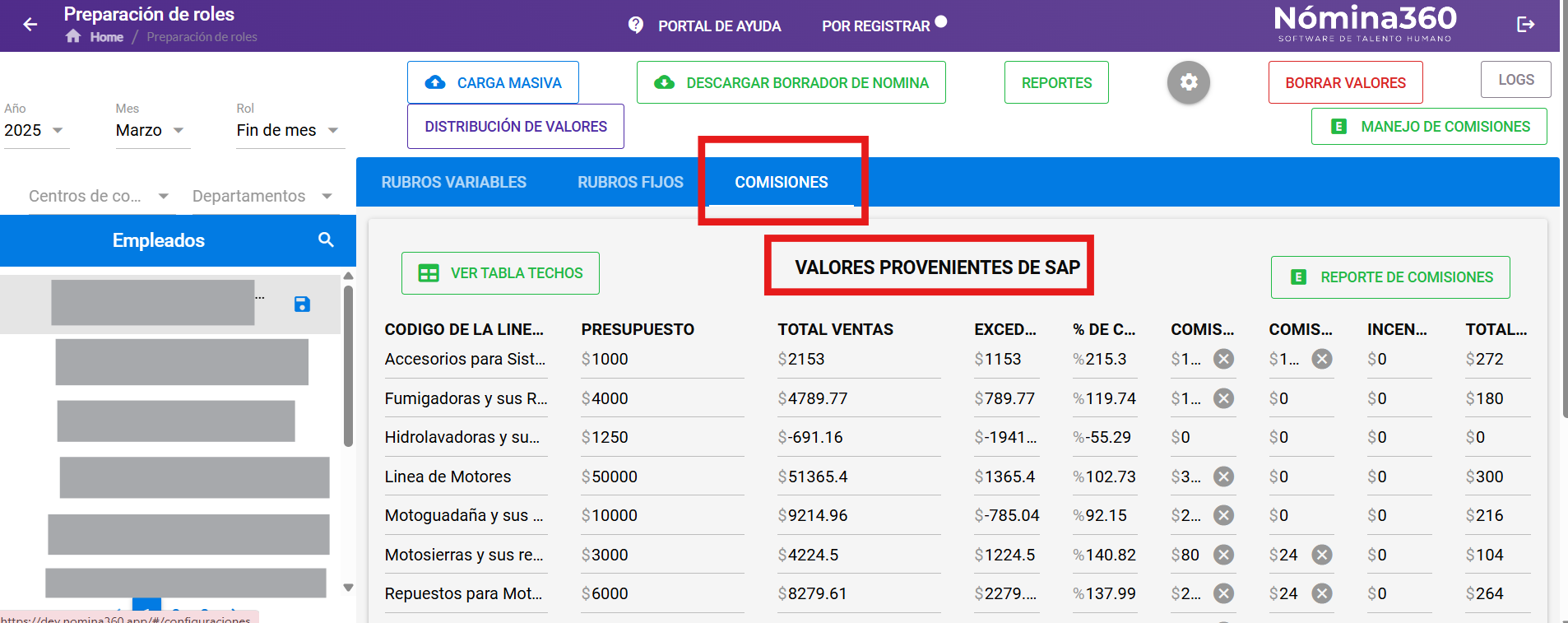
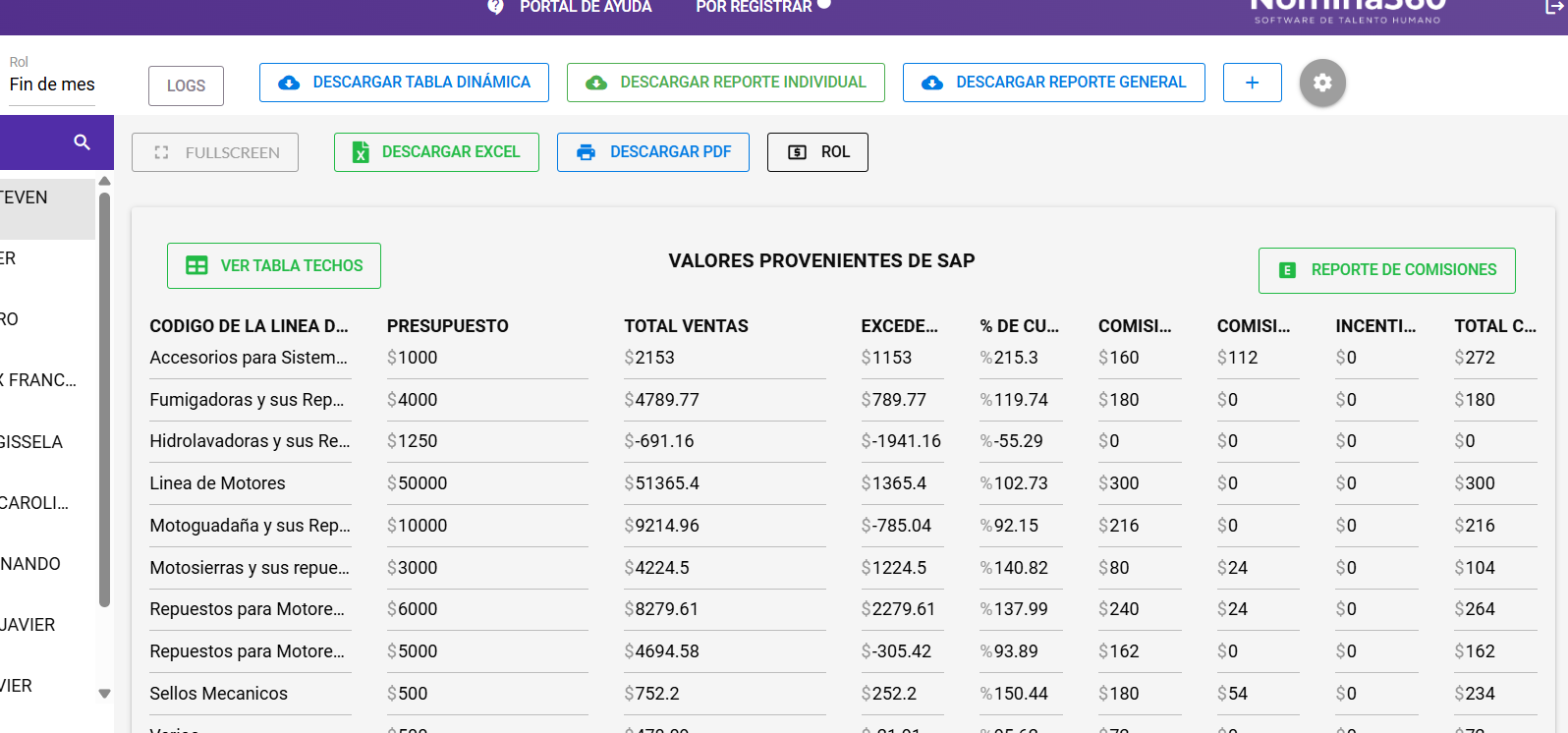
Una vez cargada la información, haga clic en Comisiones, seleccione al colaborador y verifique los valores provenientes de SAP.
-
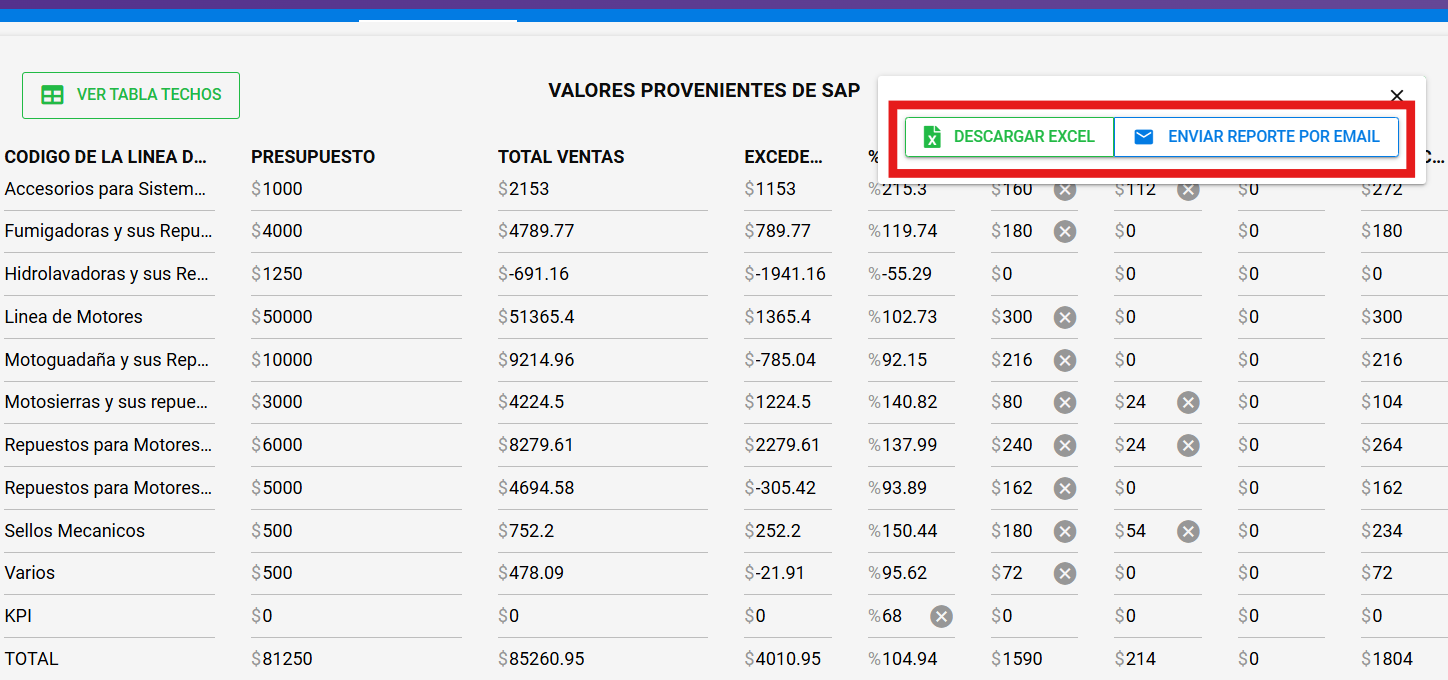
Descargue el reporte en Excel o envíelo por correo desde la opción de envío.
-
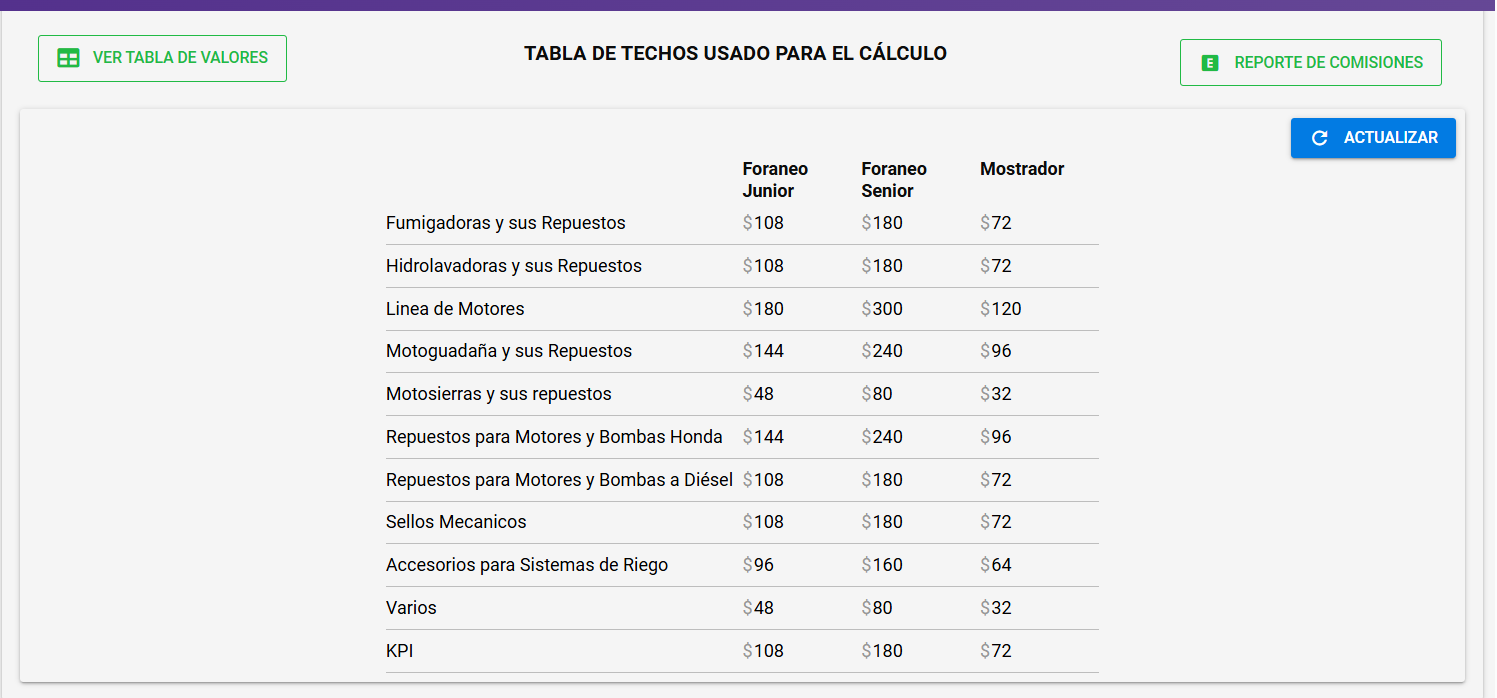
Revise la tabla de techos haciendo clic en Ver Tabla de Techos.
-
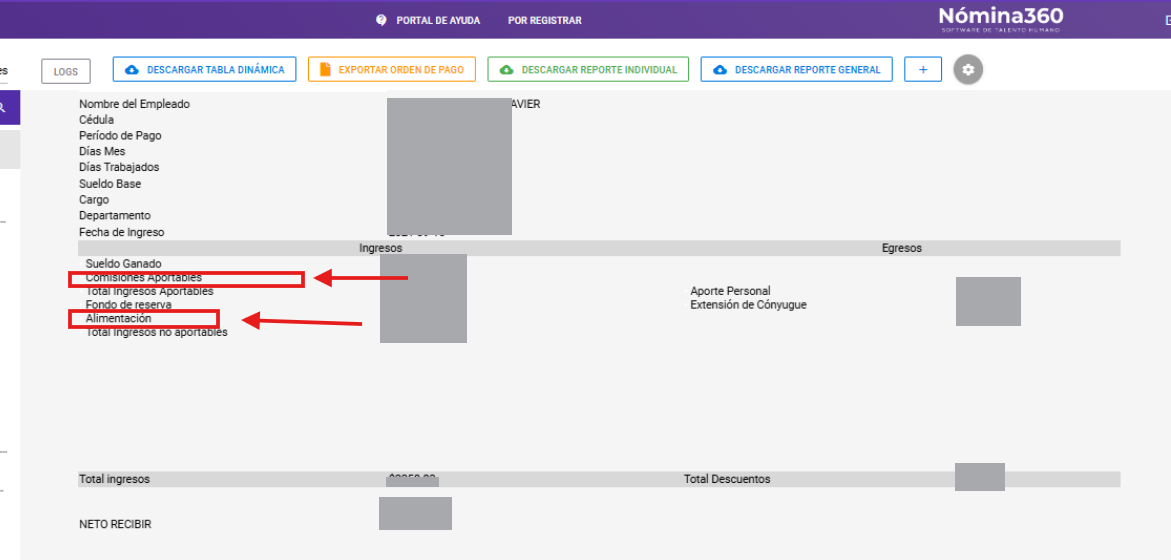
Genere el rol de pago. Ingrese a Generación de Roles y haga clic en Ver Rol para visualizar el desglose de comisiones.
-
Verifique el cálculo total seleccionando al colaborador en el rol. En el detalle aparecen los rubros Comisiones Aportables y Alimentación.
El cálculo aplica de la siguiente manera:
- Comisiones Aportables: (Sueldo ganado + Comisiones) / 100 * 82%
- Comisiones No Aportables: (Sueldo ganado + Comisiones) / 100 * 18

Artículos relacionados: