Cómo administrar permisos, licencias médicas y otros motivos
Desde Configuración → Empresa → Permisos - Licencias Médicas y Otros el administrador crea, modifica y elimina motivos de permiso, y configura los porcentajes de sueldo a pagar por tramos de días.
Nota: Nómina360 incluye una licencia médica preconfigurada: del día 1 al día 3, la empresa paga el 25% del sueldo; a partir del cuarto día, la empresa paga el 0%. Puede crear variaciones según la política interna.
-
Ingrese a Configuración → Empresa → Permisos - Licencias Médicas y Otros.
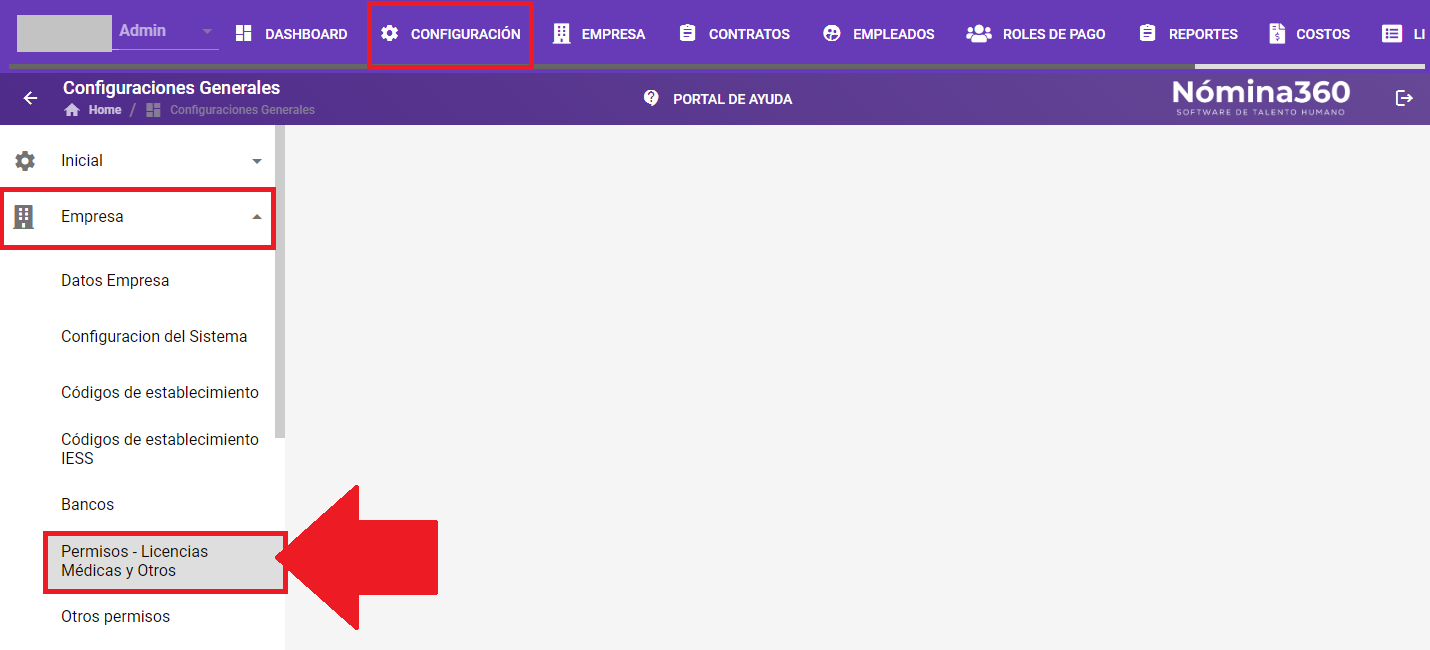
Crear un motivo de permiso
-
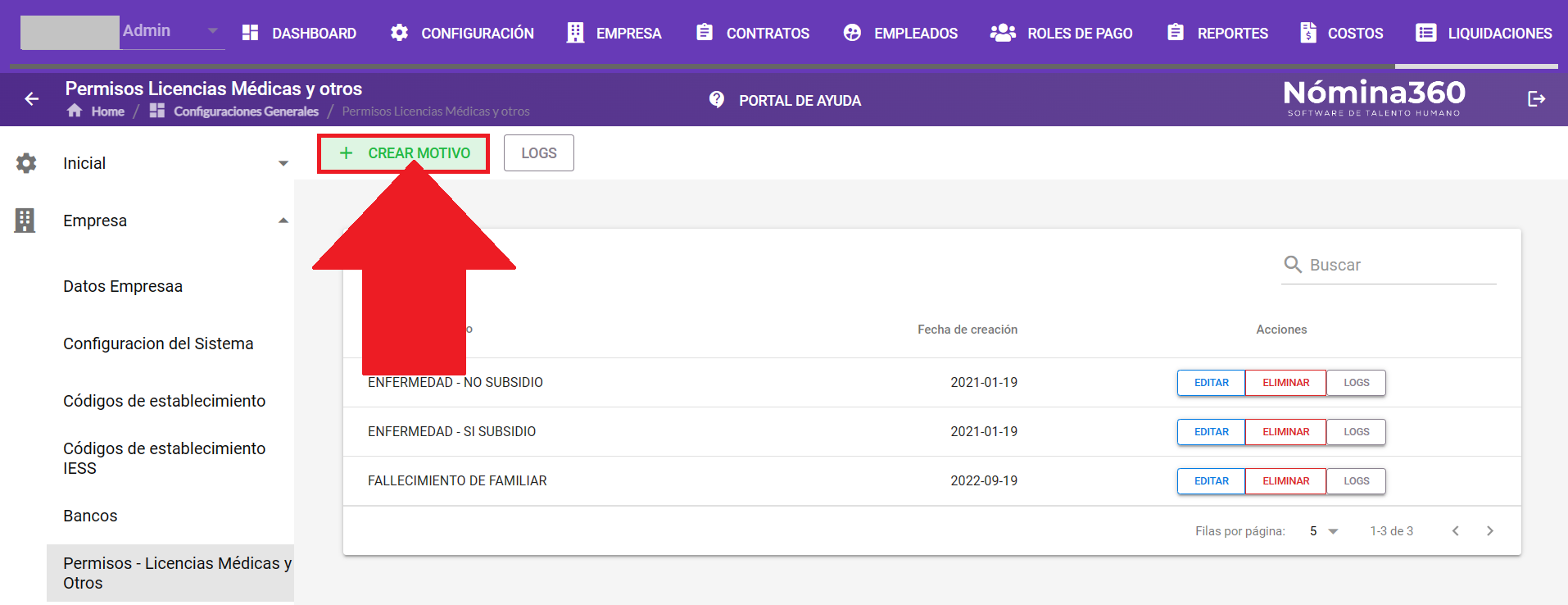
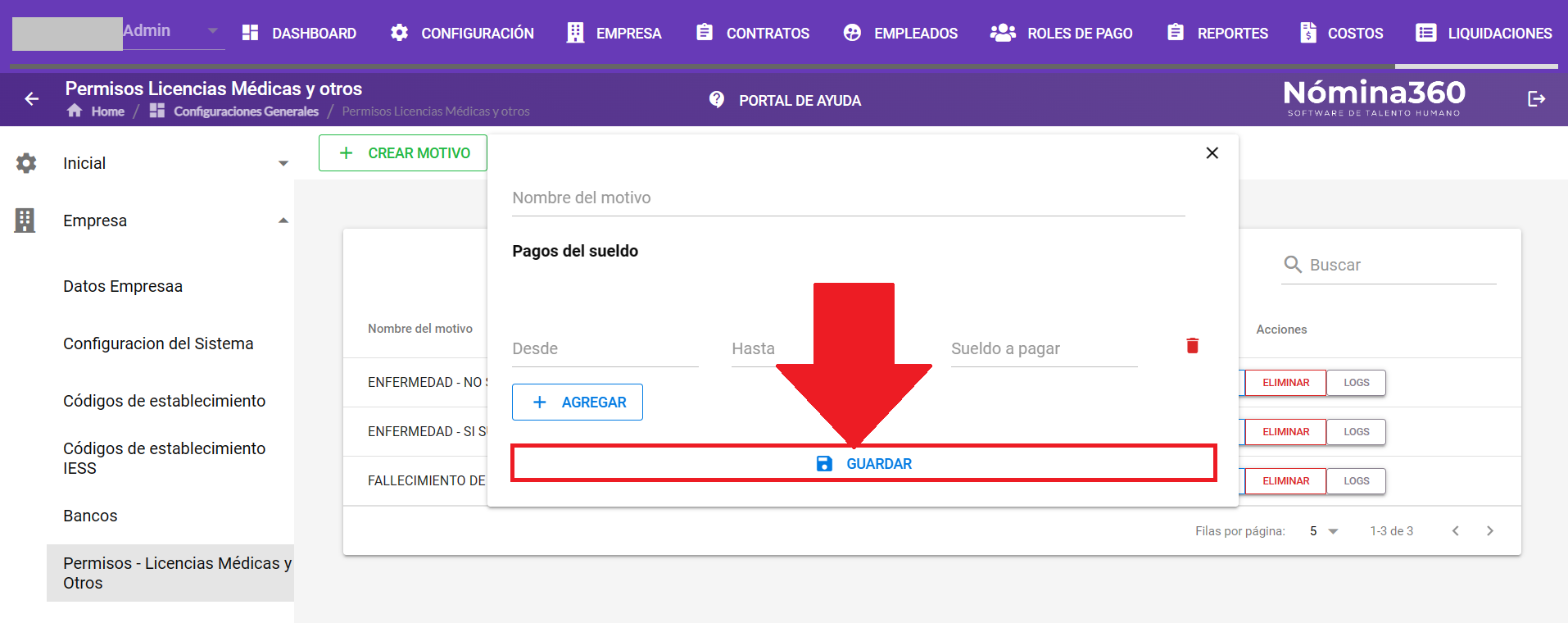
Haga clic en + Crear Motivo.
-
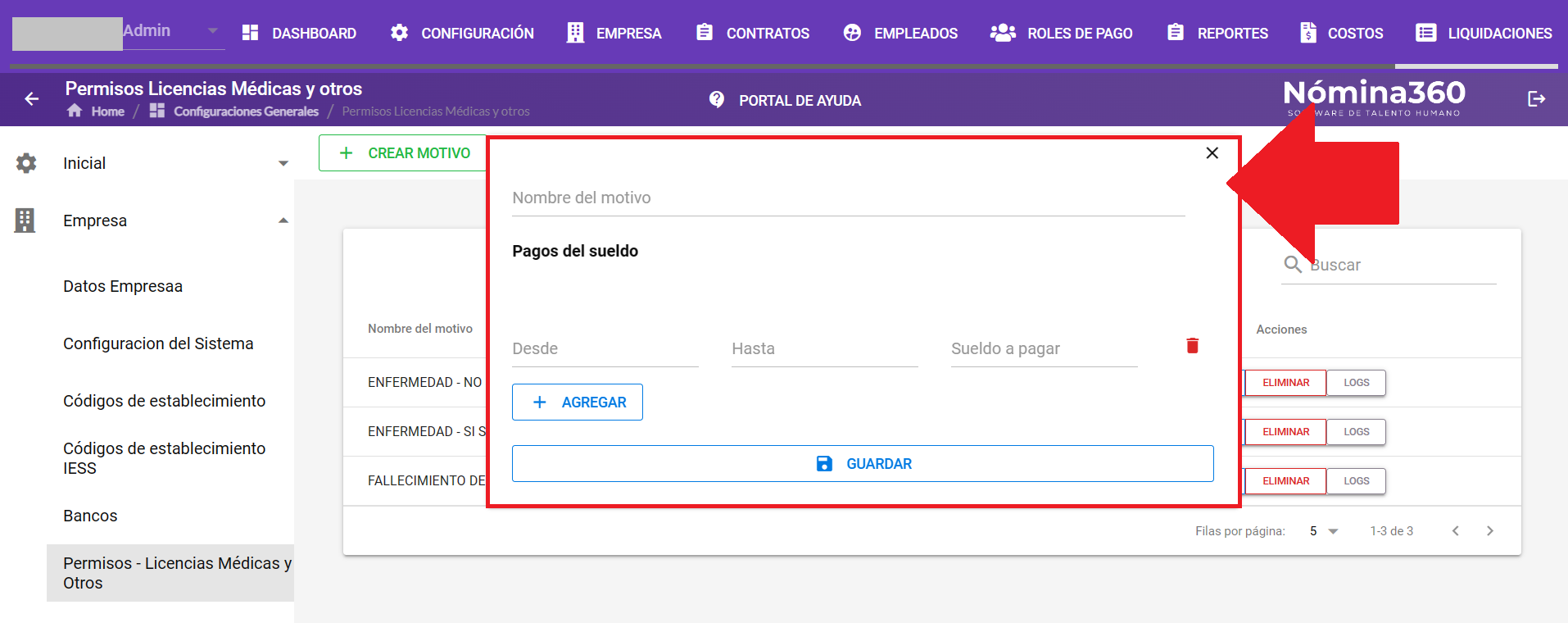
Complete el formulario que se muestra.
Debe ingresar:
- Nombre del motivo.
- Pagos de sueldo por tramos: Desde, Hasta, Sueldo a pagar (%).
-
Para agregar un tramo, haga clic en + Agregar.
-
Para eliminar un tramo, haga clic en el ícono de papelera del registro.
-
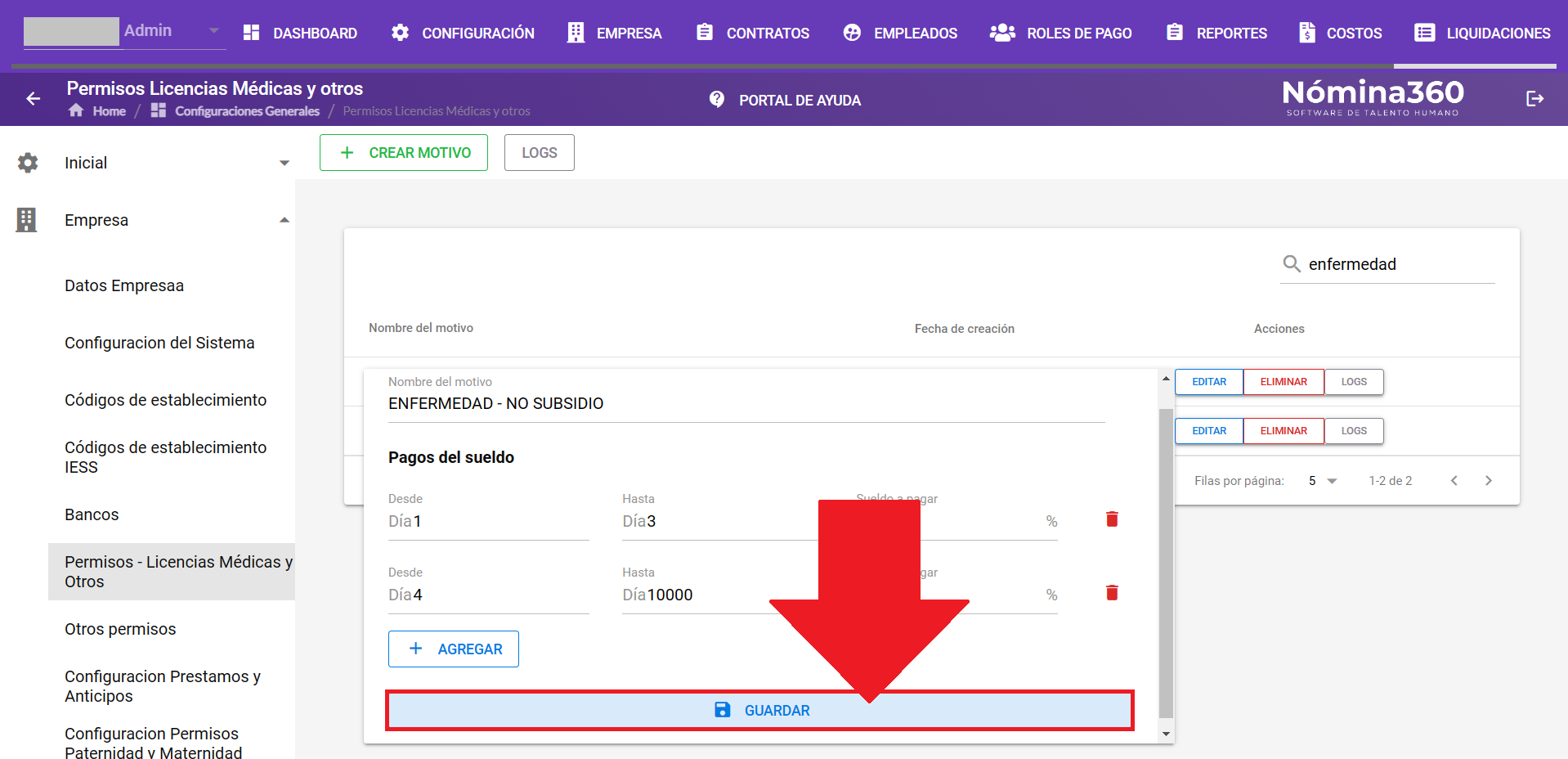
Haga clic en Guardar.

Modificar un motivo de permiso
-
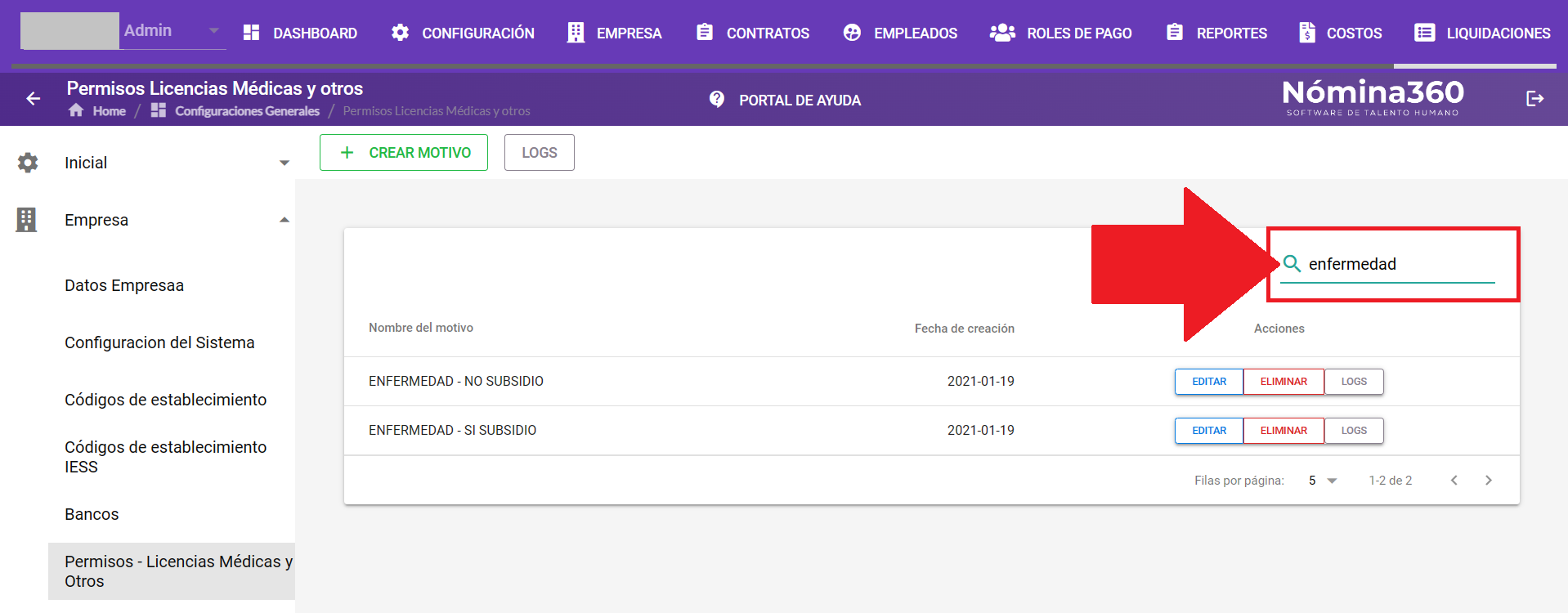
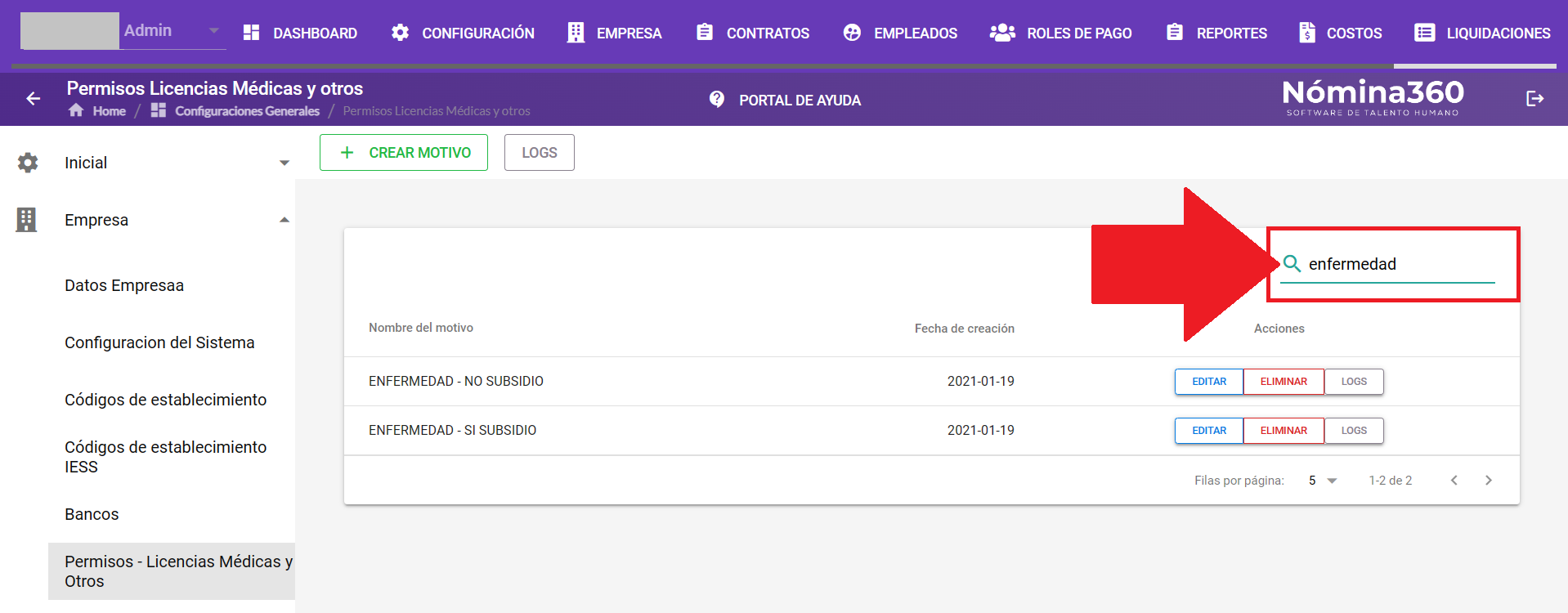
Busque o seleccione en el listado el motivo a modificar.
-
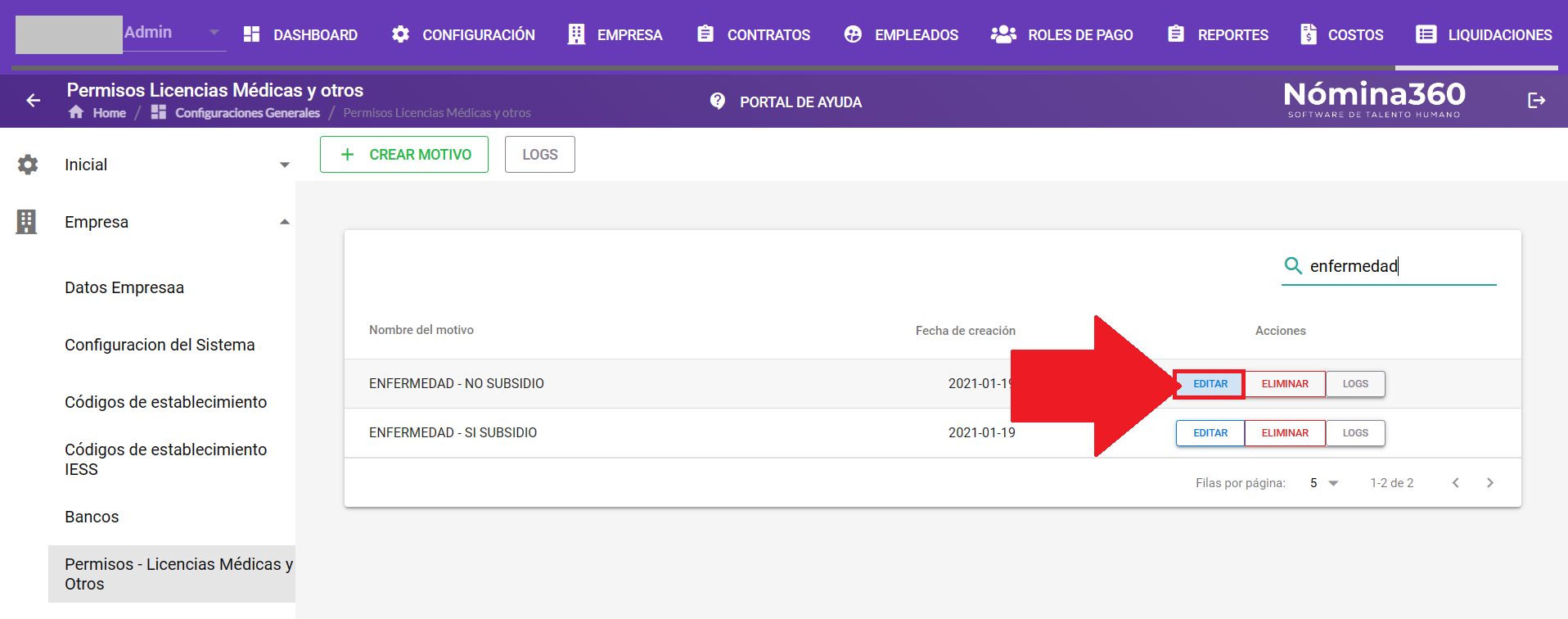
Haga clic en la acción Editar.
-
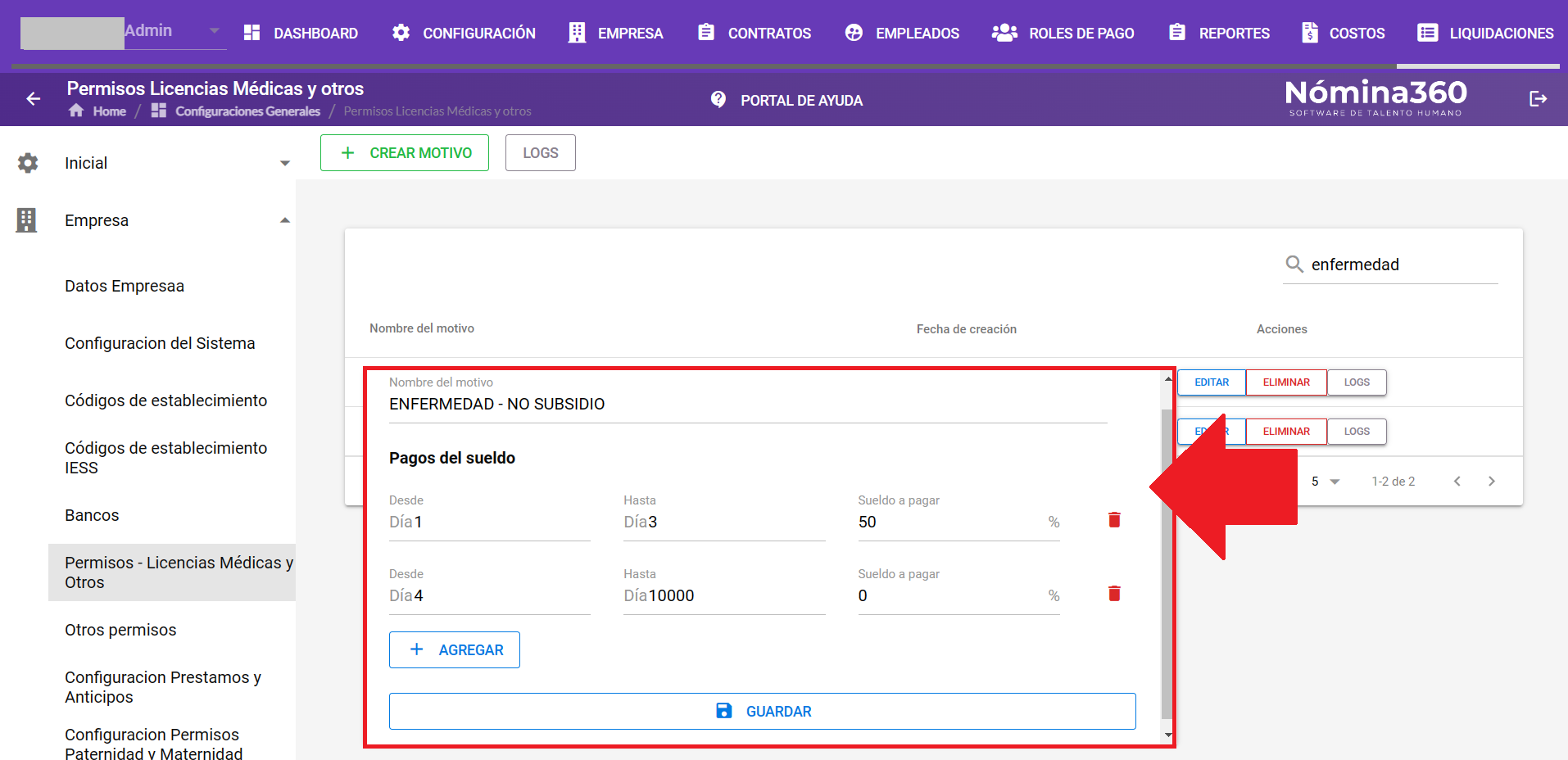
Modifique los campos requeridos.
Puede modificar:
- Nombre del motivo.
- Pagos de sueldo por tramos: Desde, Hasta, Sueldo a pagar (%). Para agregar un tramo use + Agregar; para eliminar uno use el ícono de papelera.
-
Haga clic en Guardar.

Eliminar un motivo de permiso
-
Busque o seleccione en el listado el motivo a eliminar.
-
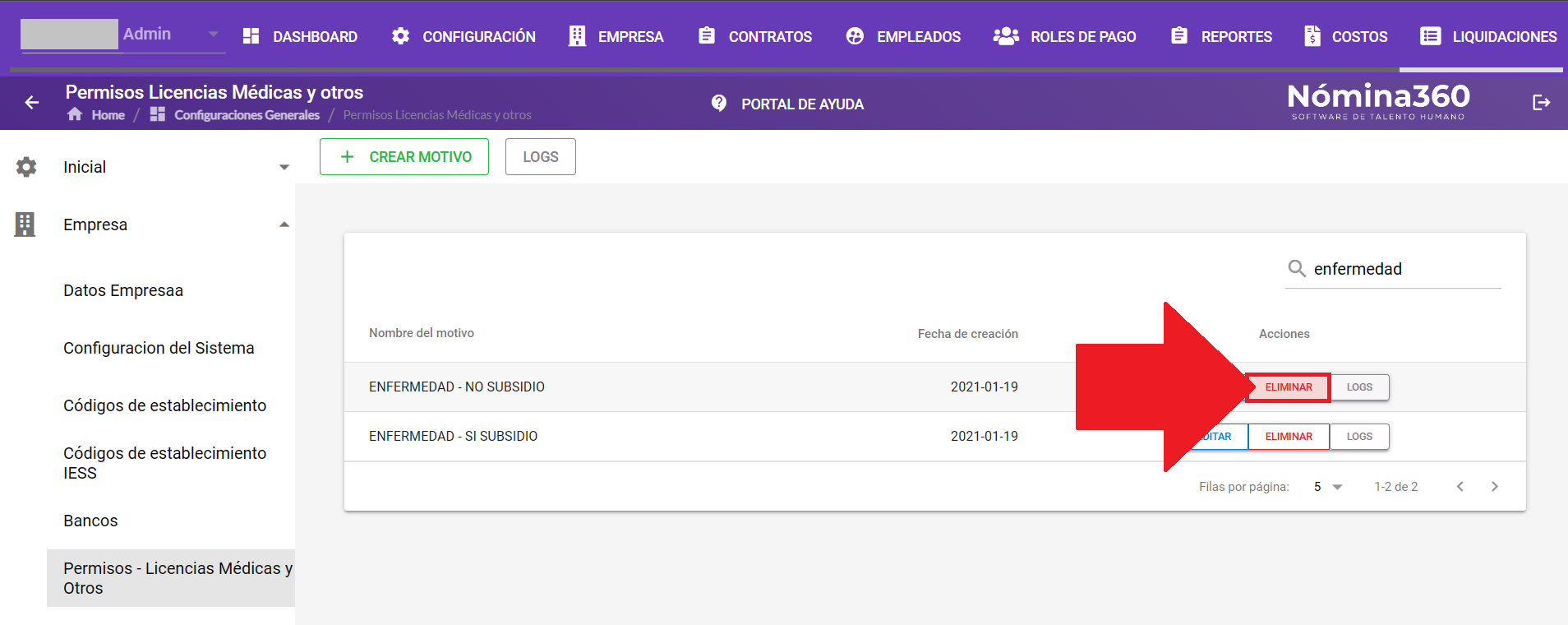
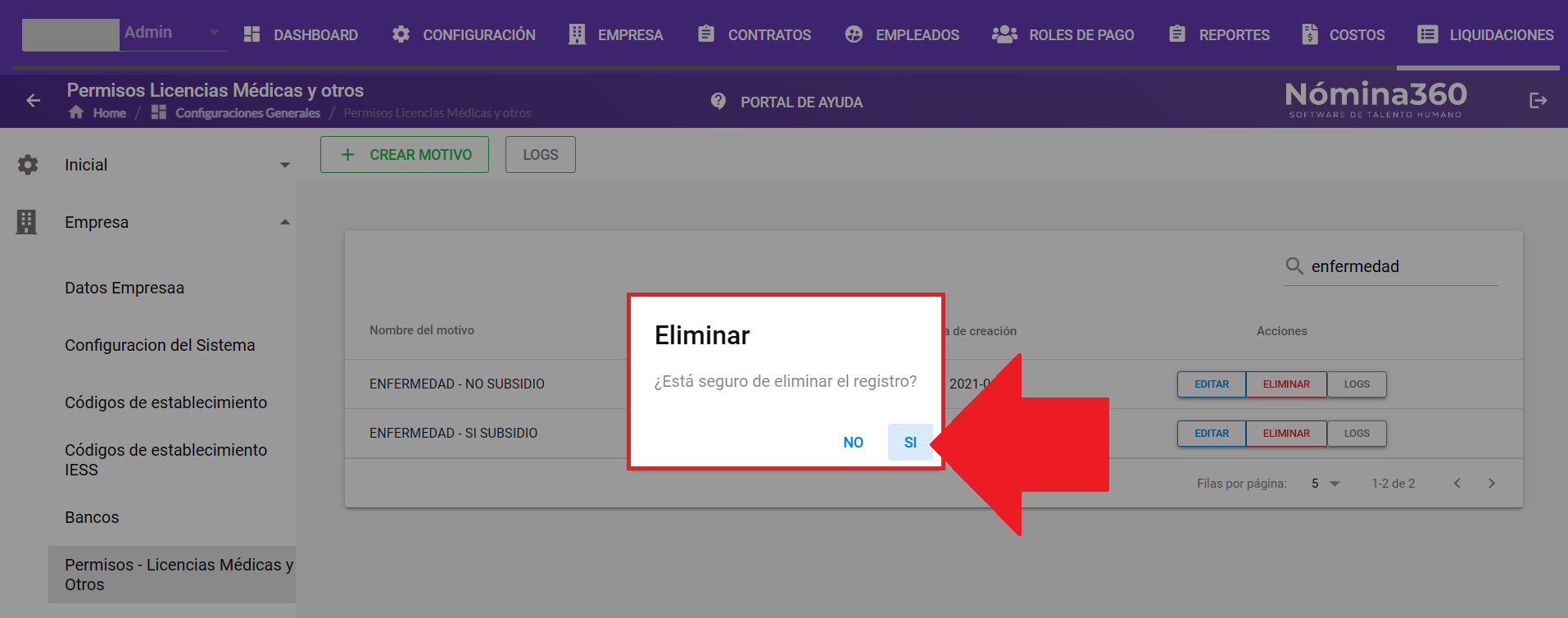
Haga clic en la acción Eliminar.
-
Haga clic en Sí para confirmar. Para cancelar, haga clic en No.
Artículos relacionados: