Cómo crear un nuevo formato en Nómina360
Siga estos pasos para crear un formato de documento desde cero. No se requieren conocimientos técnicos.
-
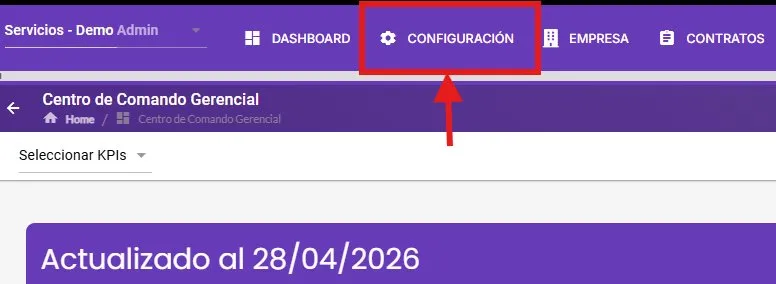
Ingrese al menú superior y haga clic en Configuración.
-
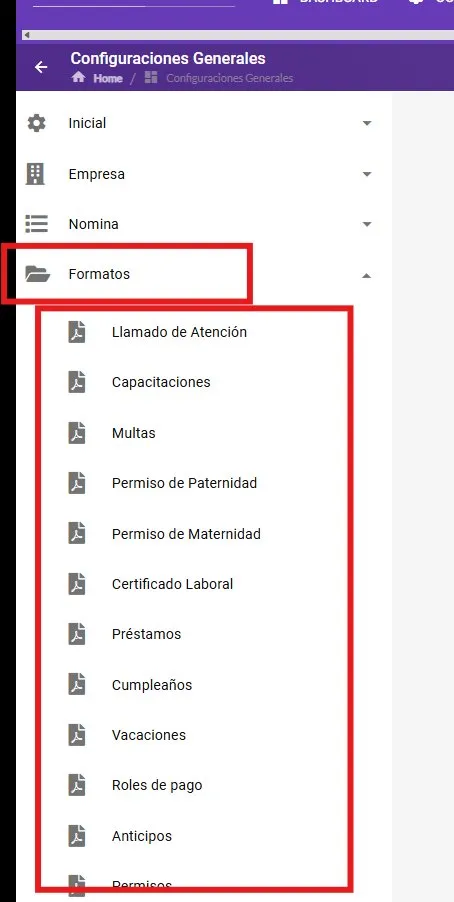
En el menú lateral izquierdo, haga clic en Formatos. Se desplegará el listado de tipos disponibles. Seleccione el tipo de formato que desea crear.
-
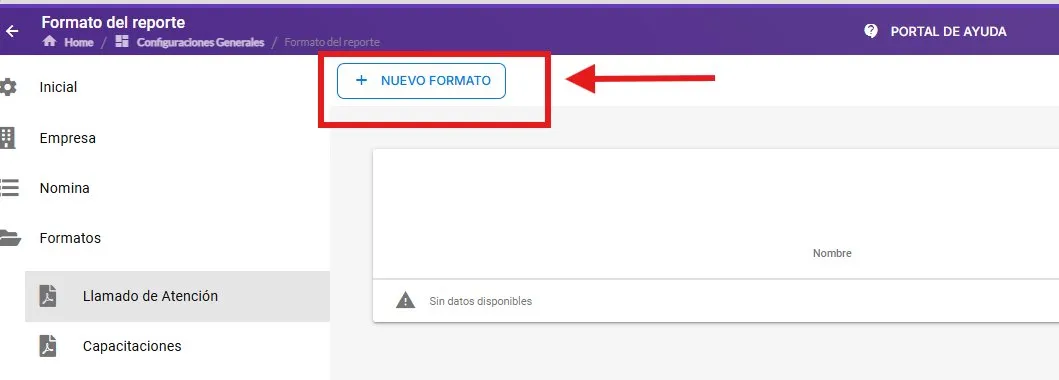
En la pantalla del tipo de formato seleccionado, haga clic en el botón + Nuevo Formato.
-
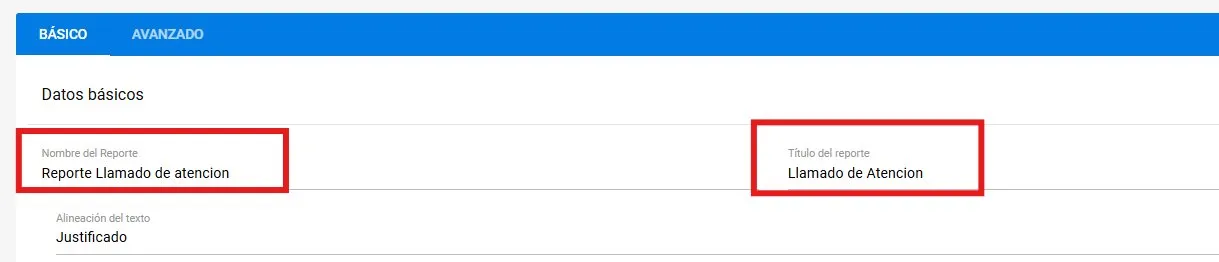
En la pestaña Básico, complete los dos campos superiores del formulario.
Campo Para qué sirve Ejemplo Nombre del Reporte Identificador interno. Solo lo ve usted en el listado. Reporte Llamado de Atención Título del Reporte Aparece impreso en el documento que recibe el colaborador. Llamado de Atención -
En la pestaña Básico, escriba el contenido del documento en el editor de texto. Use las herramientas de la barra para darle formato.
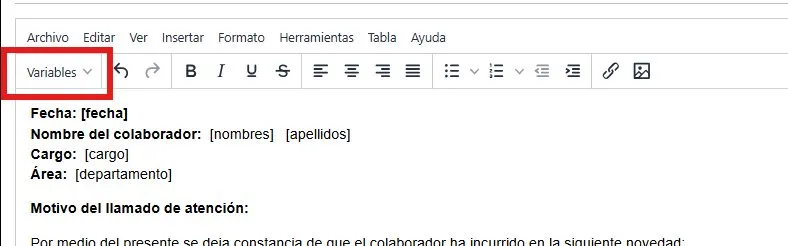
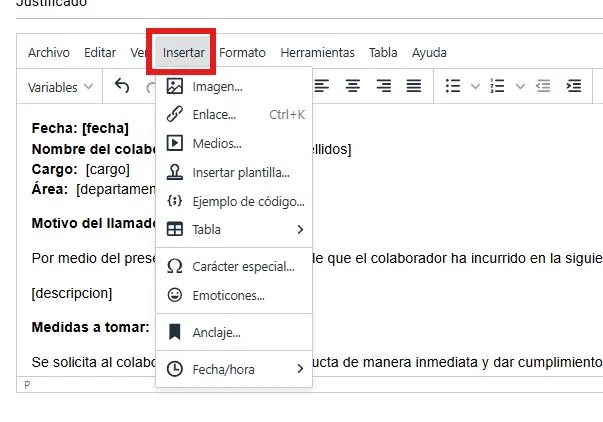
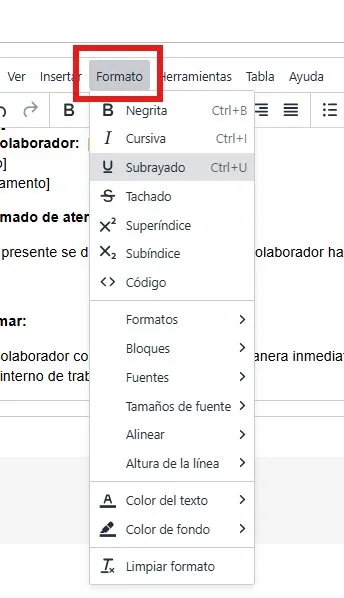
Herramienta Qué hace Variables Inserta datos dinámicos del colaborador (nombre, cargo, fecha, etc.). Insertar → Tabla Agrega una tabla con las filas y columnas que necesite. Insertar → Imagen Sube una imagen al cuerpo del documento. Formato → Negrita / Cursiva Aplica estilo al texto seleccionado. Formato → Color del texto Cambia el color del texto o su fondo. Formato → Alinear Alinea el contenido (izquierda, centro, derecha, justificado). Tabla → Celda / Fila / Columna Gestiona la estructura de una tabla existente. -
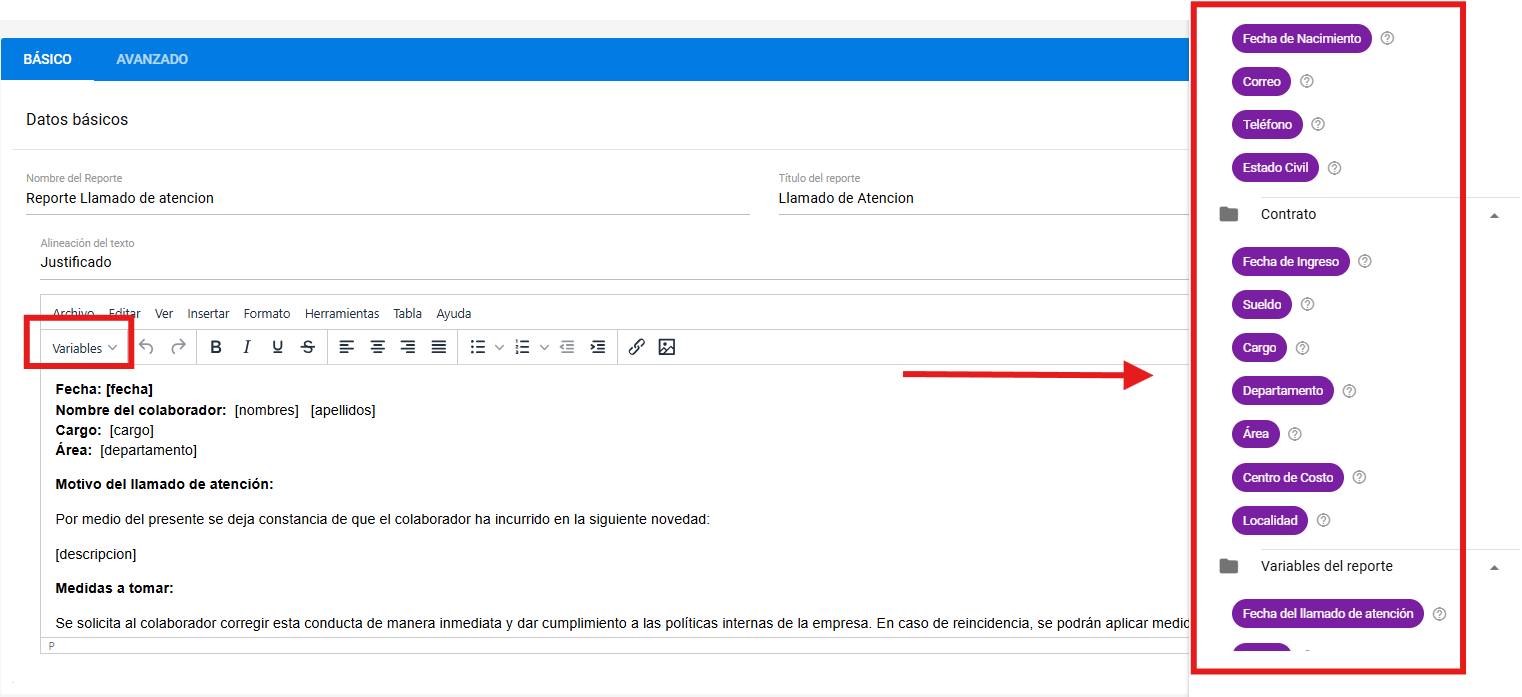
Inserte las variables del colaborador. Haga clic en el botón Variables de la barra del editor o arrástrelas desde el panel lateral.
Empleado:
[nombres][apellidos][correo][telefono][estado_civil][fecha_nacimiento]Contrato:
[cargo][departamento][area][sueldo][fecha_ingreso][localidad]Variables del Reporte:
[fecha][motivo][descripcion][fecha_creacion]Las variables como
[nombres]o[cargo]aparecen entre corchetes en el editor. En el documento generado se reemplazan automáticamente por los datos reales del colaborador. -
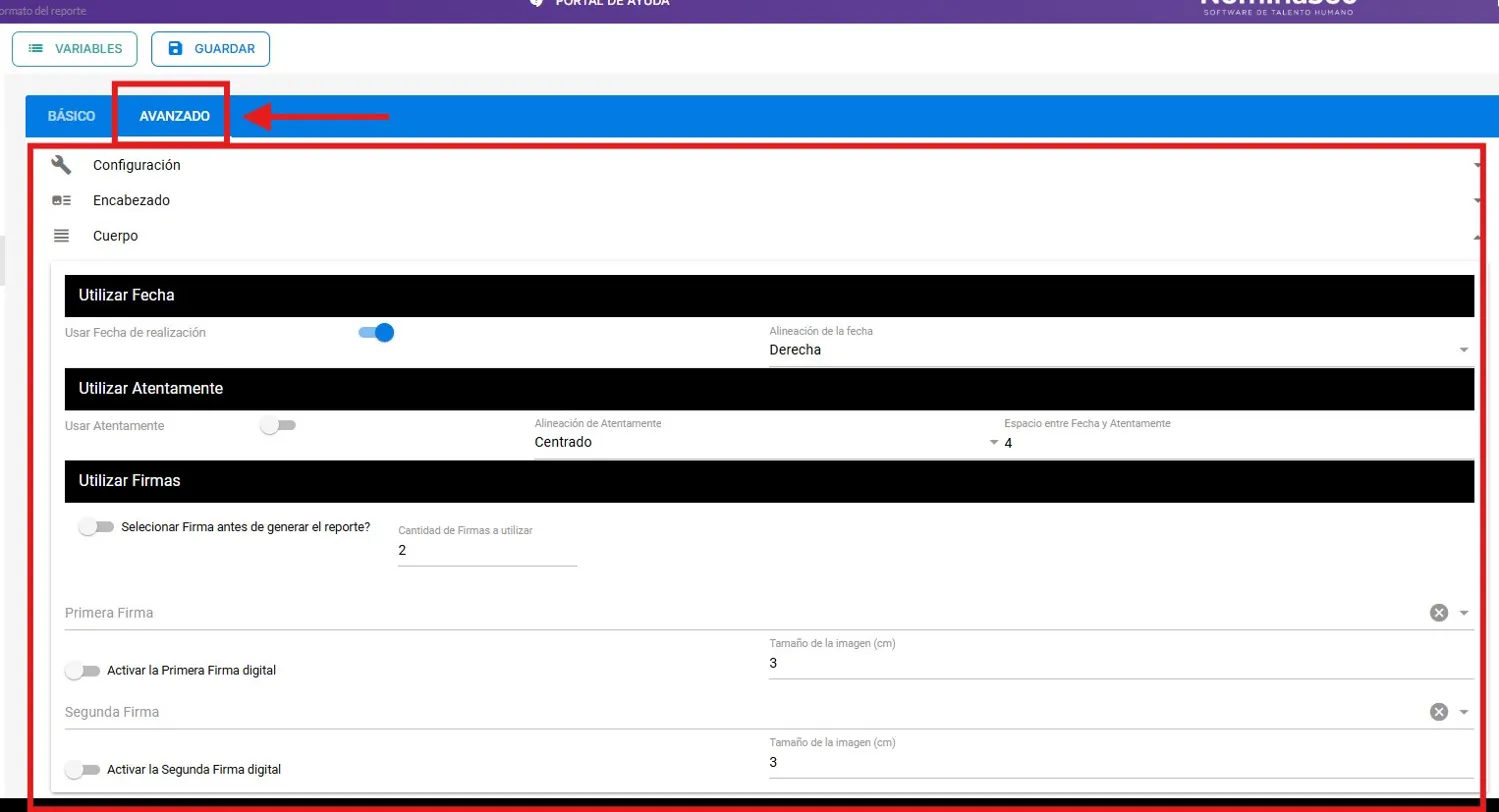
Haga clic en la pestaña Avanzado para definir la presentación del documento generado.
Sección Qué configura Configuración Tamaño de página (A4, carta), orientación (vertical u horizontal) y tamaño de letra. Encabezado Logo de la empresa: activar o desactivar, tamaño y alineación. Opciones del título: alineación, tamaño de letra y espacio entre el título y el contenido. Cuerpo Fecha de realización y su alineación. Texto Atentamente. Firmas: cuántas usar, quién firma, si se selecciona antes de generar y el tamaño de la imagen de firma. Otras configuraciones Pie de página, soporte y configuración de correo: envío automático del documento y opción de enviar copia. -
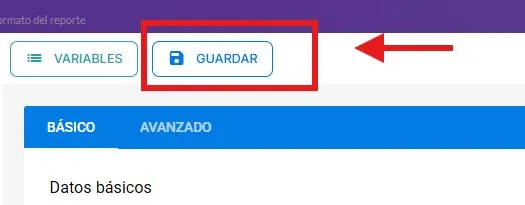
Haga clic en el botón Guardar en la parte superior del editor para registrar el nuevo formato.
Importante: Si cierra el editor sin haber hecho clic en Guardar, todos los cambios se pierden.
Artículos relacionados: