Cómo configurar el formato de permiso de maternidad
Desde Configuración → Formatos → Permiso de Maternidad puede crear, editar y eliminar los formatos descargables que usa Nómina360 para los permisos de maternidad.
-
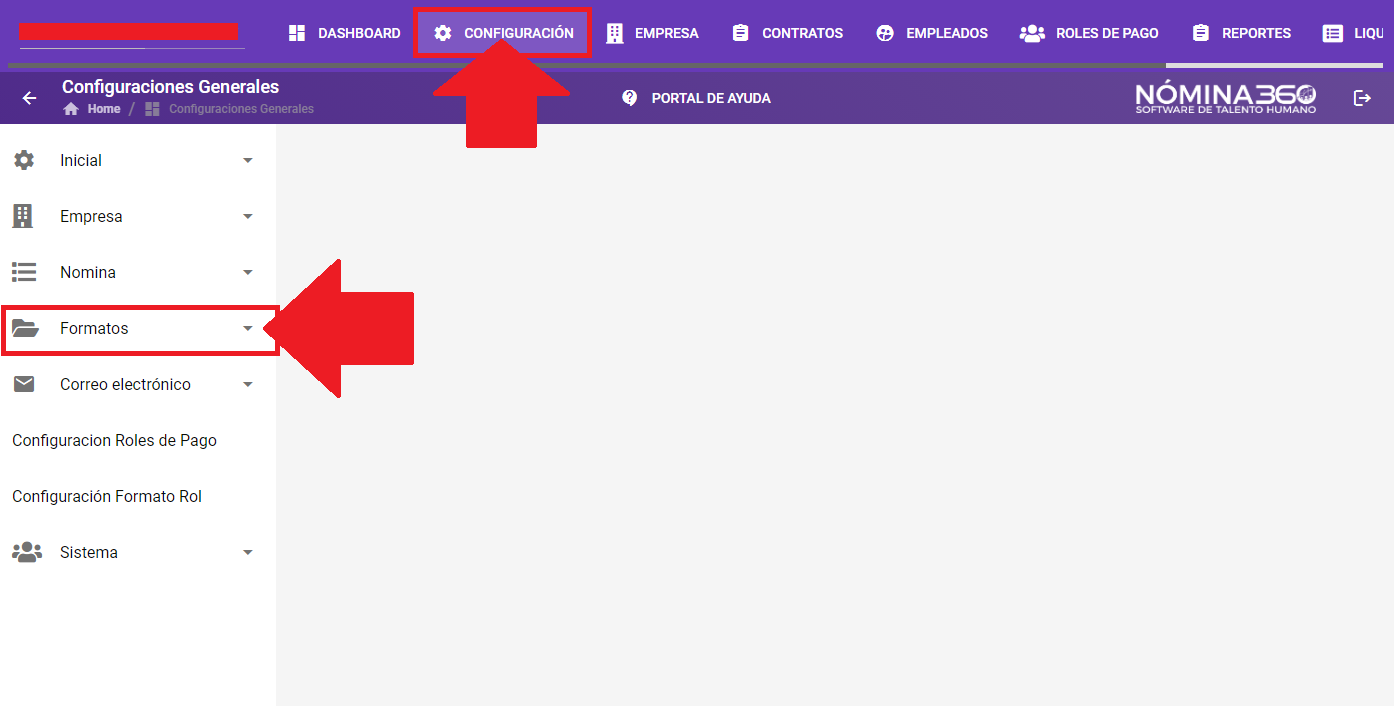
Ingrese a Configuración → Formatos.
-
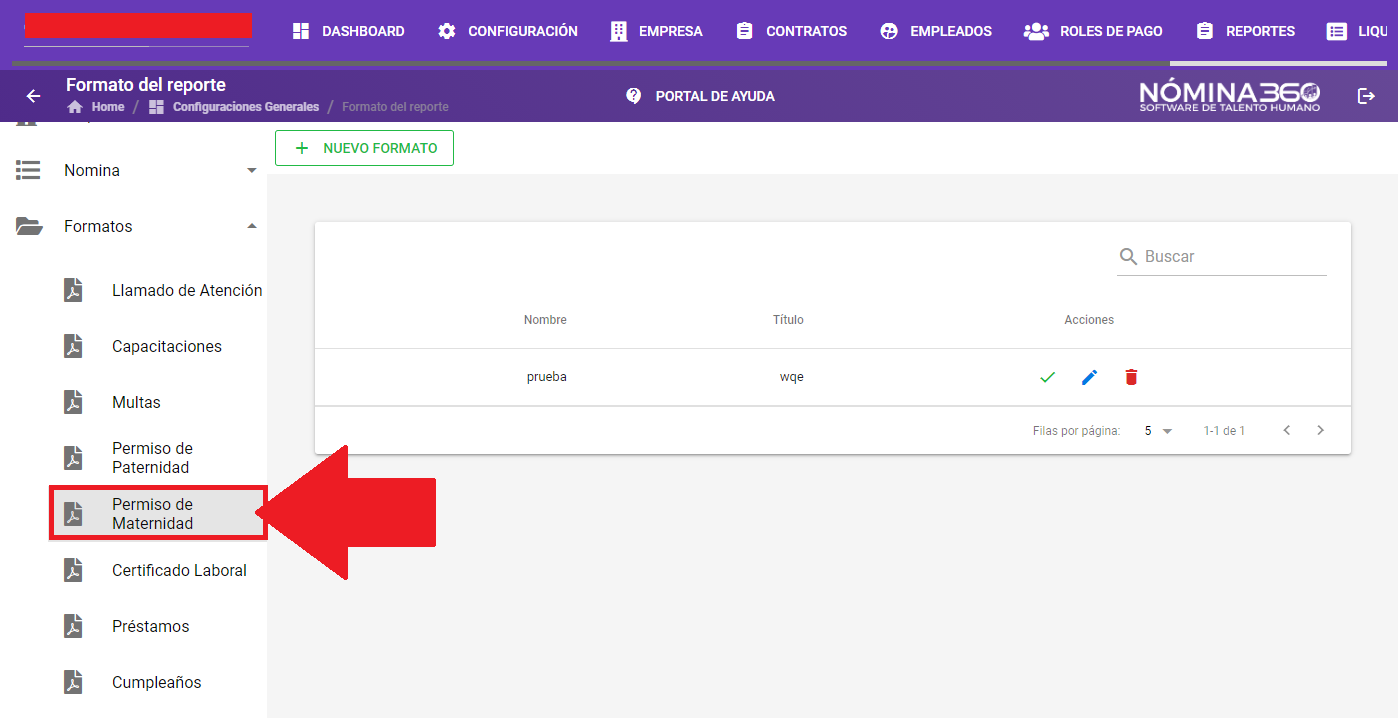
Seleccione Permiso de Maternidad en el listado de formatos disponibles.
Crear un nuevo formato
-
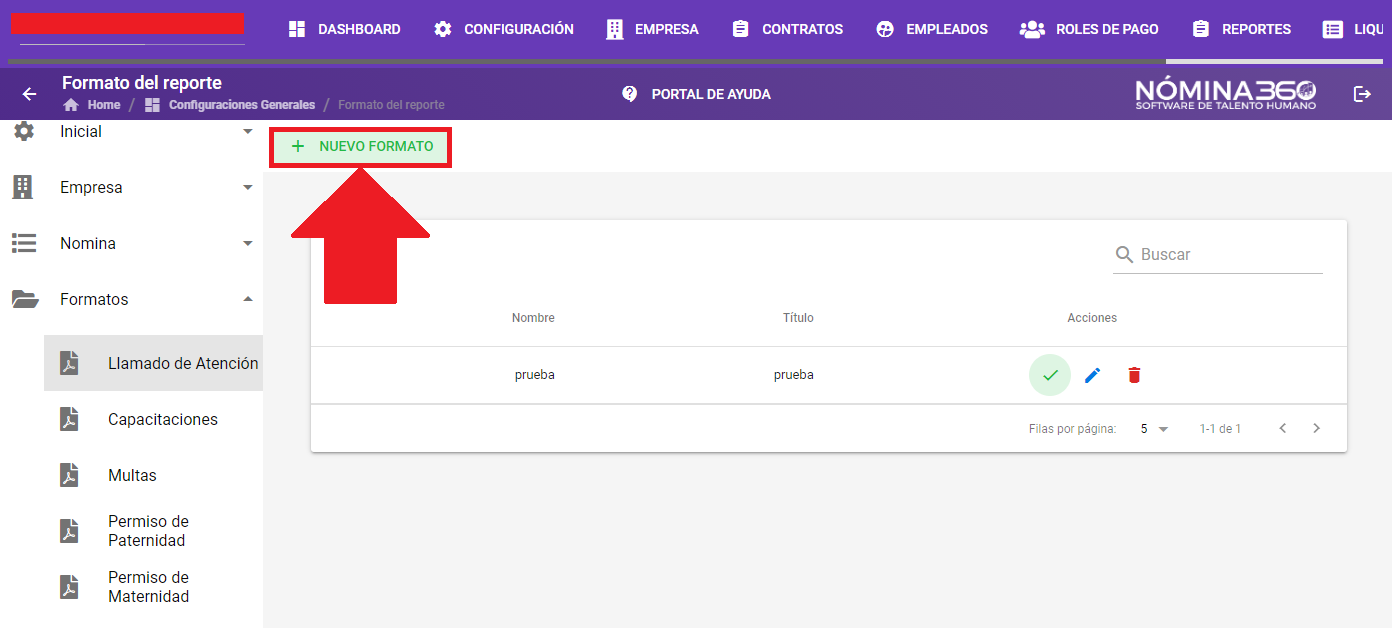
Haga clic en el botón + Nuevo Formato.
-
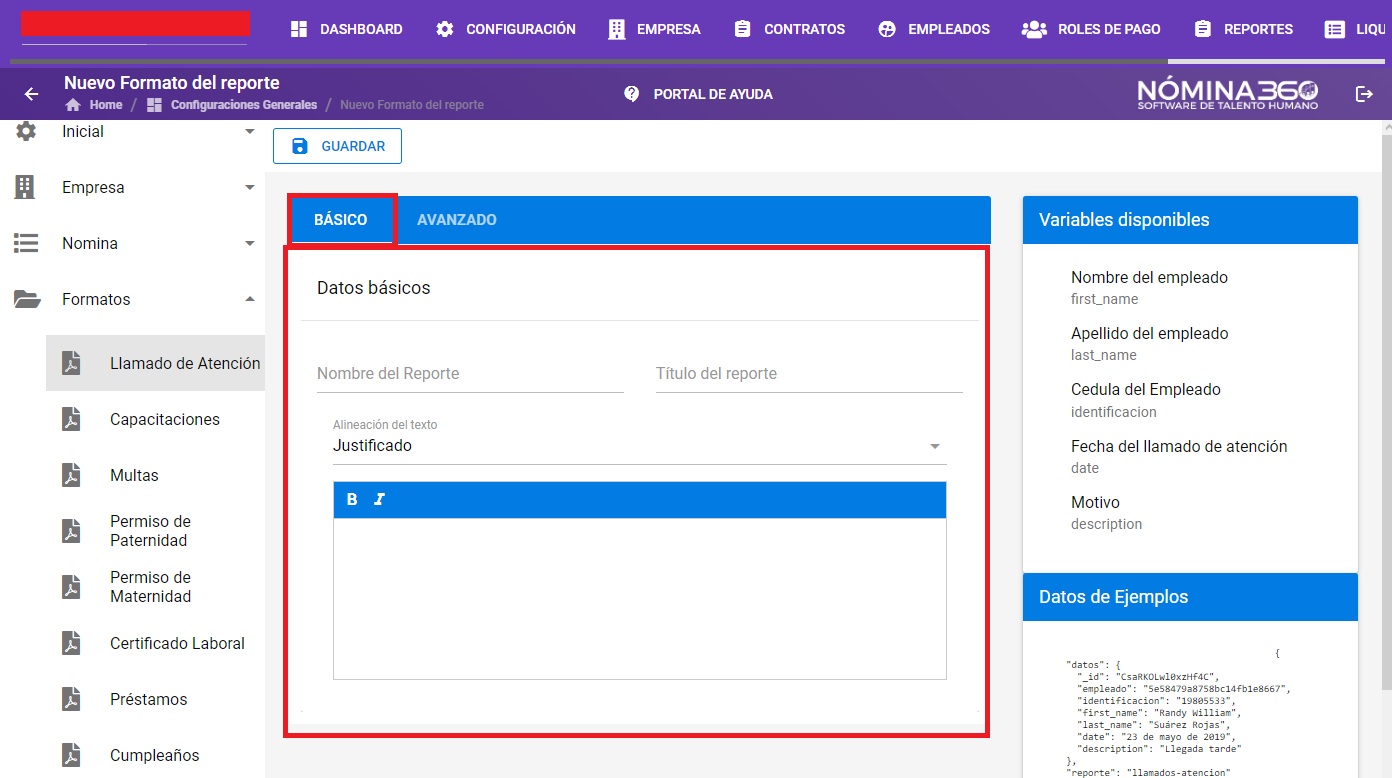
En la pestaña Básico, complete los datos del reporte.
Los datos que debe ingresar son:
- Nombre del reporte
- Título del reporte
- Alineación del texto
- Cuerpo del reporte
-
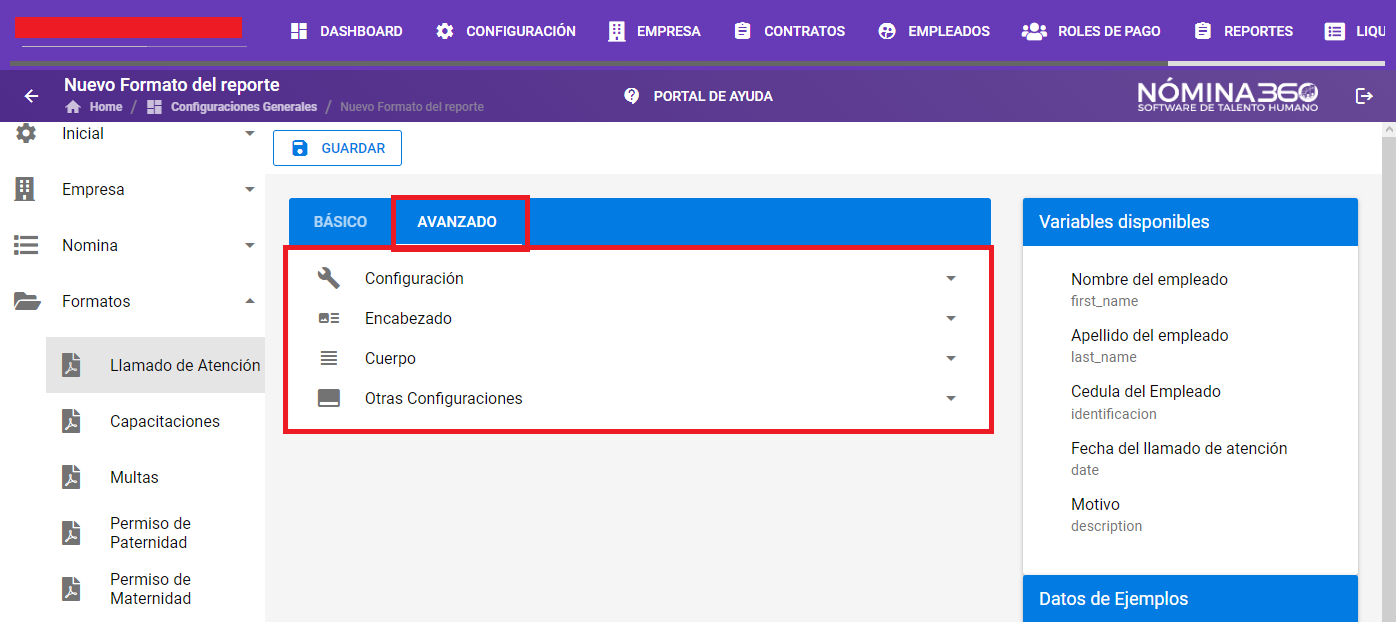
Haga clic en la pestaña Avanzado para definir la presentación del documento.
La pestaña Avanzado incluye cuatro secciones: Configuración, Encabezado, Cuerpo y Otras Configuraciones.
-
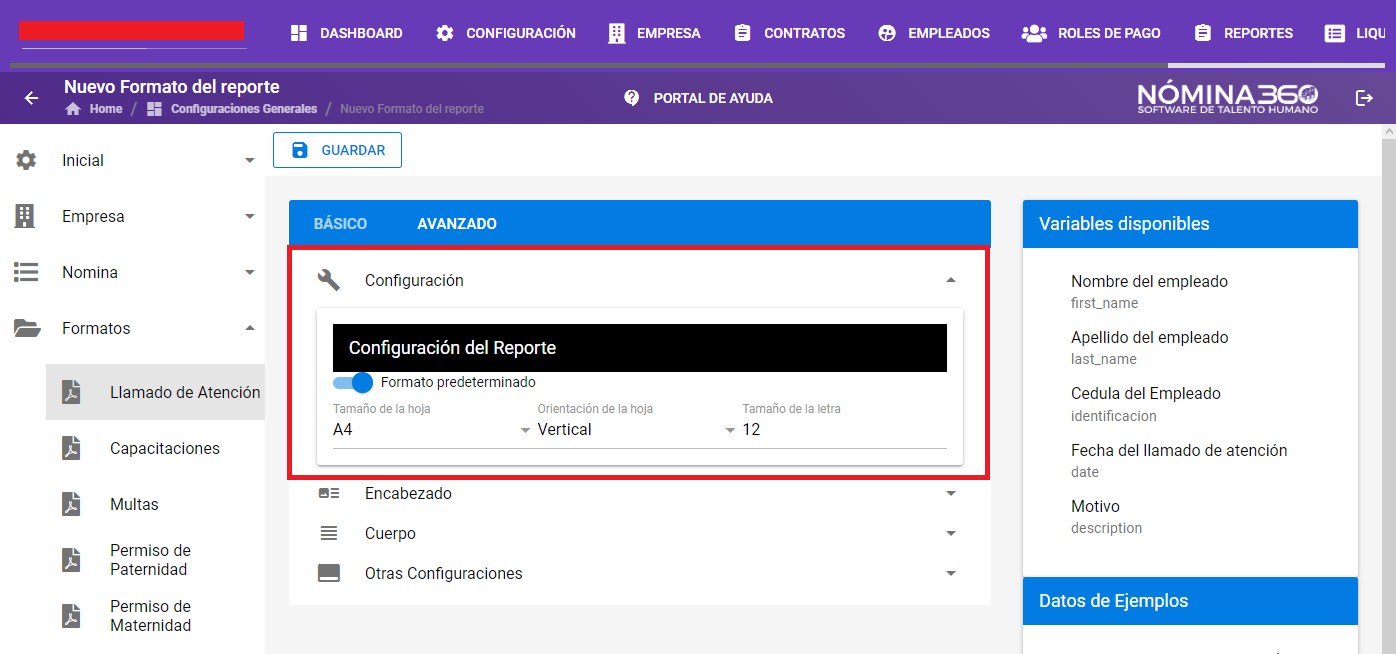
En la sección Configuración, defina los parámetros generales del reporte.
Las opciones disponibles son:
- Definir si será el formato predeterminado
- Tamaño de la hoja
- Orientación de la hoja
- Tamaño de letra
-
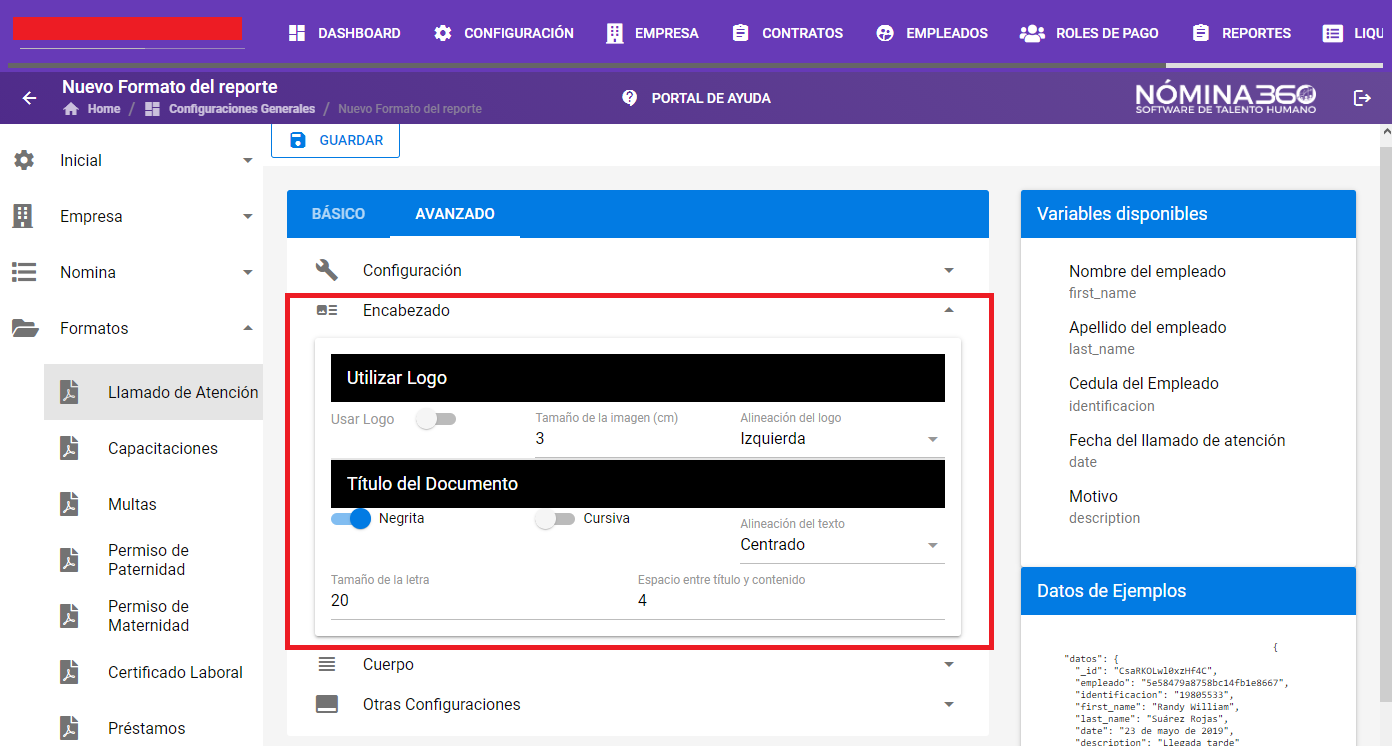
En la sección Encabezado, ajuste las opciones del encabezado del reporte.
Las opciones disponibles son:
- Uso del logo
- Tamaño de la imagen del logo
- Alineación del logo
- Uso de negritas
- Uso de cursiva
- Alineación del texto
- Tamaño de letra
- Espacio entre título y contenido
-
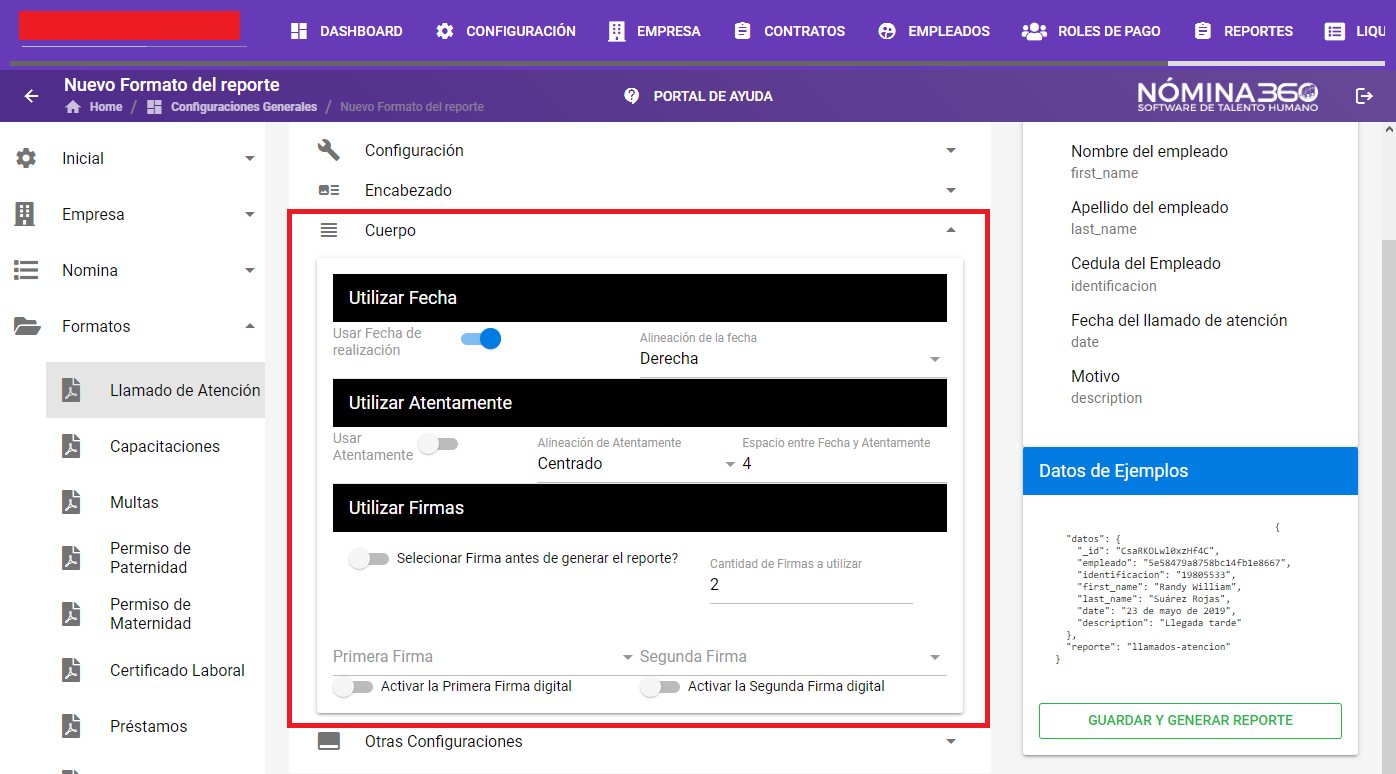
En la sección Cuerpo, ajuste las opciones del cuerpo del reporte.
Las opciones disponibles son:
- Uso de fecha de realización
- Alineación de la fecha
- Uso de Atentamente
- Alineación de Atentamente
- Espacio entre la fecha y Atentamente
- Selección de firmas antes de generar el reporte
- Cantidad de firmas a utilizar
- Selección de las firmas
- Uso de firmas digitales
-
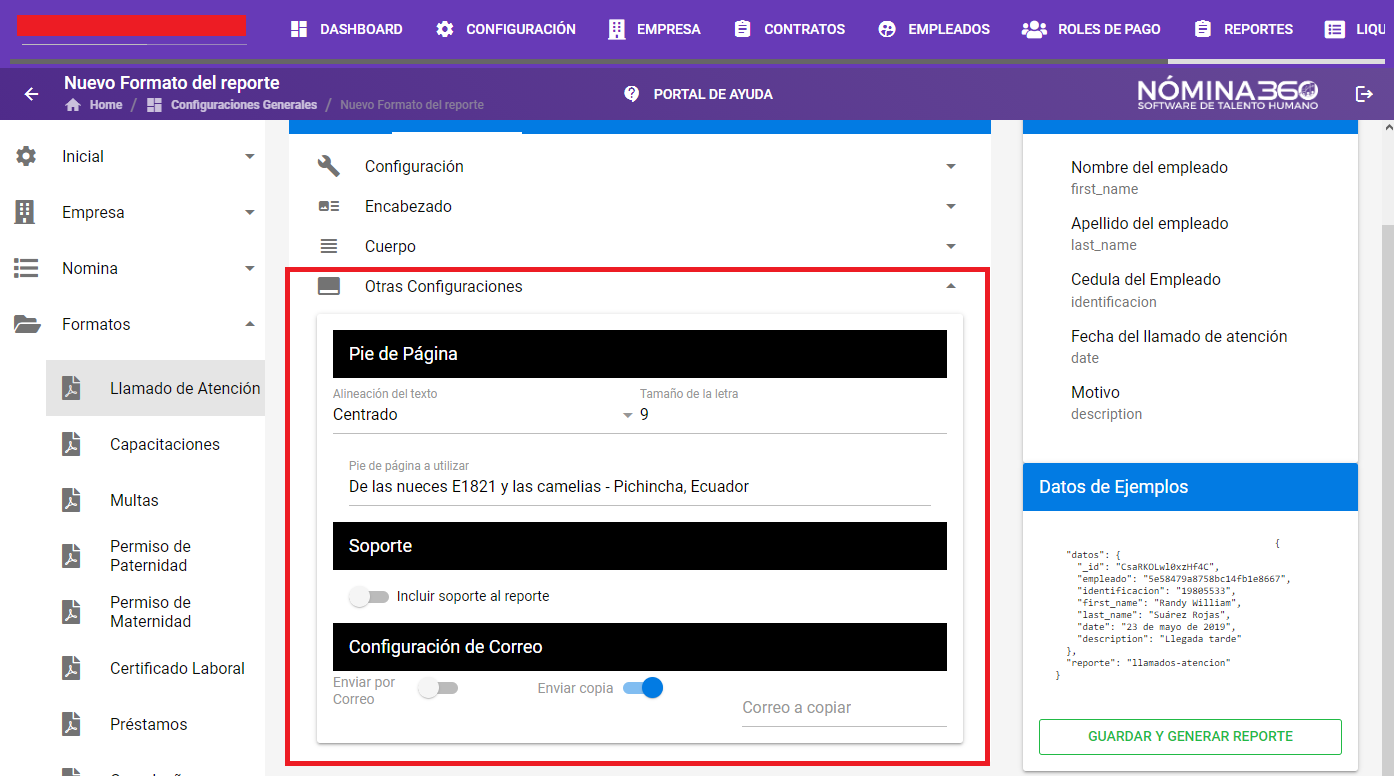
En la sección Otras Configuraciones, defina ajustes adicionales del reporte.
Las opciones disponibles son:
- Alineación del texto
- Tamaño de letra
- Pie de página
- Inclusión del soporte del reporte
- Envío de correo
- Envío de copia: al activar esta opción, ingrese el correo destinatario
-
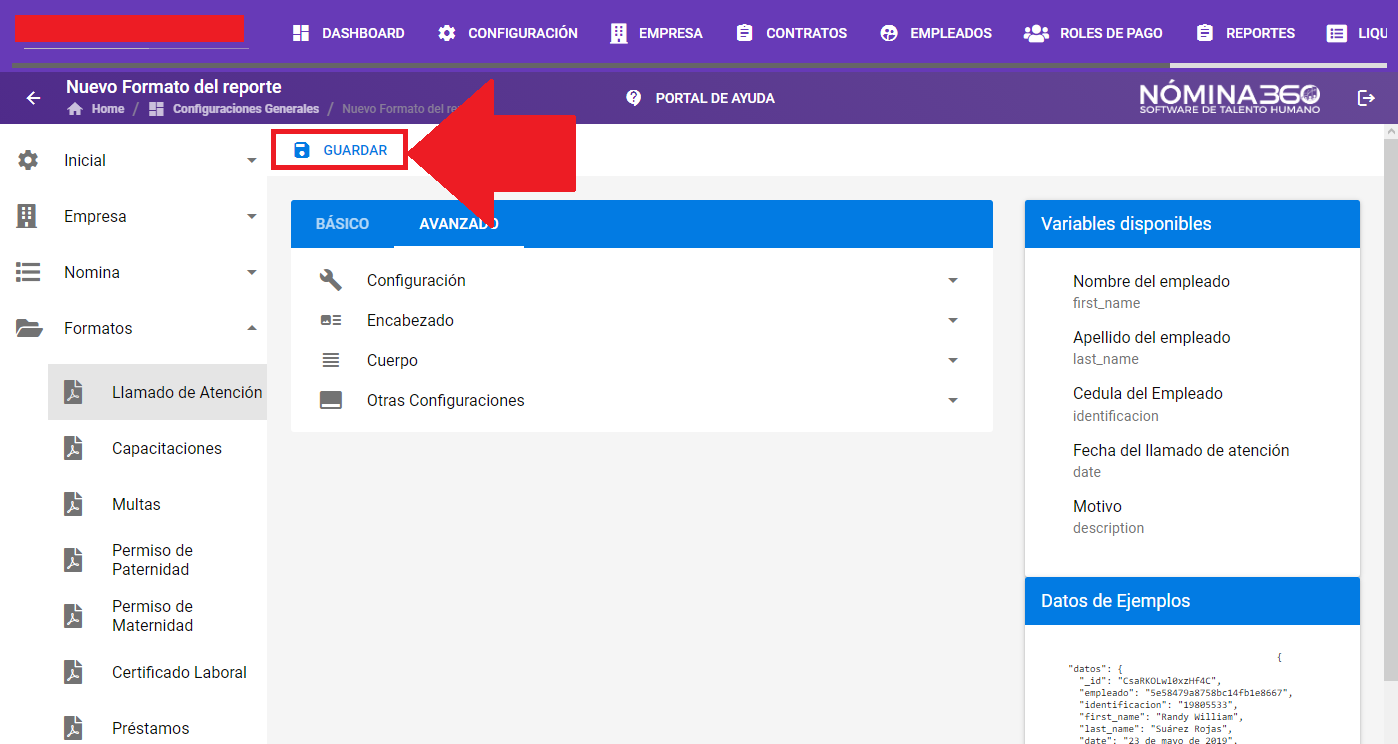
Haga clic en Guardar para registrar el formato.
Editar un formato
-
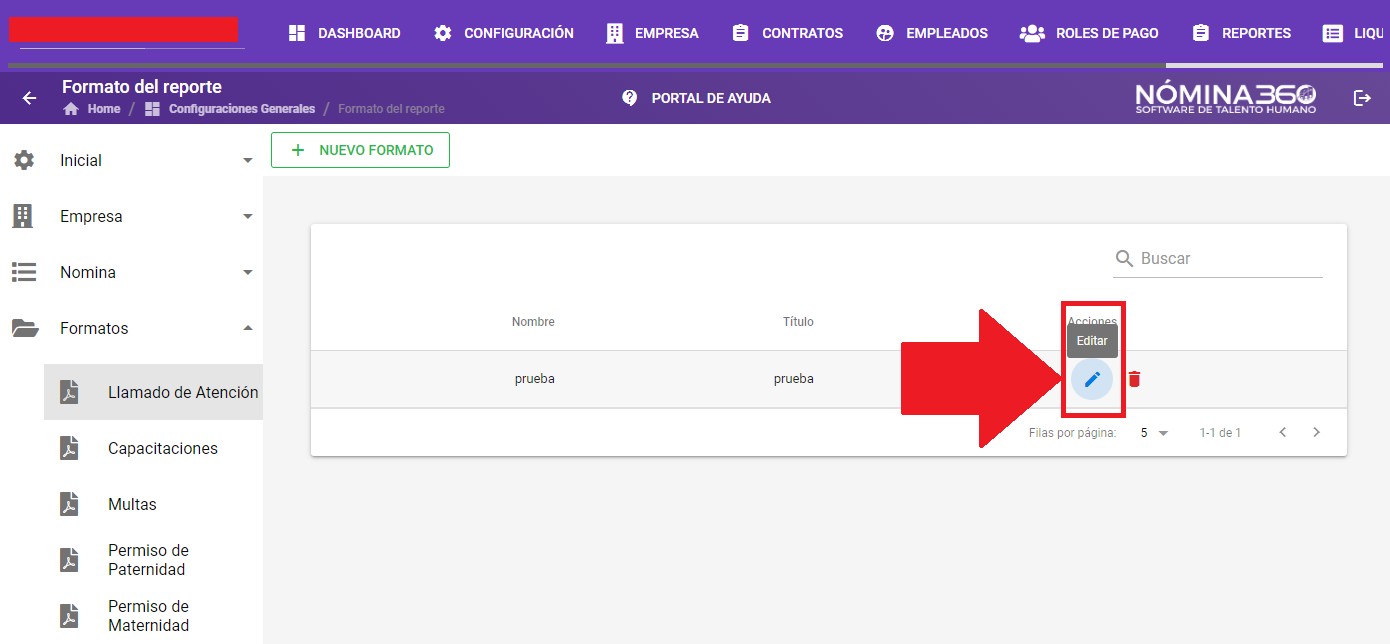
Ubique el formato en el listado y haga clic en Editar.
-
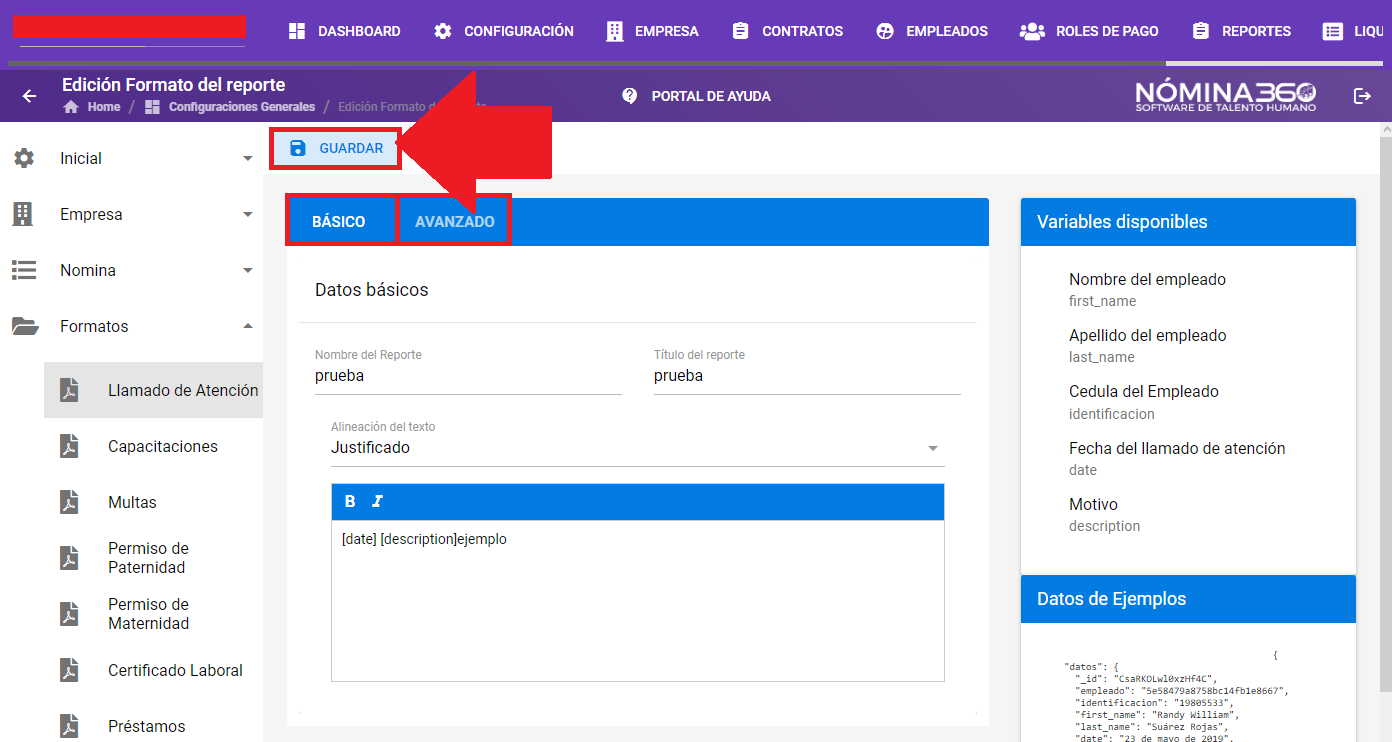
Realice los cambios en las pestañas Básico o Avanzado y haga clic en Guardar.
Eliminar un formato
-
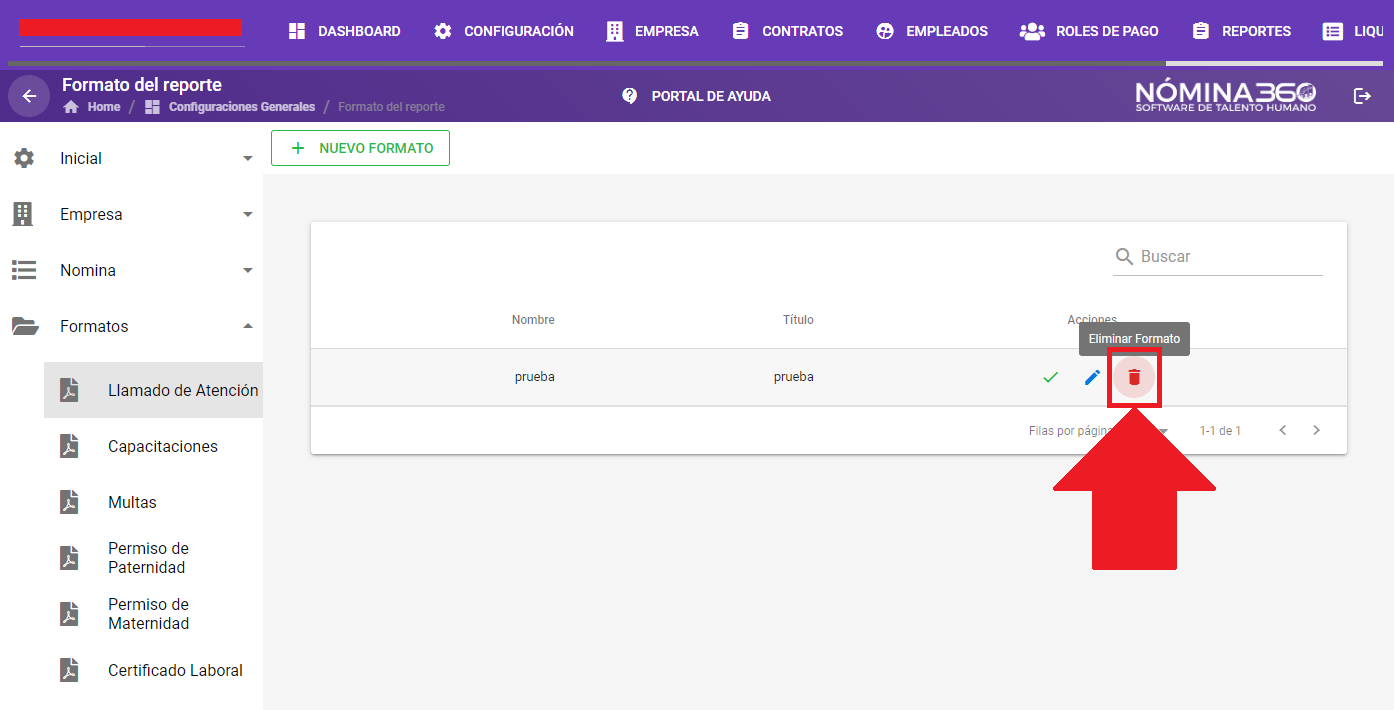
Ubique el formato y haga clic en Eliminar.
-
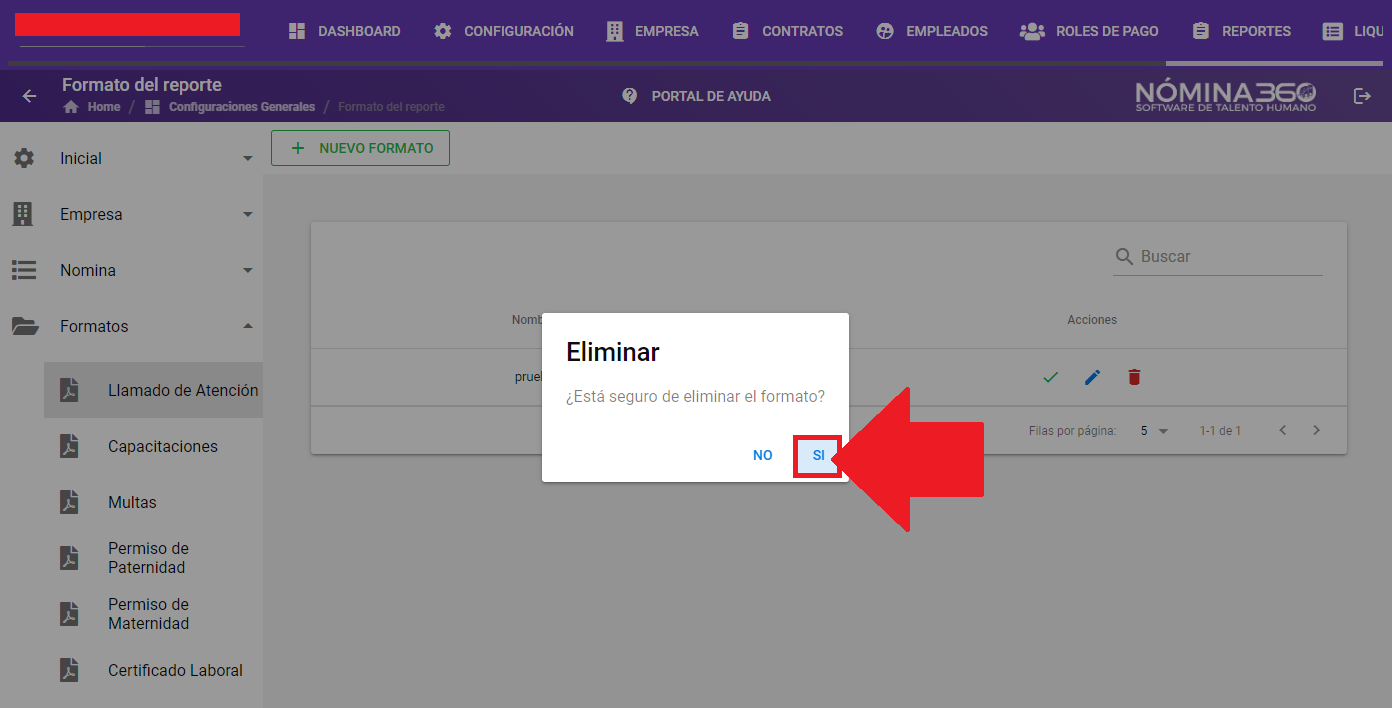
Haga clic en Sí para confirmar la eliminación.
Artículos relacionados: