Cómo configurar los rubros de ingresos
Los Rubros de ingresos son los conceptos que suman al rol de pago del empleado. Configurarlos previamente es necesario para que aparezcan en los roles de pago y se calculen correctamente.
Nota: En Nómina360 existen tres tipos de Rubros: Ingresos, Egresos y Provisiones. Algunos Rubros del sistema (como Horas Extra) no pueden eliminarse porque son creados de forma predeterminada.
Opciones de configuración disponibles
Cada Rubro de ingreso admite tres marcas que afectan su comportamiento en el rol de pago.
- Aportable al IESS (Sí/No): si selecciona Sí, el Rubro suma al Total de Ingresos Aportables del IESS y afecta los cálculos derivados (Aporte Patronal, Aporte Personal, Décimo tercero, vacaciones, etc.).
- Aportable al SRI (Sí/No): si selecciona Sí, el Rubro se considera dentro de los Ingresos Gravados para el cálculo del Impuesto a la Renta.
- Activar Montos Fijos (Sí/No): si selecciona Sí, el Rubro aparece como Rubro Fijo en la preparación del rol. El valor definido se replica cada mes sin necesidad de volver a ingresarlo.
Crear un rubro de ingreso
-
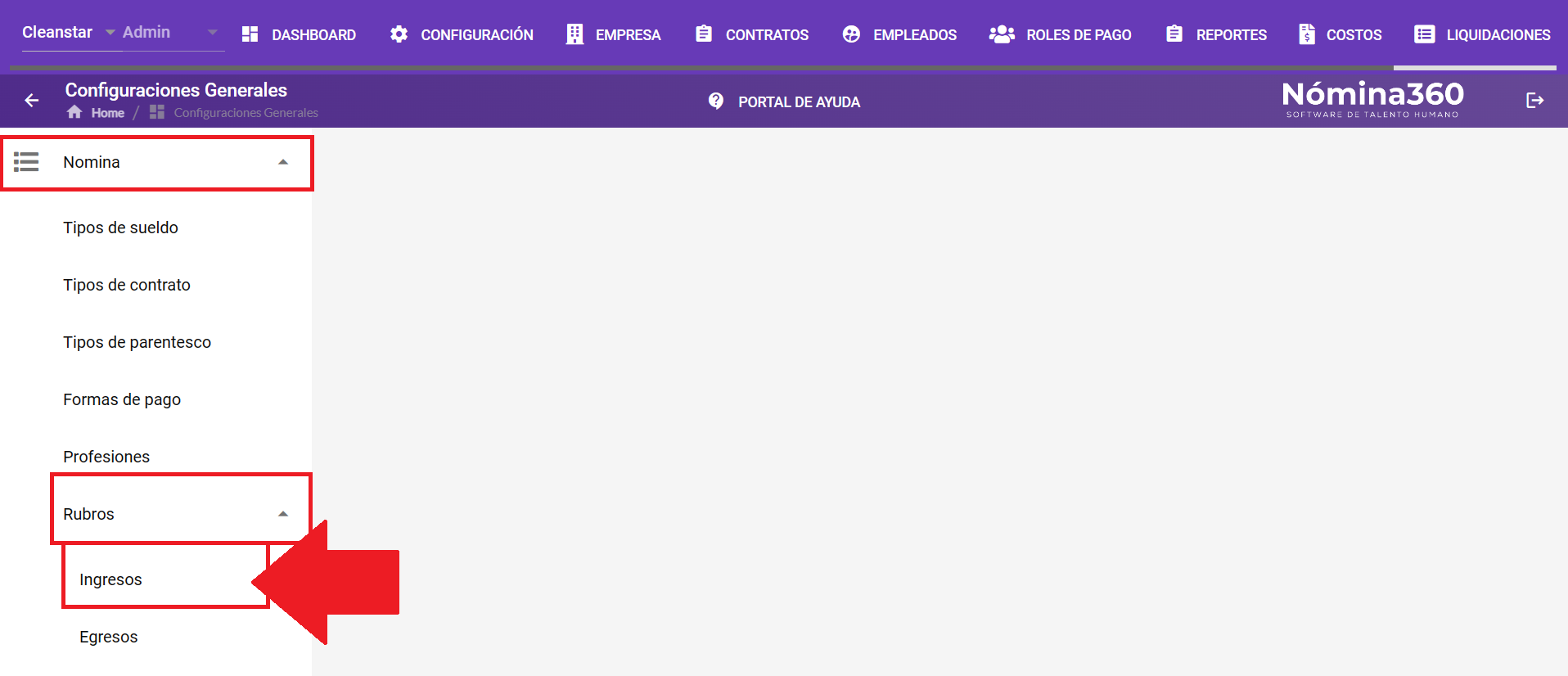
Ingrese a Configuración → Nómina → Rubros → Ingresos.
-
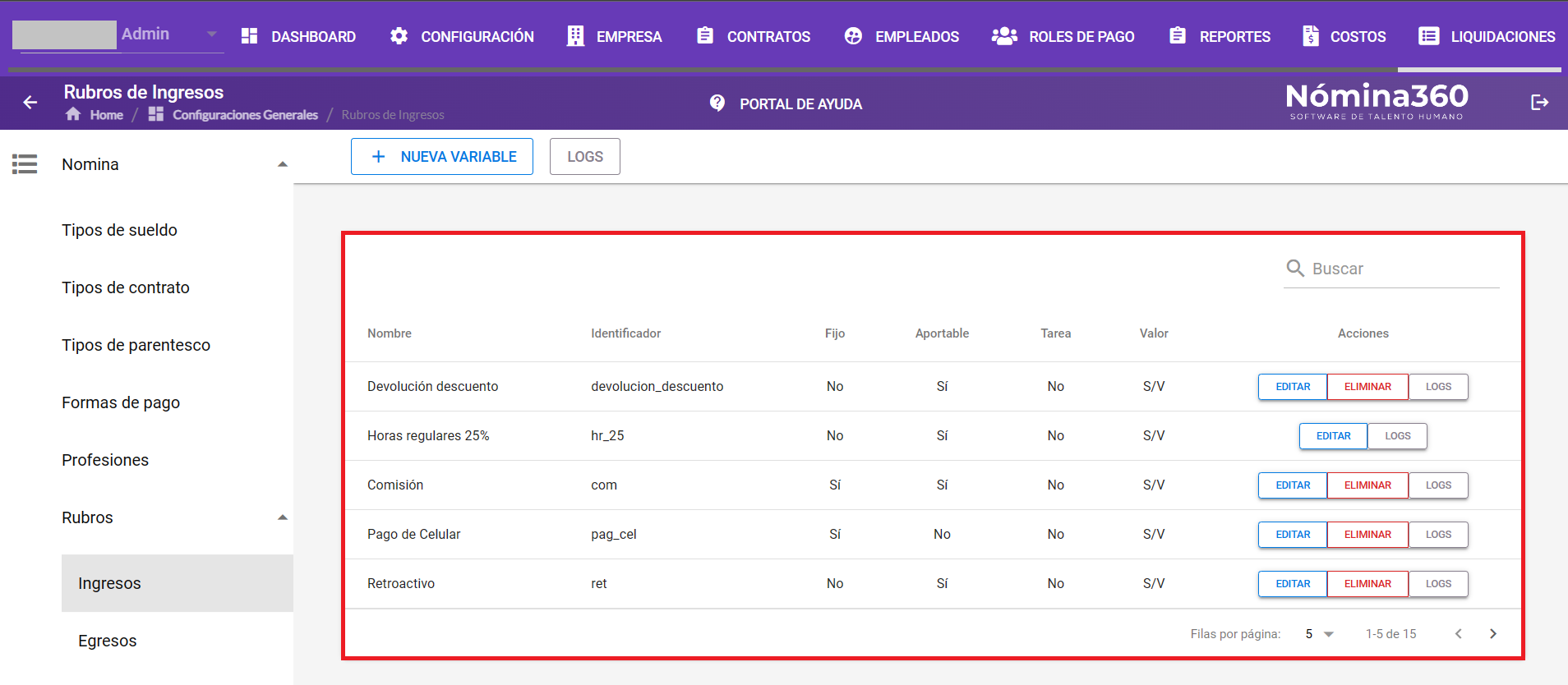
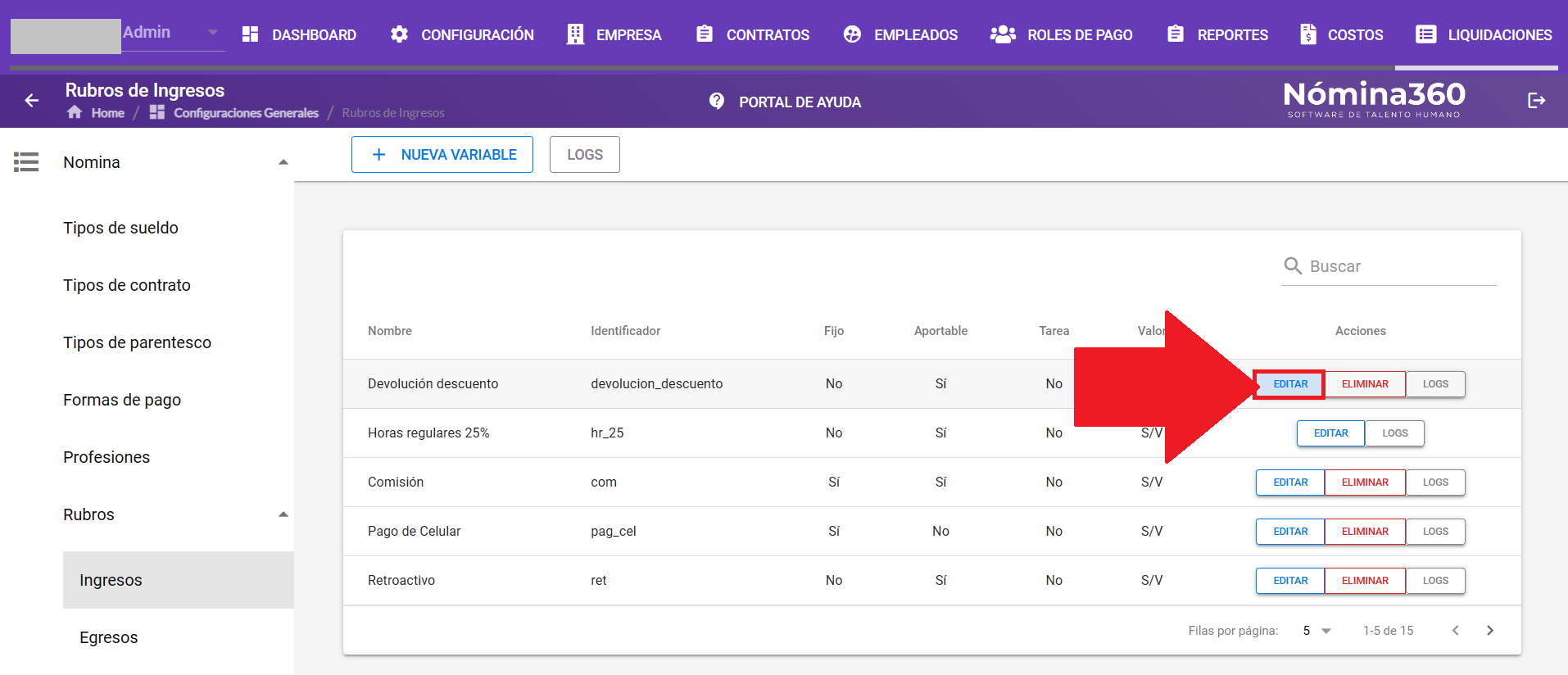
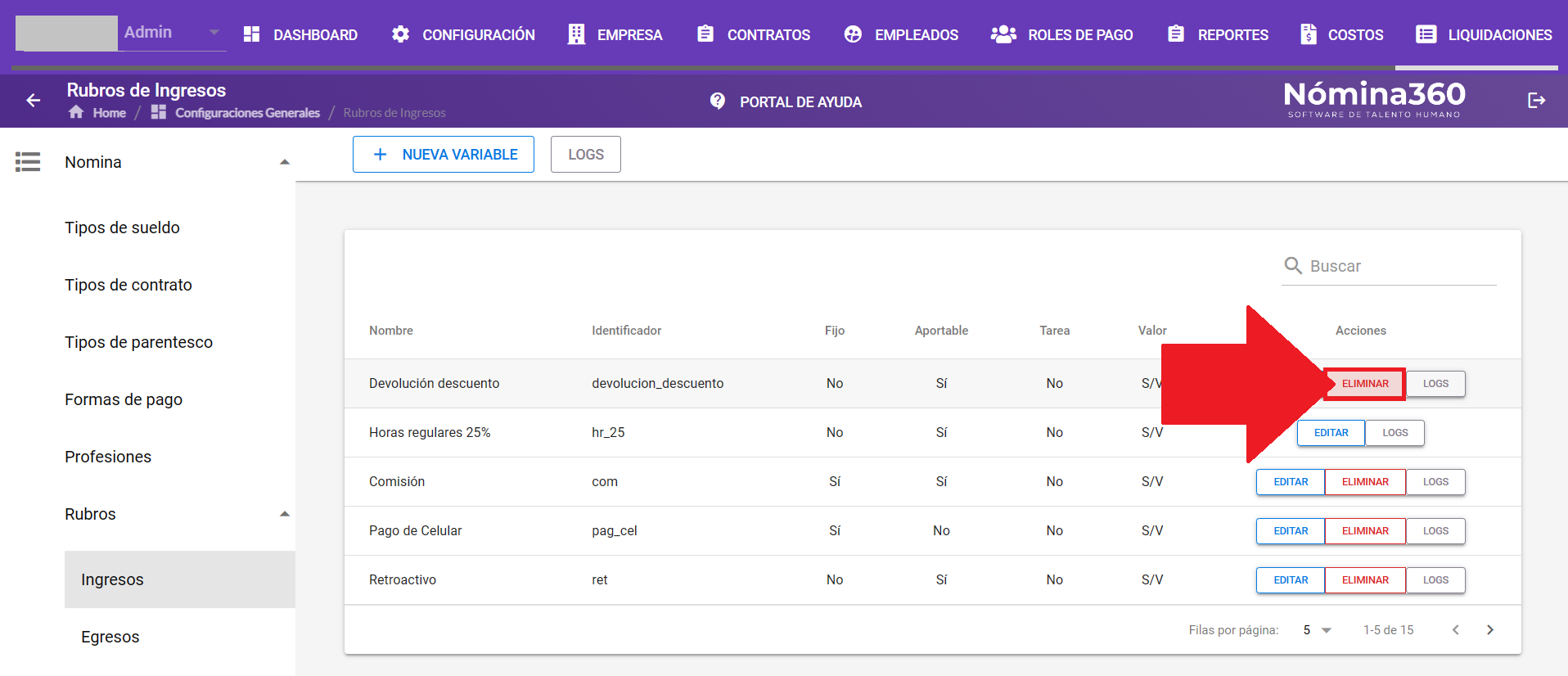
Se mostrará el listado de Rubros de ingresos con las opciones para crear, editar, eliminar y consultar Rubros calculados.
-
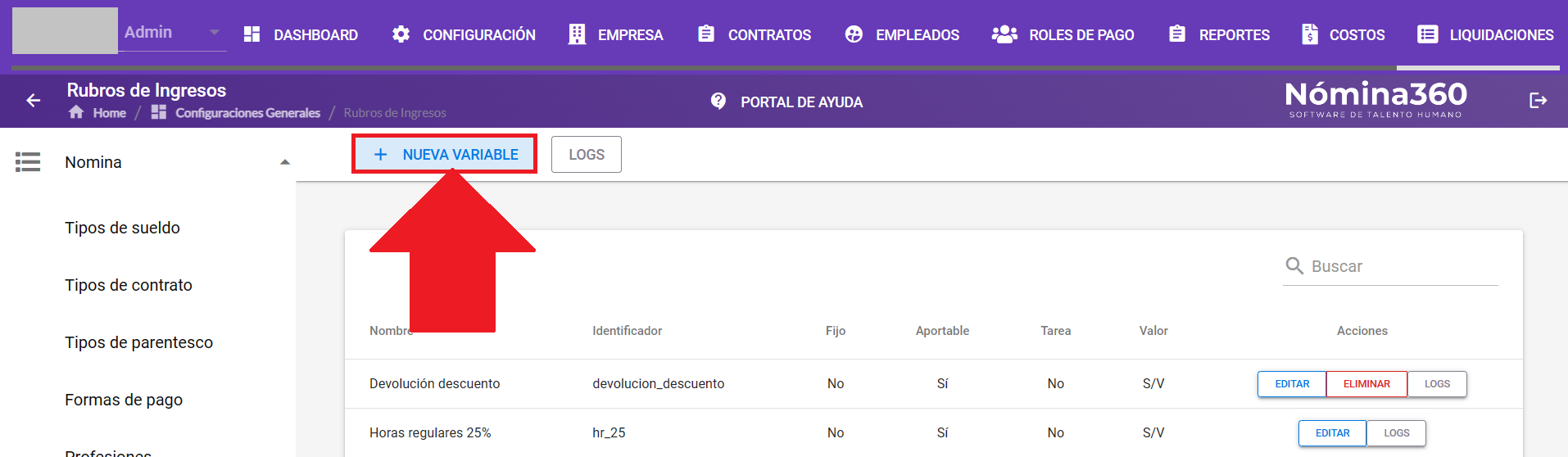
Haga clic en Nueva Variable.
-
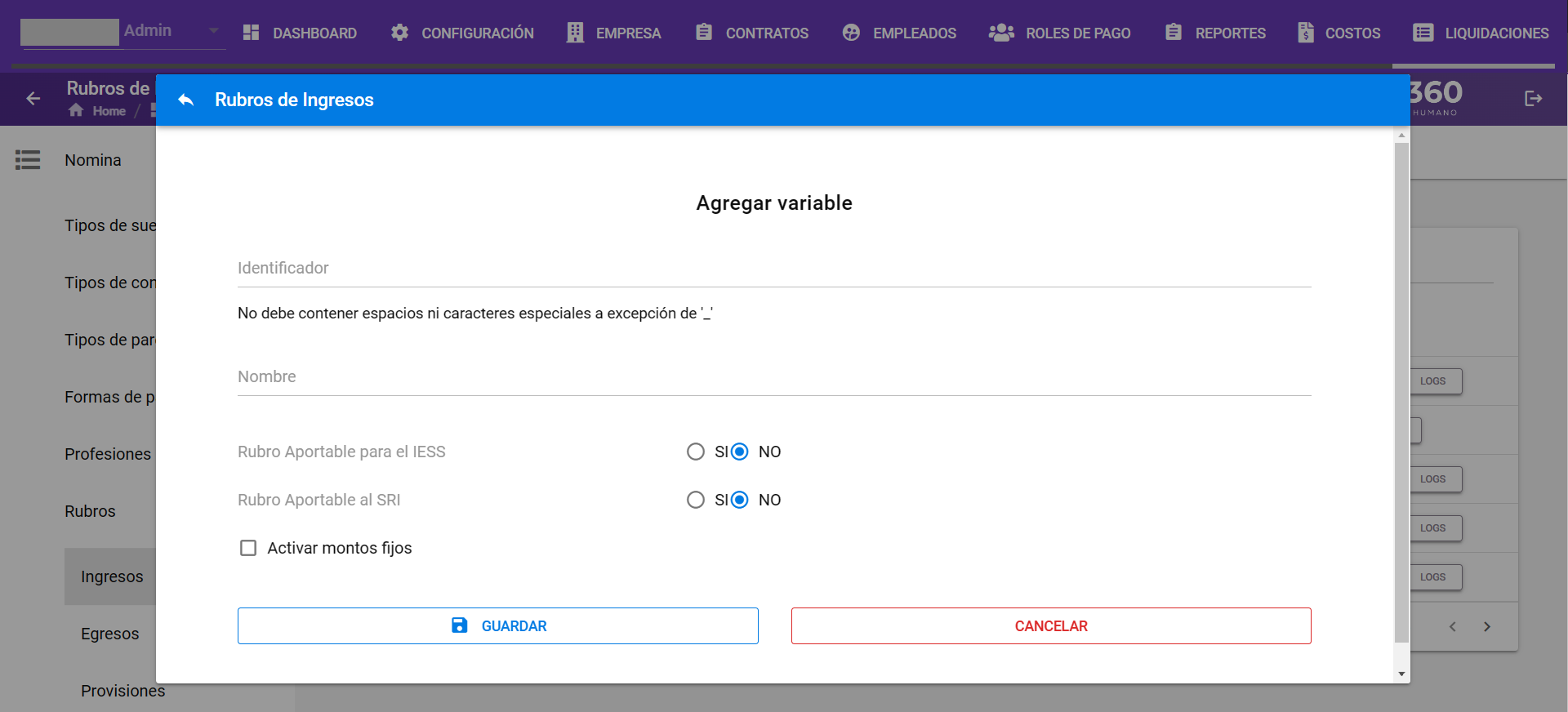
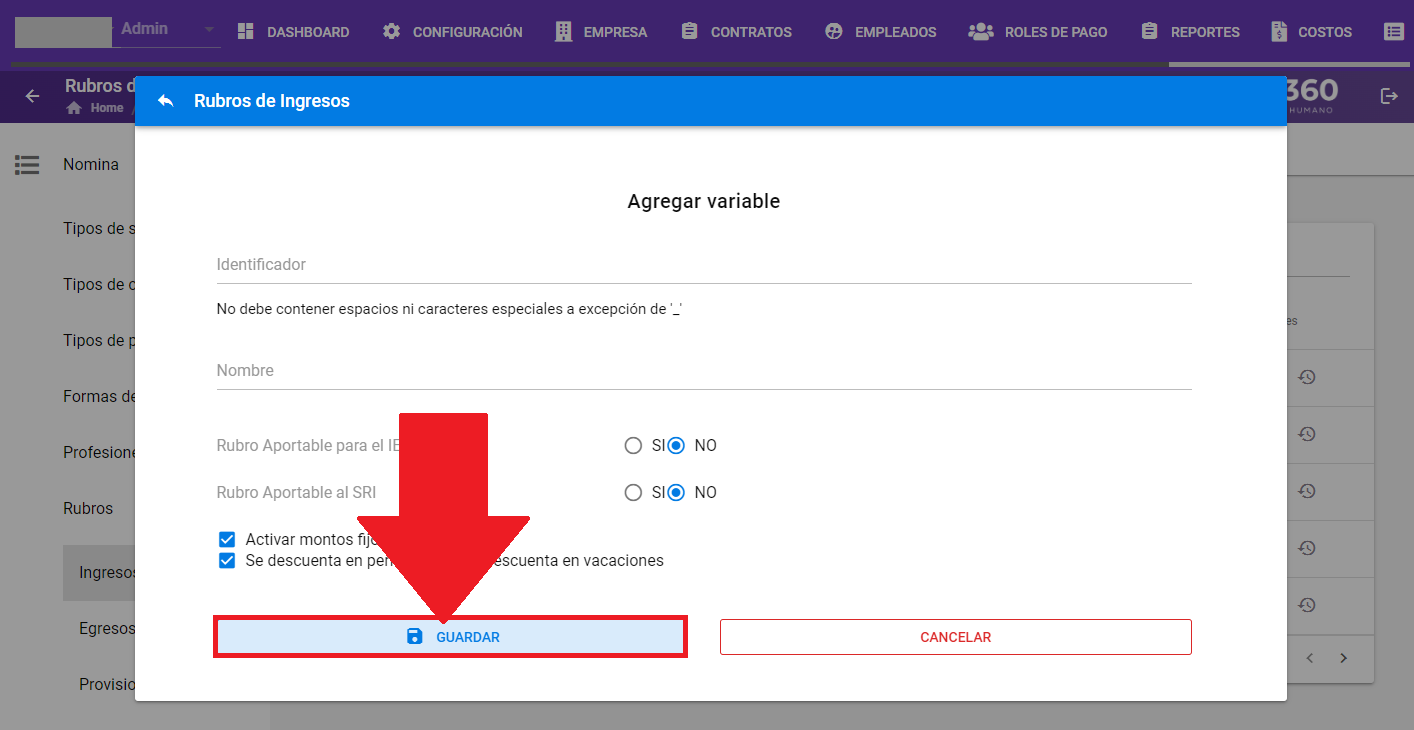
Complete los campos del formulario:
- Identificador
- Nombre
- Rubro Aportable al IESS (Sí/No)
- Rubro Aportable al SRI (Sí/No)
- Activar montos fijos (opcional). Si lo activa, defina si el rubro se descuenta en permisos y si se descuenta en vacaciones.
-
Haga clic en Guardar.
Editar un rubro de ingreso
-
Ubique el Rubro y haga clic en Editar.
-
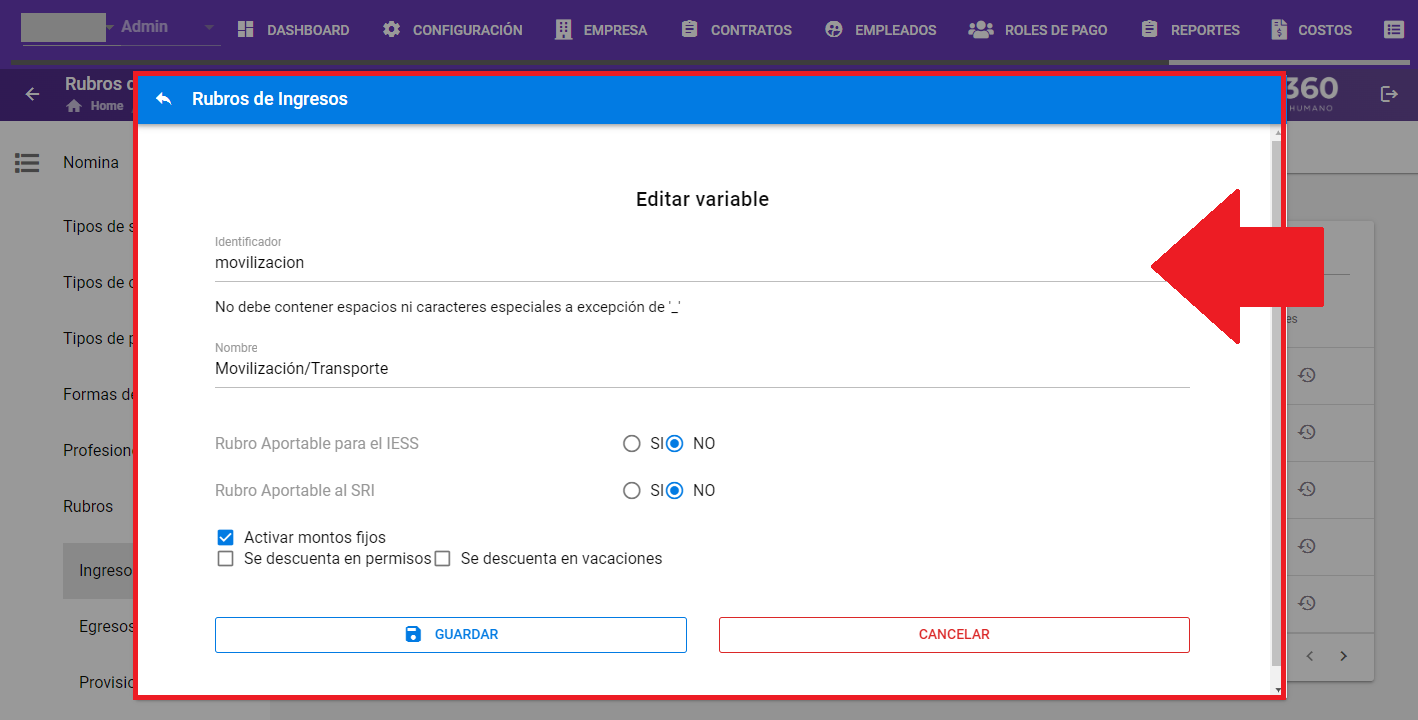
Modifique los campos necesarios.
-
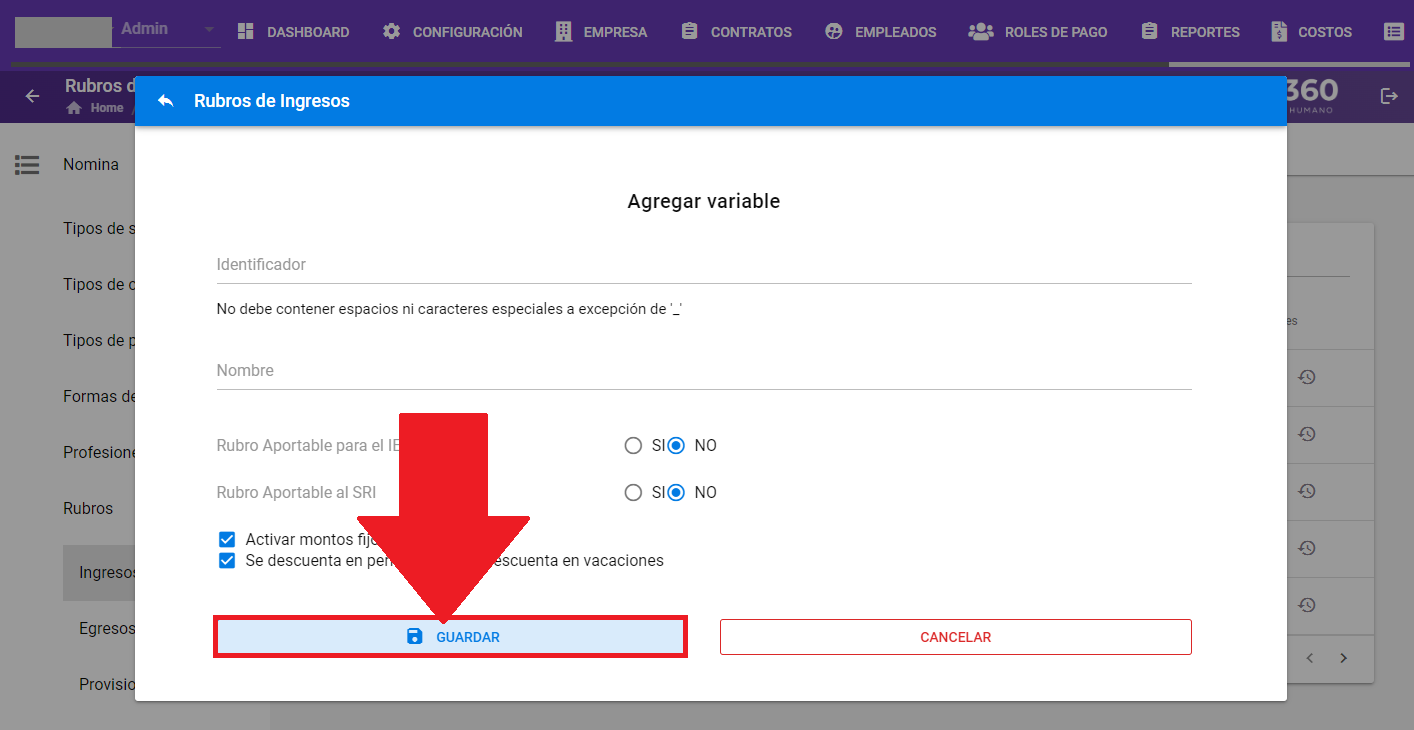
Haga clic en Guardar.
Eliminar un rubro de ingreso
-
Ubique el Rubro y haga clic en Eliminar.
-
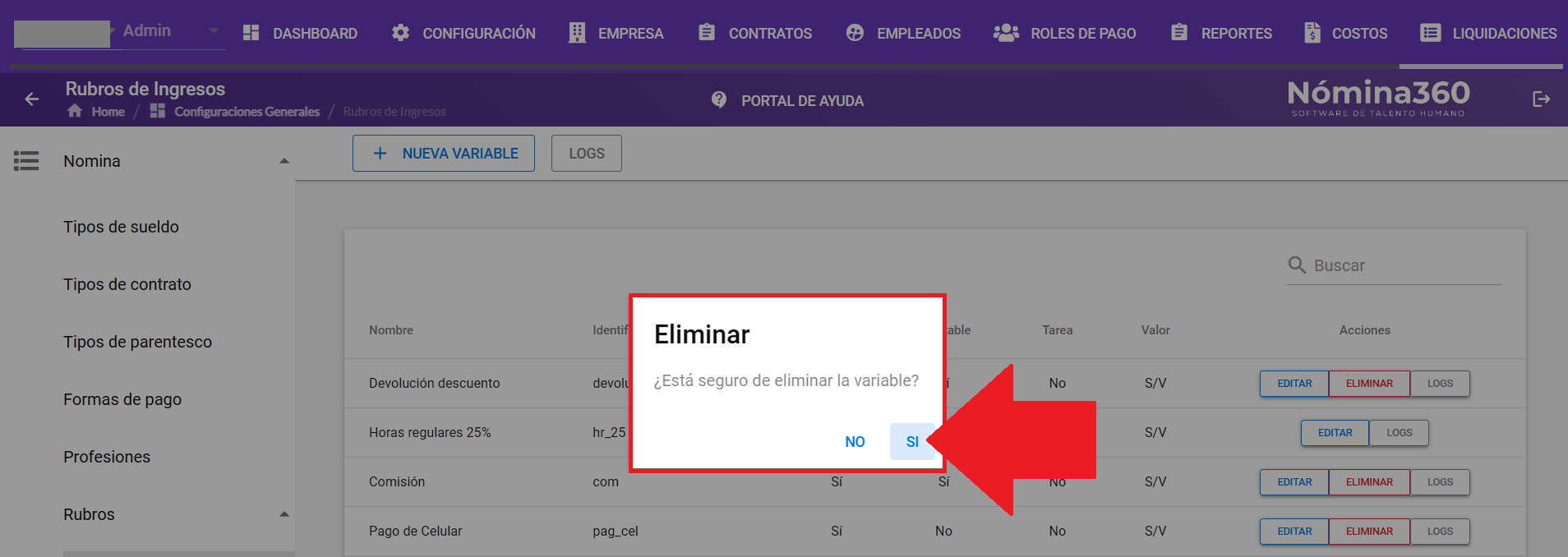
Confirme con Sí. Para cancelar, haga clic en No.
Artículos relacionados: