Cómo asignar un rol a un usuario en Nómina360
Asigne roles adicionales a los usuarios para definir qué pantallas pueden ver y qué acciones pueden ejecutar dentro de Nómina360. Solo los empleados con un correo registrado como Correo Empresarial - Acceso en su Ficha personal pueden recibir un rol distinto al de Colaborador.
Importante: Por defecto, todos los empleados tienen asignado el Rol Colaborador. No retire este rol a un empleado activo. Los roles adicionales se suman al rol base.
-
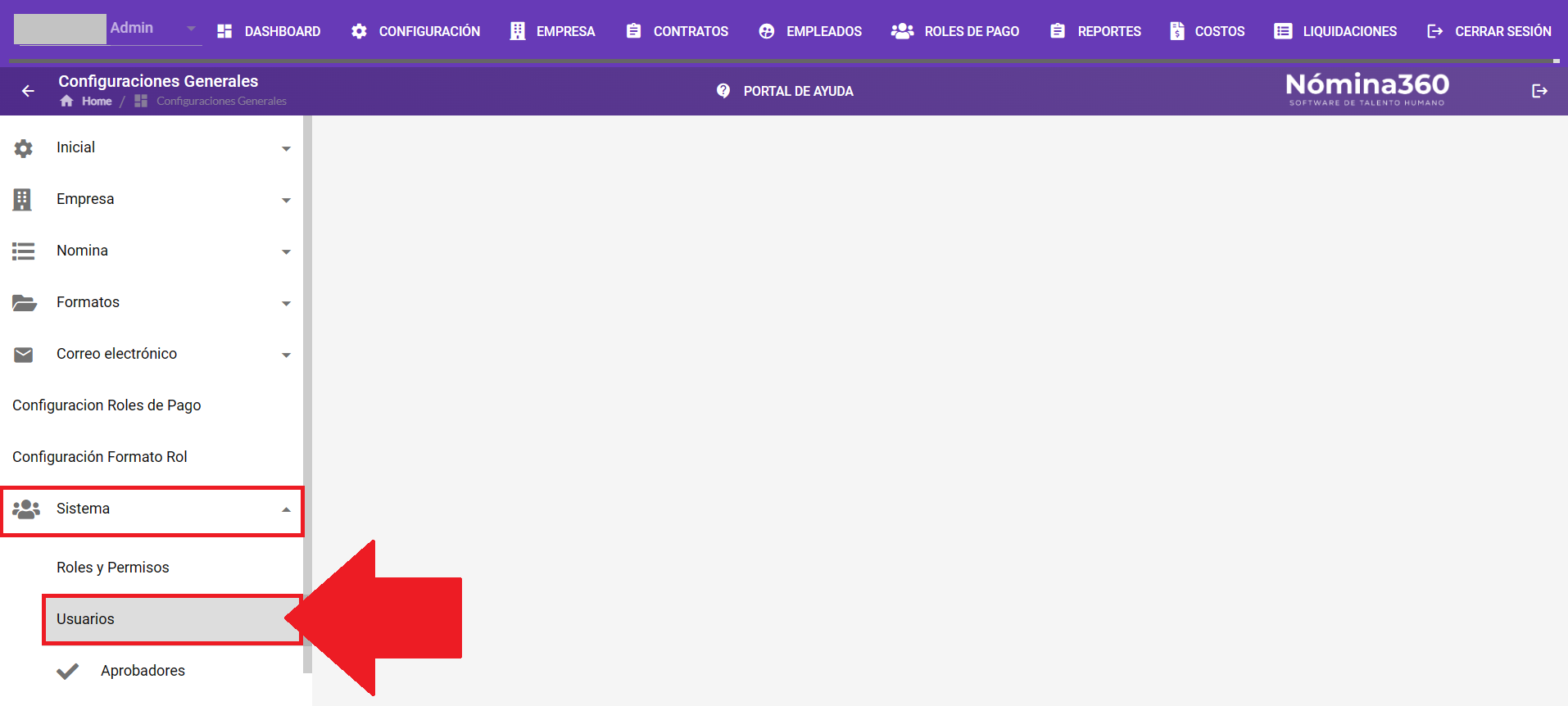
Ingrese a Configuración → Sistema → Usuarios. Nómina360 muestra el listado de empleados.
-
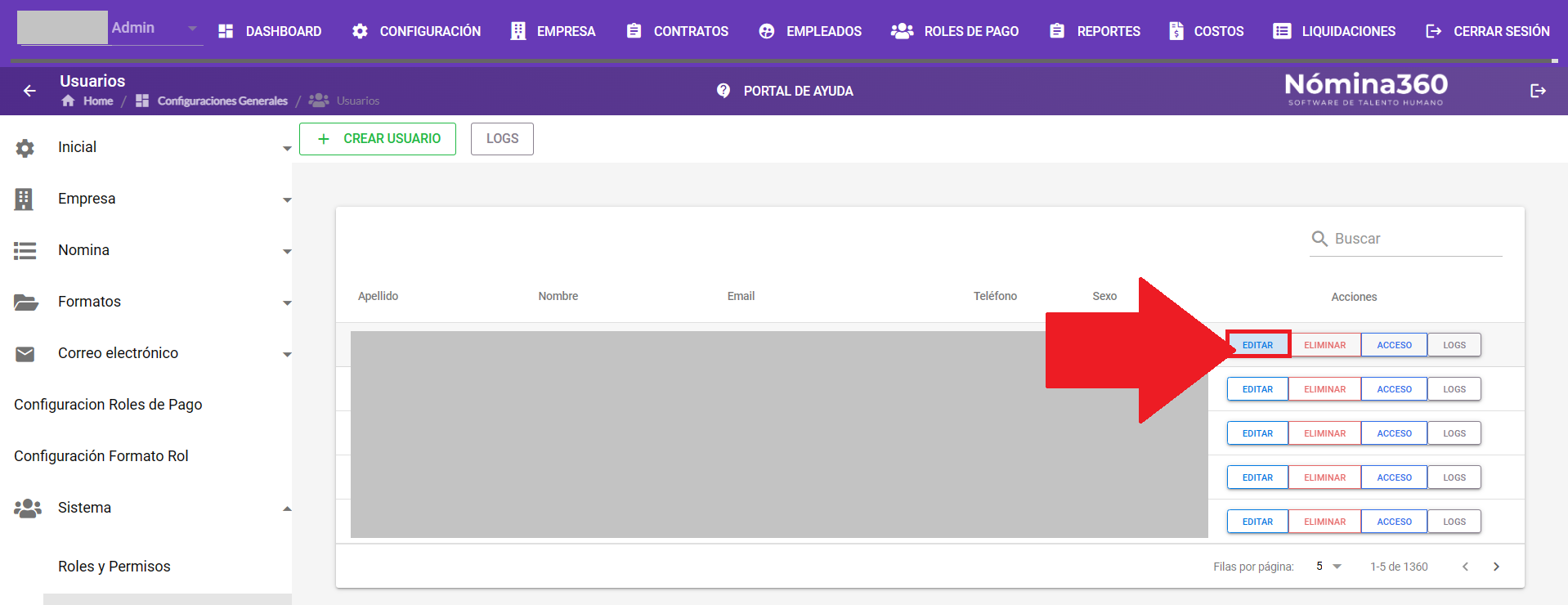
Localice al empleado en el listado. Puede usar el campo Buscar filtrando por correo o apellido. Haga clic en Editar en la fila correspondiente.
-
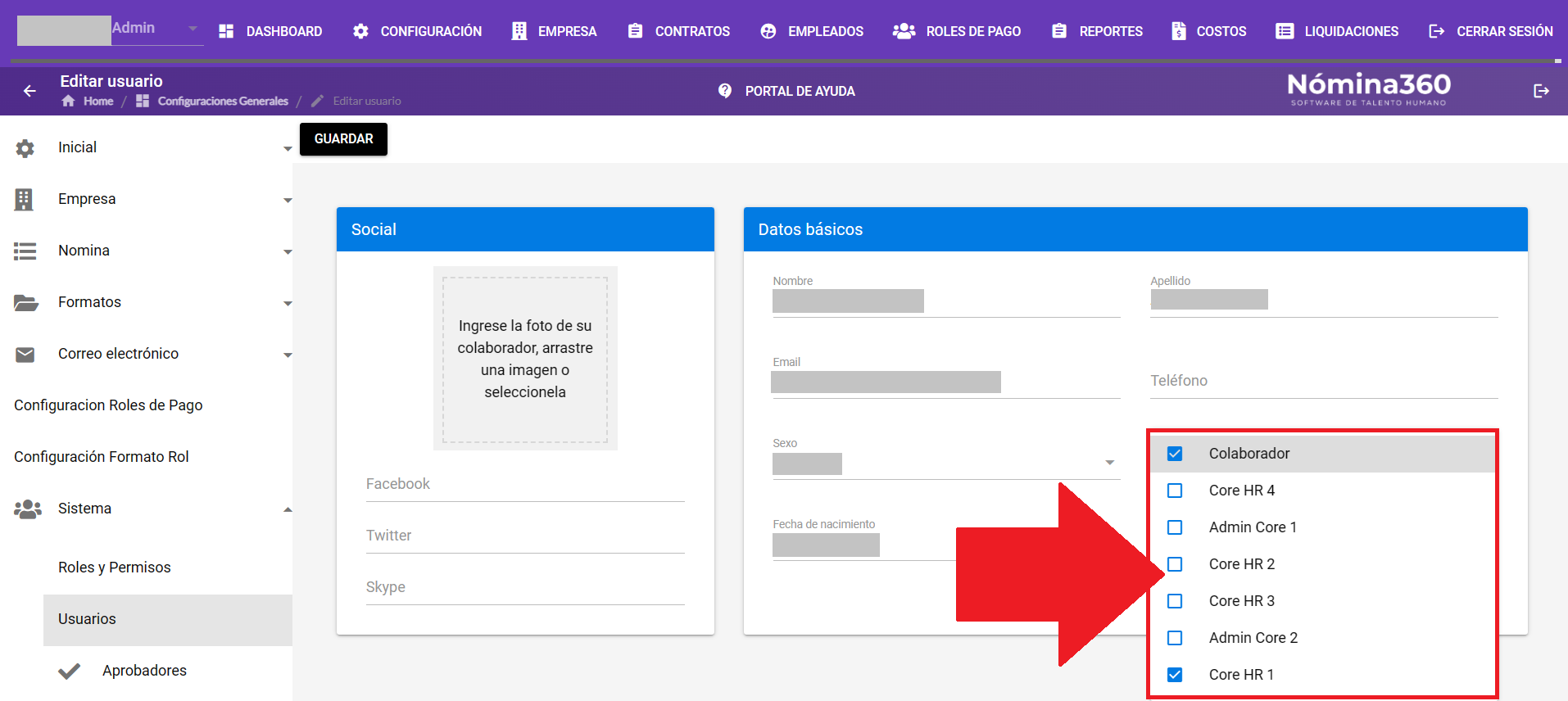
En la ficha del usuario, ubique el campo Rol. Marque la casilla del rol que desea agregar al empleado.
-
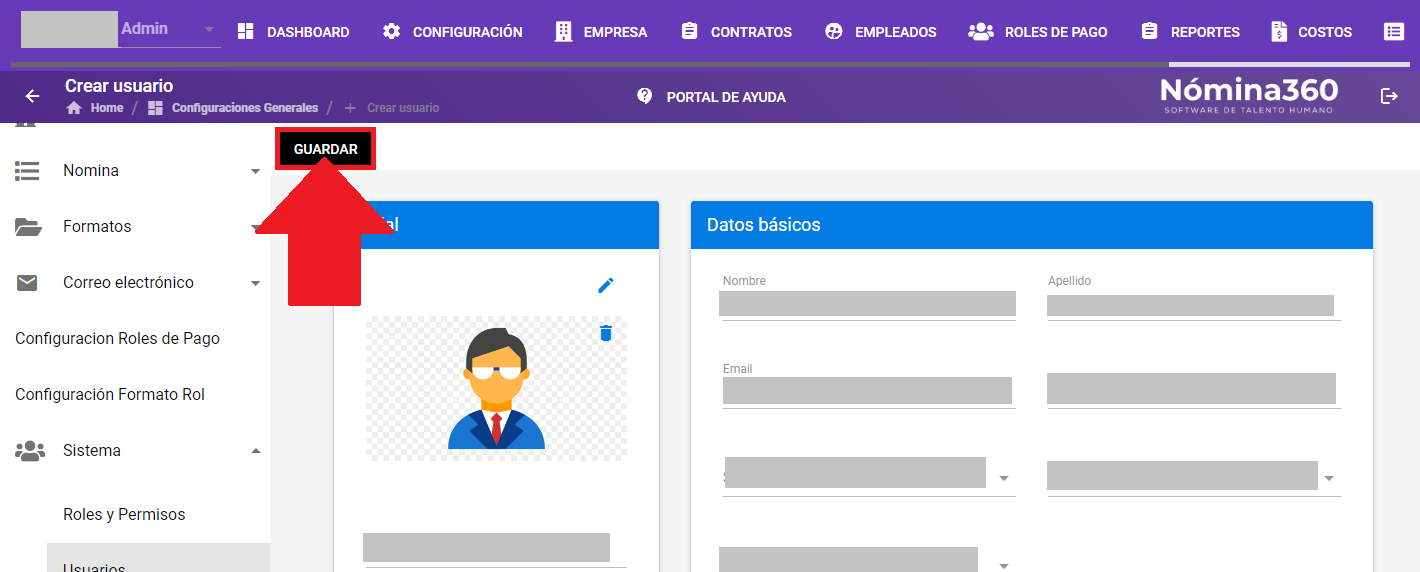
Haga clic en Guardar para aplicar la asignación.
La próxima vez que el usuario ingrese a Nómina360 verá los menús y opciones del rol asignado.
Artículos relacionados: