Cómo configurar las opciones del rol técnico
El usuario con Rol Técnico es quien define las configuraciones generales de la empresa, los roles y permisos del sistema, y la creación de cuentas. Esta guía recorre cada apartado disponible para este rol.
Importante: Las configuraciones de Configuración del Sistema solo son visibles para el rol técnico. Estas decisiones deben revisarse junto con el área de Talento Humano.
Etapa 1 — Configuración de la empresa
-
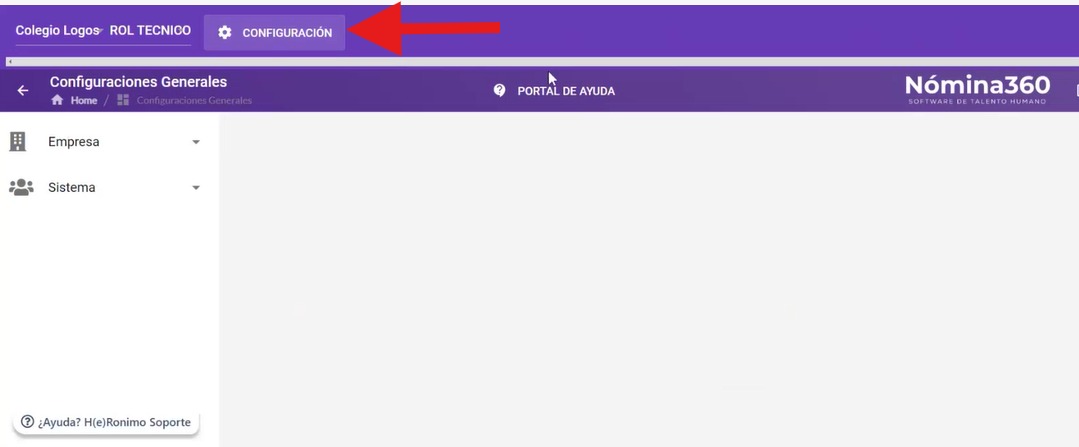
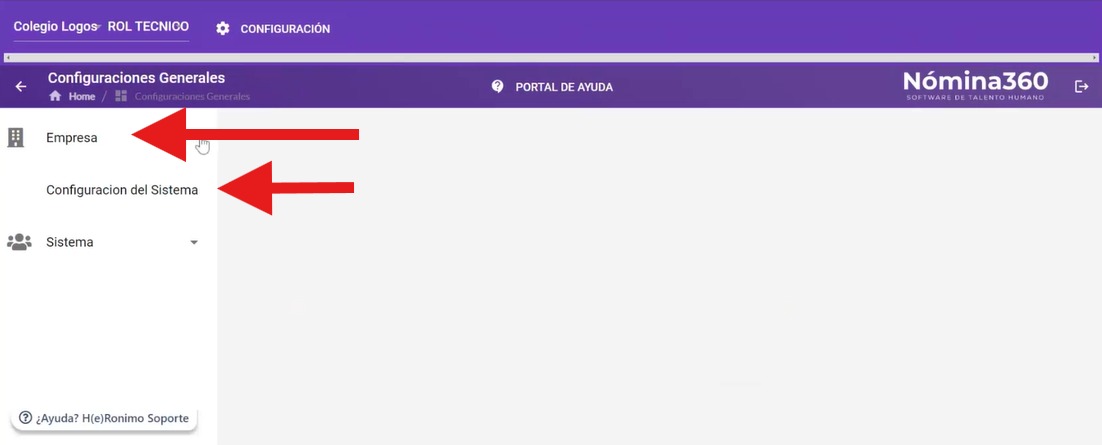
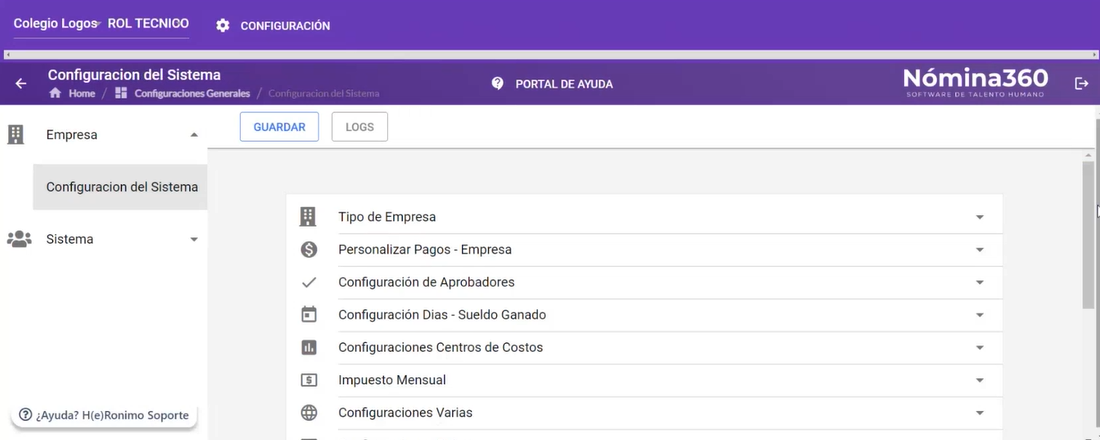
Ingrese a Configuración → Empresa → Configuración del Sistema.
-
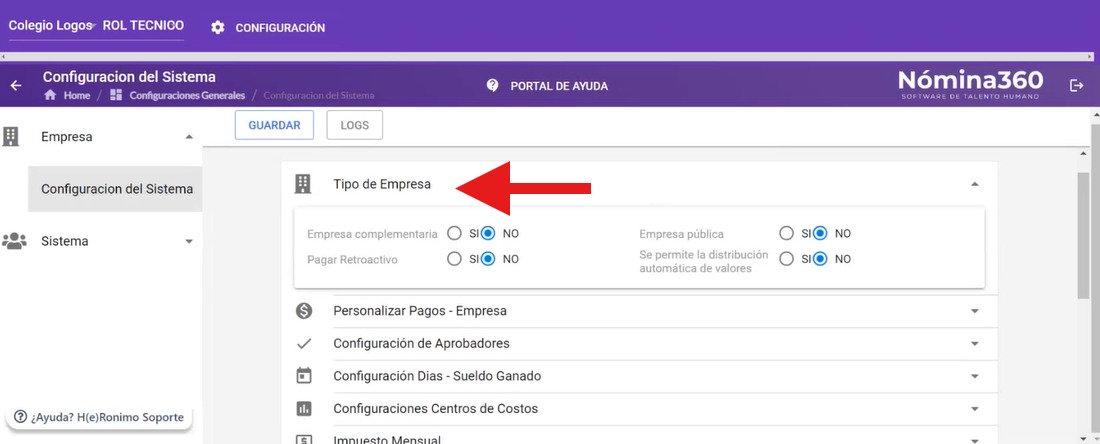
En Tipo de Empresa, seleccione las opciones que apliquen a su organización:
- Empresa complementaria
- Pagar Retroactivo
- Empresa Pública
- Se permite la distribución automática de valores
- Empresa complementaria
-
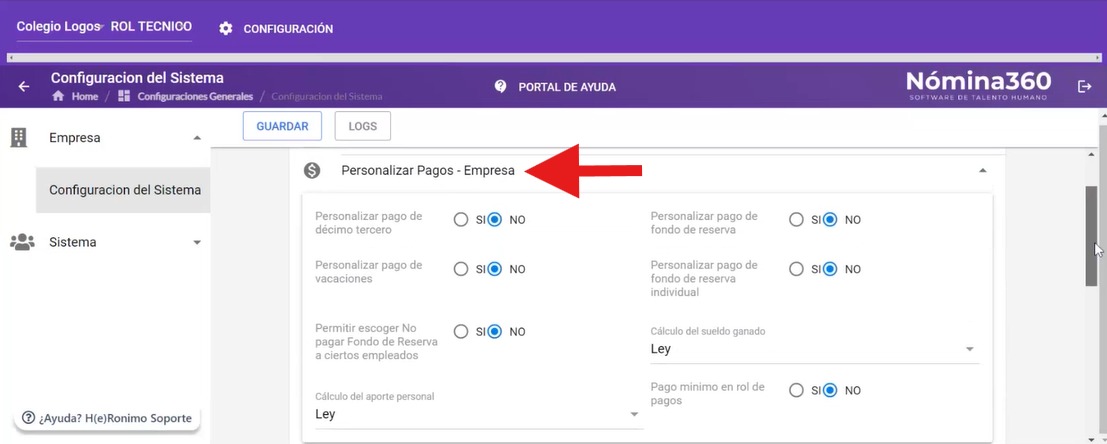
Revise la sección Personalizar Pagos-Empresa. No se personaliza ningún pago, ya que todos los cálculos se realizan de acuerdo a la ley.
-
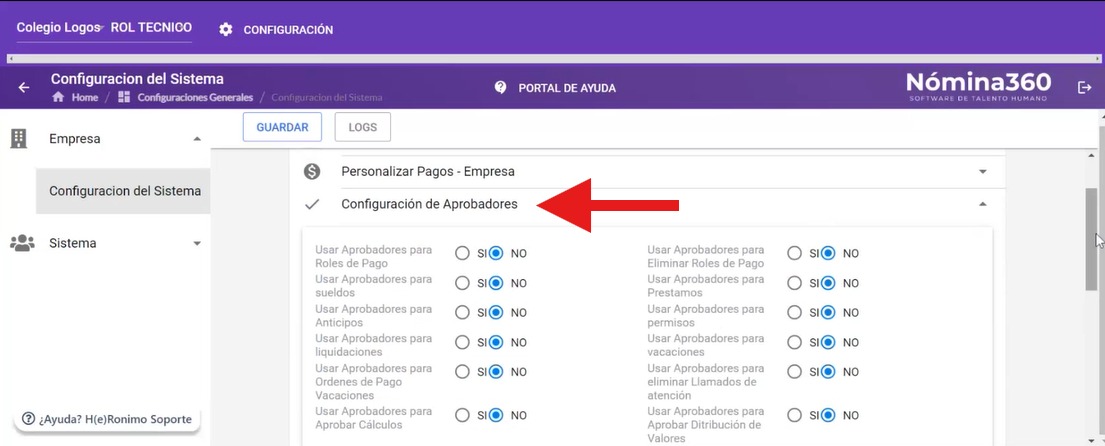
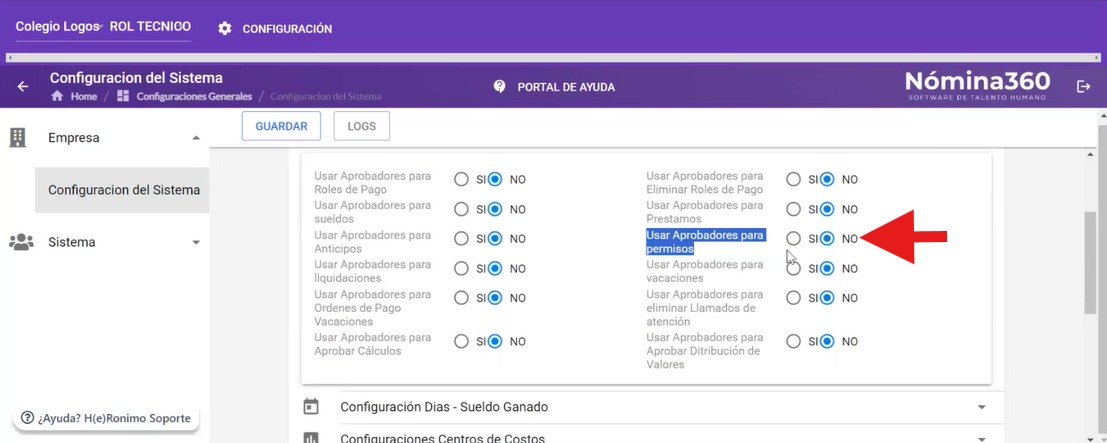
En Configuración de Aprobadores, defina los niveles de aprobación. Si su empresa usa dos niveles (jefe del departamento y luego Talento Humano), active la opción Usar Aprobadores para Permisos.
-
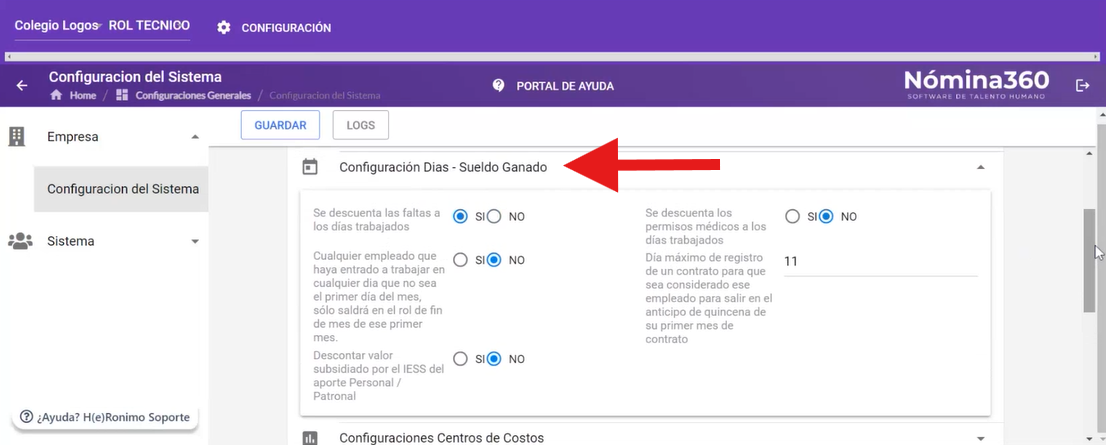
En Configuración Días-Sueldo Ganado, indique si se descuentan las faltas y los permisos médicos a los empleados.
-
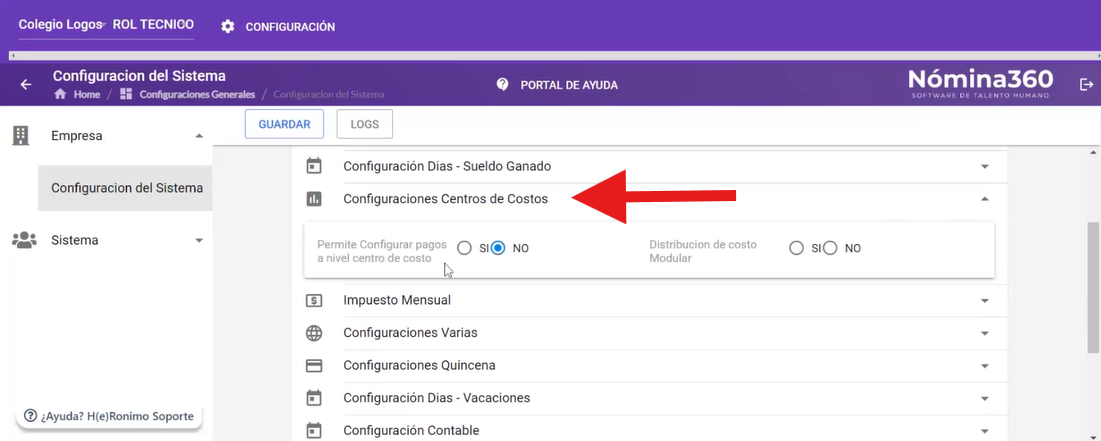
En Configuración de Centros de Costo, active las opciones que apliquen:
- Permite Configurar pagos a nivel de centro de costo
- Distribución de costo modular
-
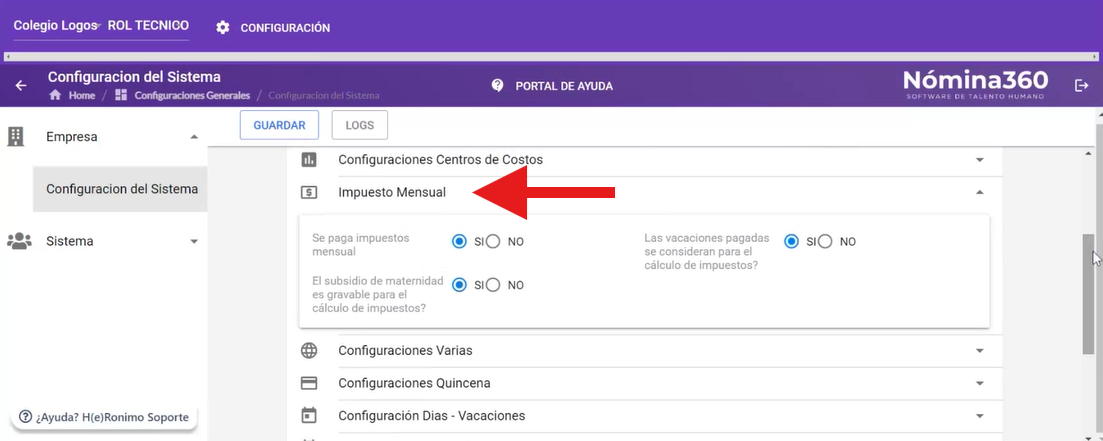
En Impuesto Mensual (impuesto a la renta), seleccione:
- Si se paga o no impuestos
- Si las vacaciones pagadas se consideran para el cálculo de impuestos
- Si el subsidio por maternidad es gravable para el cálculo de impuestos
-
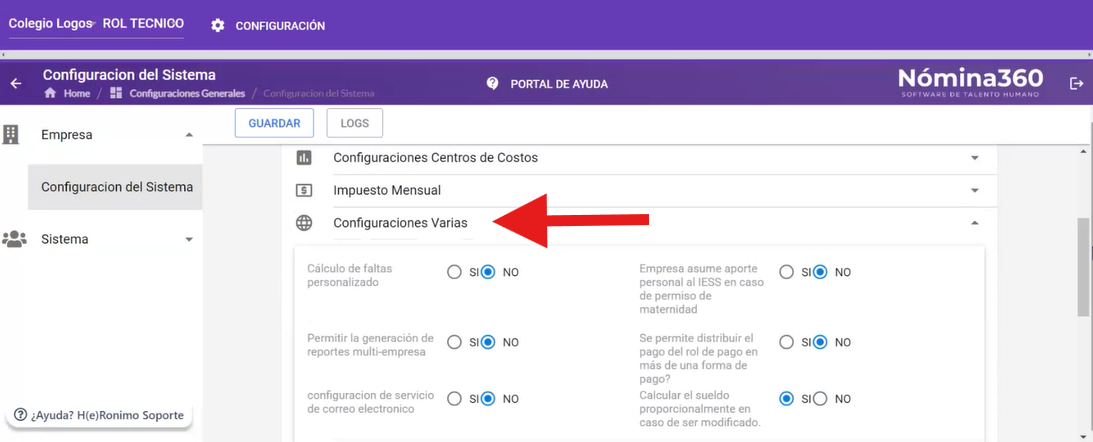
En Configuraciones Varias, active según las necesidades de la empresa:
- Cálculo de faltas personalizado
- Permitir la generación de reportes multi-empresa
- Configuración de servicio de correo electrónico
- Considerar el día 31 del mes para el cálculo de permisos médicos
- Empresa asume aporte personal al IESS en caso de permiso de maternidad
- Se permite distribuir el pago del rol de pago en más de una forma de pago
- Calcular el sueldo proporcionalmente en caso de ser modificado
- Portal de Auto-servicio: solo permitir marcar con las IPs autorizadas
-
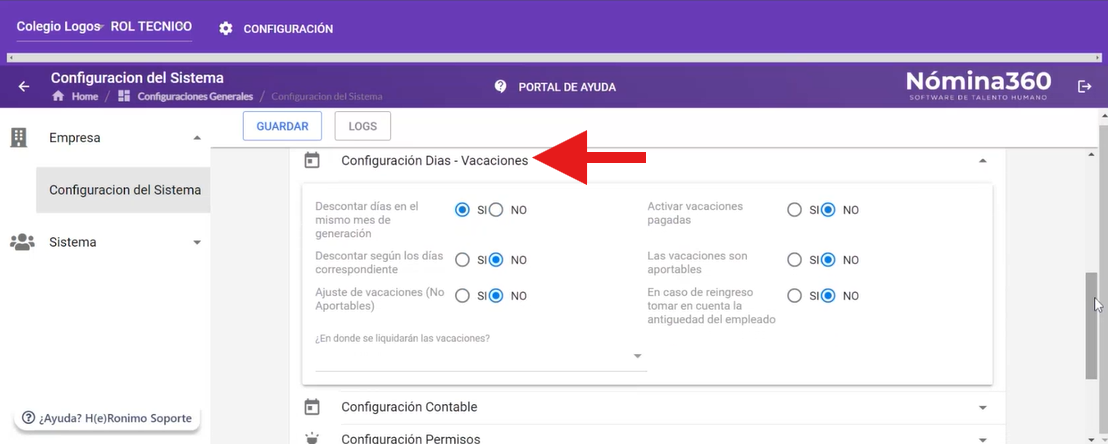
En Configuración Días-Vacaciones, seleccione las opciones de cálculo de días de vacaciones que correspondan a su empresa.
-
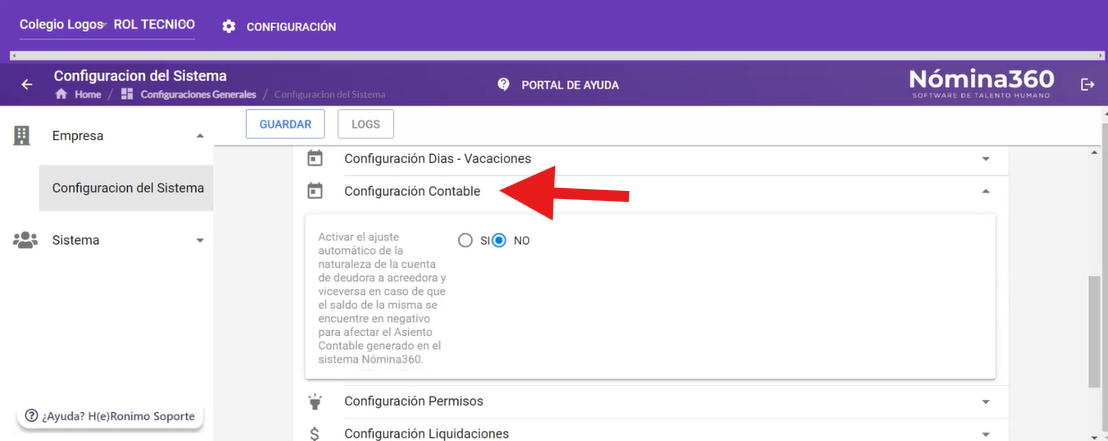
En Configuración Contable, defina el ajuste automático a la cuenta para el asiento contable que Nómina360 genera por defecto en Excel.
-
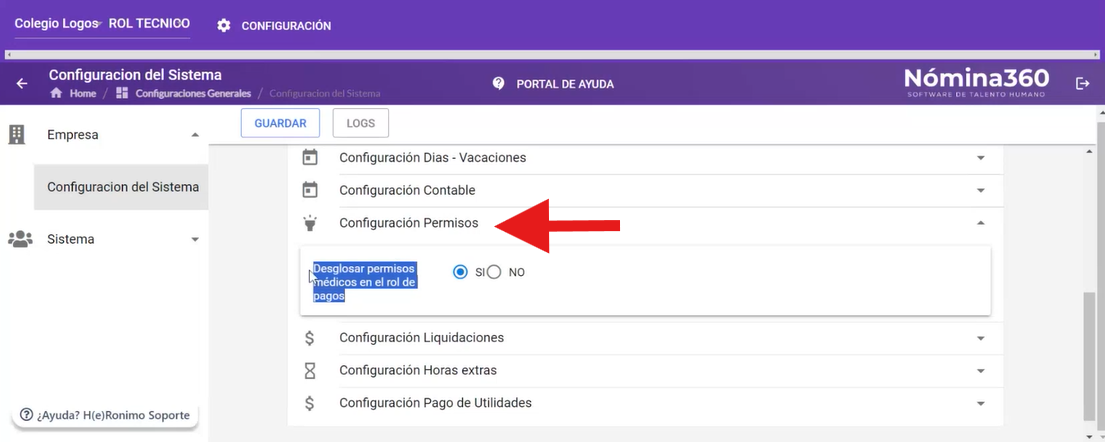
En Configuración de Permisos, indique si el rol de pago debe mostrar los permisos desglosados por días. Seleccione SI para verlos desglosados o NO para presentarlos consolidados.
-
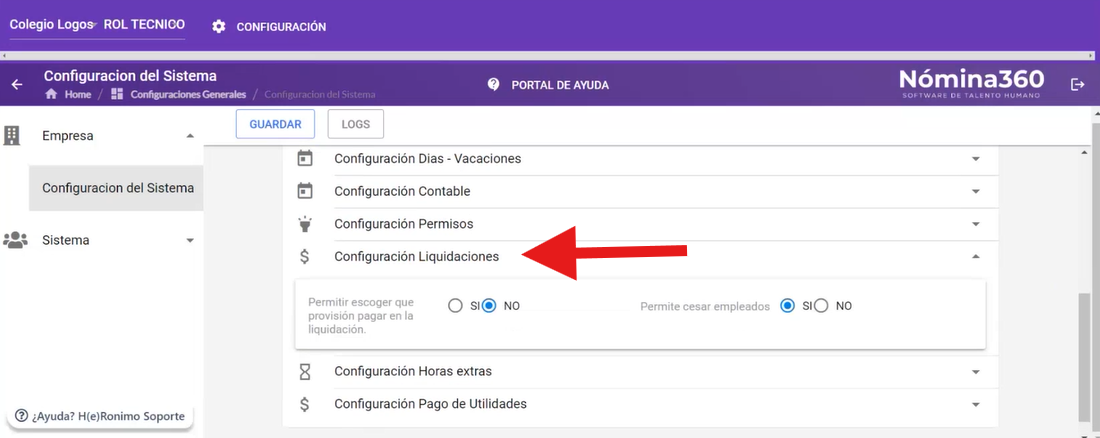
En Configuración Liquidaciones, active las opciones que apliquen:
- Permite escoger qué pagar y qué no pagar de las provisiones
- Permite cesar empleados (deja al empleado cesado y luego se genera la liquidación)
-
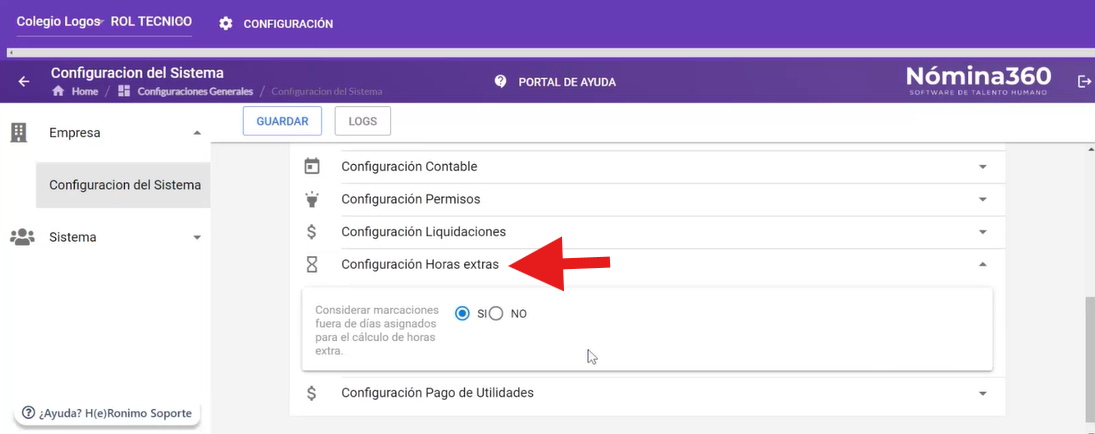
En Configuración Horas Extras, defina cómo Nómina360 trata las marcaciones fuera del turno asignado. Por ejemplo, si un colaborador con turno de lunes a viernes marca un sábado, ese tiempo se considera hora extra.
-
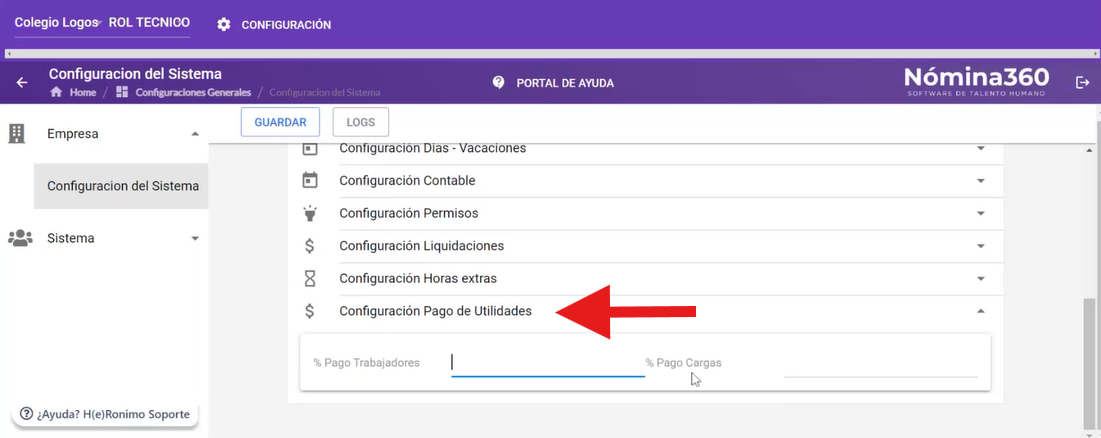
En Configuración Pago de Utilidades, ingrese el porcentaje autorizado a pagar de utilidades.
-
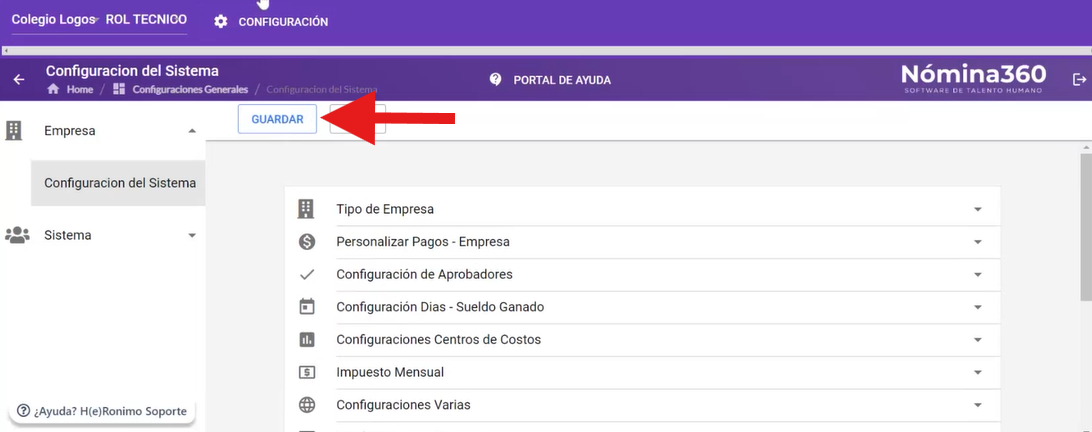
Haga clic en GUARDAR para aplicar todas las configuraciones.
-
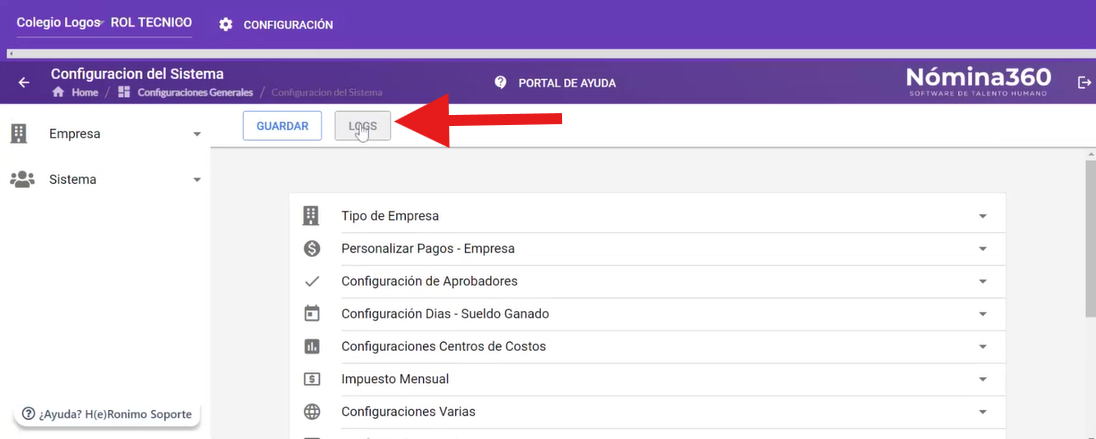
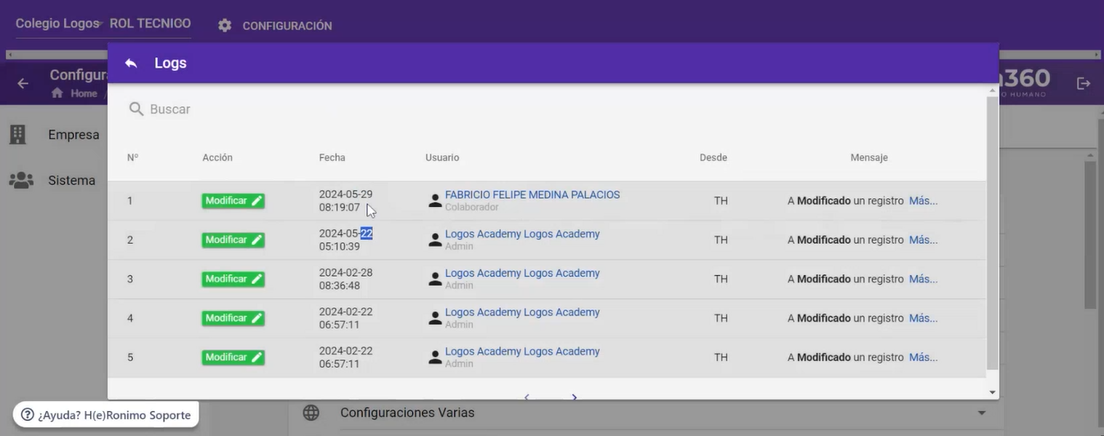
Para auditar cambios, abra la opción LOGS. Esta vista muestra qué usuario modificó cada configuración.
Etapa 2 — Roles, permisos y usuarios del sistema
-
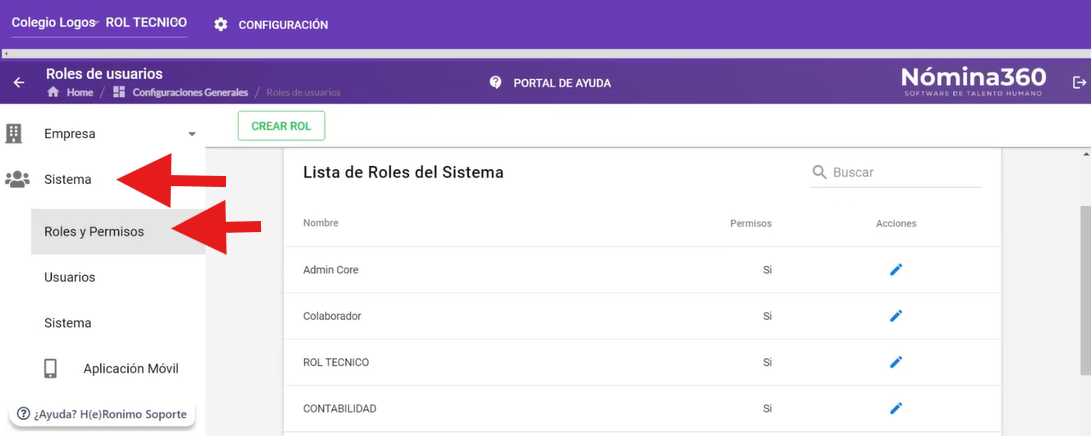
Ingrese a Configuración → Sistema → Roles y Permisos. Aquí puede crear los roles que se asignarán a los empleados y limitar a qué pantallas tienen acceso.
-
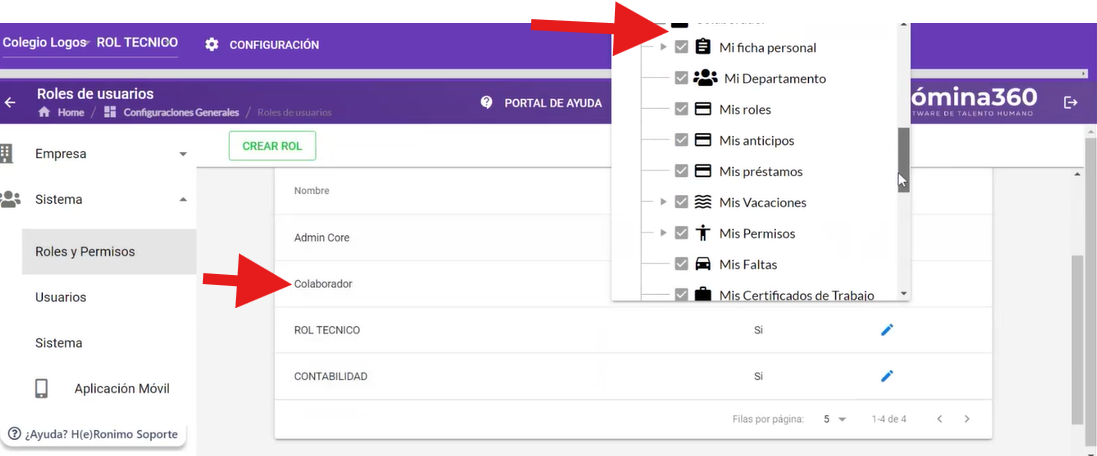
Por ejemplo, en el rol COLABORADOR se definen las opciones disponibles desde el portal de autoservicio. El rol técnico decide a qué puede o no acceder el colaborador.
-
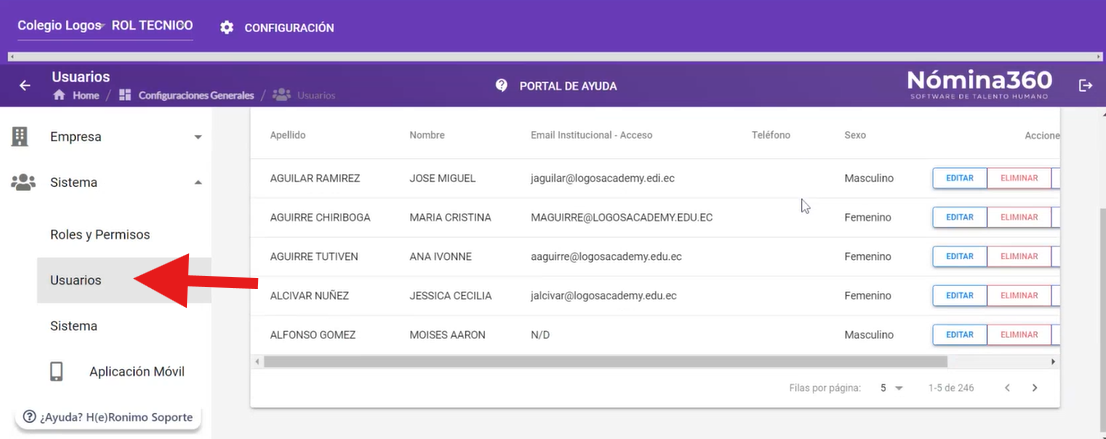
Ingrese a Configuración → Sistema → Usuarios para administrar las cuentas existentes.
-
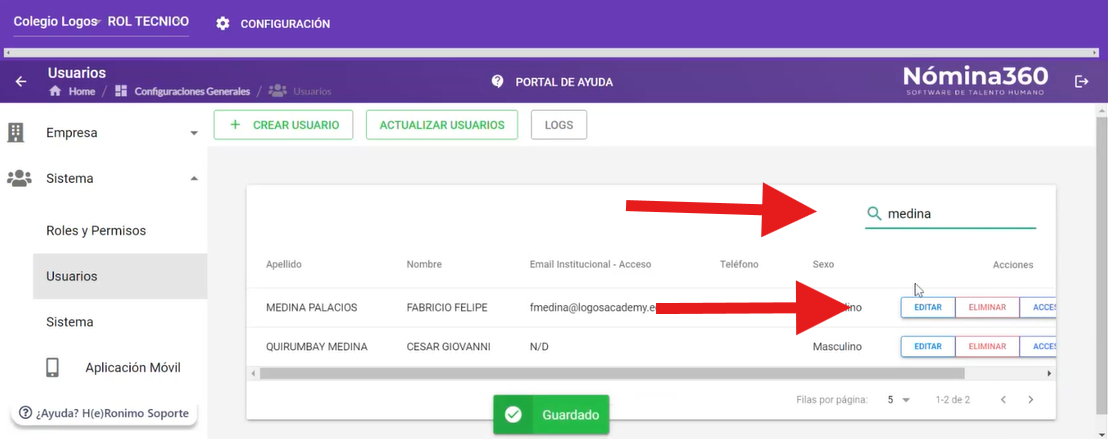
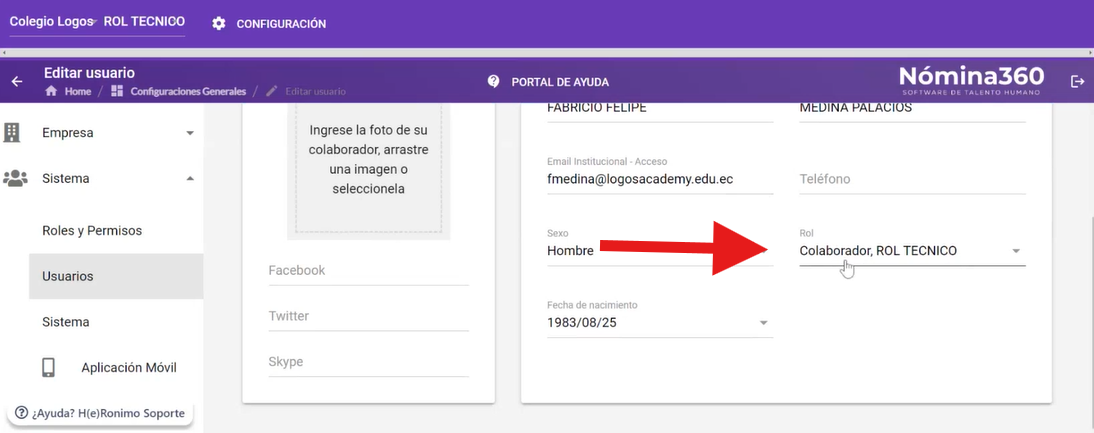
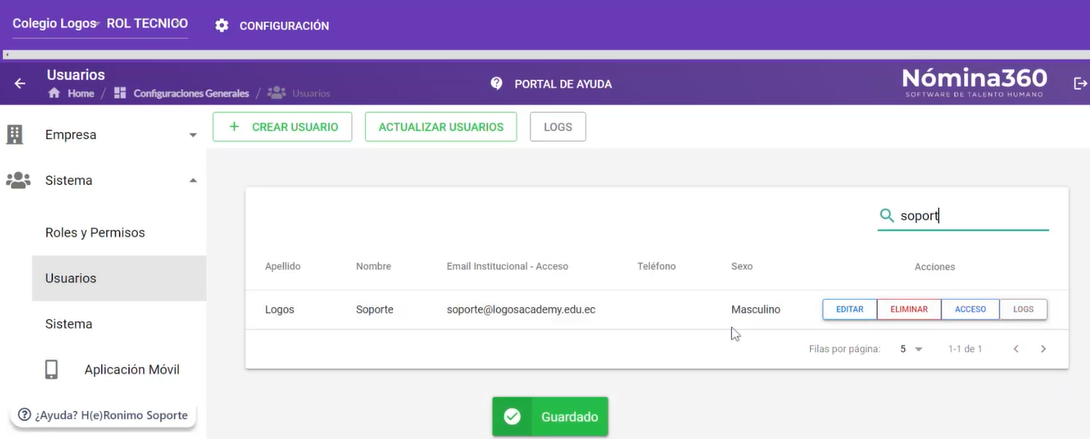
Use el campo BUSCAR para localizar a un colaborador y haga clic en EDITAR para modificar sus datos o roles.
-
Todos los empleados tienen el rol COLABORADOR por defecto. En el campo ROL marque las casillas de los roles adicionales que desee asignar.
-
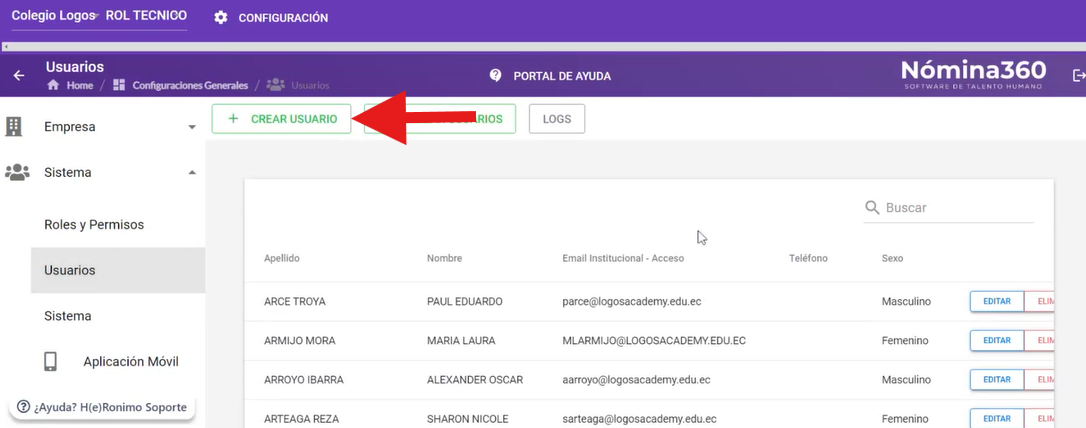
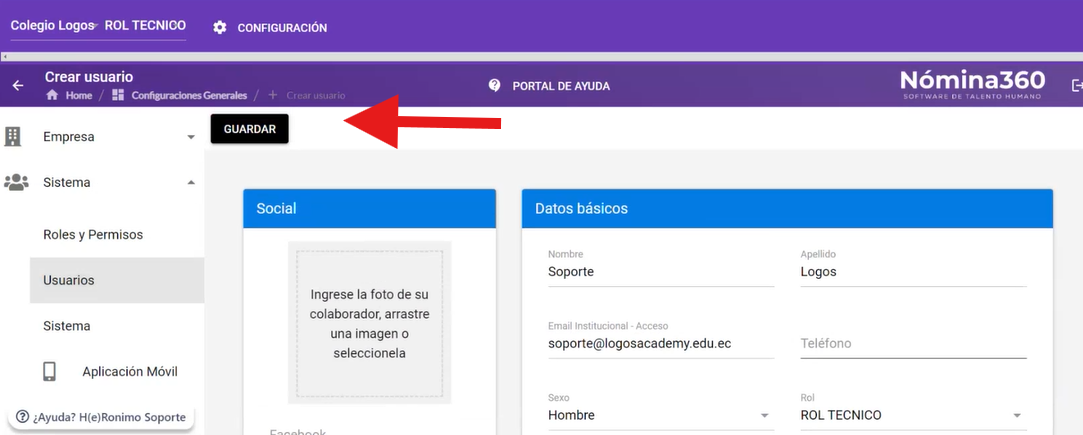
Para crear un usuario nuevo, primero cree el ROL correspondiente y luego haga clic en CREAR USUARIO.
-
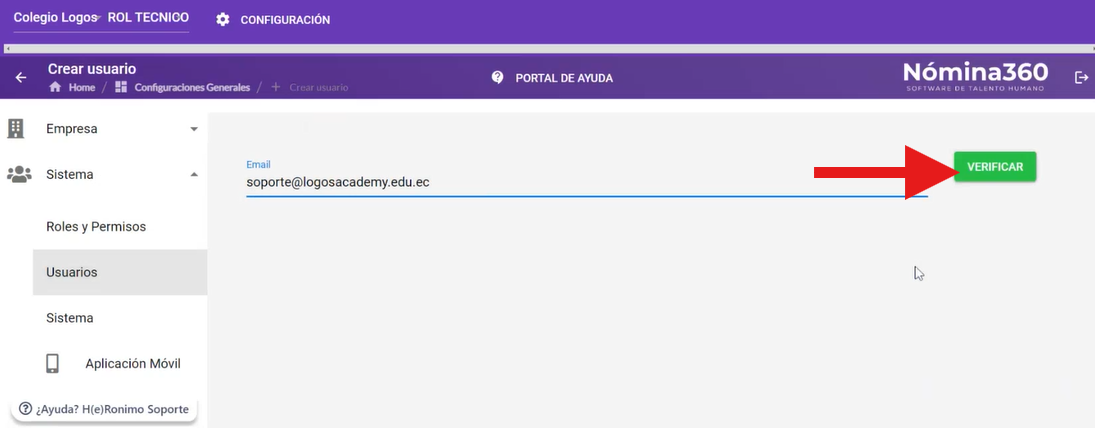
Ingrese el correo de la persona y haga clic en VERIFICAR.
-
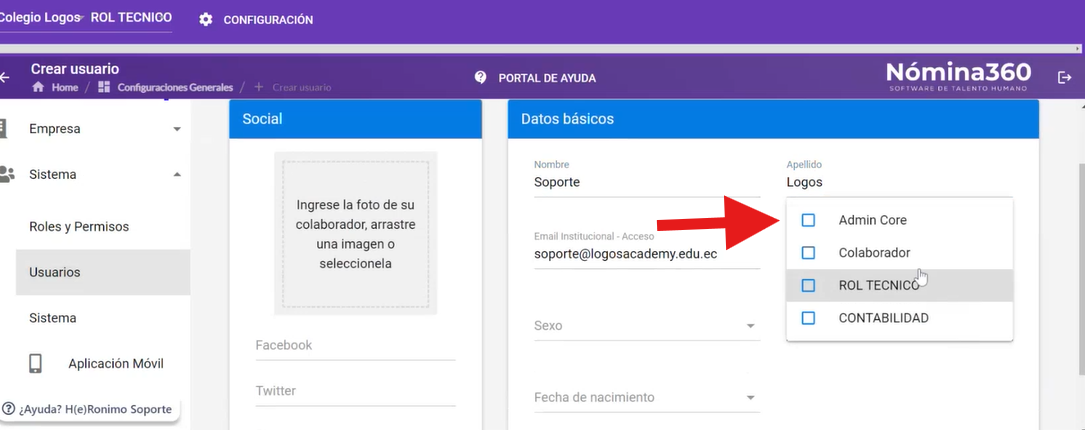
Complete los datos en la ventana que se abre, seleccione el ROL que tendrá la persona y haga clic en GUARDAR.
El usuario queda registrado con su rol asignado.
Artículos relacionados: