Cómo configurar la aprobación para la creación de contratos
Este artículo explica cómo activar el flujo de aprobación de contratos en Nómina360. El proceso garantiza que cada contrato creado sea revisado y aprobado antes de su validación final, e involucra tres roles: Rol Técnico, Administrador y Aprobador.
Antes de empezar: Identifique al usuario con Rol Técnico, al administrador que asignará al aprobador y al colaborador que ejercerá el rol de aprobador de contratos.
Etapa 1 — Activar la aprobación (Rol Técnico)
Inicie sesión con un usuario que tenga el Rol Técnico.
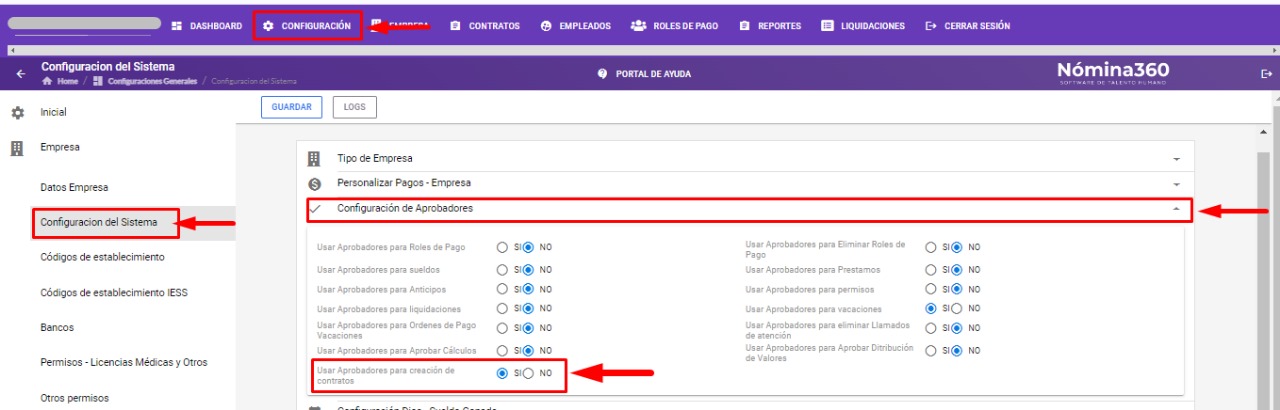
En la pantalla principal, haga clic en Configuración.
Ingrese a Configuración del Sistema → Configuración de Aprobadores y active la opción Usar Aprobadores para Creación de Contratos.
Etapa 2 — Asignar el aprobador (Rol Admin)
Inicie sesión con un usuario que tenga Rol Admin.
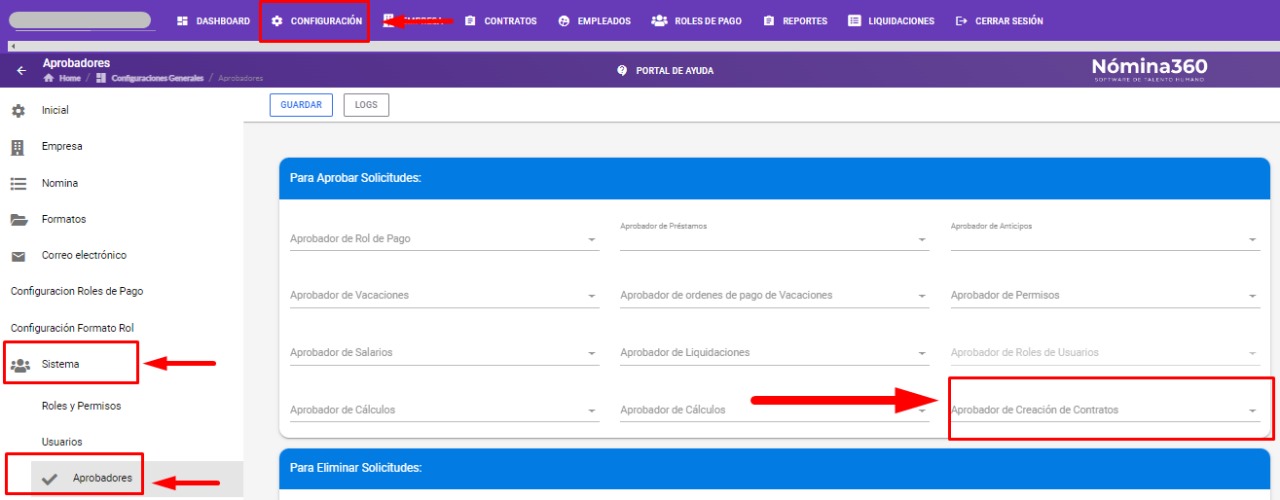
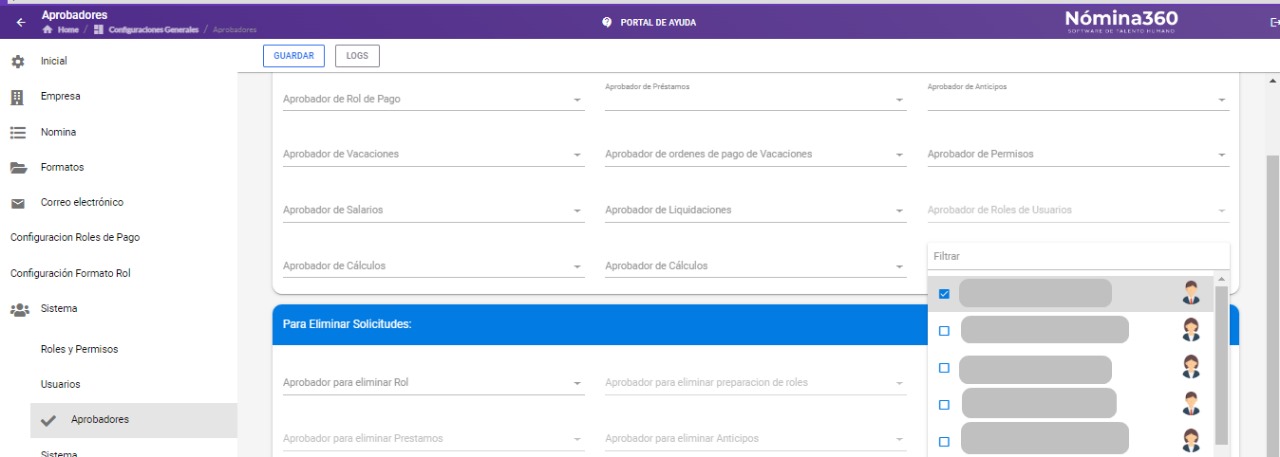
Acceda a Configuración → Sistema → Aprobadores y seleccione Aprobador de Creación de Contratos.
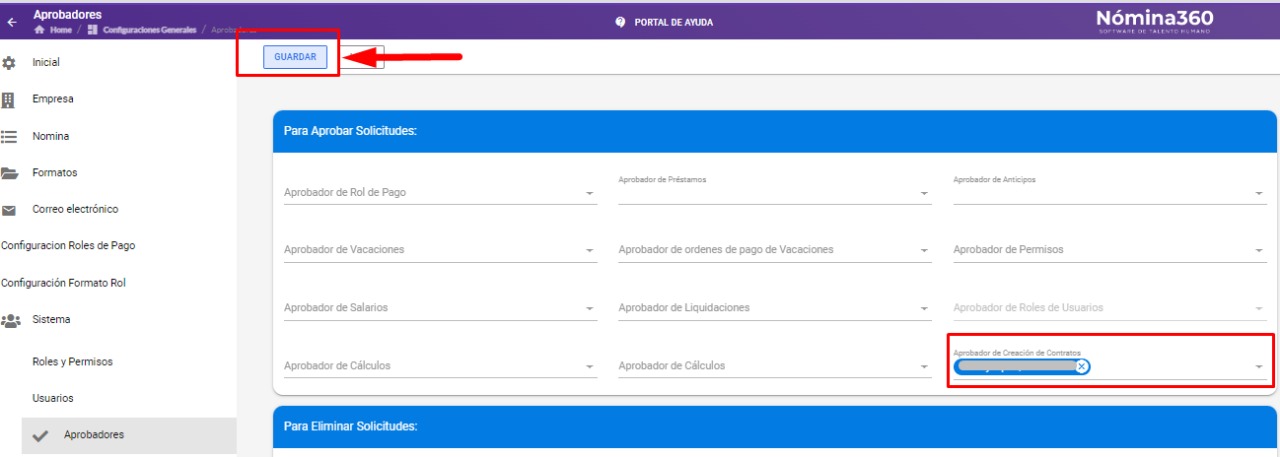
Elija al colaborador responsable de aprobar contratos y haga clic en Guardar.
Etapa 3 — Configurar el formato de notificación
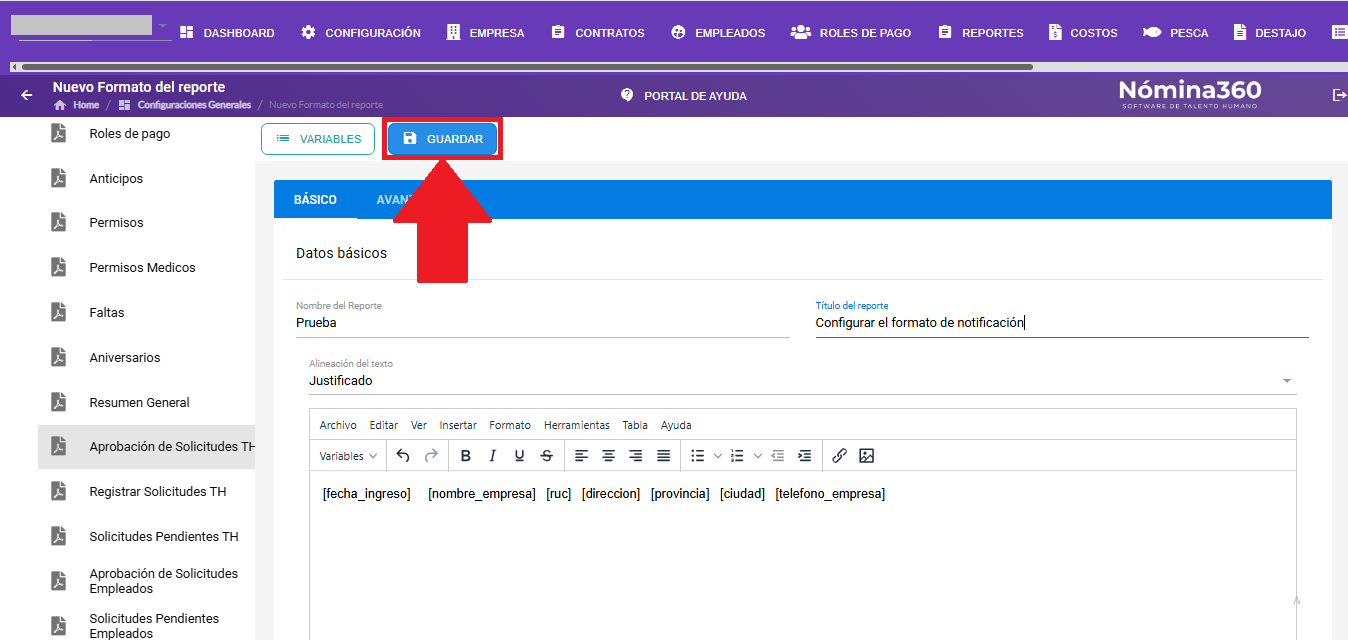
En la pantalla principal, seleccione Configuración → Formatos → Aprobación de Solicitudes TH.
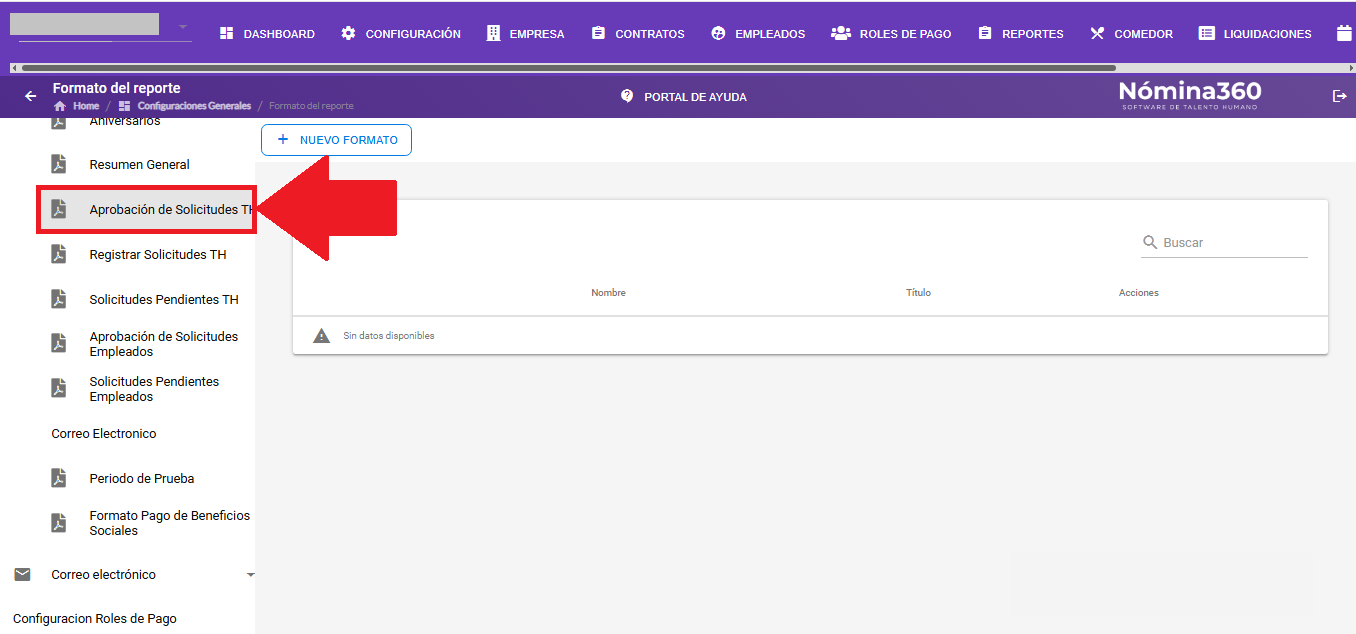
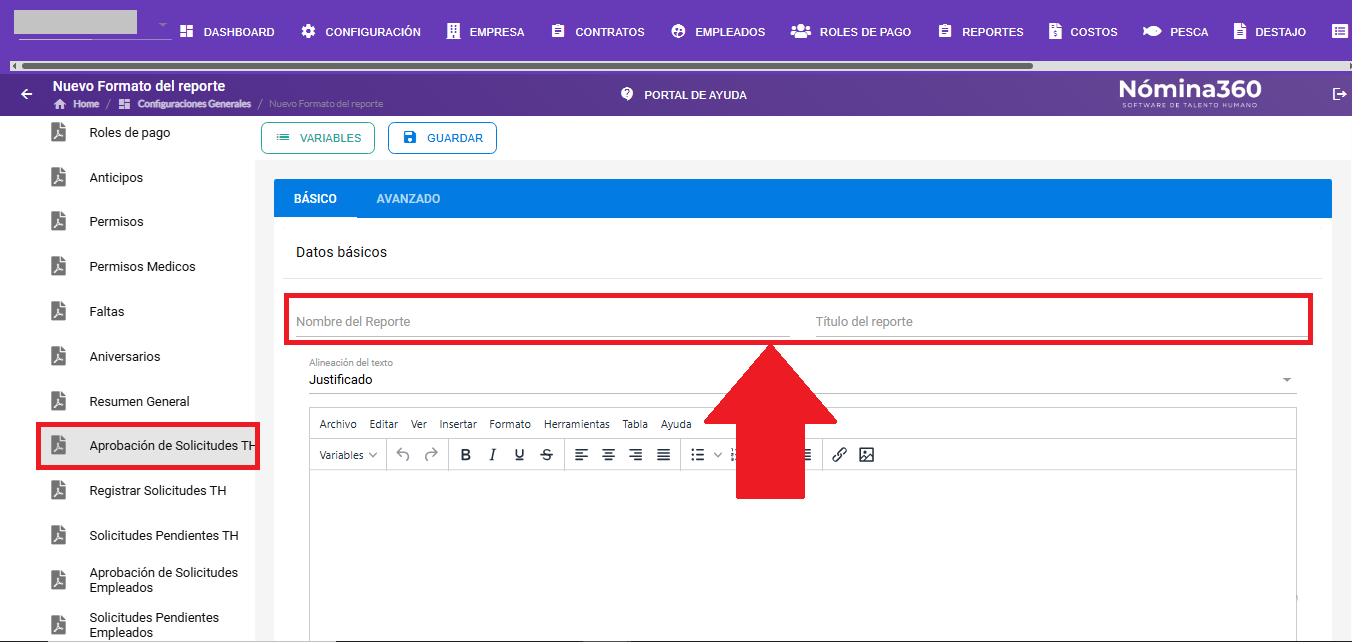
Haga clic en Nuevo Formato e ingrese el nombre y el título del reporte.
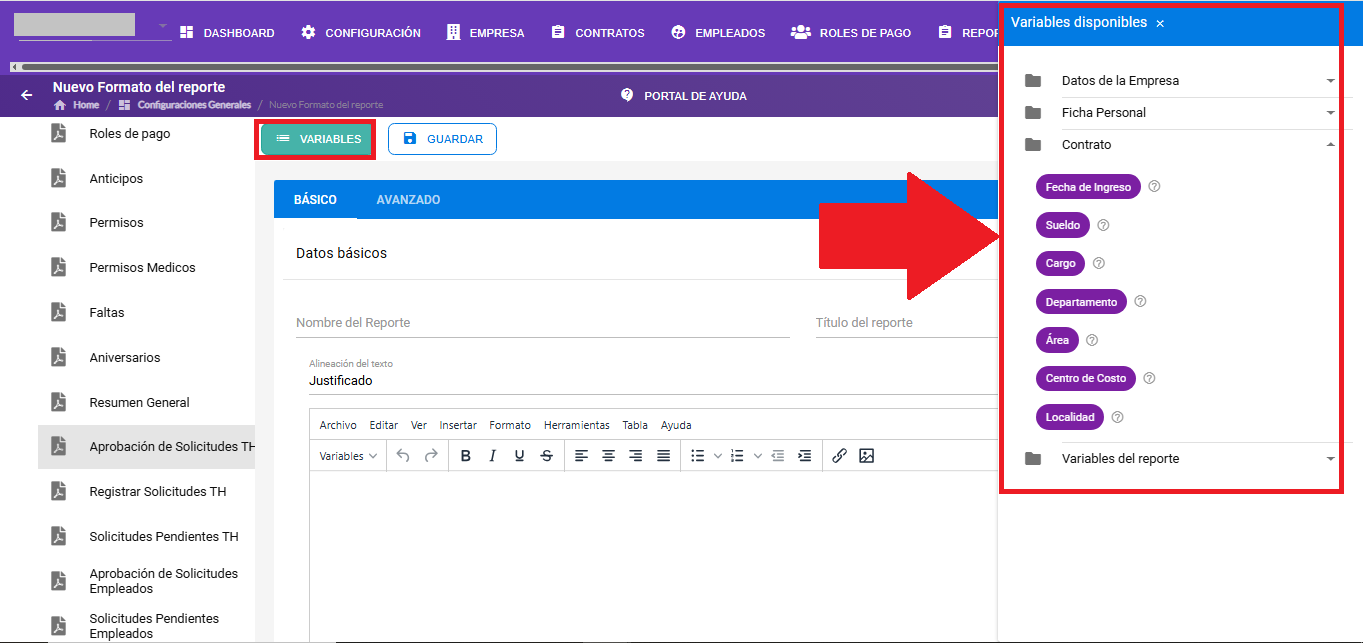
Inserte las variables disponibles en la sección derecha. Esas variables se reflejarán en el correo electrónico que recibe el aprobador.
Para agregar las variables al texto del correo electrónico, con el cursor deberá arrastrarla hacia el escrito.
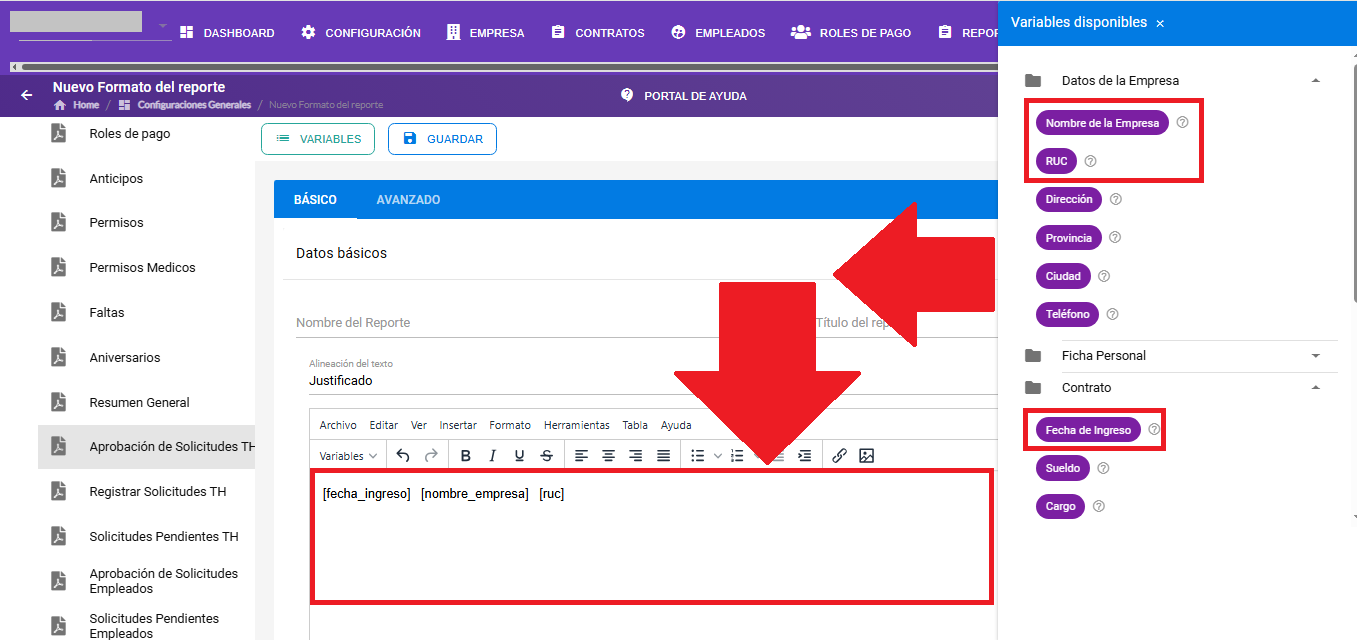
Haga clic en Guardar para que el aprobador reciba las notificaciones correspondientes.
Etapa 4 — Crear el contrato
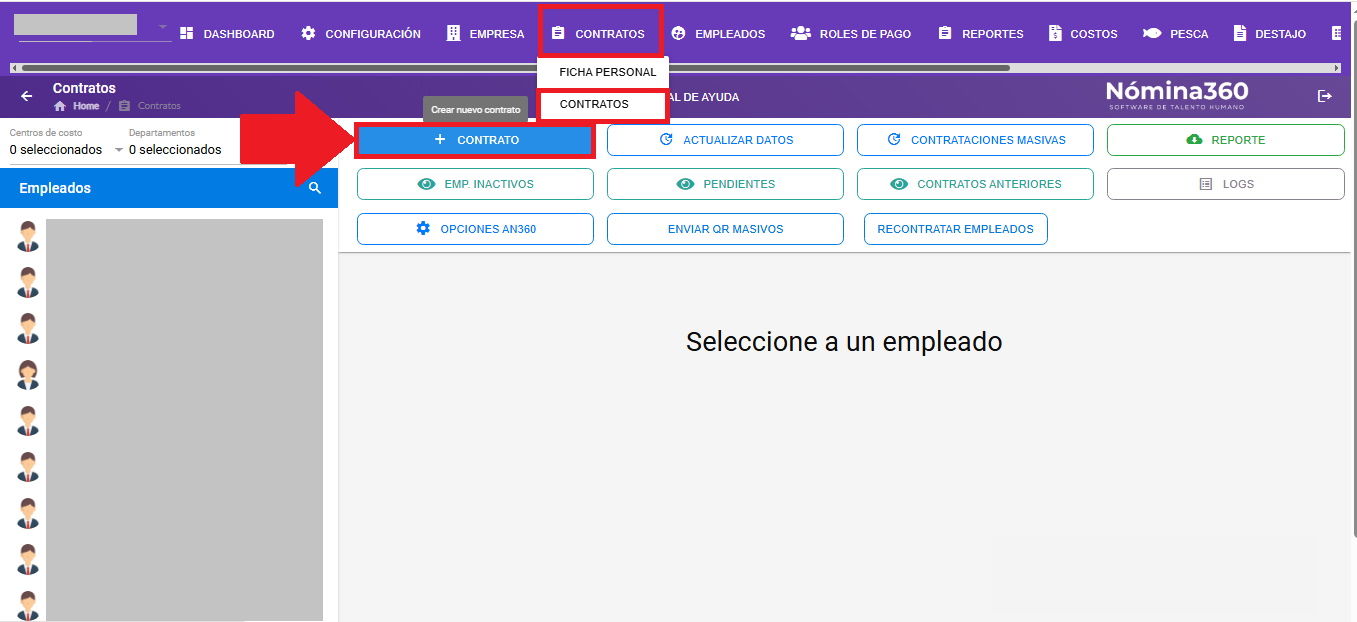
En la pantalla principal, seleccione Contratos → + Contrato.
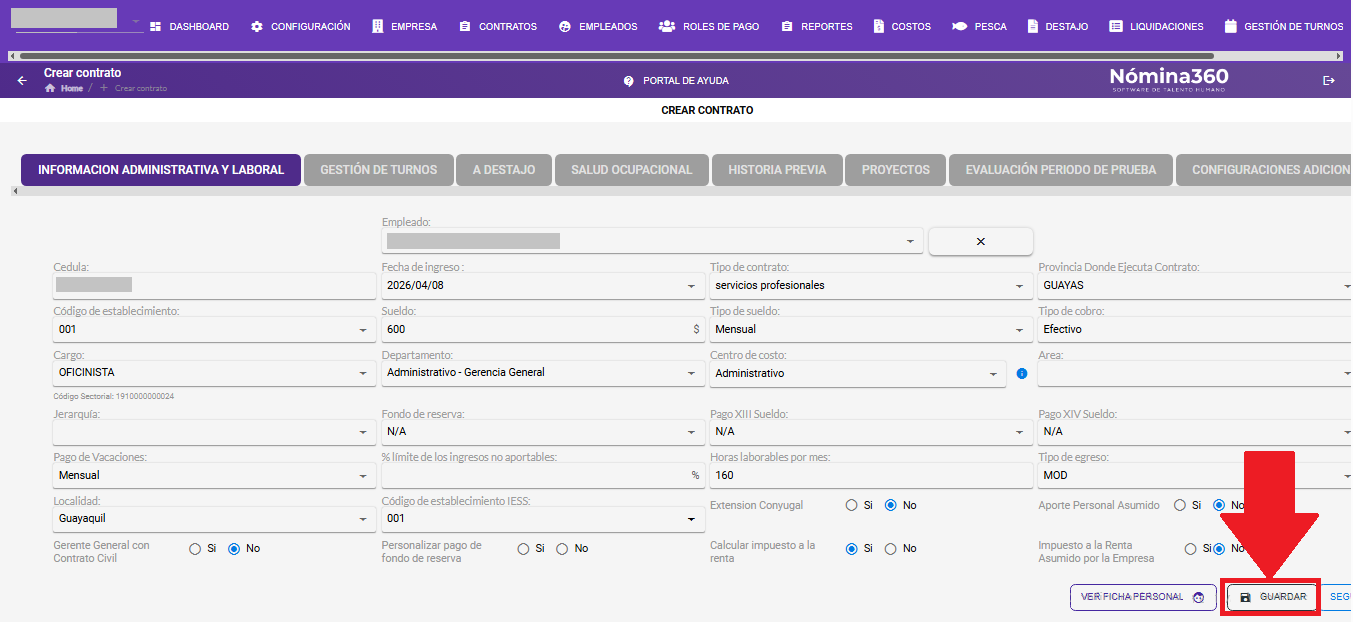
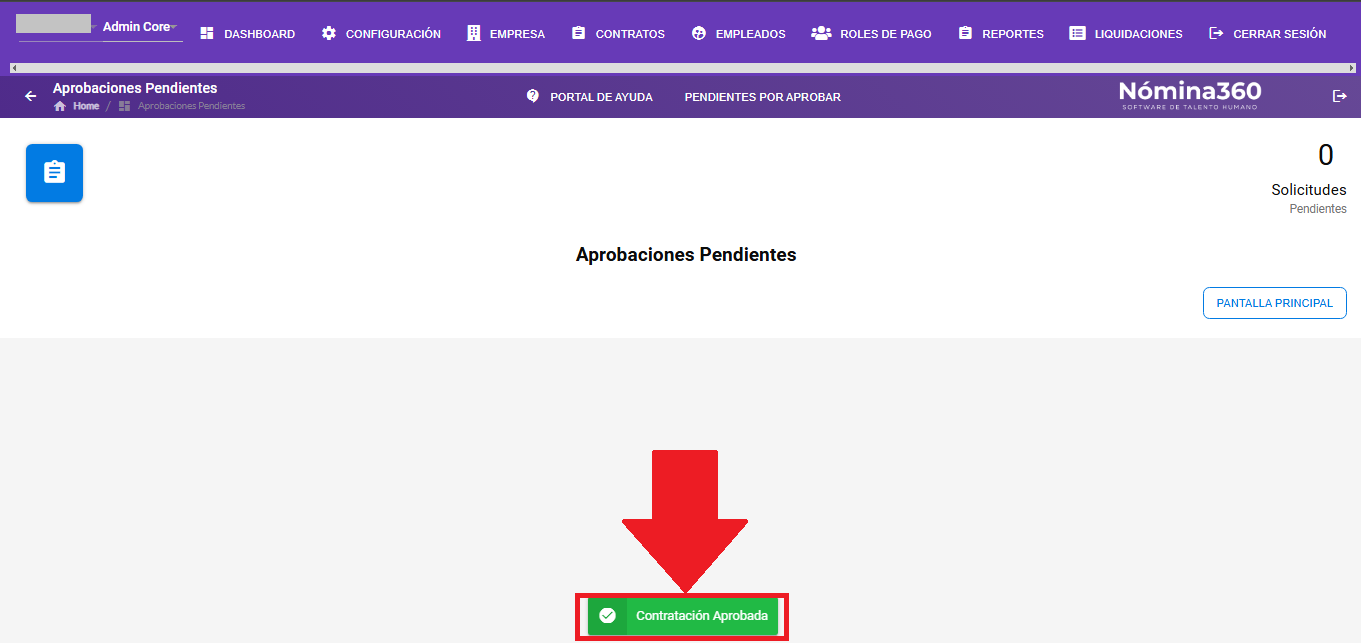
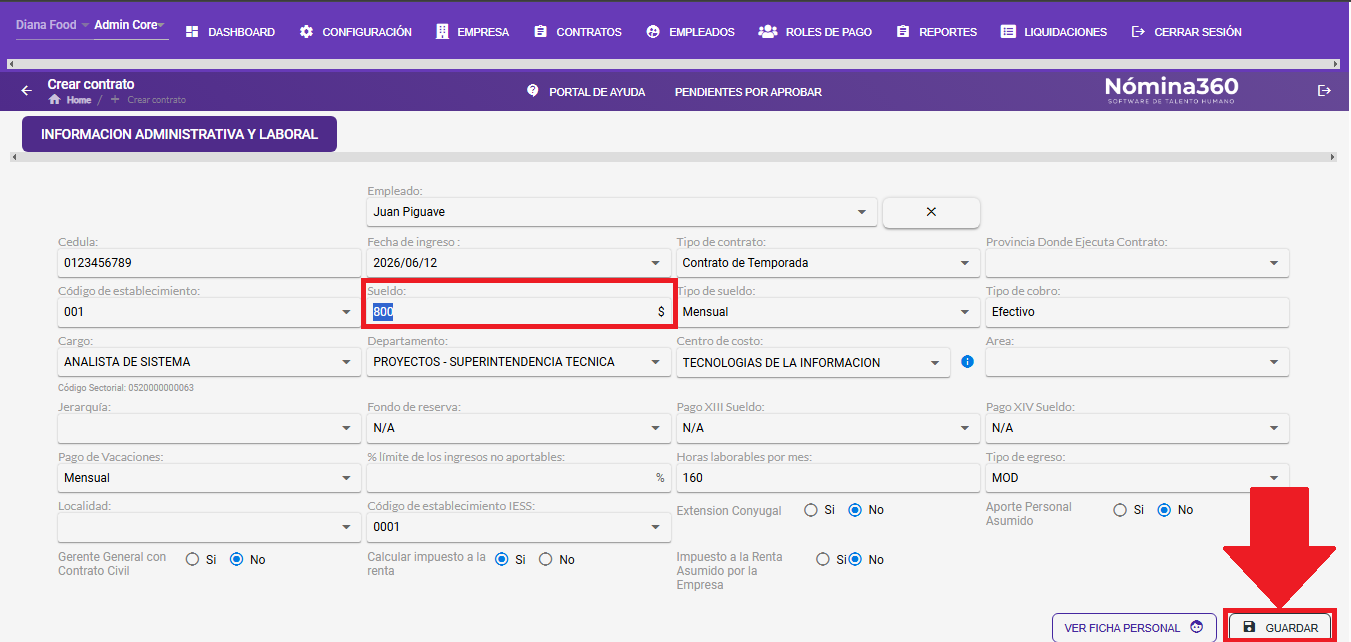
Complete la información administrativa y laboral requerida y haga clic en Guardar.
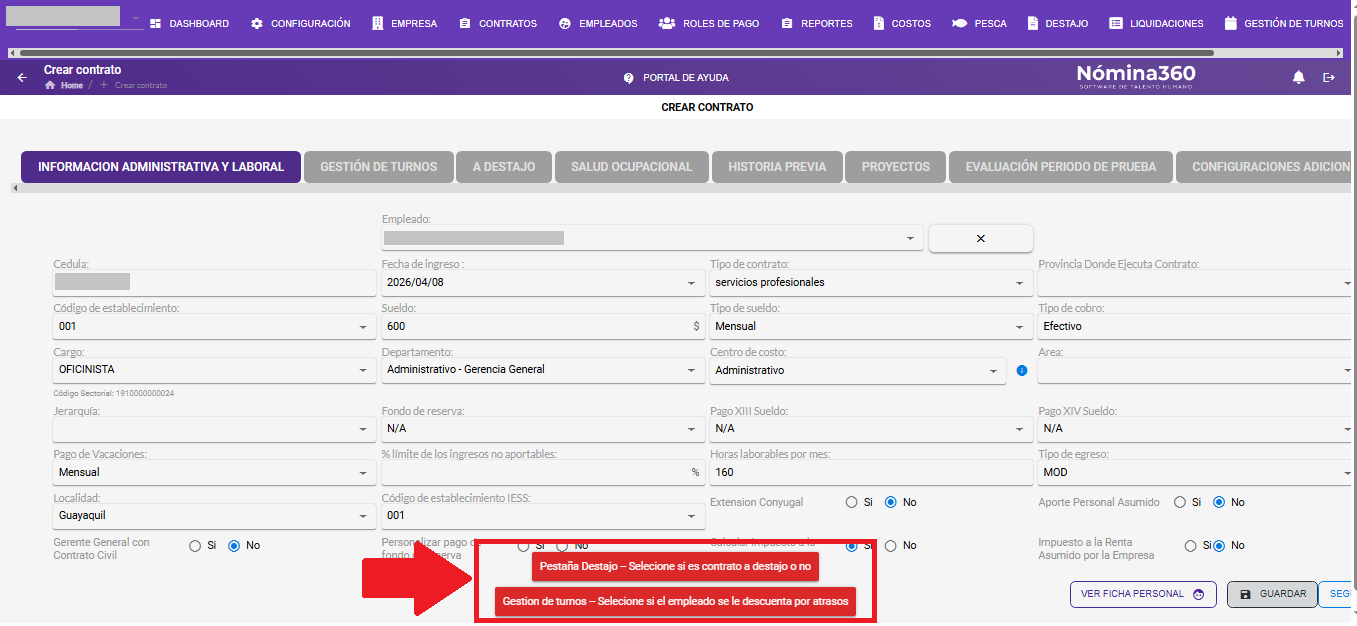
Nota: El sistema alertará de información necesaria para completar el contrato.
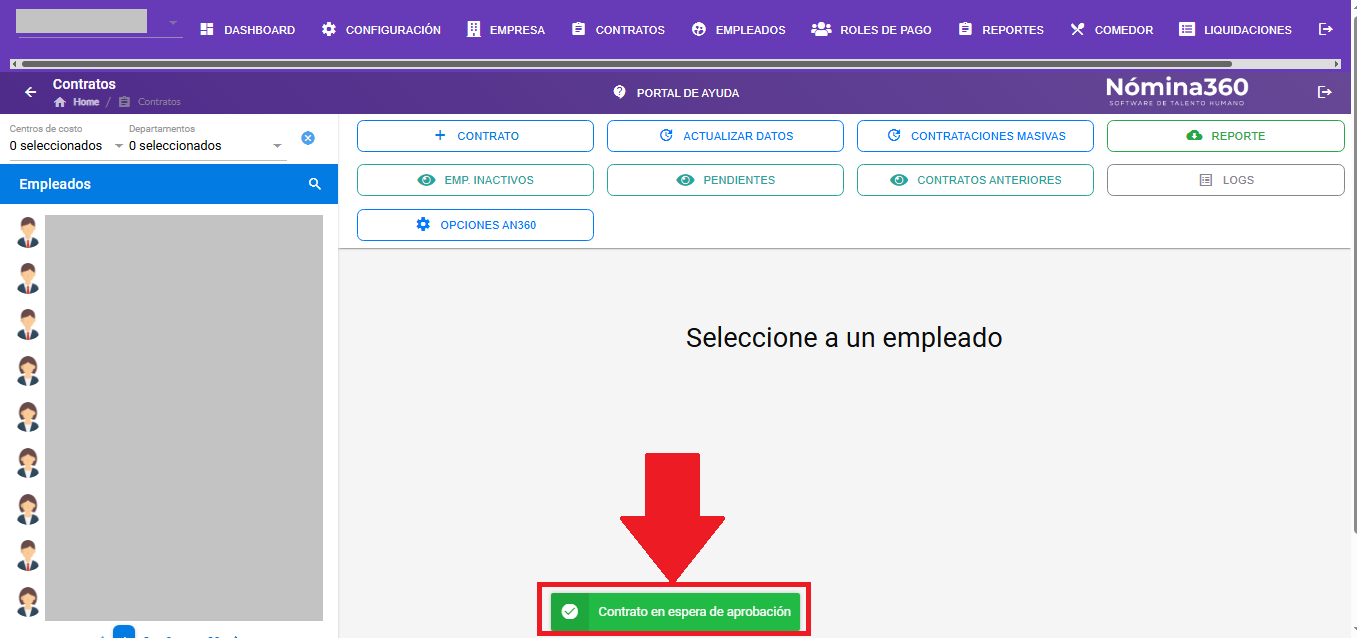
Al guardar, Nómina360 muestra un mensaje indicando que el contrato está pendiente de aprobación.
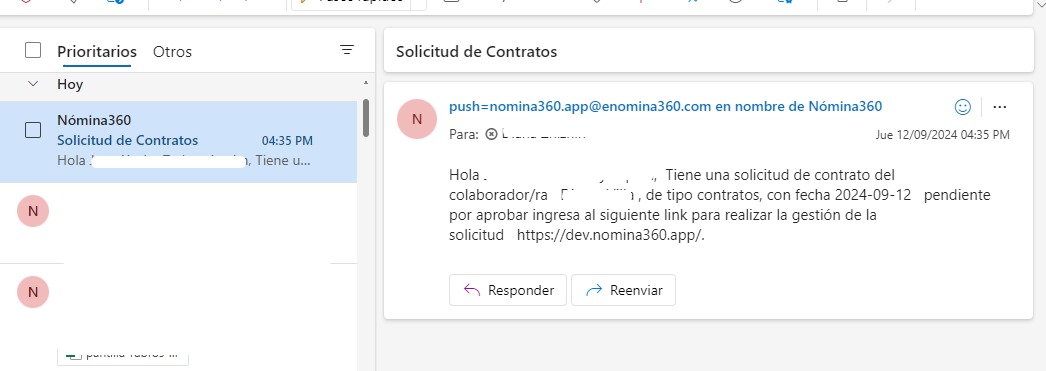
El aprobador recibirá una notificación por correo electrónico para revisar la solicitud.
Etapa 5 — Revisar y aprobar (Aprobador)
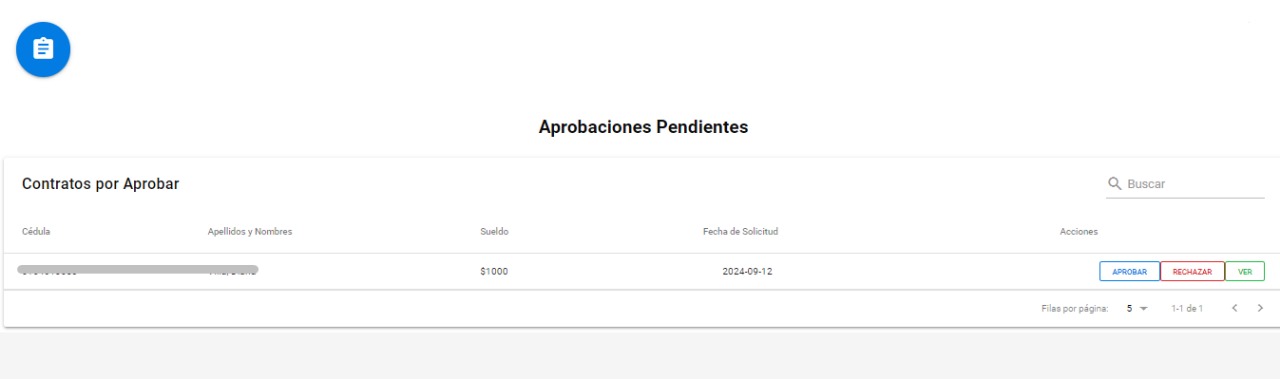
El aprobador inicia sesión y verá los contratos pendientes.
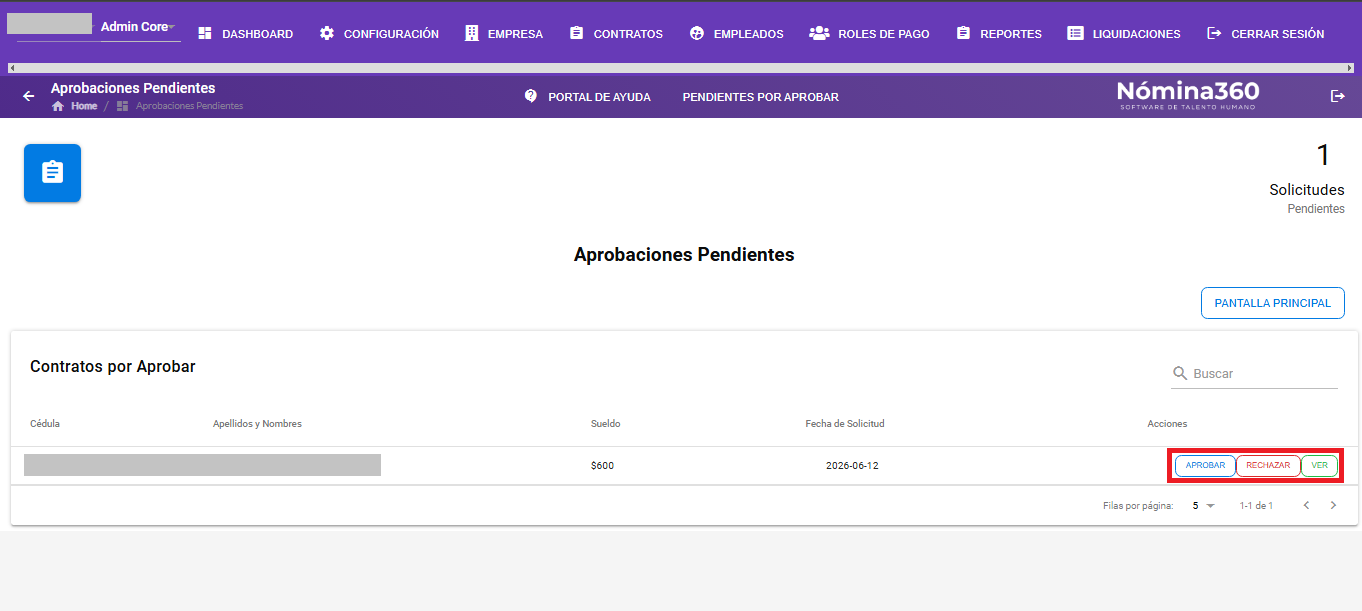
Haga clic en Ver para revisar los detalles del contrato.
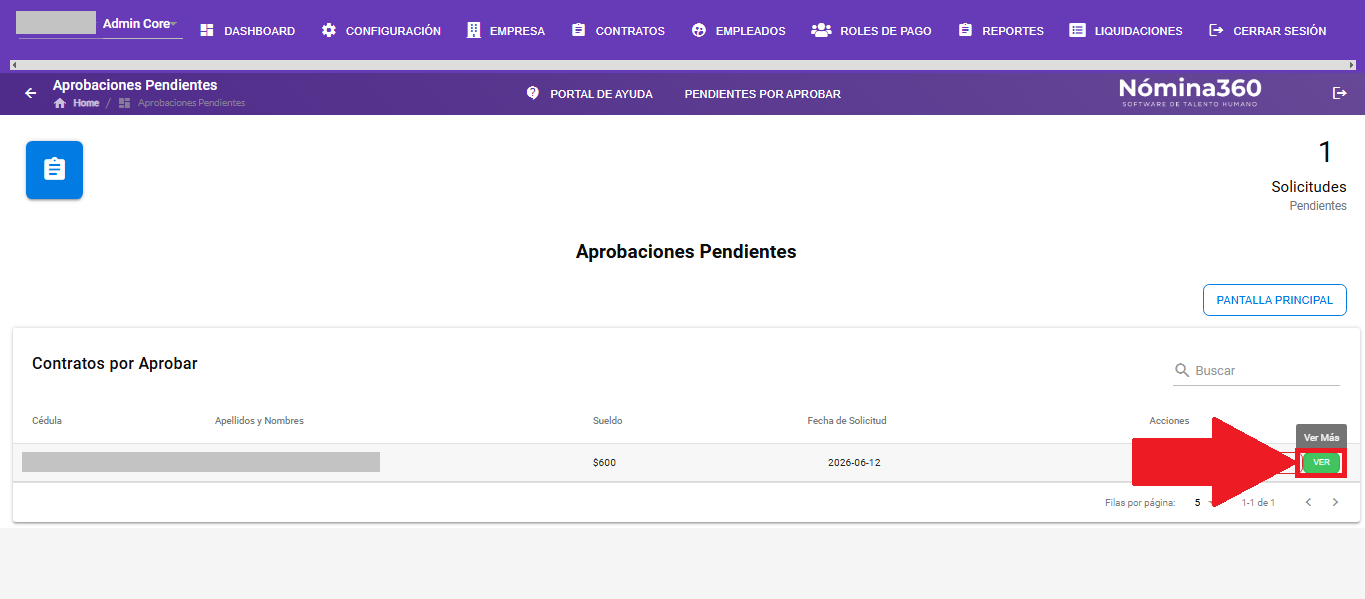
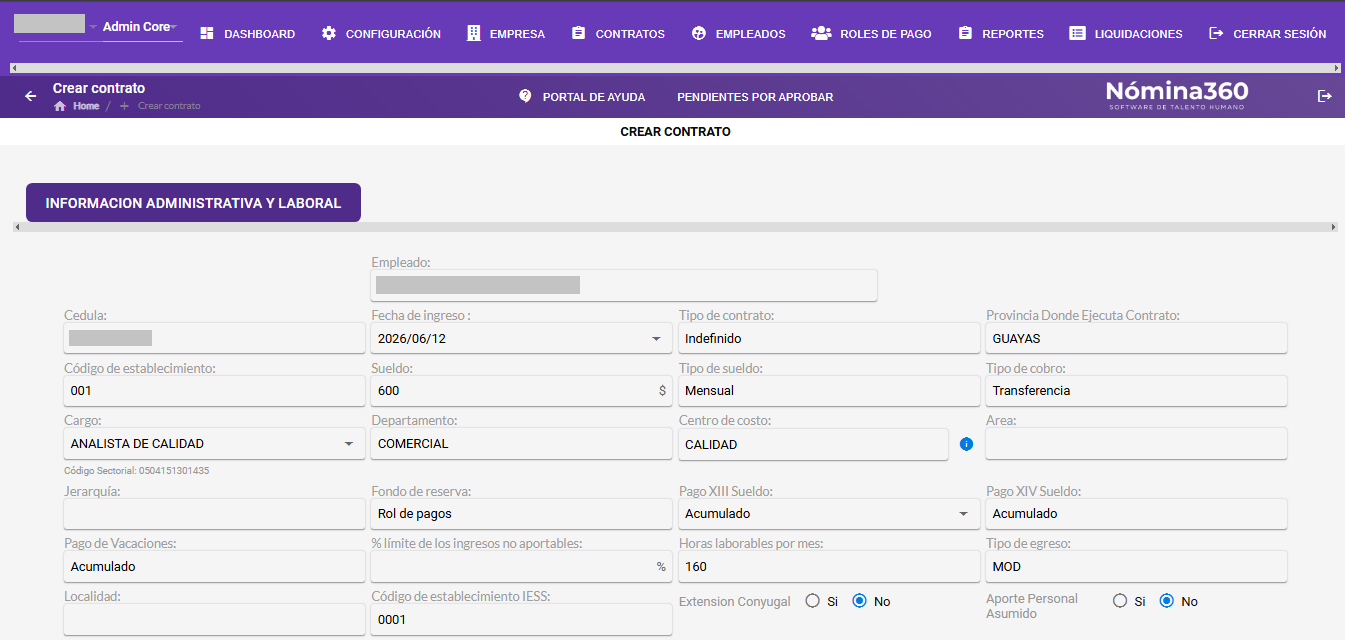
Para aprobar, haga clic en el botón Aprobar.
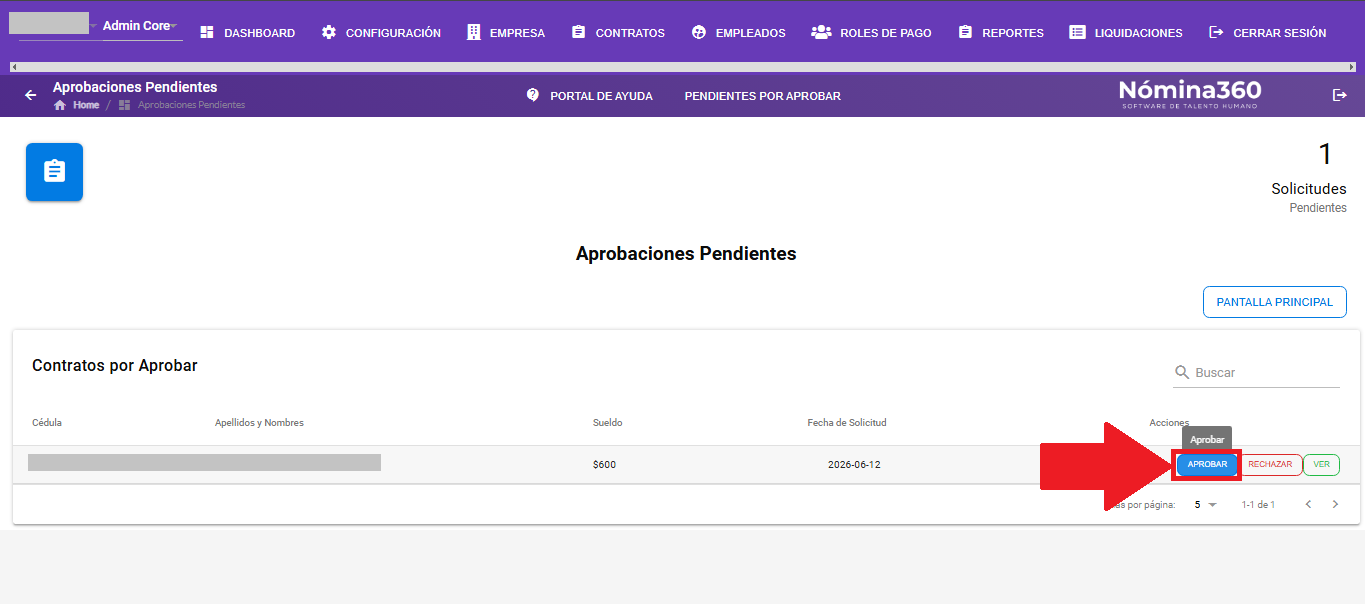
Confirme la solicitud cuando aparezca el mensaje de confirmación. Nómina360 muestra una notificación indicando que la contratación se aprobó con éxito.
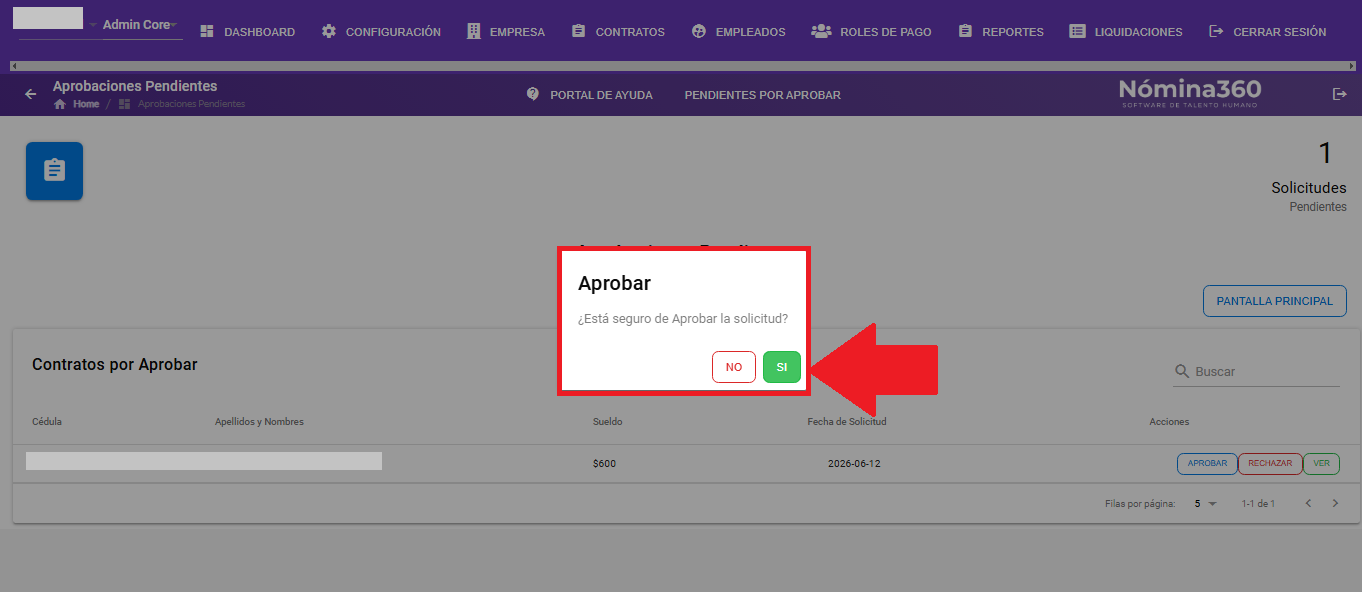
Una vez aprobado, ingrese a Contratos → Contratos y verifique que el contrato aparece en el listado.
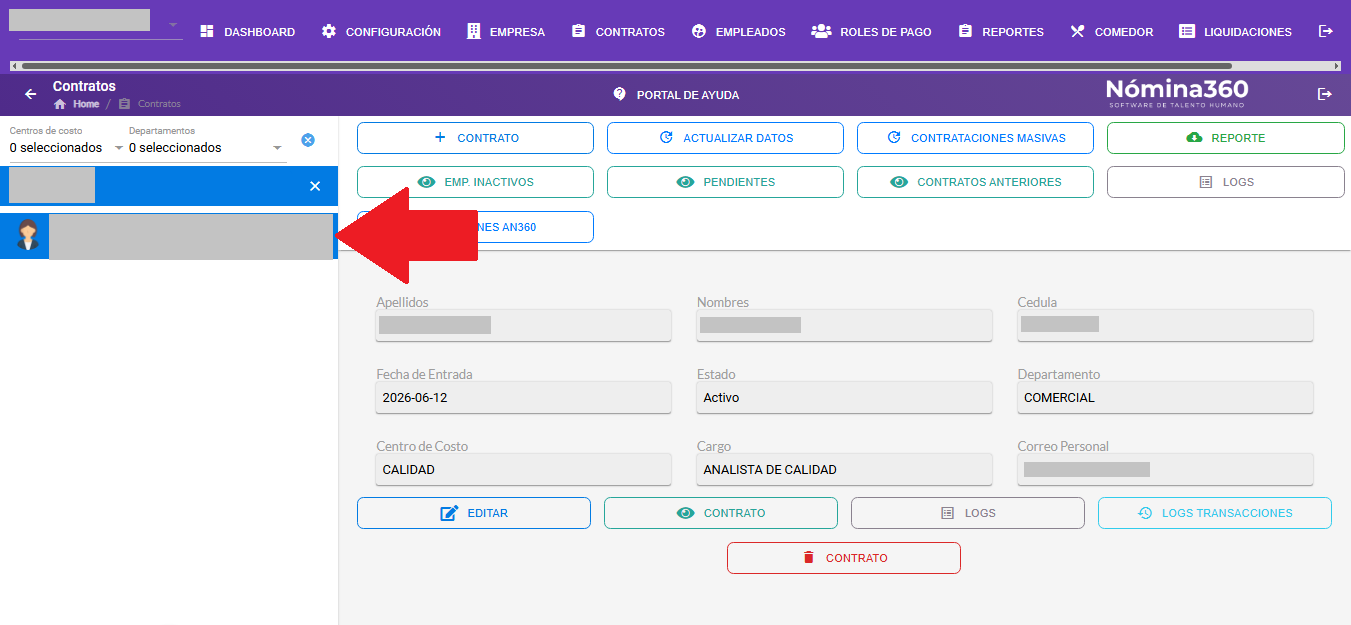
Etapa 6 — Rechazar el contrato
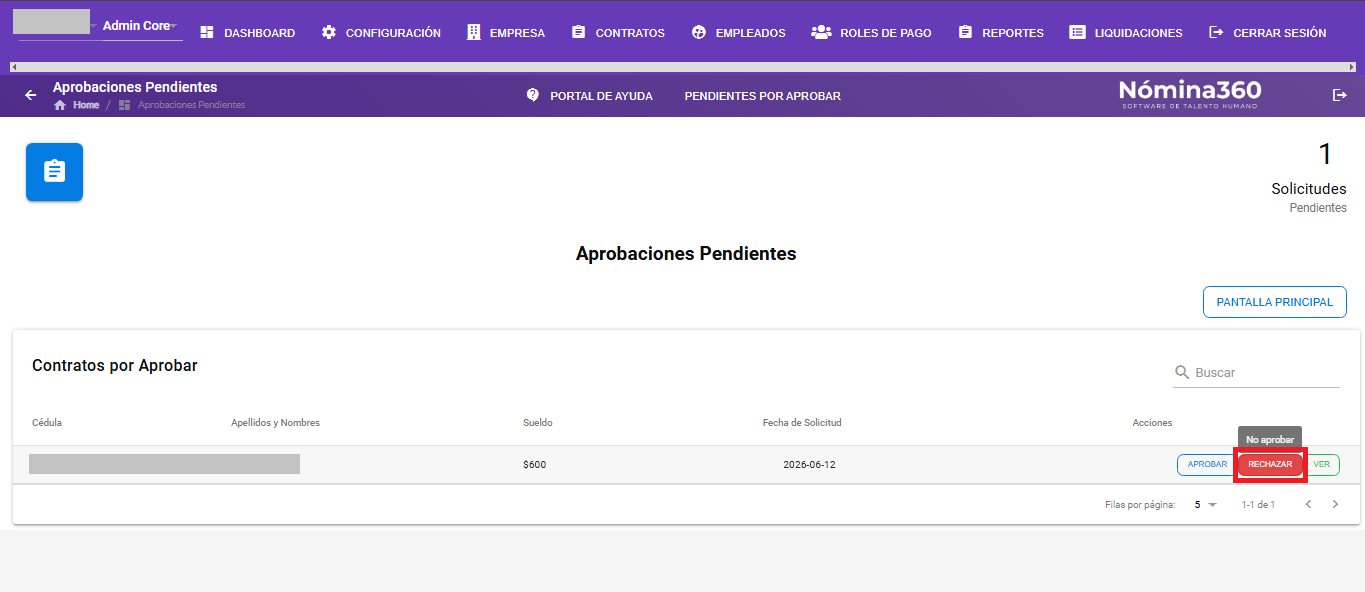
Si decide rechazar el contrato, haga clic en Rechazar.
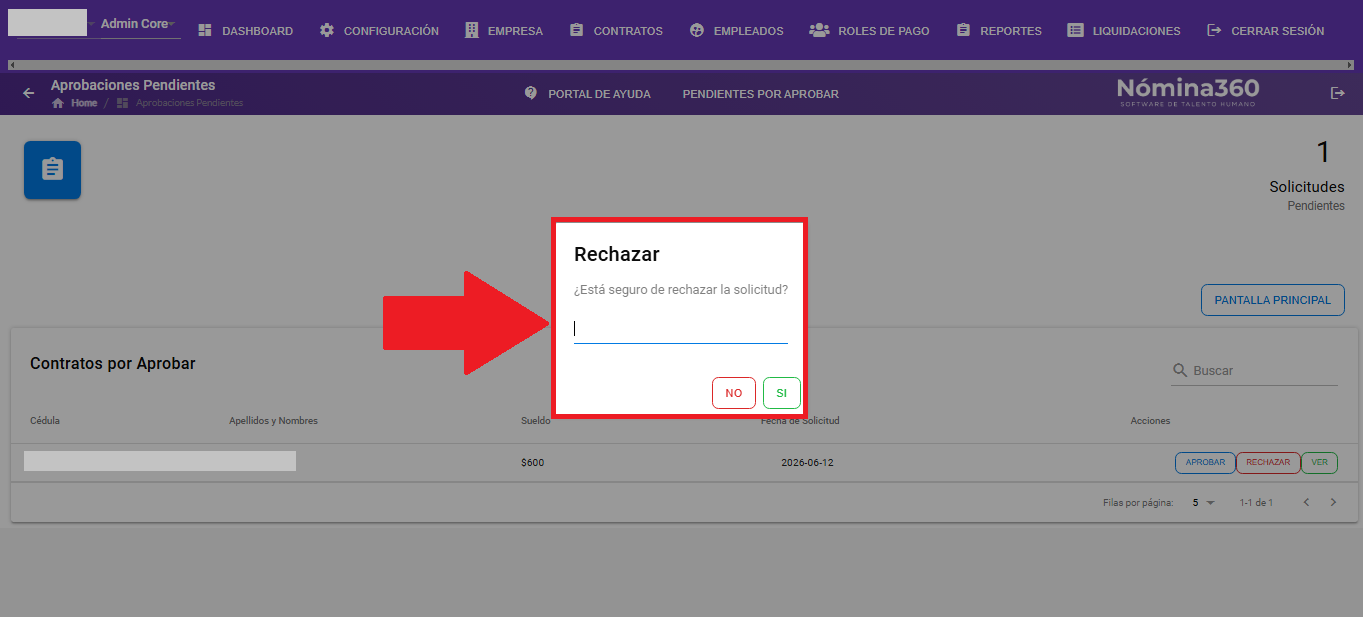
Ingrese el motivo del rechazo y haga clic en el botón Sí.
Los contratos rechazados se visualizan en Contratos → Rechazados.
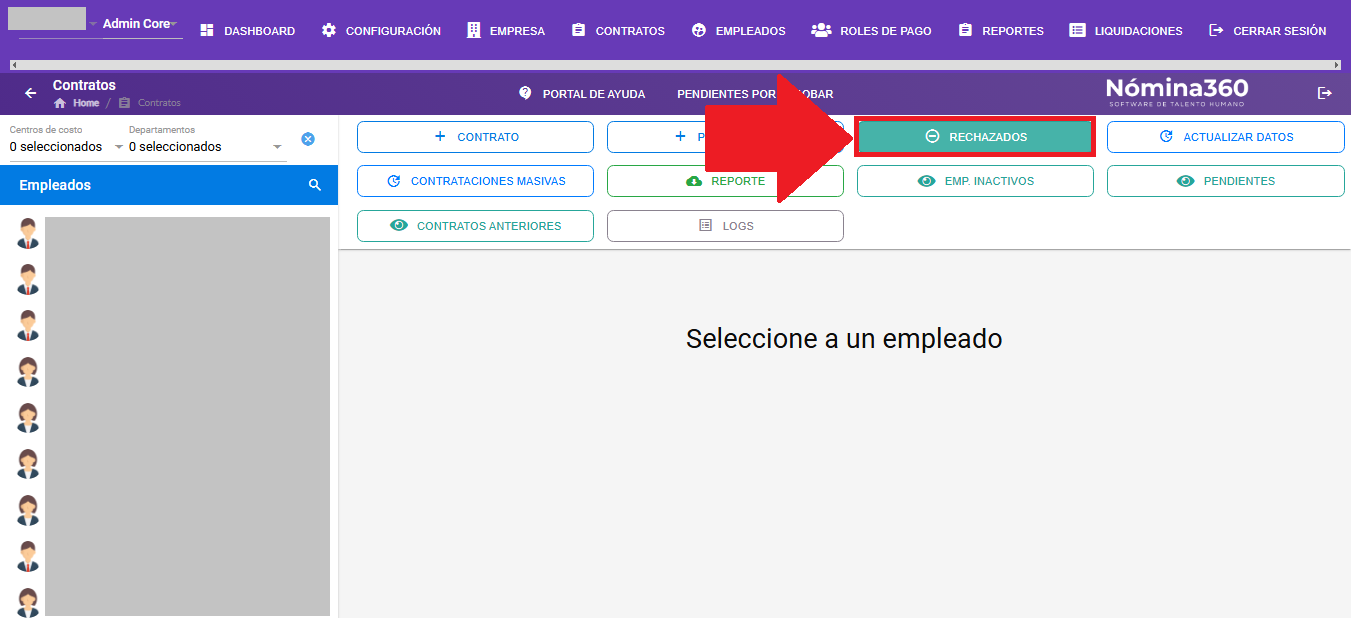
Nómina360 muestra el listado de contratos rechazados con el motivo de cada uno.
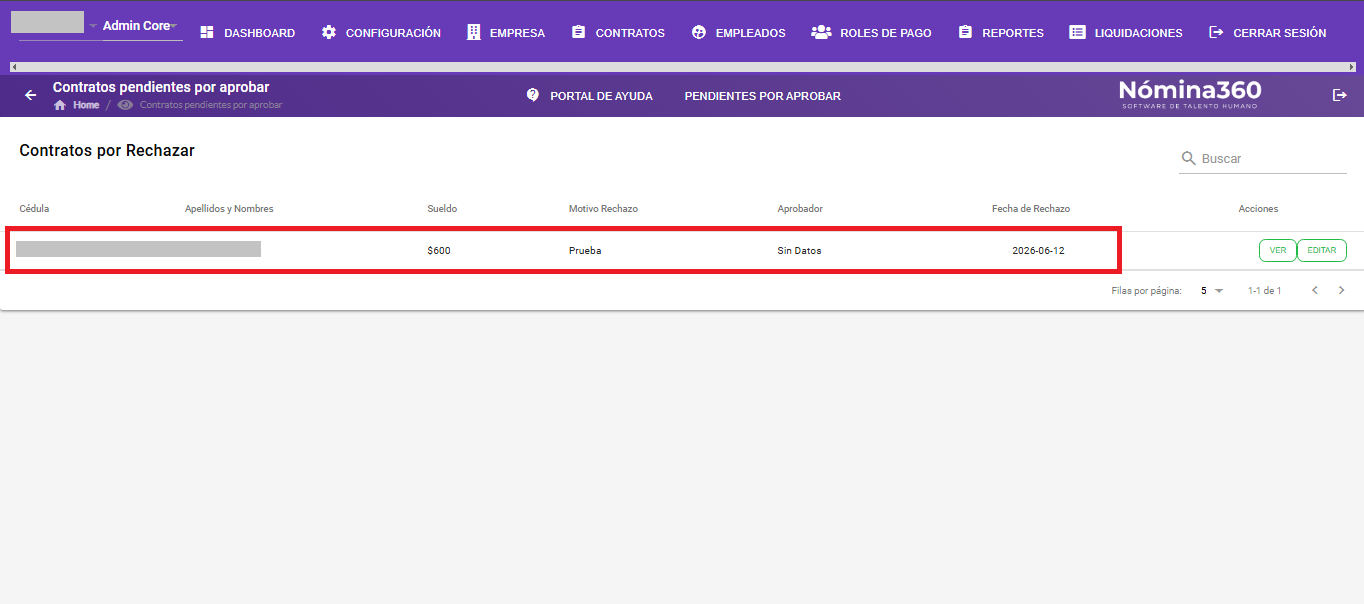
Haga clic en Editar para modificar el contrato según el motivo del rechazo. Después de los cambios, haga clic en Guardar para actualizar la solicitud. (en este ejemplo editamos el sueldo)
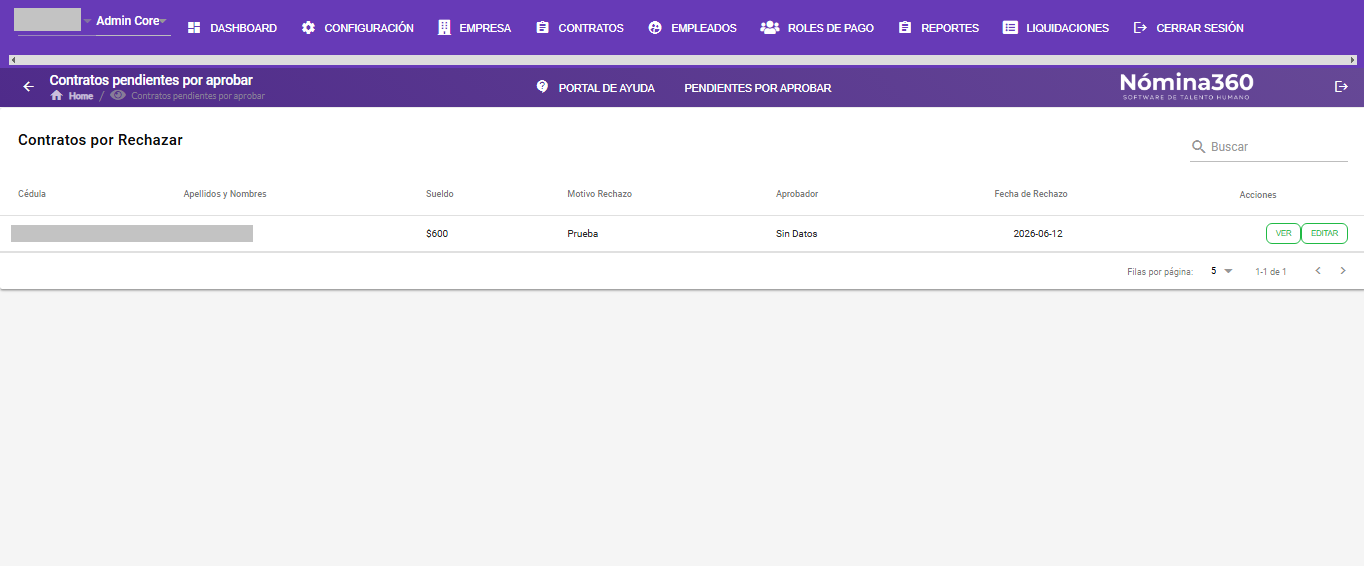
Al volver a iniciar sesión como aprobador, la solicitud aparecerá nuevamente con las modificaciones realizadas.
Artículos relacionados: