Qué son los campos personalizados de Ficha Personal y Contratos
Los campos personalizados permiten crear nuevas secciones y campos dentro de Ficha Personal y Contratos en Nómina360. Con esta opción, cada empresa puede capturar la información específica que necesita más allá de los campos estándar.
Antes de empezar: Para acceder a esta opción, un usuario con Rol Técnico debe habilitarla para el rol que tiene asignado su usuario.
Configurar Campos Adicionales en la opción de Contratos, Sub Menú Ficha Personal:
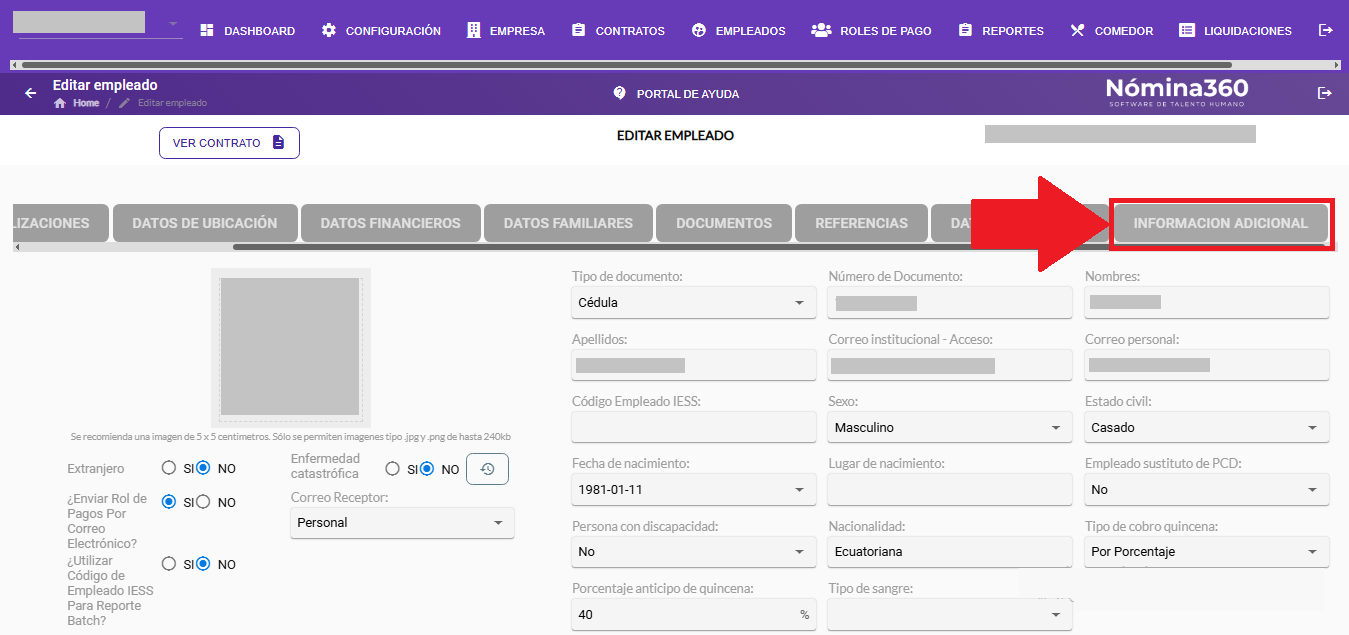
Dentro de la opción de Ficha personal, hacemos clic en el nombre de un empleado.
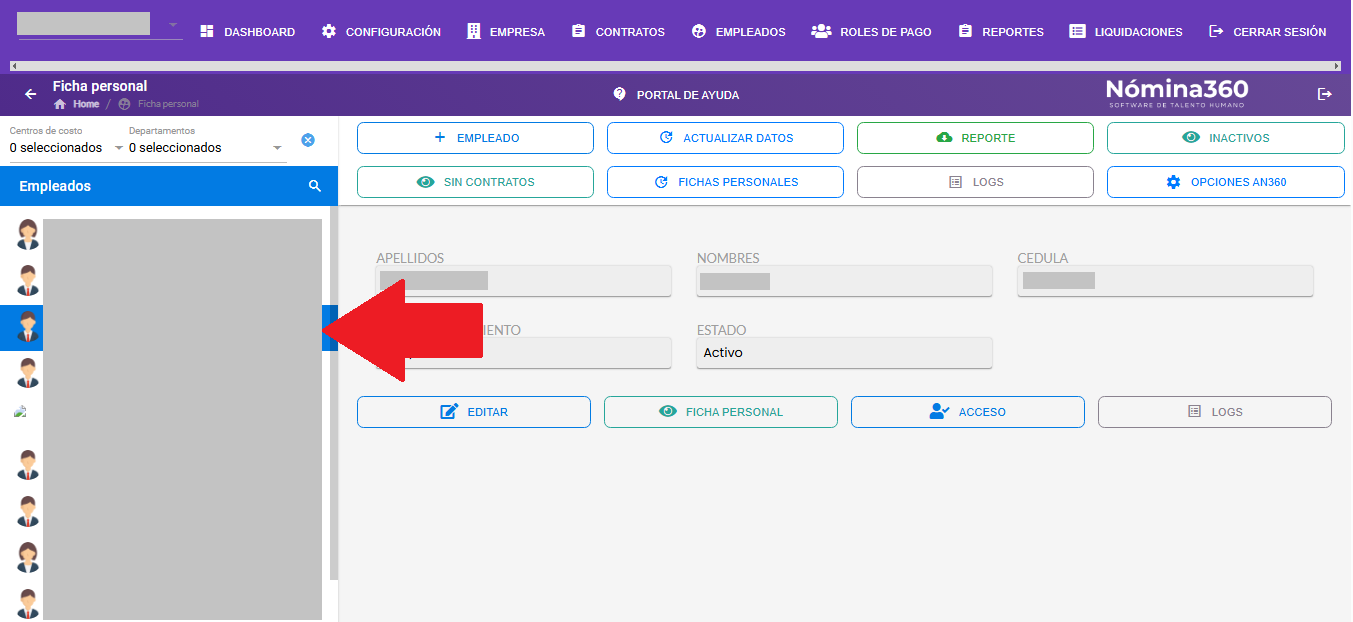
Ingresamos al botón “Editar”, se muestran las opciones que hasta ese momento existen como se indica a continuación.
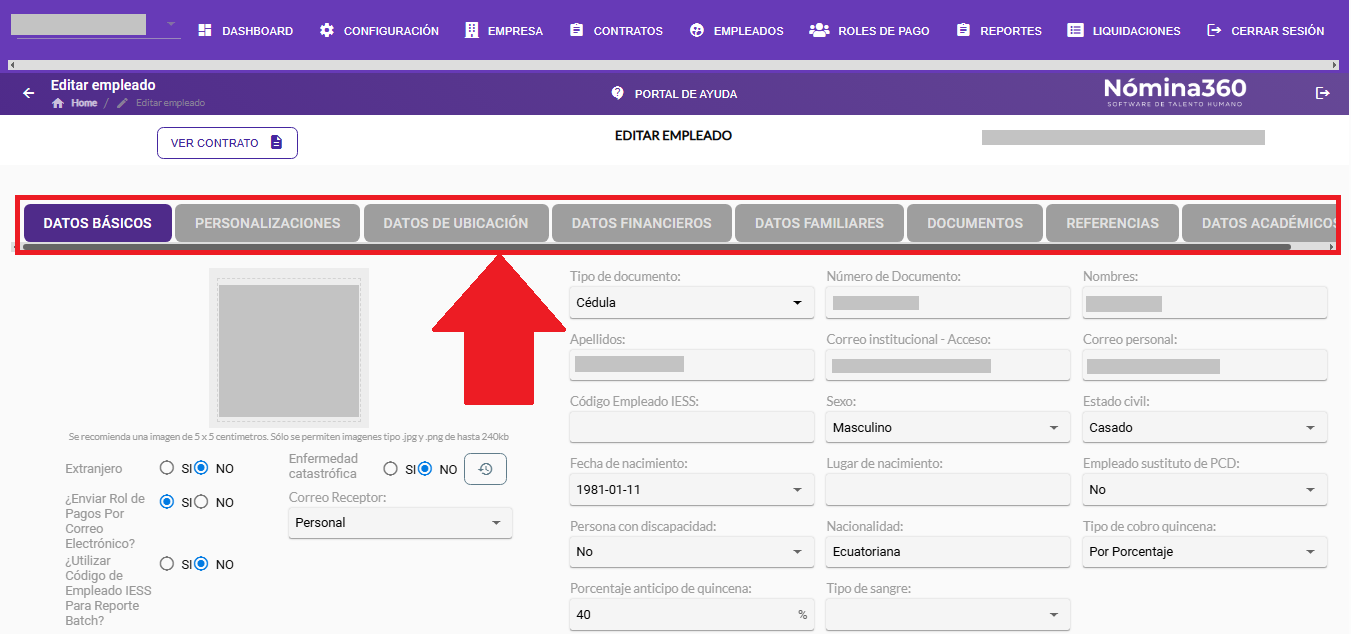
Para Agregar más Campos se debe realizar lo siguiente:
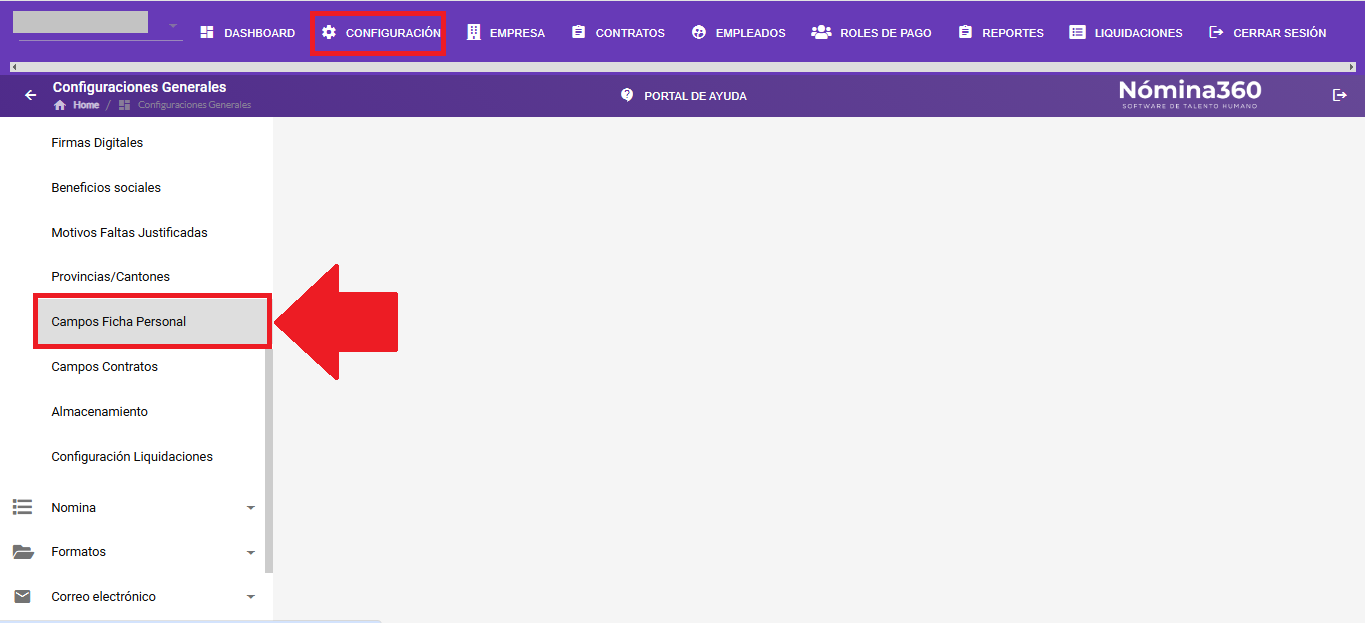
- Hacer Click en la opción Configuración del menú principal, luego hacer click en el sub menú Empresa, seguidamente hacer click en la opción “Campos Ficha Personal”
- Aparecerá la siguiente pantalla, hacer click en el botón “Nueva Sección” y se generará un cuadro solicitando se ingrese el nombre para esa sección.
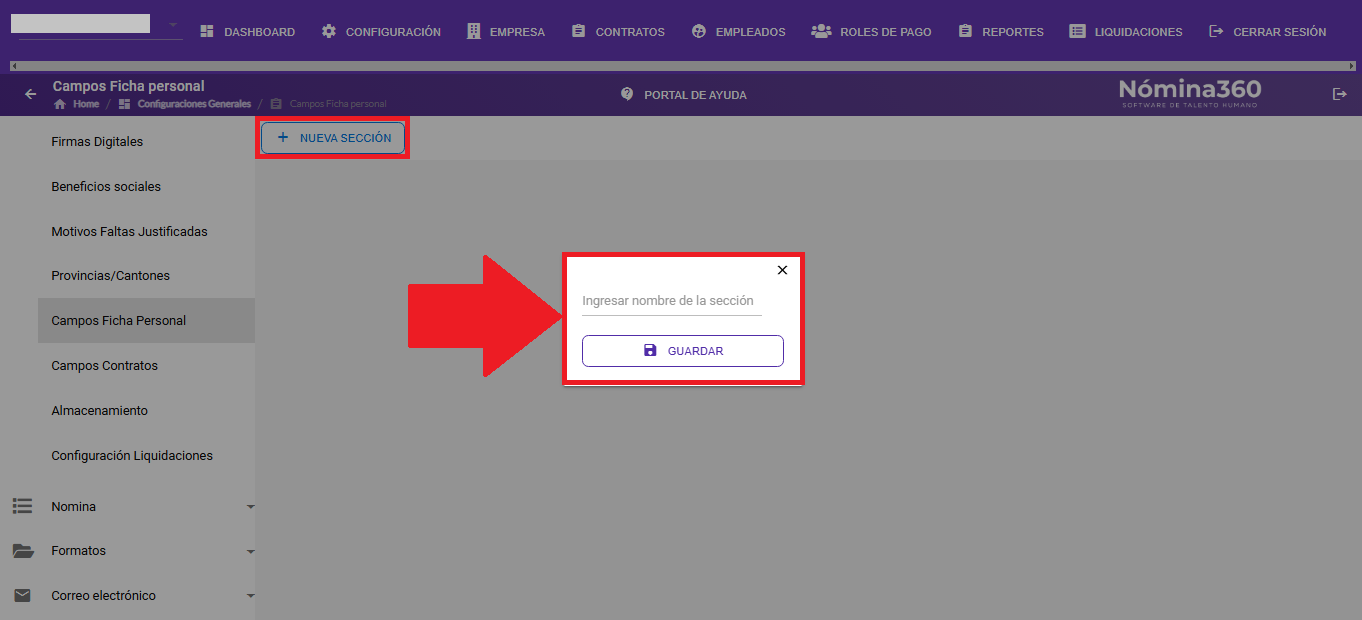
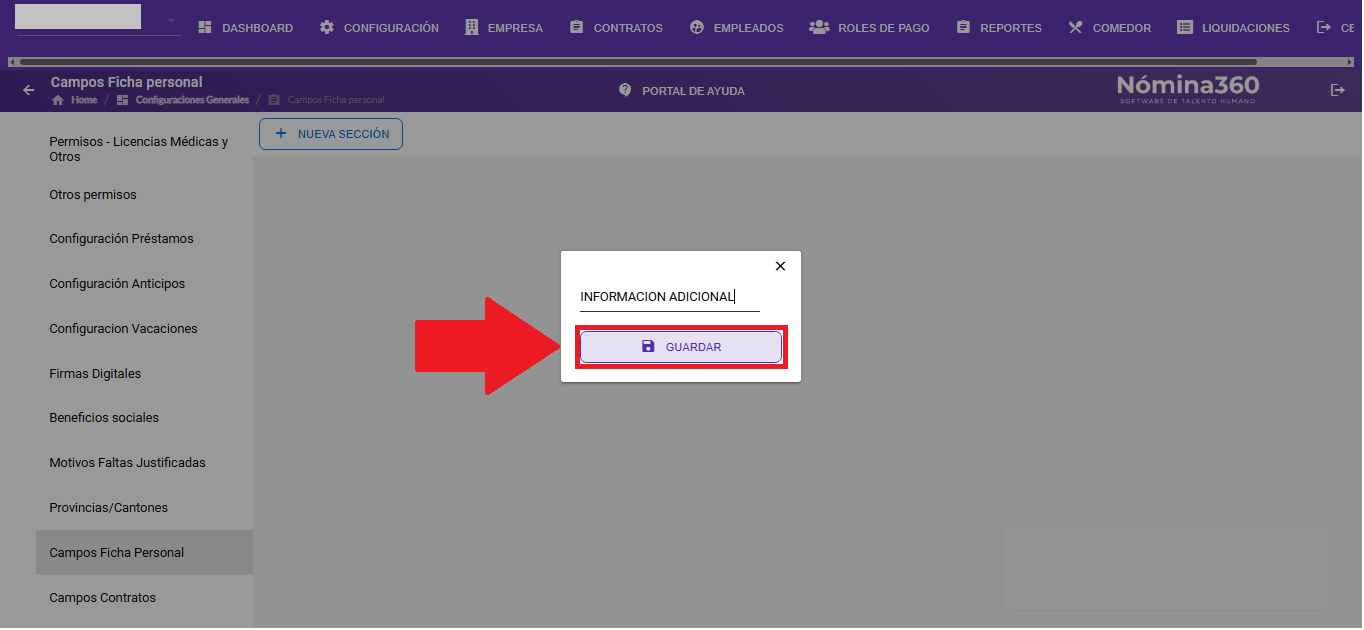
- Ingrese el nombre de la nueva Sección y se hace click en Guardar
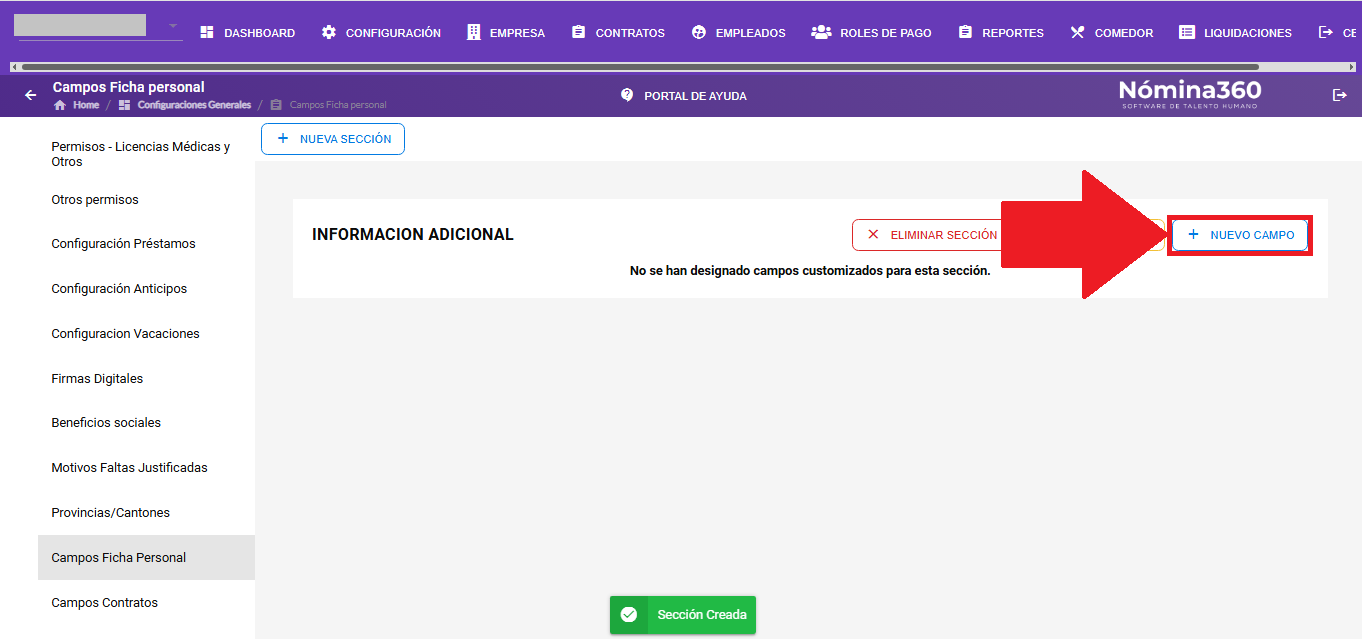
- Se genera la siguiente pantalla, donde se observa que esta creada la nueva sección, pero se muestra un mensaje que no se han designados campos customizados para esa sección, se procede hacer click en el botón “Nuevo Campo” para designar dichos campos
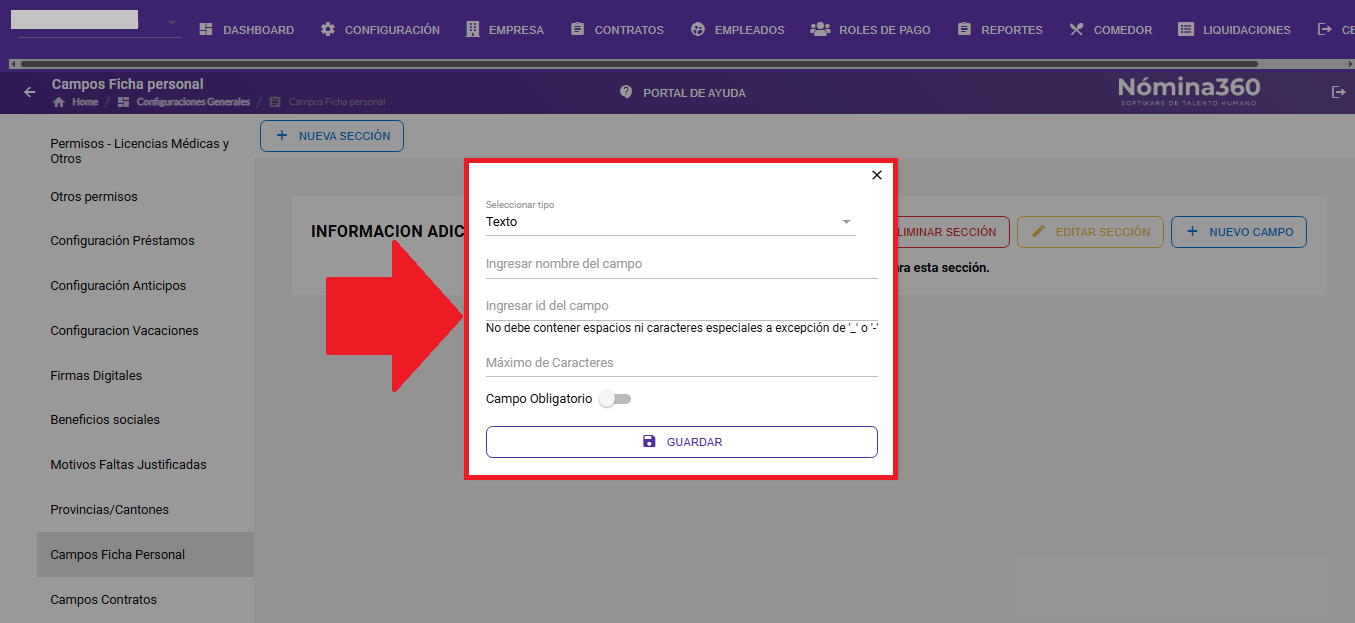
- Se genera la siguiente pantalla, donde se comenzará agregar los campos, a continuación, se describe cada uno de ellos.
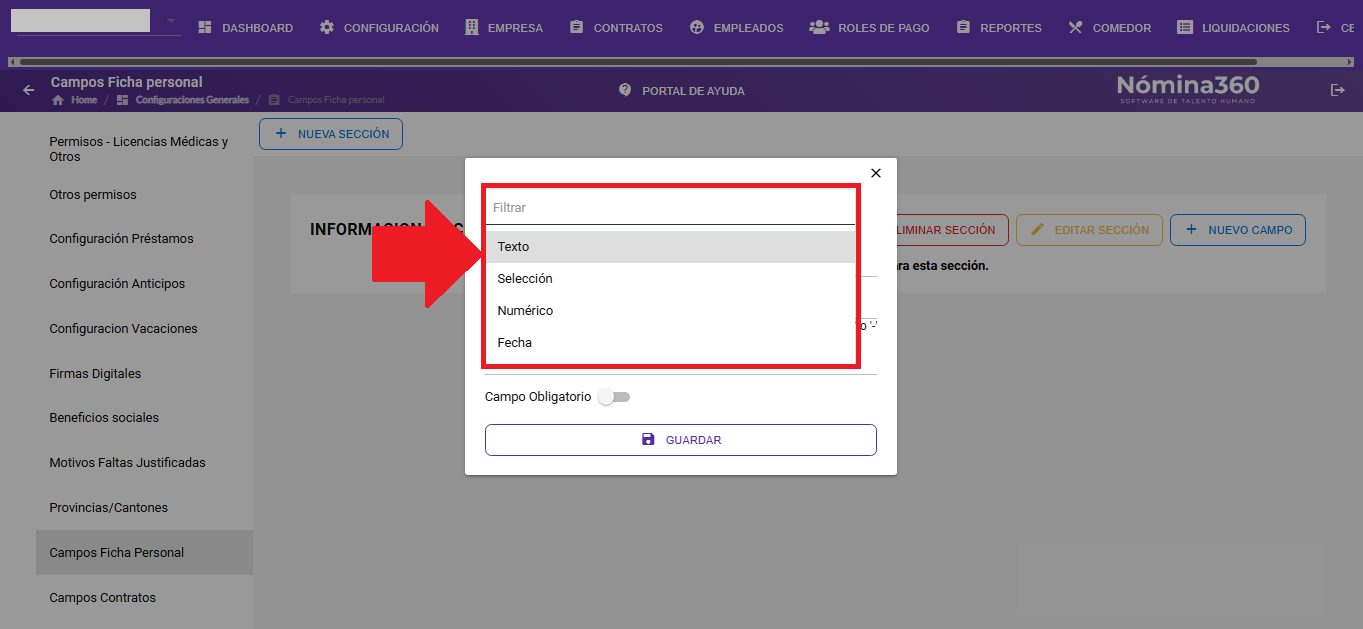
- a. Seleccione Tipo: Al hace click en este campo se desplegarán las siguientes opciones:
- b. Al escoger “Texto” se Mostrará la siguiente pantalla, donde se colocará el “nombre del campo”, el “Id del campo”, “Cantidad de Caracteres que permitirá ese campo” y la opción “Campo Obligatorio”, el cual si se pasa el botón al lado derecho indicara que es un campo obligatorio
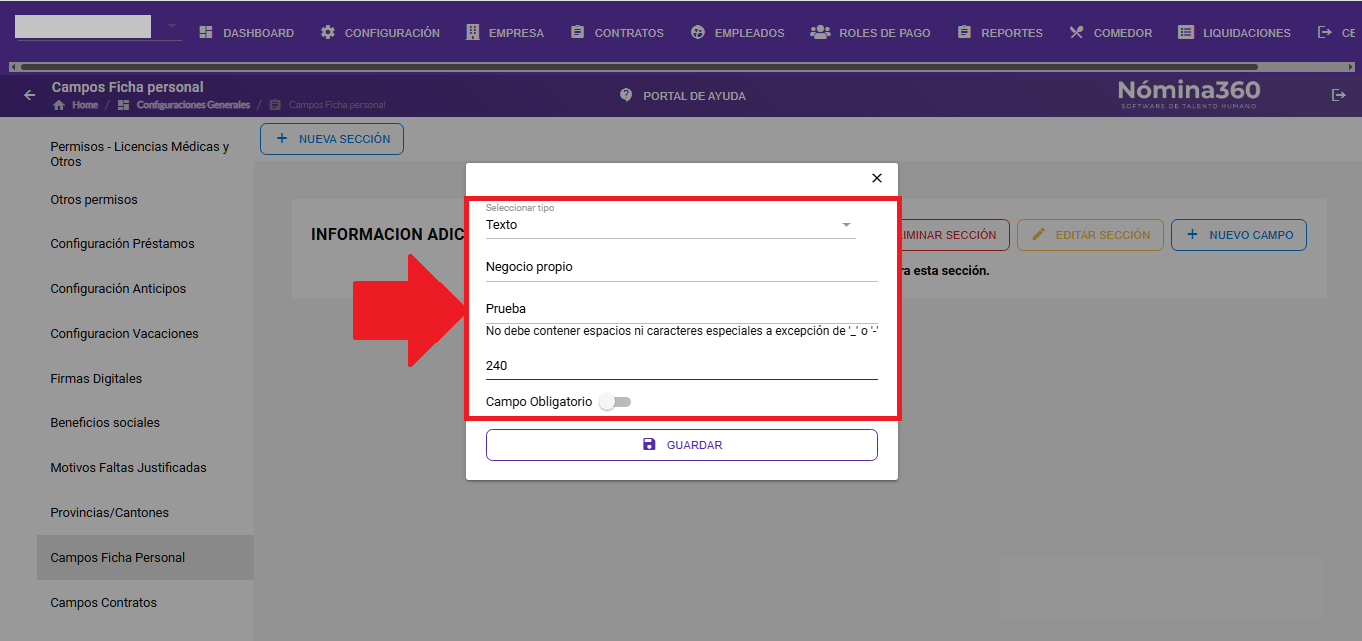
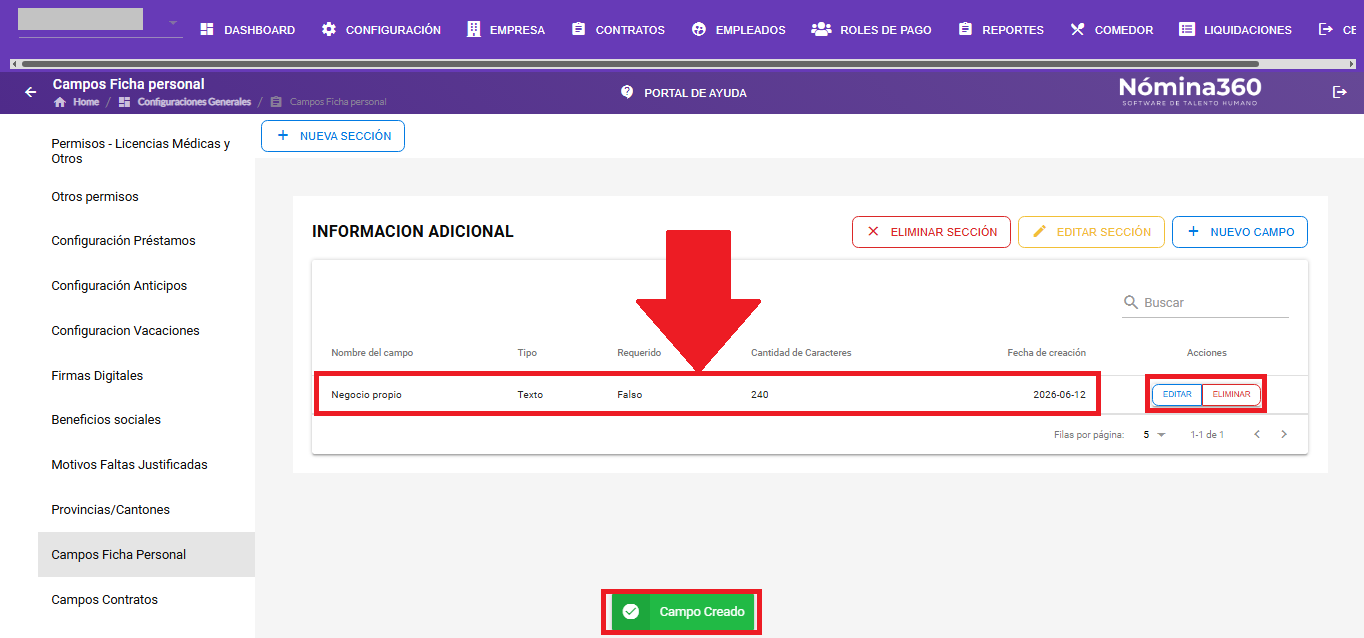
- c. Se hace click en el botón “Guardar” ya habrá creado el campo como se muestra a continuación, el mismo podrá ser eliminado o editado para realizar algún cambio.
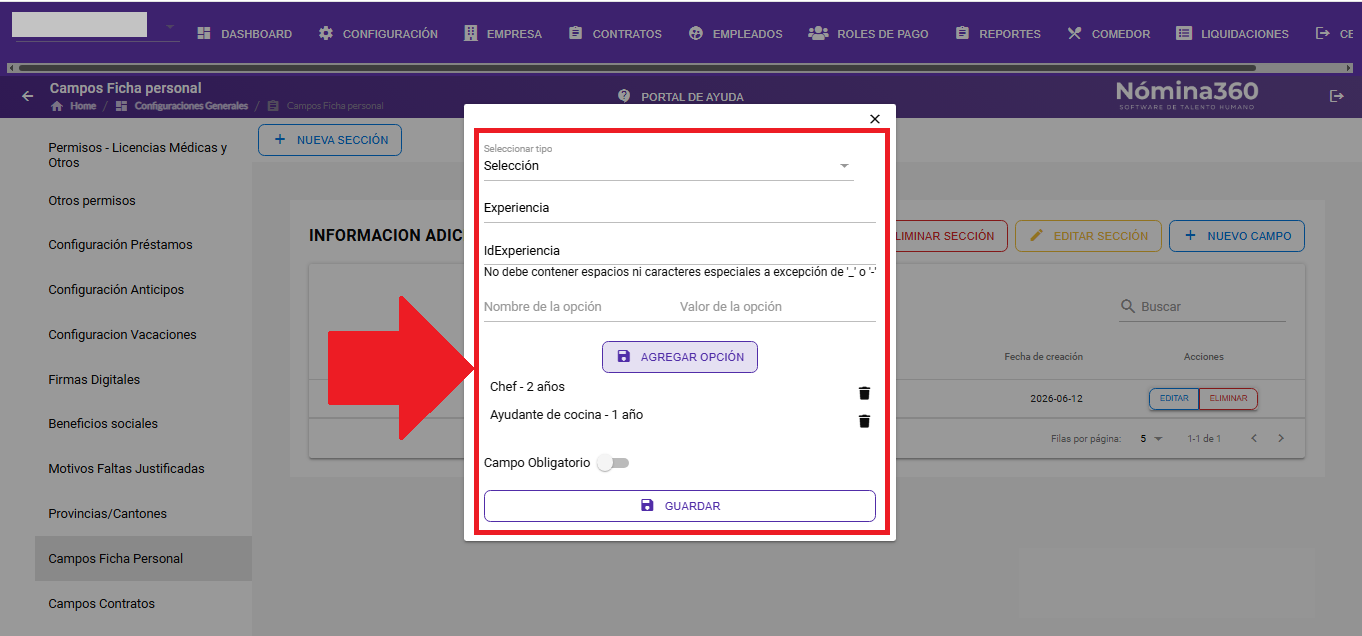
- d. Al escoger “Selección” se Mostrará la siguiente pantalla, donde se colocará el “nombre del campo”, el “Id del campo”, “Nombre de la Opción”, “Valor de la Opción”, una vez realizado esto se hace click en el botón “Agregar Opción” y las mismas se generarán en la parte inferior.
- La opción “Campo Obligatorio”, el cual si se pasa el botón al lado derecho indicara que es un campo obligatorio
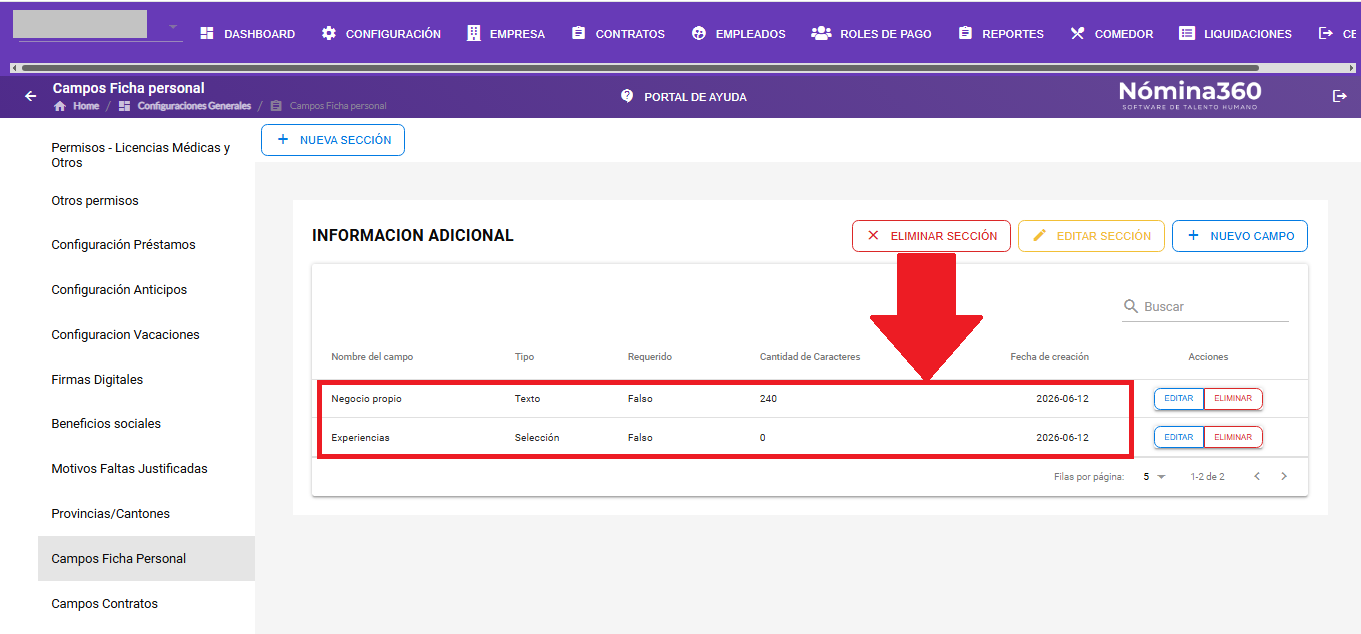
- e. Se hace click en el botón “Guardar” ya habrá creado el campo como se muestra a continuación, el mismo podrá ser eliminado o editado para realizar algún cambio.
- f. Al escoger “Fecha” se Mostrará la siguiente pantalla, donde se colocará el “nombre del campo”, el “Id del campo”, “Valor máximo de caracteres”, la opción “Campo Obligatorio”, el cual si se pasa el botón al lado derecho indicara que es un campo obligatorio
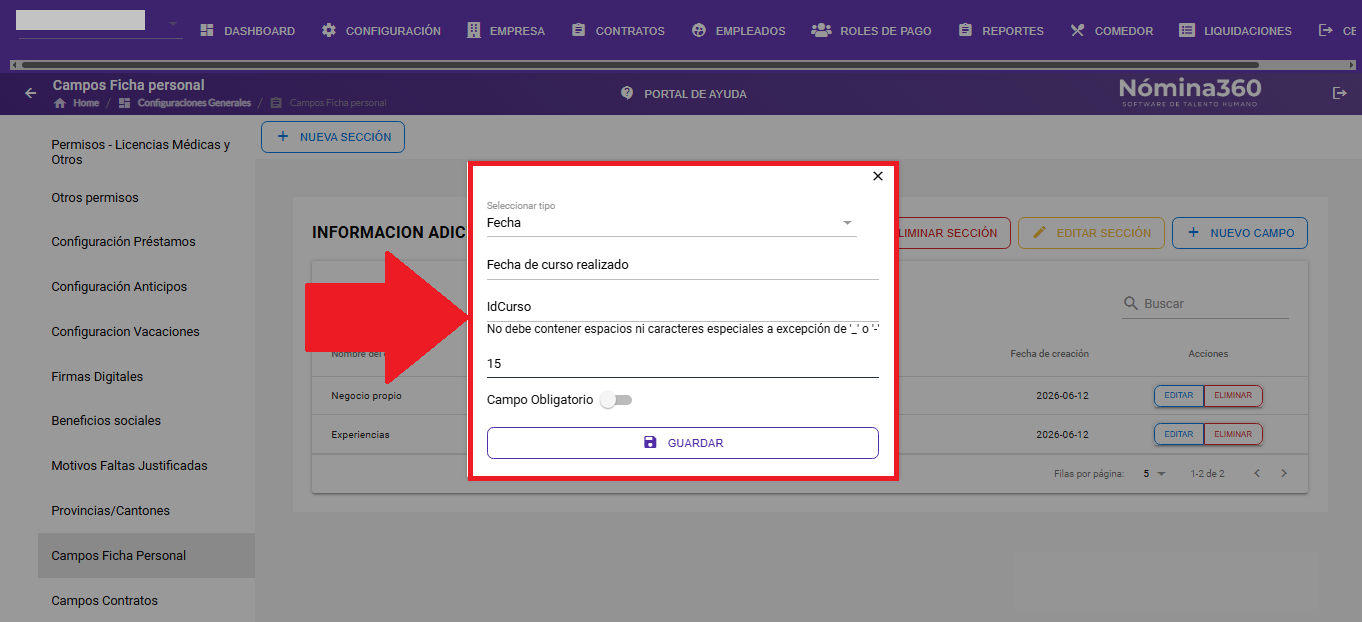
- g. Se hace click en el botón “Guardar” ya habrá creado el campo como se muestra a continuación, el mismo podrá ser eliminado o editado para realizar algún cambio.
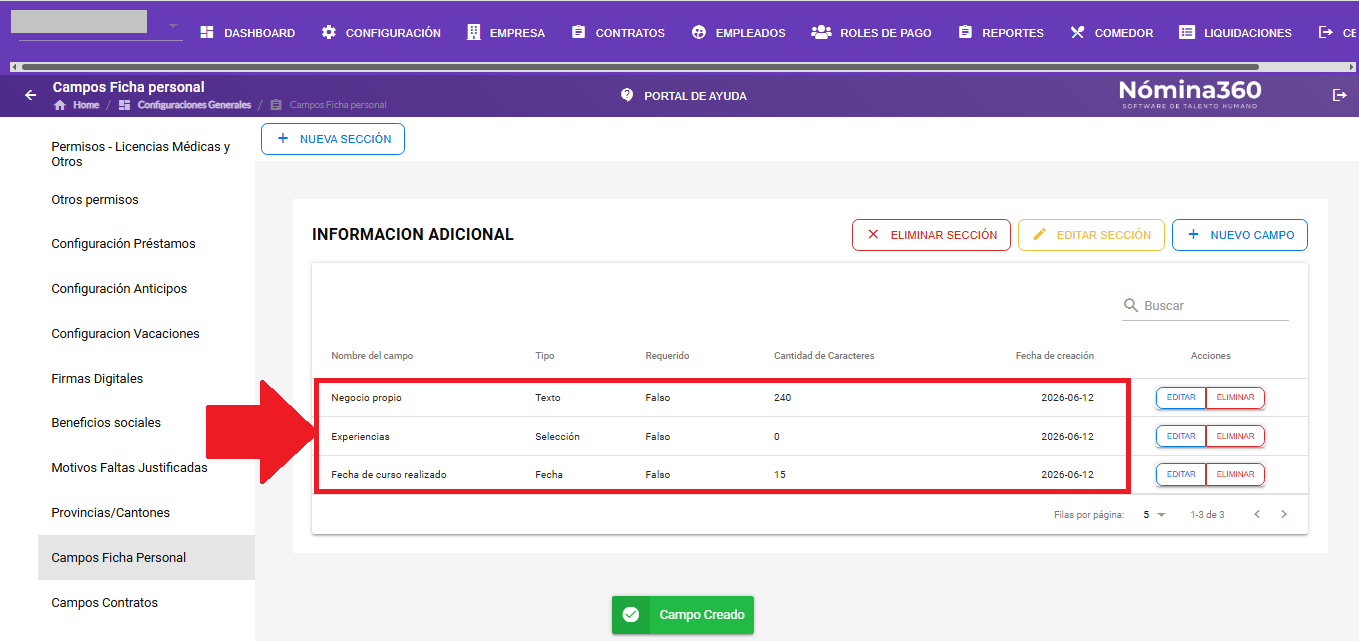
- h. Al escoger “Numérico” se Mostrará la siguiente pantalla, donde se colocará el “nombre del campo”, el “Id del campo”, “Valor máximo de caracteres”, la opción “Campo Obligatorio”, el cual si se pasa el botón al lado derecho indicara que es un campo obligatorio
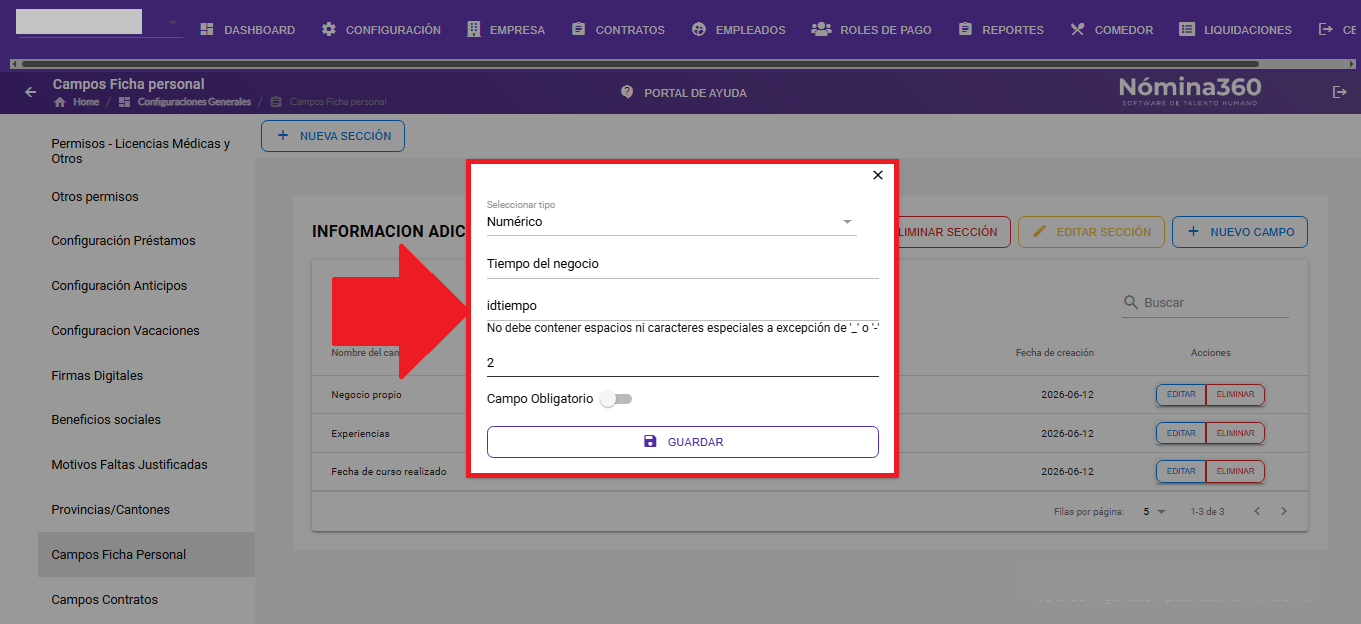
- i. Se hace click en el botón “Guardar” ya habrá creado el campo como se muestra a continuación, el mismo podrá ser eliminado o editado para realizar algún cambio.
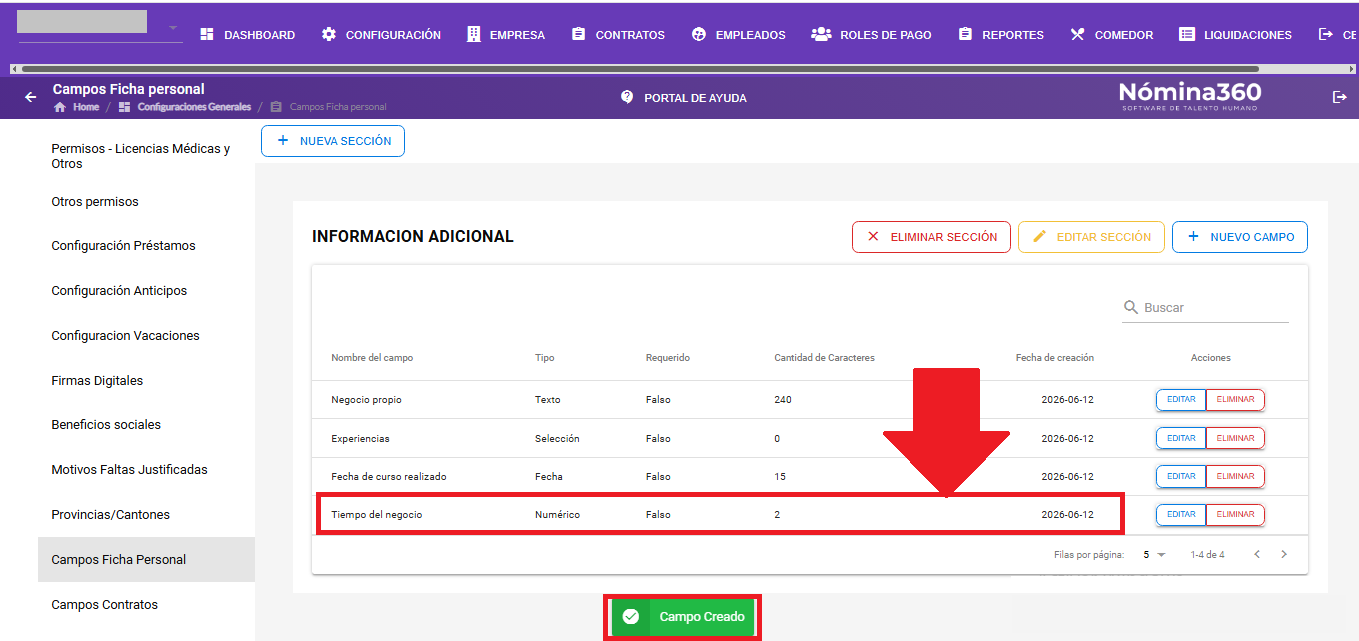
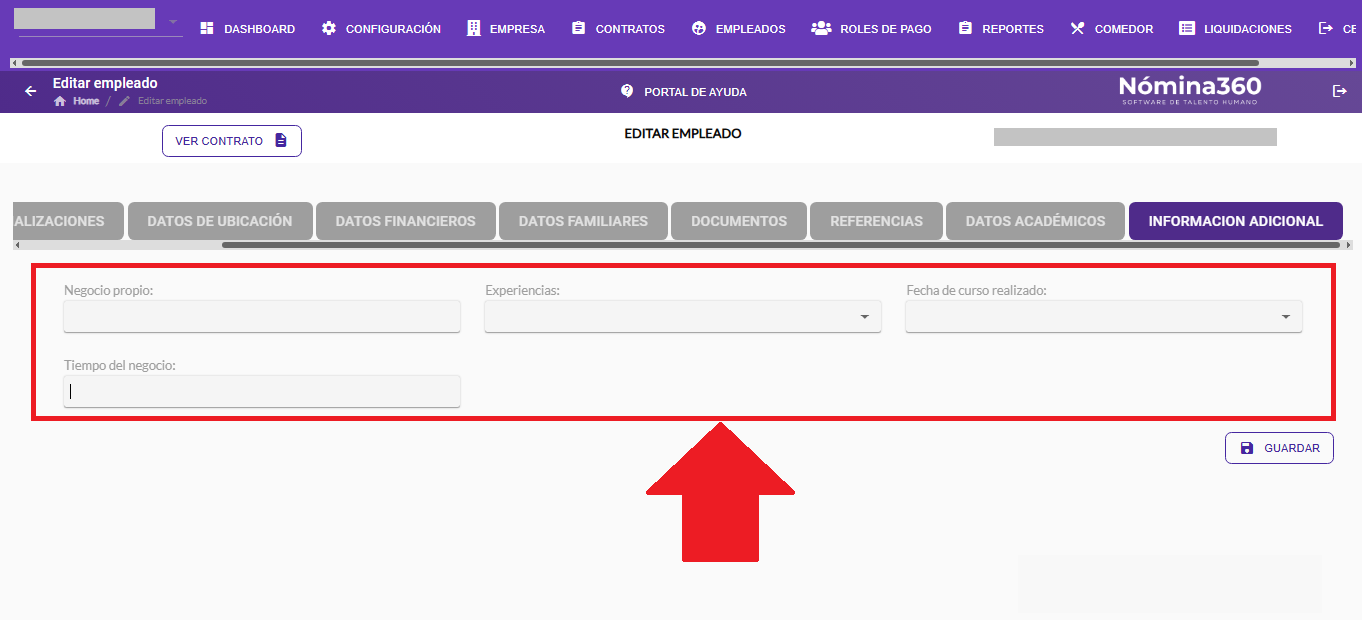
- Para ver la nueva opción creada, se hace click en la Opción Contratos, sub menú Ficha Personal, se escoge a un empleado y se hace click en la opción Editar, se mostrará la nueva opción creada.
- Se hace click en la nueva Sección y se mostrara la información cargada anteriormente
- Configurar Campos Adicionales en la opción de Contratos, Sub Menú Contratos
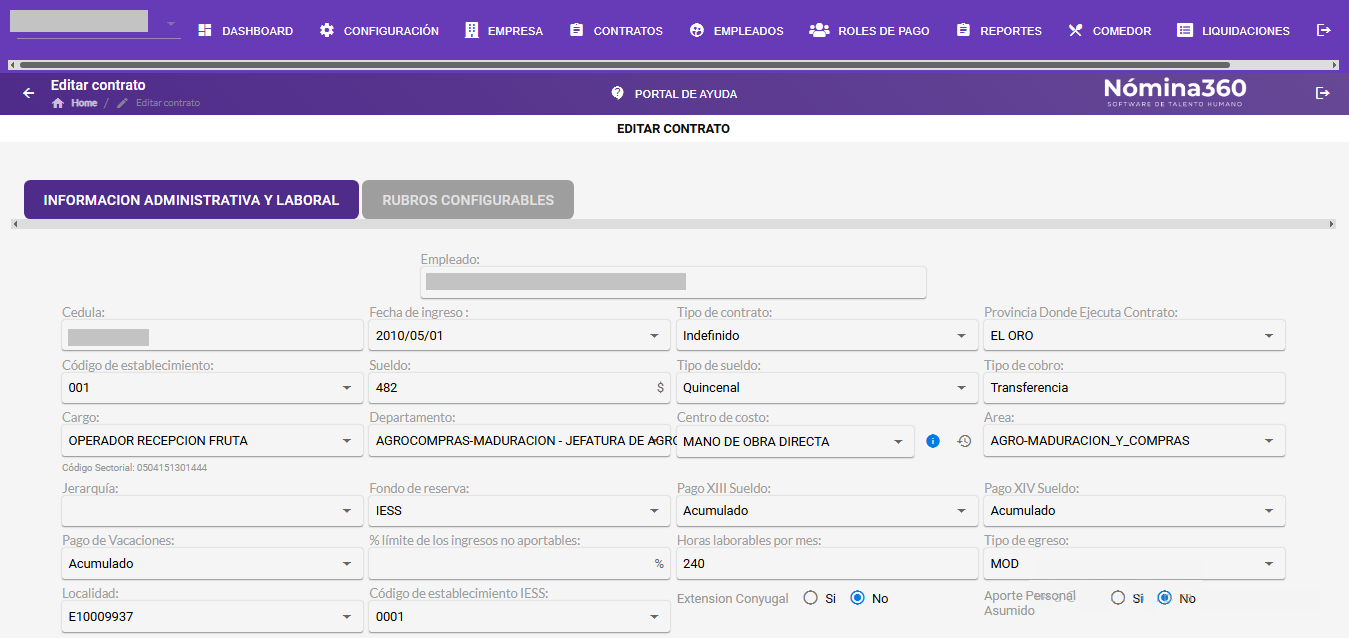
- Actualmente al estar en la opción Contratos y hacer click en el nombre de un empleado y hacer click en el botón “Editar” se muestran las opciones que hasta ese momento existen como se muestra a continuación.
- Para Agregar más Campos se debe realizar lo siguiente:
- Hacer Click en la opción Configuración del menú principal, luego hacer click en el sub menú Empresa, seguidamente hacer click en la opción “Campos Contratos”
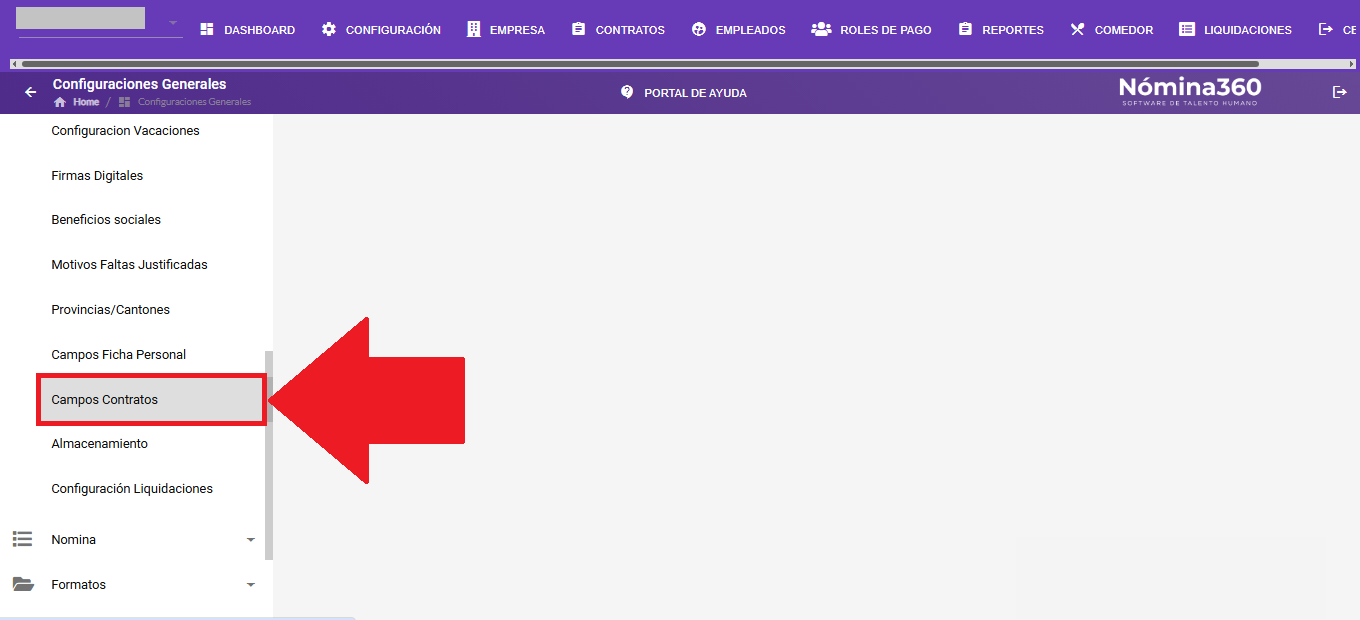
- Aparecerá la siguiente pantalla, hacer click en el botón “Nueva Sección” y se generará un cuadro solicitando se ingrese el nombre para esa sección.
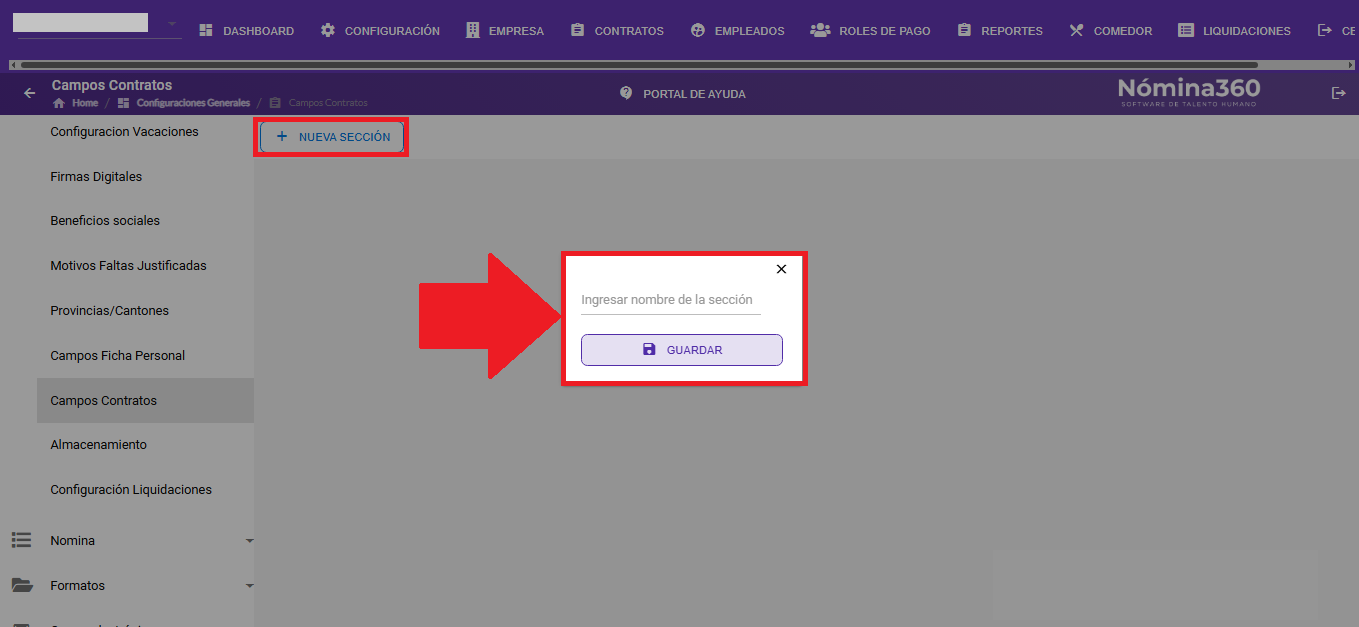
- A partir de aquí se debe realizar el mismo procedimiento hecho para “Campos Ficha Personal” desde el punto 3 hasta el punto 7 de este manual.
- También se podrá realizar carga masiva de los Campos Personalizados, para el caso de “Campos Ficha Personal” se realiza de la siguiente manera:
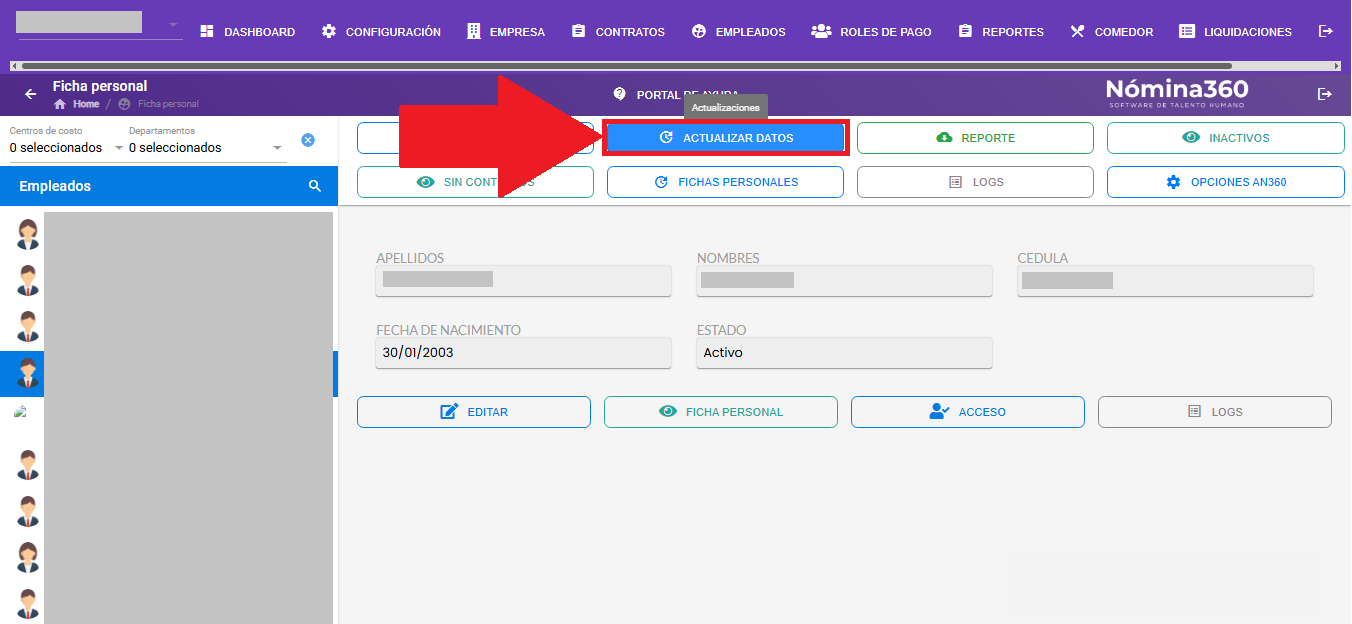
- a. Click en la opción “Contratos” del menú principal, Sub Menú “Ficha Personal” aparecerá la siguiente pantalla hacer click en la opción “Actualizar datos”
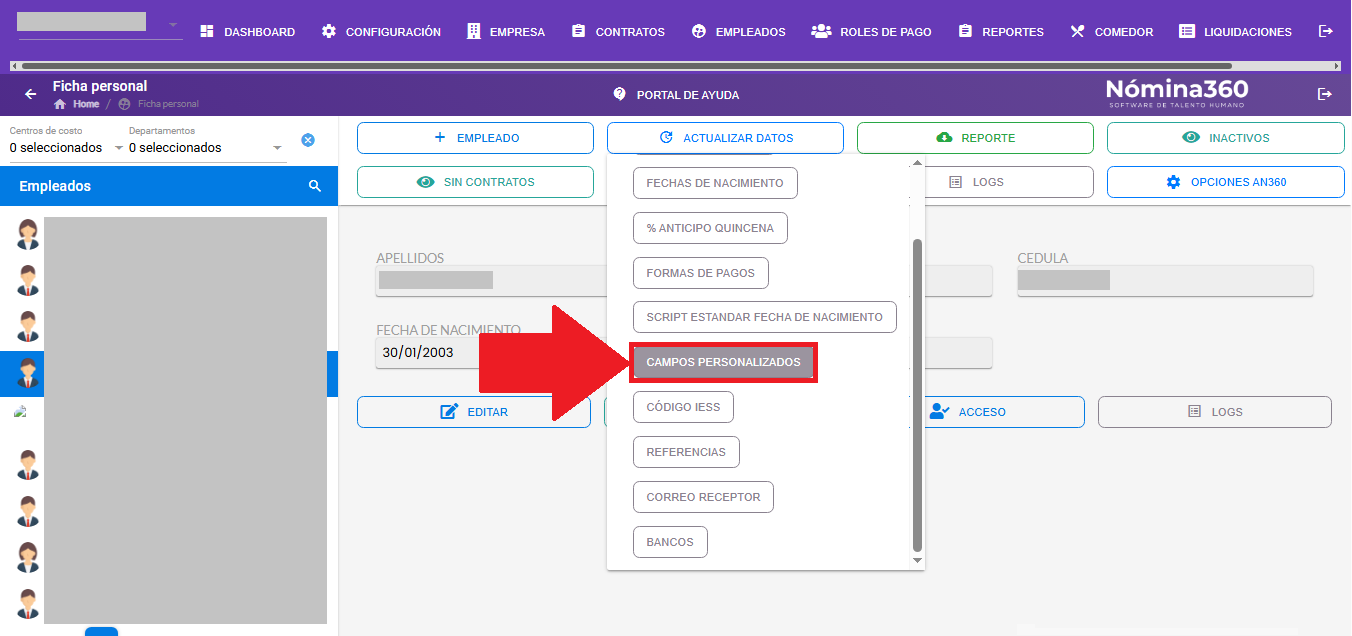
- b. Se genera la siguiente pantalla, hacer click en la opción “Campos Personalizados”
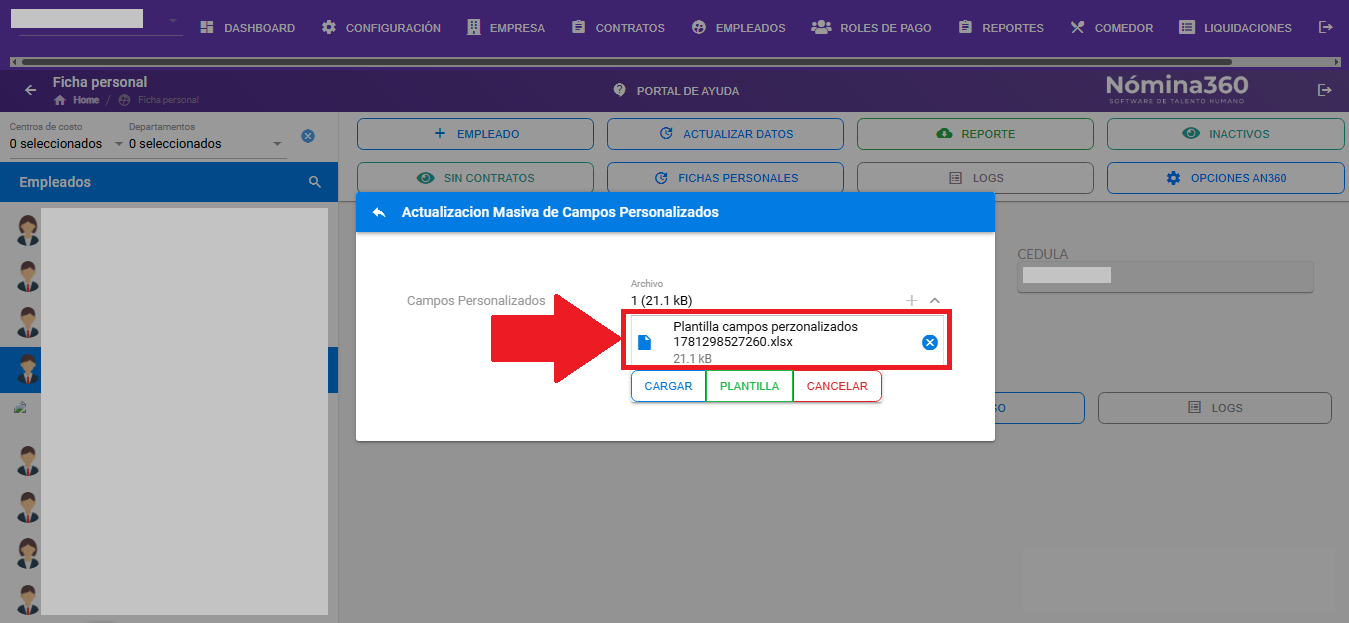
- c. Se genera la siguiente pantalla, haga clic en el botón Plantilla
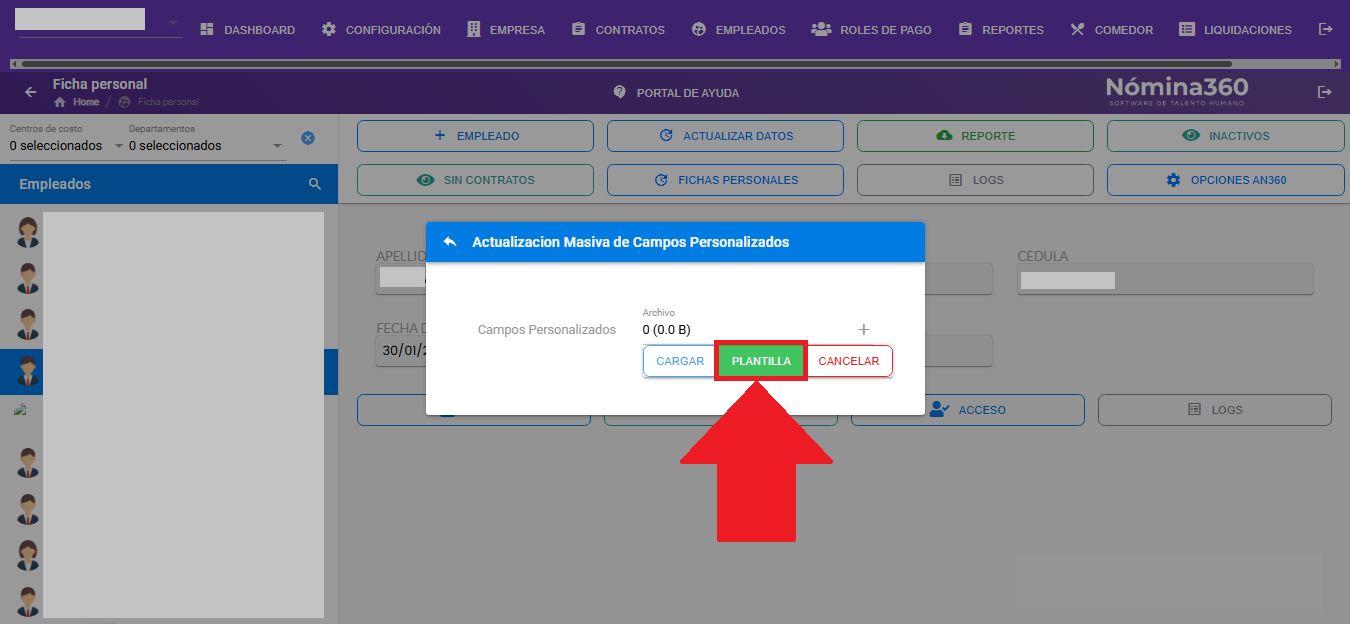
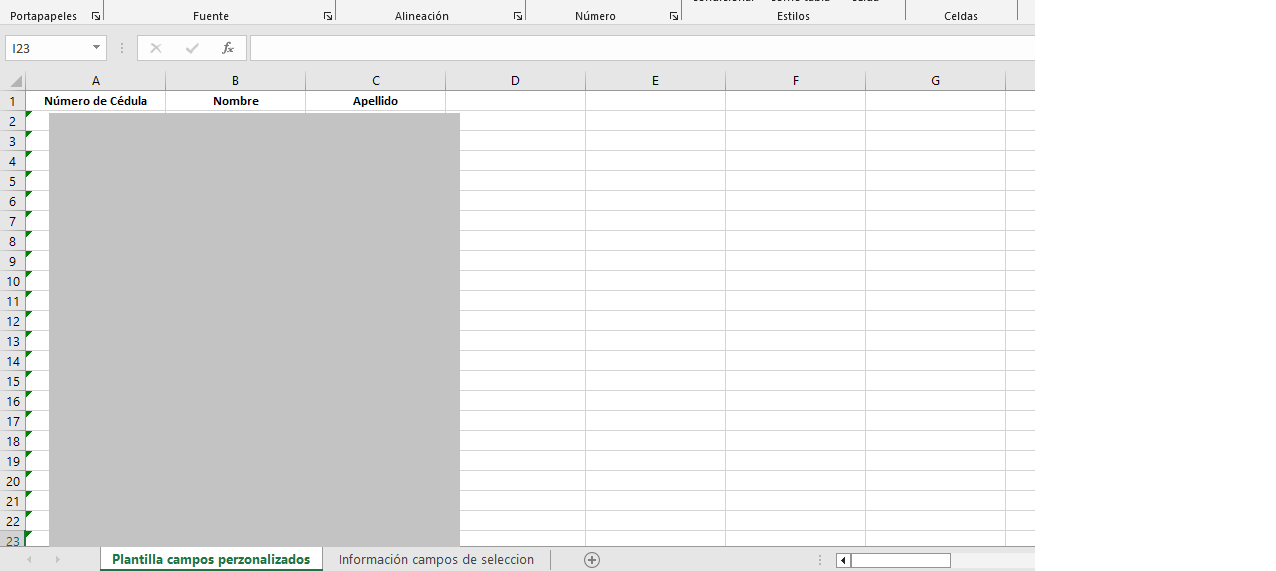
- d. El sistema le generara el archivo en Excel con la información de todos los empleados con los nuevos campos agregados para la ficha personal, como se muestra a continuación:
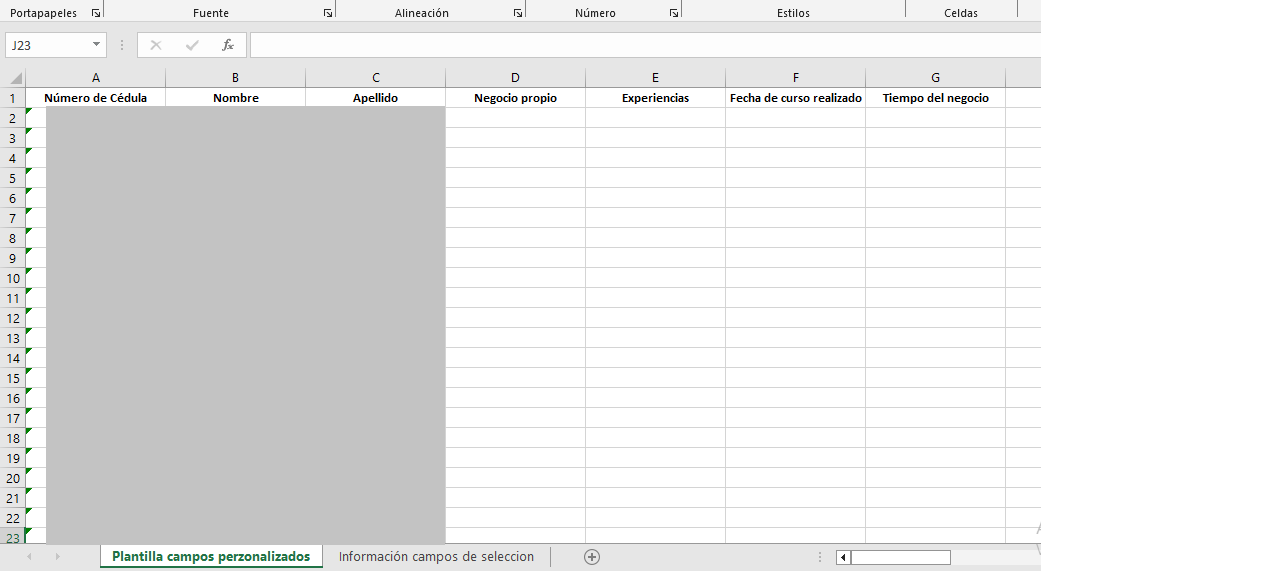
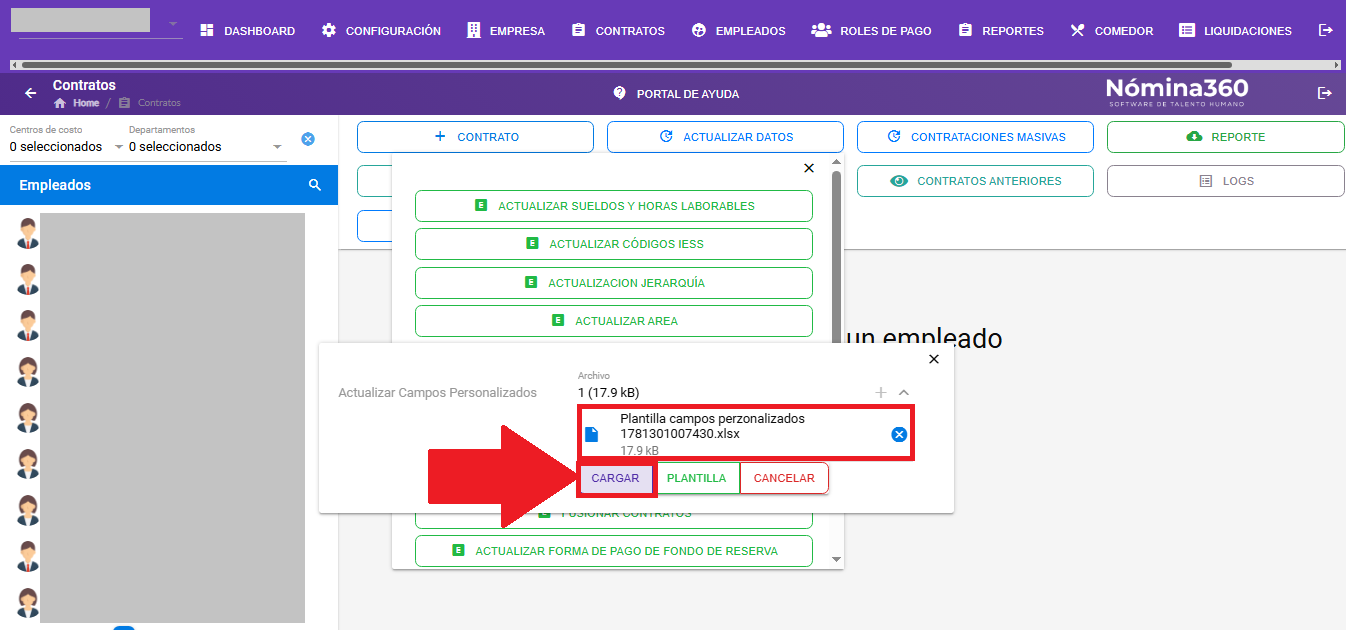
- e. Una vez que se agreguen los datos en los nuevos campos se procede a guardar el archivo y se procede a subir el mismo, se hace click en el botón “Cargar” y la información es actualizada en la ficha personal de todos los empleados.
- También se podrá realizar carga masiva de los Campos Personalizados, para el caso de “Campos Contratos” se realiza de la siguiente manera:
- a. Click en la opción “Contratos” del menú principal, Sub Menú “Contratos” aparecerá la siguiente pantalla hacer click en la opción “Actualizar Datos”
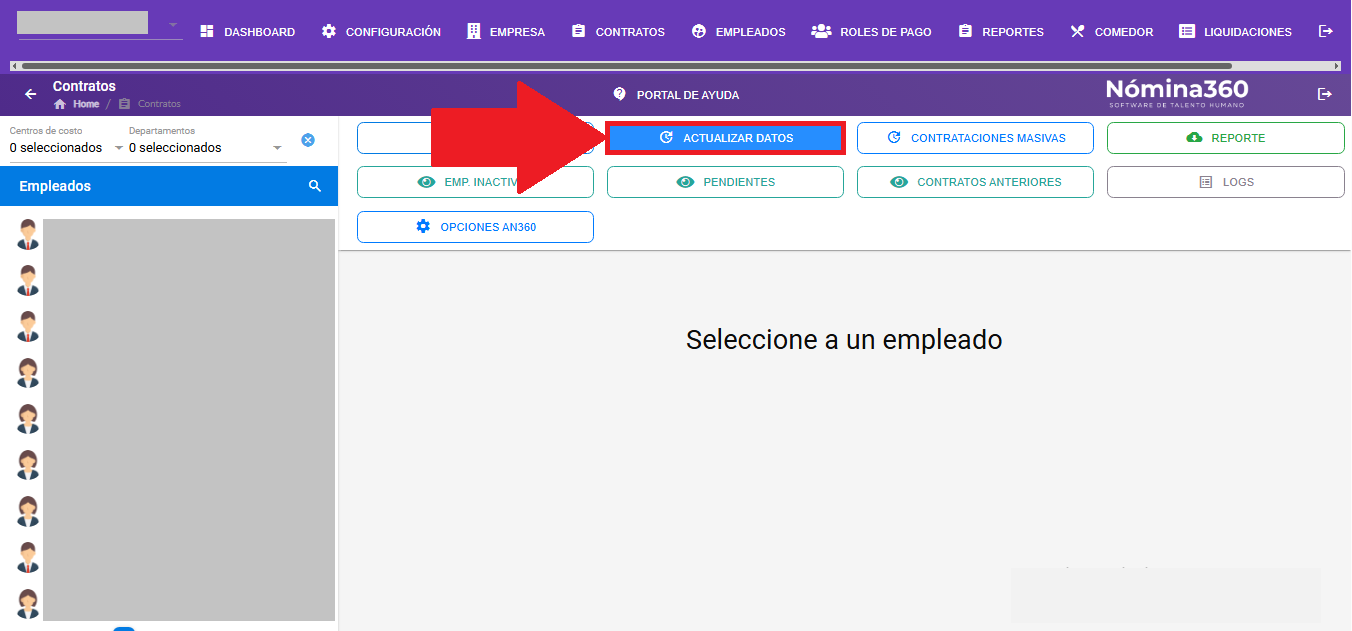
- b. Se genera la siguiente pantalla, hacer click en la opción “Actualizar Campos Personalizados”
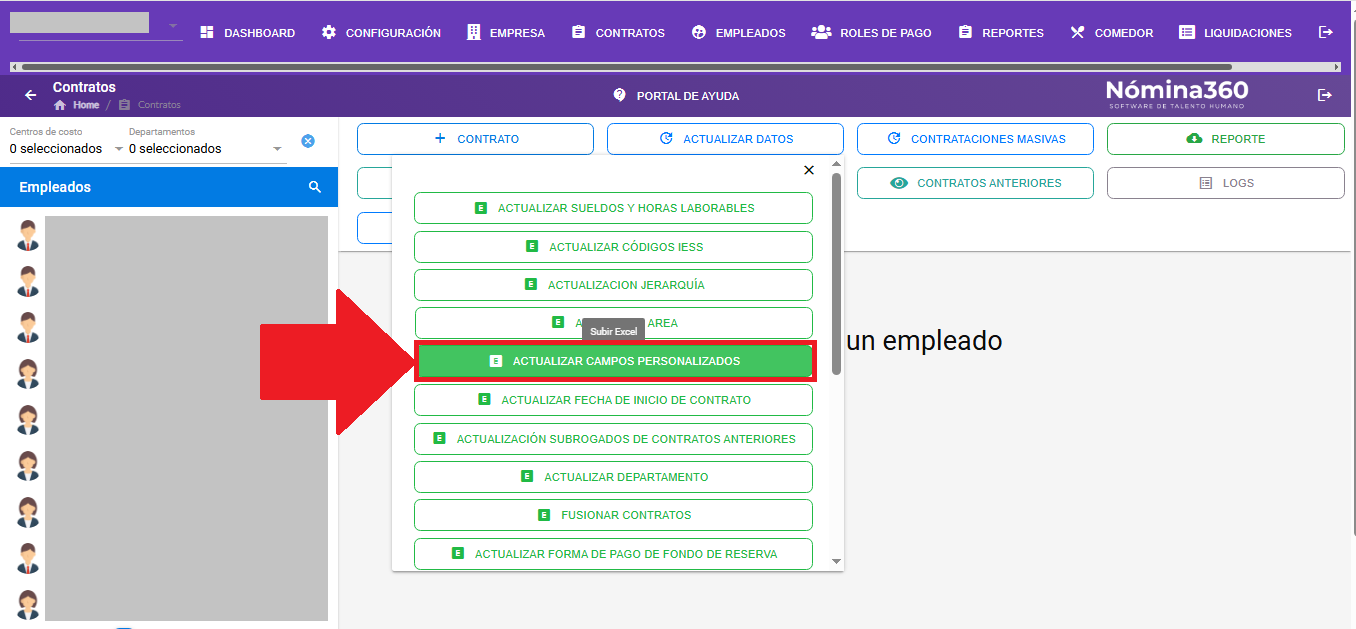
- c. Para realizar la carga masiva de los campos personalizados se hace click en el botón “Plantilla” y el sistema le generará el archivo en Excel con la información de todos los empleados con los nuevos campos agregados para la ficha de contratos.
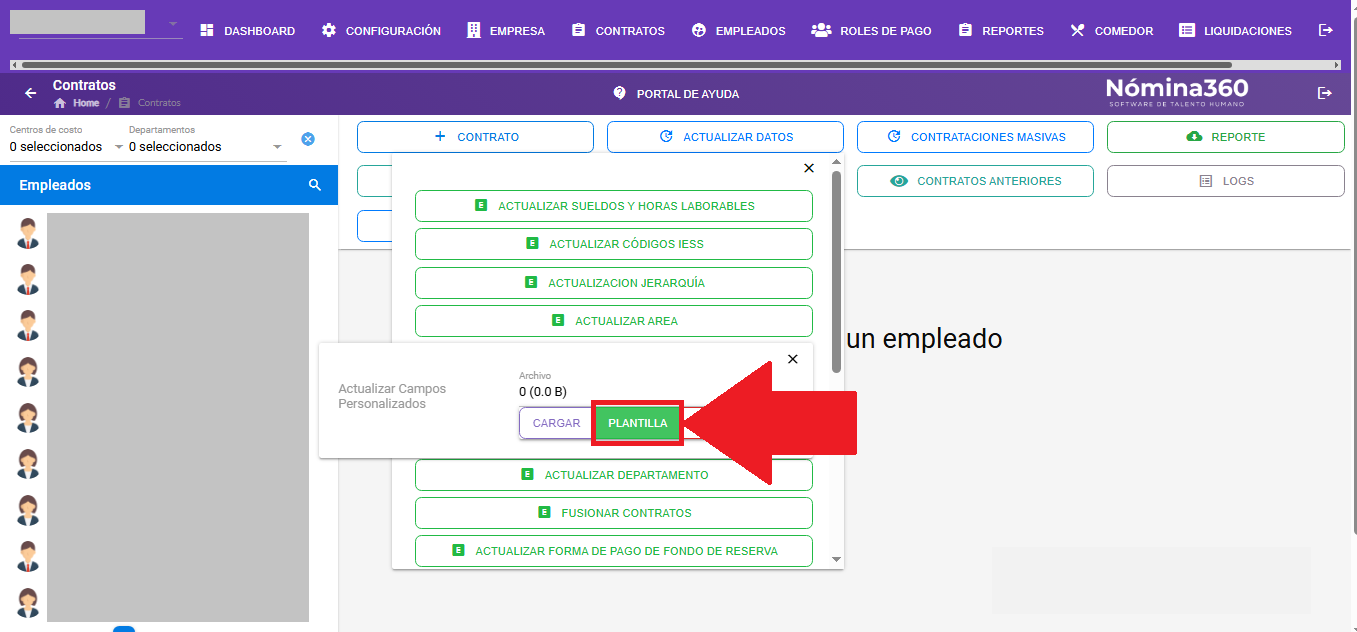
- d. Agregue los datos en los nuevos campos se procede a guardar el archivo.
- e. Se procede a subir el mismo, se hace click en el botón “Cargar” y la información es actualizada en la ficha personal de todos los empleados.
Artículos relacionados: