Cómo descargar reportes de la ficha personal
Desde la ficha personal puede generar reportes en Excel sobre la nómina de empleados, ingresos y otros datos del personal en Nómina360. Se pueden descargar los siguientes reportes:
- Nómina de empleados a la fecha
- Ingresos de personal
- Liquidaciones por periodo
- Empleados activos desde el inicio del año
- Cargas familiares
- Cargas familiares (Nómina completa)
- Nómina de empleados a la fecha
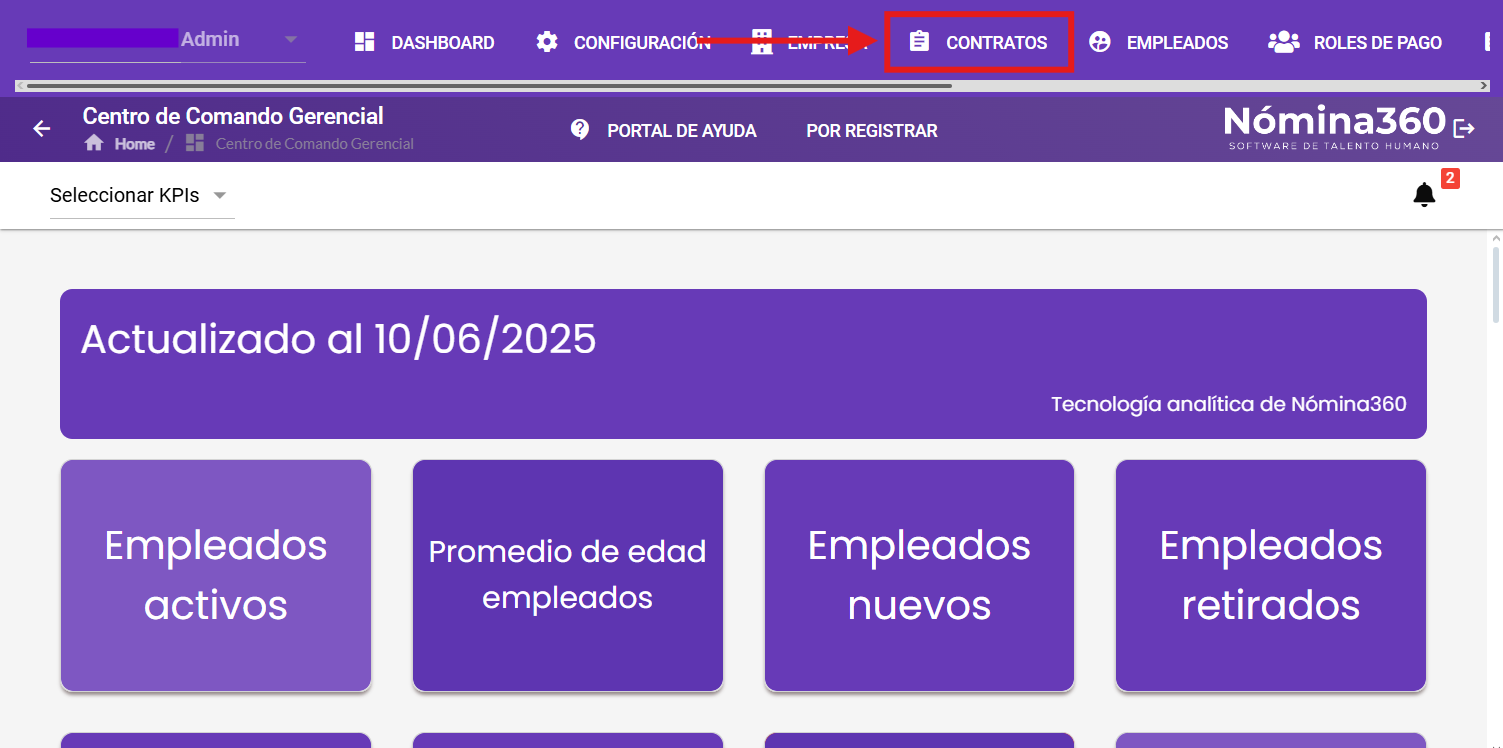
En el menú principal, haga clic en Contratos.
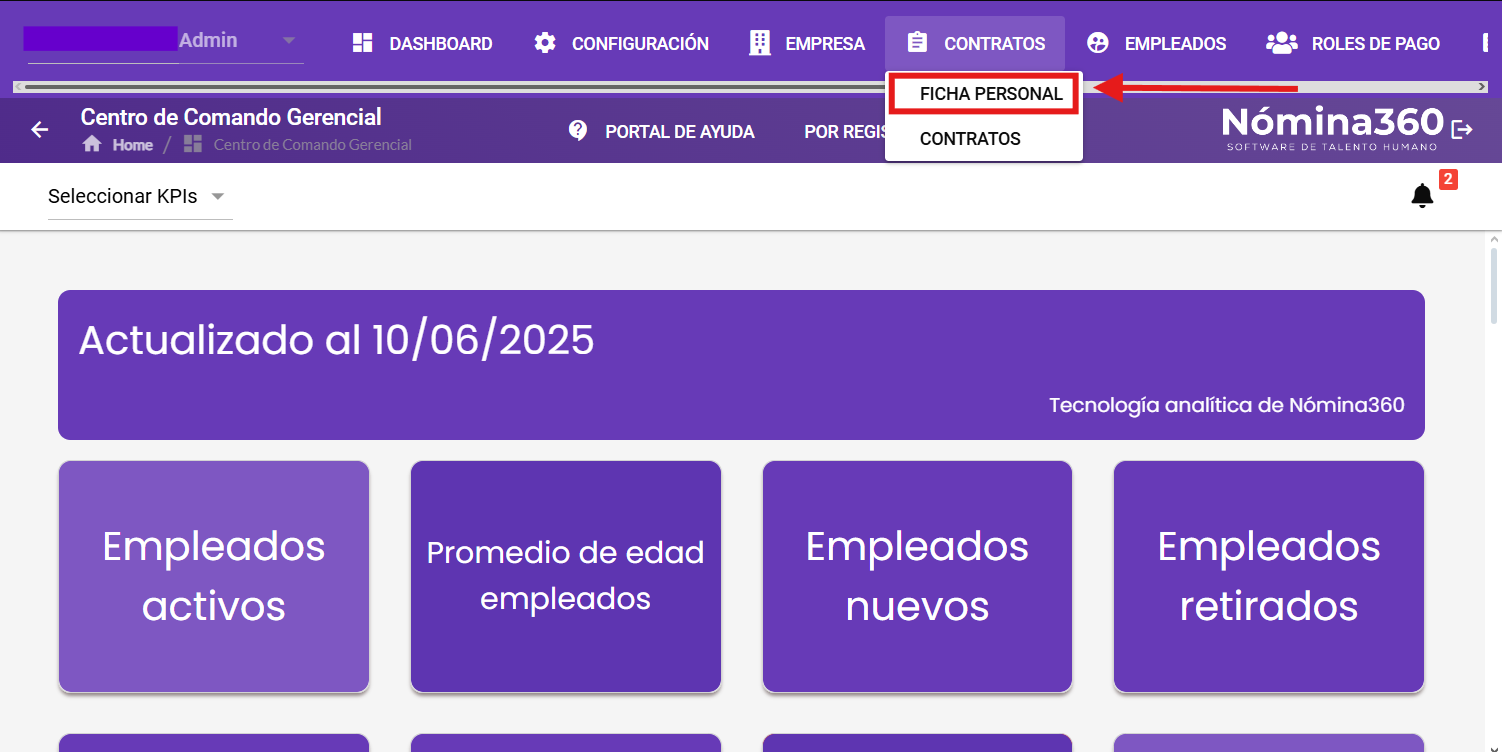
Haga clic en Ficha Personal.
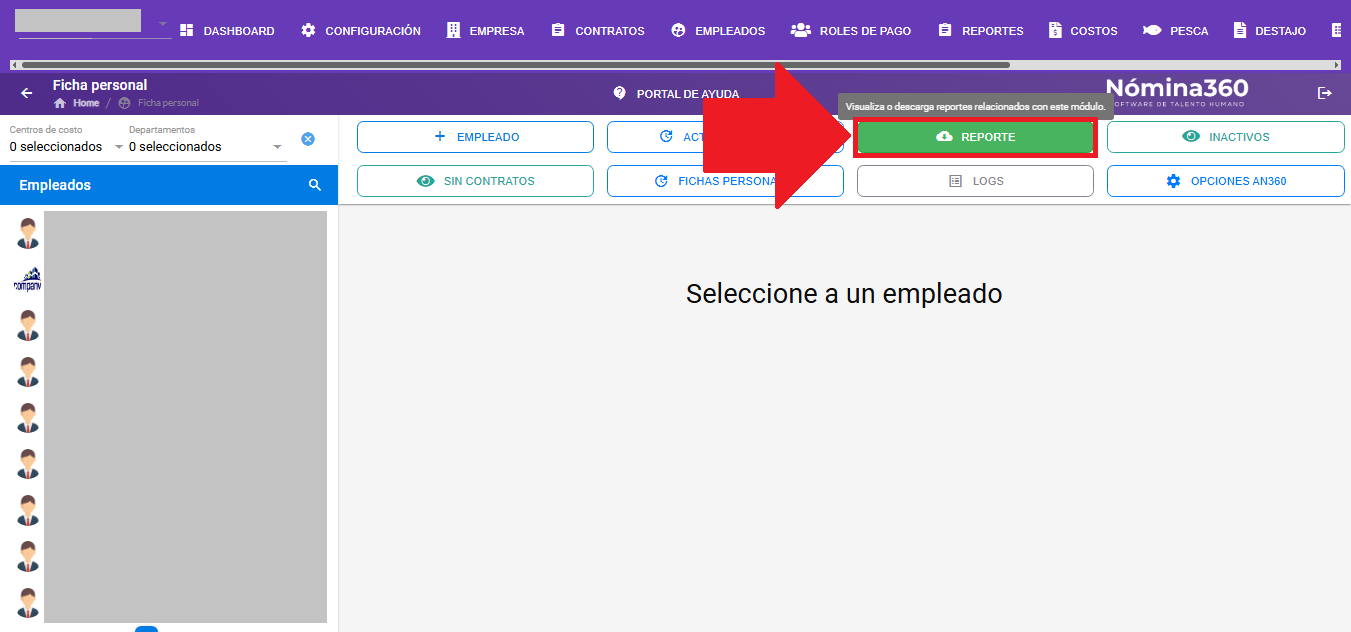
Haga clic en el botón Reporte. El menú desplegable presenta los reportes disponibles.
Nómina de empleados a la fecha
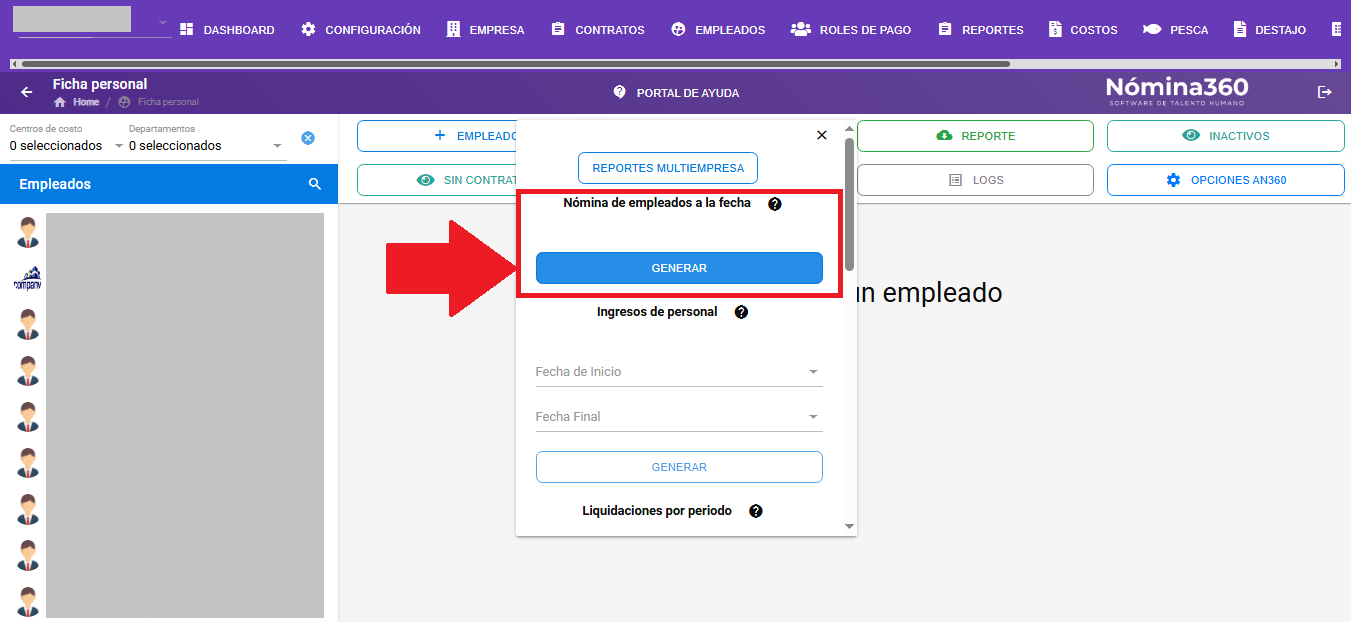
Haga clic en el botón Generar del reporte Nómina de empleados a la fecha.
Seleccione los campos que desea mostrar en el reporte.
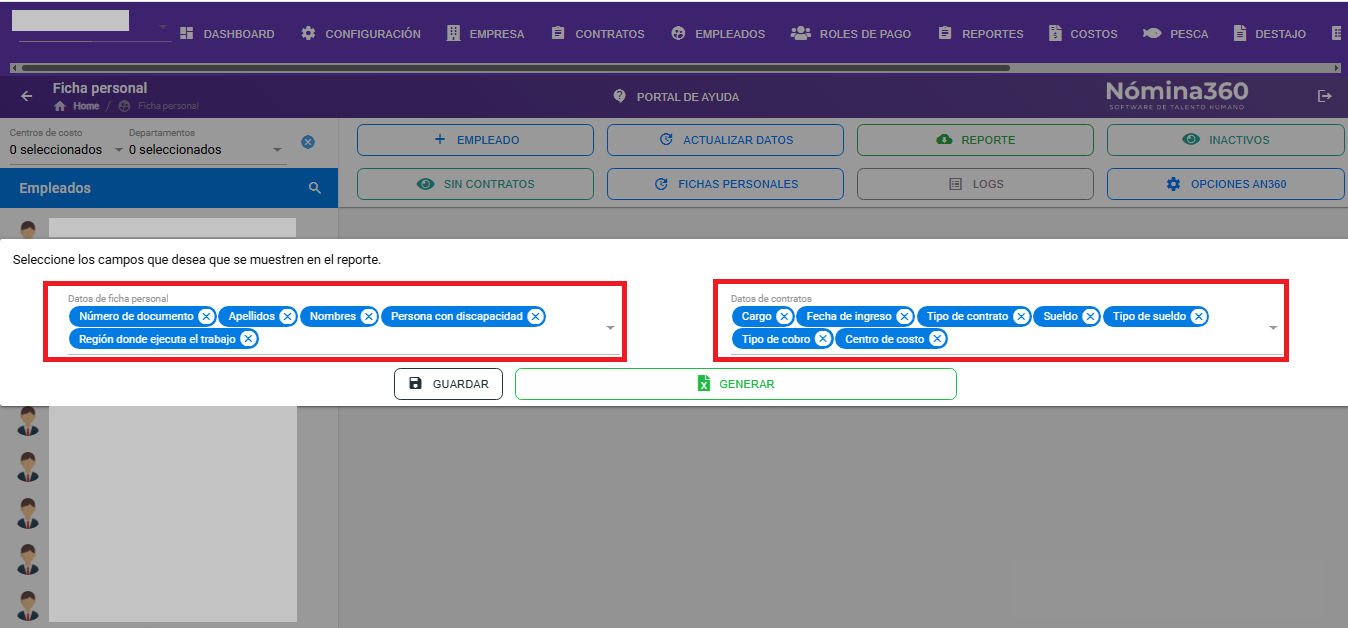
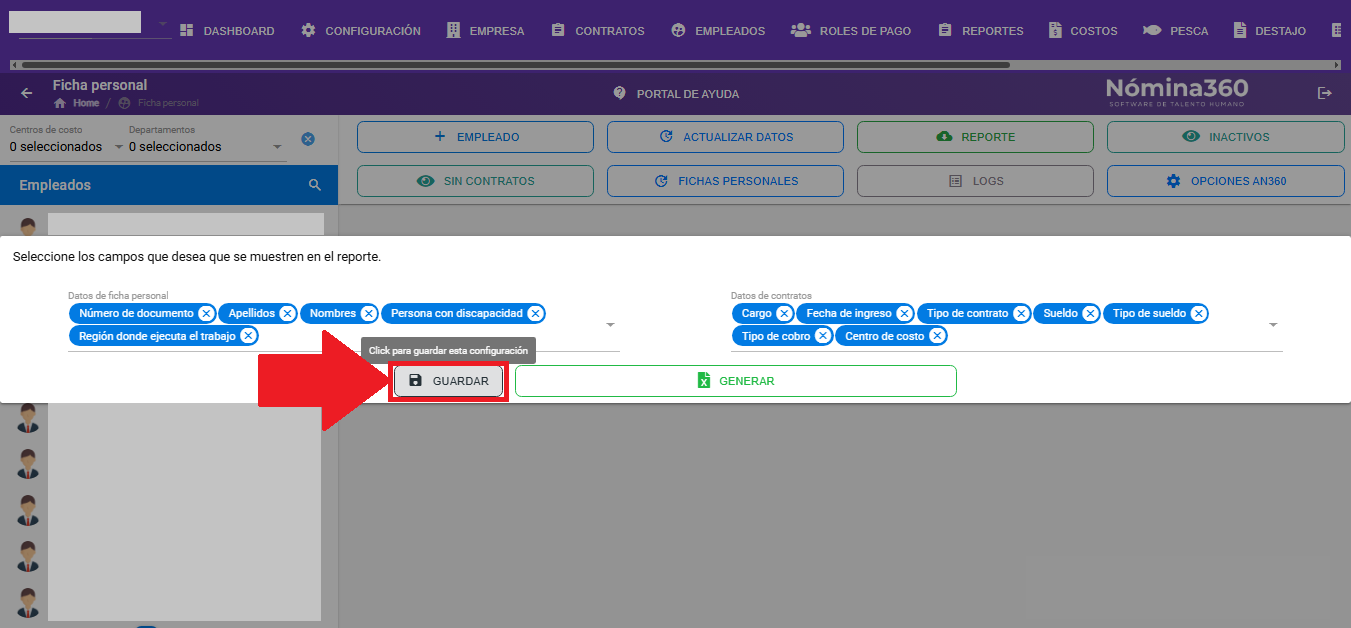
Haga clic en Guardar. La configuración queda guardada para los siguientes reportes.
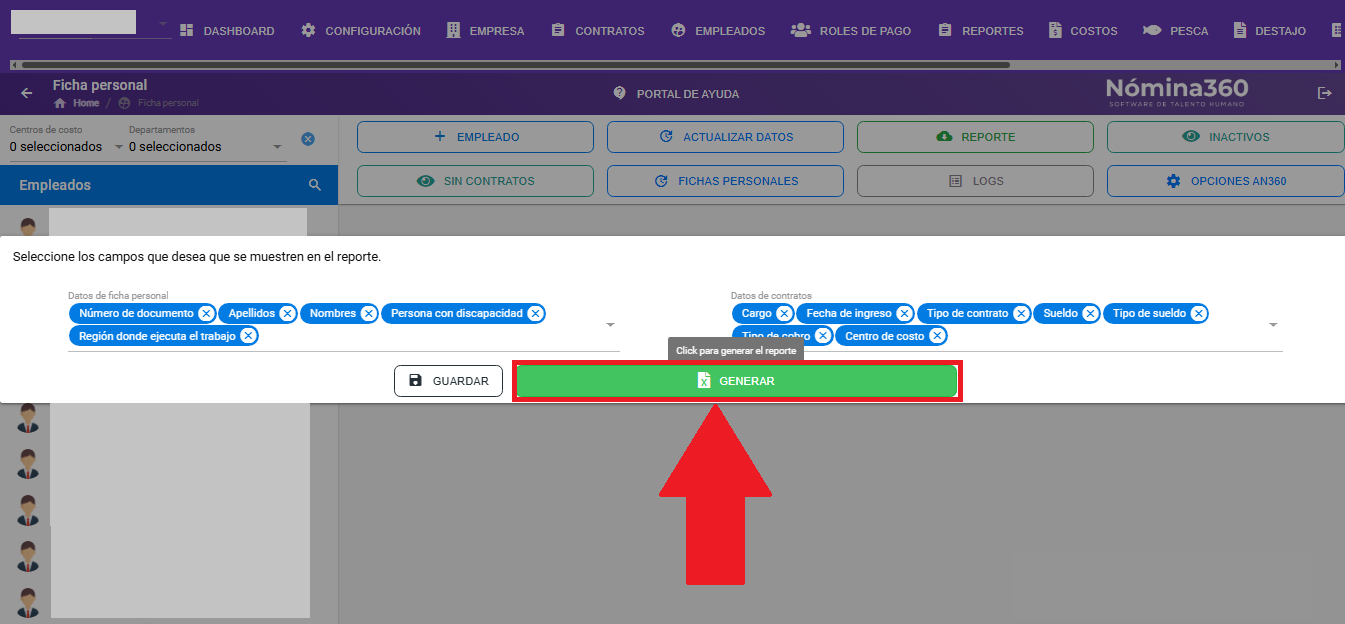
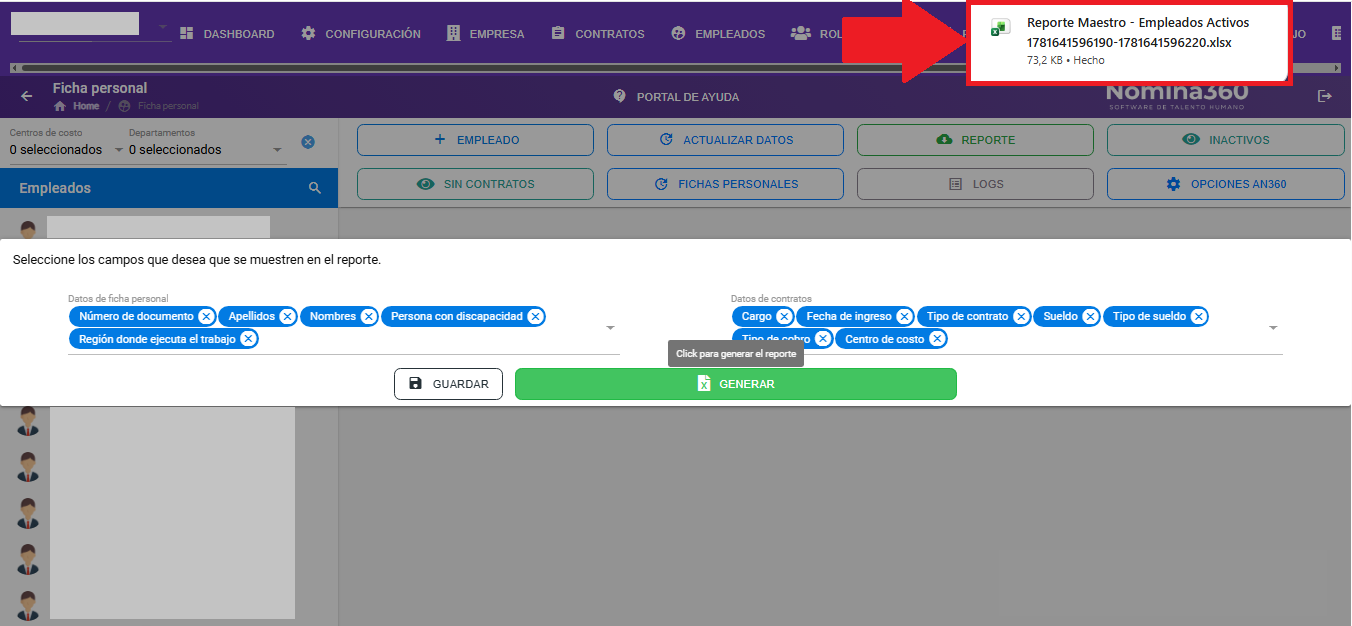
Haga clic en Generar. Nómina360 descarga el reporte como archivo Excel.
Reporte por rango de fechas
Abra el reporte que requiere fechas de inicio y fin.
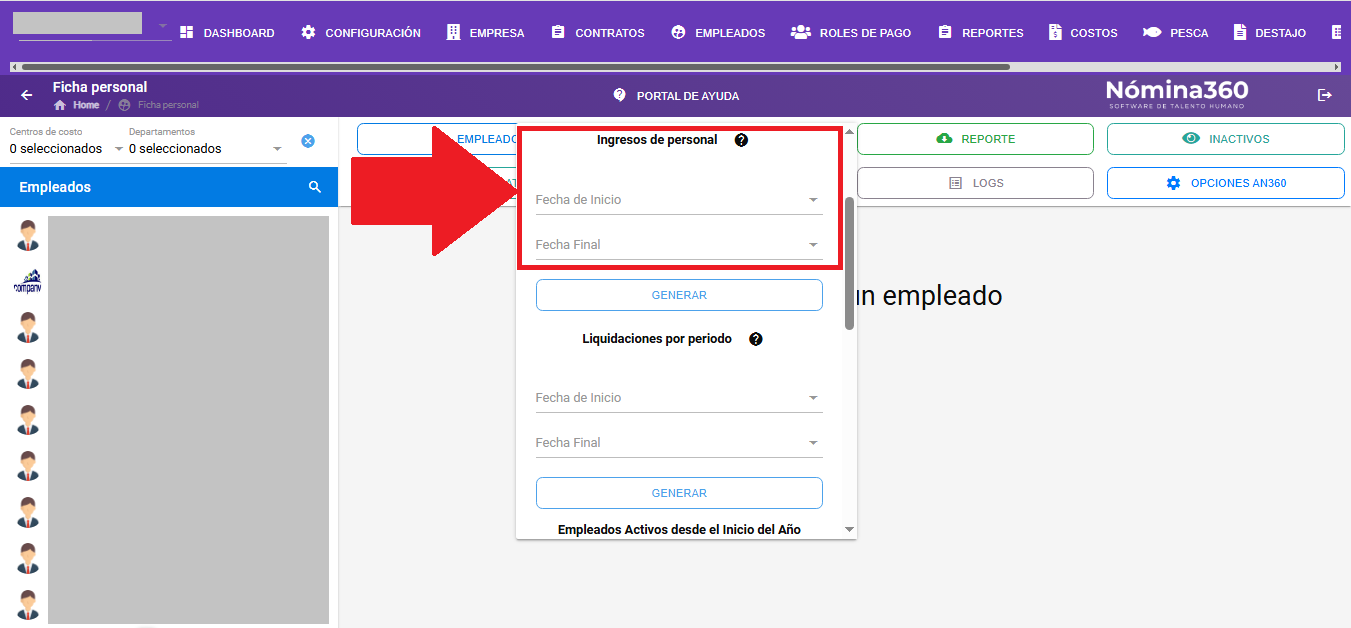
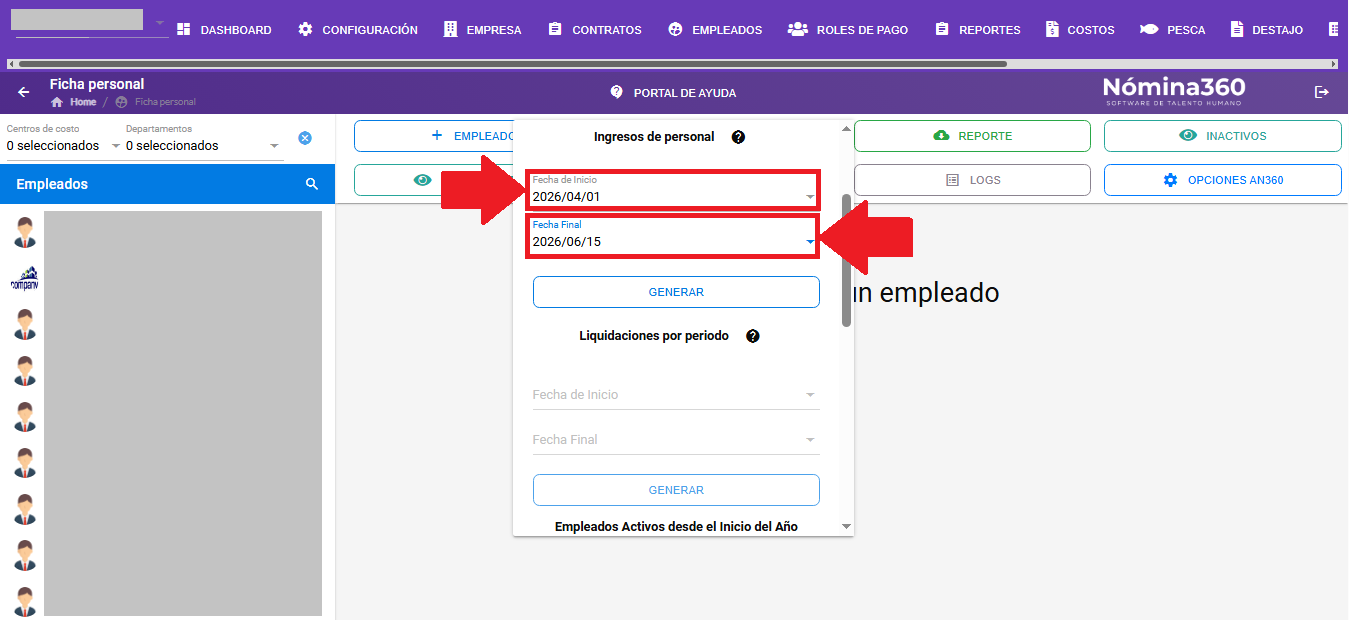
Ingrese una Fecha de Inicio y una Fecha de Fin para el reporte.
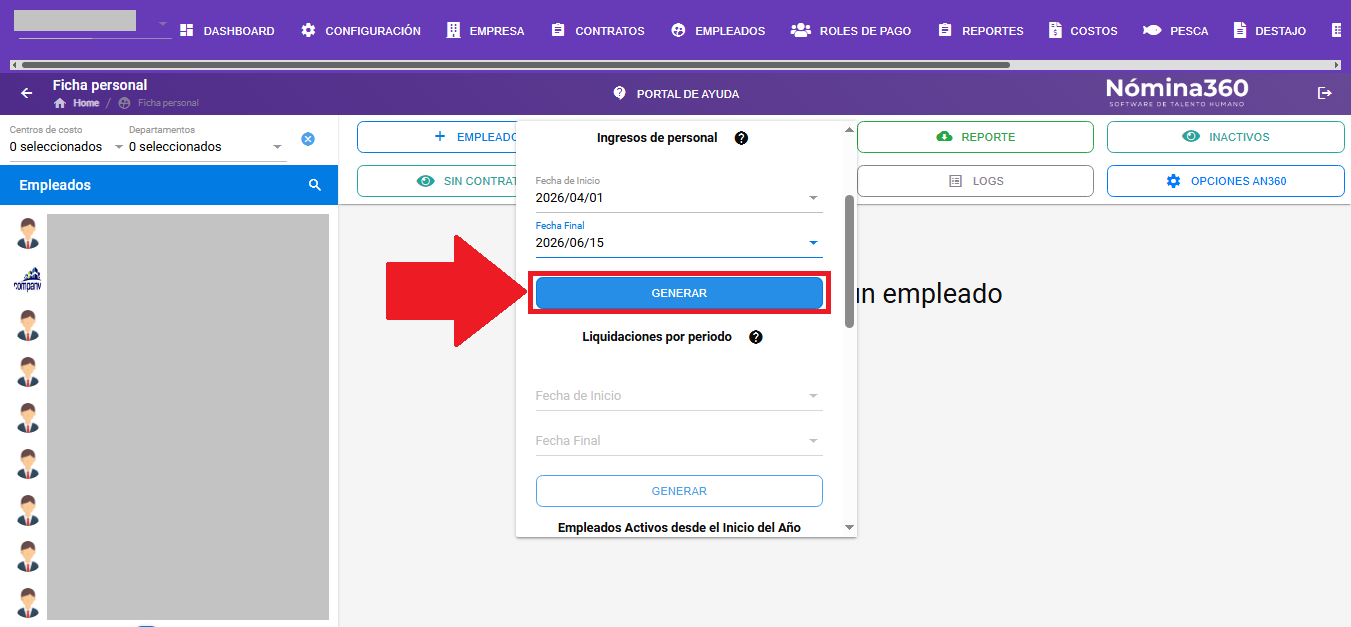
Haga clic en el botón Generar.
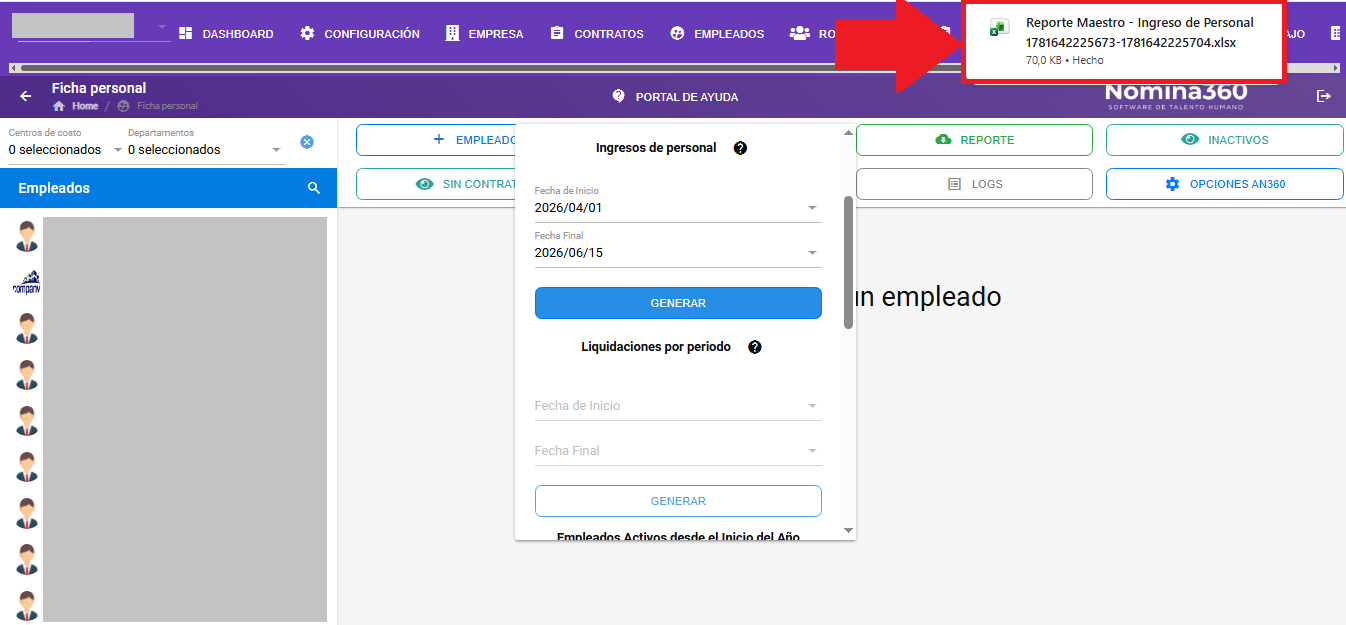
Nómina360 genera y descarga el reporte como archivo Excel.
Nota: Si el empleado no aparece en la ficha personal, verifique que tenga un contrato activo asignado. Si Nómina360 no permite guardar datos, complete los campos obligatorios marcados en rojo y presione Cargar Archivo antes de guardar.
Artículos relacionados: