Cómo personalizar los campos de Ficha Personal y Contratos
Nómina360 permite agregar secciones y campos adicionales a las opciones Ficha Personal y Contratos del menú principal. Esto facilita capturar la información específica que cada empresa requiere de sus empleados.
Antes de empezar: El acceso a la configuración de campos personalizados debe ser habilitado por un usuario con Rol Técnico para el rol que tiene asignado su usuario.
Configurar campos adicionales en Ficha Personal
Al estar en la opción Ficha Personal y abrir un empleado en modo Editar, se muestran las opciones disponibles hasta ese momento.
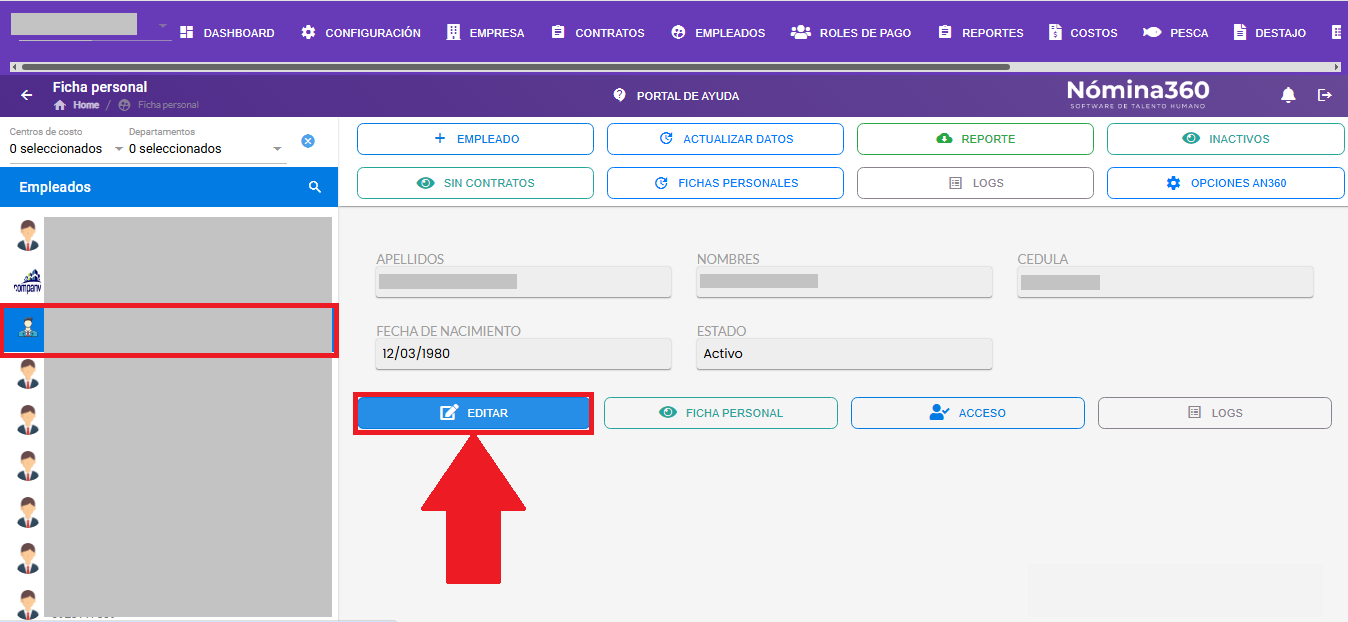
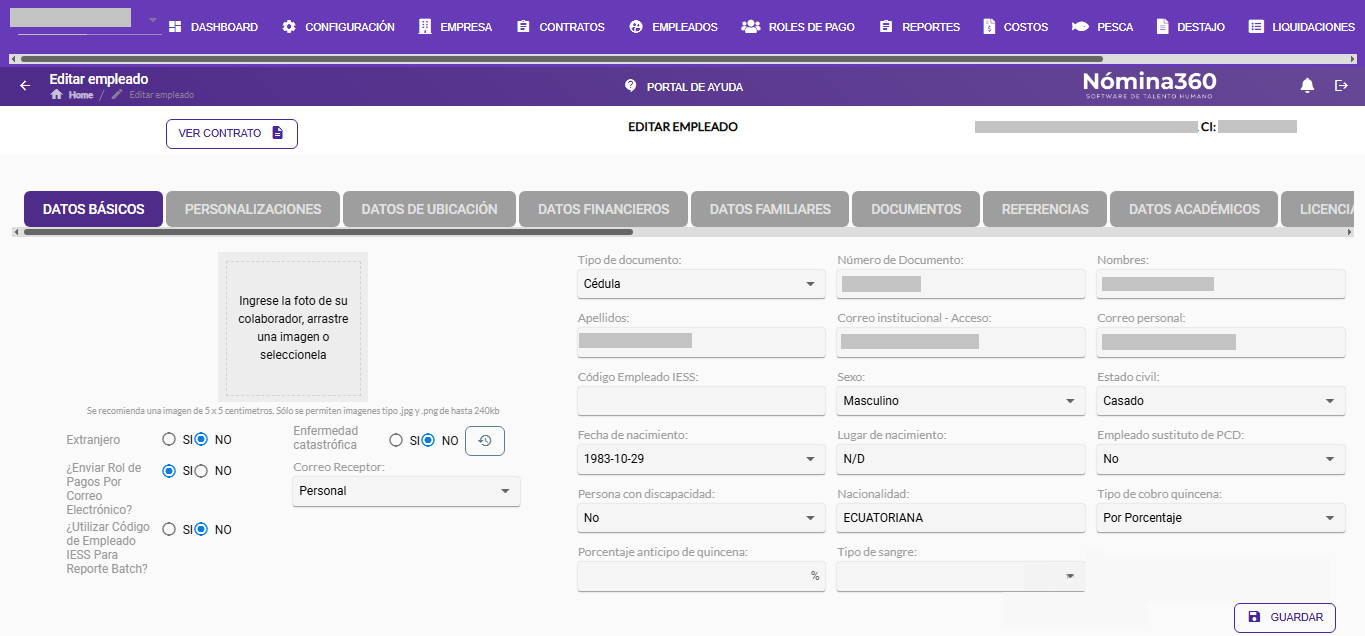
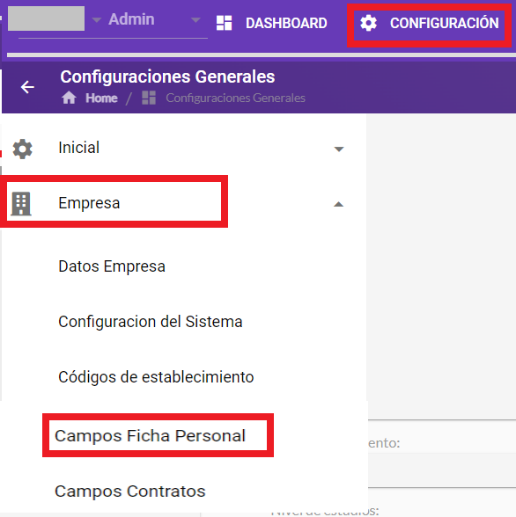
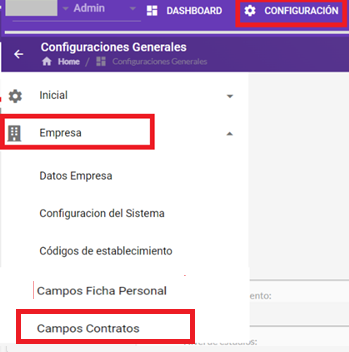
Haga clic en Configuración del menú principal, luego en Empresa y a continuación en Campos Ficha Personal.
Haga clic en Nueva Sección. Aparecerá un cuadro para ingresar el nombre de la sección.
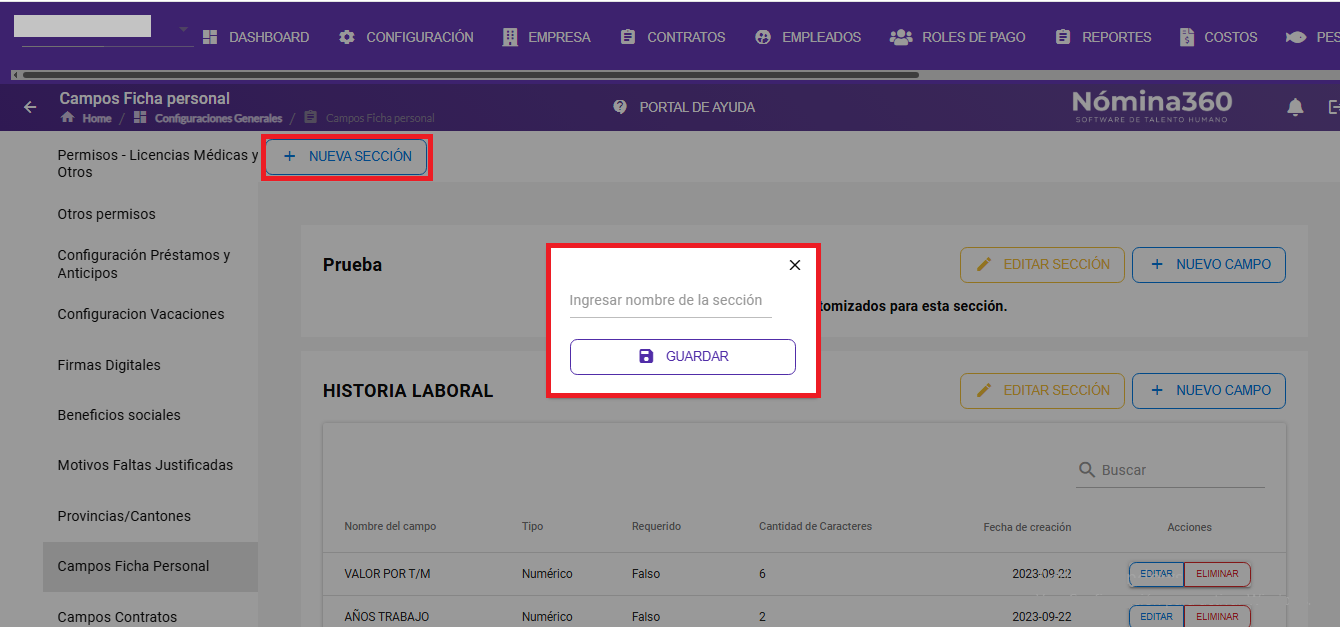
Ingrese el nombre de la nueva sección y haga clic en Guardar.
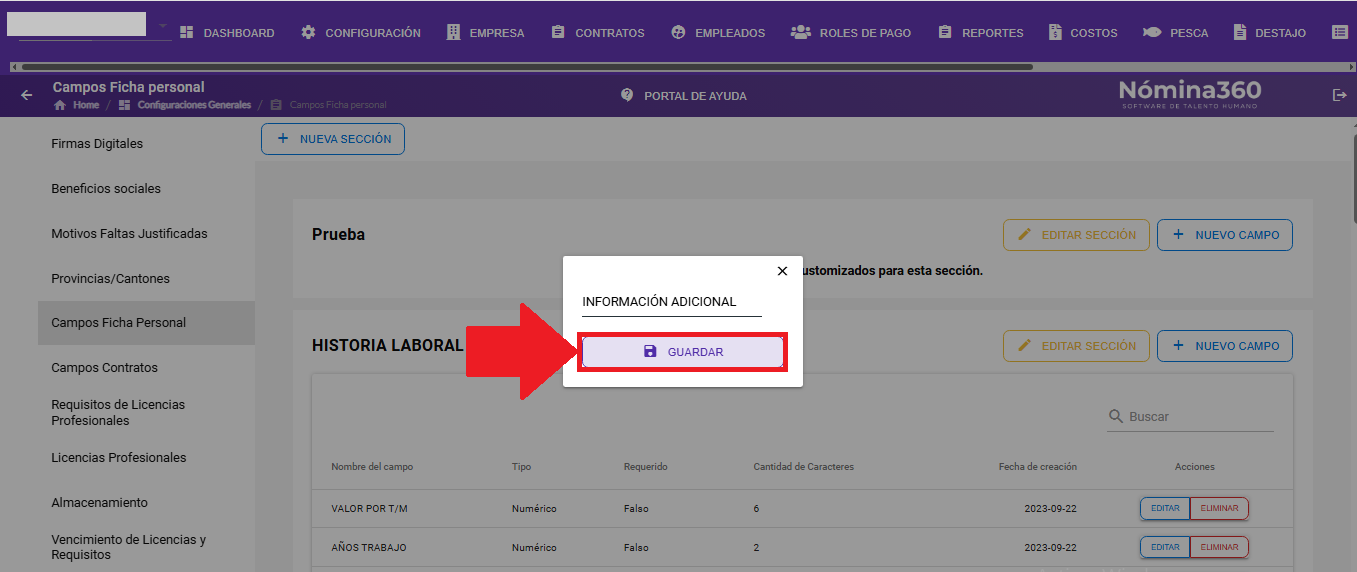
La sección queda creada pero indica que aún no tiene campos. Haga clic en el botón Nuevo Campo.
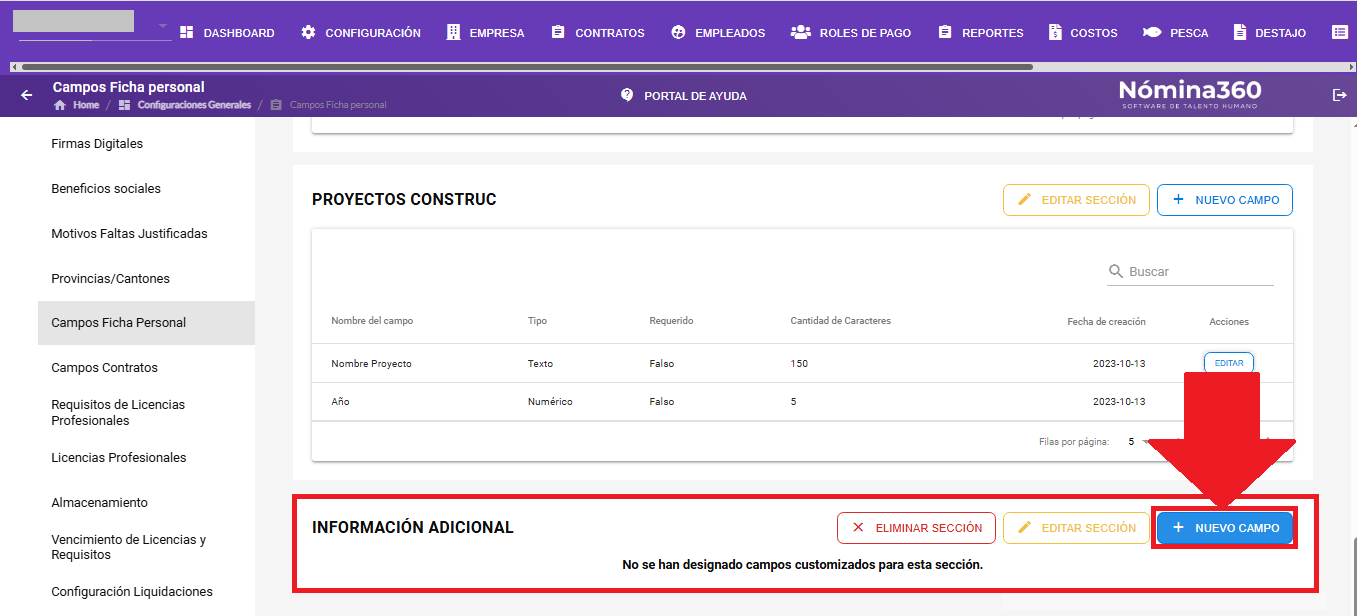
Configure el campo según el tipo que necesite.
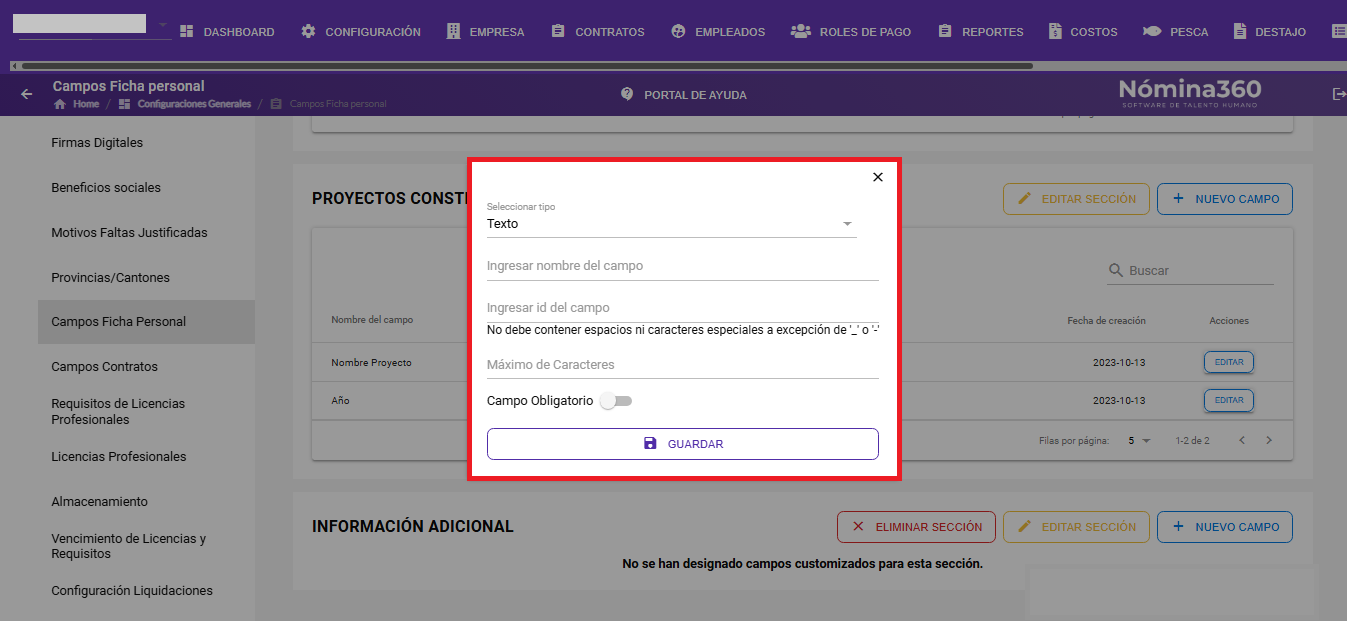
Al hacer clic en Seleccione Tipo se despliegan las opciones disponibles:
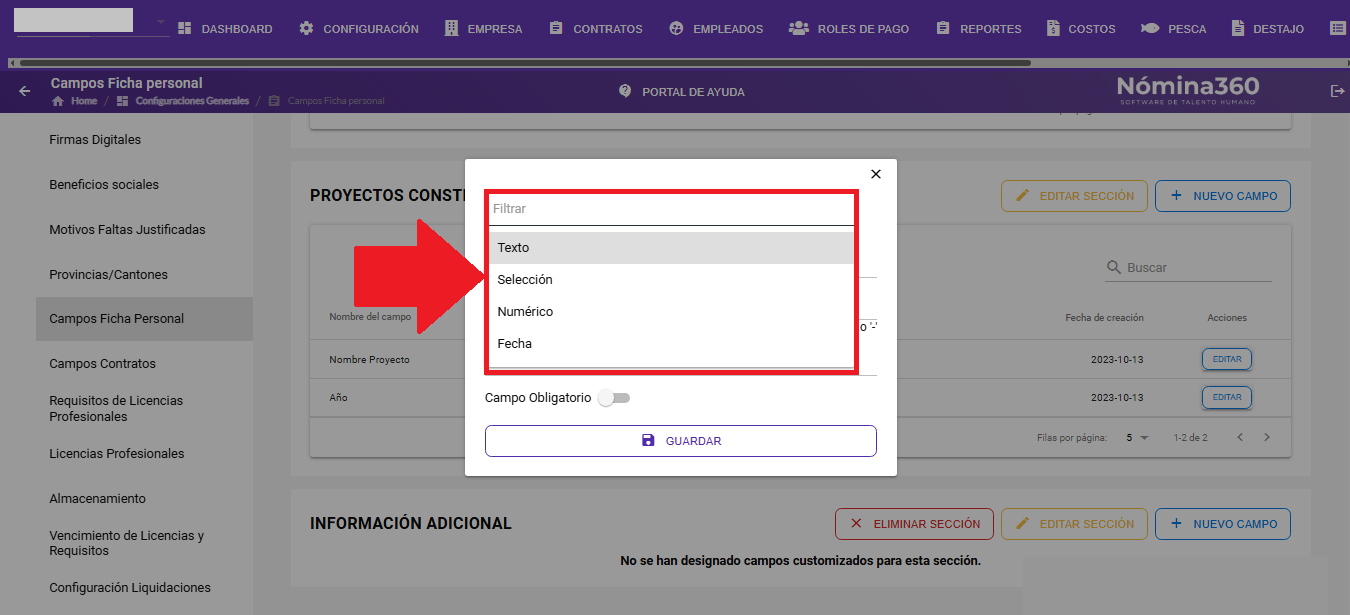
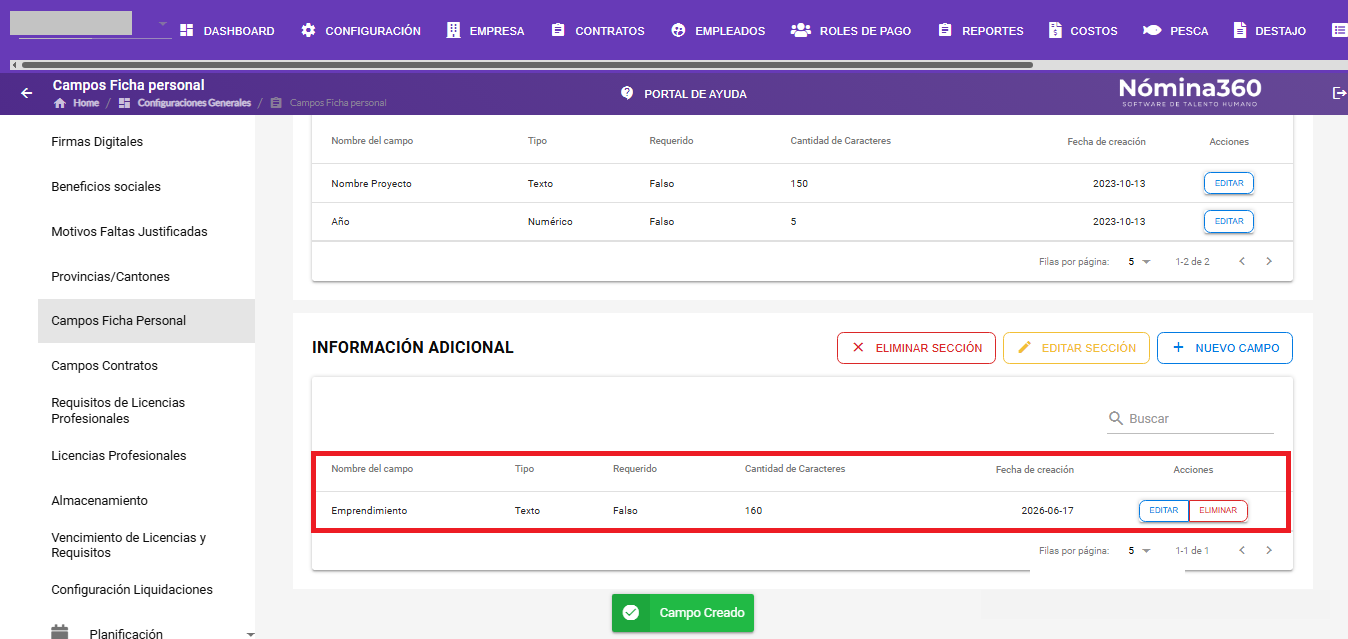
Texto: ingrese el nombre del campo, el ID del campo, la cantidad de caracteres permitidos y, si corresponde, active Campo Obligatorio.
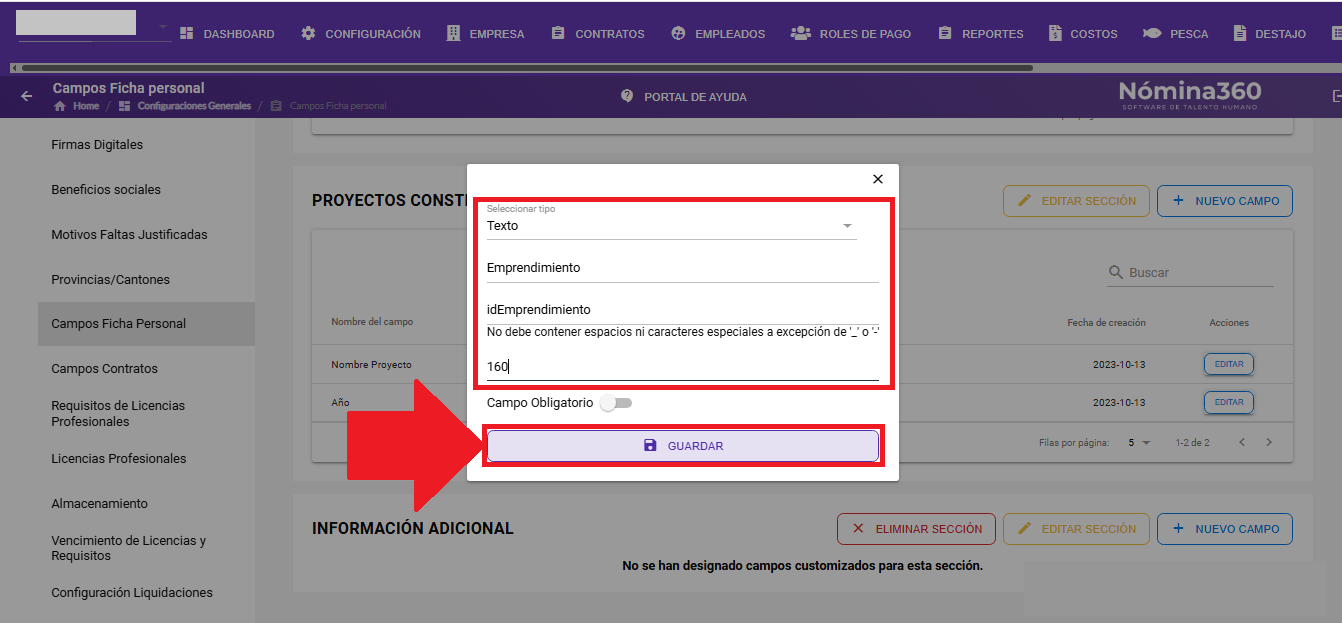
Haga clic en Guardar. El campo queda creado y puede editarse o eliminarse.
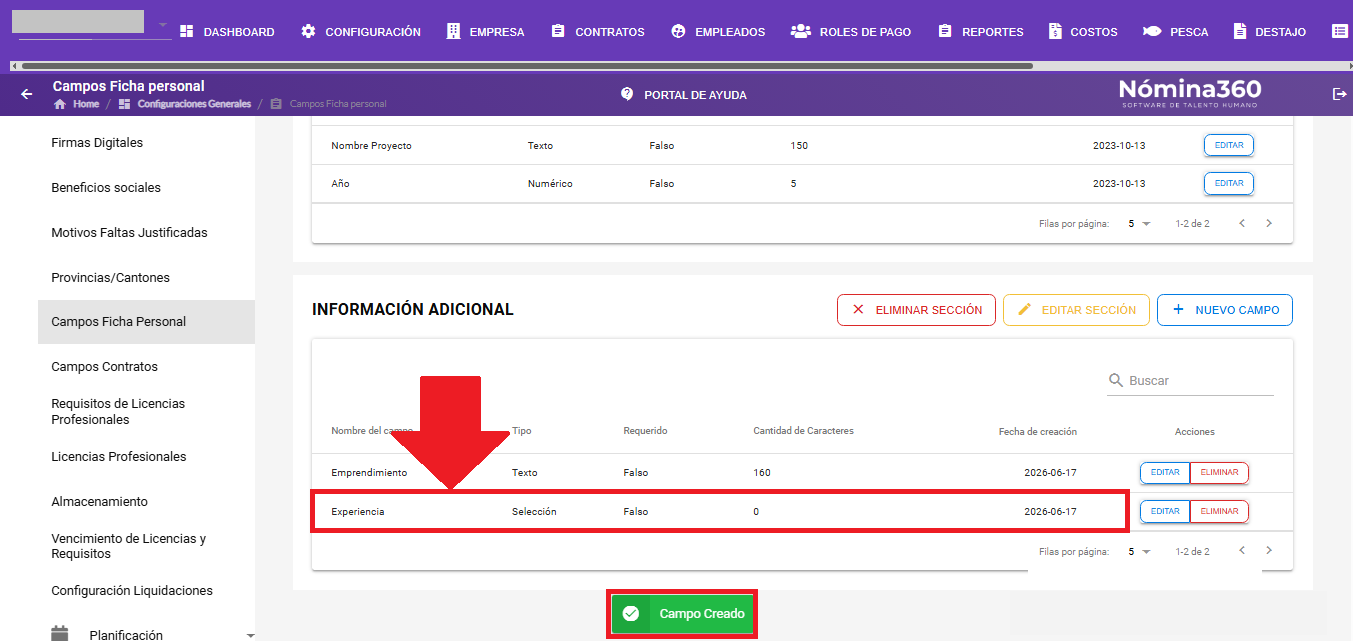
Selección: ingrese el nombre del campo, el ID del campo, el nombre de la opción y el valor de la opción. Haga clic en Agregar Opción para registrar cada alternativa. Active Campo Obligatorio si corresponde.
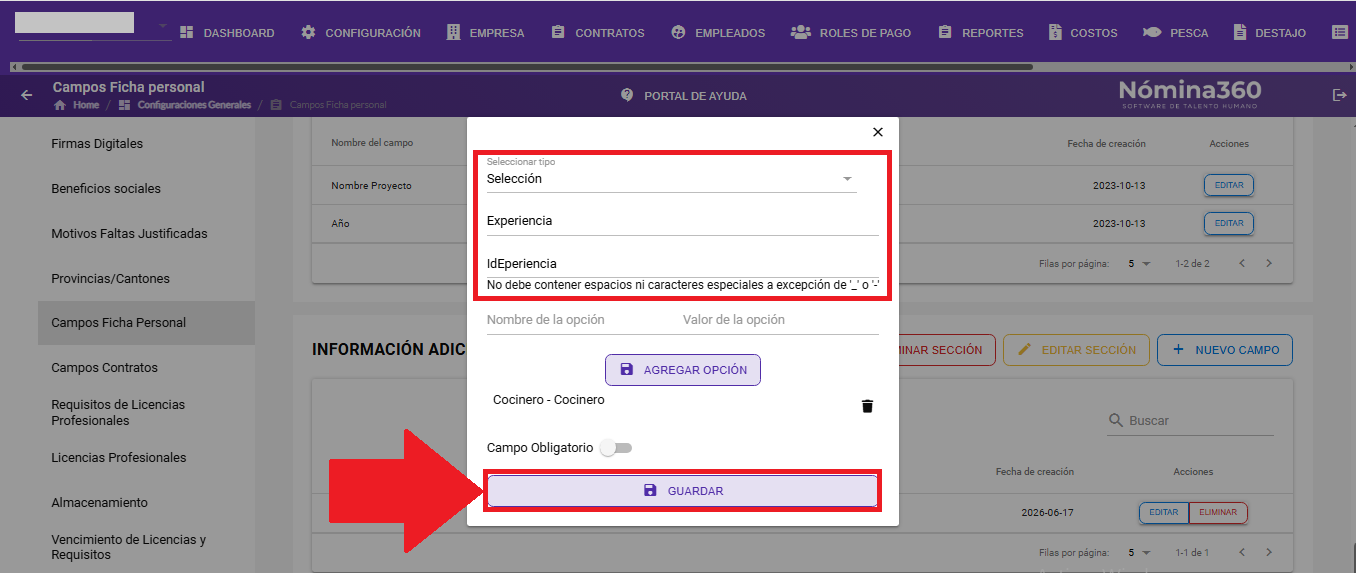
Haga clic en Guardar para crear el campo.
Fecha: ingrese el nombre del campo, el ID del campo, el valor máximo de caracteres y active Campo Obligatorio si corresponde.
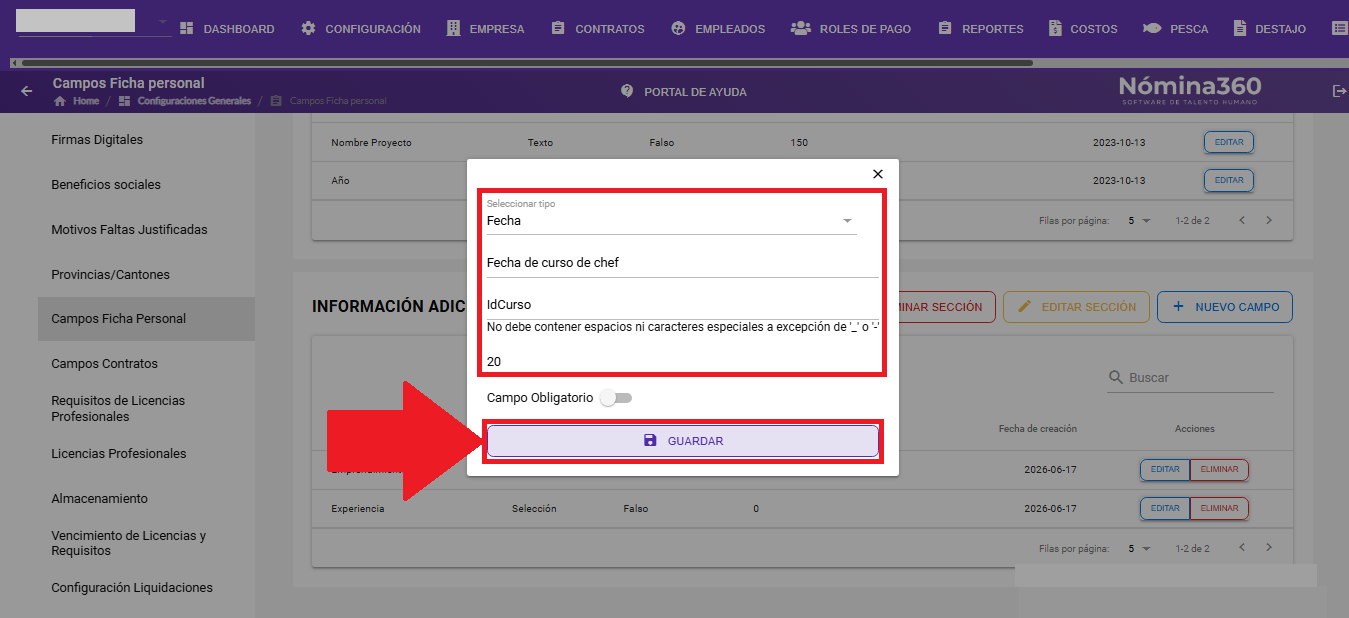
Haga clic en Guardar.
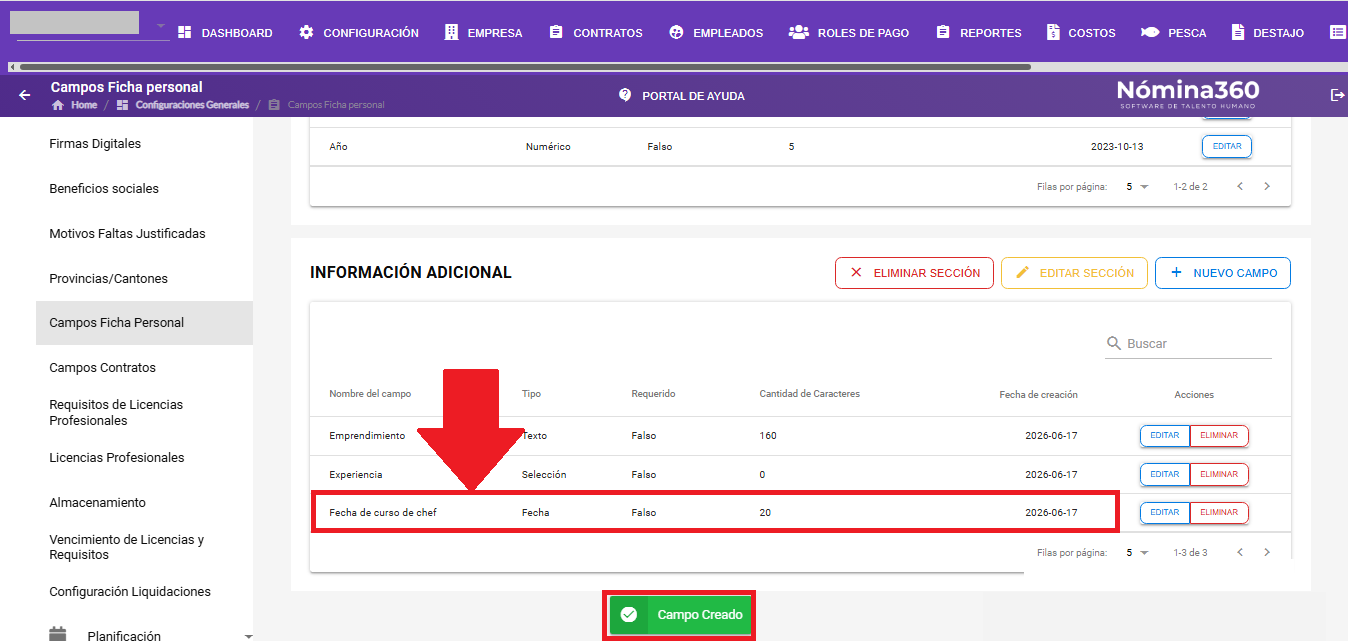
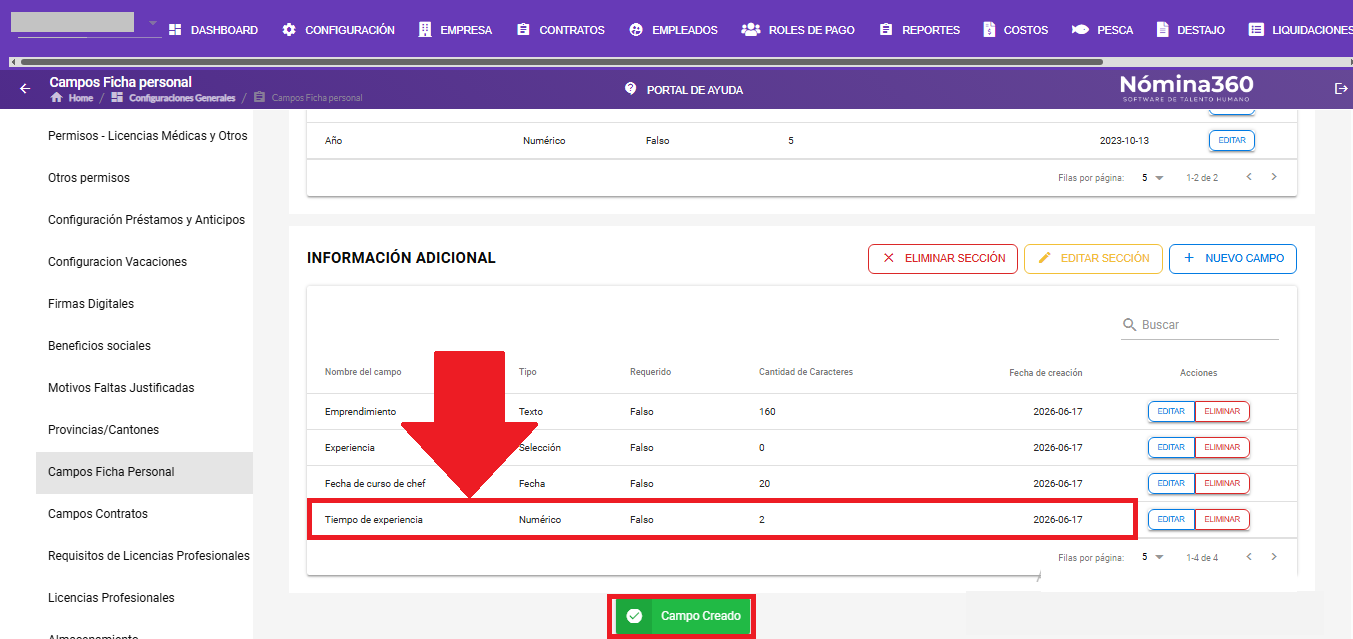
Numérico: ingrese el nombre del campo, el ID del campo, el valor máximo de caracteres y active Campo Obligatorio si corresponde.
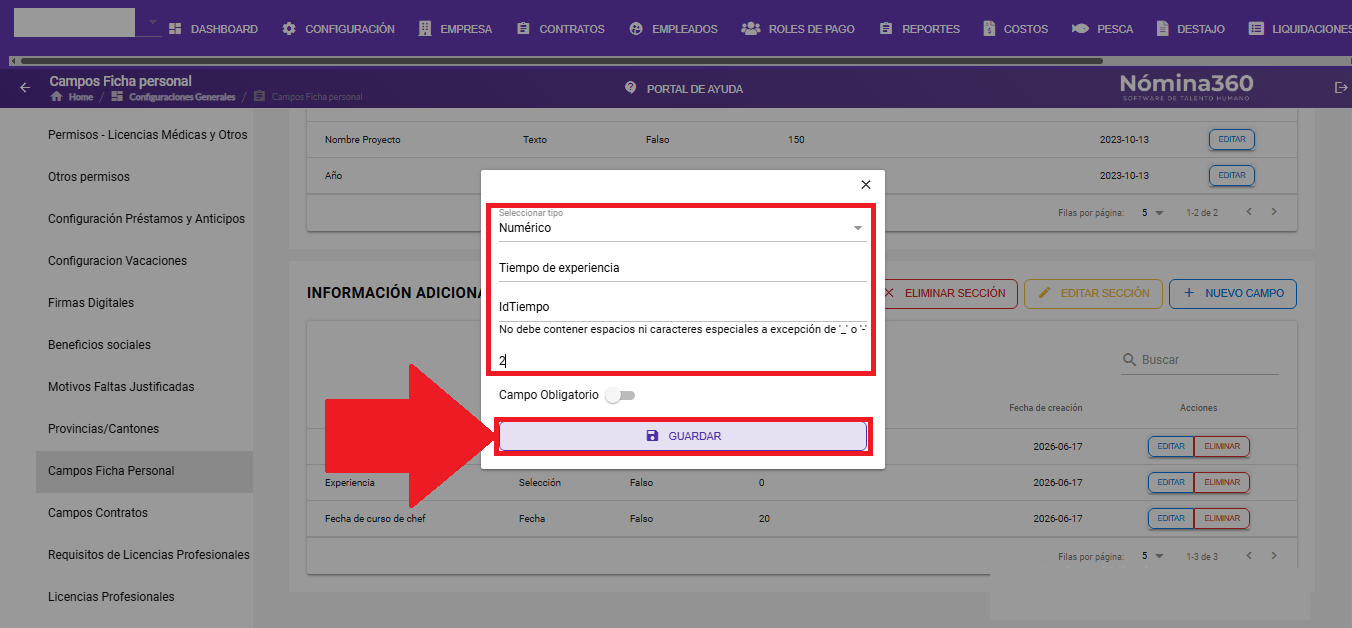
Haga clic en Guardar.
Para ver la nueva opción creada, abra Contratos → Ficha Personal, seleccione un empleado y haga clic en Editar. La nueva sección aparecerá disponible.
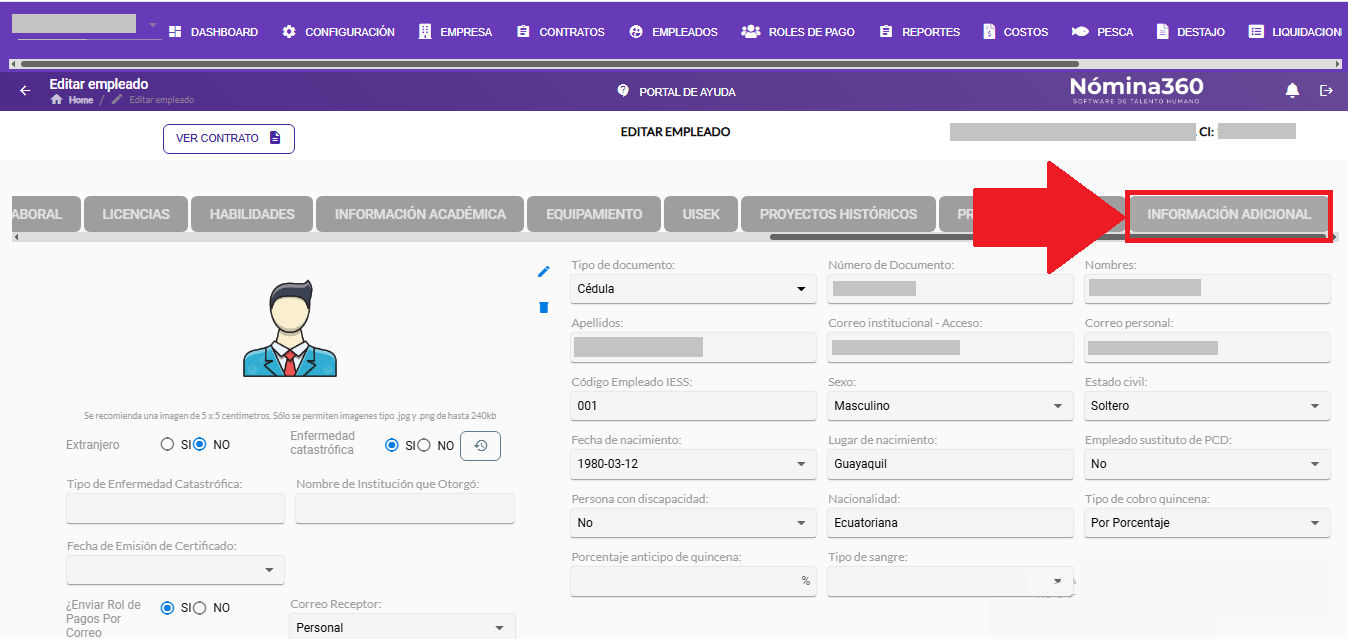
Haga clic en la nueva sección para ver la información cargada.
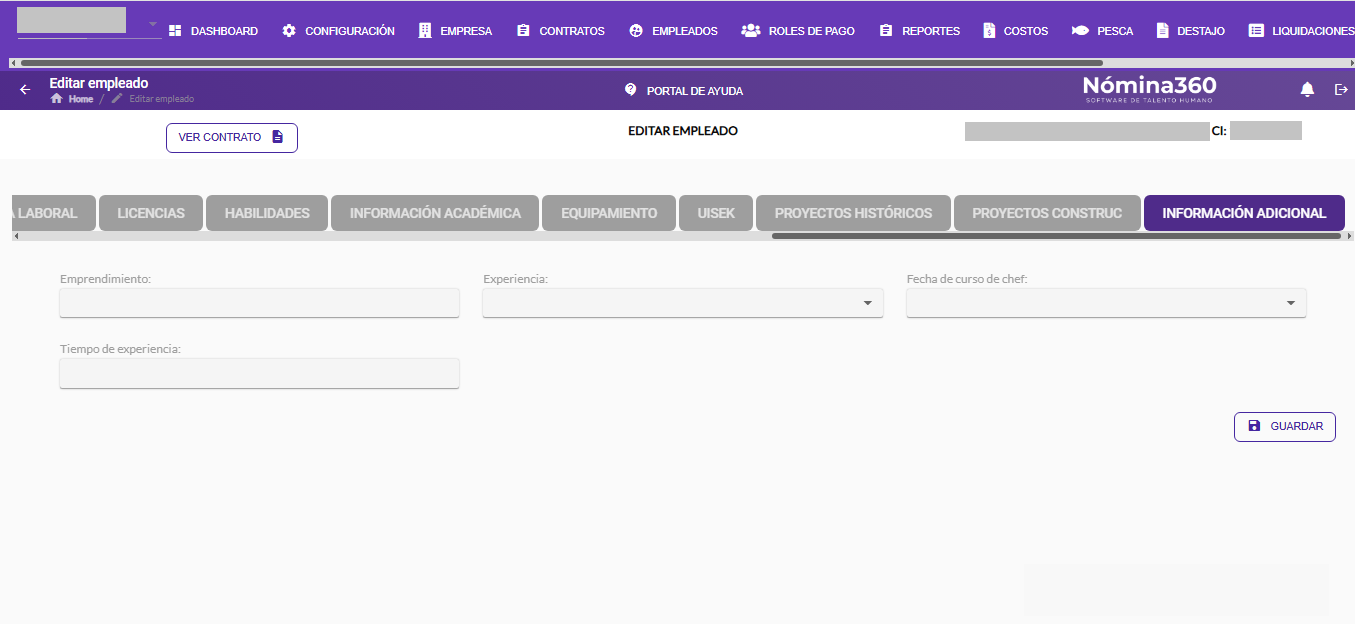
Puede crear tantas secciones y campos como necesite.
Configurar campos adicionales en Contratos
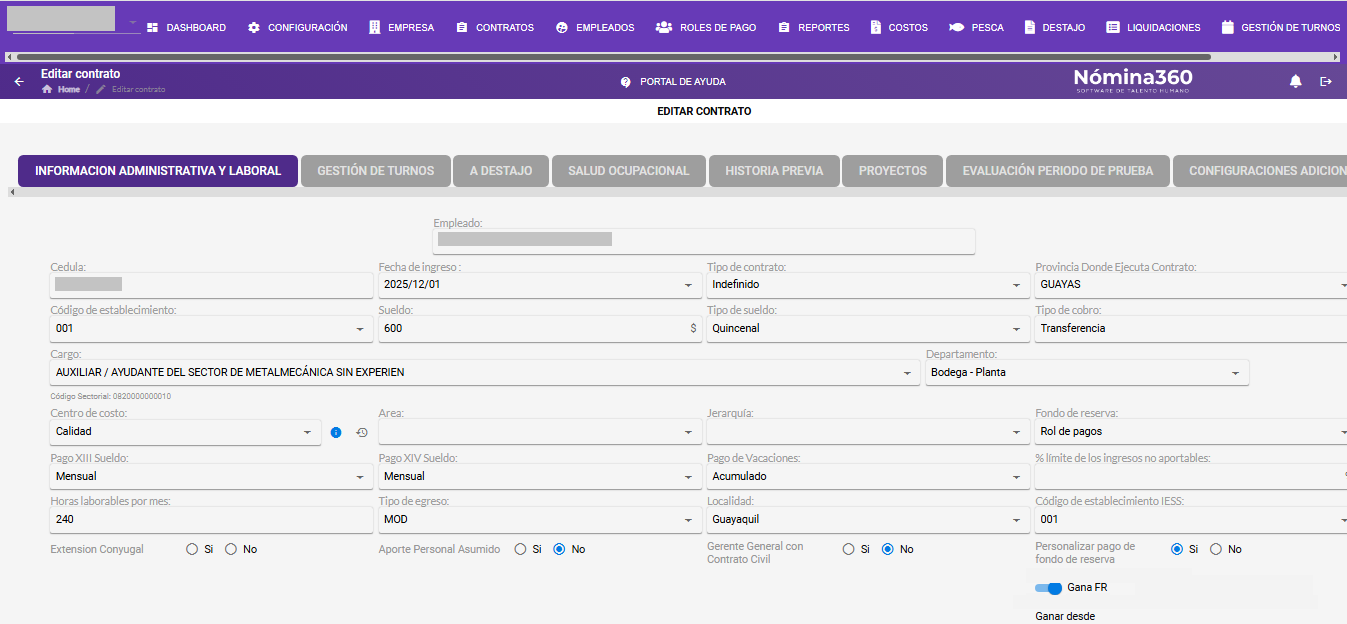
Al estar en la opción Contratos y abrir un empleado en modo Editar, se muestran las opciones disponibles hasta ese momento.
Haga clic en Configuración del menú principal, luego en Empresa y a continuación en Campos Contratos.
Haga clic en Nueva Sección e ingrese el nombre de la sección.
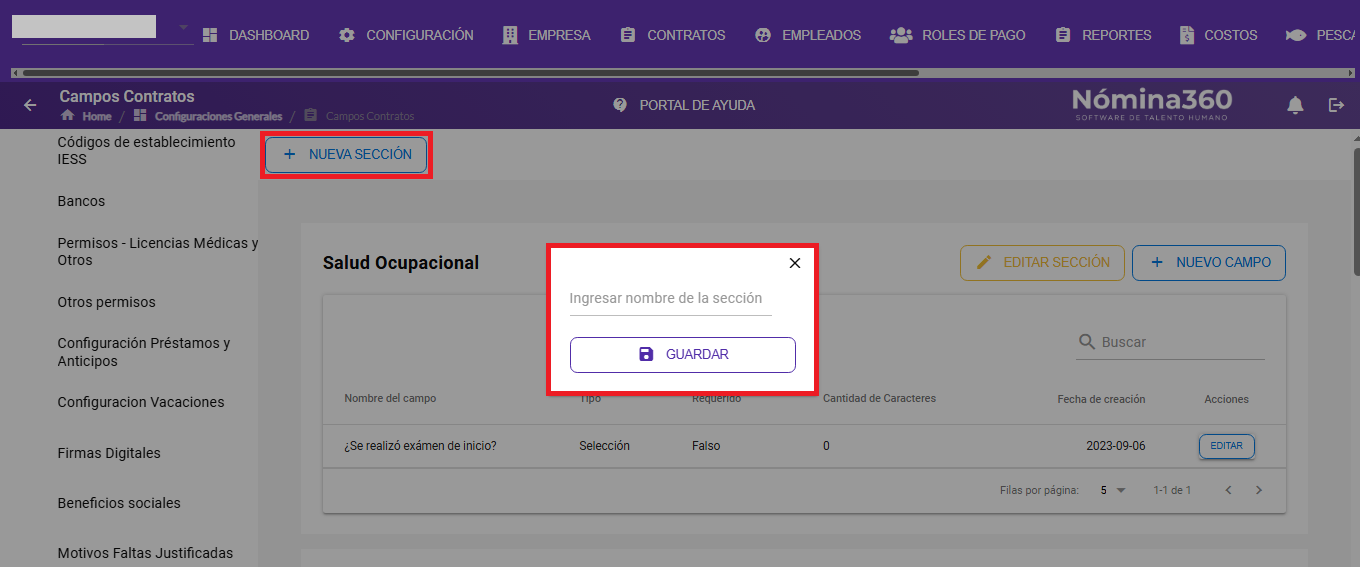
Continúe con el mismo procedimiento de Campos Ficha Personal (pasos 3 a 7) para configurar los campos de Contratos.
Carga masiva de campos personalizados de Ficha Personal
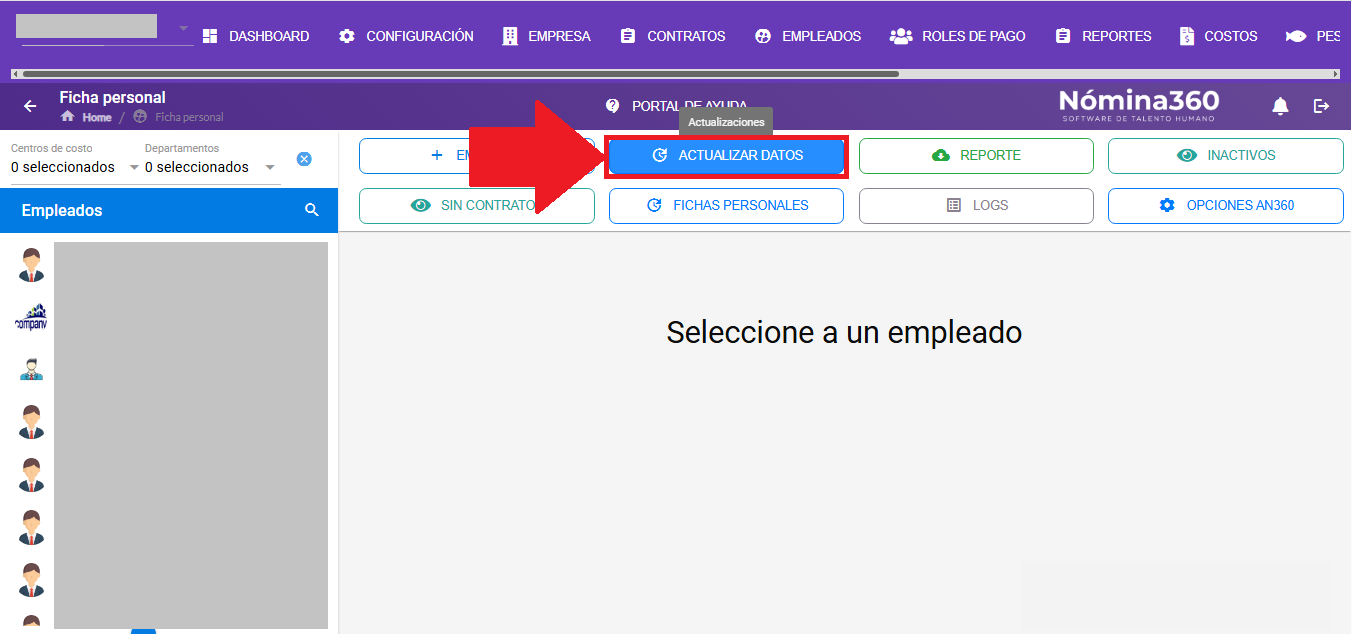
Haga clic en Contratos → Ficha Personal, seleccione al empleado y luego en la opción Actualizar Datos.
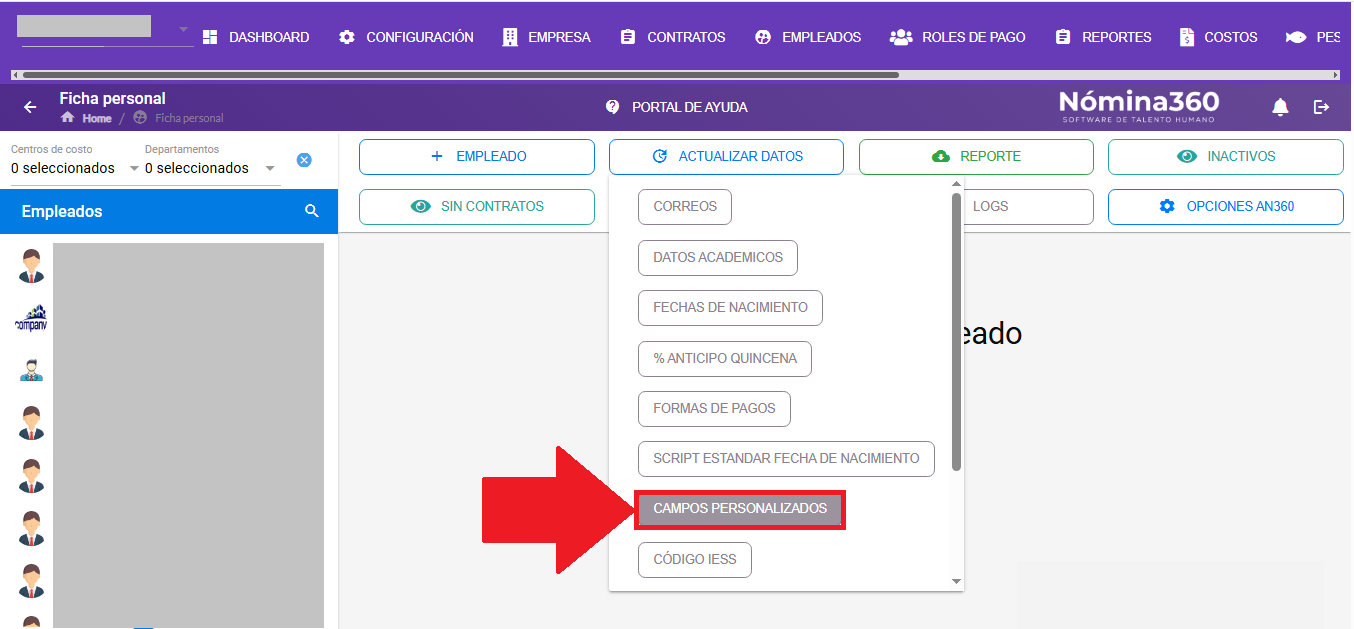
Haga clic en la opción Campos Personalizados.
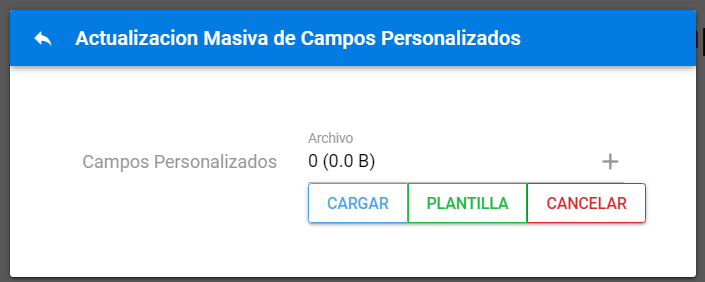
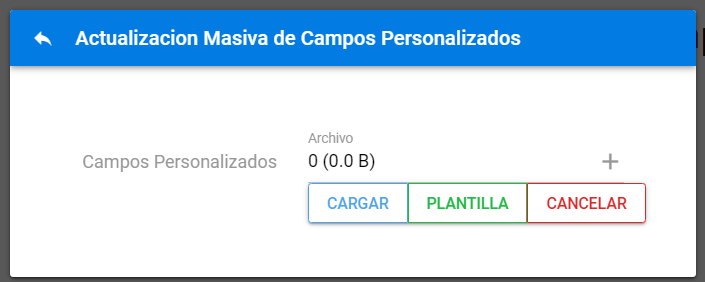
Se presenta la pantalla de carga masiva.
Haga clic en el botón Plantilla para descargar el archivo Excel con los empleados y los nuevos campos.
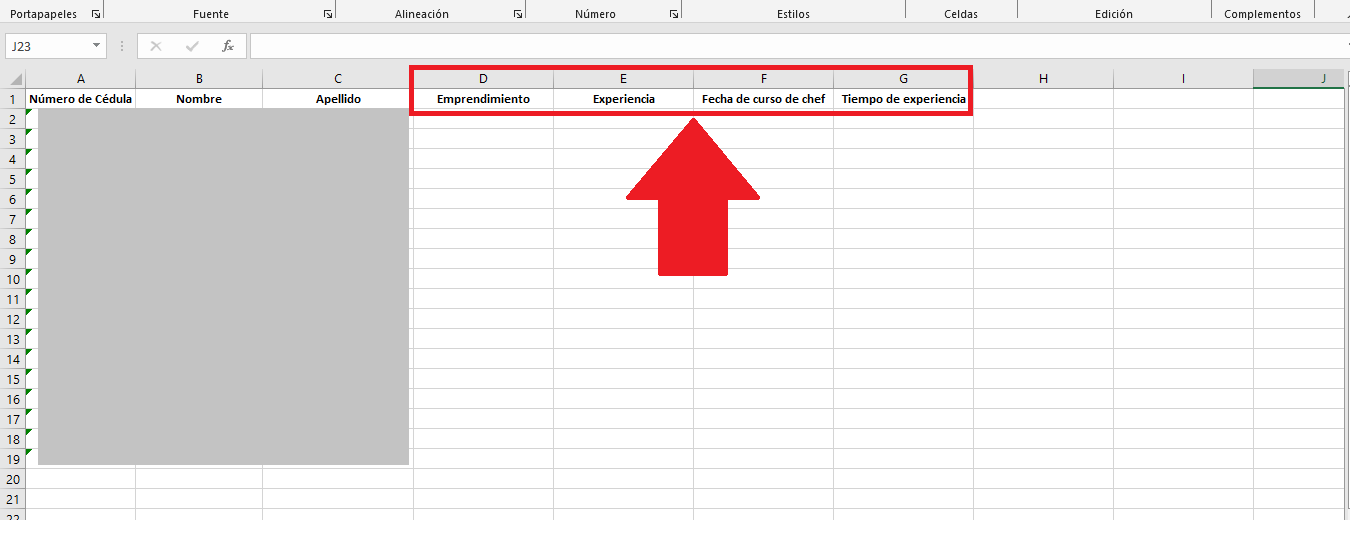
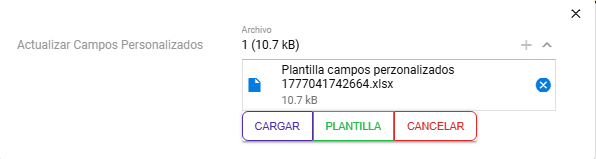
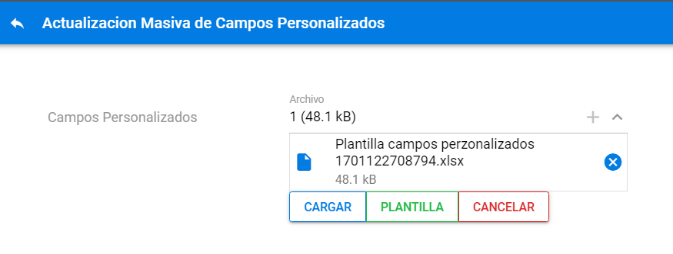
Complete los datos en la plantilla, guarde el archivo y súbalo presionando el botón Cargar.
Carga masiva de campos personalizados de Contratos
Haga clic en Contratos → Contratos y luego en la opción Actualizar Datos.
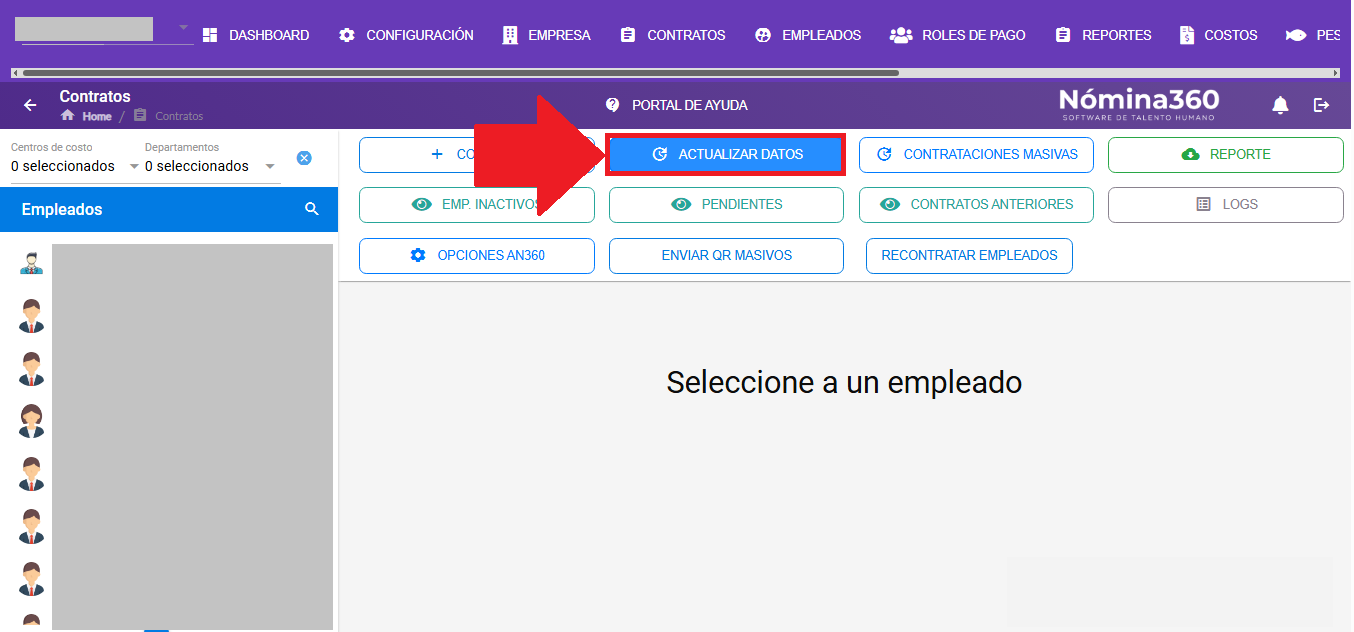
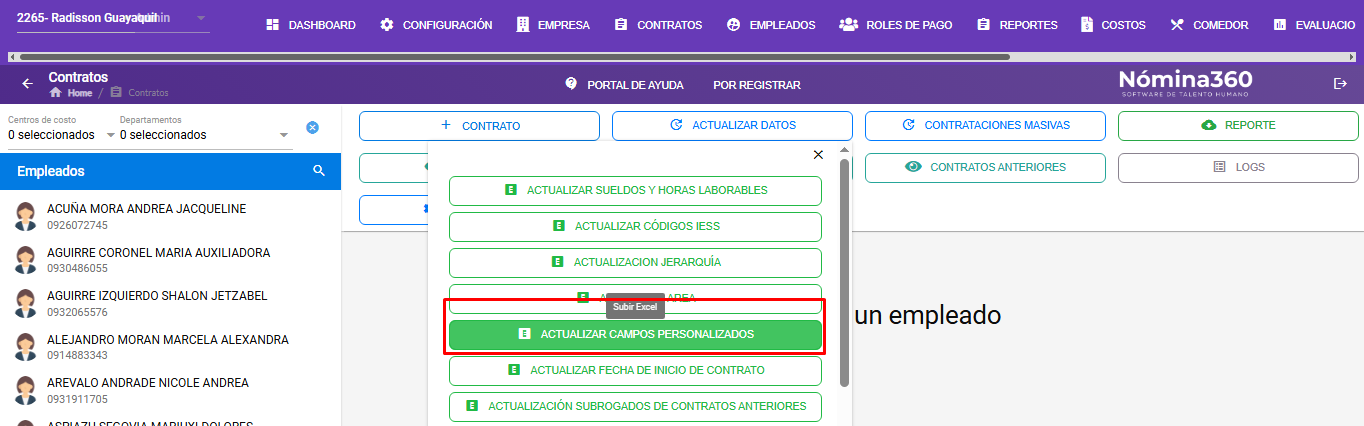
Haga clic en la opción Actualizar Campos Personalizados.
Se presenta la pantalla de carga masiva.
Descargue la plantilla con el botón Plantilla, complete los datos y súbala presionando el botón Cargar.
Artículos relacionados: