Cómo distribuir costos por centro de costo
La distribución de costos permite repartir los valores del rol de pago de un empleado entre varios centros de costo de forma porcentual. Por ejemplo, si un colaborador trabaja el 80% del tiempo en el centro de costo #1 y el 20% en el centro de costo #2, todos los valores (sueldos, provisiones, aportes, entre otros) se dividirán según esos porcentajes en el asiento contable.
Importante: Si tiene activado el módulo Costos, no podrá generar el asiento contable hasta que se haya procesado la Distribución de Costos.
Puede crear la distribución de forma individual desde la pantalla o de forma masiva mediante carga de archivos Excel.
Crear distribución de costos
-
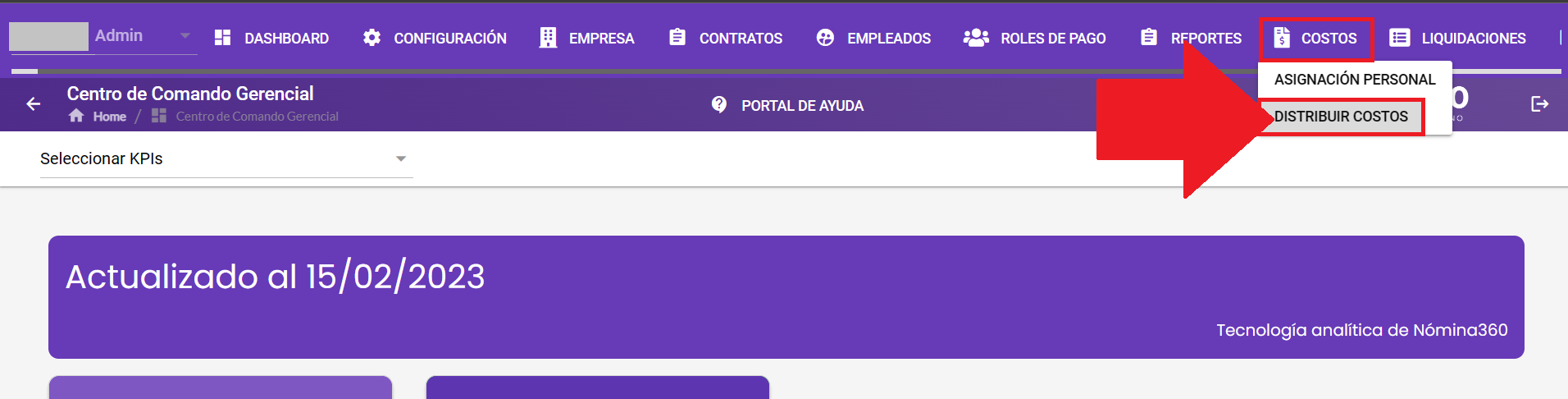
Ingrese a Nómina360 y diríjase a Costos → Distribuir Costos.
-
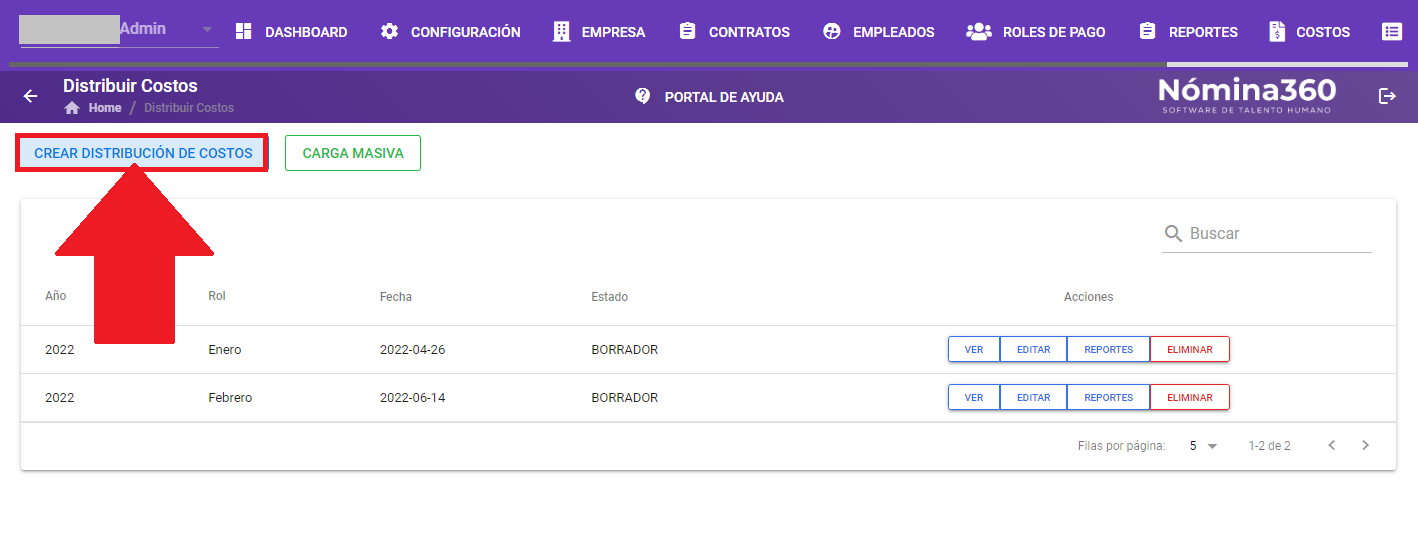
Presione el botón Crear Distribución de Costos.
-
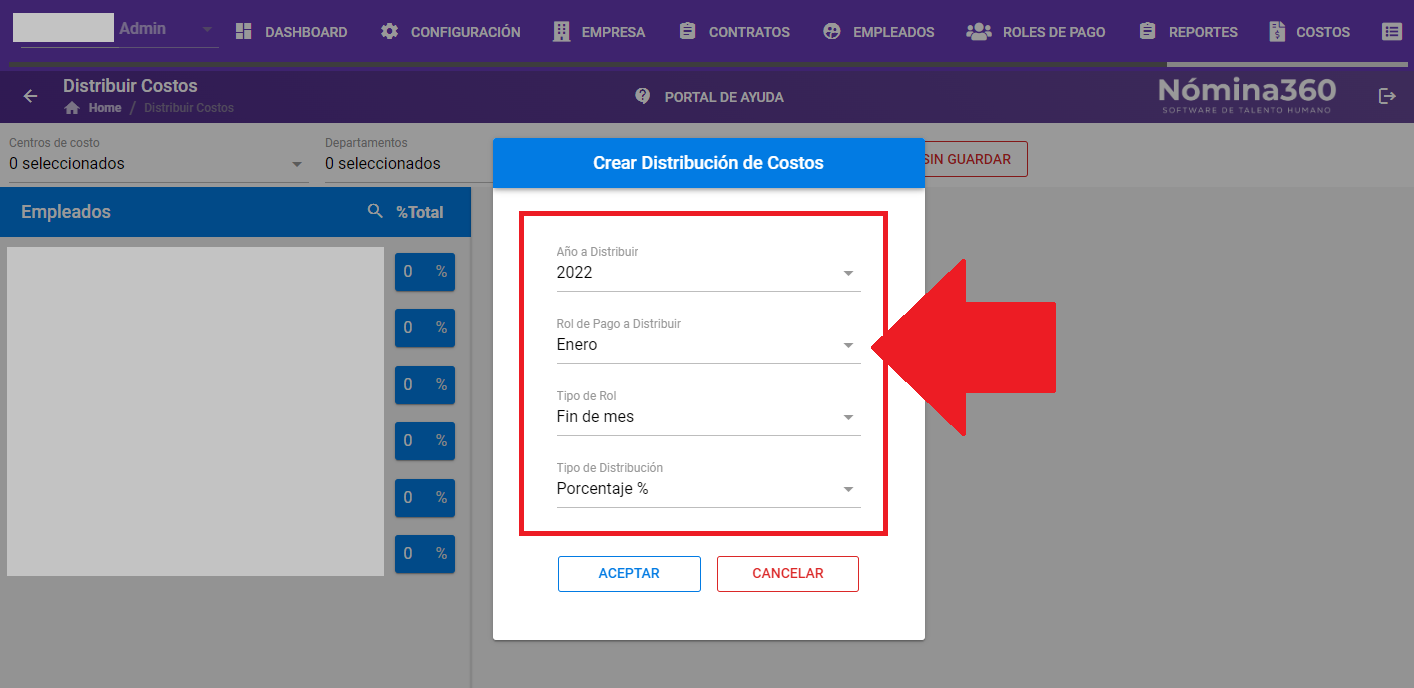
Complete la información necesaria:
- Año a Distribuir
- Rol de Pago a Distribuir
- Tipo de Rol
- Tipo de Distribución
-
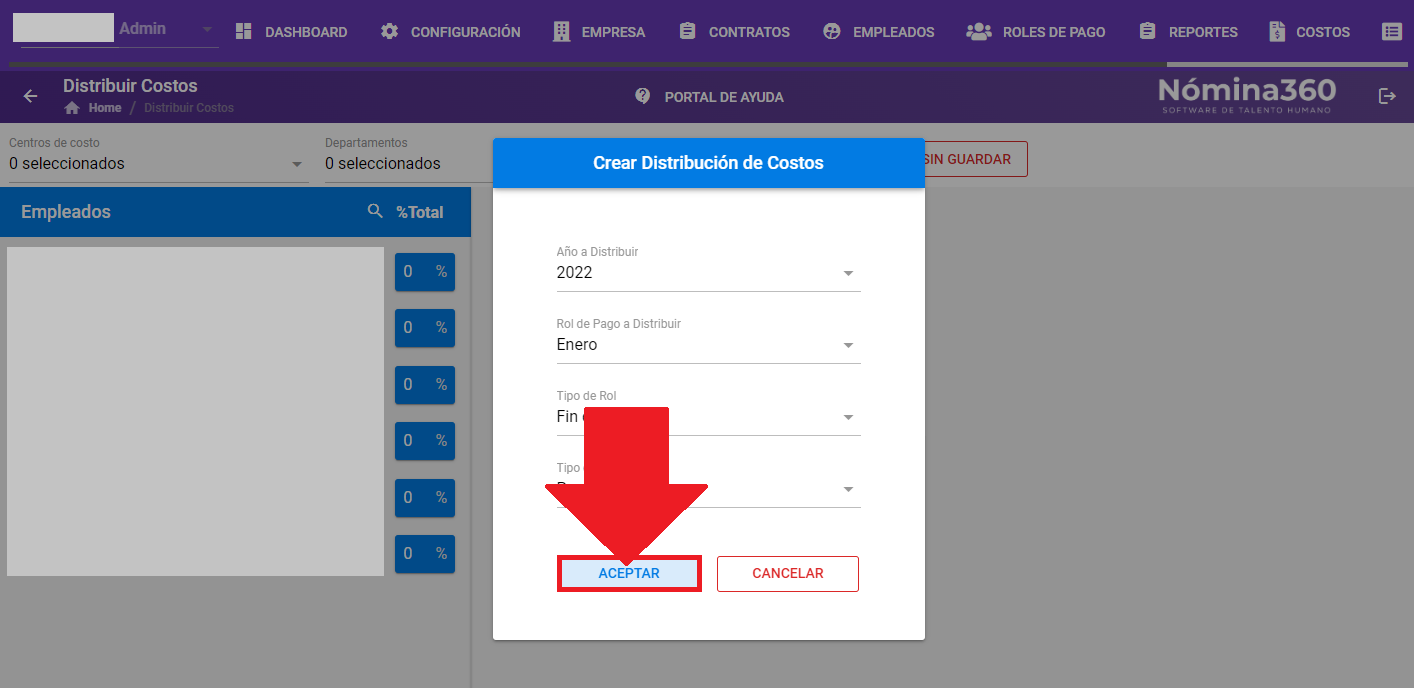
Presione el botón Aceptar.
-
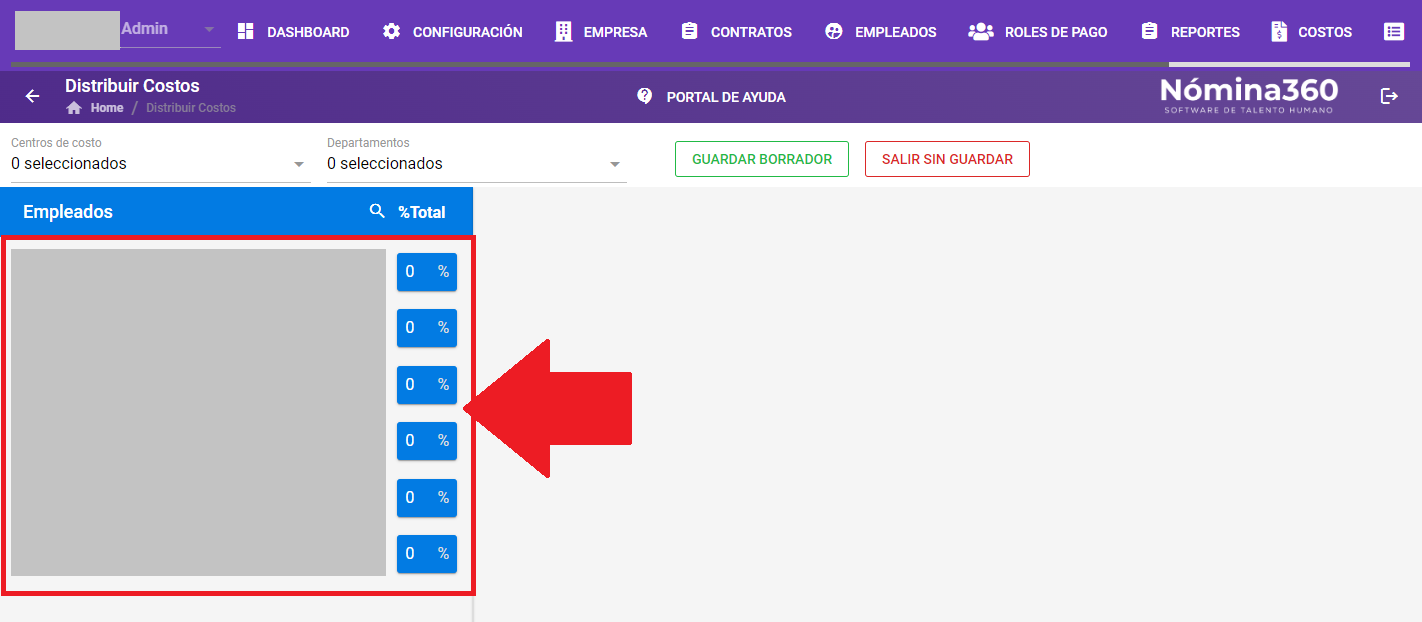
En el lado izquierdo verá los empleados asignados, donde podrá colocar los porcentajes correspondientes.
-
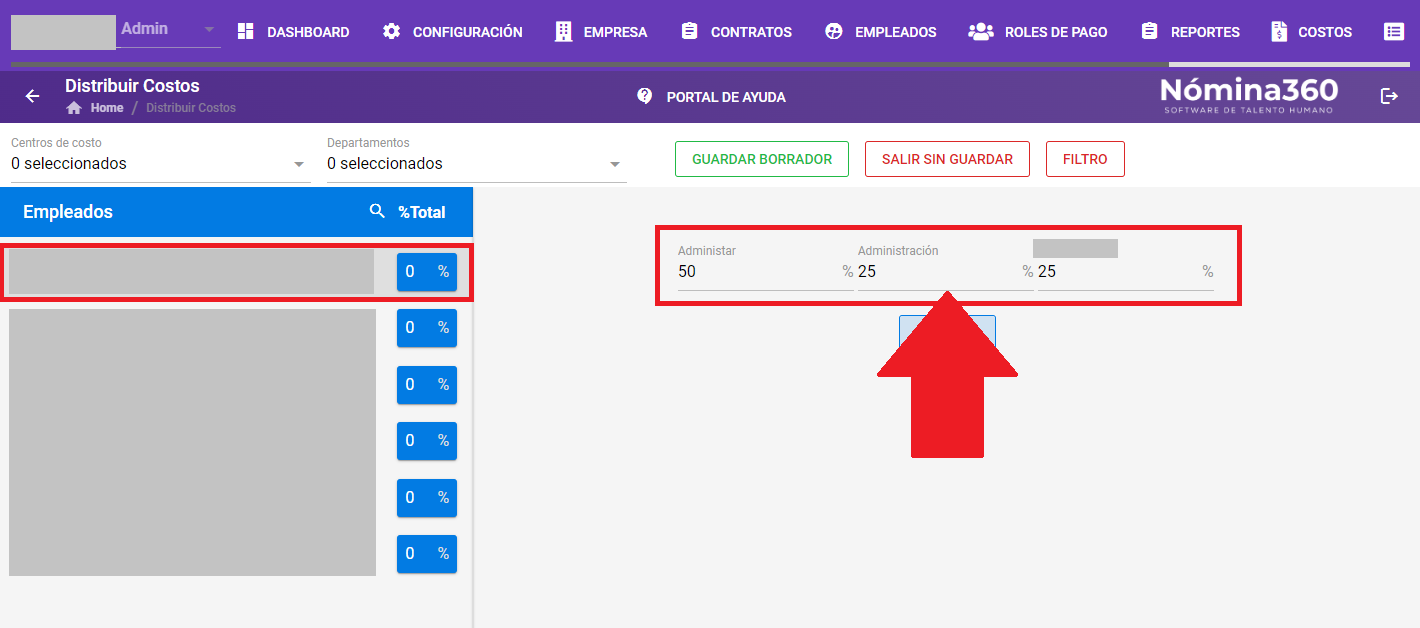
Seleccione un empleado e ingrese los porcentajes según la distribución a realizar.
-
Tras ingresar los porcentajes (que en total deben dar 100), diríjase al final del cuadro y presione el botón Agregar.
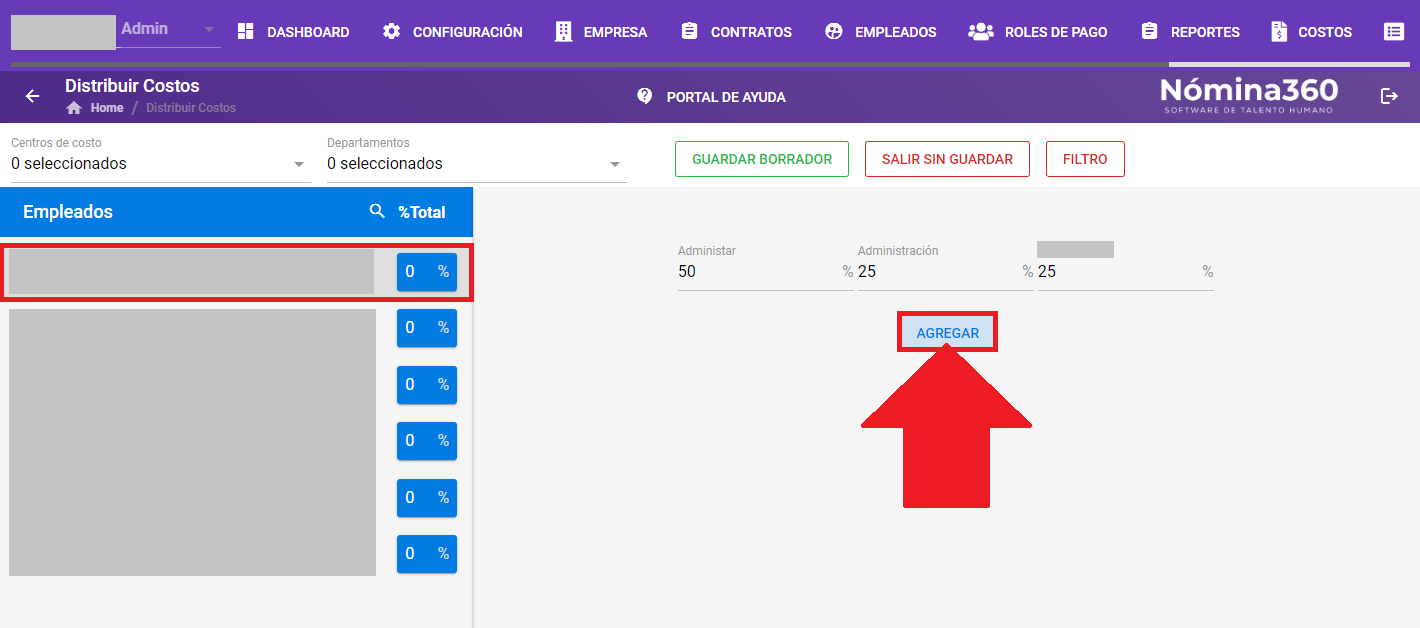
Nota: Repita este proceso con todos los empleados asignados para la distribución de costos.
-
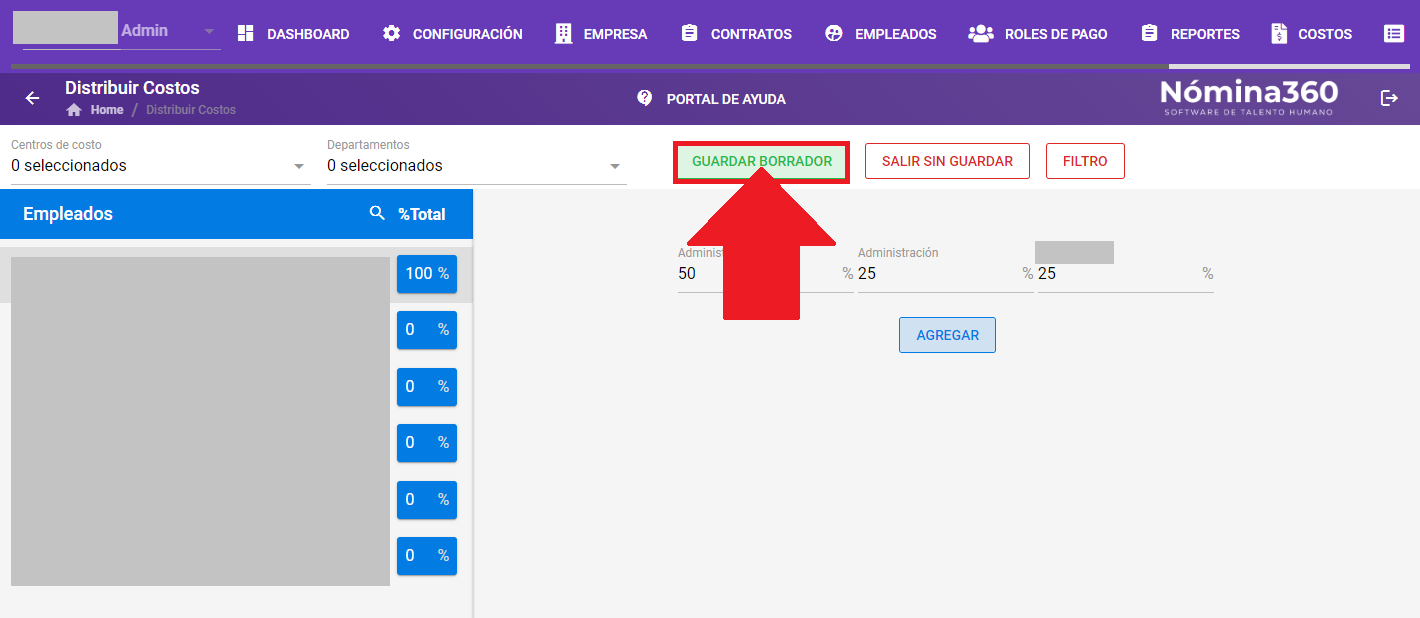
Presione el botón Guardar Borrador.
-
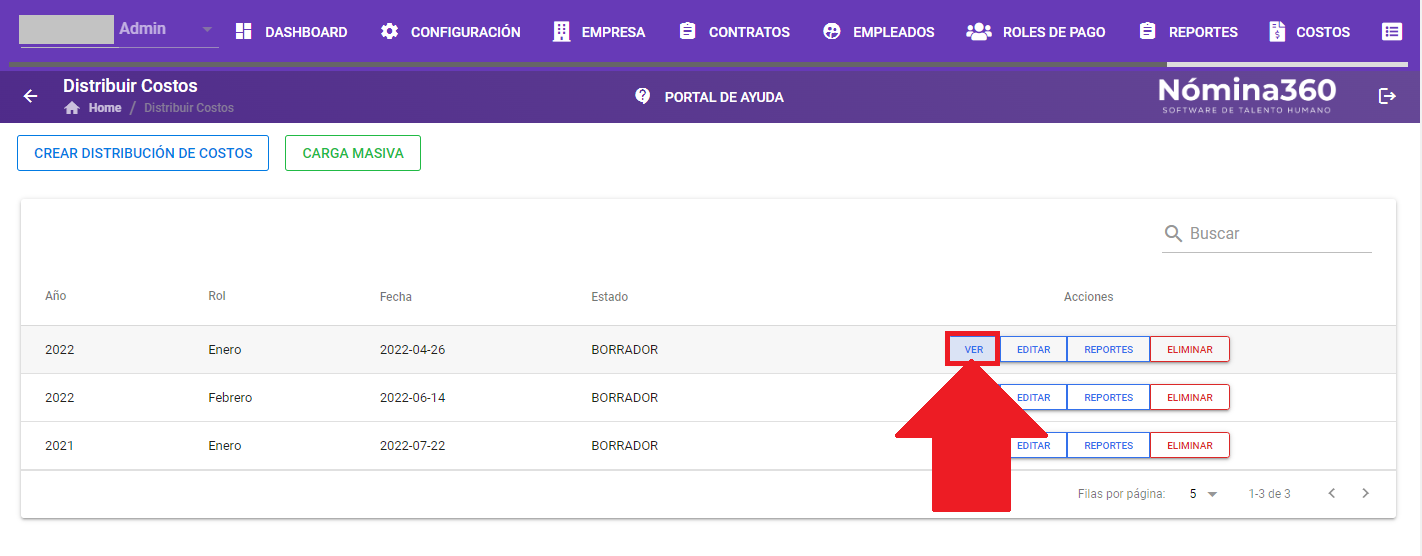
En la siguiente pantalla, presione el botón Ver sobre la distribución creada (aparecerá con estado BORRADOR).
-
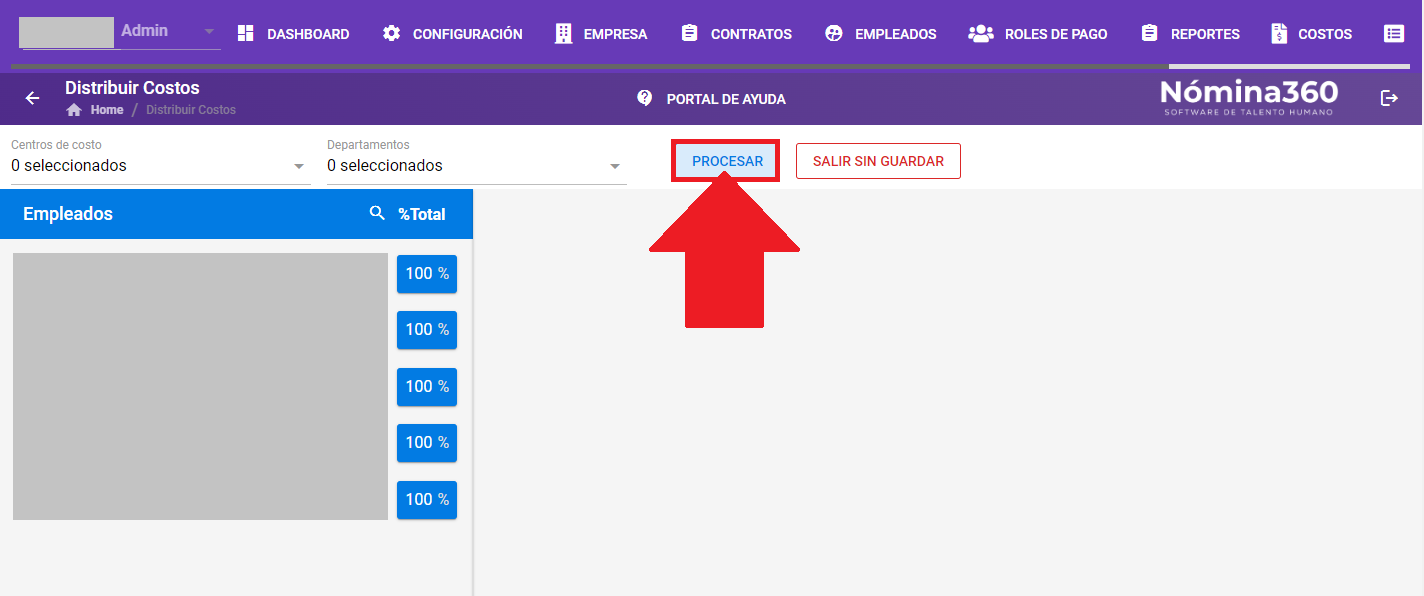
Presione el botón Procesar.
-
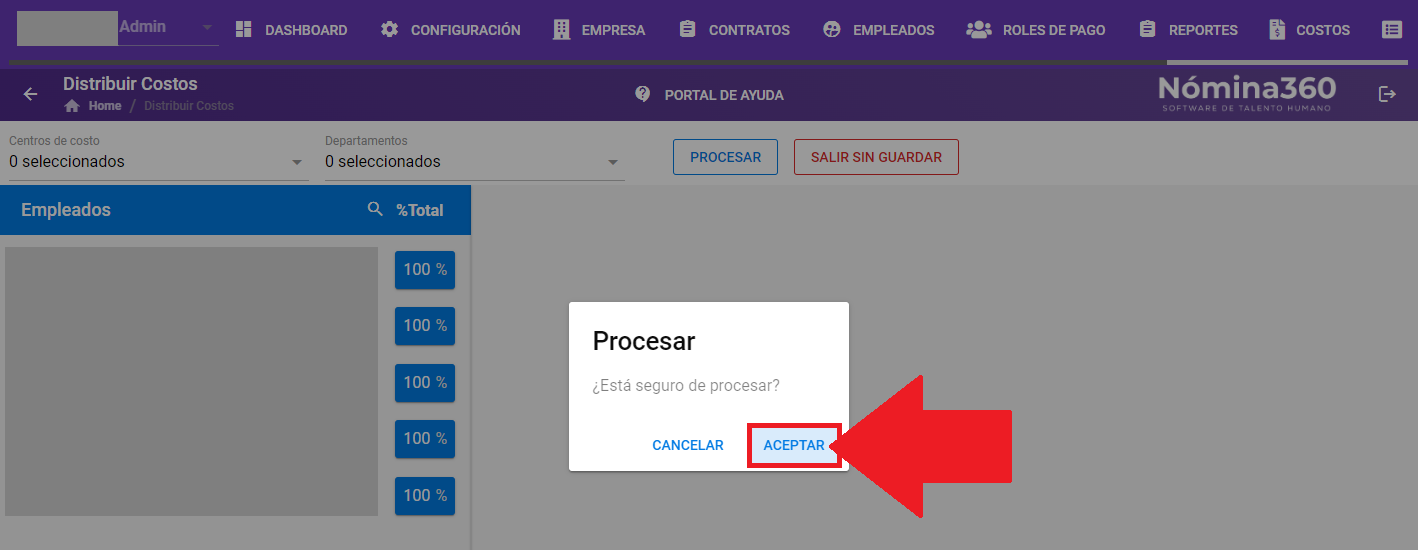
Presione Aceptar para confirmar.
-
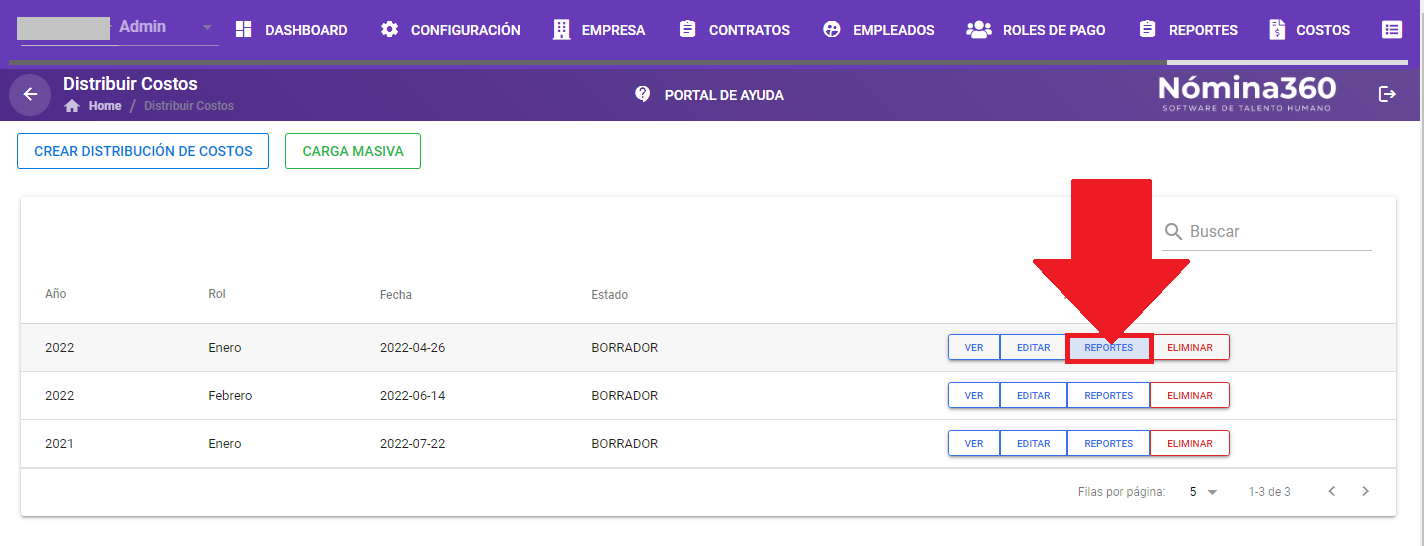
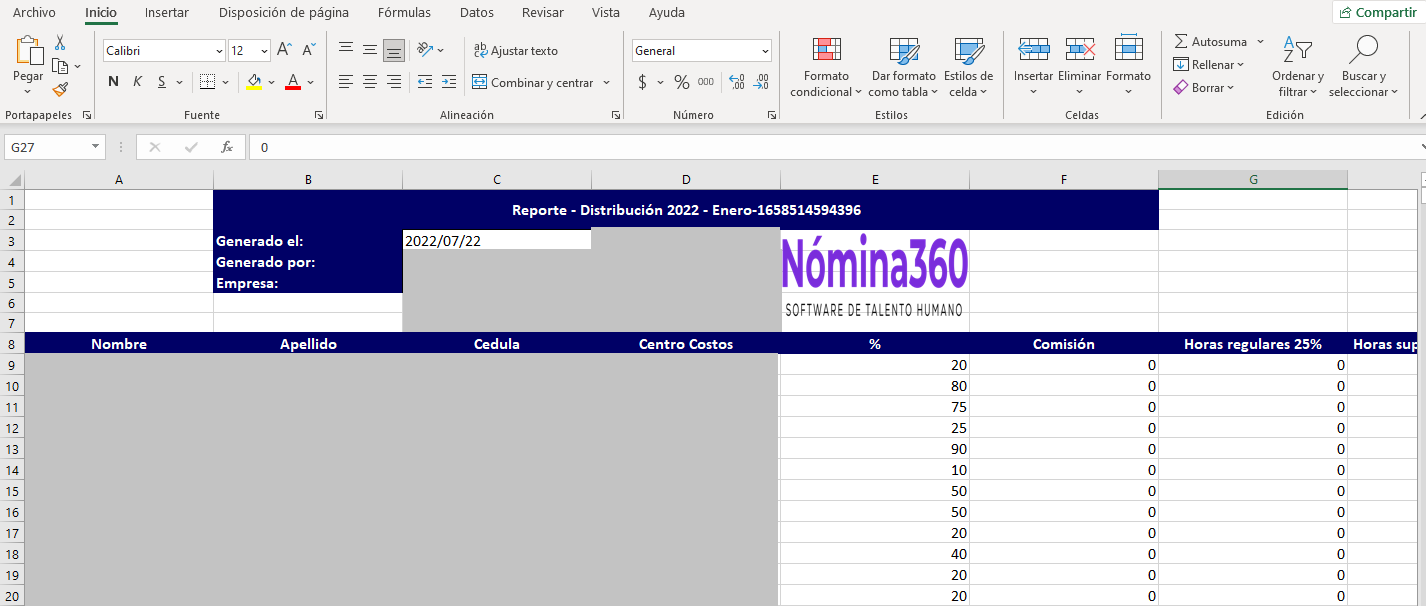
Para descargar la distribución, presione el botón REPORTES de la distribución procesada.
-
Espere a que se descargue el reporte de la distribución de costos seleccionada.
Si la distribución de costos ya se ha procesado, no podrá eliminarla. Para hacerlo, primero deberá eliminar el reporte contable correspondiente.
Carga masiva
-
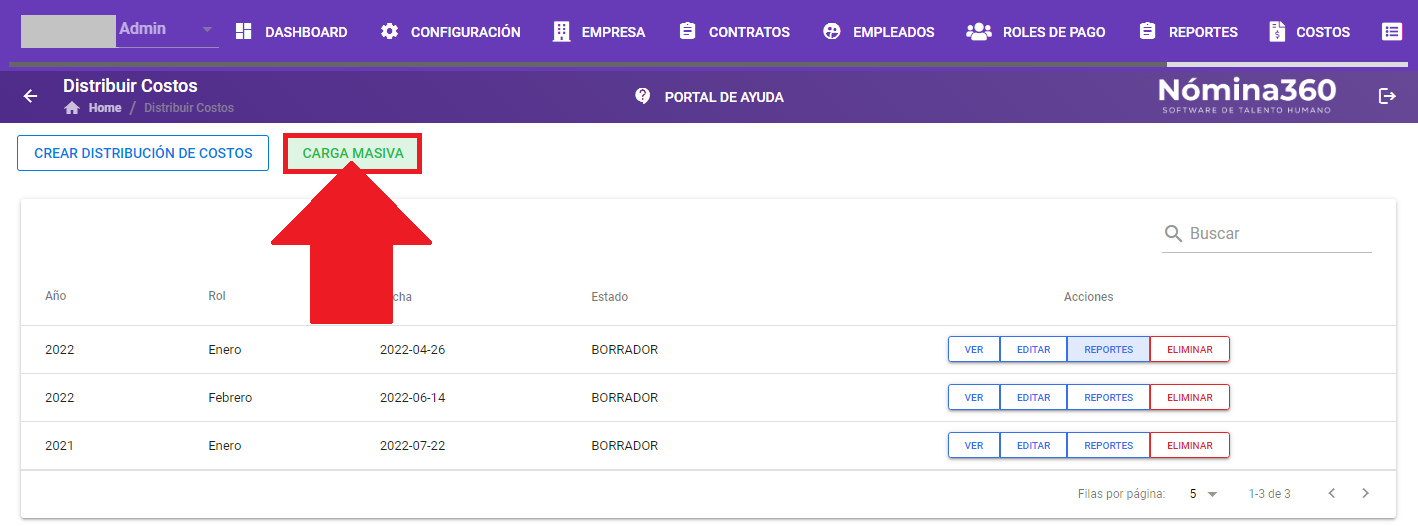
Presione el botón Carga Masiva.
-
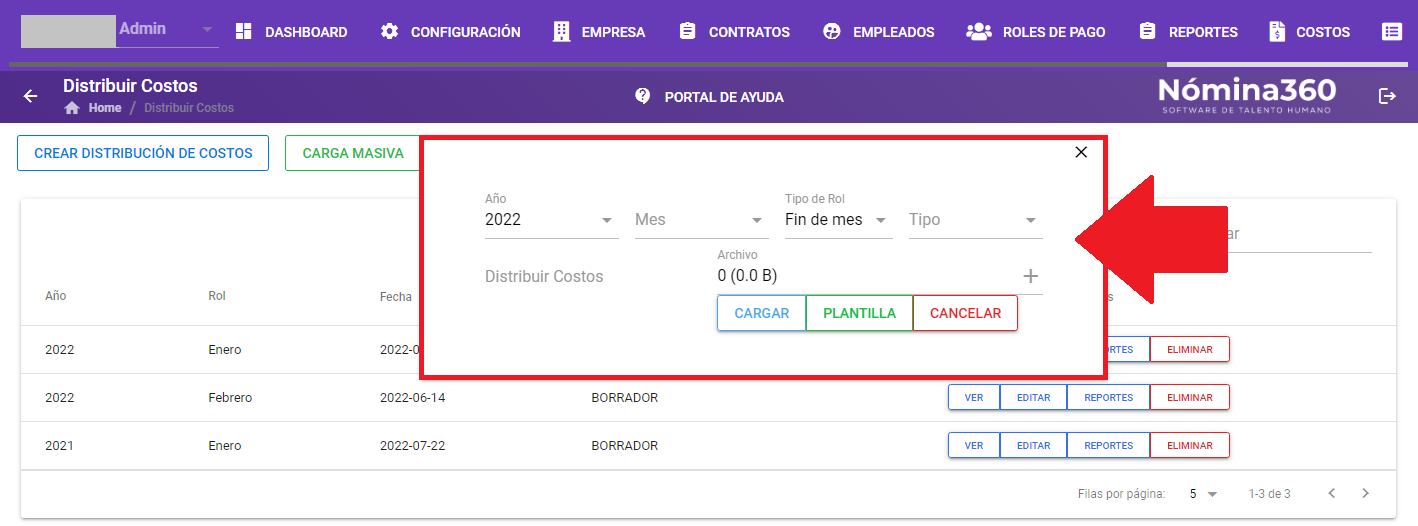
Complete los datos de la carga:
- Año
- Mes
- Tipo de Rol: Quincena o Fin de Mes
- Tipo: Porcentaje (%)
- Archivo
-
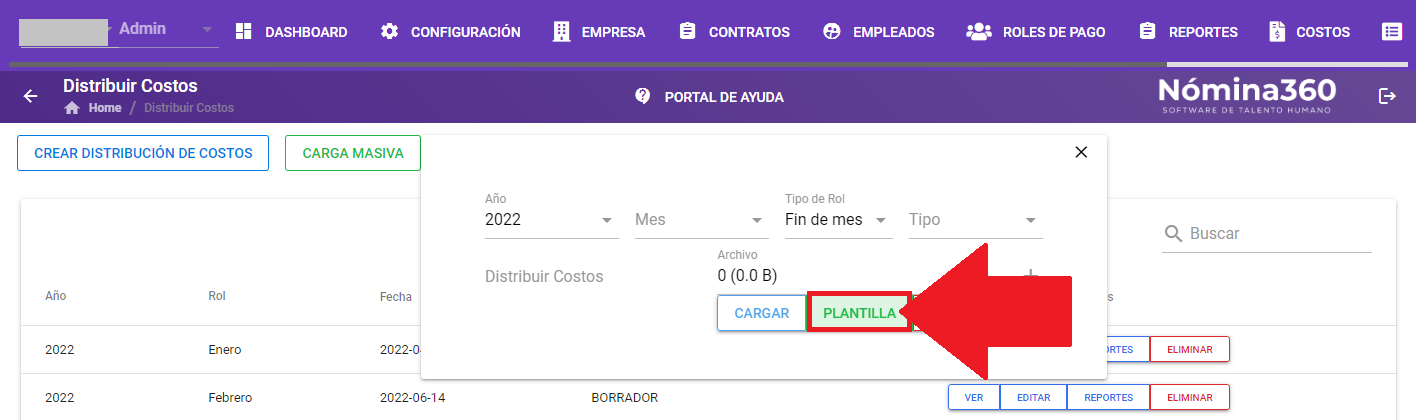
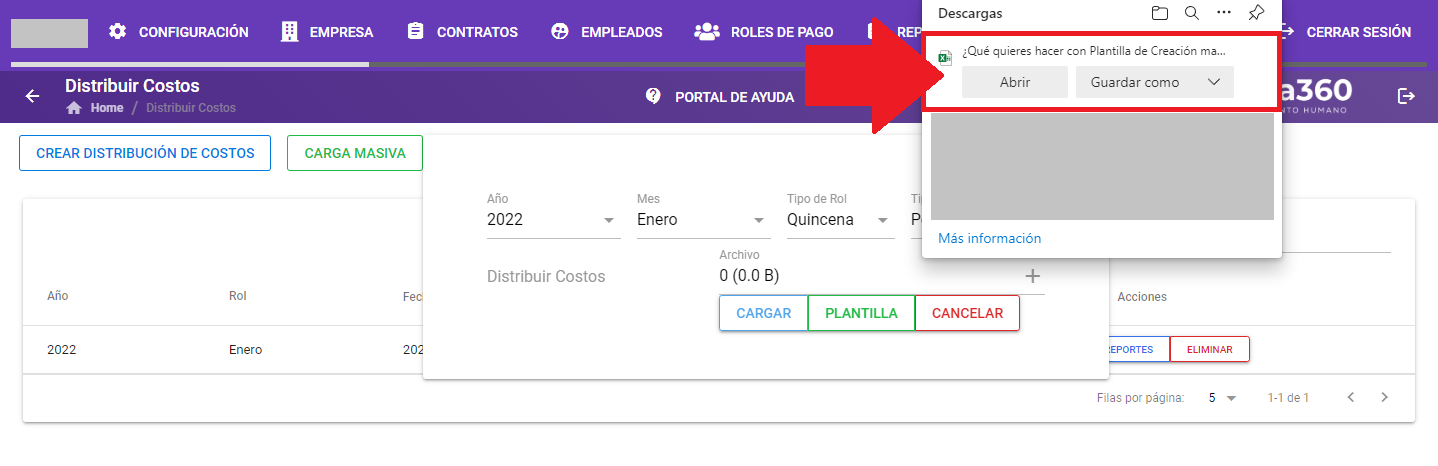
Presione el botón PLANTILLA.
-
Guarde el archivo de plantilla y ábralo.
-
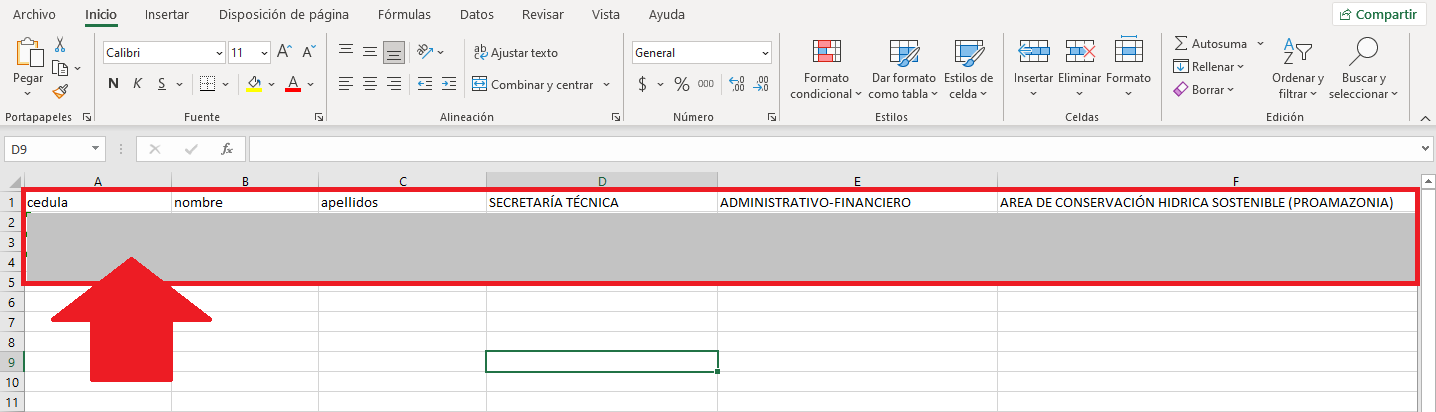
Edite el archivo con los datos necesarios y guarde los cambios.
-
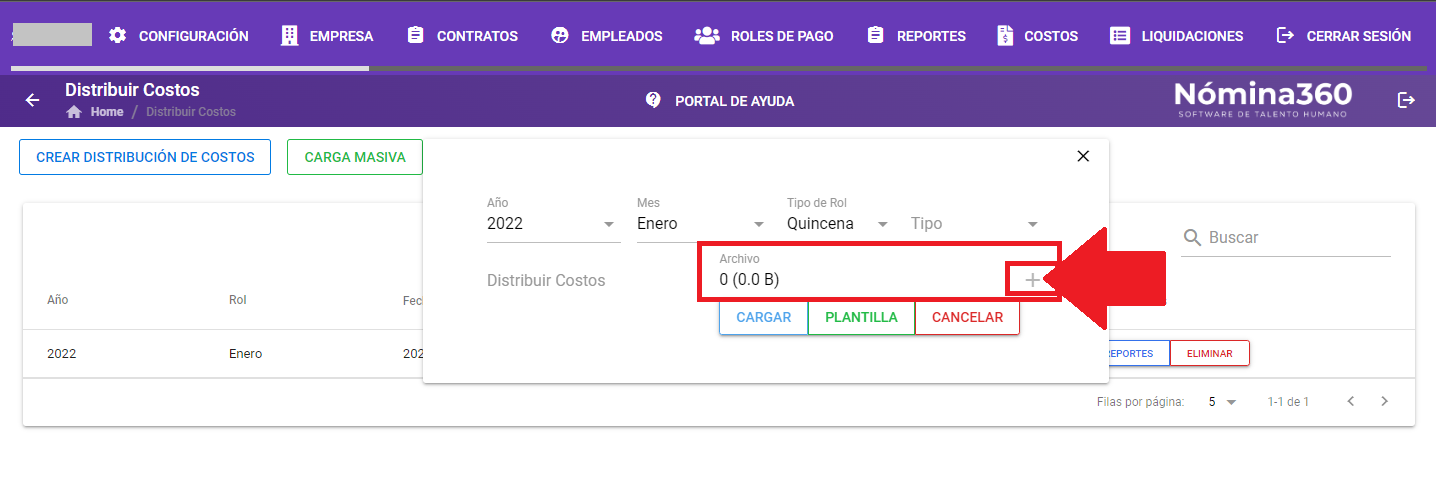
Presione el botón + en el campo Archivo.
-
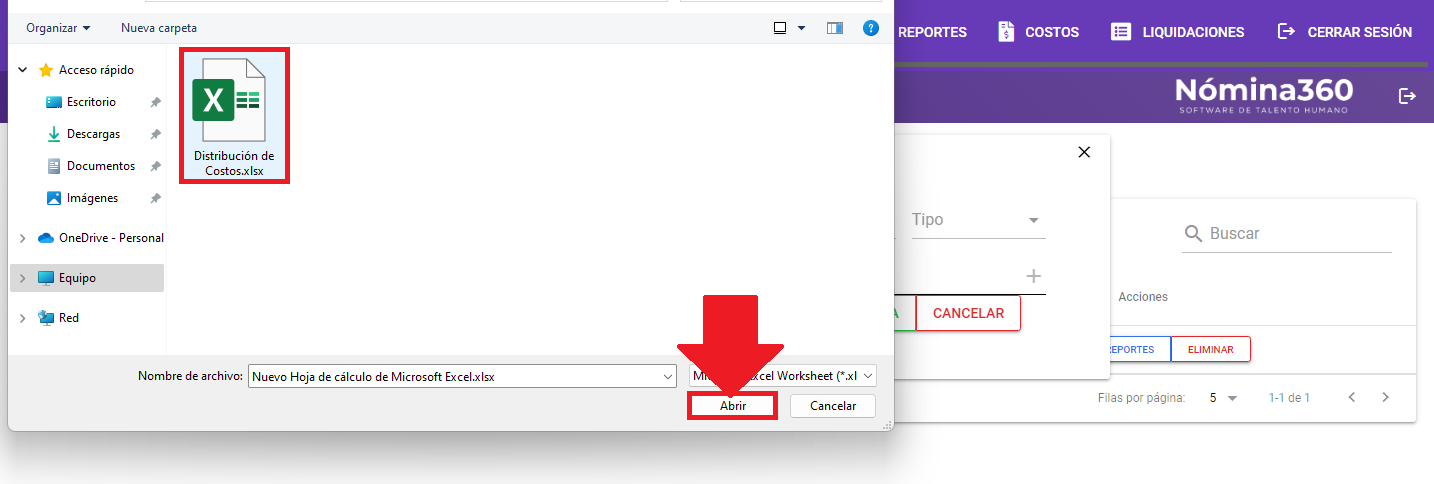
Seleccione el documento modificado y presione Abrir.
-
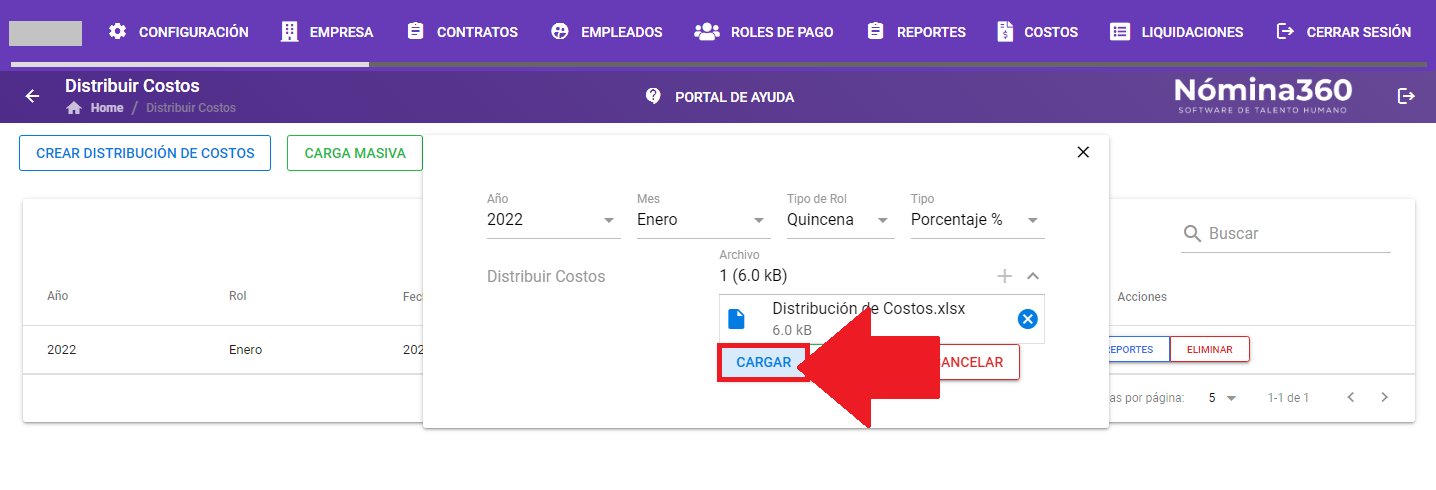
Presione el botón Cargar para subir el archivo de distribución de costos.
Artículos relacionados: