Cómo enviar comunicaciones masivas
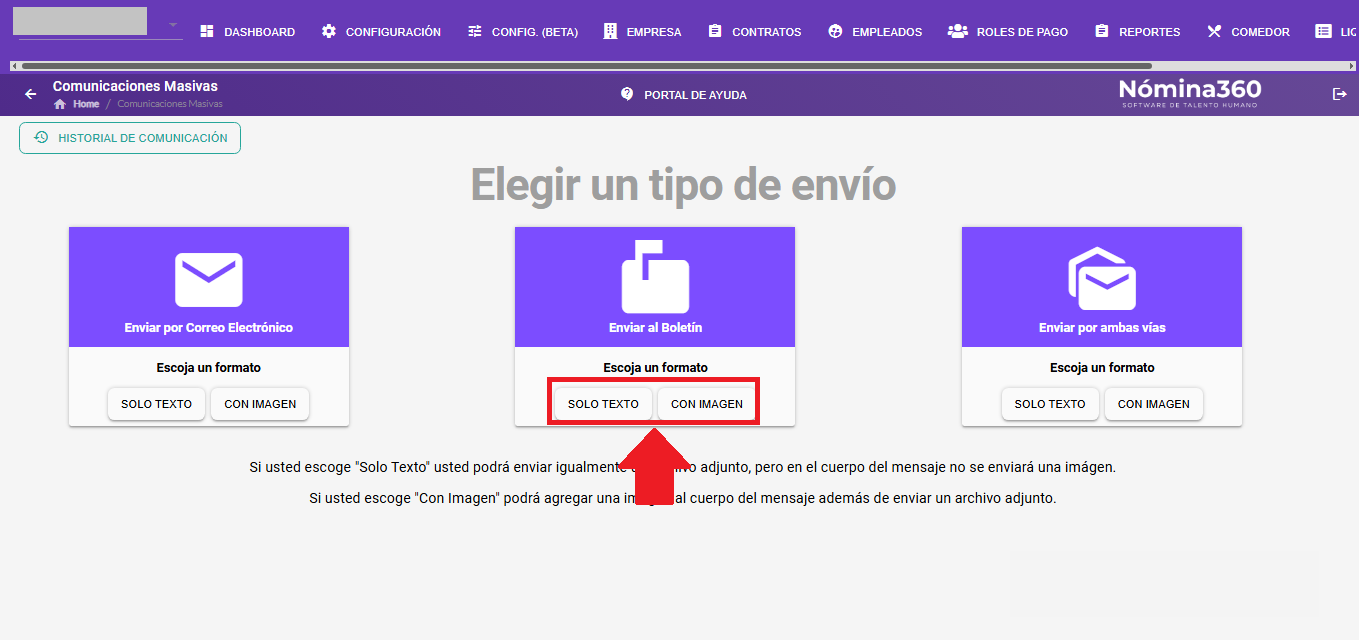
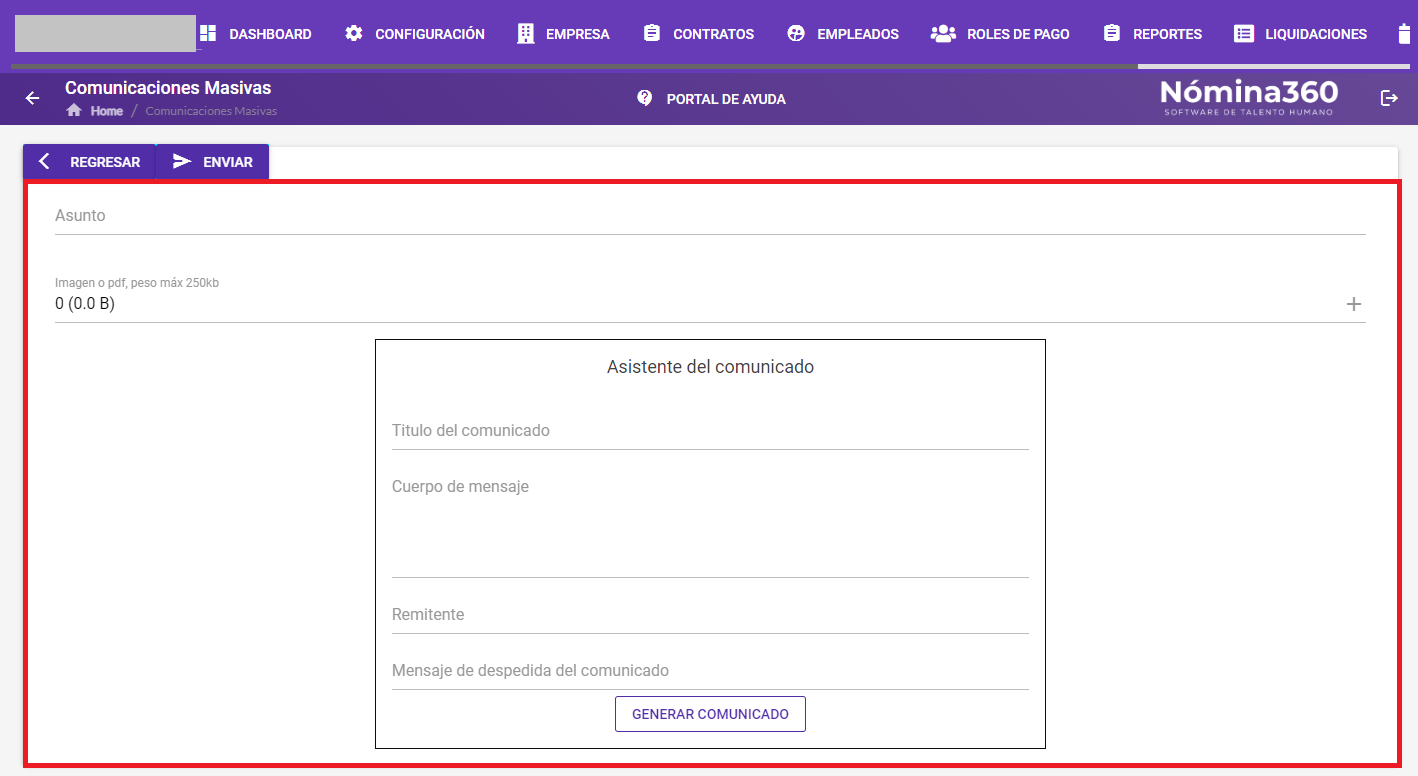
Desde el módulo Comunicaciones Masivas puede enviar mensajes a sus empleados por correo electrónico, al boletín del portal de autoservicio y de la aplicación móvil, o por ambas vías. El asistente del comunicado aplica un pre-formato a la comunicación a partir de los campos del formulario.
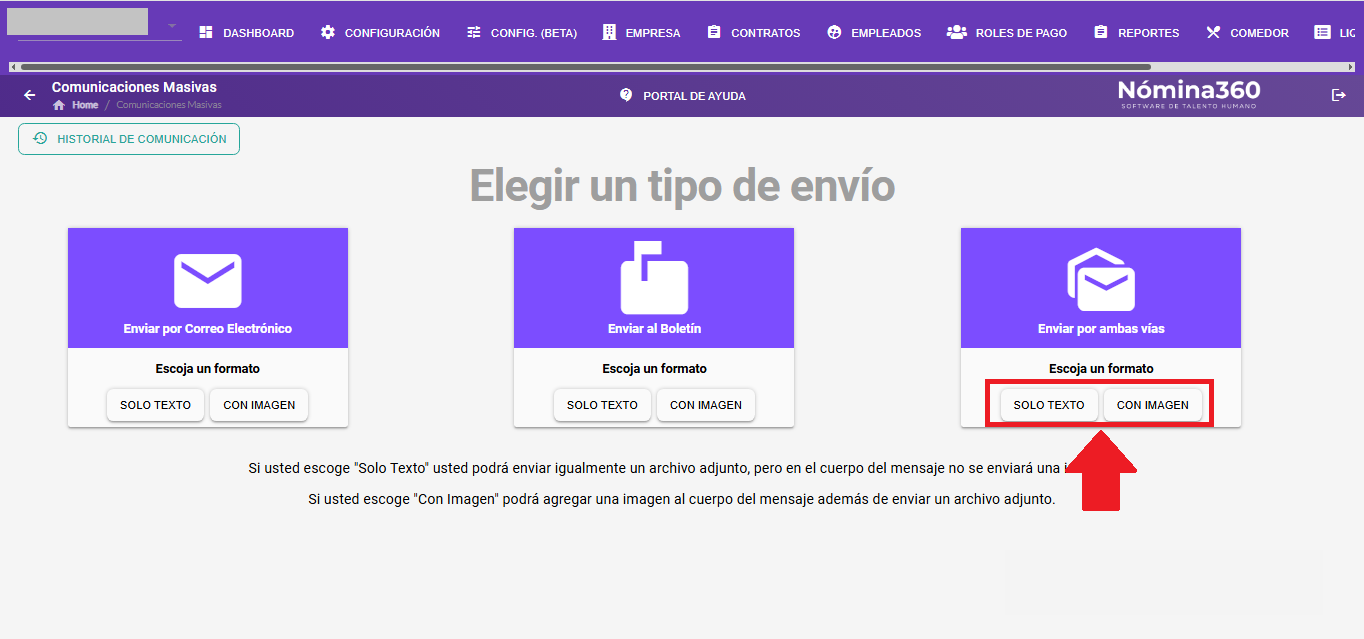
Cada envío admite dos formatos:
- SOLO TEXTO: el cuerpo del comunicado lleva solo texto. Permite archivos adjuntos.
- CON IMAGEN: además de texto y archivos adjuntos, permite agregar una imagen en el cuerpo.
Nota: El envío al Boletín del Portal de Autoservicio y la Aplicación Móvil solo está disponible en empresas con esos módulos contratados. Los correos se envían desde push@enomina360.com: indique a sus colaboradores que agreguen ese remitente a la lista de correos permitidos para evitar la carpeta de SPAM.
Ingrese a Nómina360 y abra Empleados → Comunicaciones Masivas.
Seleccione el tipo de envío: Enviar por Correo, Al Boletín (Portal y App Móvil) o Ambos.
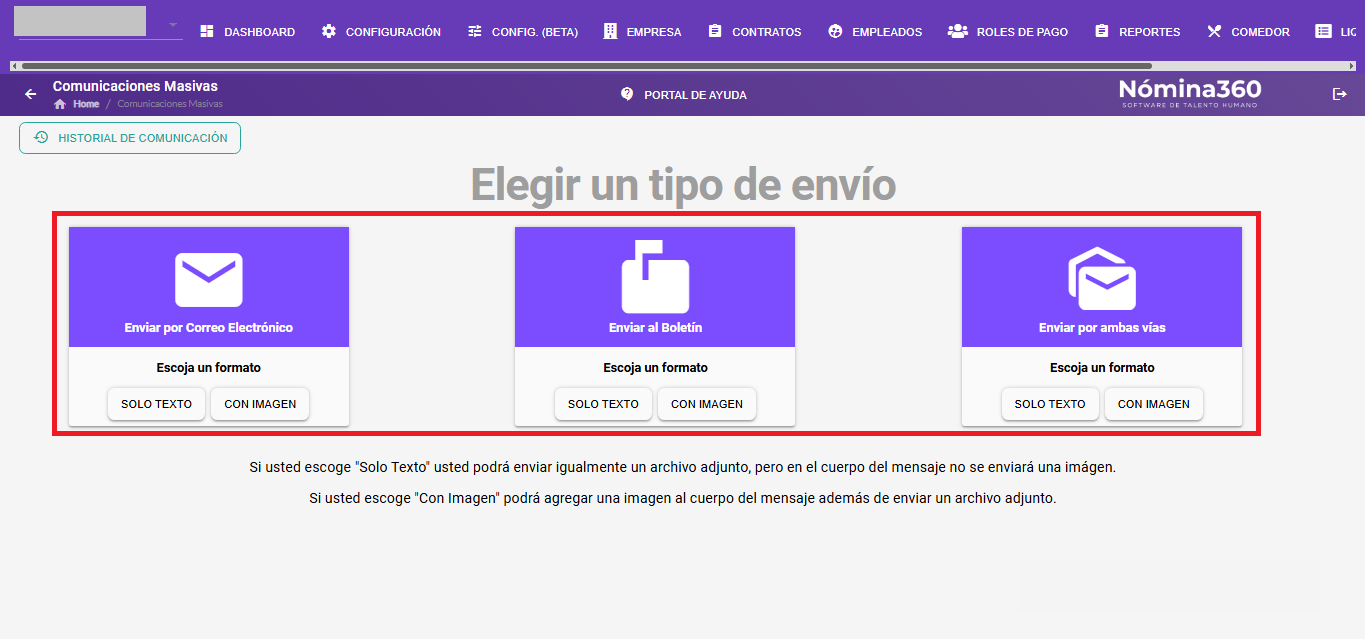
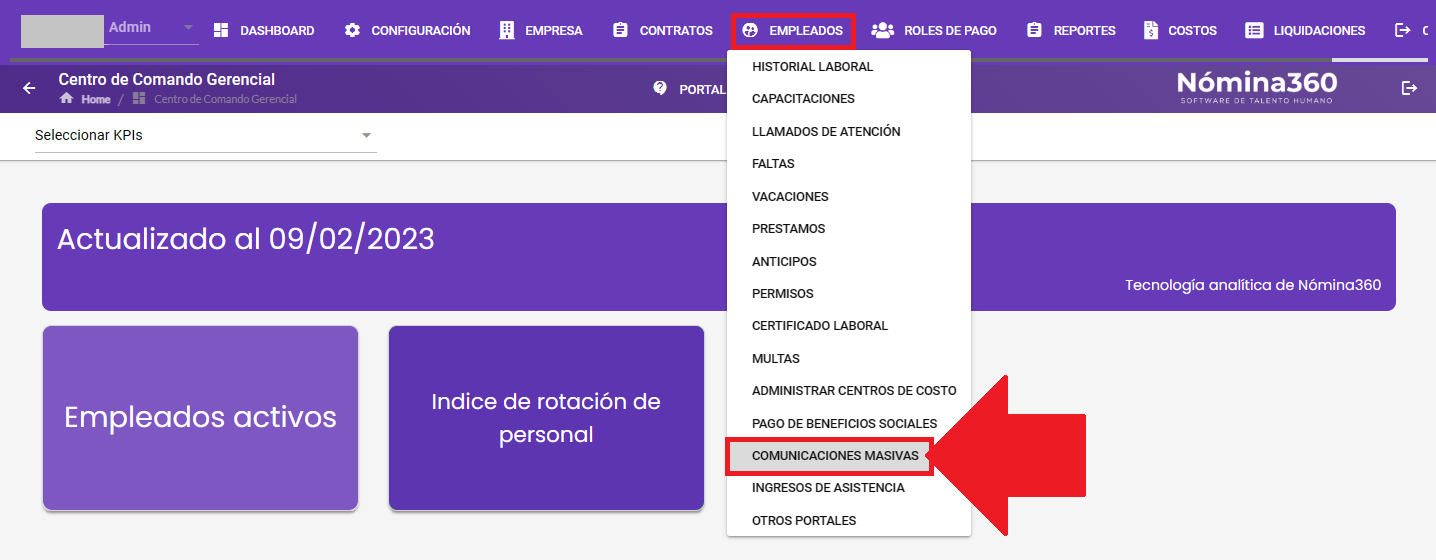
Enviar por correo electrónico
Seleccione SOLO TEXTO o CON IMAGEN.
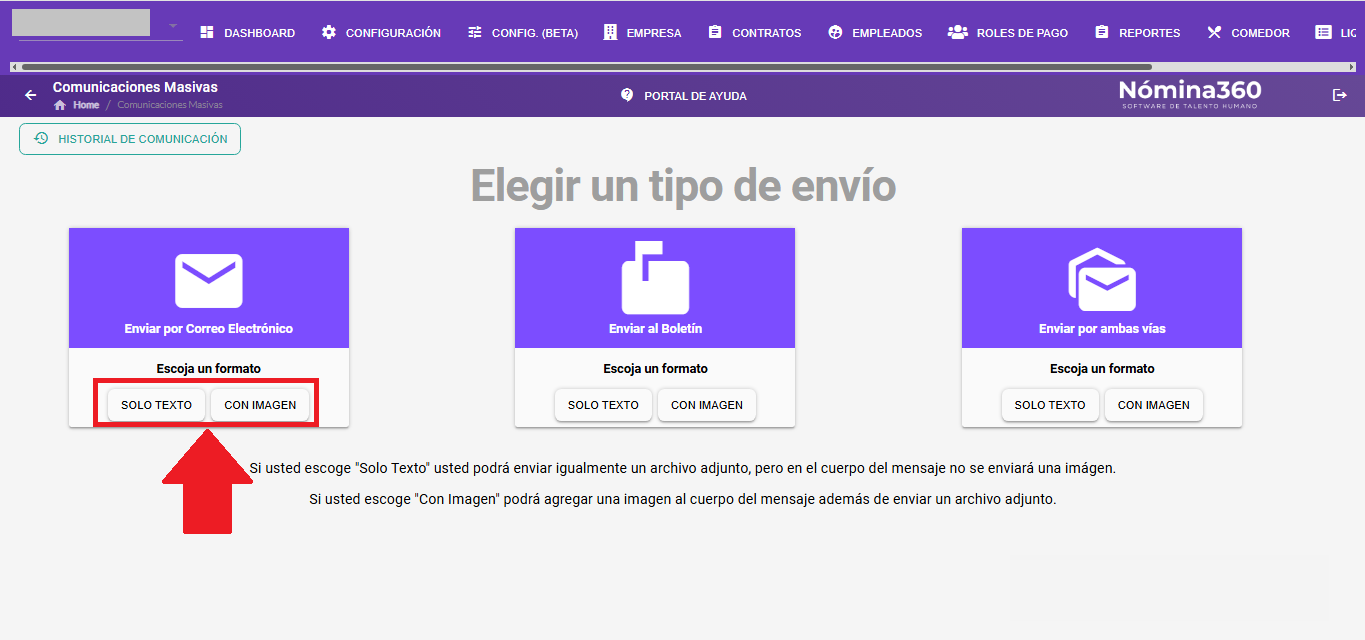
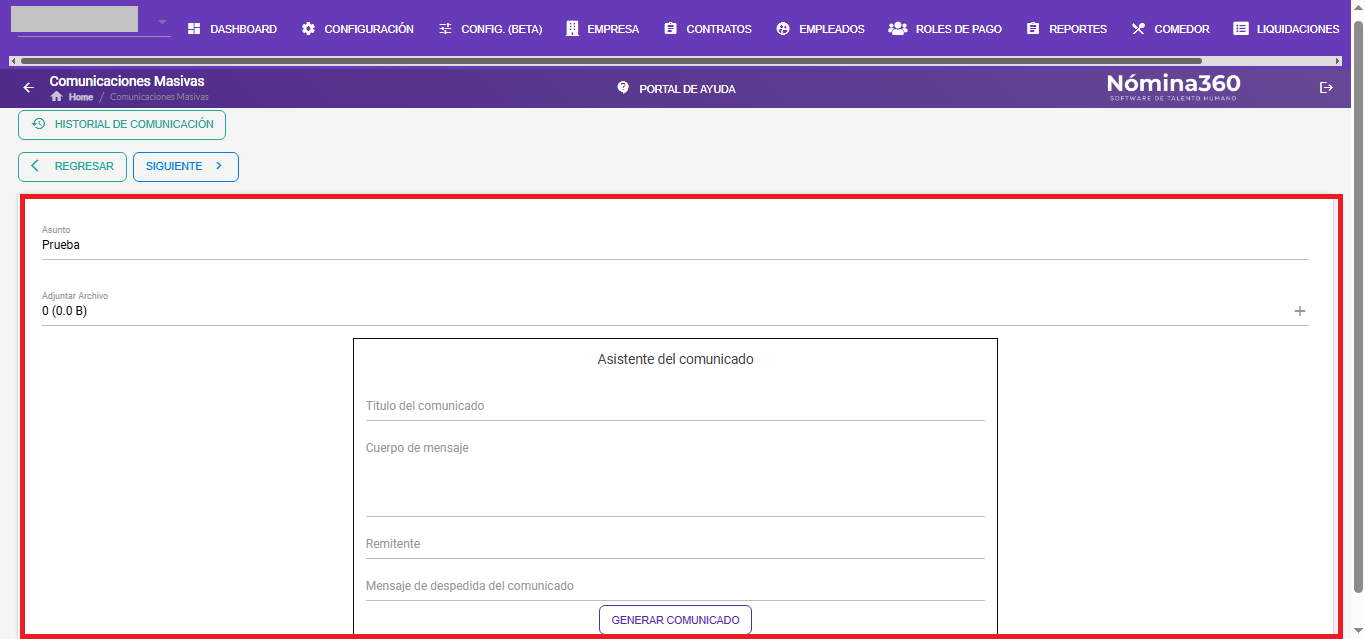
Complete los campos del comunicado en formato SOLO TEXTO.
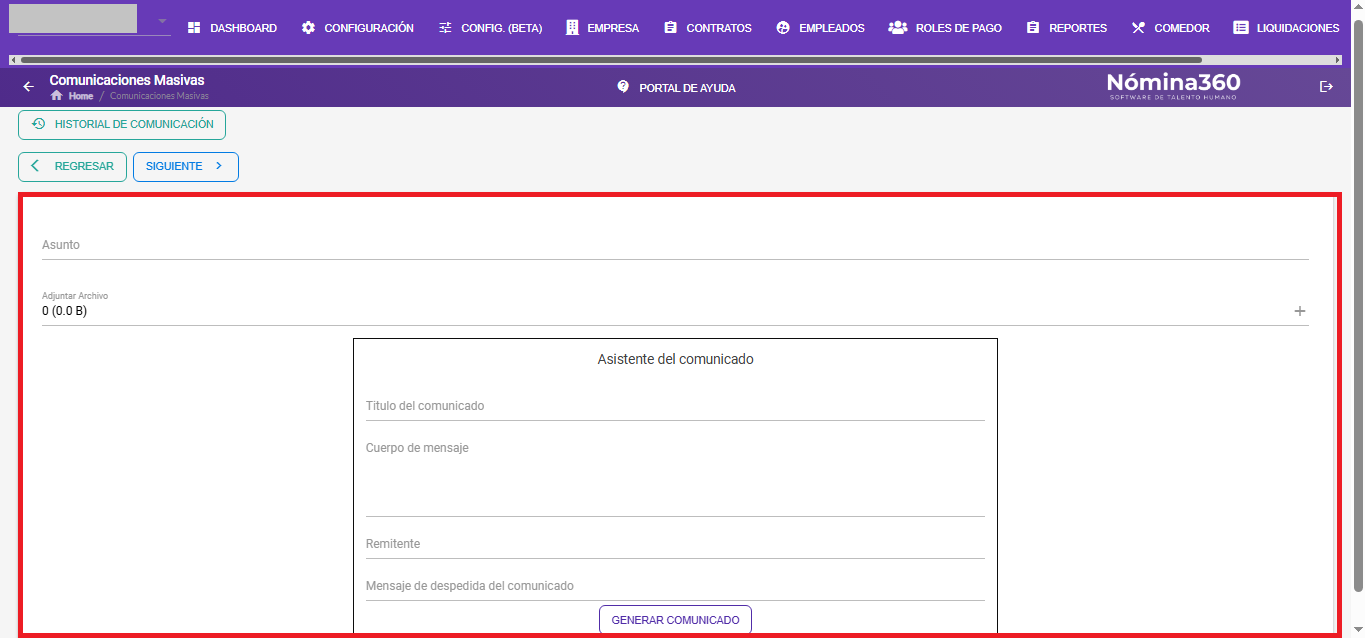
Los campos son:
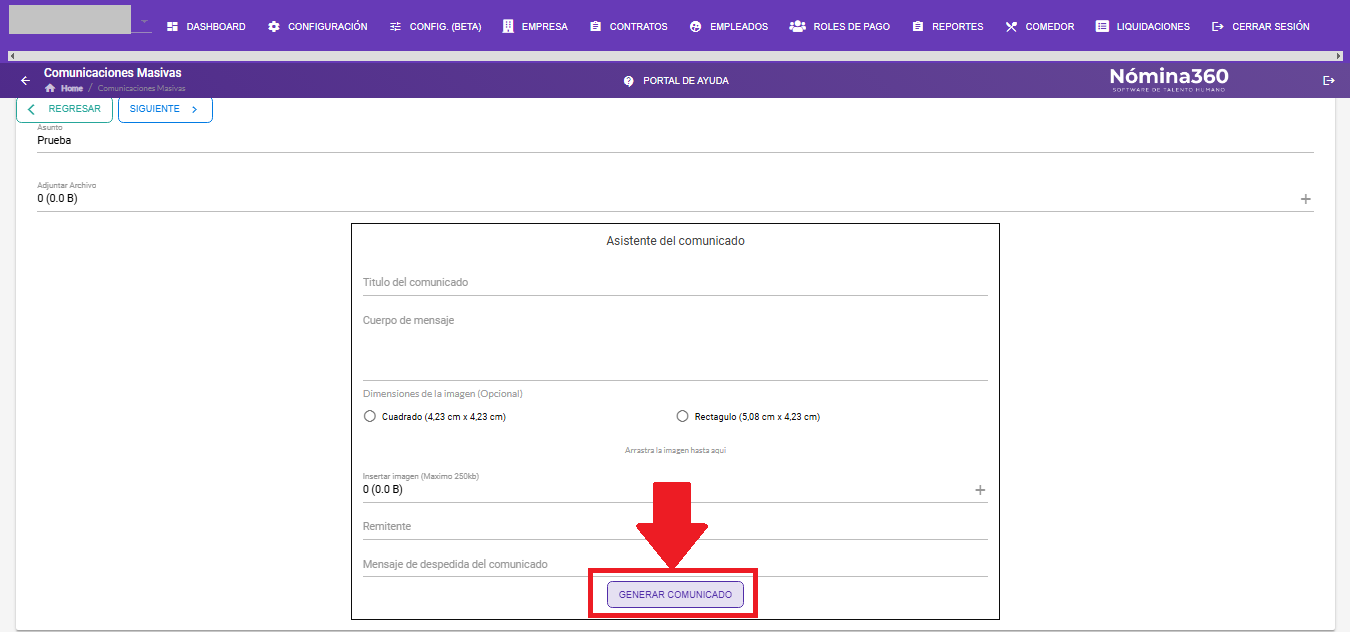
- Asunto: corresponde al asunto del correo electrónico.
- Archivo Adjunto Imagen o PDF: archivo adjunto opcional.
- Título del comunicado: título principal, centrado y en letras más grandes que el cuerpo.
- Cuerpo del mensaje: texto del comunicado. Elimine el formato si pega desde Word o Google Docs.
- Remitente: persona, departamento o equipo que firma.
- Mensaje de despedida del comunicado: frase corta de cierre.
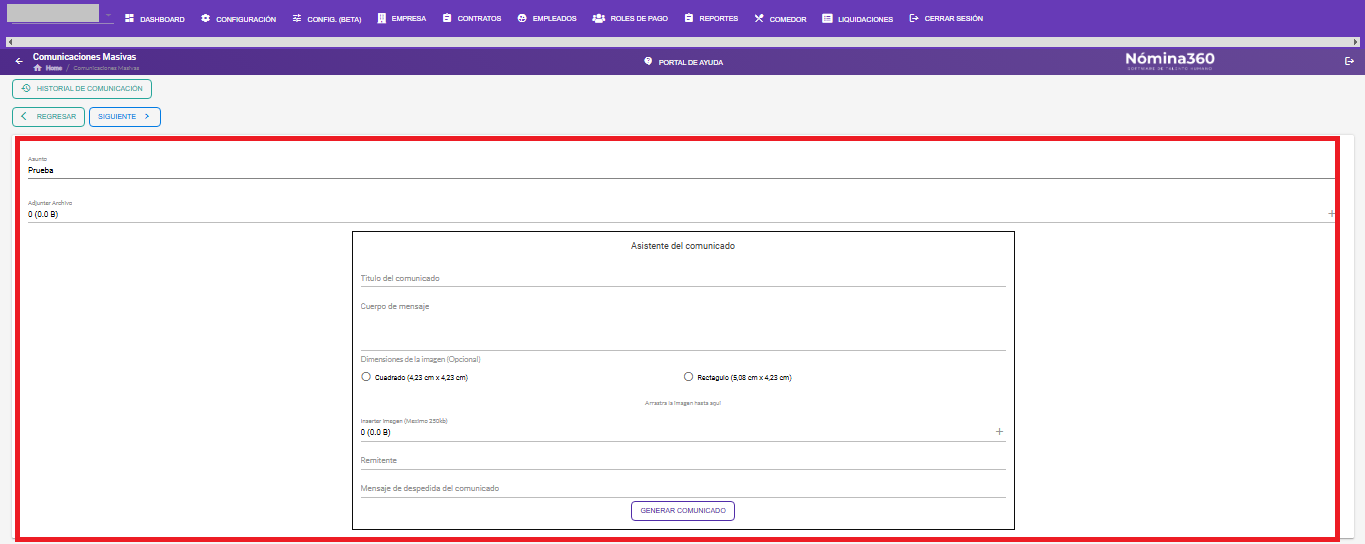
Para el formato CON IMAGEN, complete los mismos campos y, además, las dimensiones e imagen.
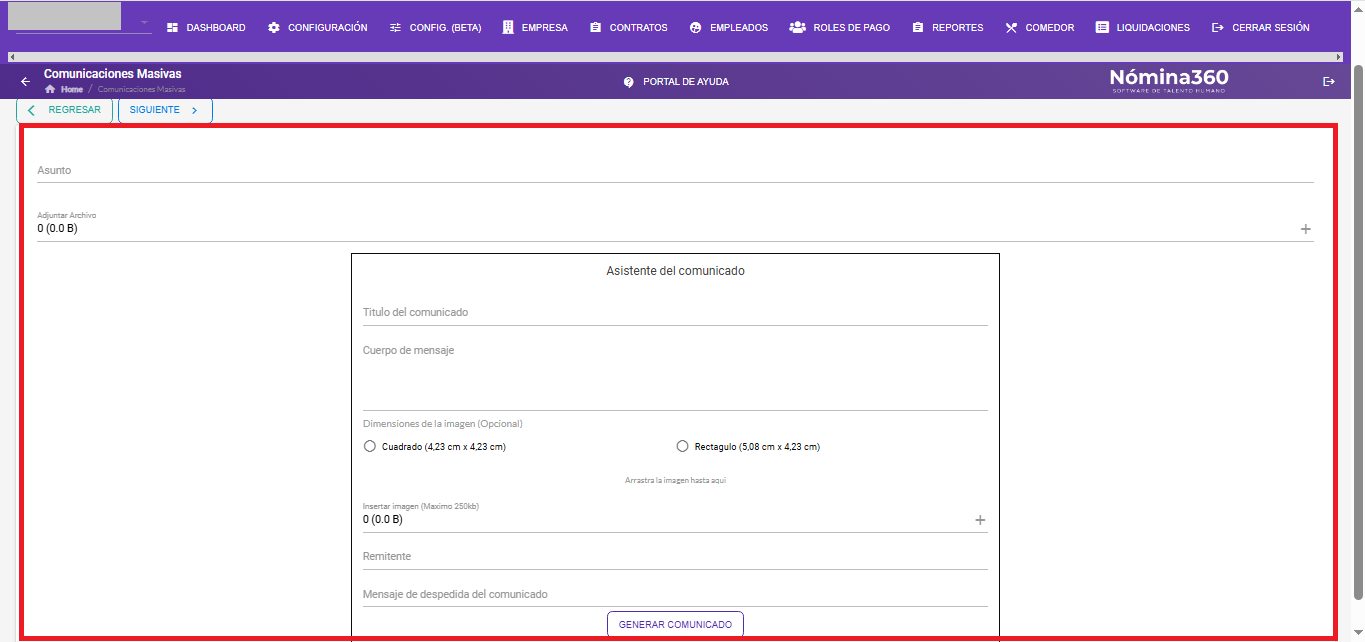
- Dimensiones de la Imagen: Cuadrado (4,23 x 4,23 cm) o Rectángulo (5,08 x 4,23 cm).
- Imagen: máximo 250kb.
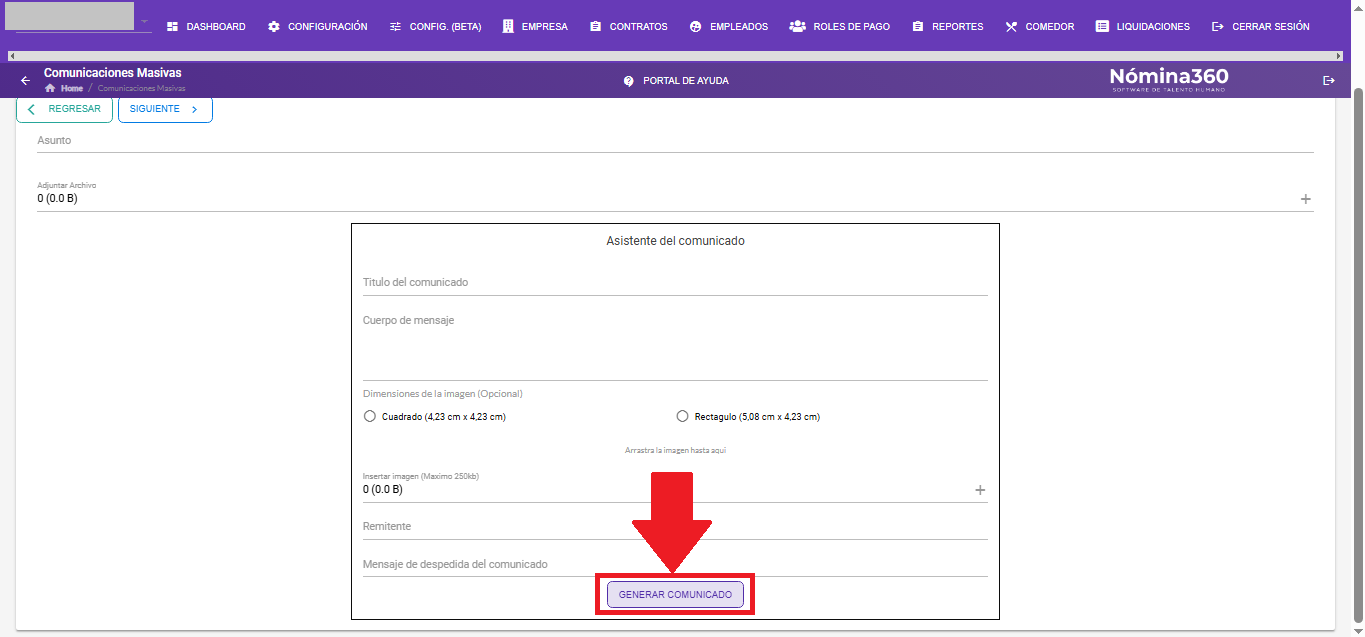
Haga clic en Generar Comunicado.
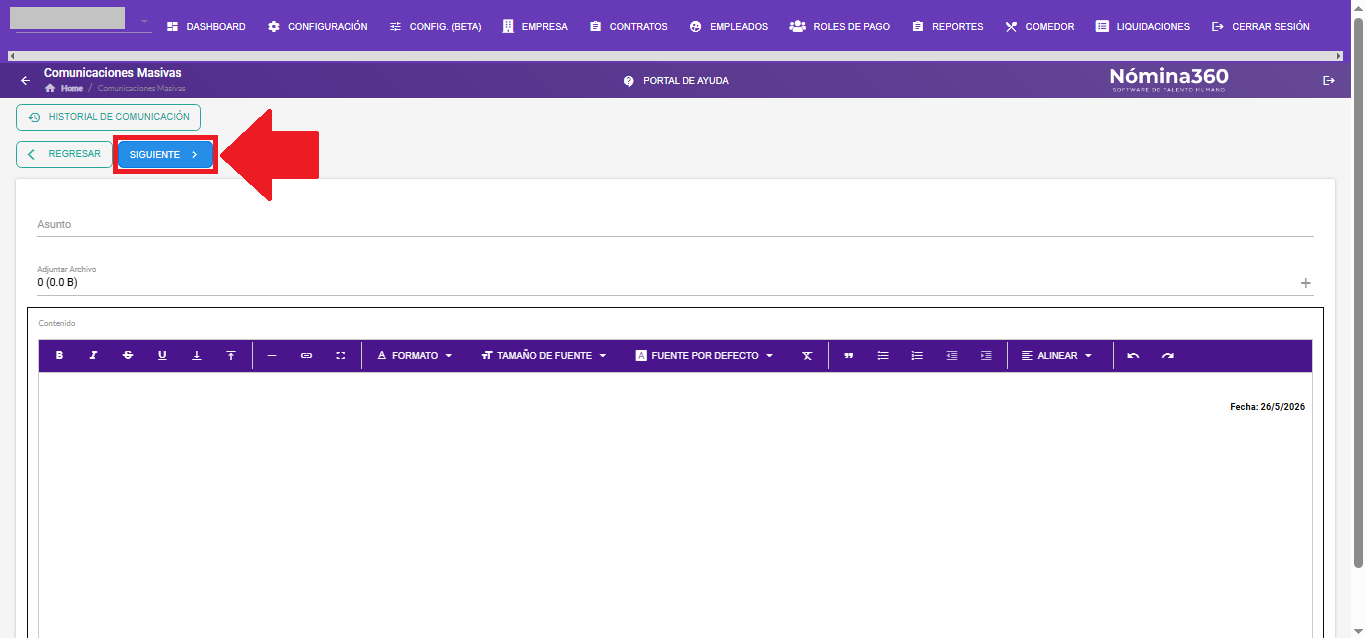
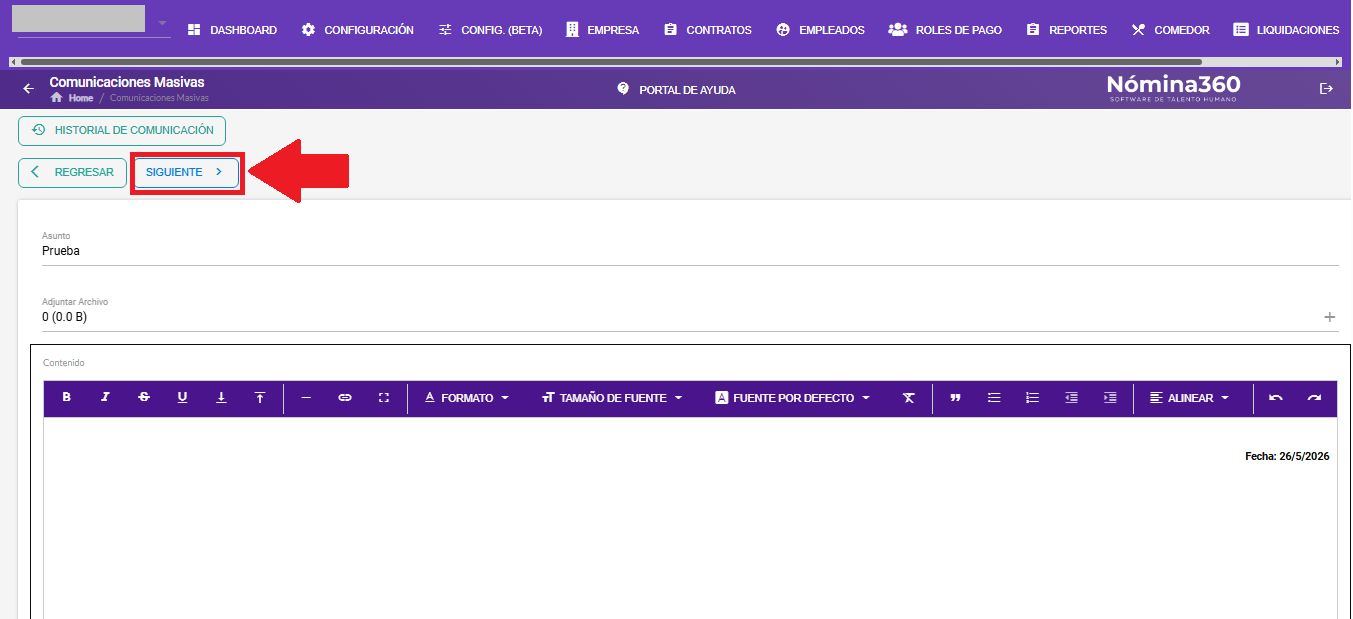
Haga clic en Siguiente.
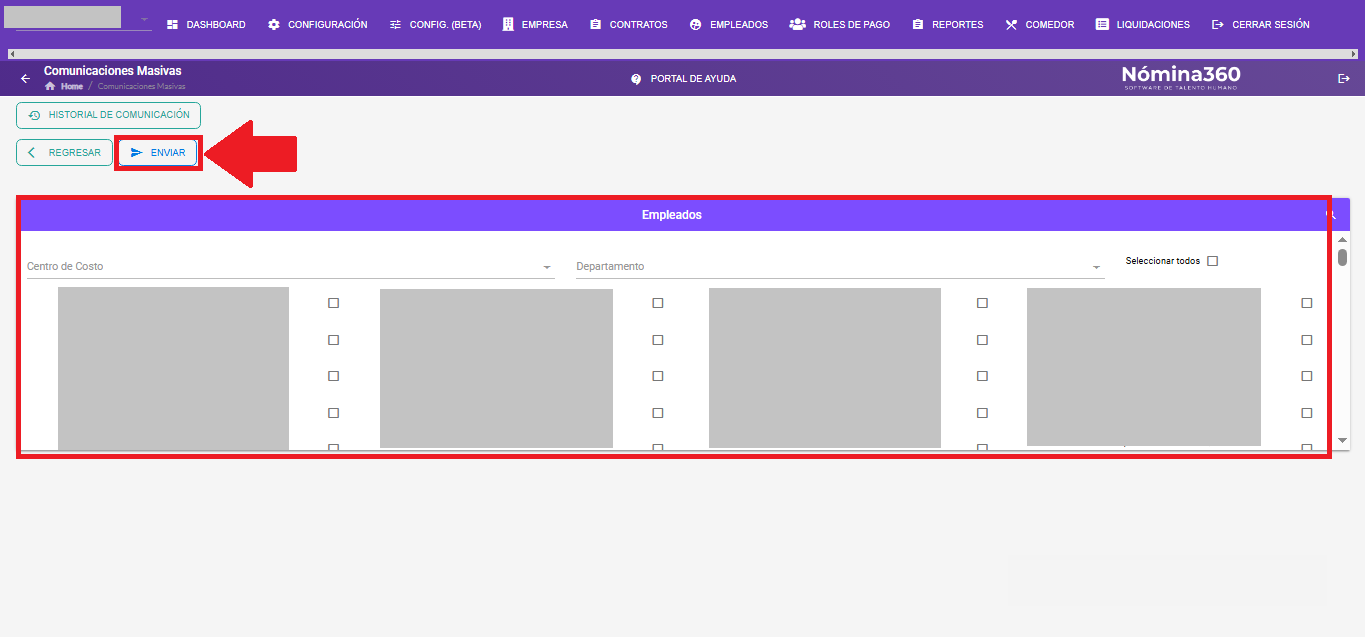
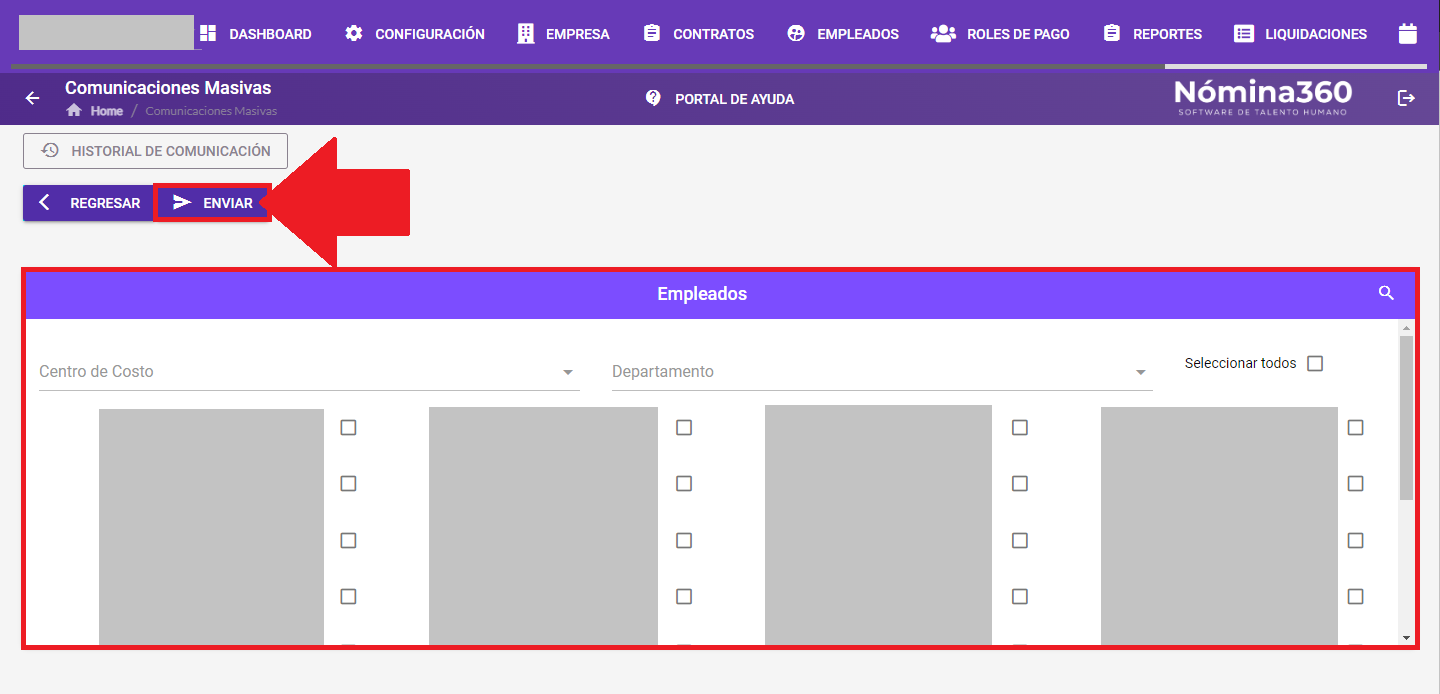
Seleccione a los empleados destinatarios y haga clic en Enviar.
Enviar boletín al portal y a la app móvil
Seleccione SOLO TEXTO o CON IMAGEN.
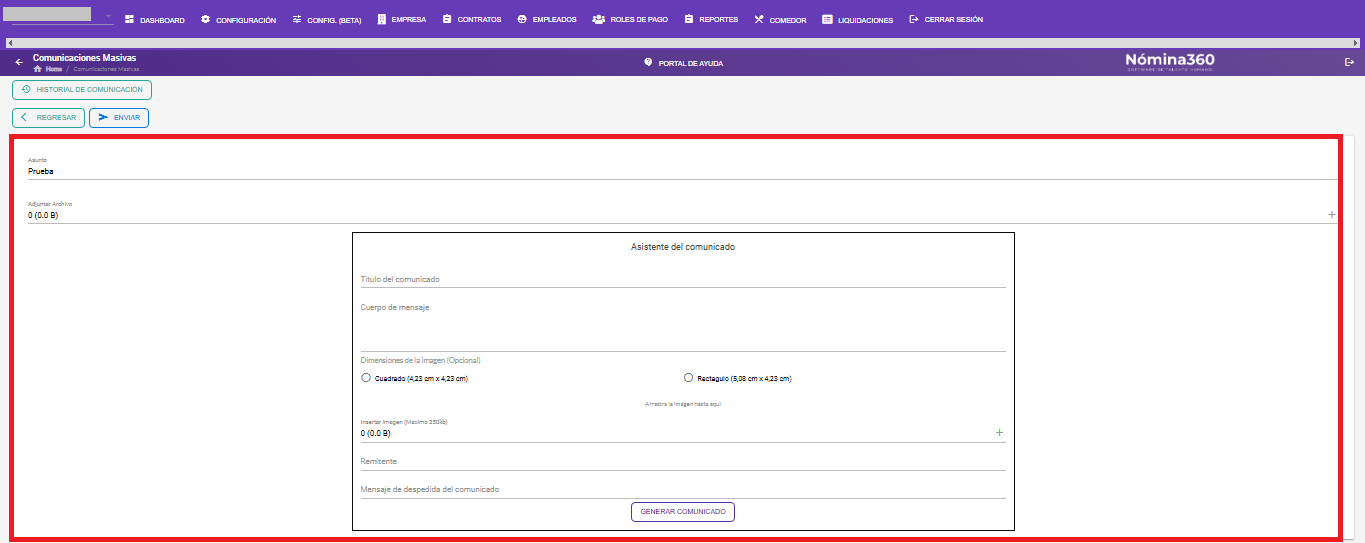
Complete los campos del comunicado en formato SOLO TEXTO.
Los campos coinciden con los del correo electrónico: Asunto, Archivo Adjunto Imagen o PDF, Título del comunicado, Cuerpo del mensaje, Remitente y Mensaje de despedida del comunicado.
Para el formato CON IMAGEN, complete además las dimensiones e imagen.
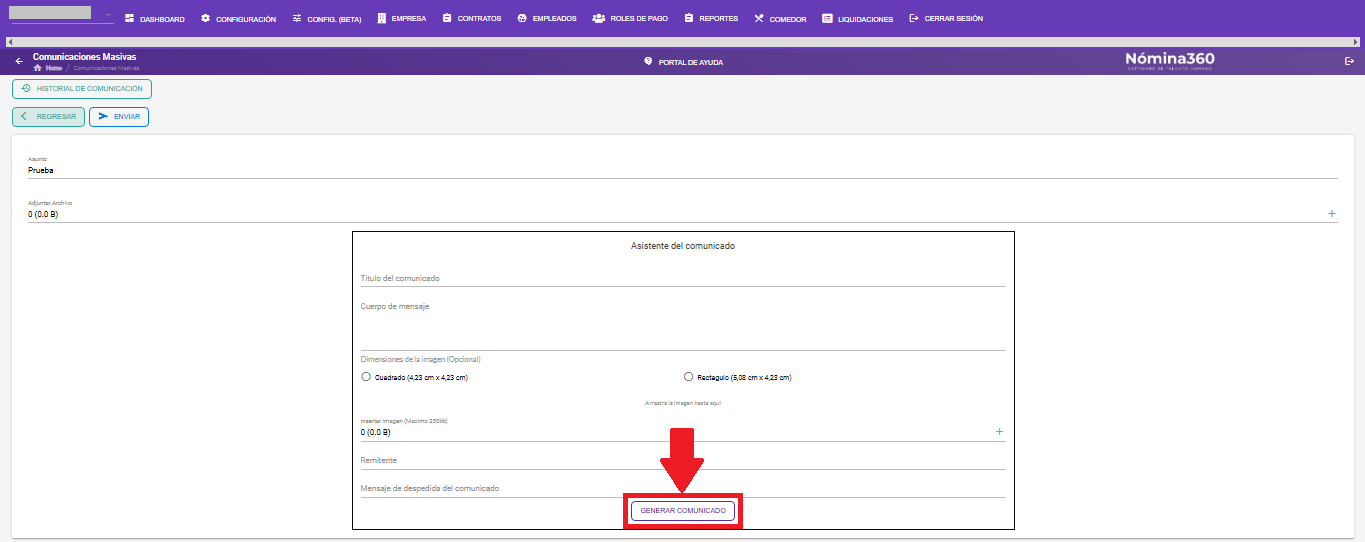
Haga clic en Generar Comunicado.
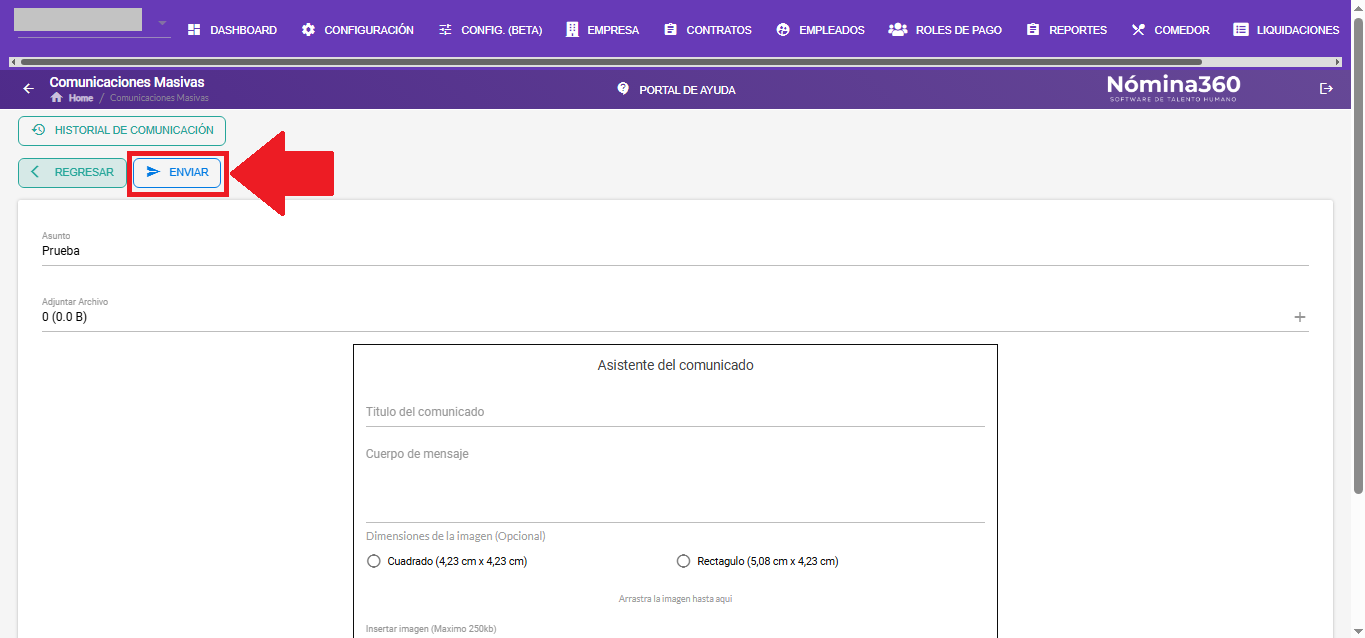
Haga clic en Enviar para publicar el comunicado en el boletín del portal y de la aplicación móvil.
Enviar por ambas vías (correo y boletín)
Seleccione SOLO TEXTO o CON IMAGEN.
Complete los campos del comunicado en formato SOLO TEXTO.
Para el formato CON IMAGEN, complete además las dimensiones e imagen.
Haga clic en Generar Comunicado.
Haga clic en Siguiente.
Seleccione a los empleados y haga clic en Enviar.
Artículos relacionados: