Cómo enviar una comunicación masiva por correo electrónico (ESTO SE REPITE EN EL PROCESO ANTERIOR)
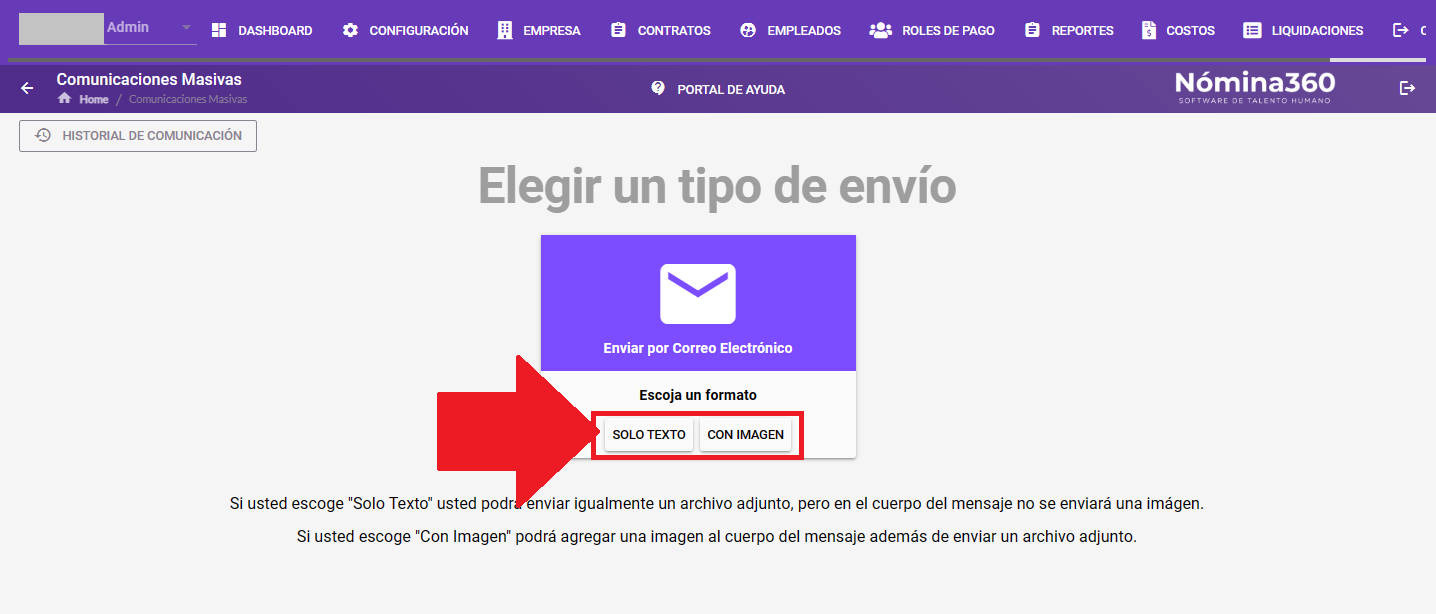
Desde Comunicaciones Masivas puede enviar correos electrónicos a sus empleados con dos formatos: SOLO TEXTO o CON IMAGEN. Ambos permiten archivos adjuntos; el formato con imagen además incluye una imagen en el cuerpo del comunicado.
Nota: Todos los correos enviados por esta vía salen desde push@enomina360.com. Pida a sus colaboradores que agreguen ese remitente a la lista de correos permitidos para evitar la carpeta de SPAM.
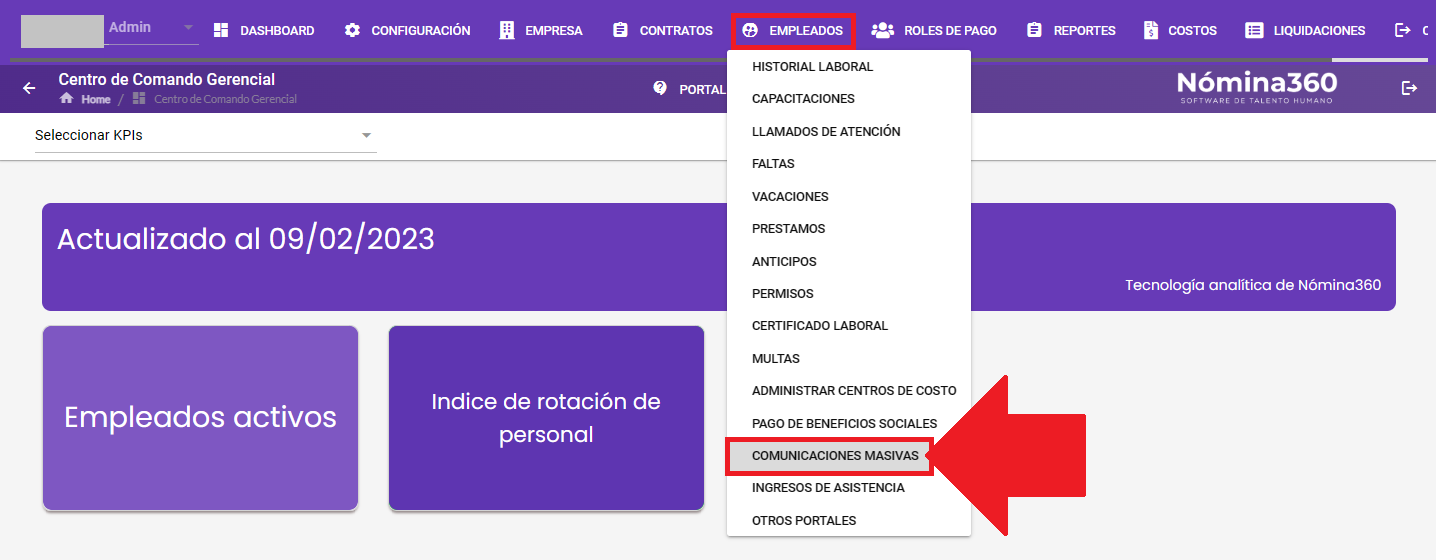
Ingrese a Nómina360 y abra Empleados → Comunicaciones Masivas.
En Tipo de envío, seleccione Enviar por Correo y elija SOLO TEXTO o CON IMAGEN.
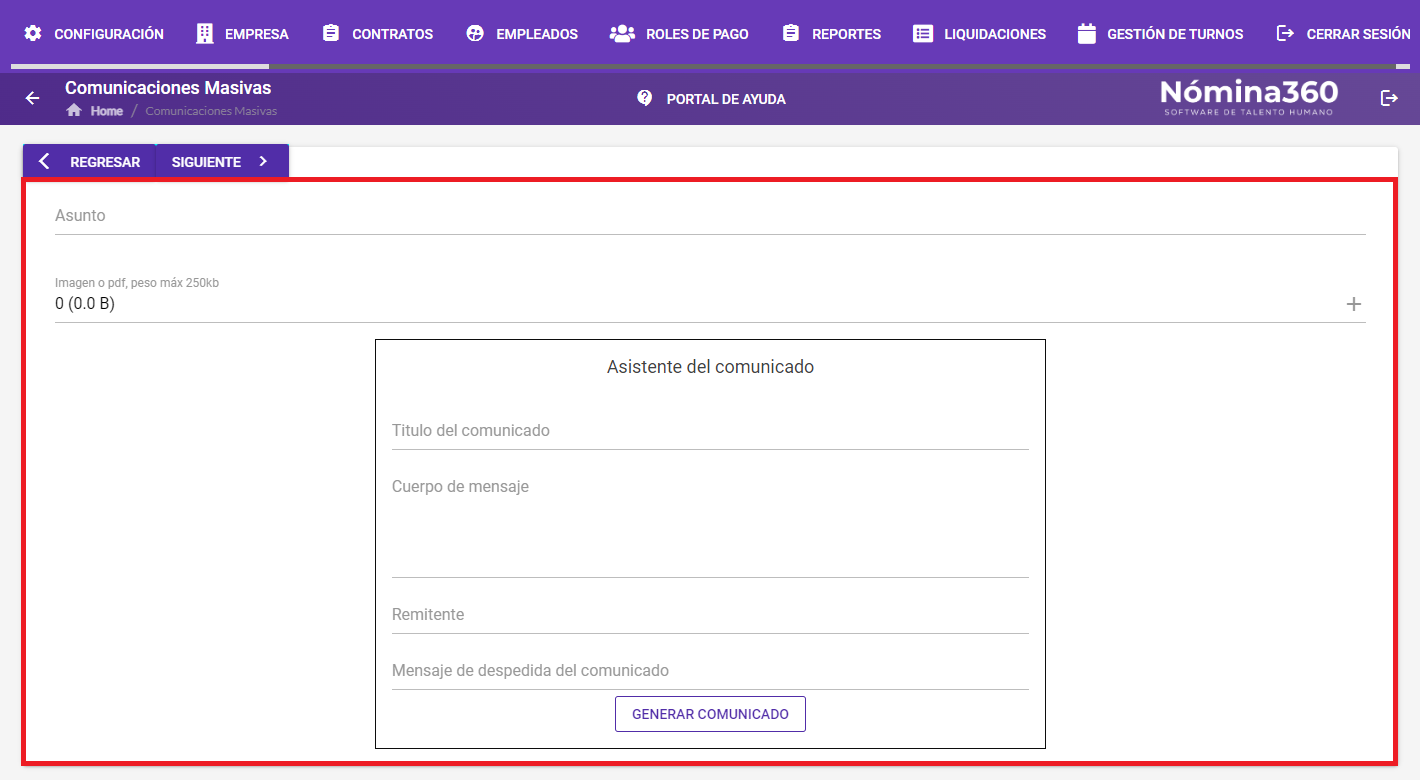
Si eligió SOLO TEXTO, complete los campos del comunicado.
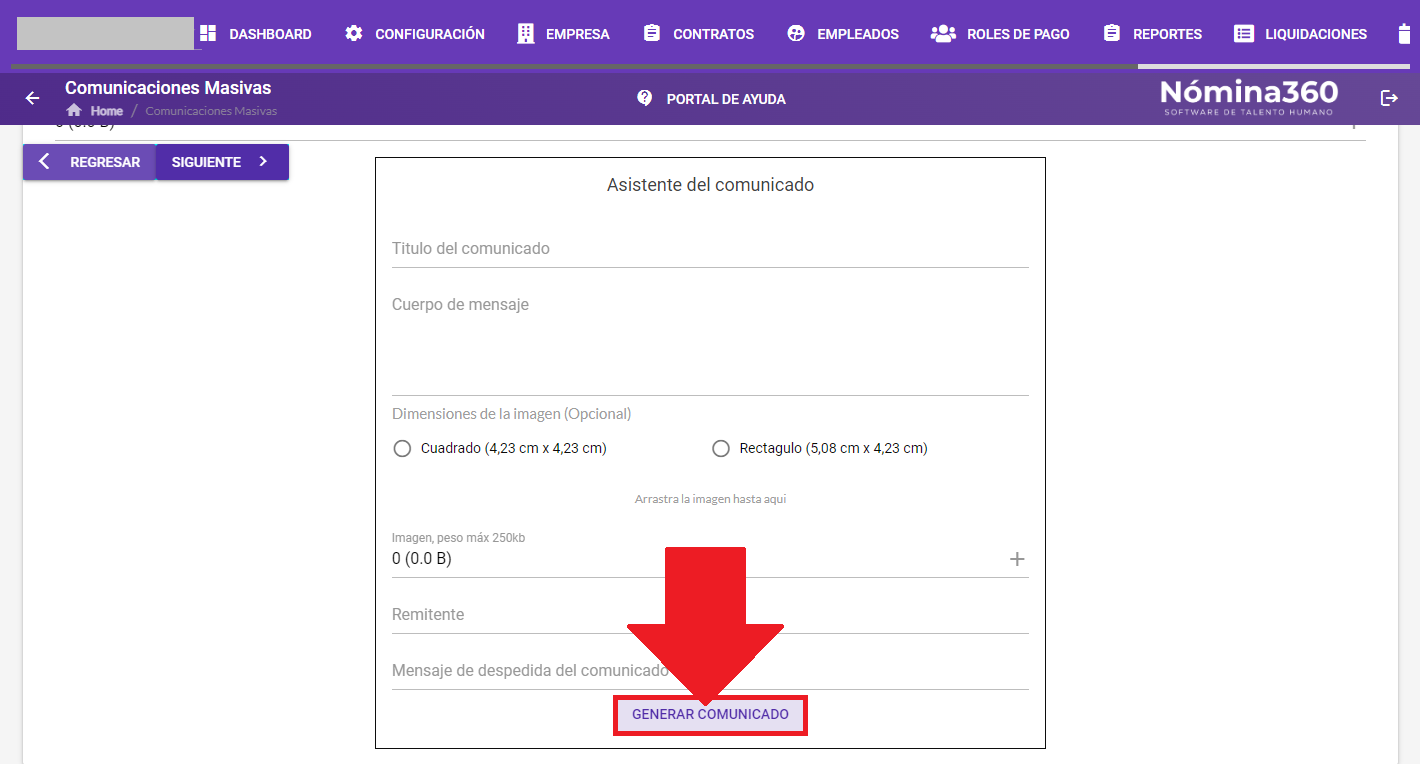
Los campos a completar son:
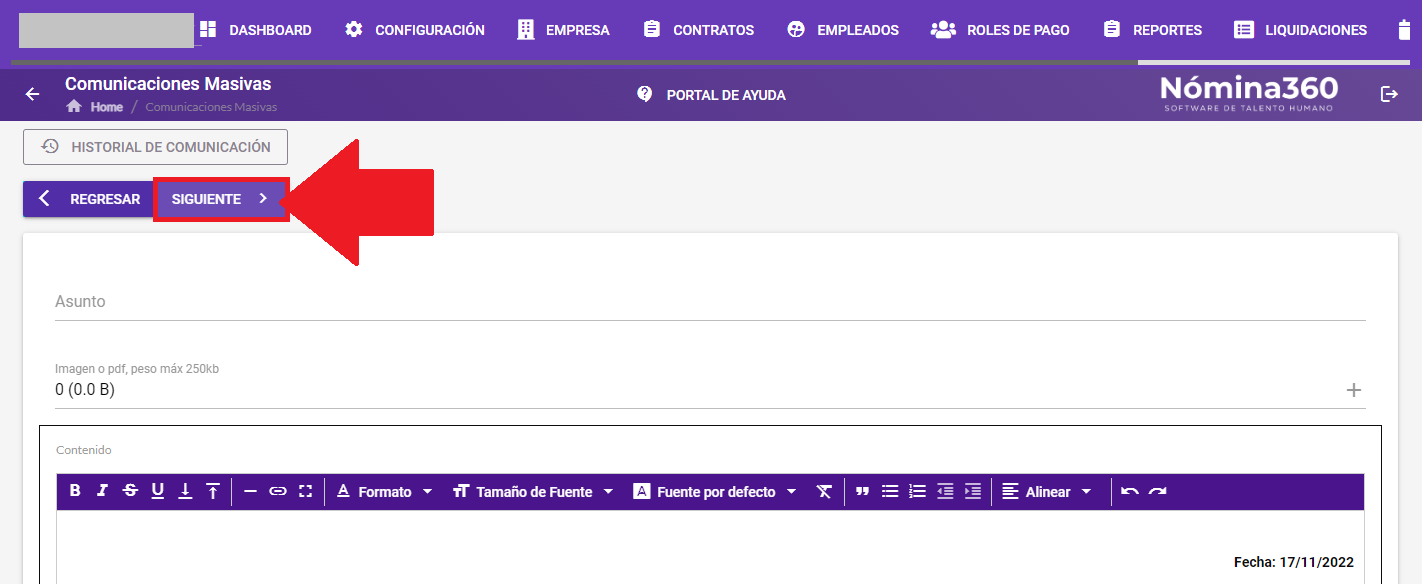
- Asunto: corresponde al asunto del correo electrónico.
- Archivo Adjunto Imagen o PDF: archivo adjunto opcional.
- Título del comunicado: no es el asunto del correo. Es el título principal del comunicado, centrado y en letras más grandes que el cuerpo.
- Cuerpo del mensaje: texto del comunicado. Si pega texto desde Word o Google Docs, elimine antes el formato.
- Remitente: persona, departamento o equipo que firma el comunicado.
- Mensaje de despedida del comunicado: frase corta de cierre.
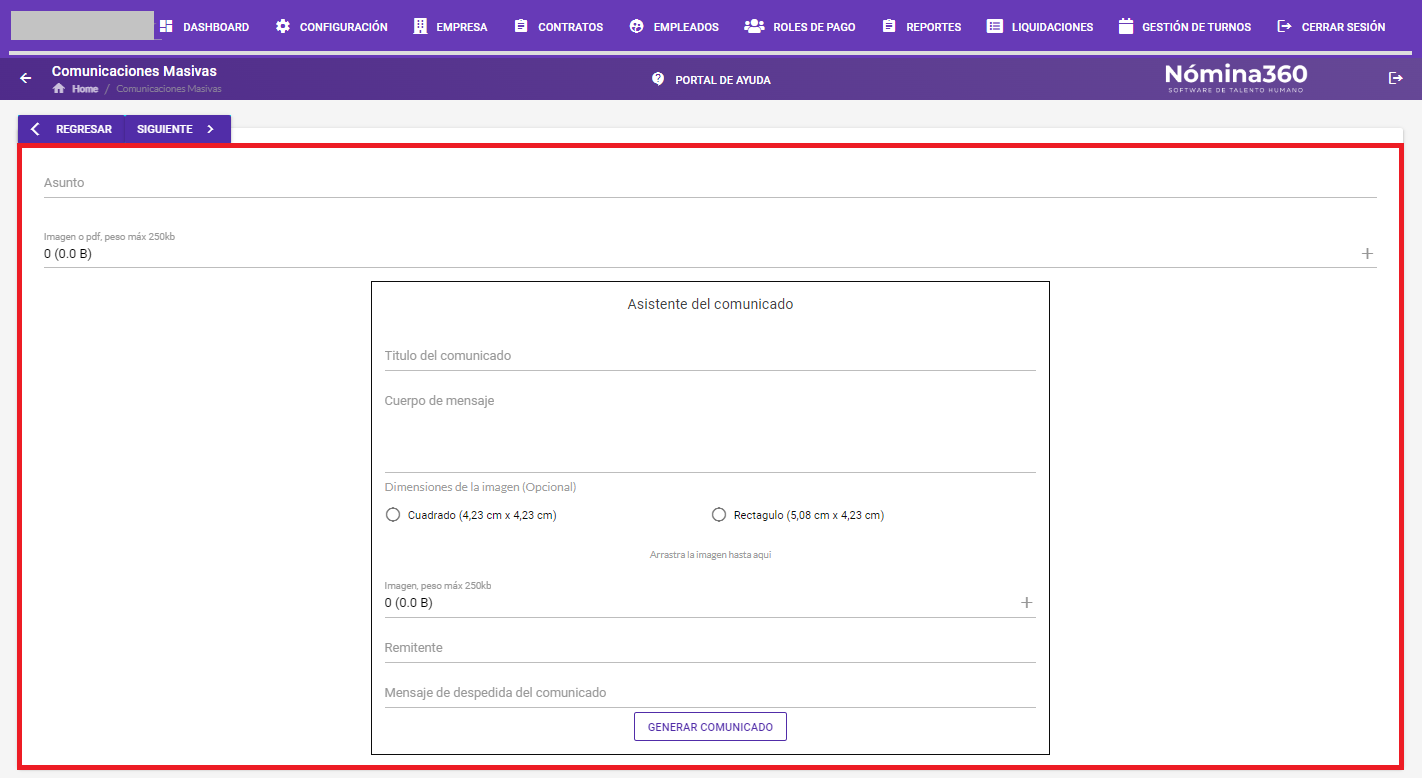
Si eligió CON IMAGEN, complete los campos del comunicado.
Además de los campos anteriores, debe completar:
Dimensiones de la Imagen: elija el tamaño y forma de la imagen.
- Cuadrado: 4,23 x 4,23 centímetros.
- Rectángulo: 5,08 x 4,23 centímetros.
- Imagen: seleccione la imagen del cuerpo del mensaje. Tamaño máximo 250kb.
Haga clic en Generar Comunicado.
Importante: El Asistente del Comunicado genera la comunicación con un pre-formato. Puede editar la comunicación antes de enviarla, pero no debe ingresar imágenes adicionales.
Haga clic en Siguiente.
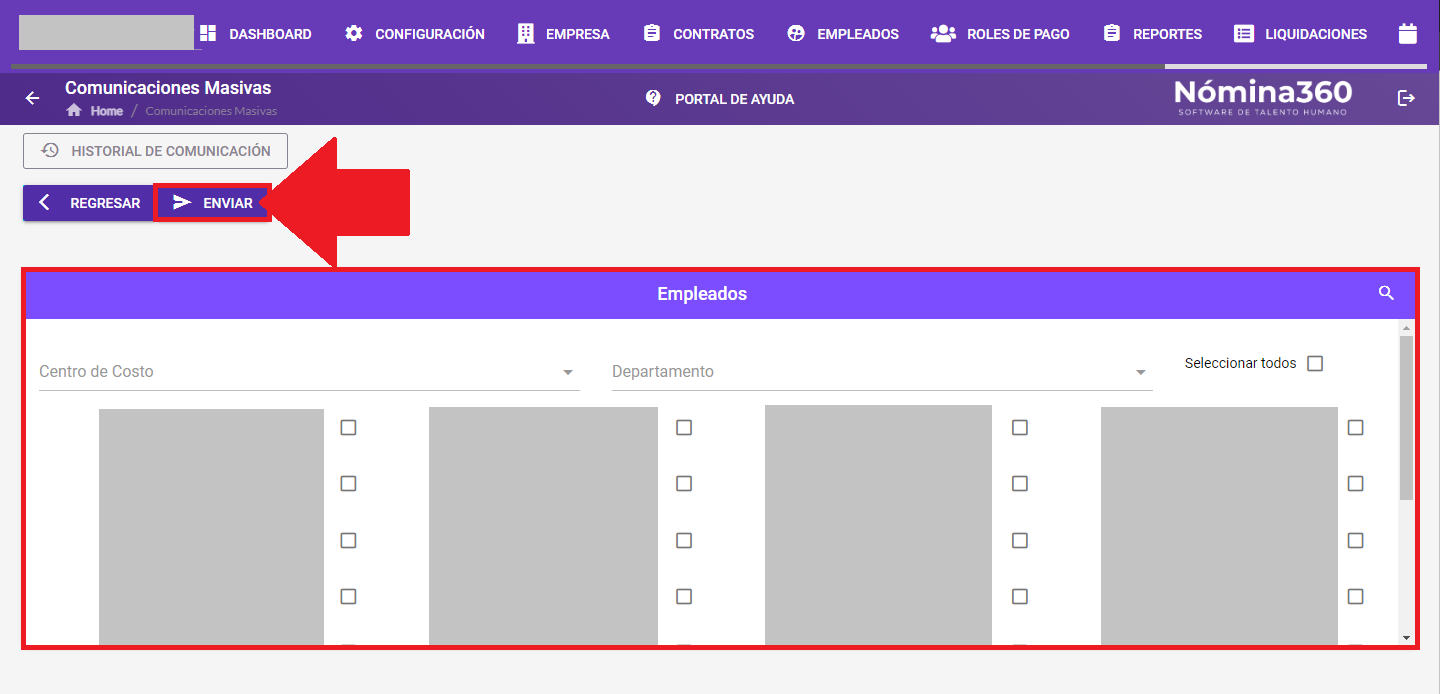
Seleccione a los empleados que recibirán el correo y haga clic en Enviar.
Artículos relacionados: