Cómo pagar las utilidades
Desde el módulo Pago de Beneficios Sociales puede generar el pago de utilidades, incluyendo opcionalmente servicios complementarios, otras empresas del grupo y descuentos por empleado.
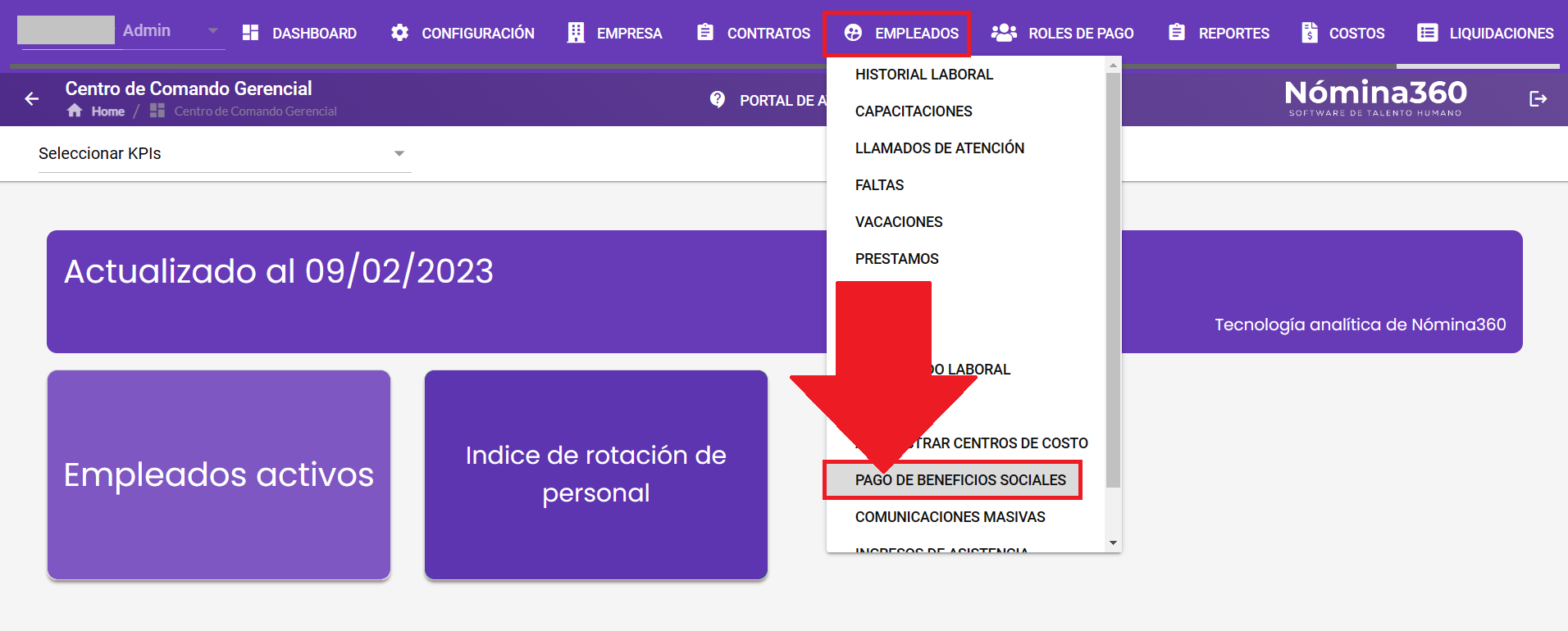
Ingrese a Empleados → Pago de Beneficios Sociales.
Haga clic en Utilidades.
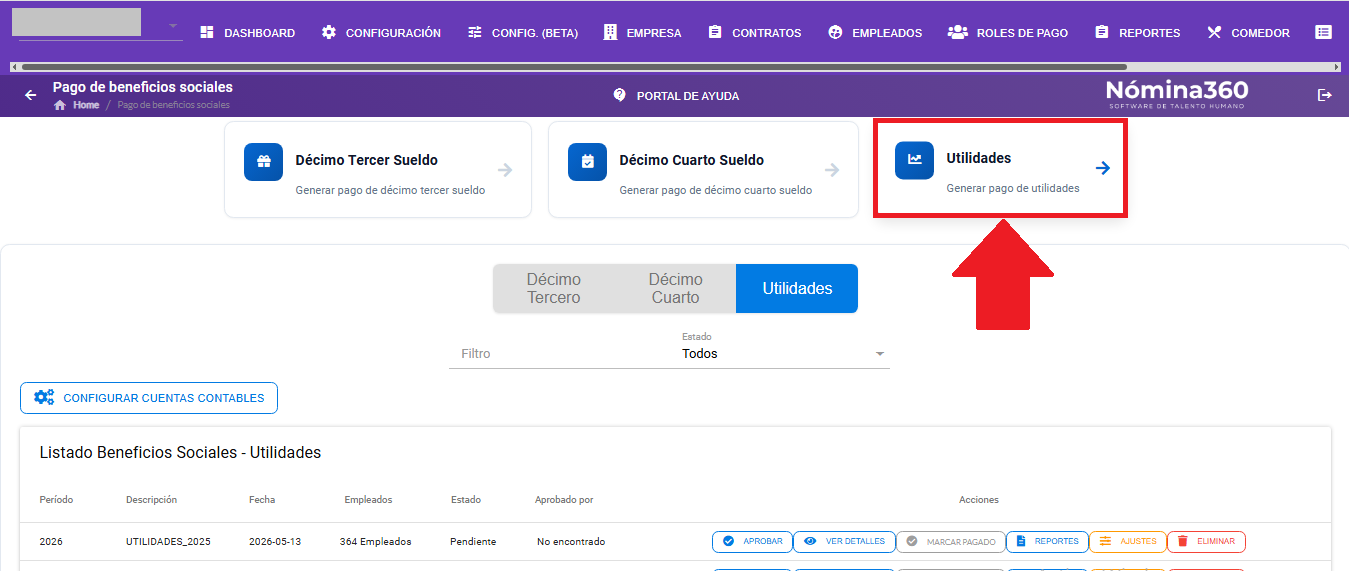
Ingrese los datos del pago.
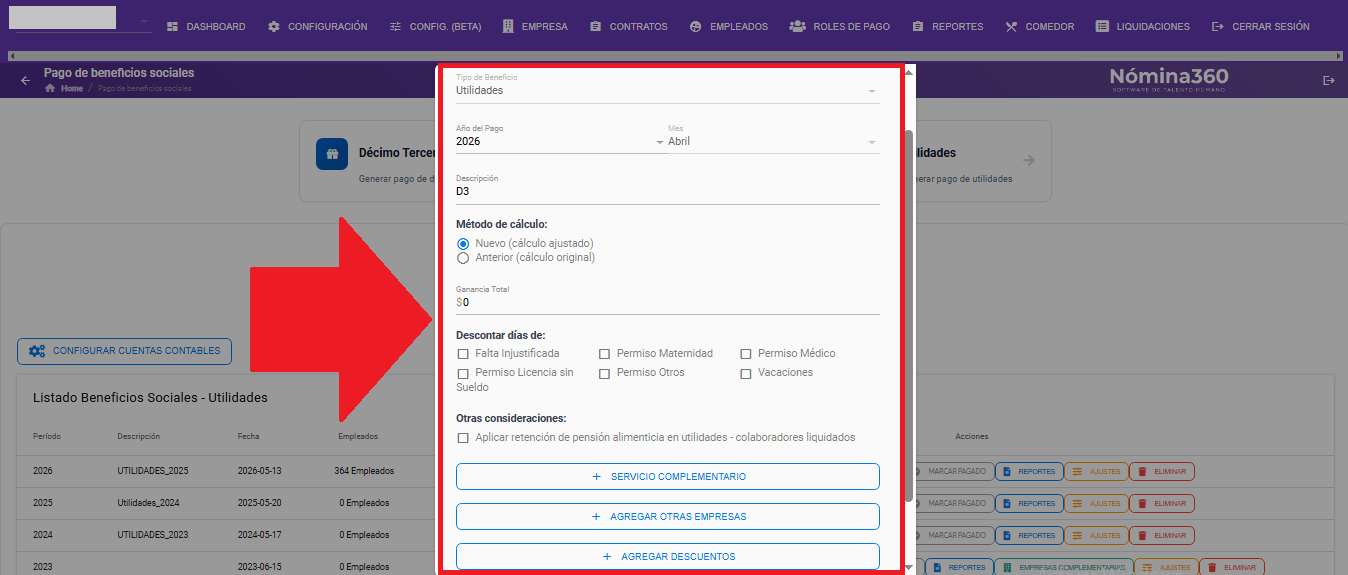
Los campos a completar son:
- Beneficio a pagar: Utilidades
- Año
- Mes: se selecciona automáticamente
- Descripción
- Ganancia total de la empresa
Si corresponde, registre Servicio Complementario. Aplica cuando una empresa quiere calcular cuánto le corresponde pagar a empleados de Empresas de Servicio Complementario que han laborado en su empresa. No es obligatorio.
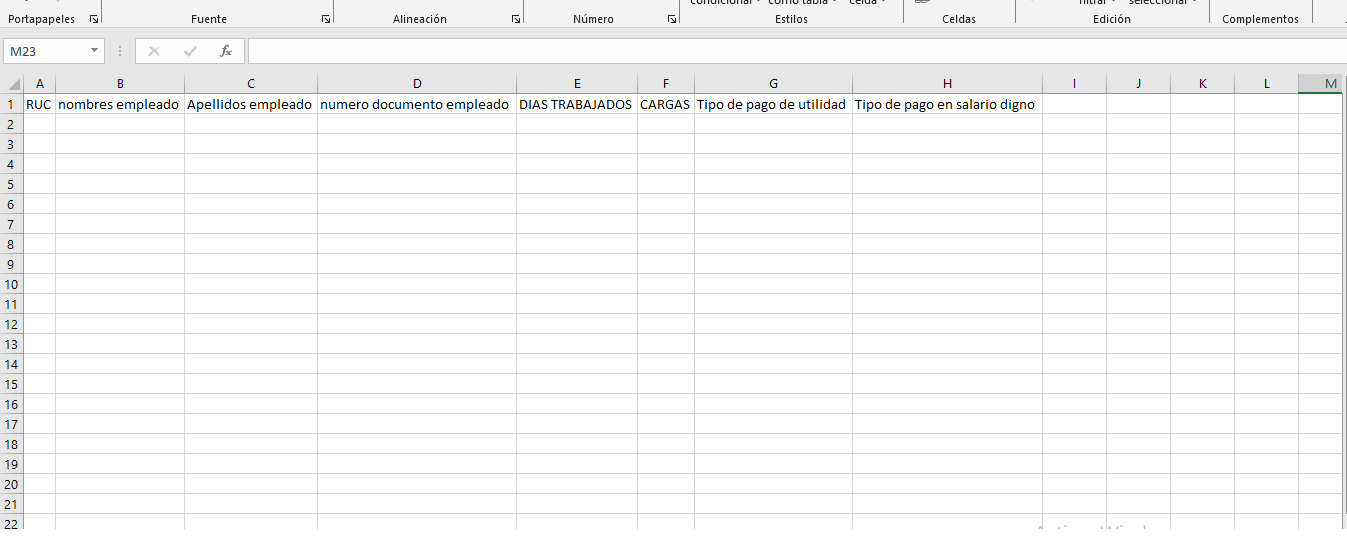
Por cada servicio complementario debe ingresar el Nombre de la empresa y un Archivo Excel, y completando la plantilla que se encuentra disponible para su descarga.
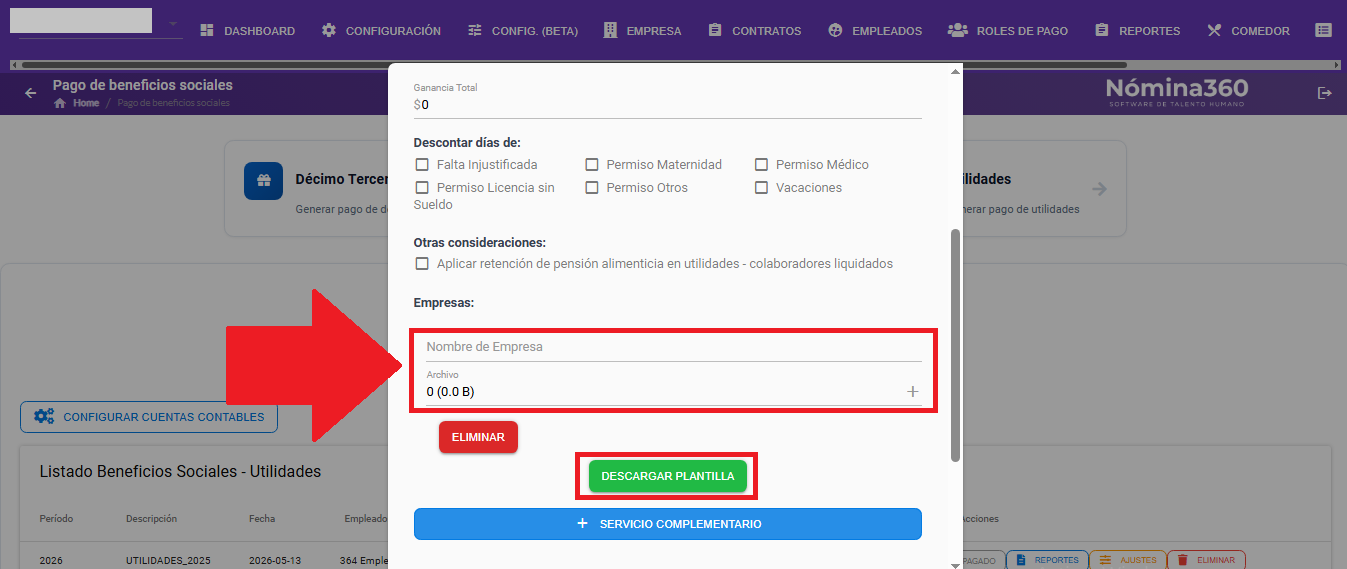
Llene los campos del archivo
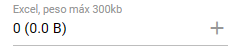
Para cargar el archivo, haga clic en el botón +.
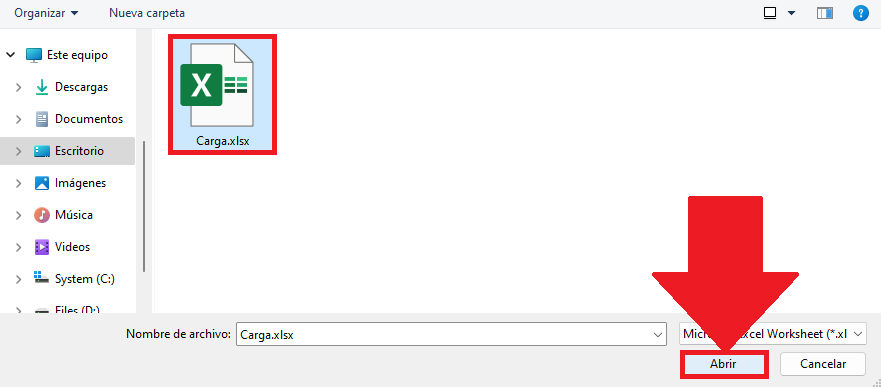
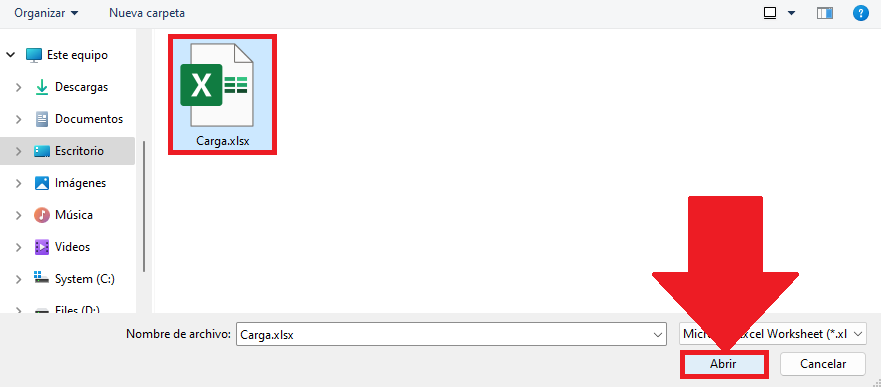
Seleccione el archivo y haga clic en Abrir.
Si corresponde, registre Otras Empresas. Aplica cuando un grupo empresarial une utilidades para repartir entre todo el grupo. No es obligatorio.
Seleccione la empresa del listado. La empresa debe estar registrada en Nómina360 para aparecer.
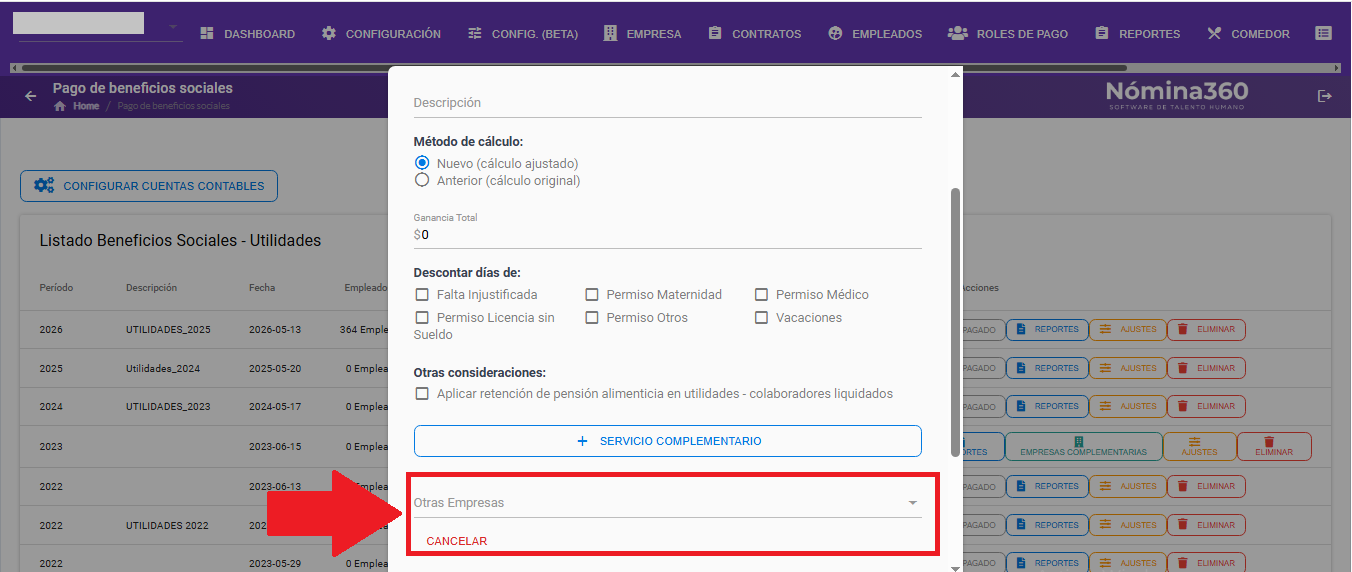
Si corresponde, use Agregar Descuentos para cargar descuentos a las utilidades de los empleados. No es obligatorio.
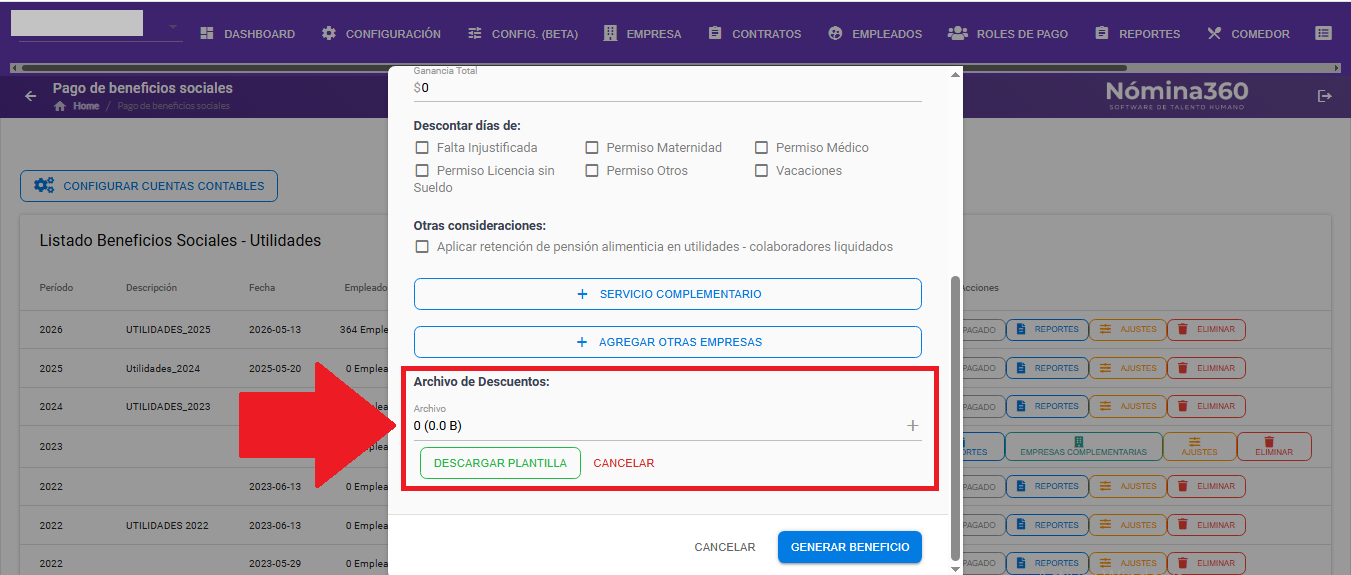
Para descargar la plantilla, haga clic en Descargar plantilla.
Complete la plantilla, guárdela y haga clic en el botón + para subirla.
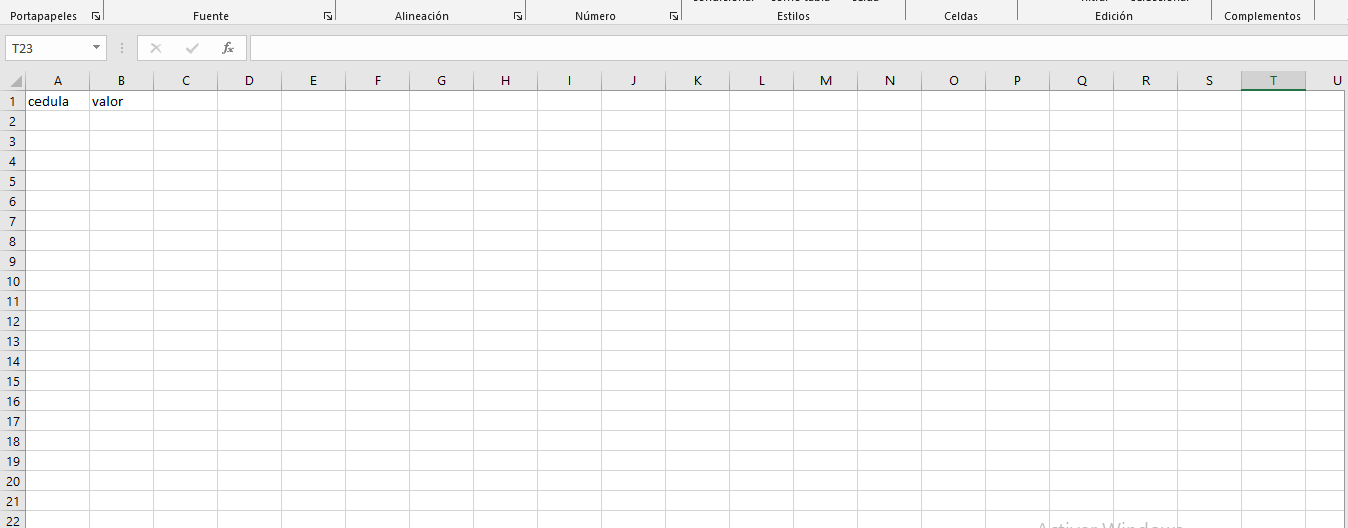
Seleccione el archivo editado y haga clic en Abrir.
Haga clic en Generar Beneficio.
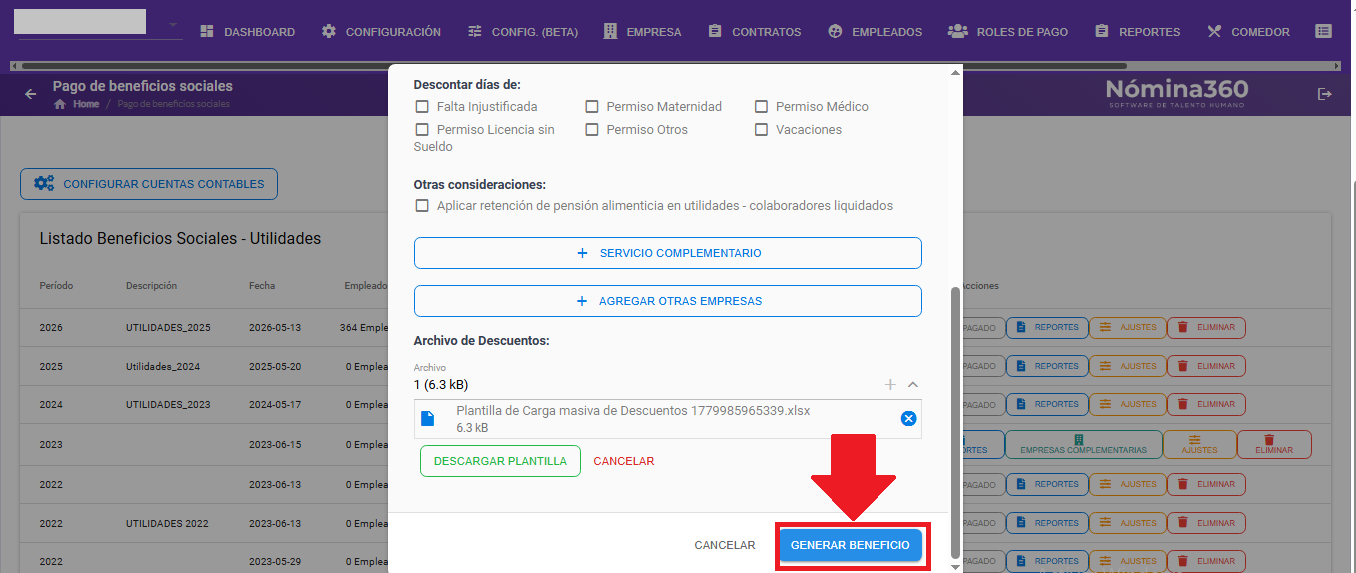

Importante: Una vez generado y pagado el reporte de utilidades, márquelo como pagado. Es la única forma de que Nómina360 reconozca el pago y no lo considere como provisión en una liquidación de personal.
Una vez generado, Nómina360 ofrece estas opciones:
- Editar.
- Eliminar: elimina el reporte generado.
- Descargar Reporte: descarga un reporte para revisar los cálculos.
- Orden de Pago: si tiene configurado un banco, Nómina360 genera la Orden de Pago Bancaria automáticamente.
- Marcar Como Pagado: marca el pago como efectuado.
Artículos relacionados: