Cómo generar reportes de permisos
Desde el módulo Permisos puede descargar dos tipos de reporte en Excel con el detalle de los permisos y sus motivos: por rango de fechas o por período de tiempo.
Nota: Ambos reportes incluyen los permisos activos que estén vigentes dentro del rango o período, incluso si iniciaron antes o terminan después.
Haga clic en Ver Permiso.
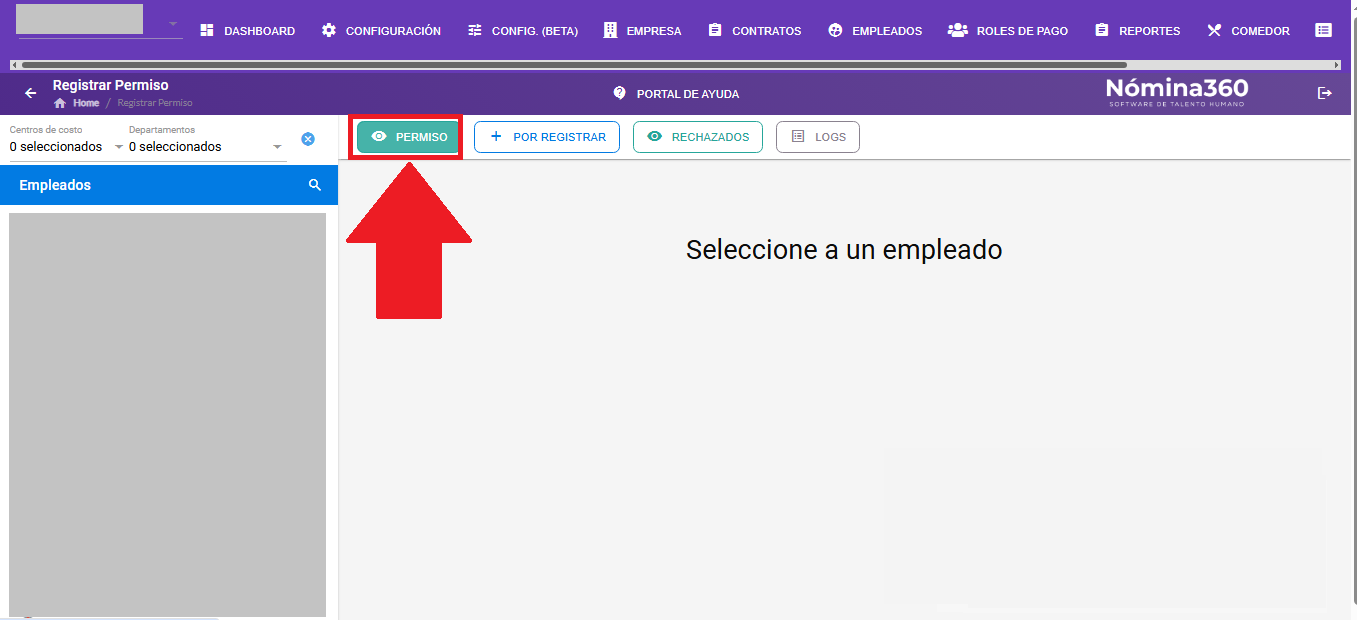
Haga clic en Reportes.
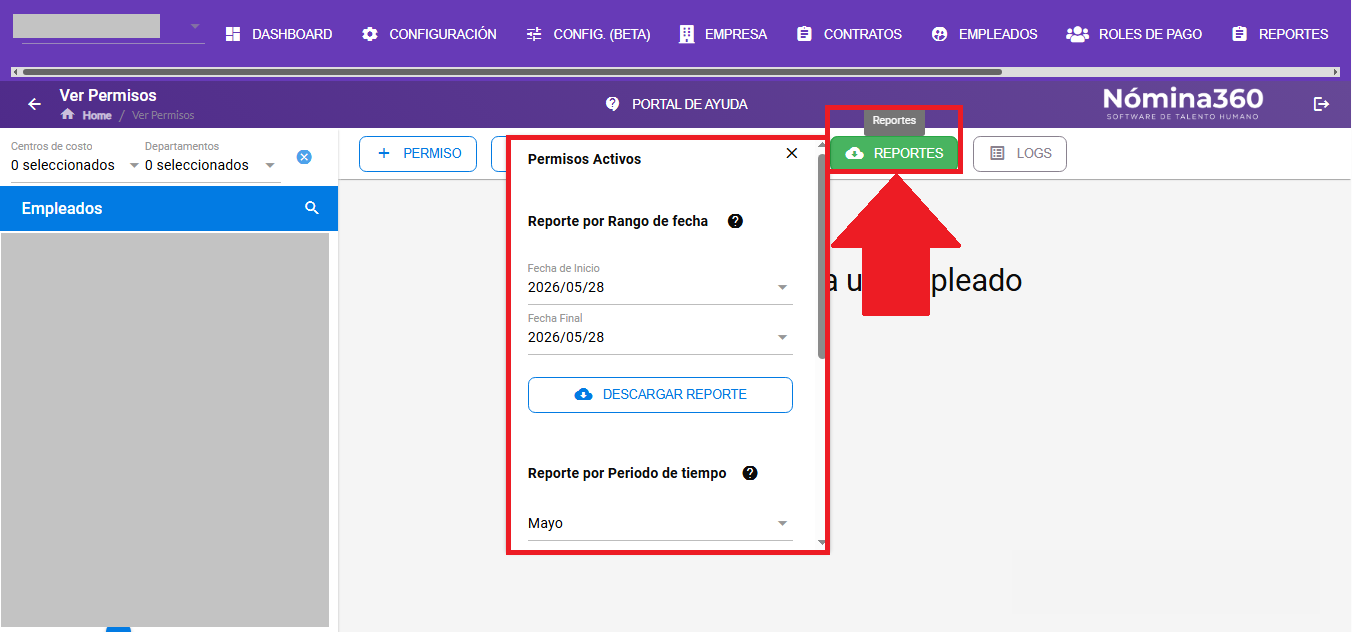
Las opciones disponibles son:
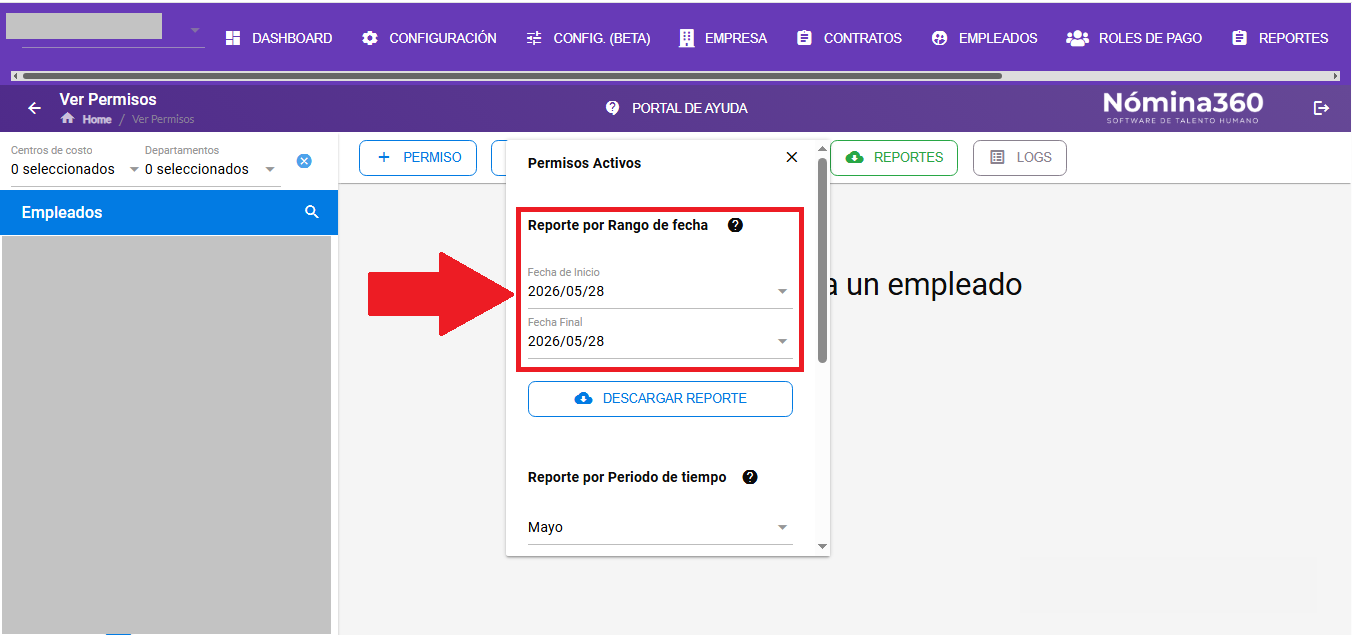
- Reporte por Rango de fecha: descarga un Excel con los permisos vigentes dentro del rango especificado.
- Reporte por Período de tiempo: descarga un Excel con los permisos vigentes en el año y mes especificados.
Reporte por rango de fecha
Seleccione la Fecha de inicio y la Fecha final del rango.
Haga clic en Descargar Reporte.
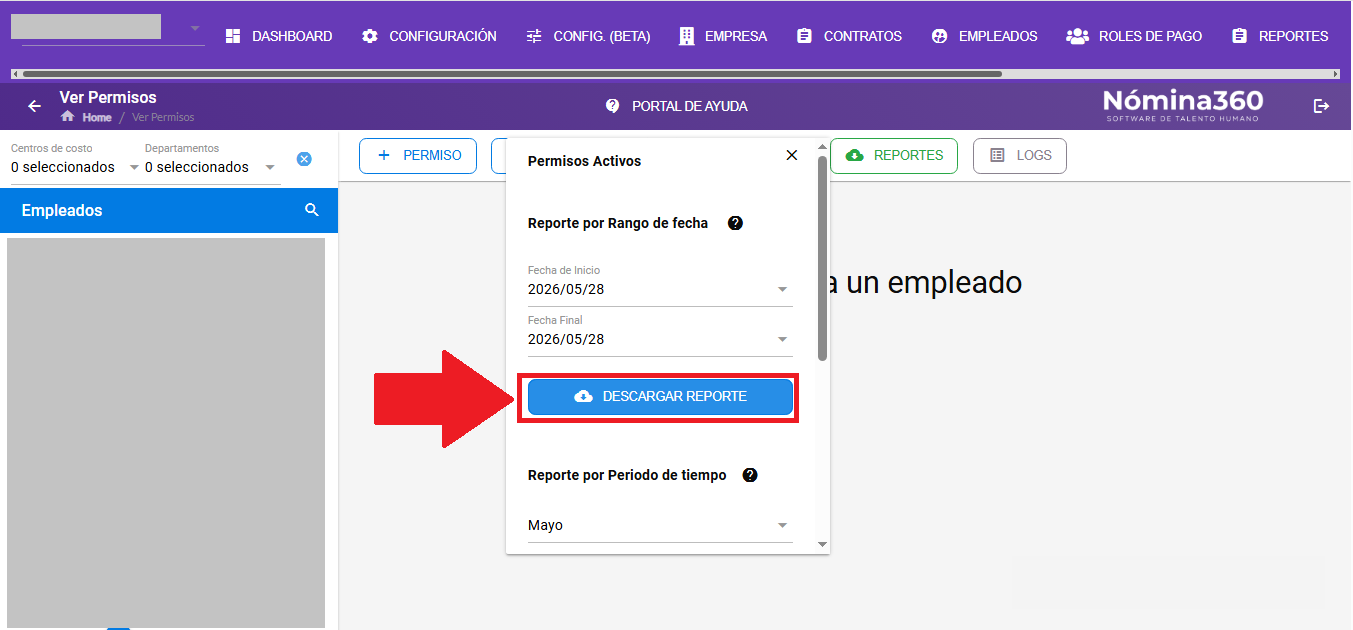
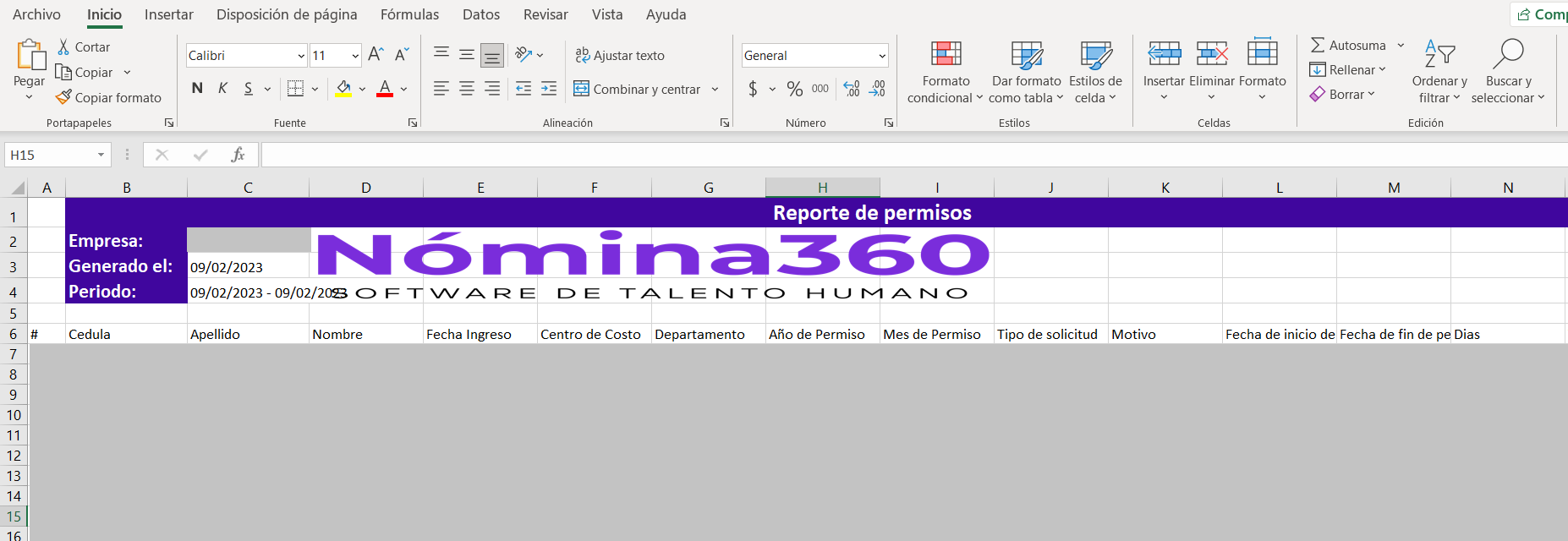
Nómina360 descarga el reporte con los permisos del rango seleccionado.
Reporte por período de tiempo
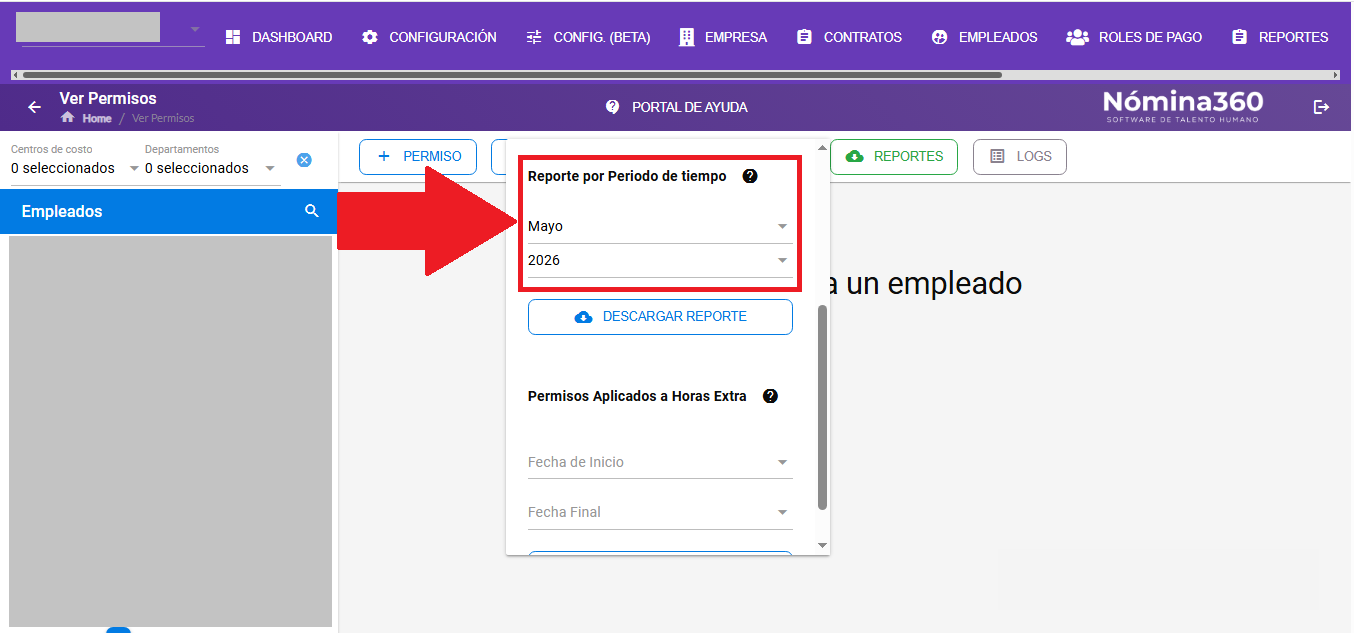
Seleccione el mes y el año correspondientes.
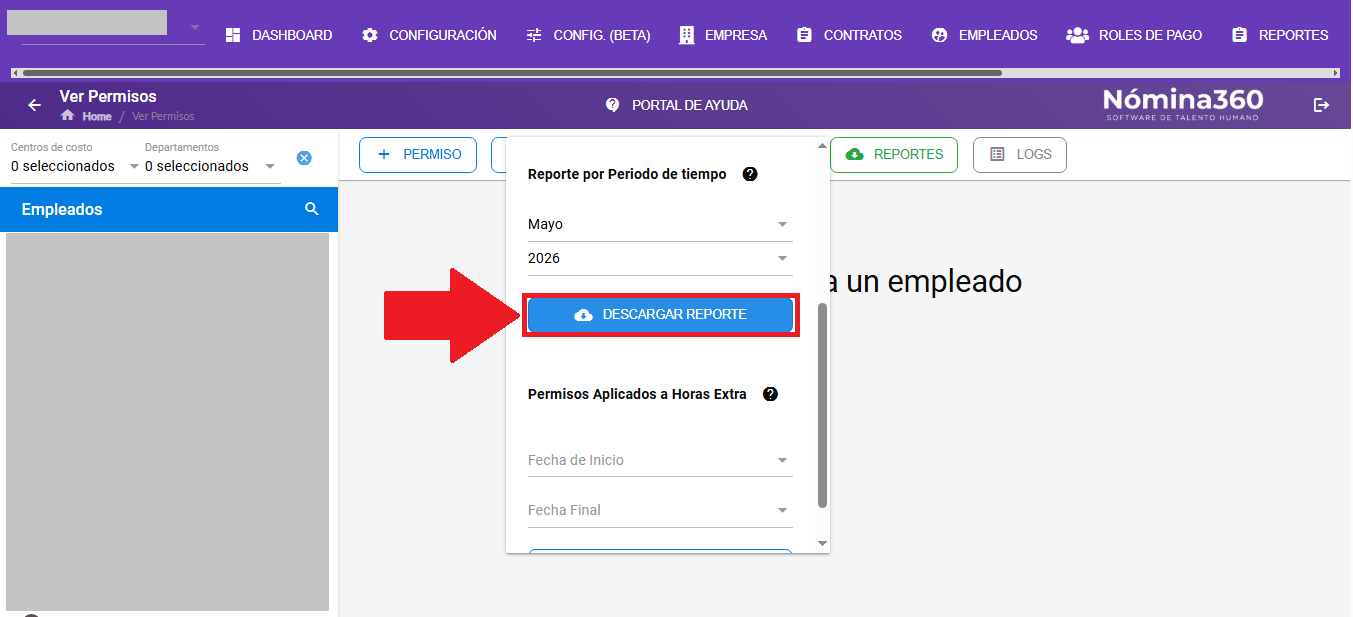
Haga clic en Descargar Reporte.
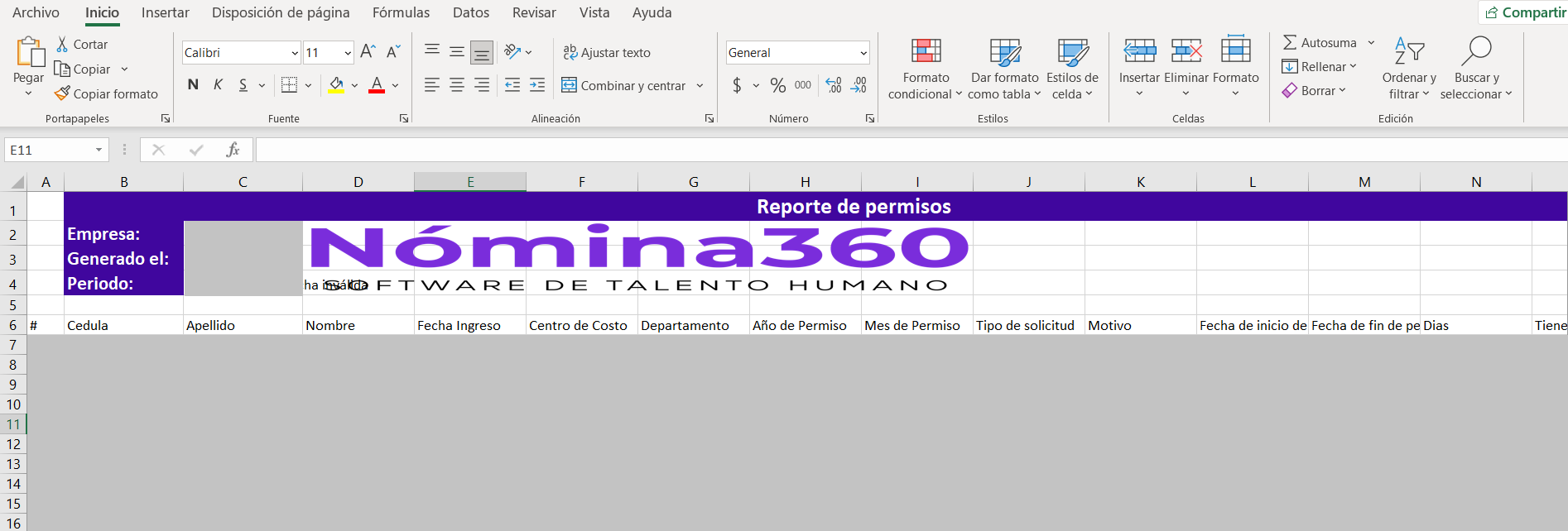
Nómina360 descarga el reporte con los permisos del mes y año seleccionados.
Artículos relacionados: