Cómo registrar y configurar el diario contable de vacaciones
Esta guía cubre el registro de vacaciones, la liquidación posterior y la configuración de cuentas contables para que el asiento del beneficio se descargue correctamente desde Nómina360.
Registrar las vacaciones
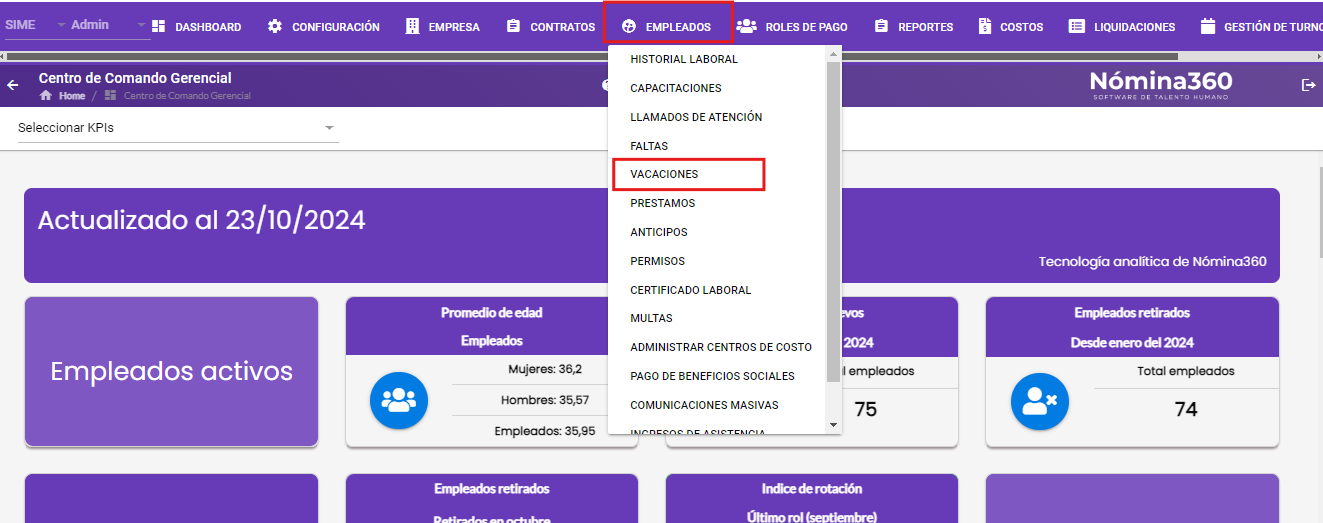
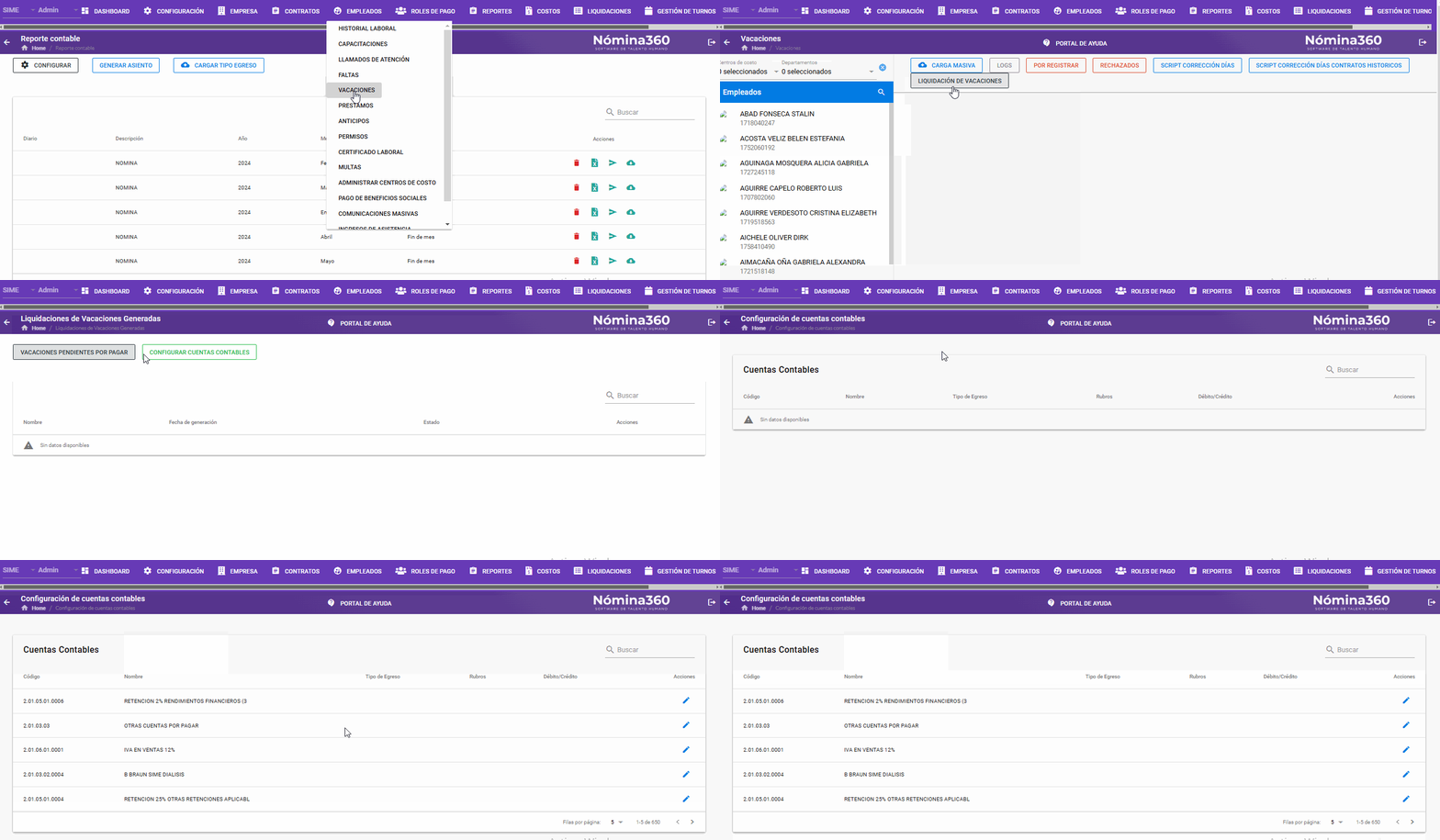
En la parte superior del sistema, seleccione Empleado y luego Vacaciones en el menú desplegable.
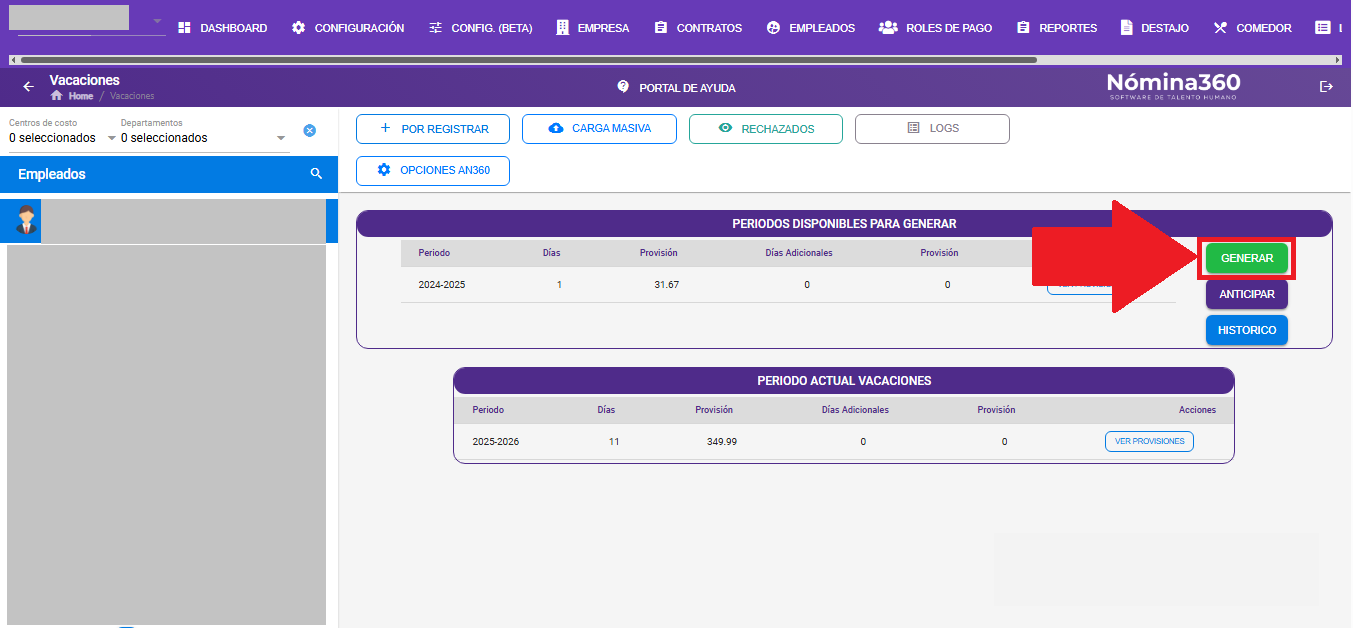
Seleccione al colaborador y elija el período correspondiente. Si el período se toma con pago, basta con generar el registro.
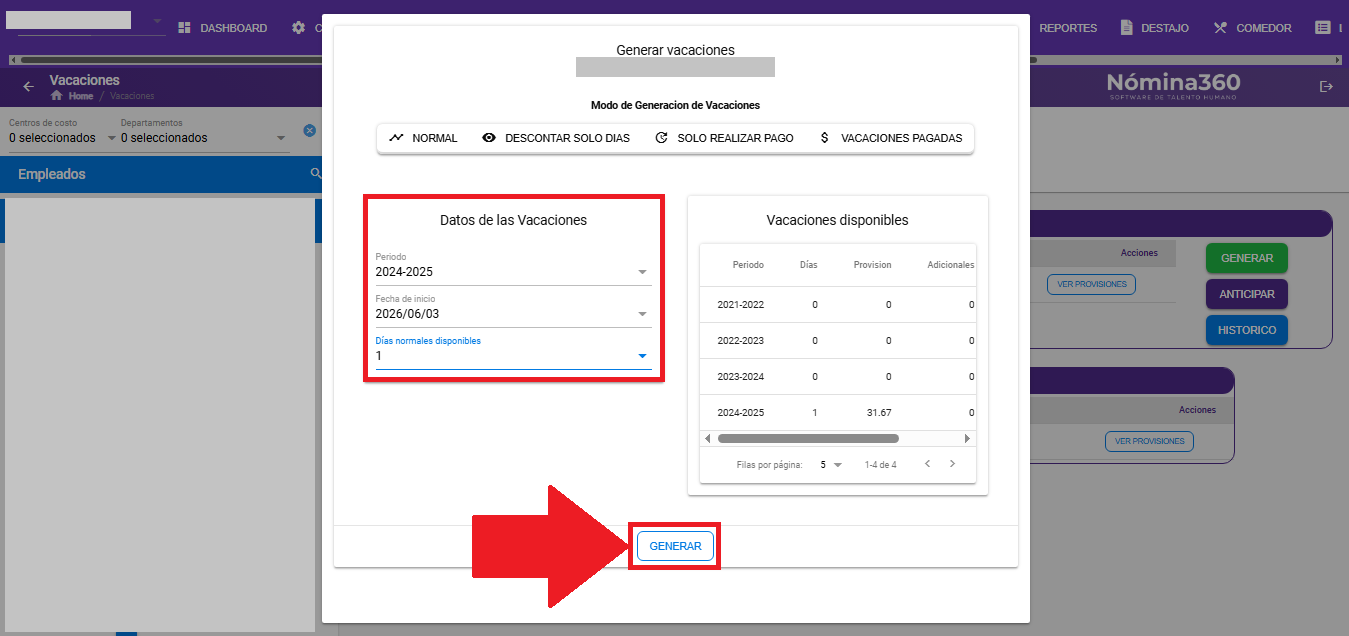
Defina el período, la fecha de inicio y la cantidad de días disponibles. Haga clic en Generar.
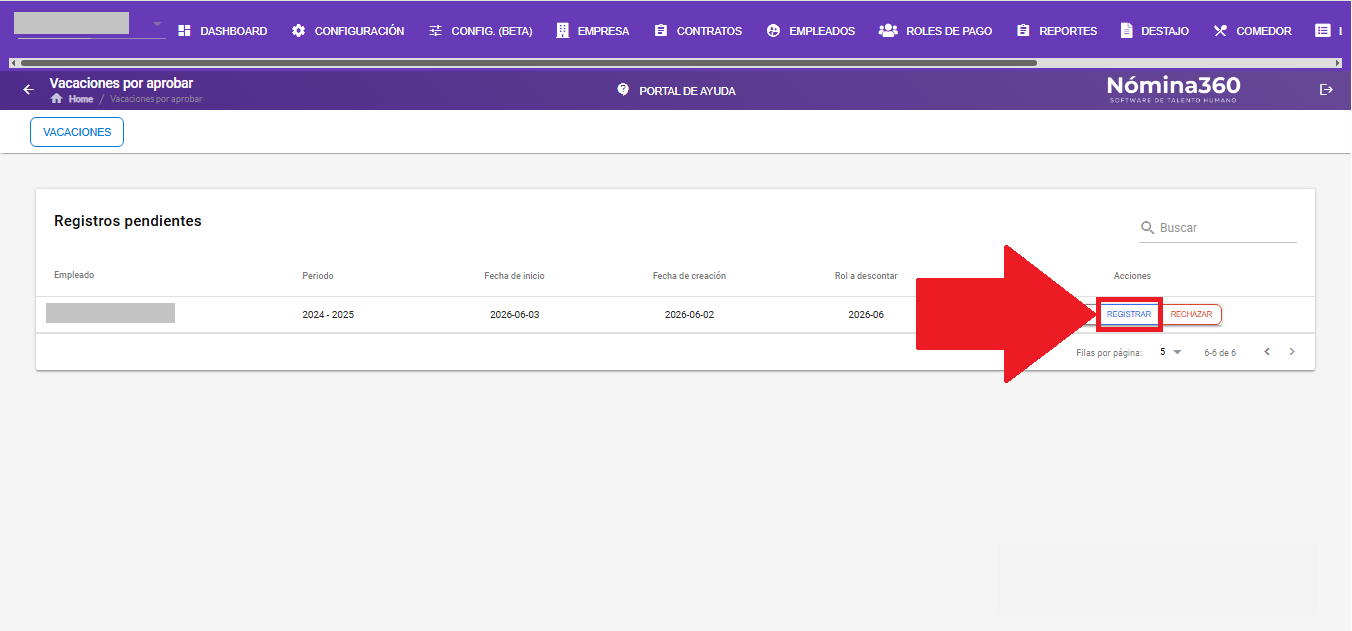
Si no hay aprobadores asignados, haga clic en Registrar para registrar las vacaciones.
Liquidar las vacaciones
Para descontar los días registrados, abra Liquidación de Vacaciones.
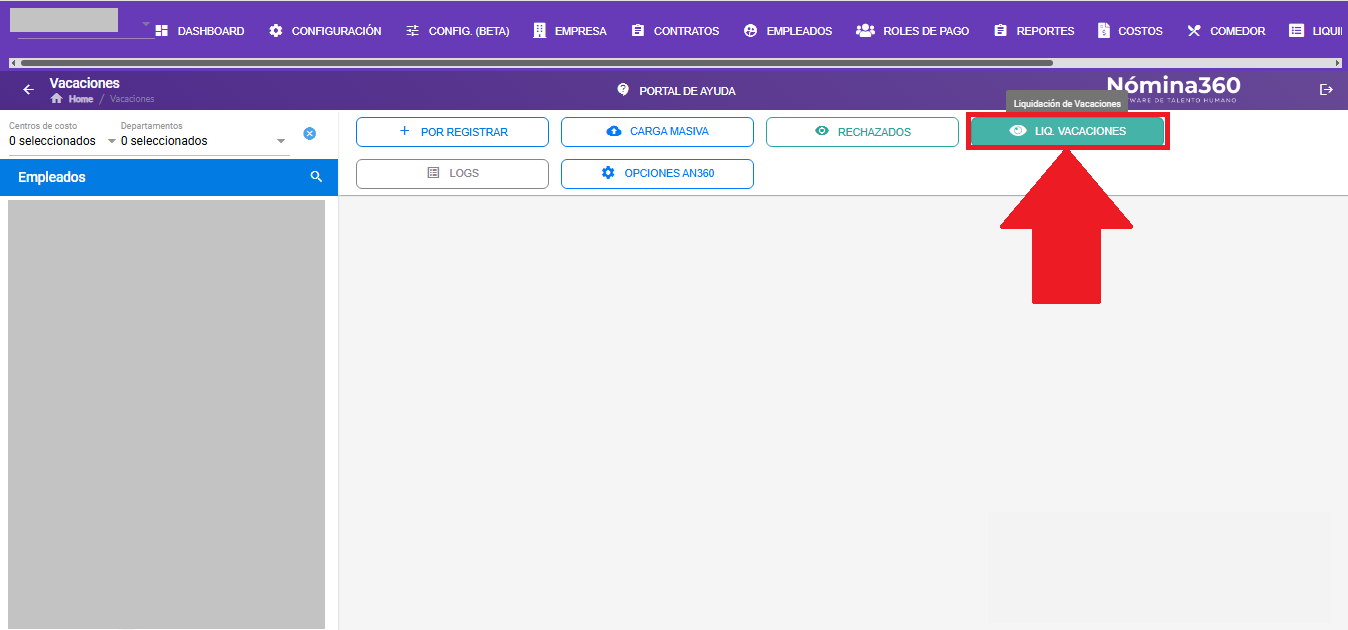
Busque a los colaboradores. Aunque los días se hayan descontado, el valor aparece como pendiente y debe marcarse como liquidado.
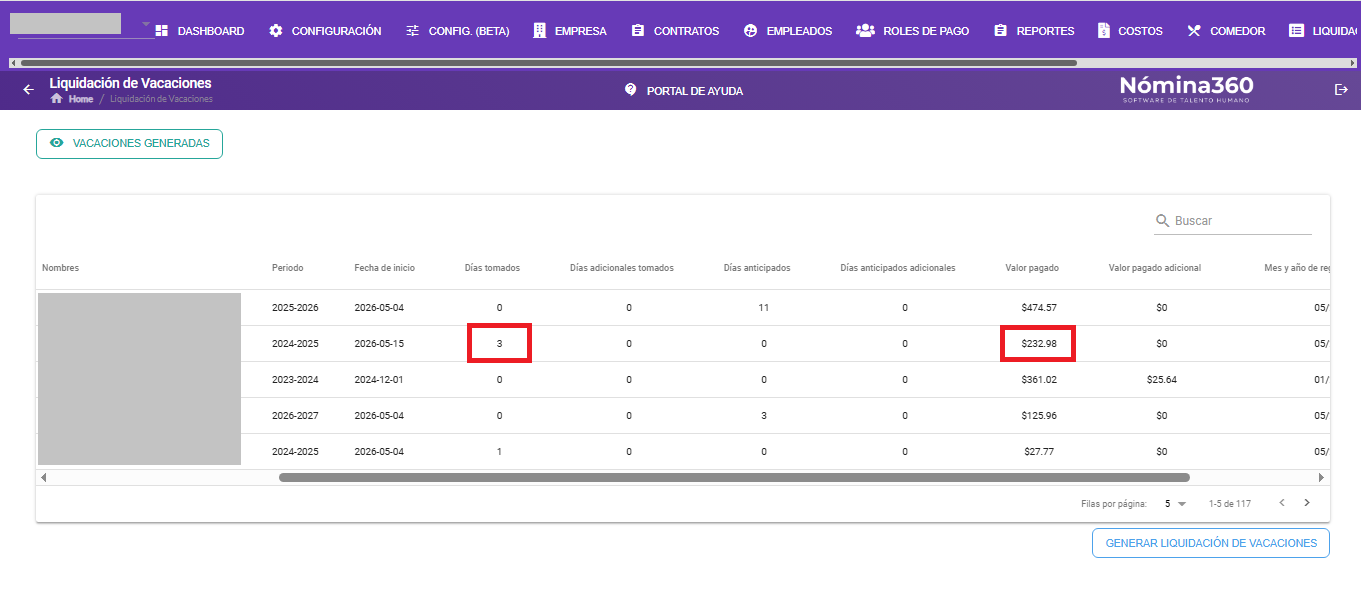
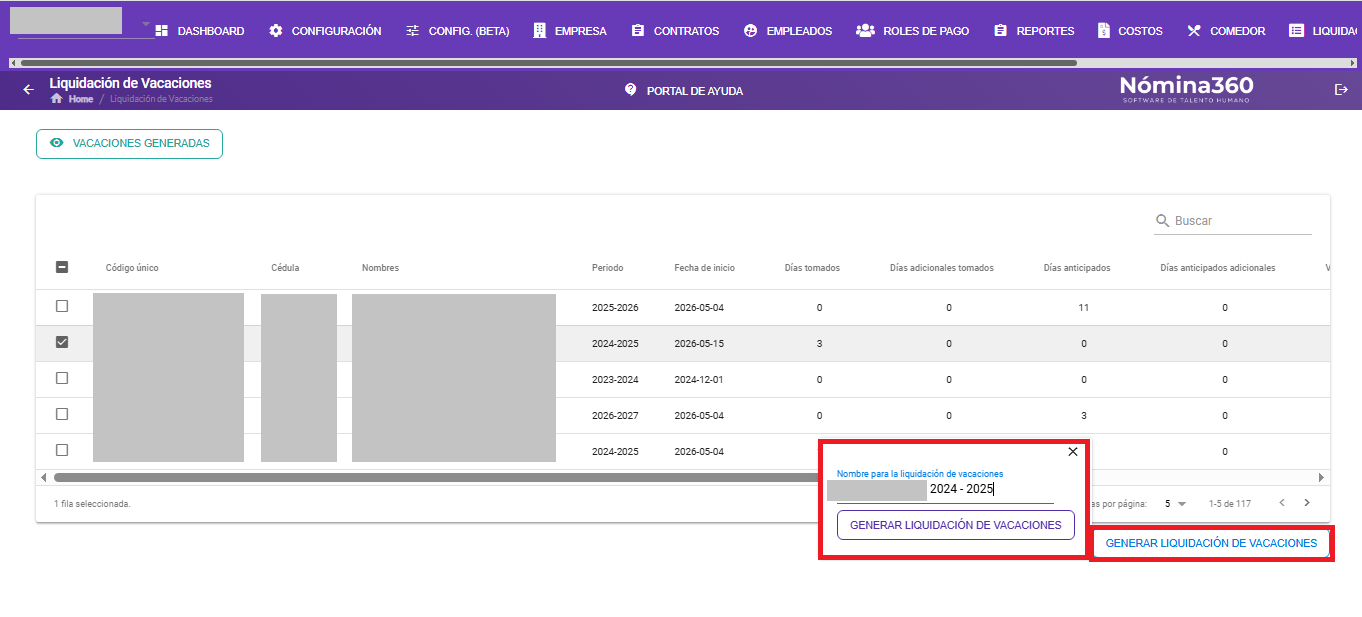
Seleccione al colaborador, haga clic en Generar Liquidación de Vacaciones, ingrese el nombre de la liquidación y vuelva a hacer clic en Generar Liquidación de Vacaciones.
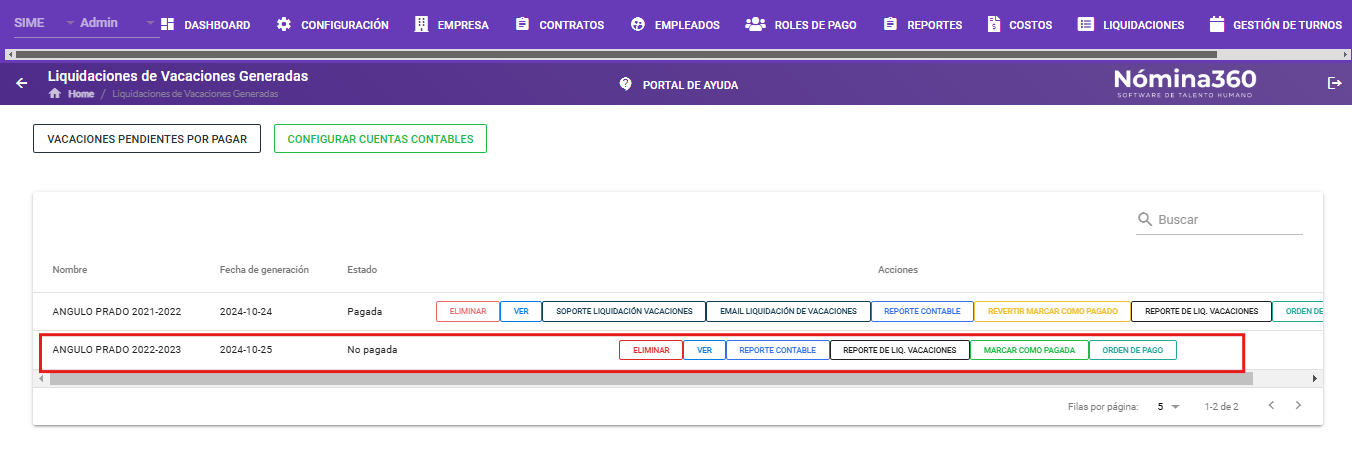
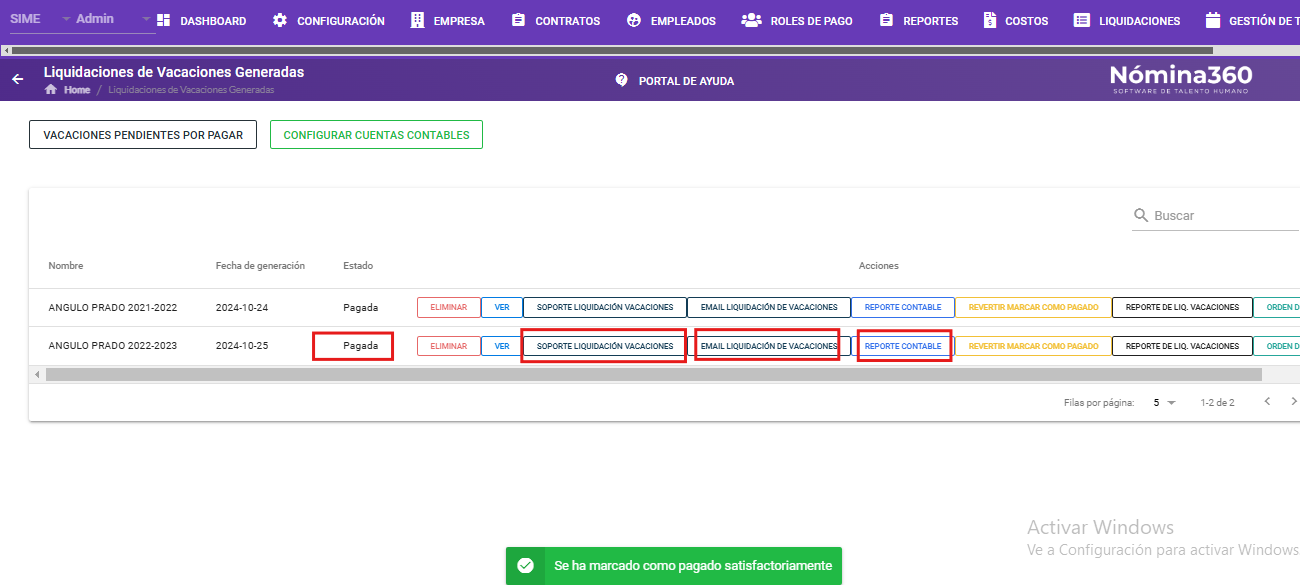
La liquidación queda con estado No Pagado. Si no se realiza un pago directo, marque internamente como pagado para rebajar la provisión sin afectar el pago al colaborador. Haga clic en Marcar como Pagado para que el estado cambie a Pagado.
Reportes y soporte
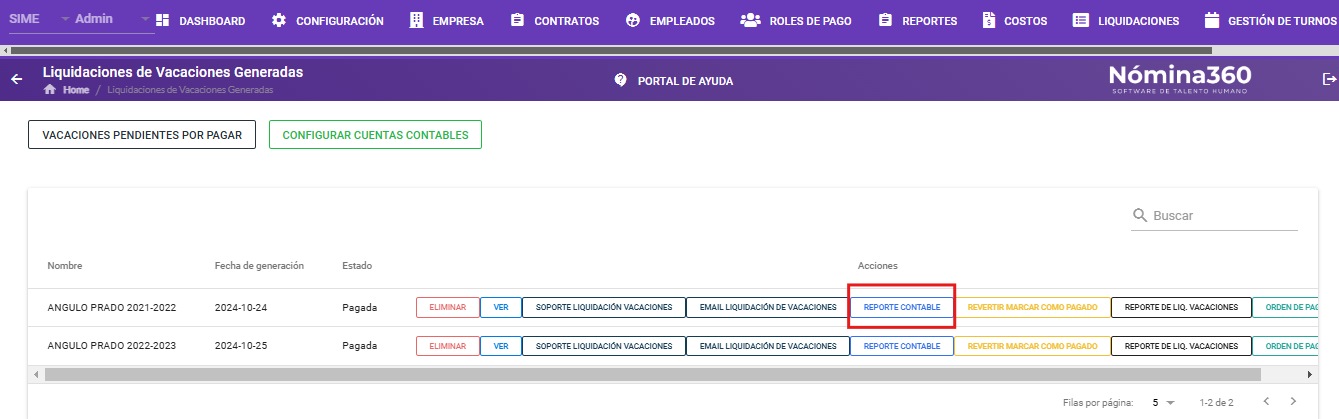
Por cada liquidación, Nómina360 ofrece estas opciones:
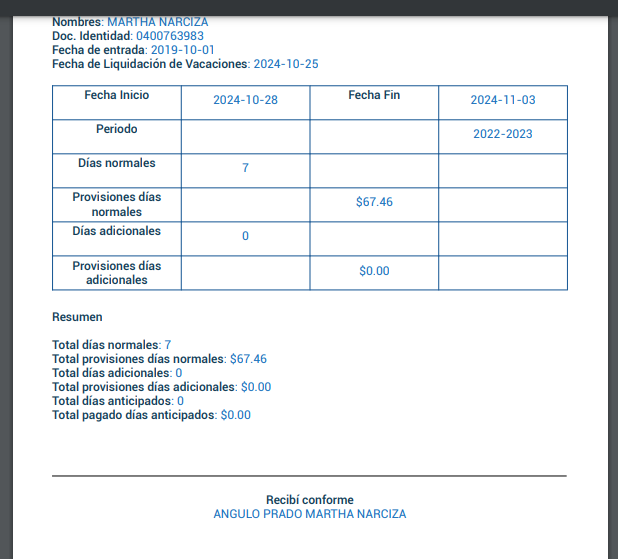
- Soporte de Liquidación de Vacaciones: genera un PDF de soporte para archivar o firmar.
- Email de Liquidación de Vacaciones: envía el archivo descargado al colaborador por correo.
- Reporte de Liquidación de Vacaciones: genera el mismo reporte en formato Excel.
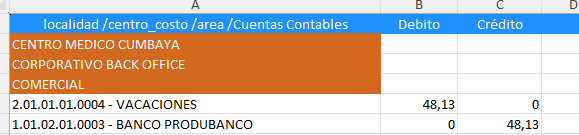
- Reporte Contable: descarga el asiento en Excel.
Configurar las cuentas contables
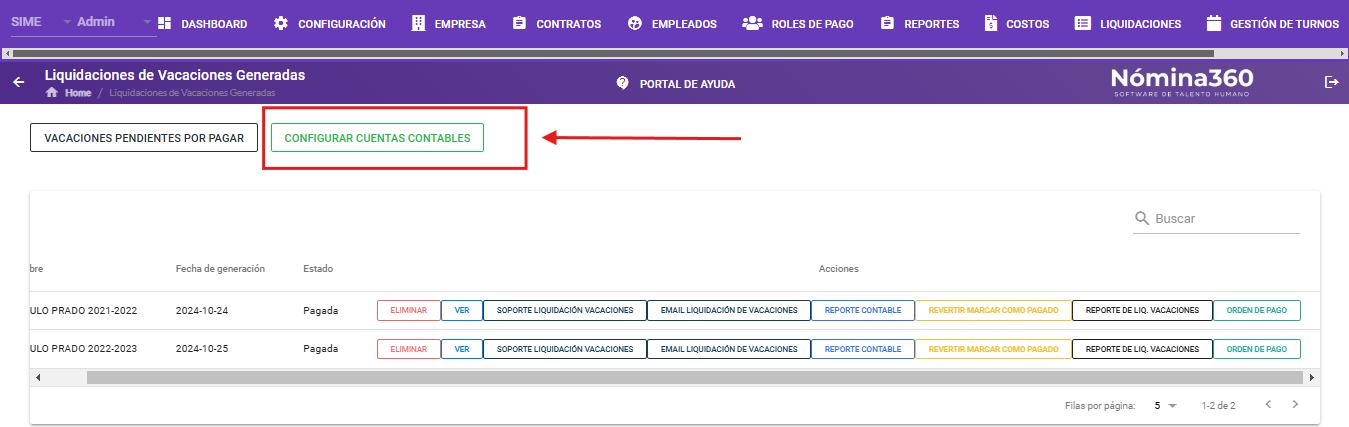
Haga clic en Configurar Cuentas Contables.
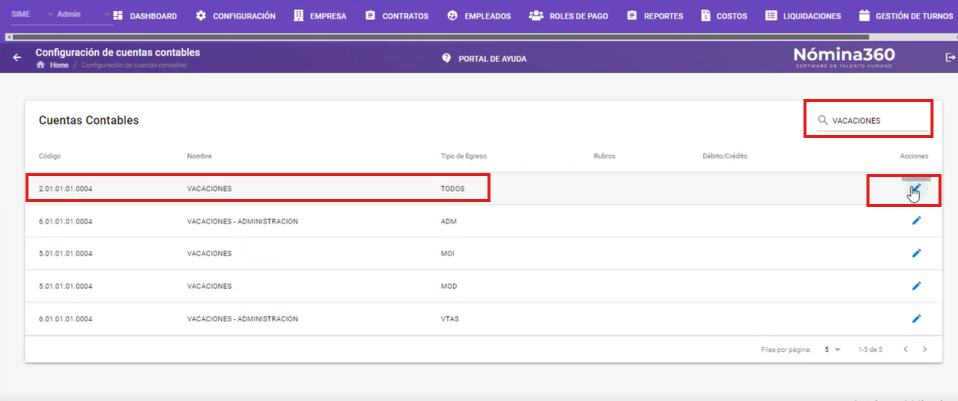
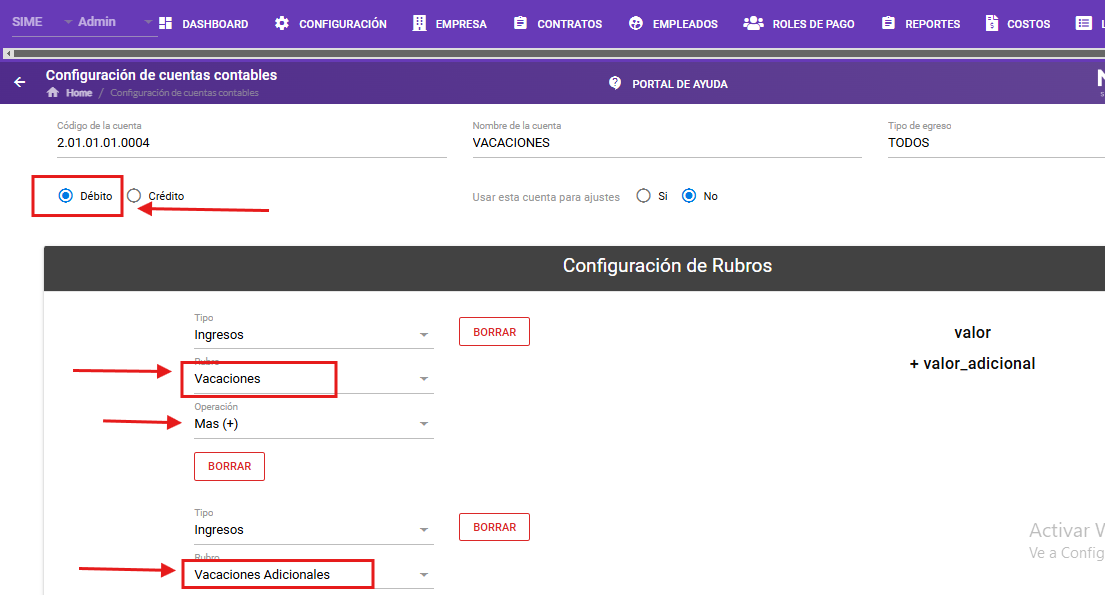
Busque la cuenta Vacaciones por Pagar (generalmente la cuenta 2). Esta cuenta contiene las provisiones acumuladas y, como ya está pagado, debe darse de baja del sistema. Haga clic en Editar.
En la cuenta de vacaciones, en TIPO seleccione Ingresos y elija el rubro de vacaciones para los días normales. Si hay días adicionales, configúrelos en la misma pantalla y guarde.
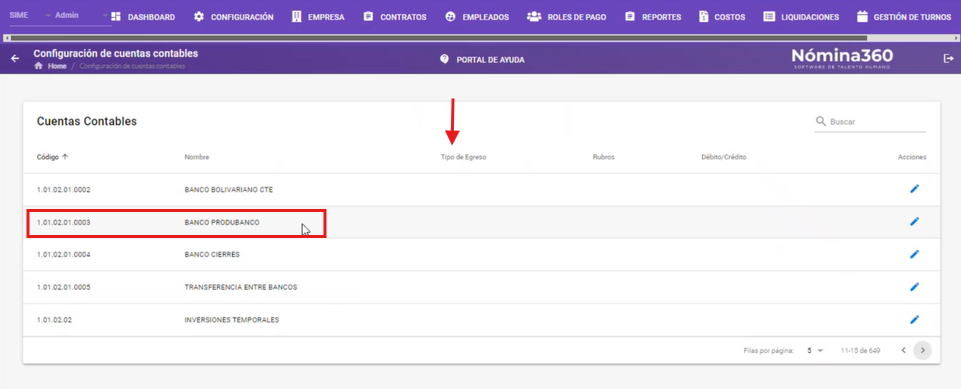
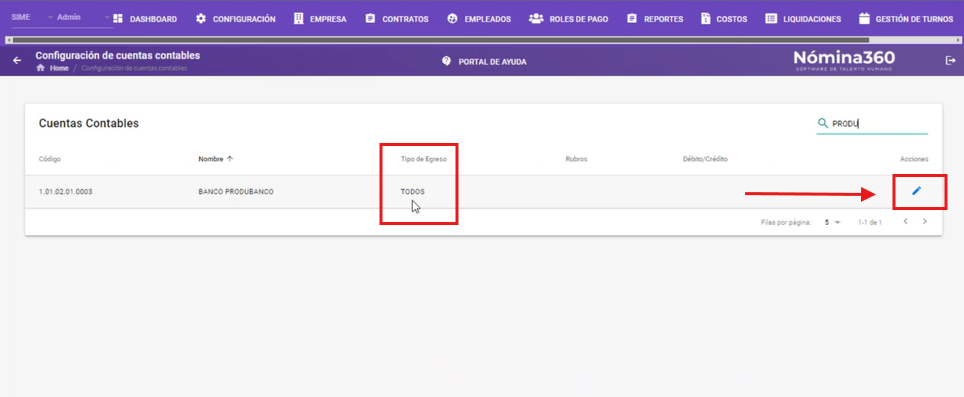
Configure la cuenta de crédito (por ejemplo, un banco específico como Produbanco). Asegúrese de que la cuenta seleccionada tenga configurado el tipo de egreso correcto (seleccione Todos en tipo de egreso) y guarde.
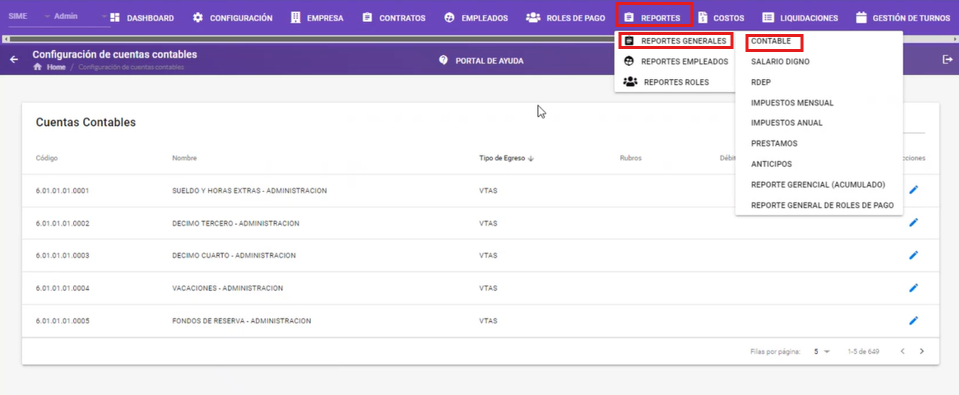
Si Tipo de Egreso está vacío, configúrelo así:
- Vaya a Reportes → Reportes Generales → Contable.
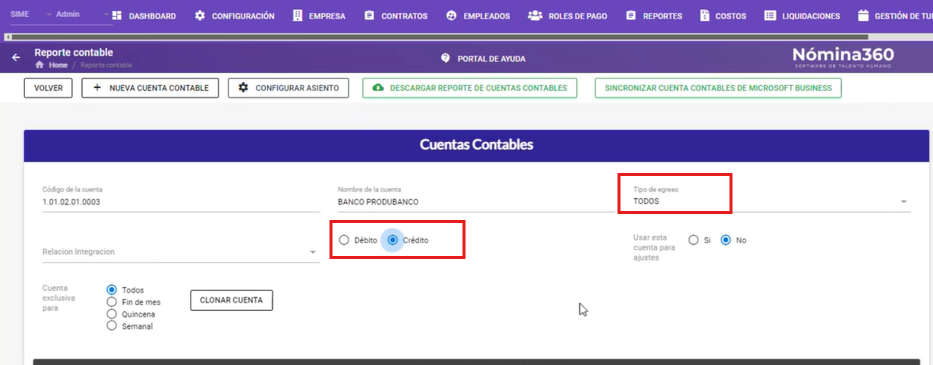
- Configure y busque la cuenta a utilizar; en el campo Tipo de Egreso seleccione Todos.
- Marque Crédito y haga clic en Guardar.
Vuelva a Vacación → Liquidación de Vacación → Liquidación de Vacaciones Generadas y abra de nuevo Configuración de Cuentas.
Busque la cuenta del banco y haga clic en Editar.
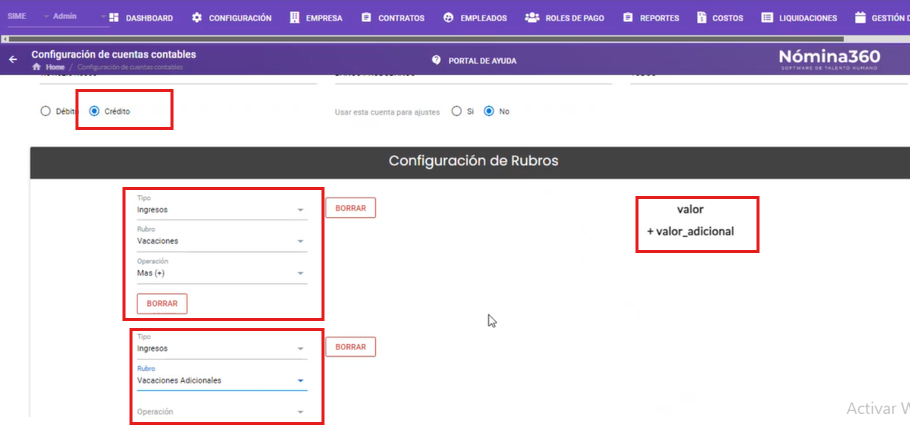
Configure la cuenta como crédito repitiendo el proceso:
- Seleccione Crédito.
- En Tipo, elija Ingresos.
- En Rubro, seleccione Vacaciones.
- Haga clic en Más para agregar el rubro Vacaciones Adicionales y haga clic en Guardar.
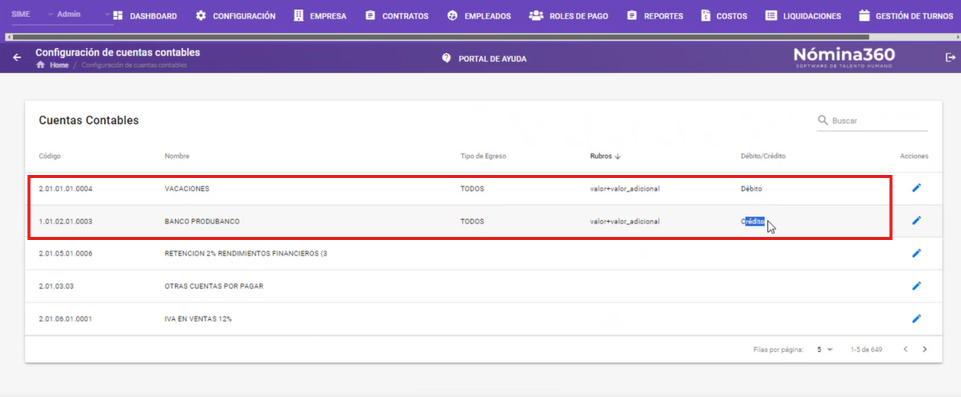
La cuenta queda configurada para débito y crédito.
Regrese y descargue el Reporte Contable en formato Excel para obtener el asiento contable. Este reporte no incluye integración.
Artículos relacionados: