Cómo generar vacaciones normales
La generación Normal es la forma más común de registrar vacaciones. El empleado goza los días acumulados y, al mismo tiempo, recibe el pago correspondiente. Nómina360 descuenta los días gozados del acumulado del empleado y paga el valor económico en el rol de pago del mes.
-
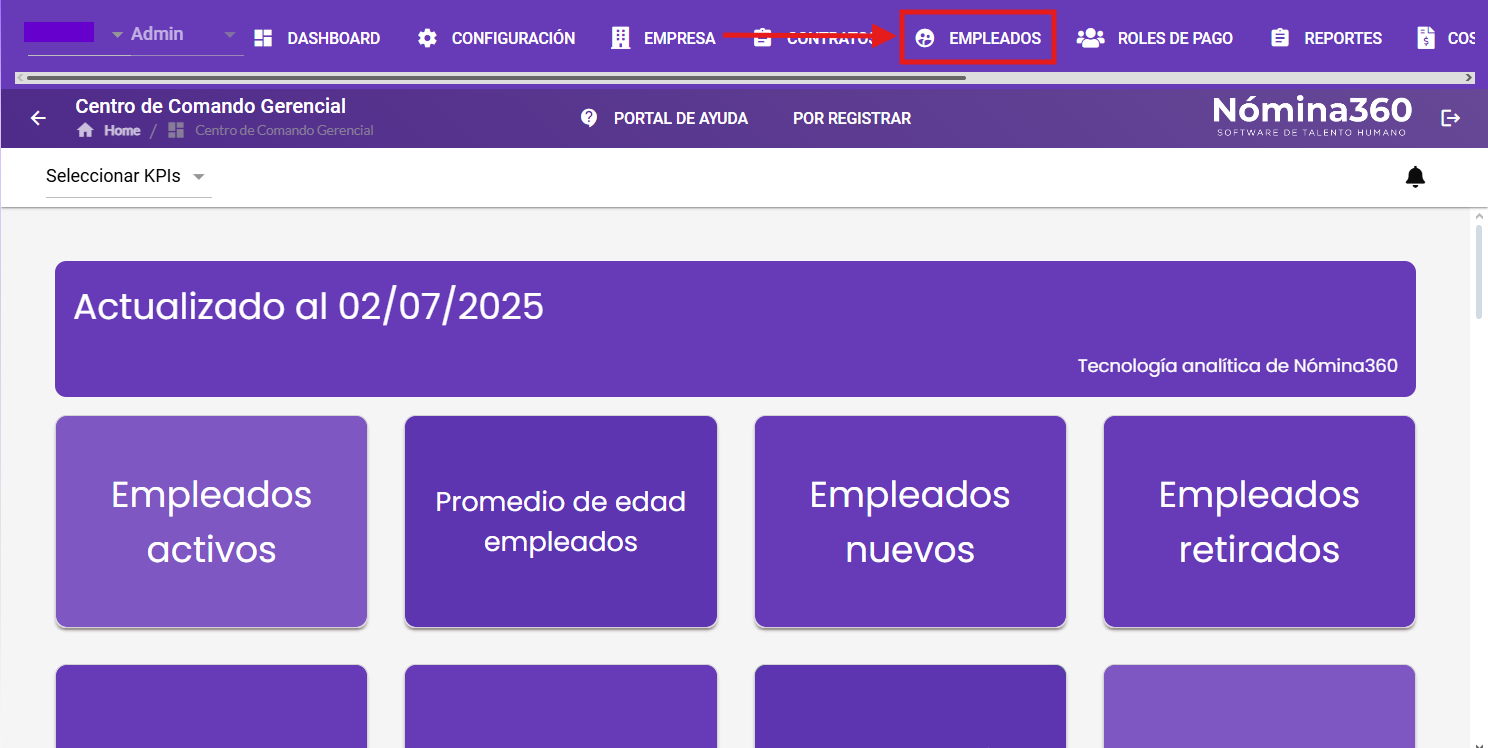
En el menú principal, haga clic en Empleados.
-
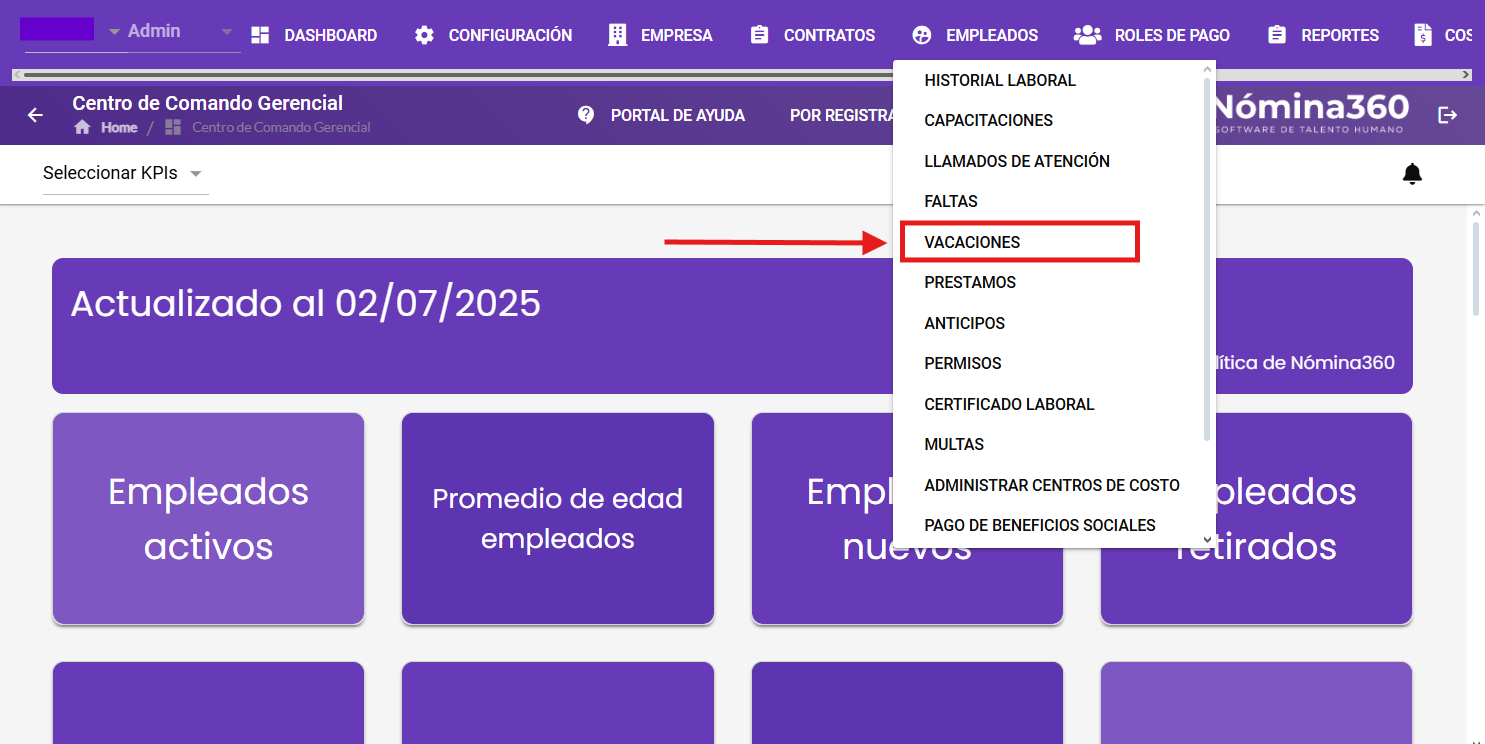
Haga clic en Vacaciones.
-
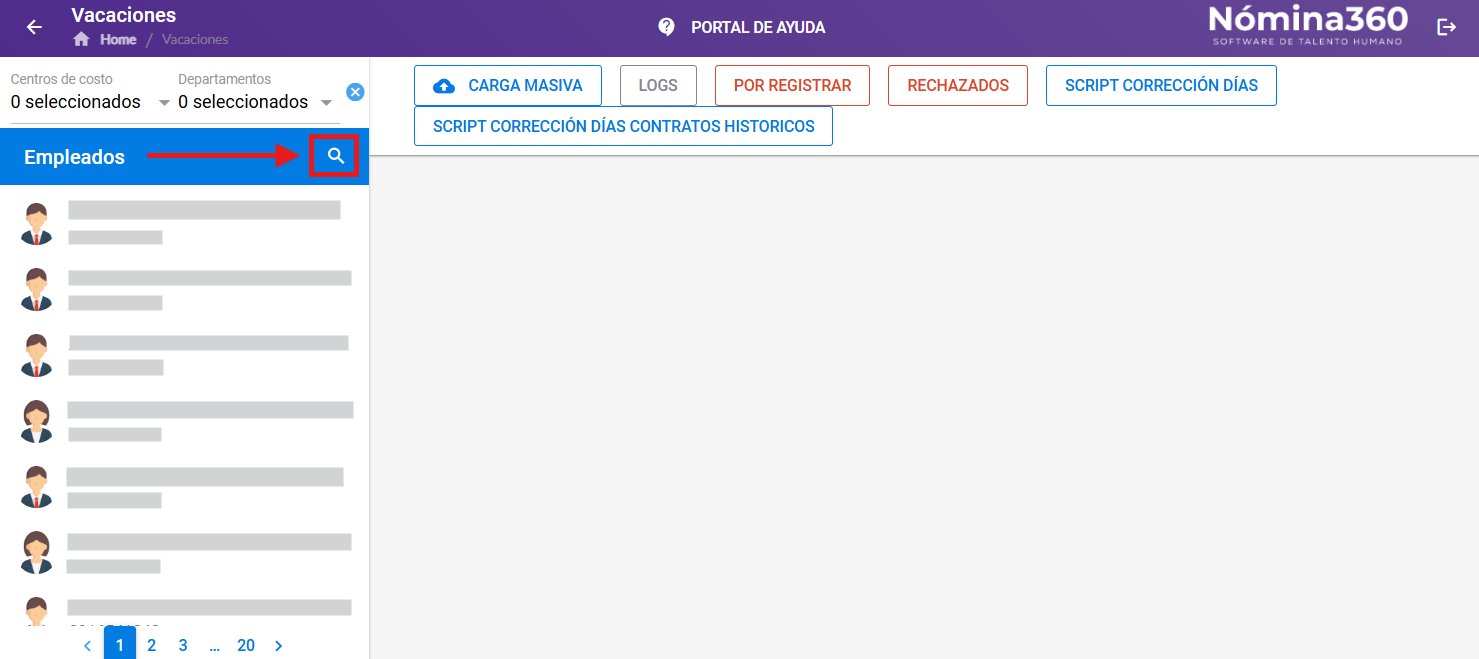
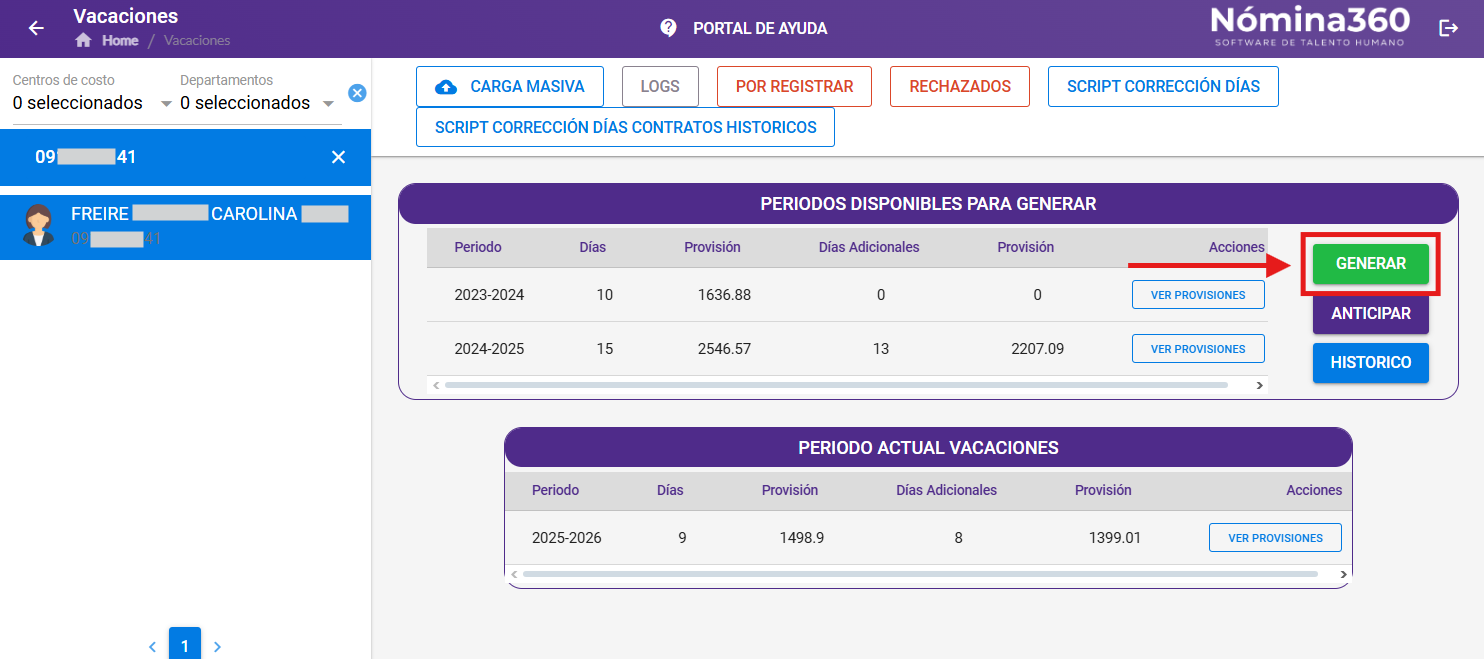
En el menú lateral izquierdo, ingrese el Nombre o la Cédula del empleado en el cuadro de búsqueda.
-
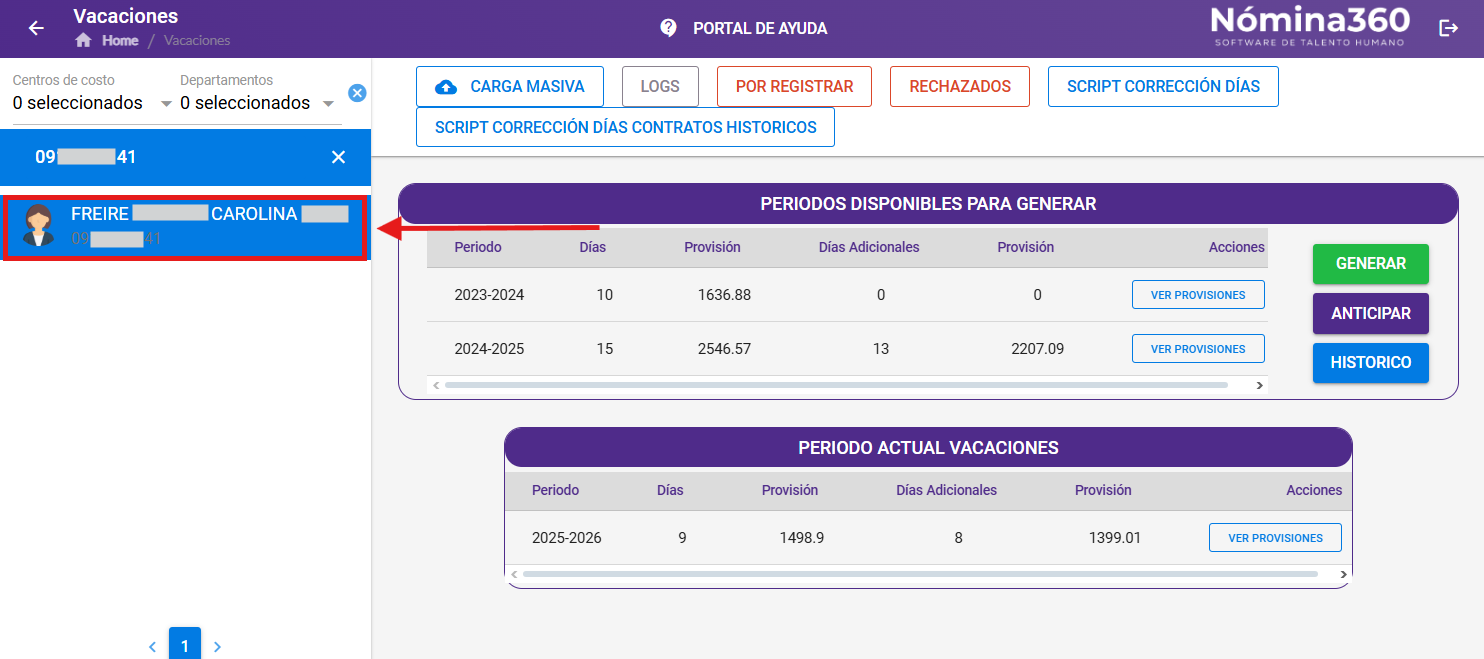
Seleccione al empleado deseado.
-
Haga clic en Generar.
-
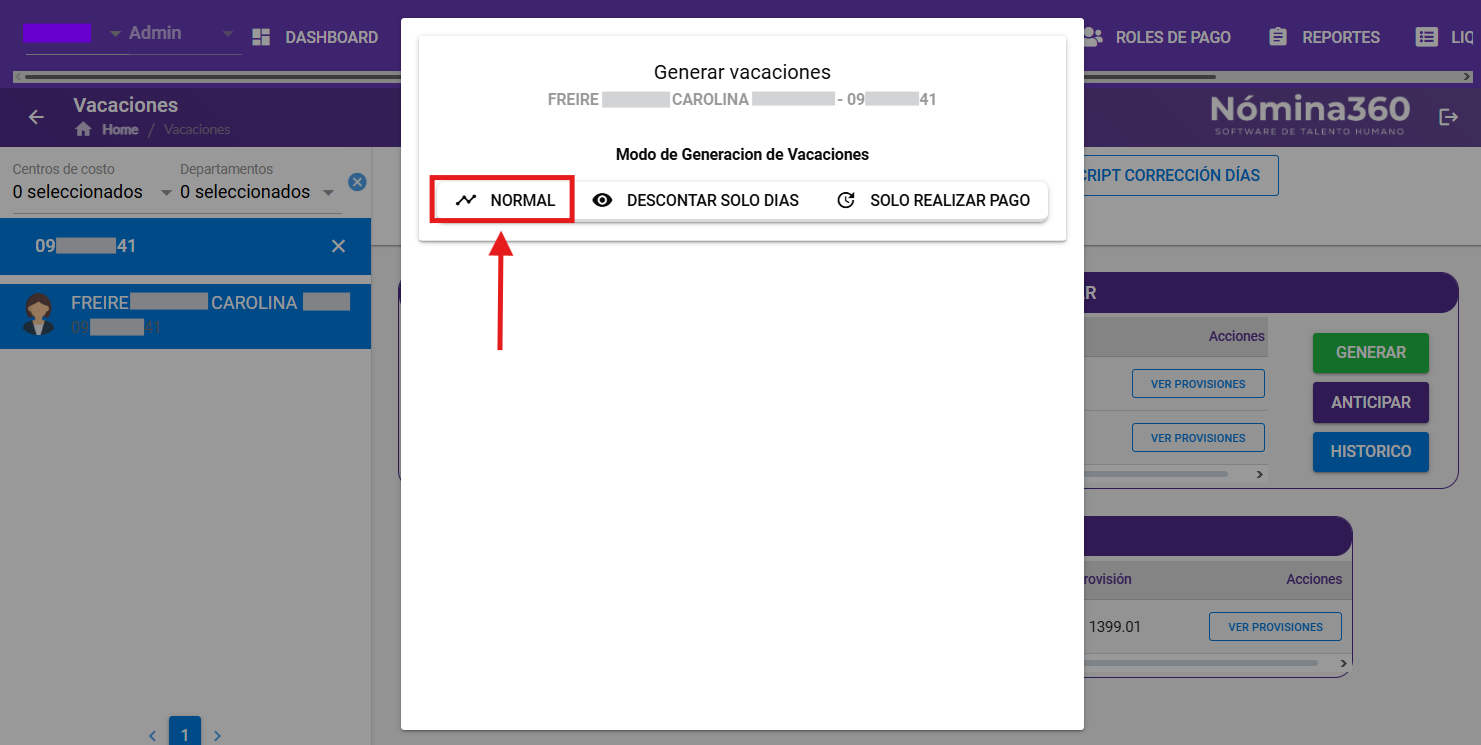
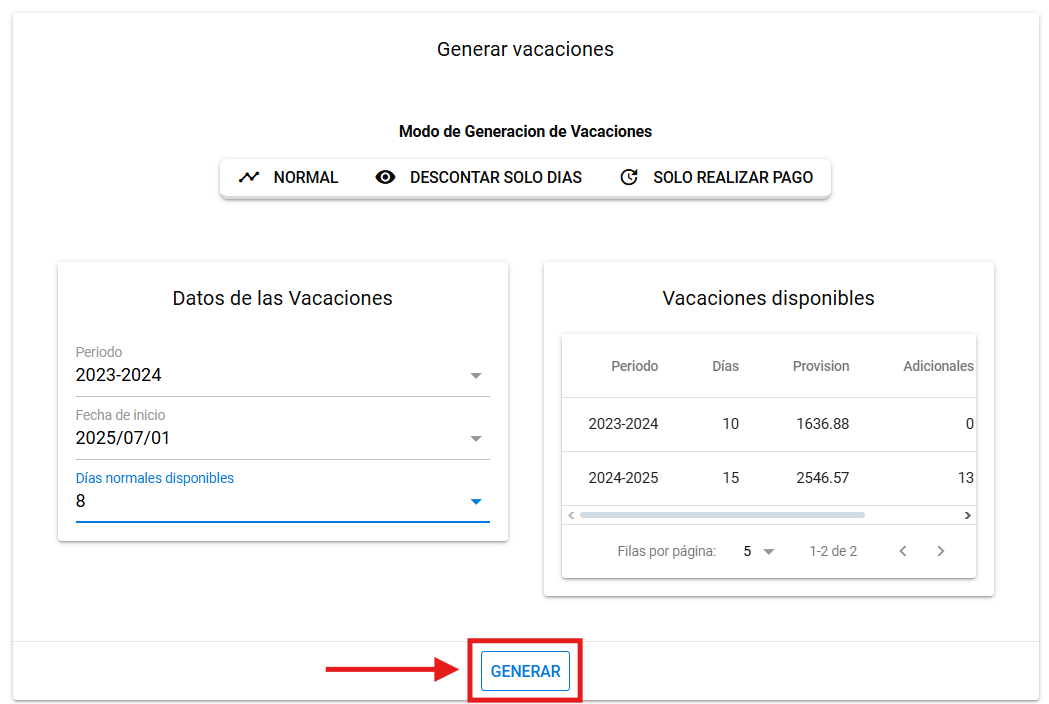
En el menú emergente, seleccione Normal.
-
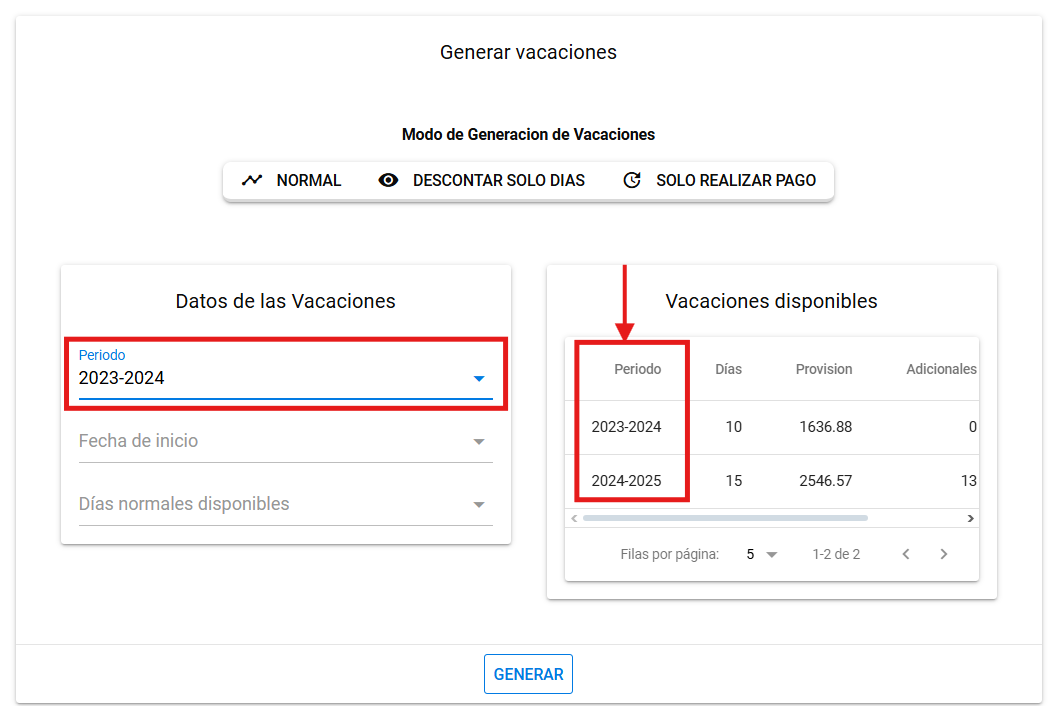
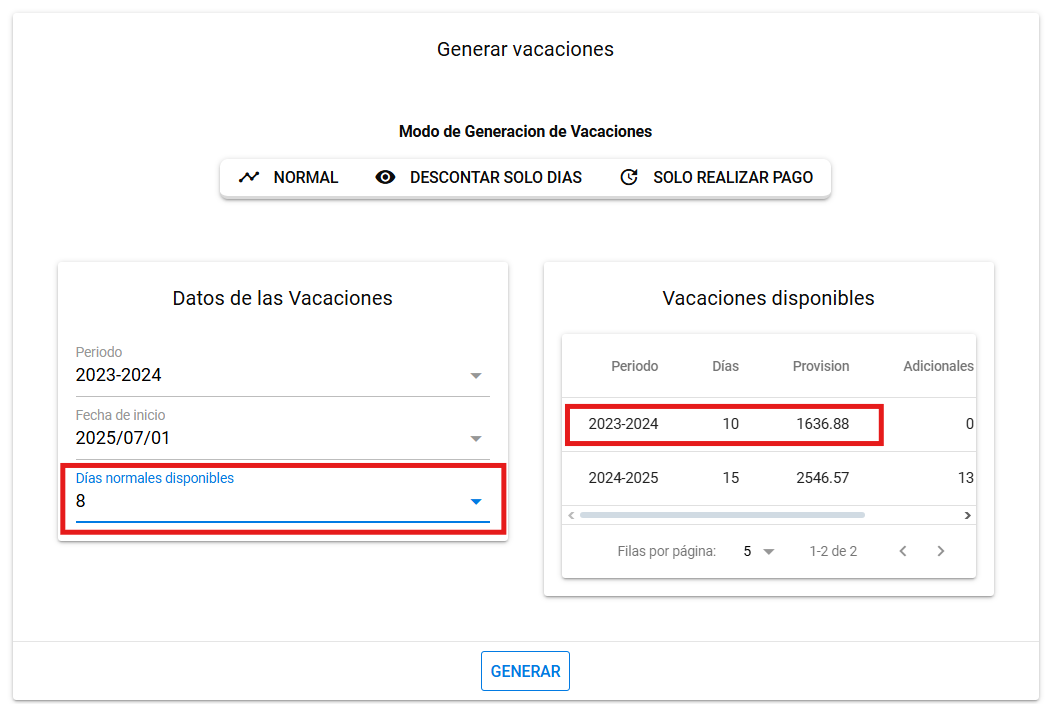
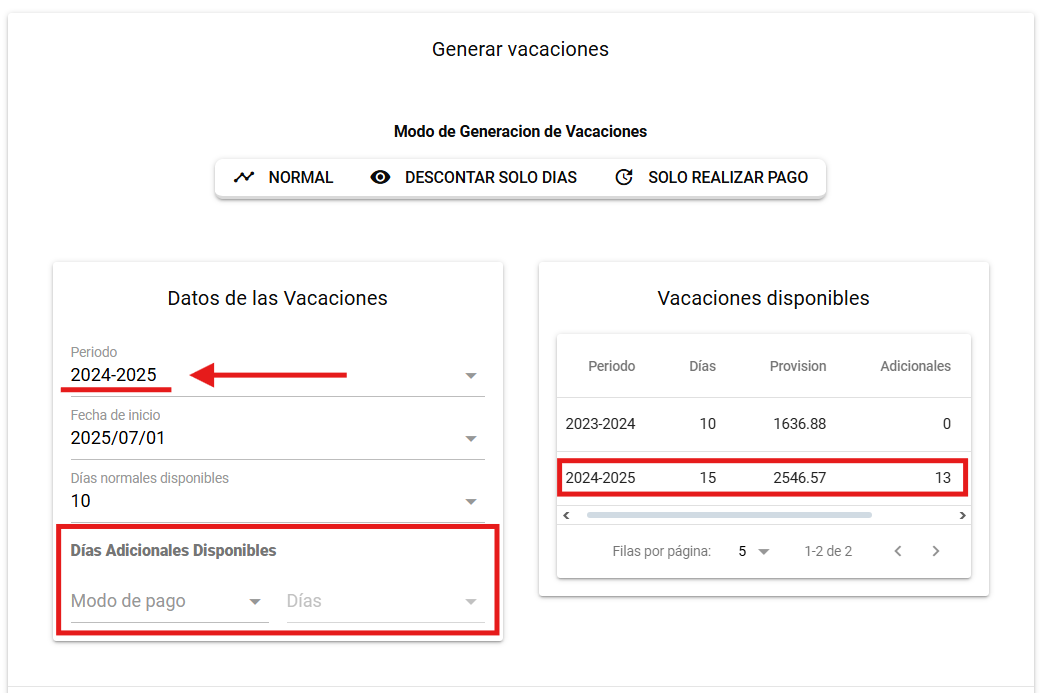
Seleccione el Período del cual desea generar las vacaciones. La sección derecha muestra los períodos disponibles del empleado.
-
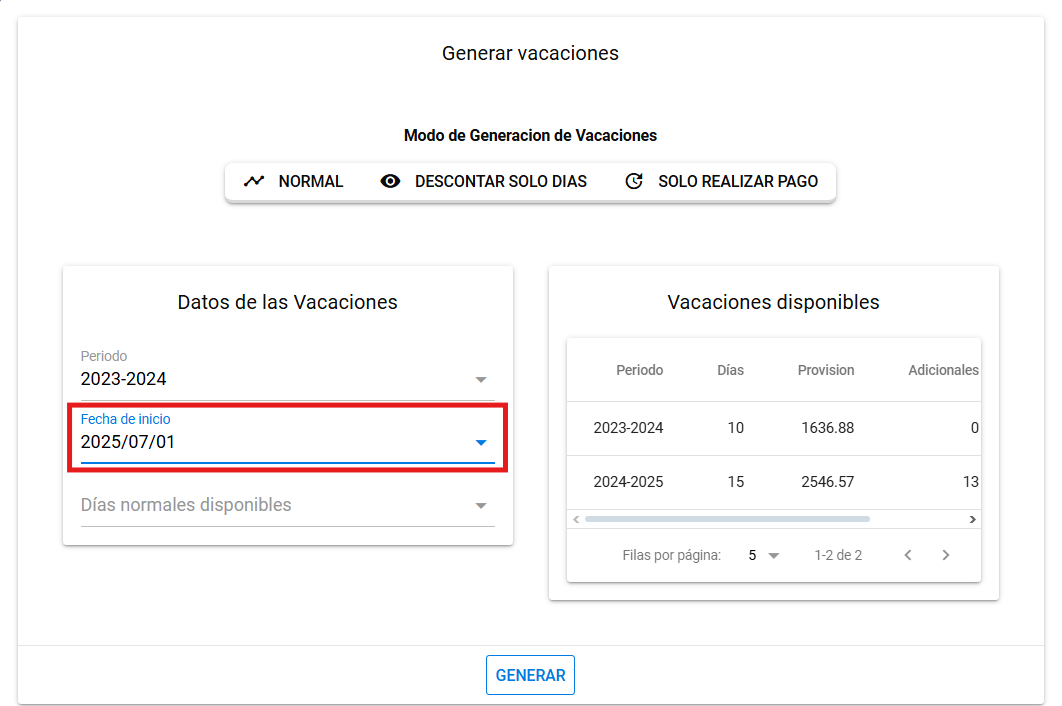
Seleccione la Fecha de Inicio en la que el empleado empezará a gozar las vacaciones.
-
Ingrese la cantidad de días que gozará el empleado. Los días disponibles de cada período aparecen en la sección Vacaciones Disponibles a la derecha.
-
Si el empleado tiene Días Adicionales disponibles en el período, puede incluirlos en el goce.
-
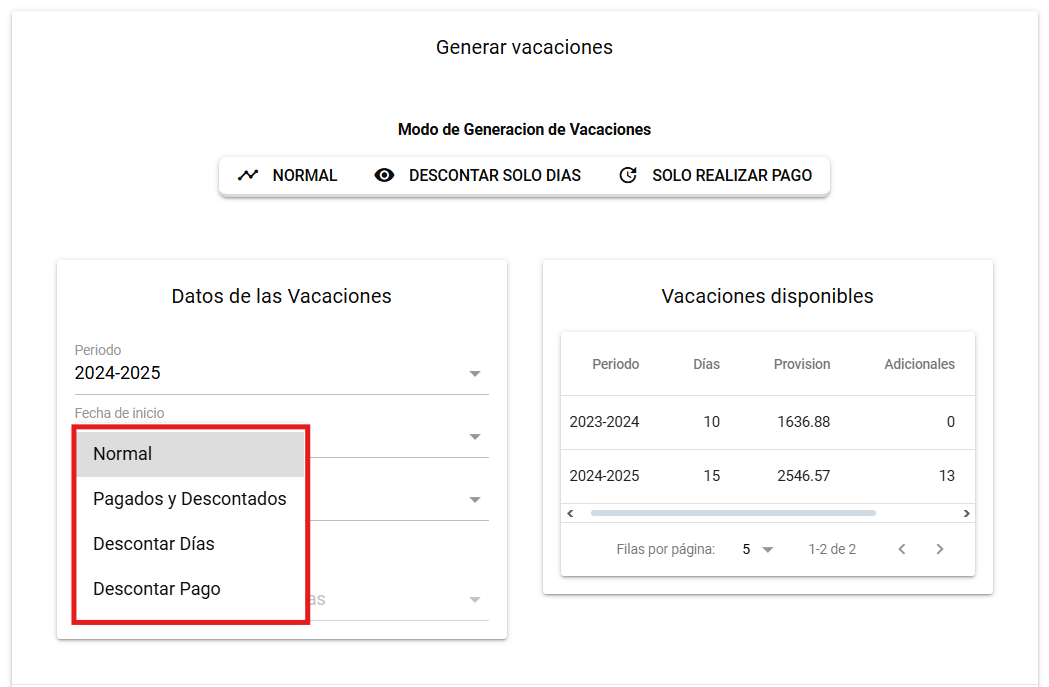
Para los días adicionales, seleccione el Método de Pago. Las opciones son Normal, Pagados y descontados, Descontar Días y Descontar Pago.
-
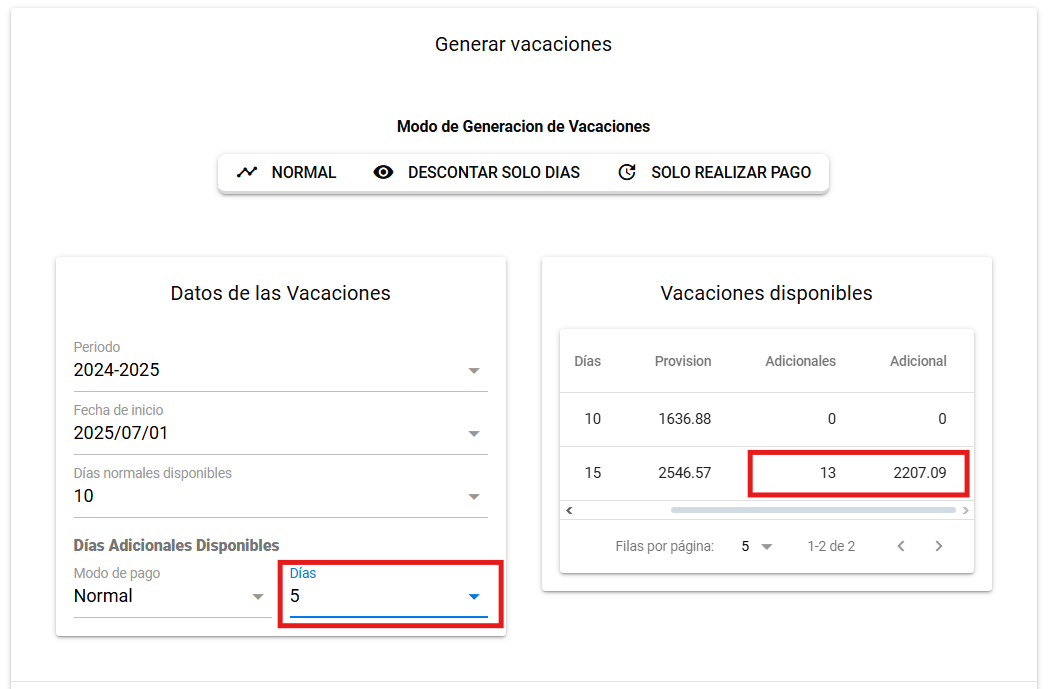
Seleccione los Días Adicionales que gozará el empleado. La cantidad disponible se muestra en Vacaciones Disponibles.
-
Haga clic en Generar para finalizar el proceso.
-
Verifique la generación revisando los días restantes del período descontado.
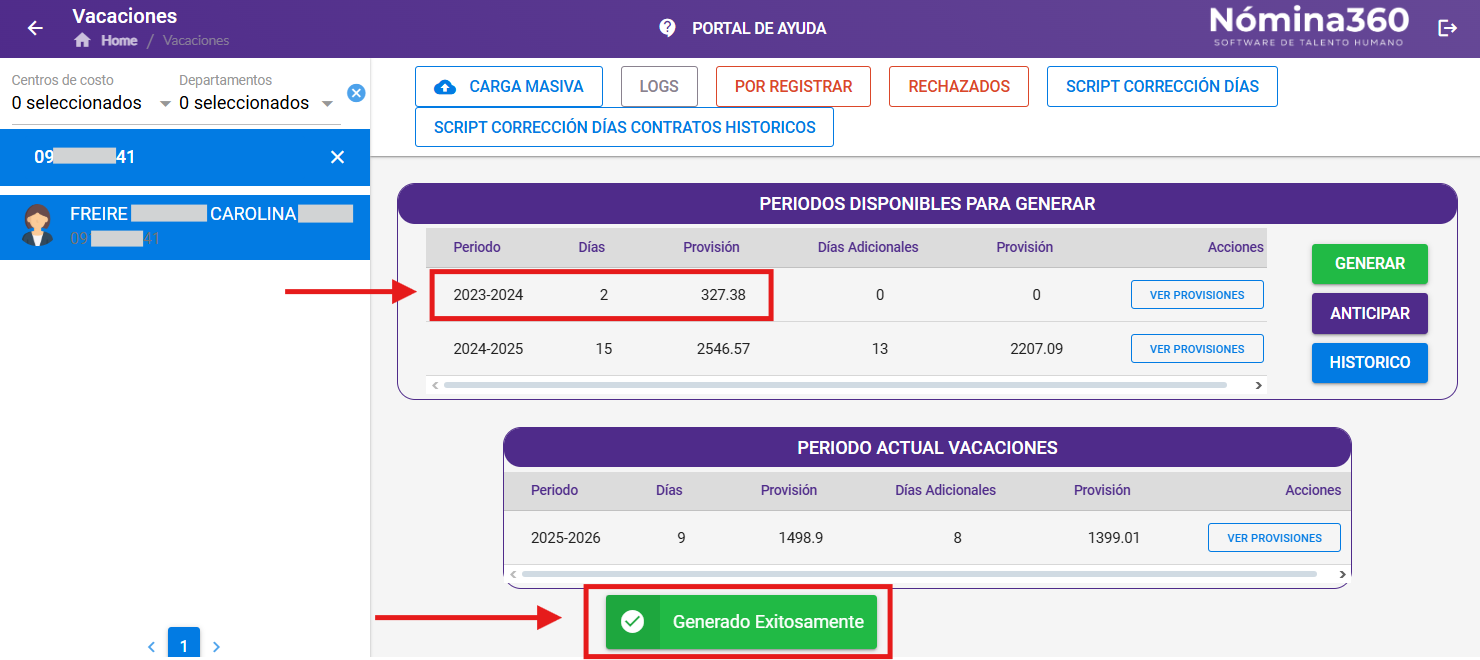
Nota: Toda la información de las vacaciones generadas queda en el Histórico de Vacaciones. Puede consultar el período registrado, el rol de pago al que afecta, los días tomados y disponibles, y el valor de la provisión correspondiente.
Artículos relacionados: