Cómo registrar la liquidación de vacaciones
El módulo Liquidación de Vacaciones permite gestionar y procesar el pago de las vacaciones acumuladas de forma independiente al rol de pago mensual. Así, los pagos o provisiones de vacaciones se registran sin alterar la nómina regular.
Importante: El módulo Liquidación de Vacaciones no forma parte del módulo nativo de vacaciones incluido en Core HR. Es un complemento adicional que debe contratarse por separado. Para activarlo o solicitar una cotización, escriba a soporte@nomina360.com.ec.
Generar y registrar las vacaciones del empleado
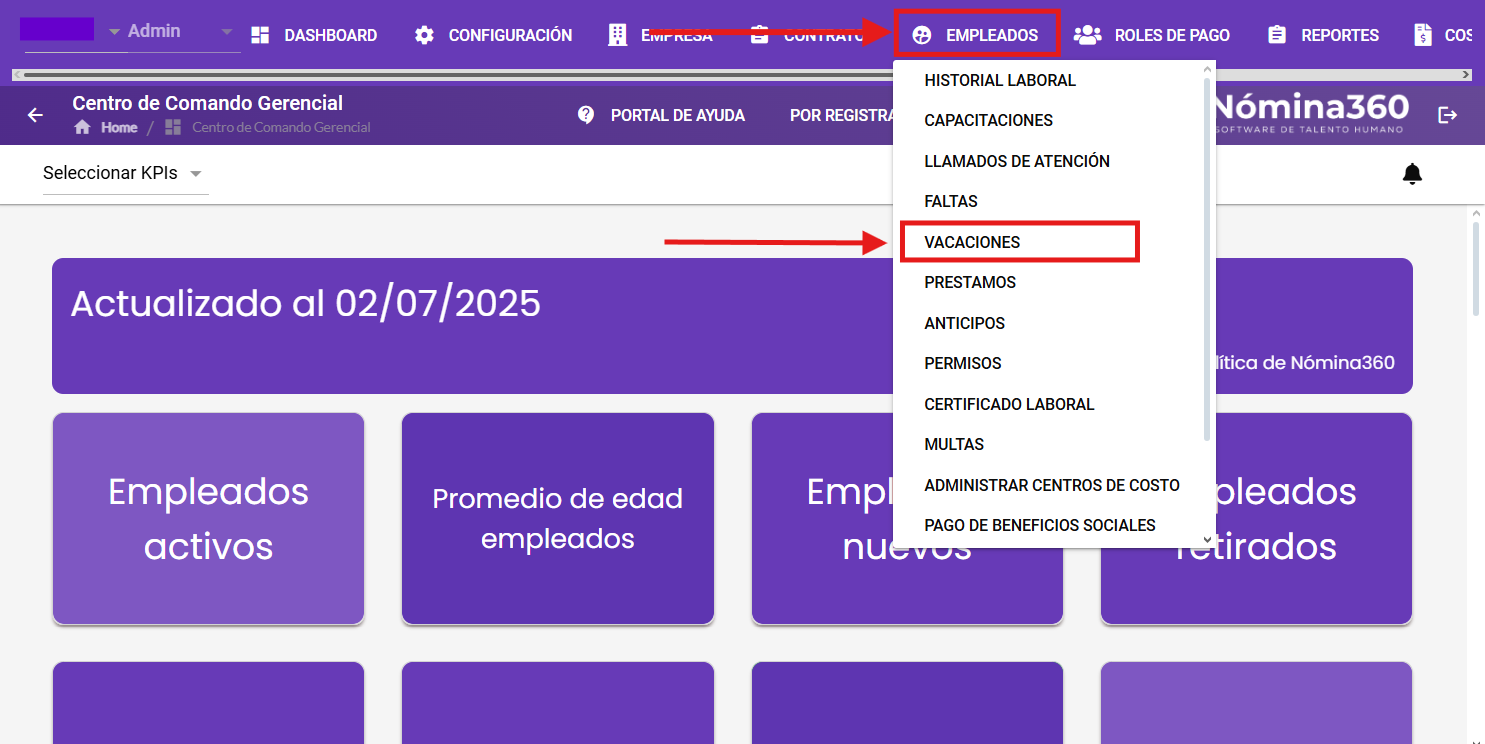
En el menú principal, haga clic en Empleados y luego en Vacaciones.
En el menú lateral izquierdo, ingrese el Nombre o la Cédula del empleado en el cuadro de búsqueda.
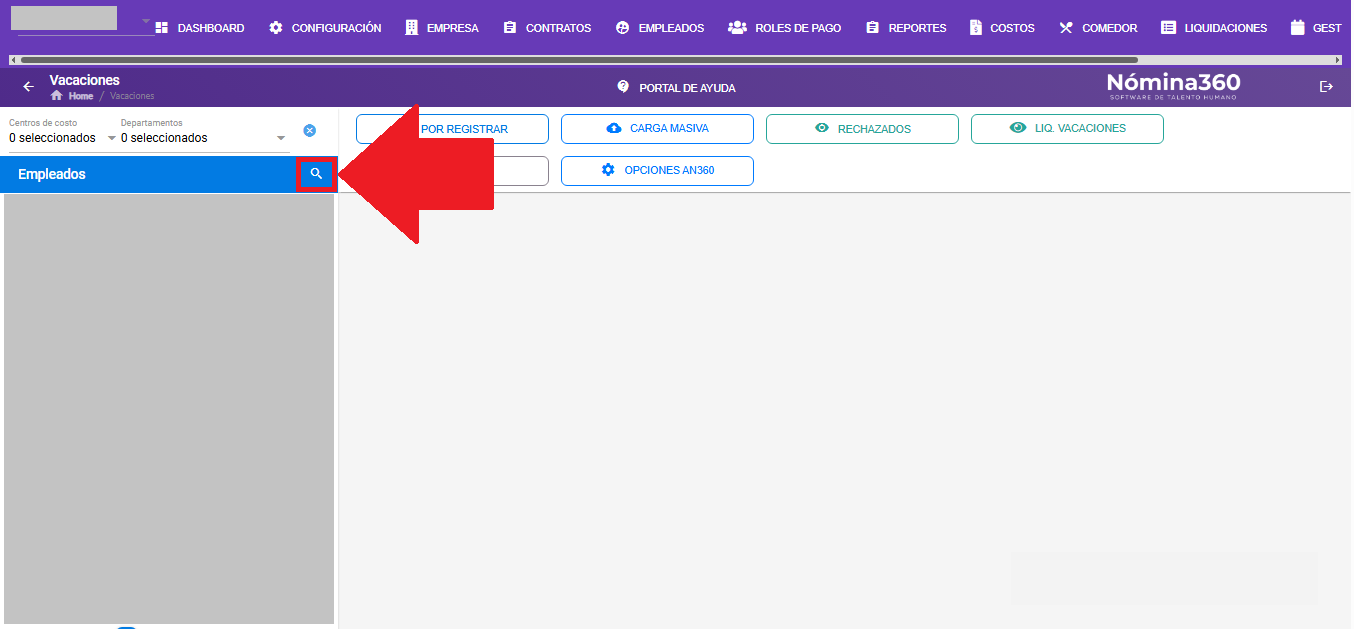
Seleccione al empleado deseado.
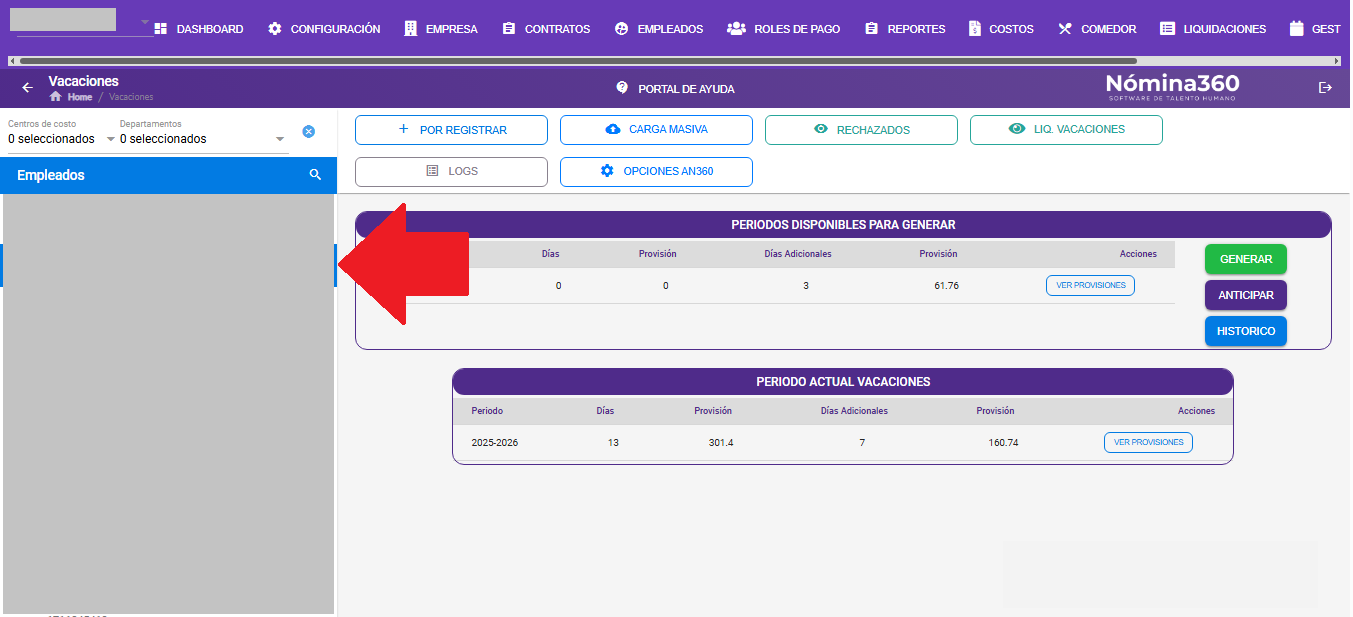
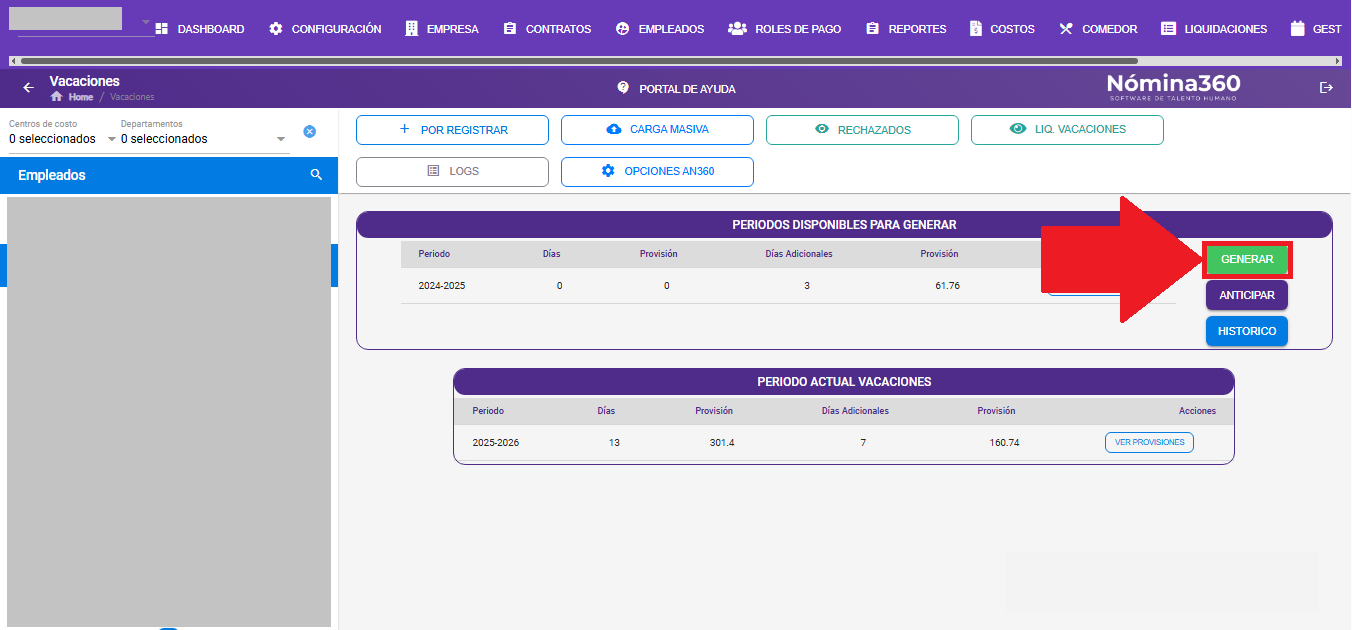
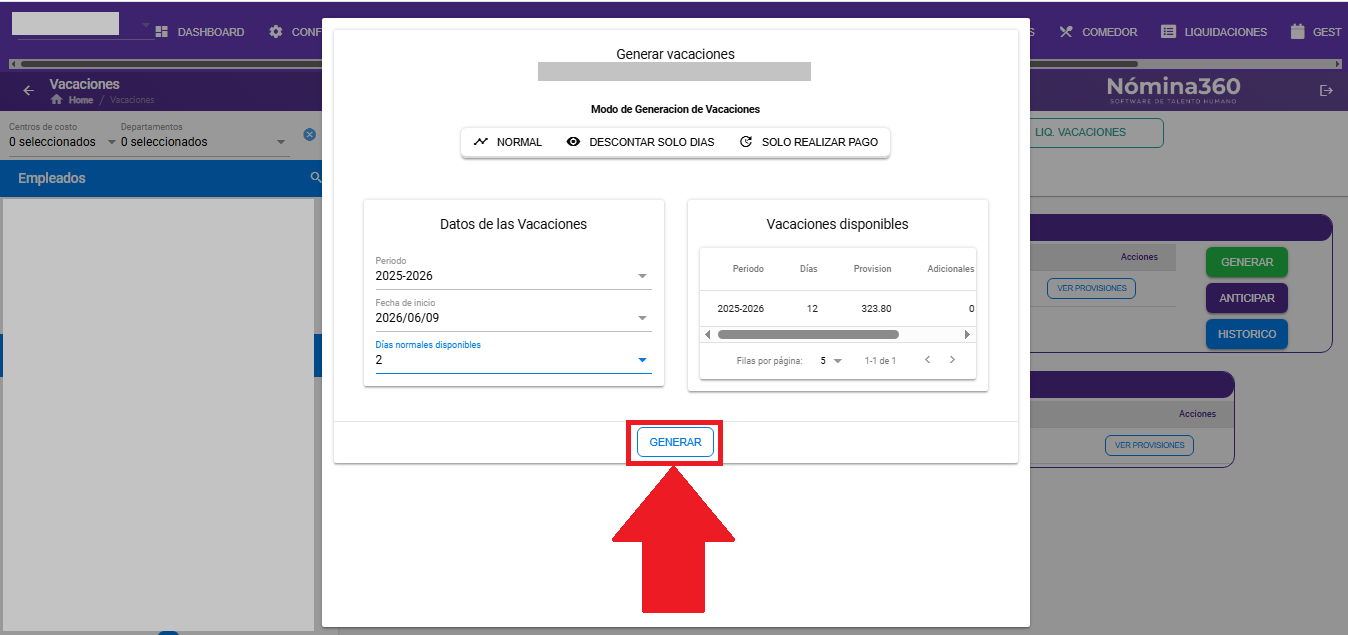
Haga clic en Generar.
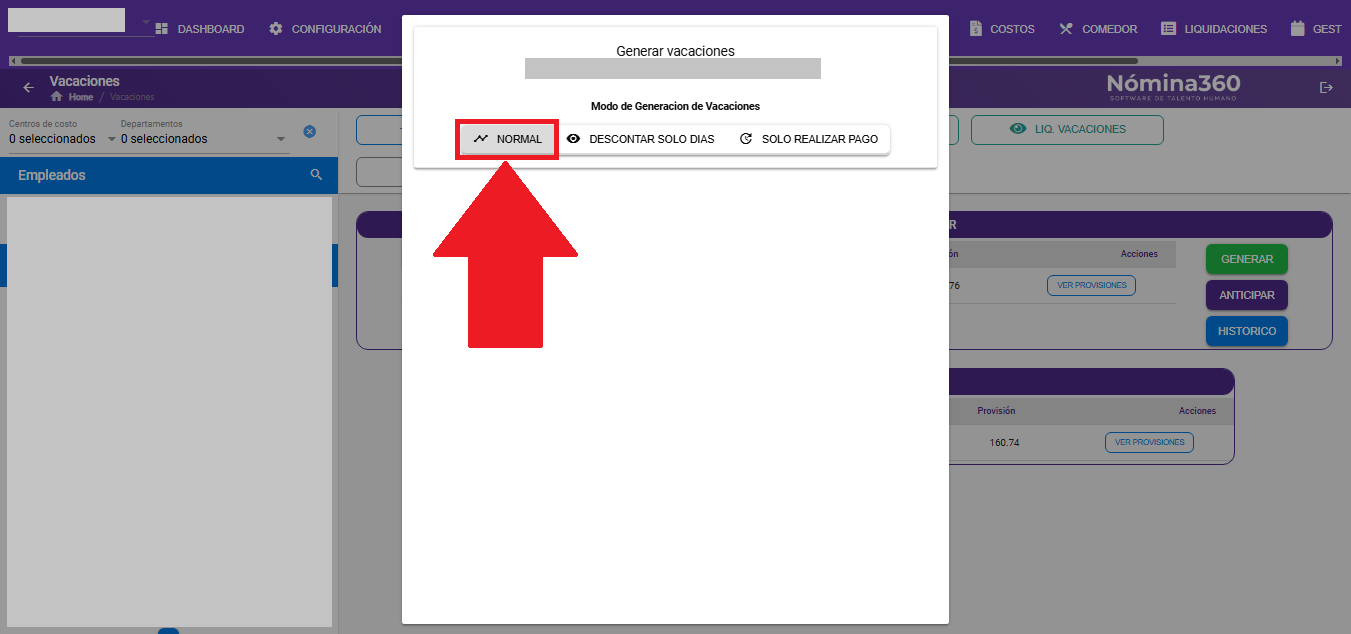
En el menú emergente, seleccione el Tipo de Vacación a Generar.
Ingrese el Período a descontar, la Fecha de inicio y los Días normales que gozará el empleado. Haga clic en Generar para finalizar.
Liquidar las vacaciones del empleado
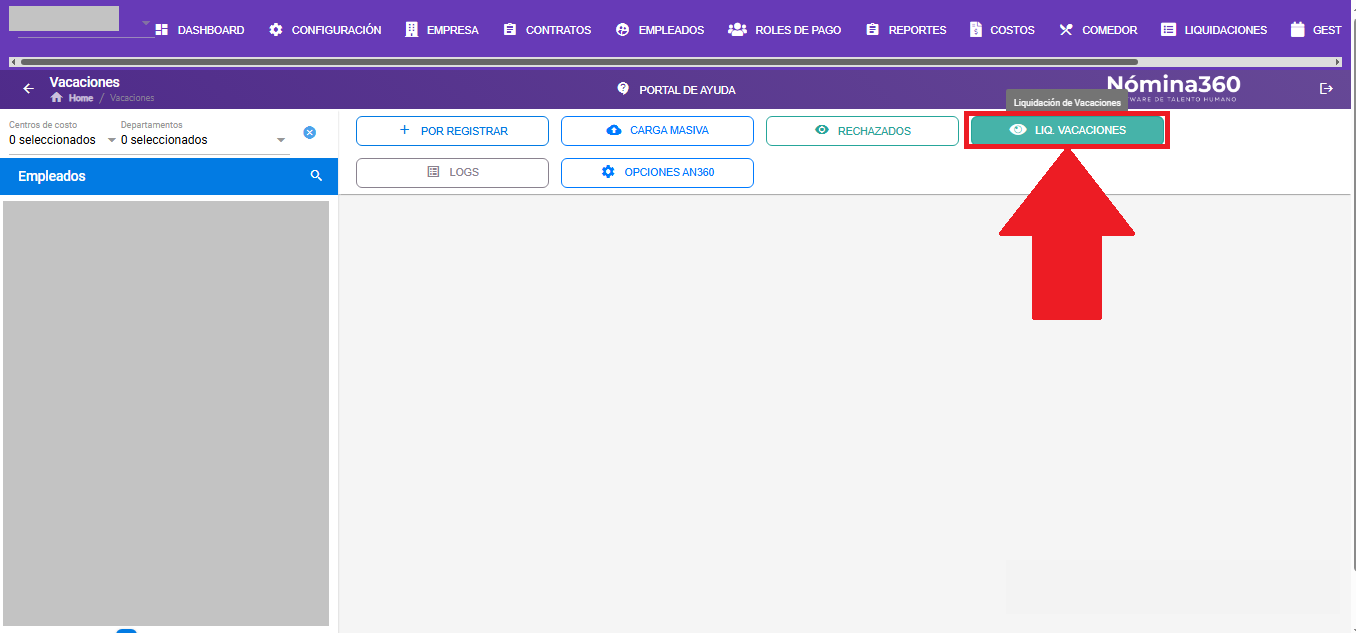
Dentro del módulo de Vacaciones, haga clic en Liquidación de Vacaciones.
Busque al empleado o empleados correspondientes.
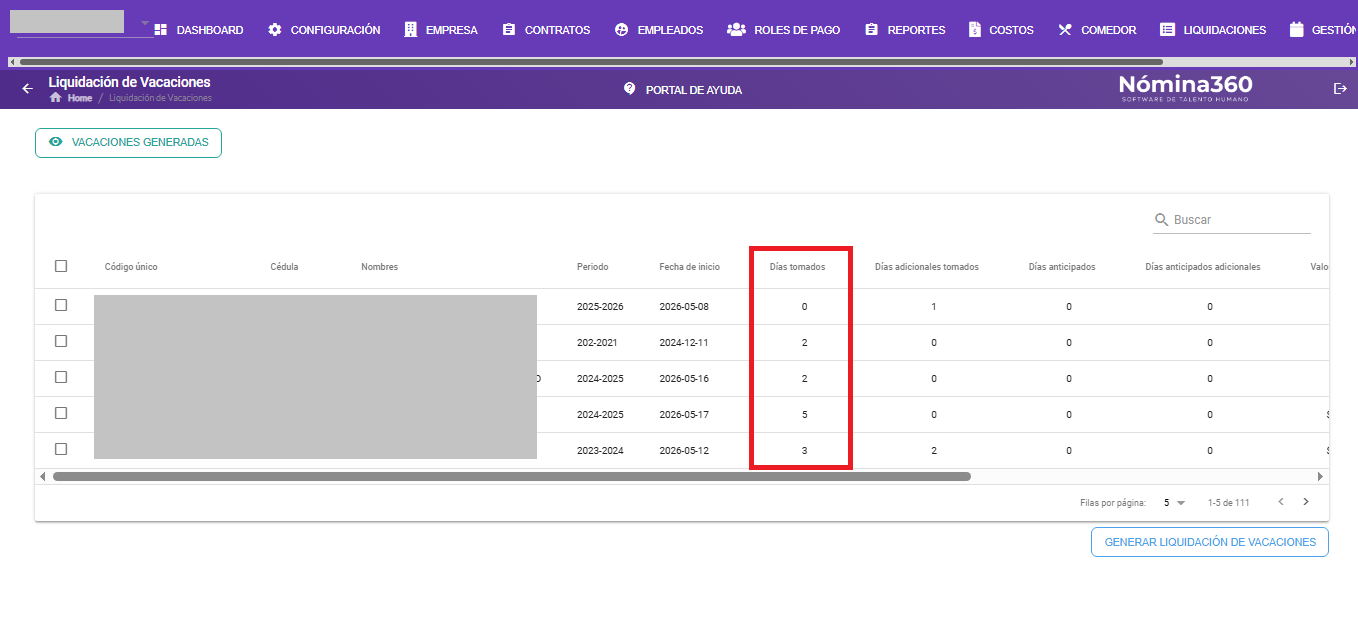
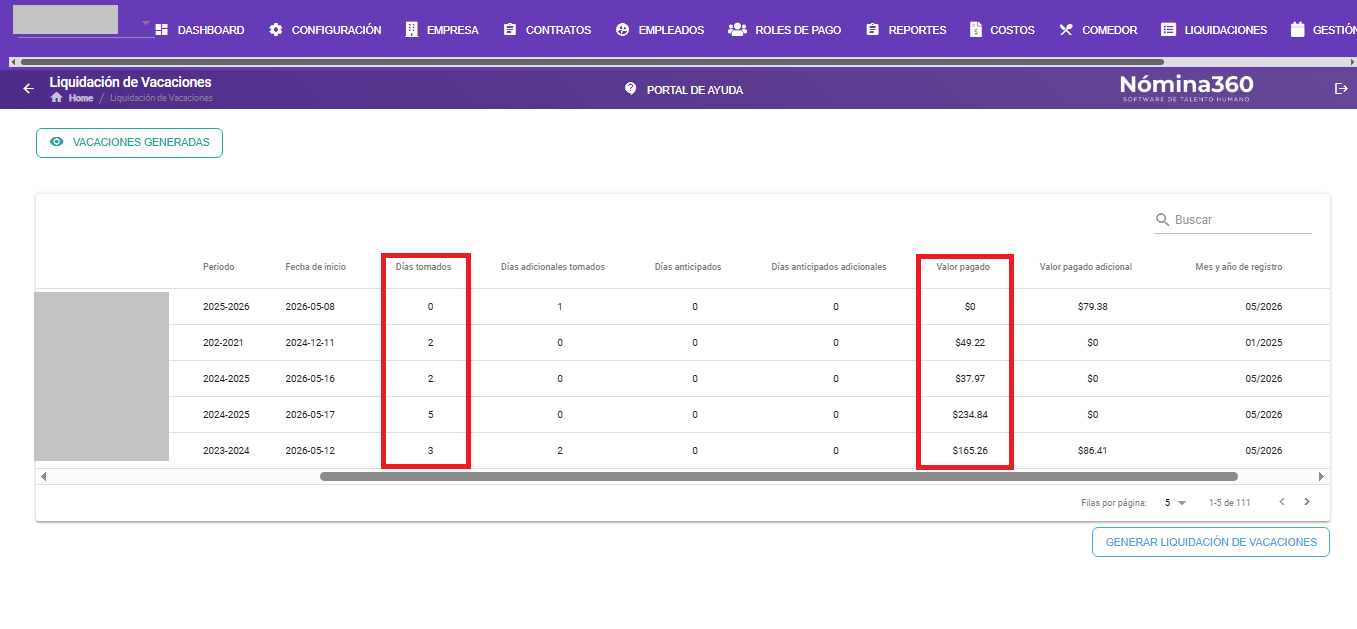
Aunque los días se hayan descontado, el valor aparece como pendiente y debe marcarse como liquidado para reflejar el pago.
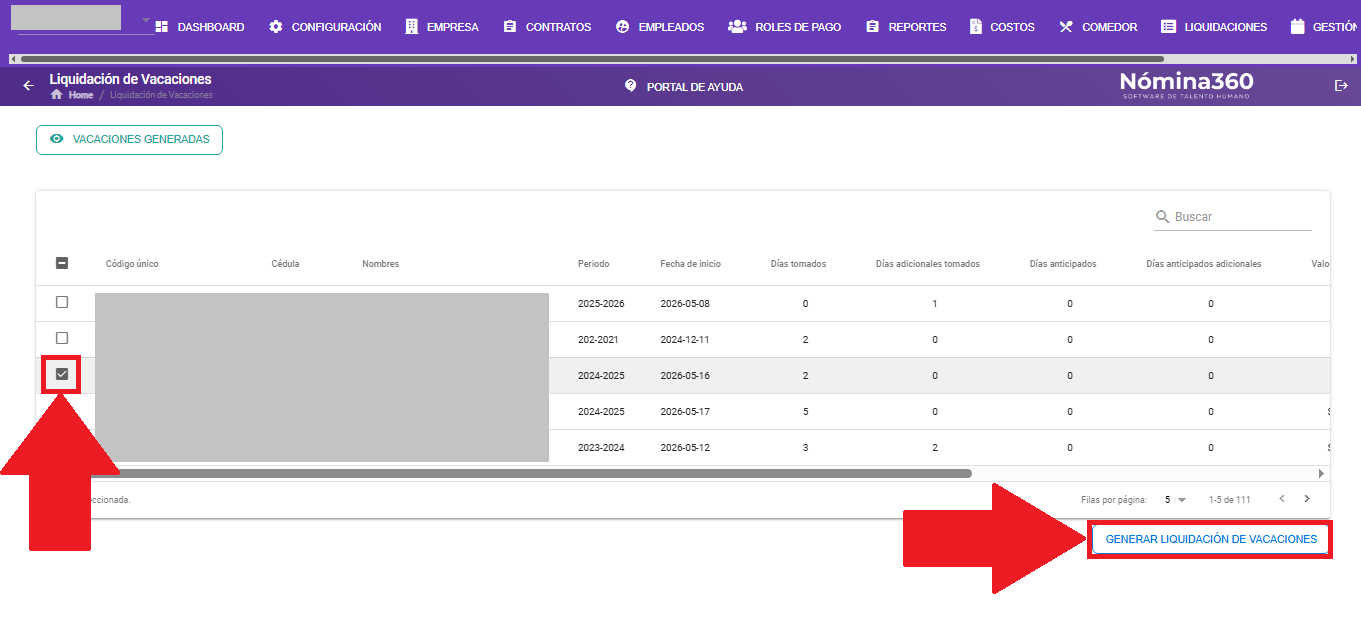
Seleccione al colaborador y haga clic en Generar Liquidación de Vacaciones.
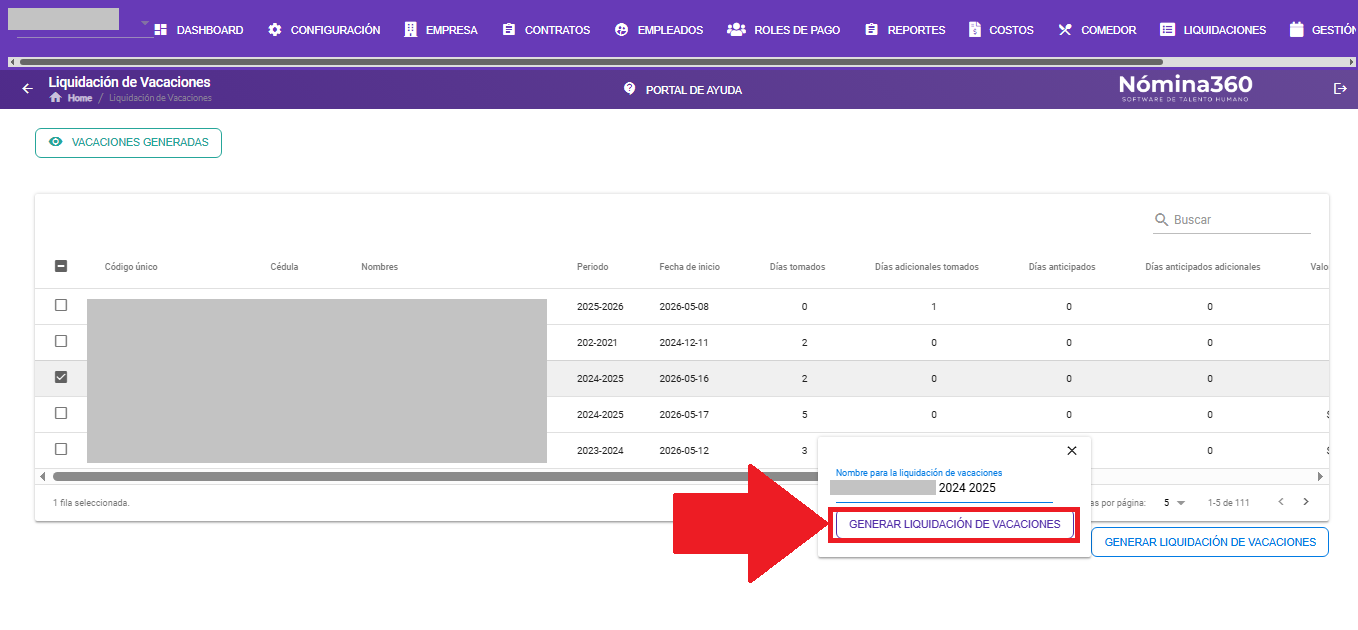
Ingrese el nombre de la liquidación y haga clic en Generar Liquidación de Vacaciones.
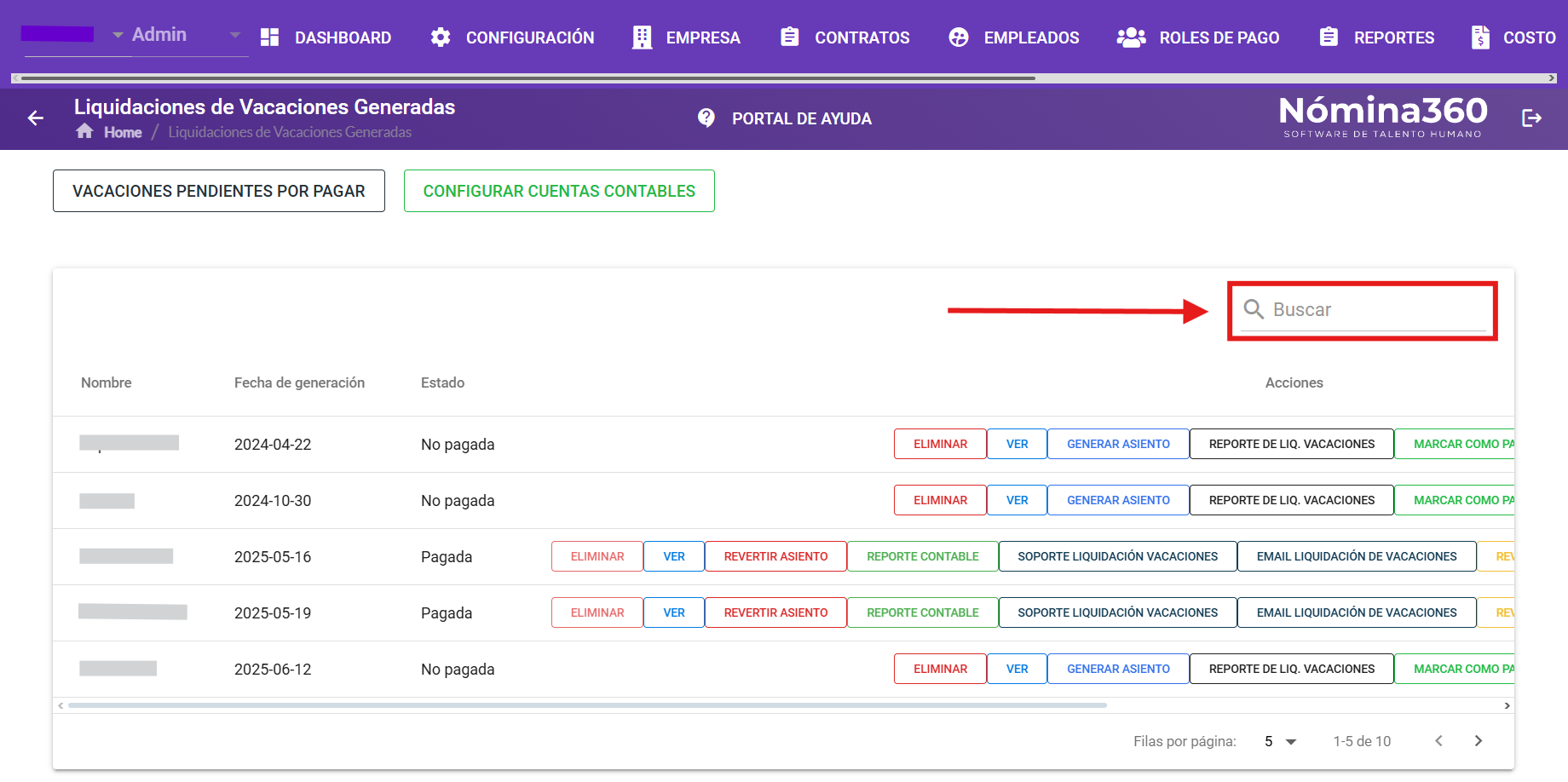
Use la barra de Búsqueda para localizar la liquidación generada.
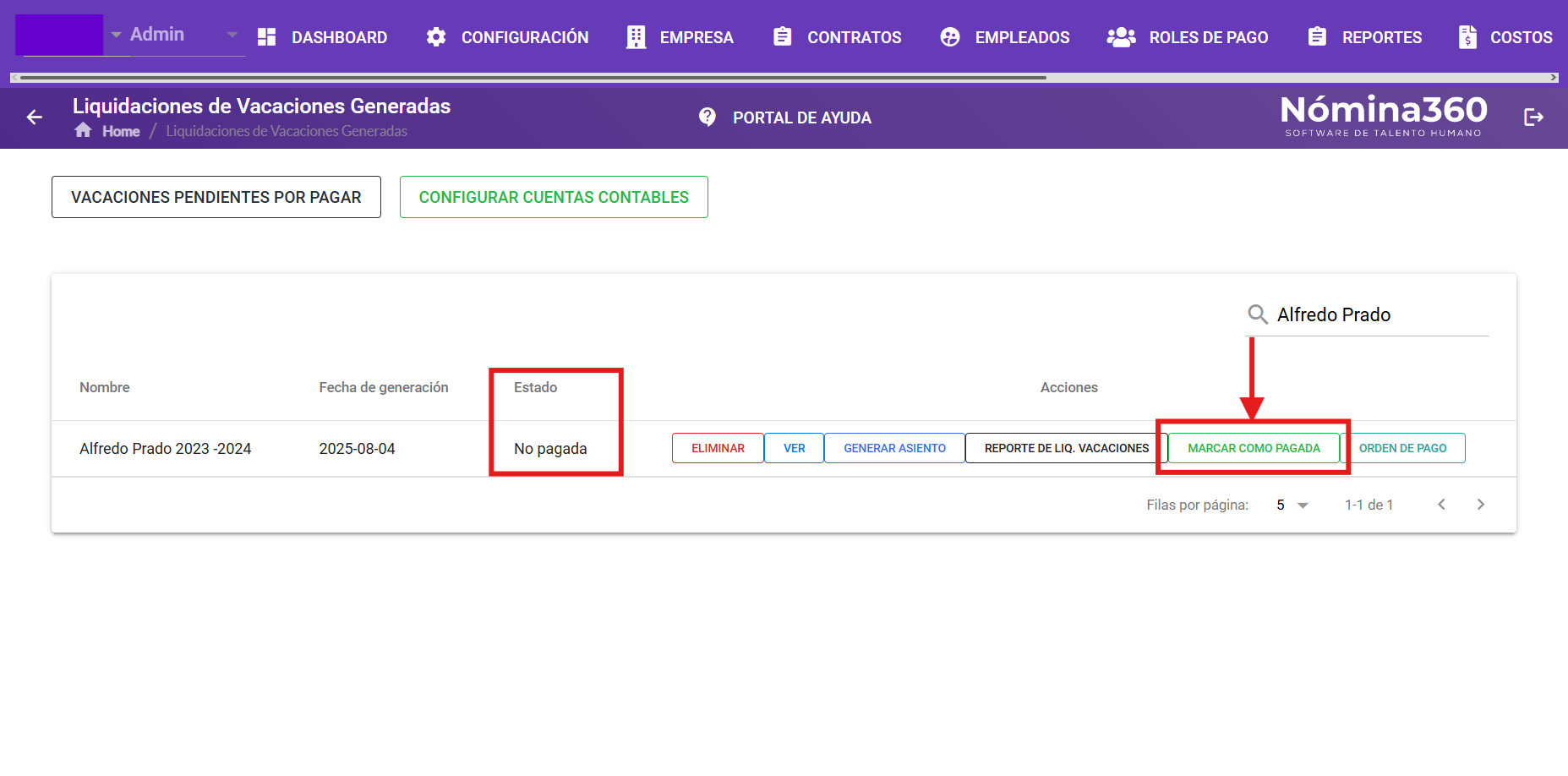
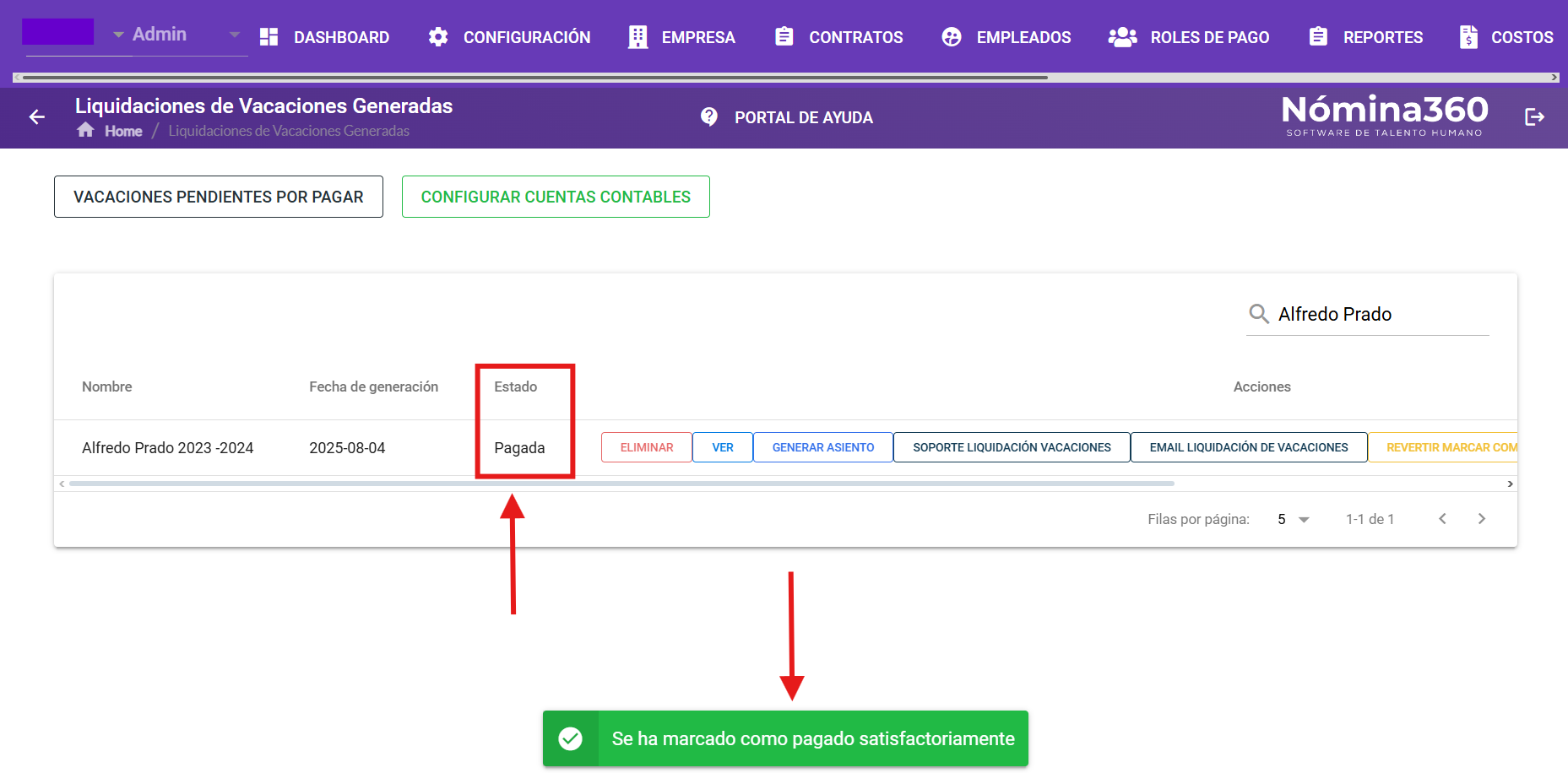
La liquidación queda con estado No Pagado. Si no se realiza un pago directo, márquela internamente como pagado para rebajar la provisión sin afectar el pago al colaborador.
Opciones de soporte y reportes
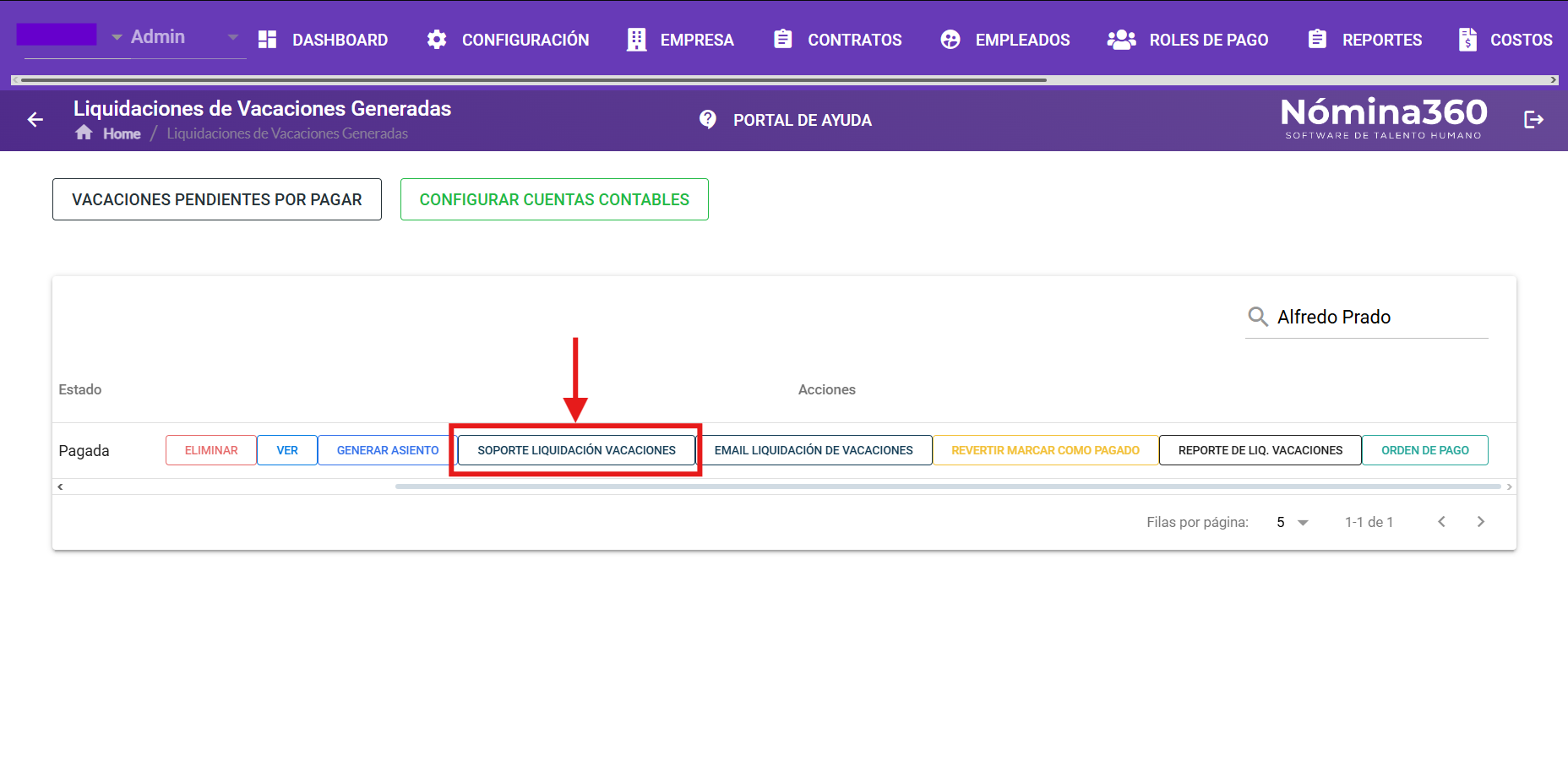
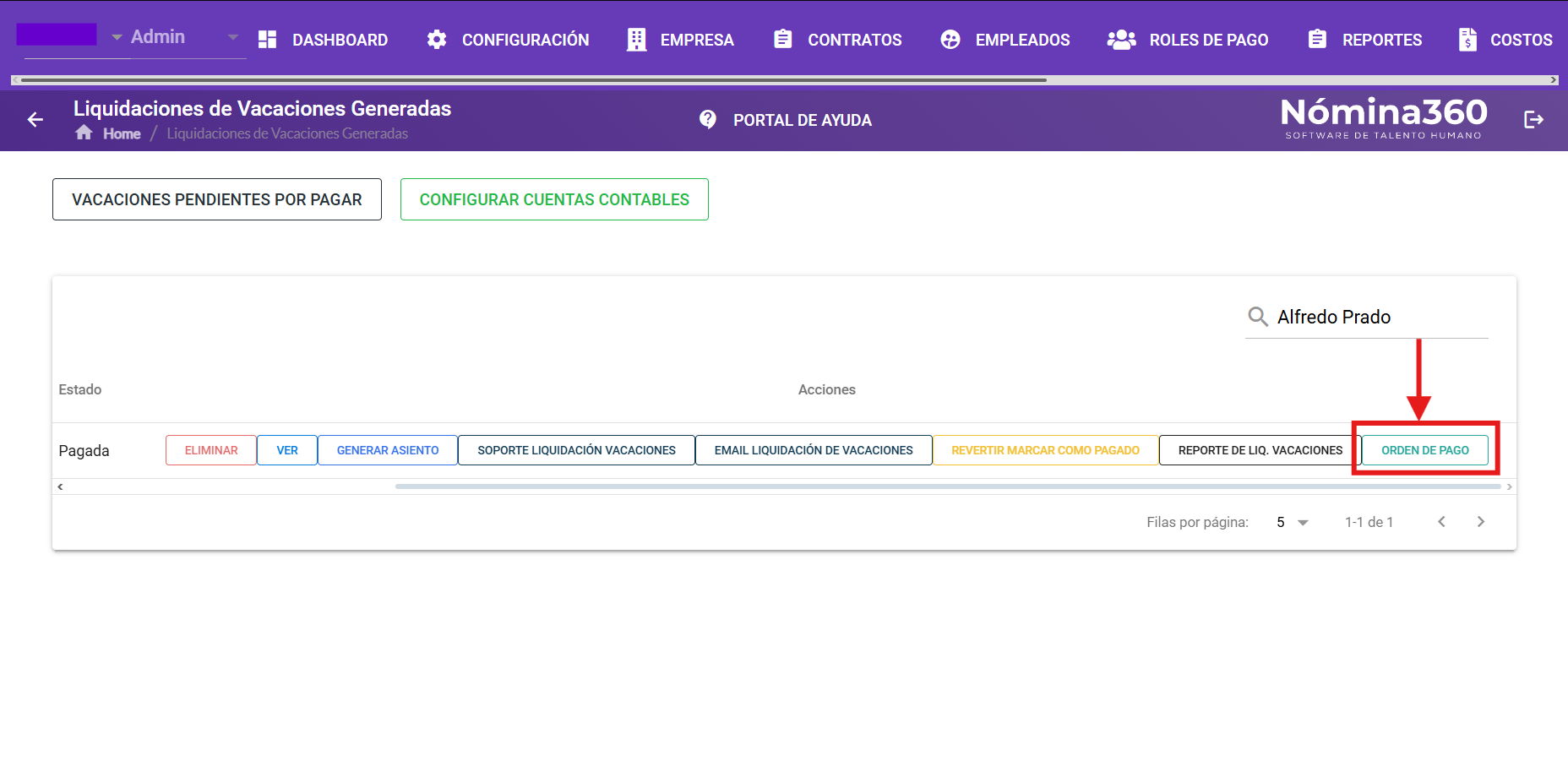
Por cada registro de liquidación, Nómina360 ofrece estas opciones.
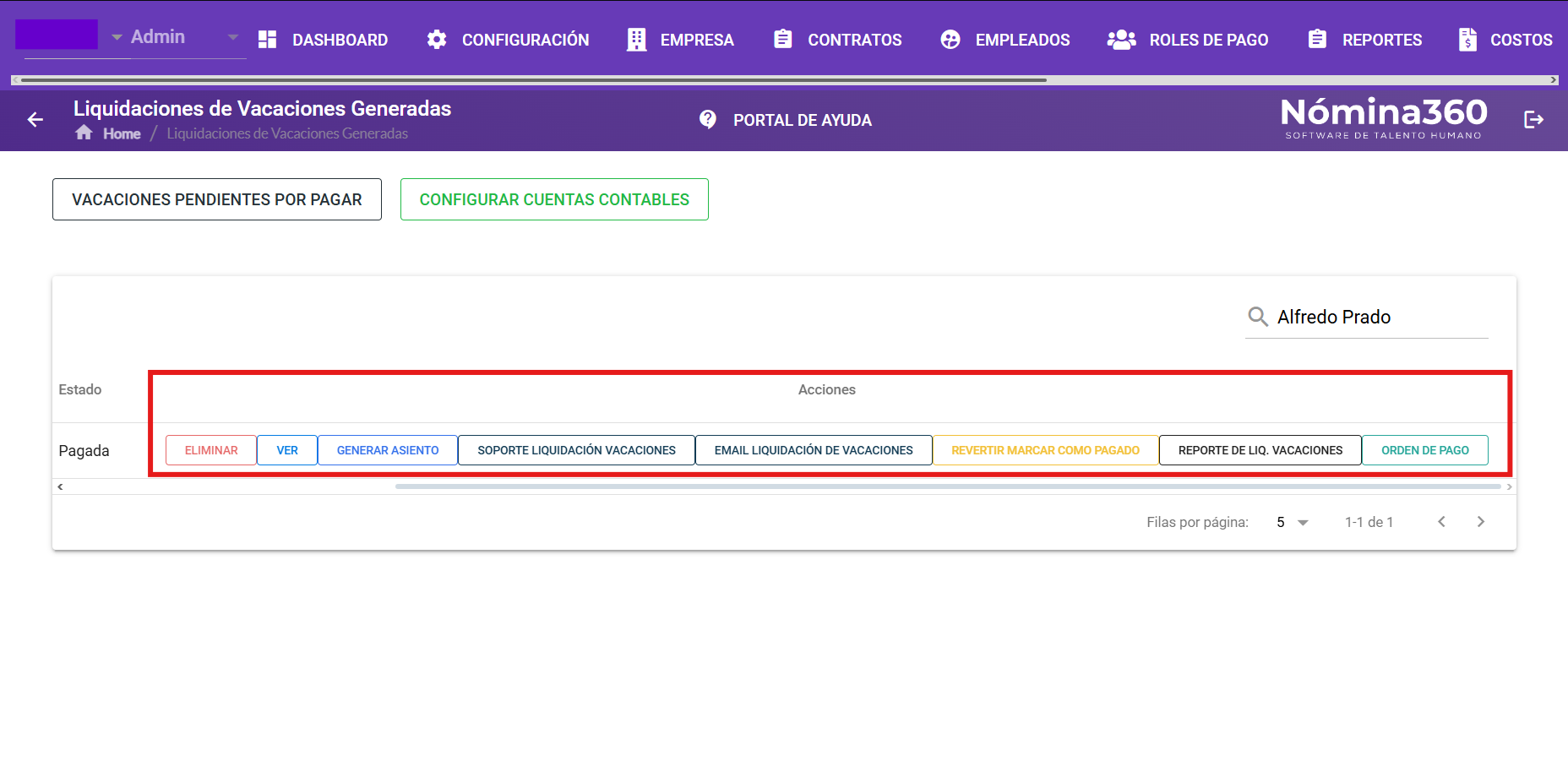
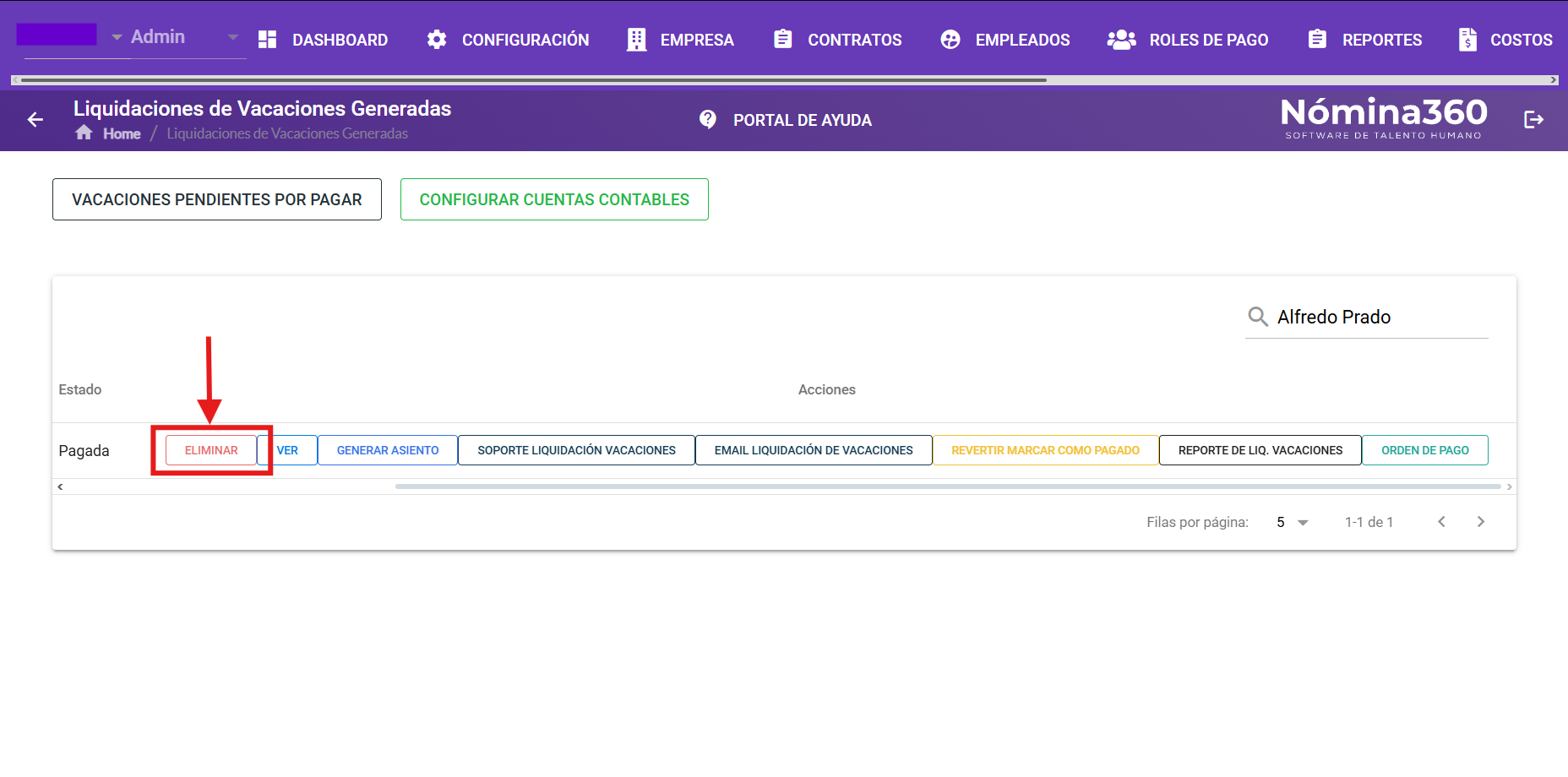
Eliminar: elimina el pago generado para volver a generarlo con los parámetros deseados.
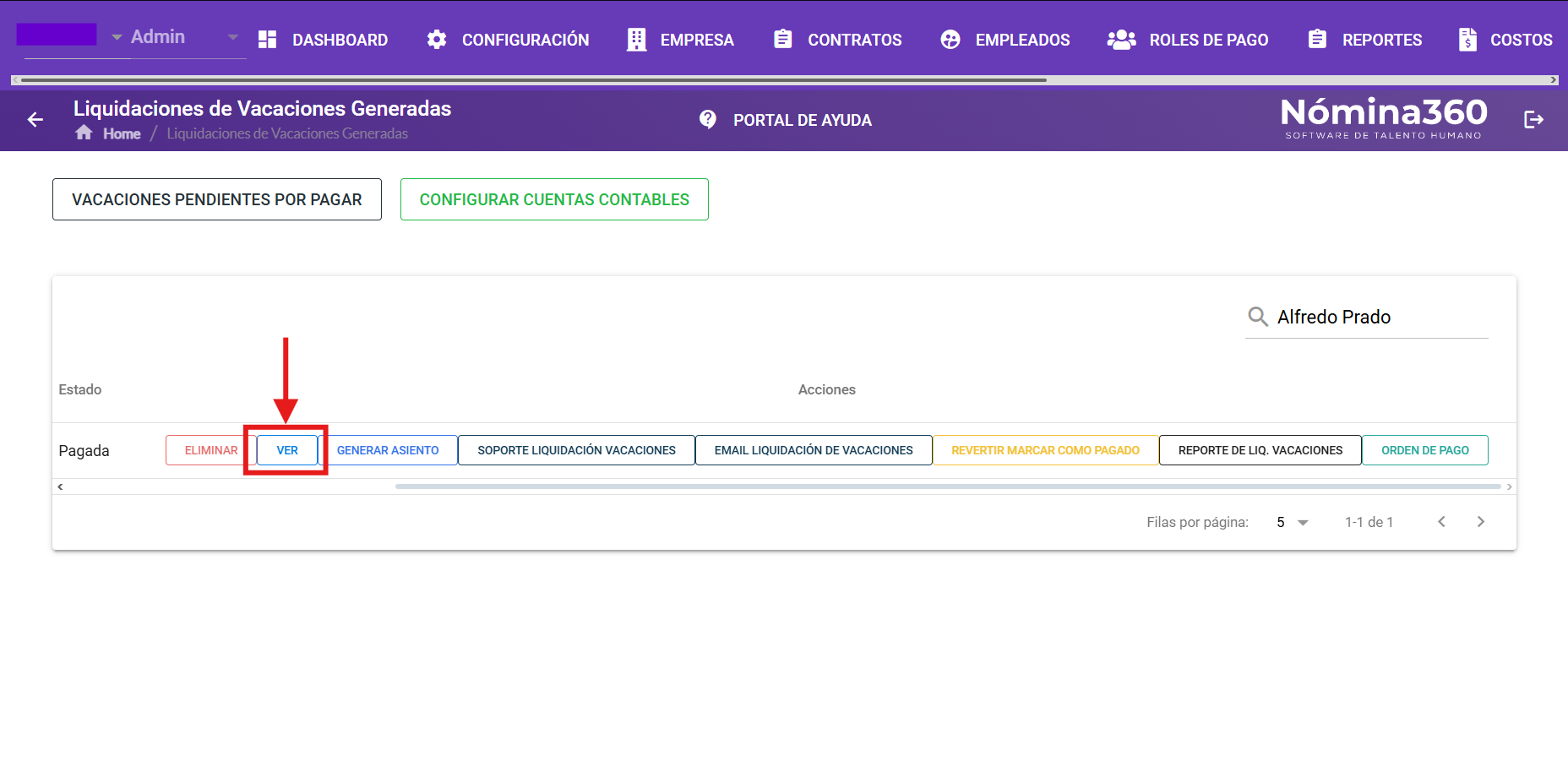
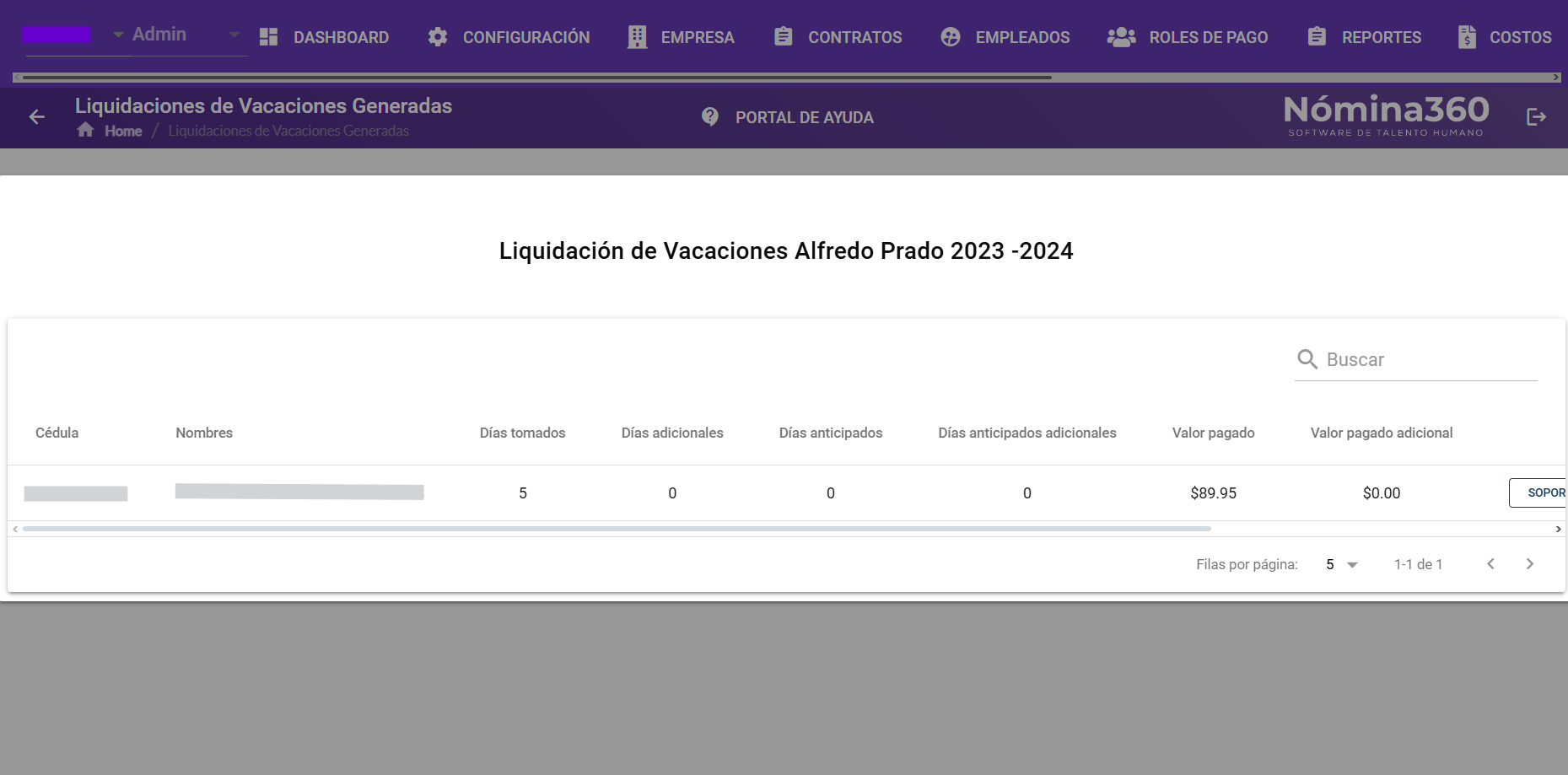
Ver: muestra en detalle la liquidación generada.
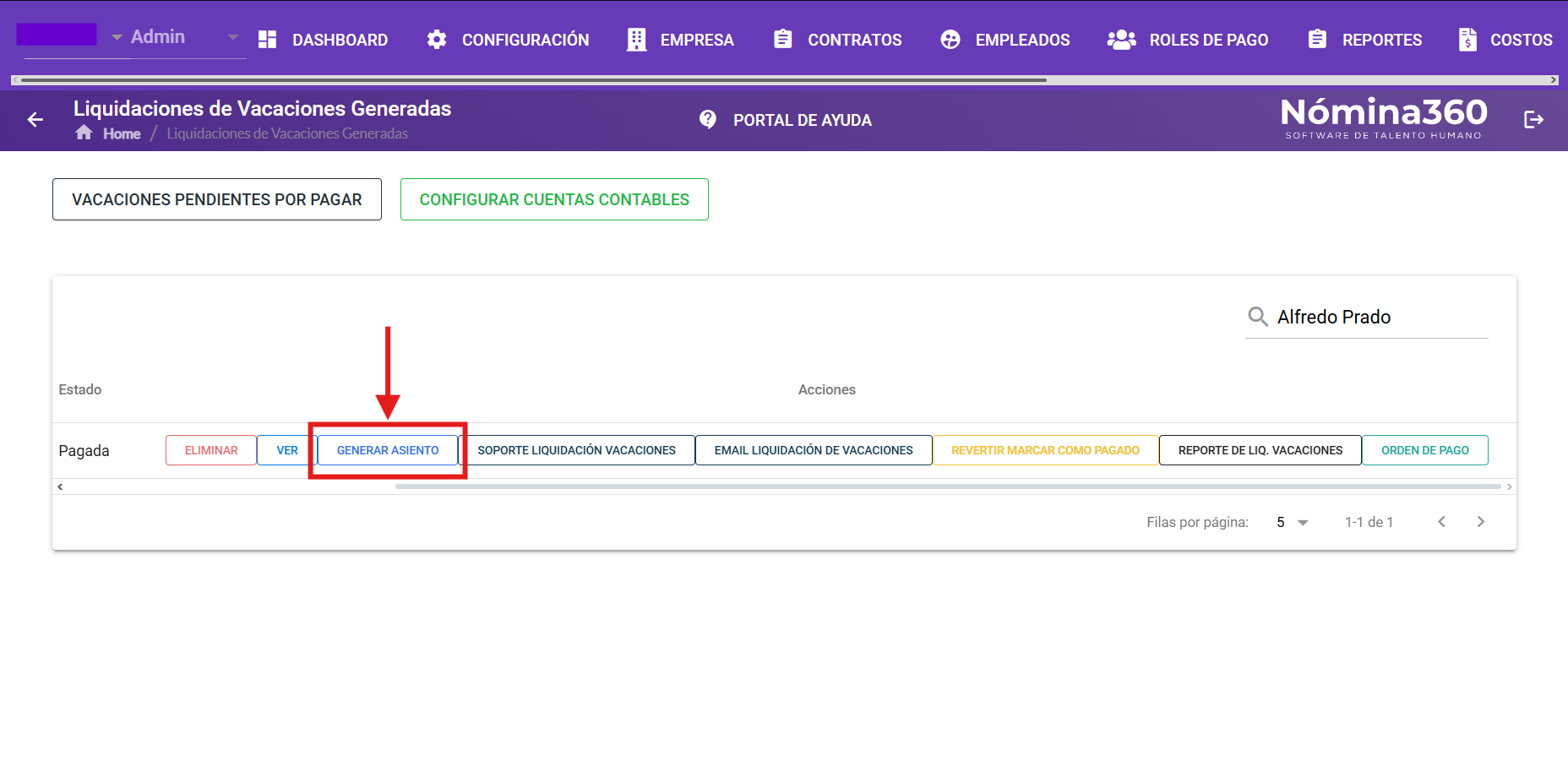
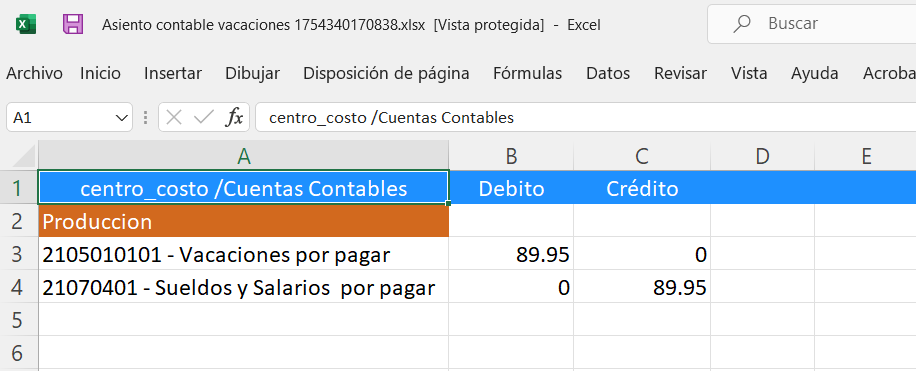
Generar Asiento: una vez configurados los asientos contables, esta opción genera el asiento contable correspondiente al pago del beneficio social. Para configurar las cuentas contables consulte Cuentas Contables en Nómina360.
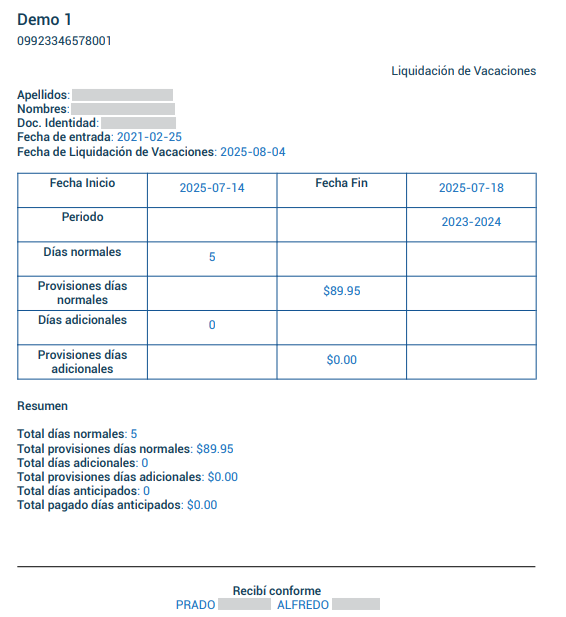
Soporte Liquidación de Vacaciones: genera un PDF de soporte por colaborador para archivar o firmar.
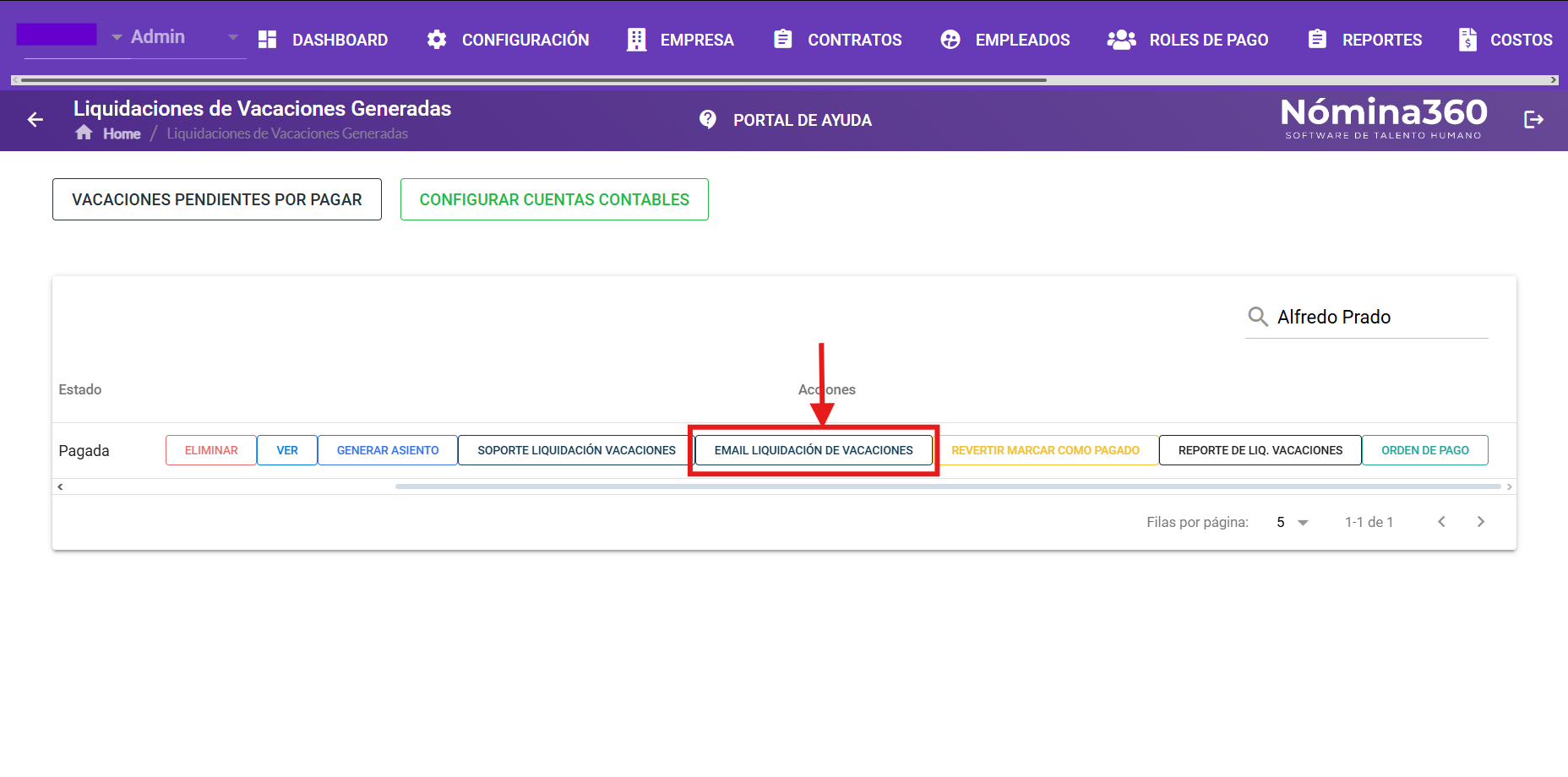
Email Liquidación de Vacaciones: envía el archivo descargado al colaborador por correo electrónico.
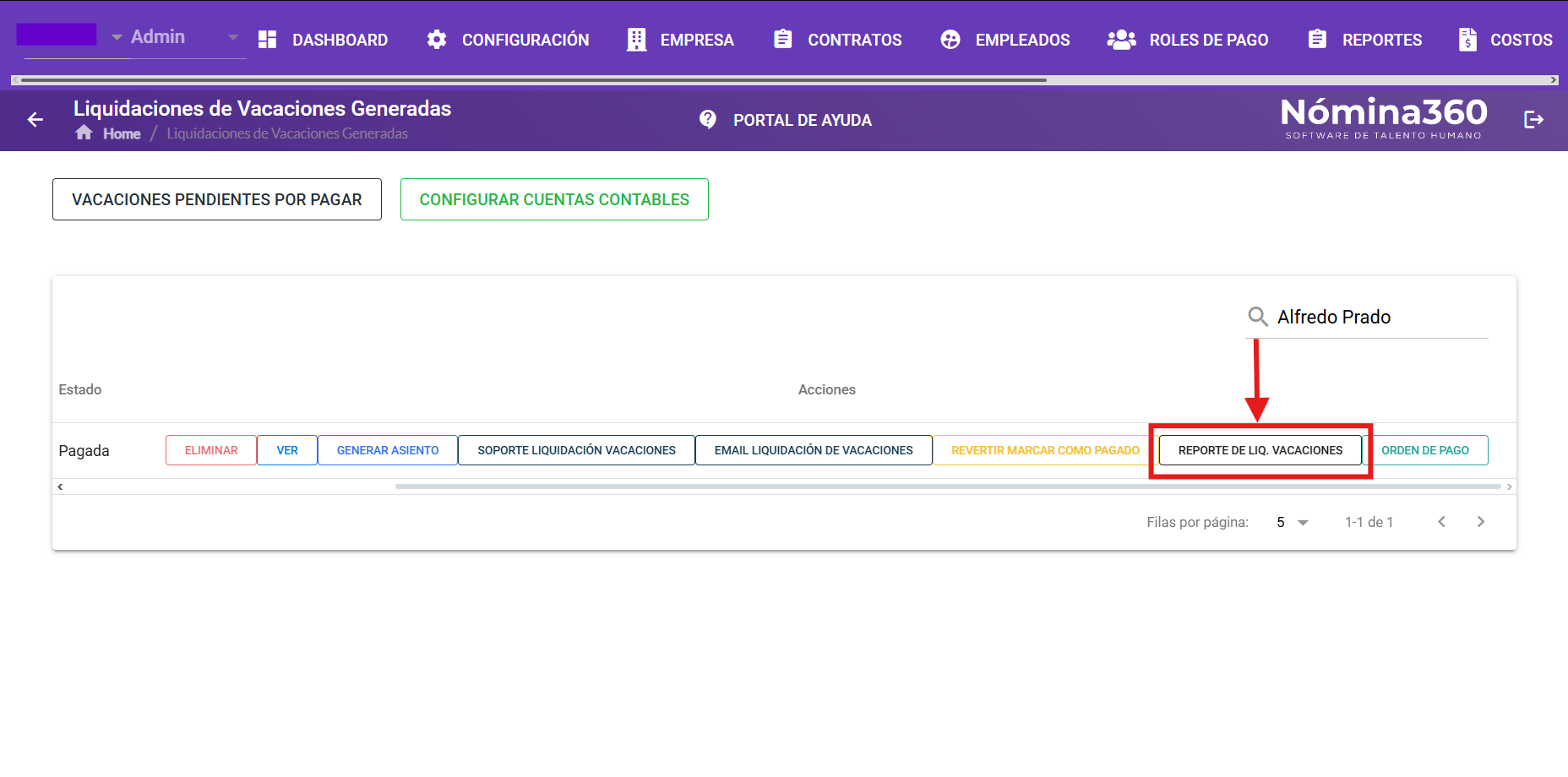
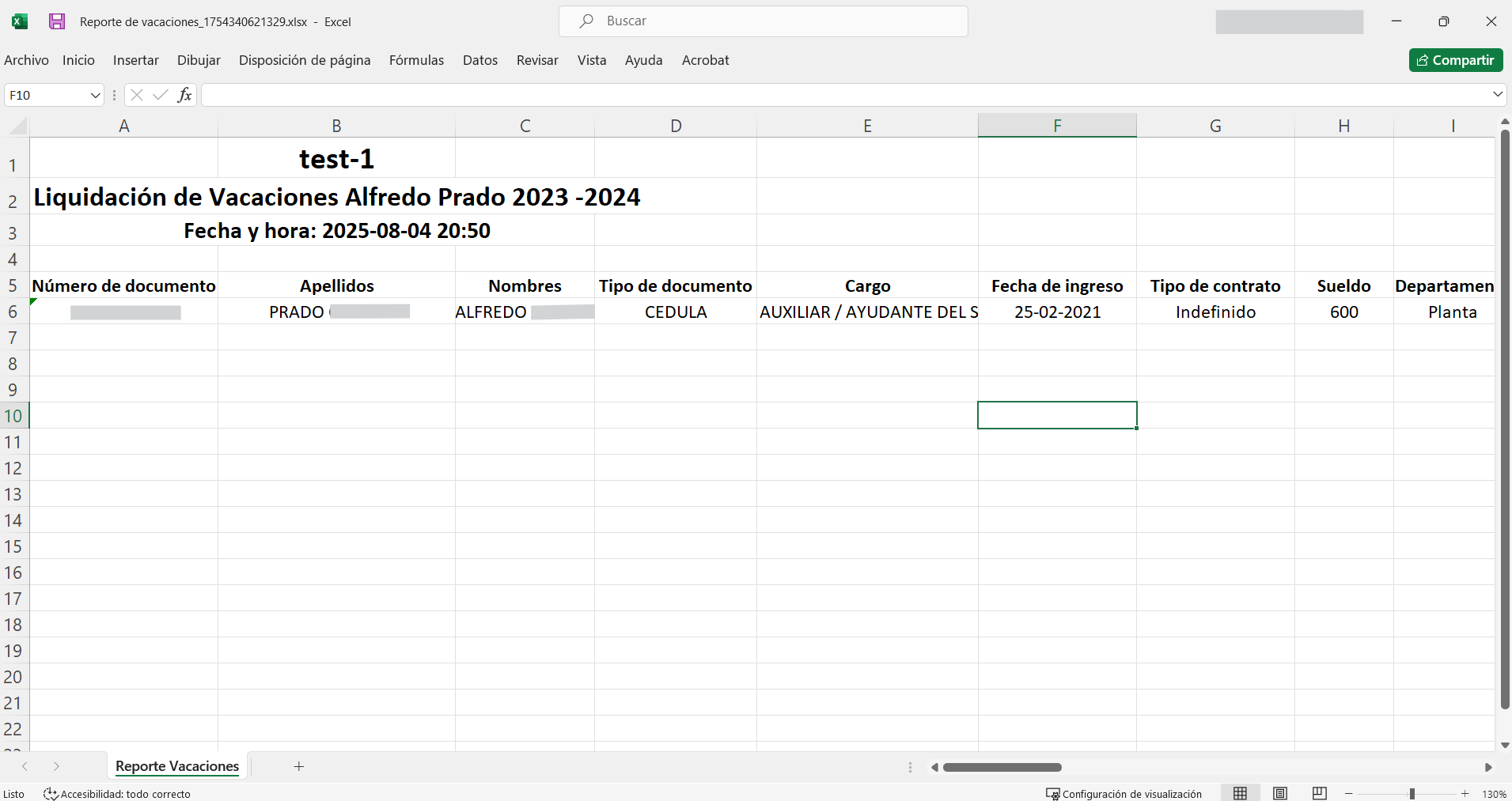
Reporte de Liquidación de Vacaciones: genera el reporte en formato Excel.
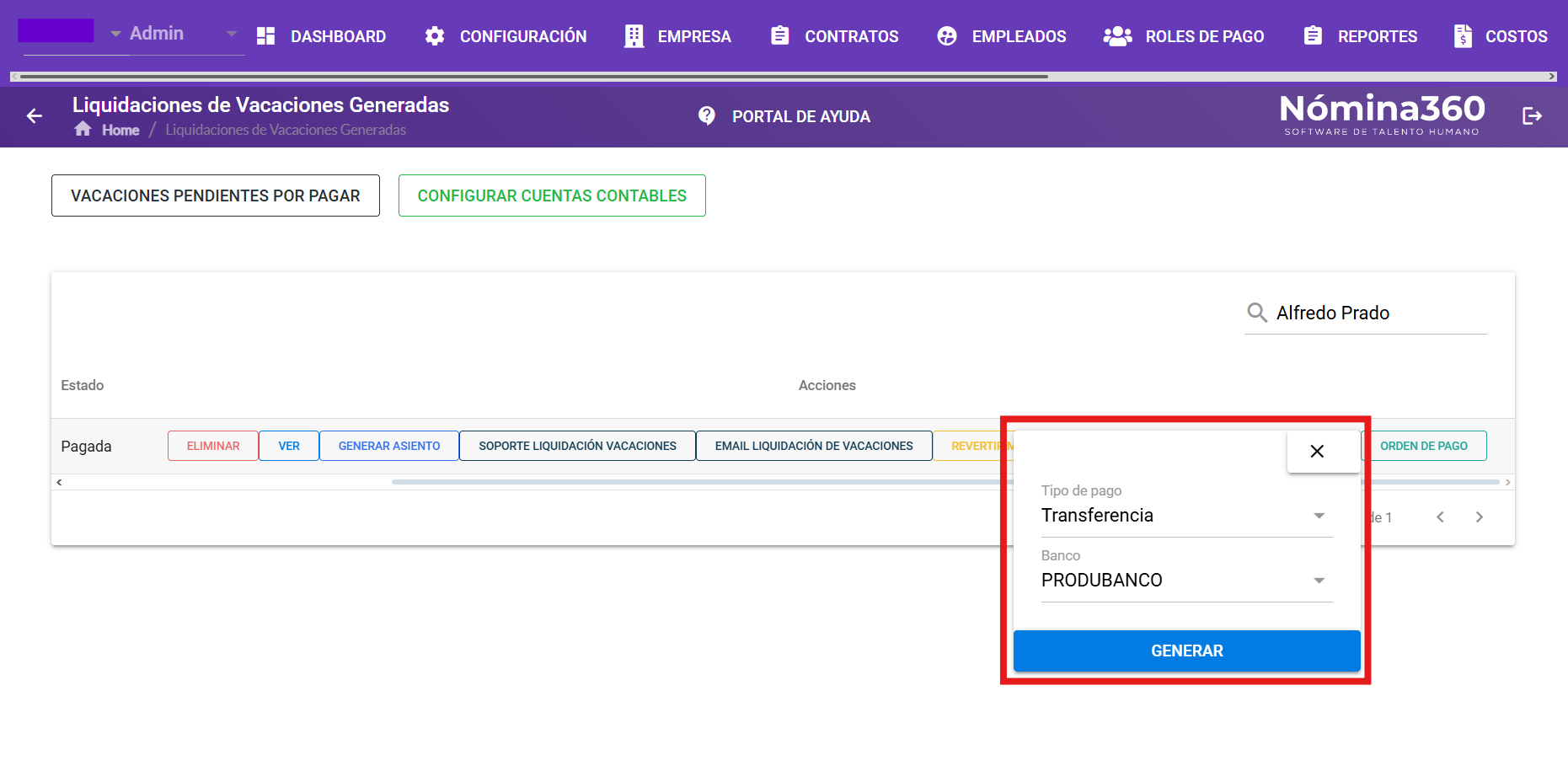
Orden de Pago: según la información bancaria de la empresa, Nómina360 genera la orden de pago correspondiente.
Artículos relacionados: