Cómo ver los departamentos en Nómina360
Desde el listado de departamentos puede consultar la ficha de cada uno con su jefe, sus aprobadores y los empleados asignados. Si el departamento es padre, también verá a los empleados de los departamentos hijos.
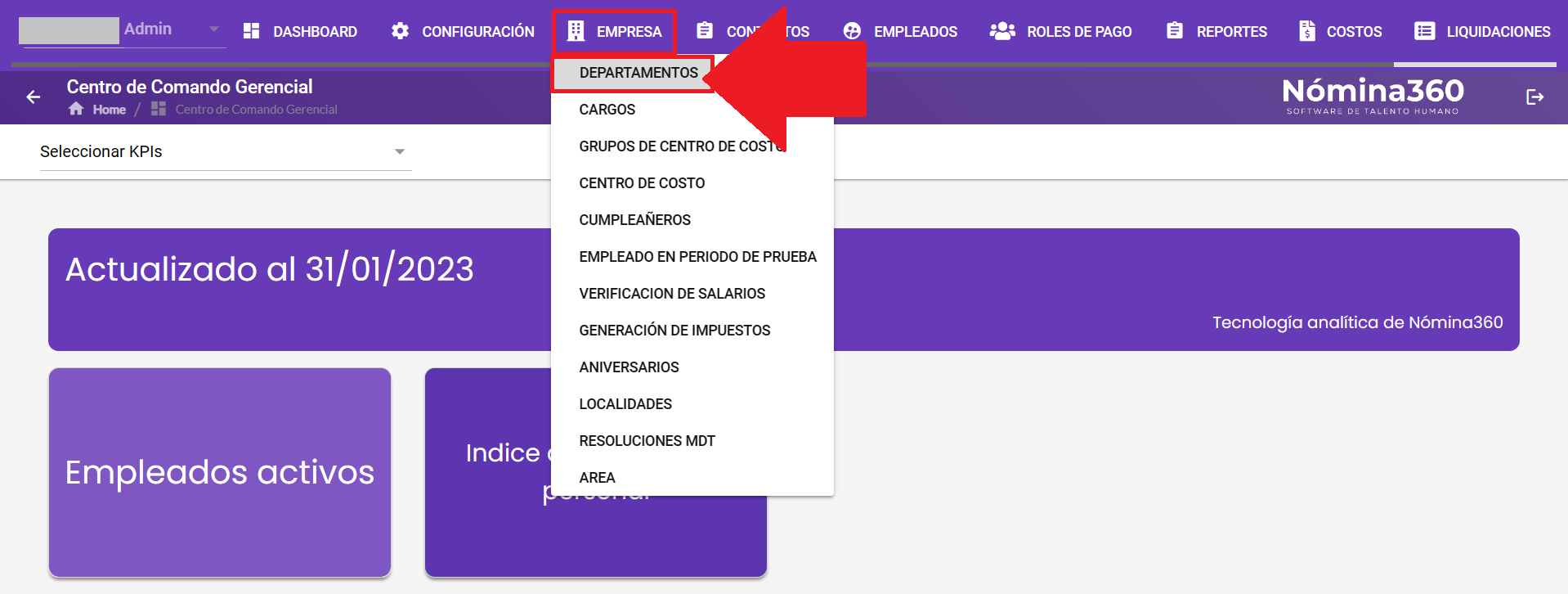
Ingrese a Nómina360 y diríjase a Empresa → Departamentos.
Ubique el departamento en el listado o utilice la caja de búsqueda.
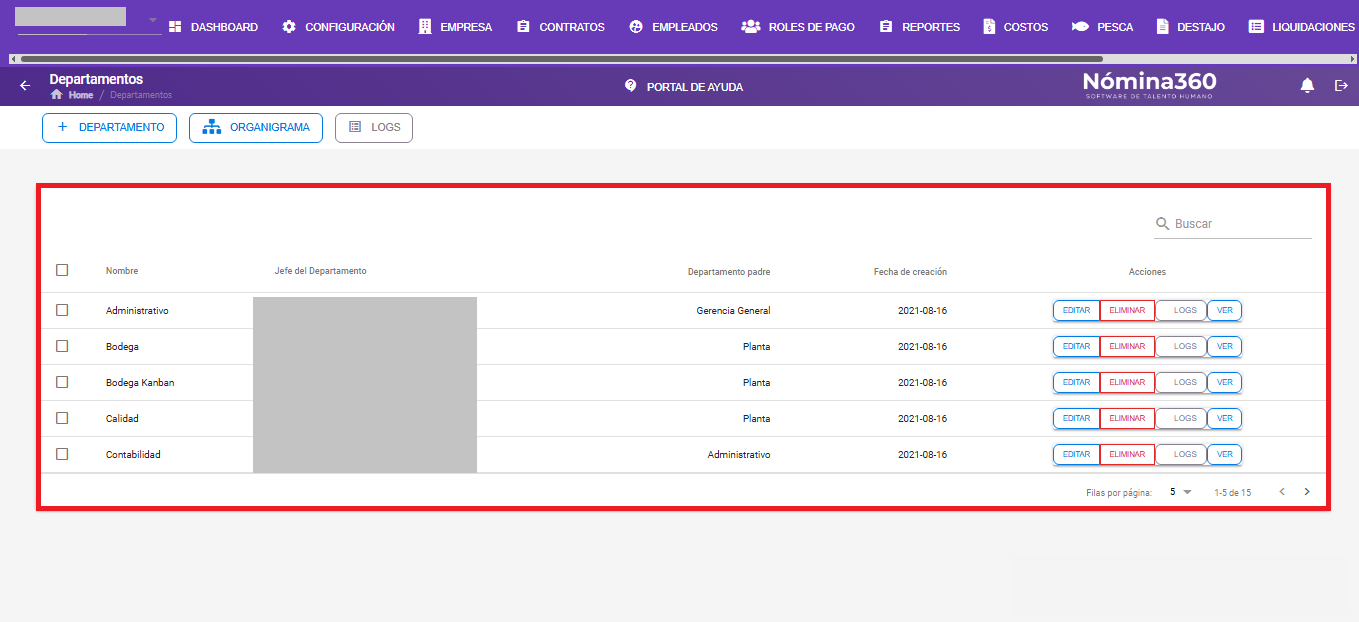
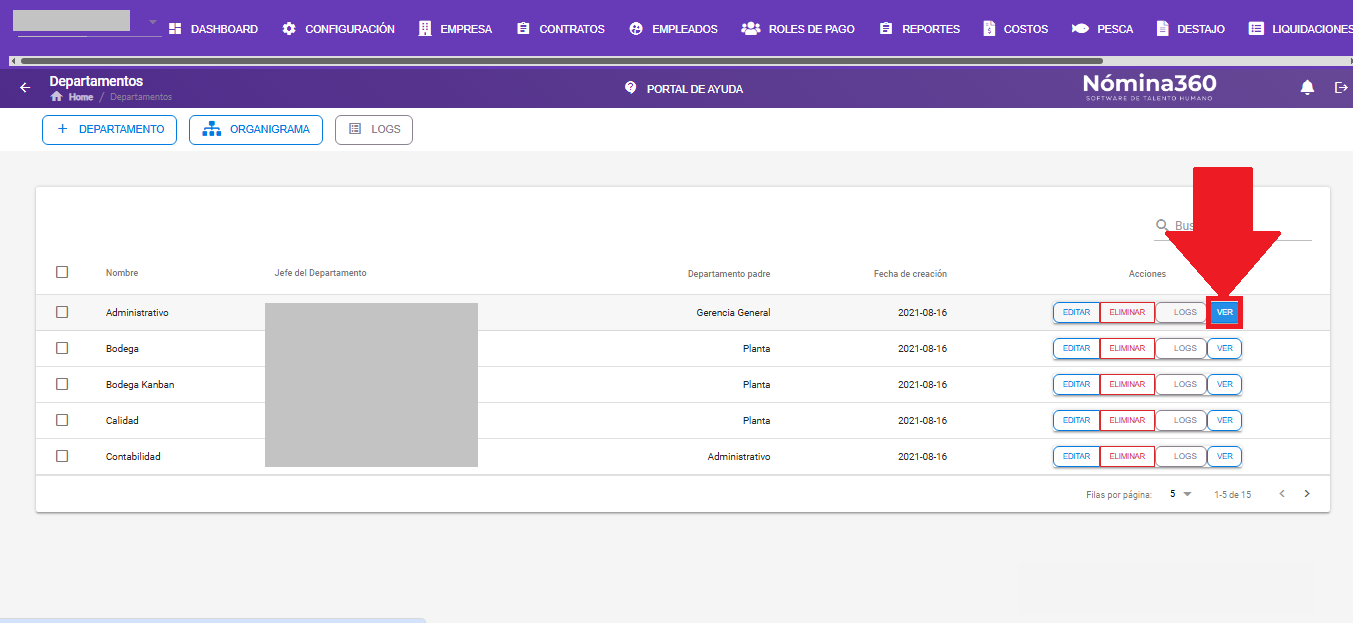
Haga clic en la acción Ver del departamento.
Revise la ficha del departamento con todos los detalles.
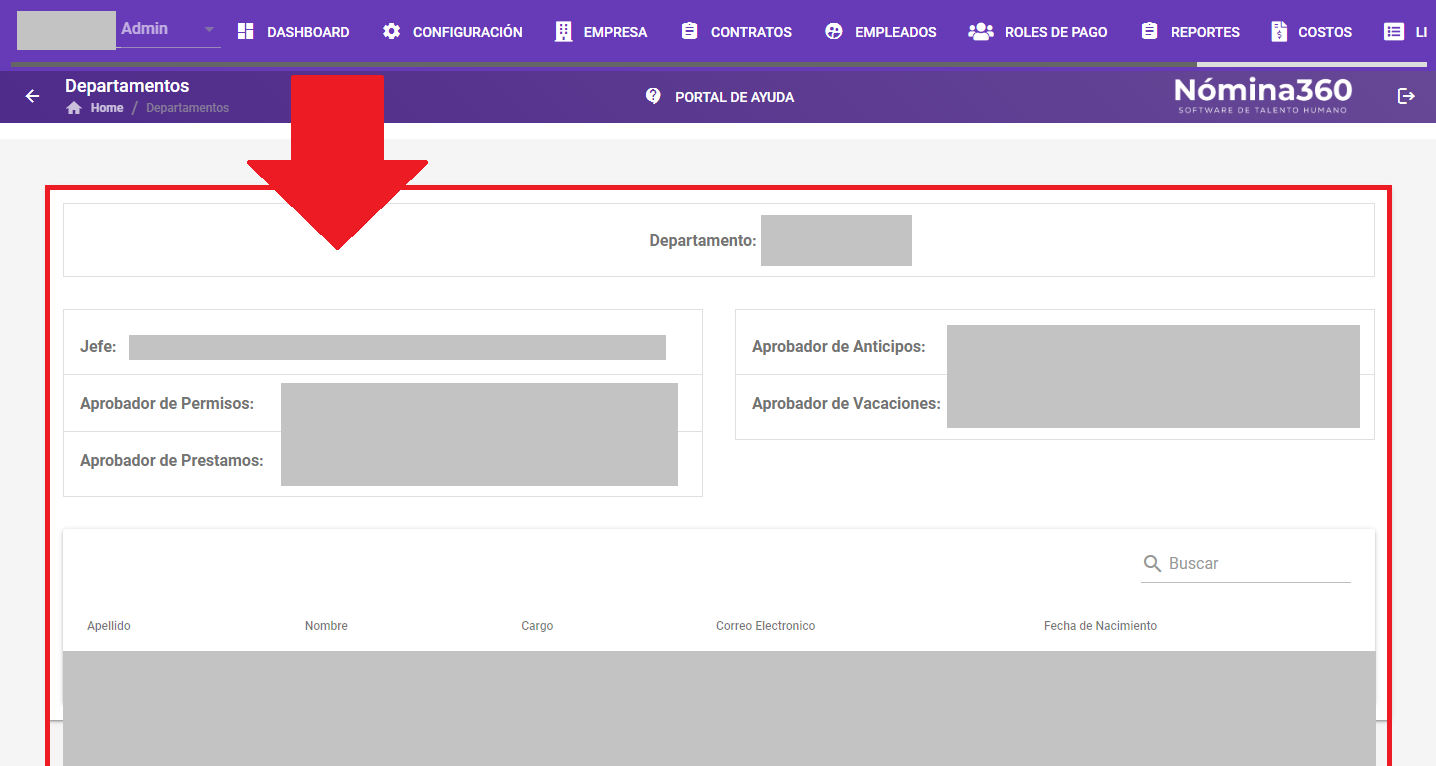
La ficha muestra la siguiente información:
- Nombre del departamento.
- Nombre del jefe del departamento.
- Nombre de los aprobadores del departamento (cuando el portal de autoservicio está activado).
- Nombres de los empleados asignados al departamento, con su cargo, correo electrónico y fecha de nacimiento.
Nota: Si consulta un departamento padre, verá también a los empleados de sus departamentos hijos, incluidos los hijos de los hijos.
Configurar aprobadores del portal de autoservicio
Si su empresa tiene contratado el módulo de portal de autoservicio o app móvil, puede configurar los siguientes aprobadores en cada departamento:
- Empleado que aprueba préstamos.
- Empleado que aprueba anticipos.
- Empleado que aprueba vacaciones.
- Empleado que aprueba permisos.
- Empleado que aprueba certificados de trabajo.
Importante: El aprobador no necesita pertenecer al mismo departamento que aprueba. Por ejemplo, un empleado del departamento Contabilidad puede ser aprobador del departamento Sistemas.
Artículos relacionados: