Cómo ajustar marcajes en el detalle del intervalo
Al hacer clic en Detalle de Intervalo se abre la pantalla central de revisión Ver Cálculo, donde puede consultar y gestionar los marcajes de todos los empleados del intervalo.
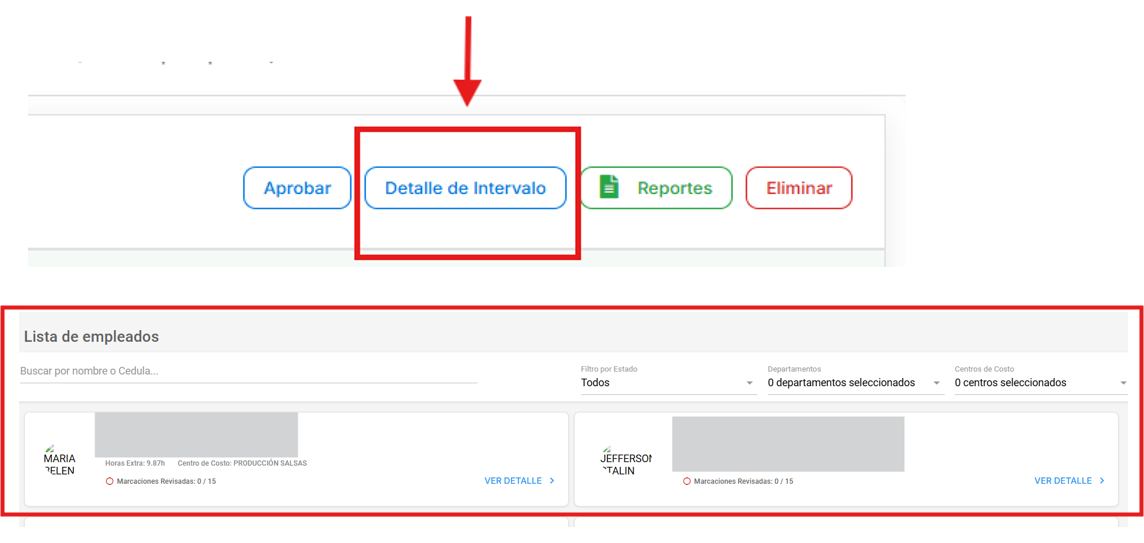
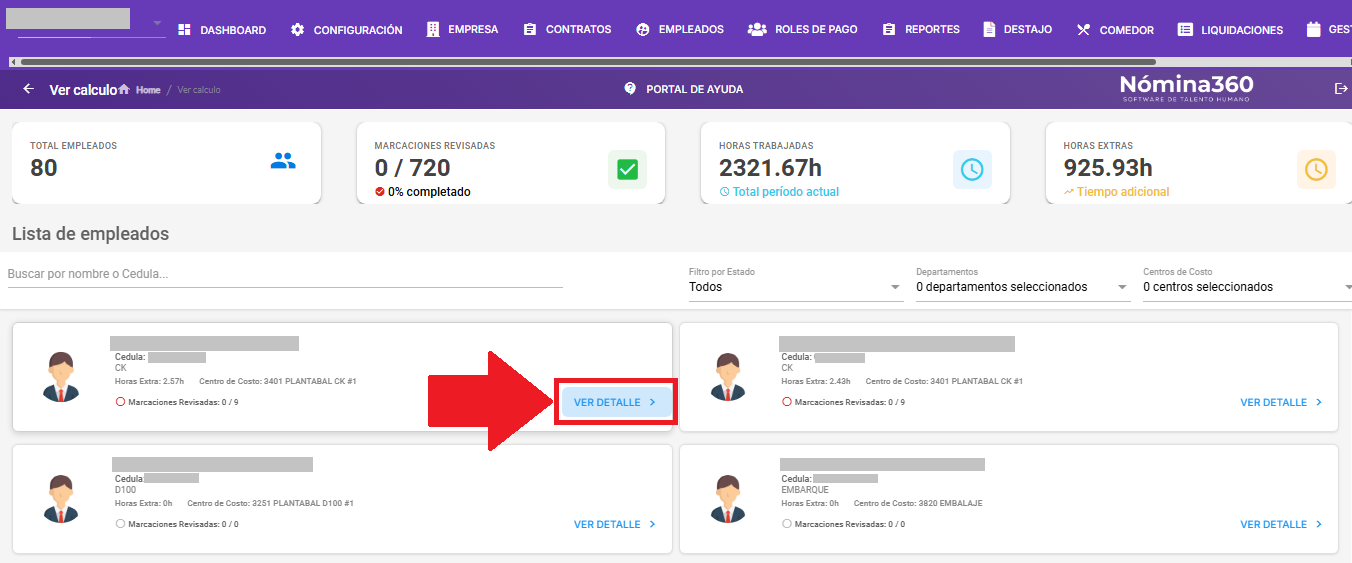
Tarjetas de resumen del intervalo
En la parte superior se muestran cuatro tarjetas con métricas consolidadas que se actualizan en tiempo real conforme avanza la revisión.

| Tarjeta | Dato mostrado | Descripción |
|---|---|---|
| Total Empleados | 38 | Cantidad total de empleados en el intervalo. |
| Marcaciones Revisadas | X / 76 · Y% completado | Registros diarios revisados sobre el total (empleados × días). Ícono rojo = progreso bajo; verde = completo. |
| Horas Trabajadas | 389.53h · Total período actual | Suma total de horas trabajadas en el intervalo. |
| Horas Extras | 343.8h · Tiempo adicional | Suma total de horas extra (25% + 50% + 100%). |
Consejo: La tarjeta Marcaciones Revisadas indica el progreso del aprobador. Cuando muestra 100%, todas las jornadas del intervalo están listas para la aprobación.
Filtros y controles de visualización
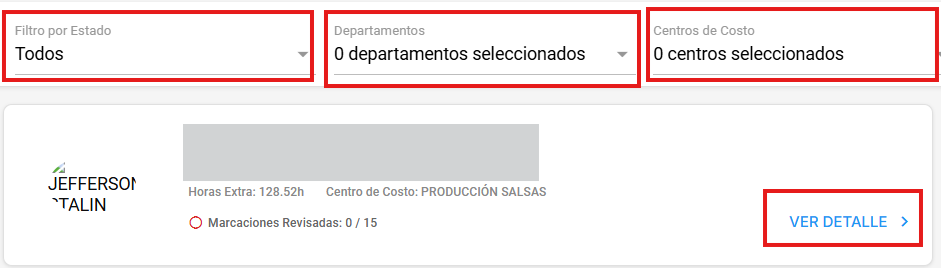
| Control | Descripción / Opciones |
|---|---|
| Filtro por Estado | Todos · Por Revisar · Revisados |
| Filtro por Departamento | Filtra por área (BODEGA · CALDERO · CK · EMBARQUE · MADERA VERDE Y SECADO, según empresa configurada) |
| Buscador | Busca empleados por nombre o número de cédula |
| Ver Detalle | Botón individual por empleado: abre el desglose diario de marcajes |
| Control | Función |
|---|---|
| Mostrar días sin registros | Muestra u oculta los días donde el empleado no tiene marcajes. |
| Columna Revisado | Indica si el registro fue revisado por el aprobador. |
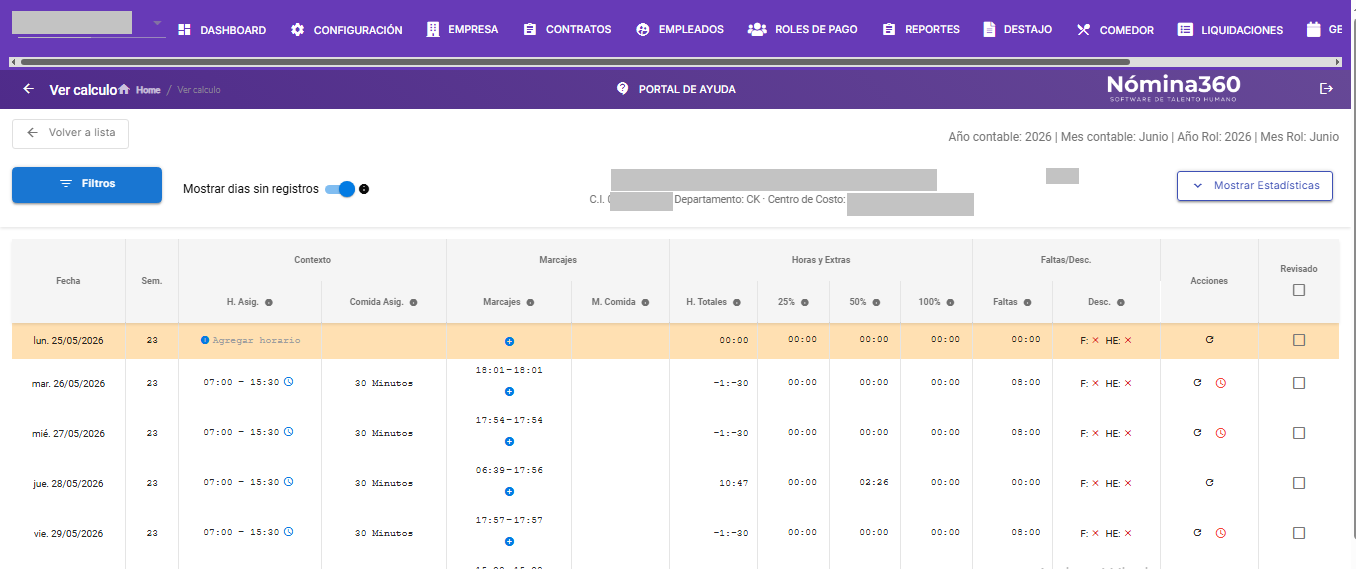
Detalle individual del empleado
Al hacer clic en Ver Detalle de un empleado, se abre el desglose diario completo del período del intervalo.
Tarjetas de estadísticas personales
En la parte superior del detalle individual aparecen siete tarjetas con los totales personales del empleado en el período. Use Ocultar tarjetas estadísticas o Mostrar tarjetas estadísticas para alternar su visibilidad.

| Tarjeta | Dato mostrado | Descripción |
|---|---|---|
| Marcajes | Total: X / Revisados: X / Pendientes: X | Registros de entrada/salida con desglose de revisados y pendientes. |
| Horas Extras | 25%: H:MM / 50%: H:MM / 100%: H:MM | Horas extra por categoría de recargo. |
| Horas Faltas | Total faltas: H:MM | Horas no trabajadas respecto al turno asignado. |
| Horas Trabajadas | Total horas: H:MM | Horas efectivamente trabajadas en el período. |
| Días Especiales | Permisos: X / Vacaciones: X | Días con novedades especiales: permisos autorizados y vacaciones. |
| Puntualidad | X% · Puntuales: X / X | Días en que el empleado ingresó a tiempo sobre el total trabajado. |
| Ausentismo | X% · Ausentes: Xh / Xh | Horas ausentes sobre el total esperado según el turno. |
Tabla de marcajes por día
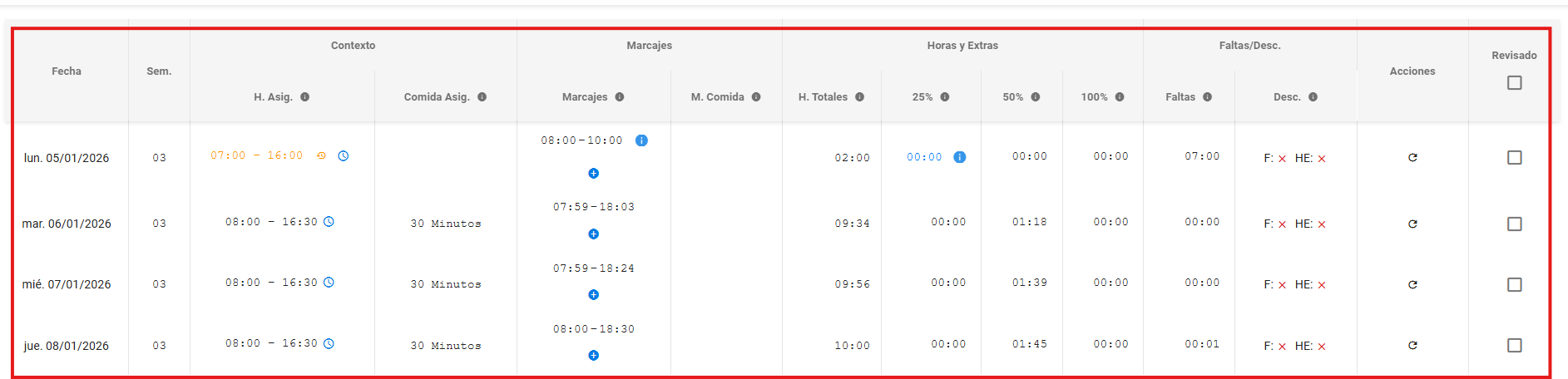
El cuerpo principal de la pantalla es una tabla donde cada fila representa un día del intervalo, con el horario asignado, los marcajes reales y los cálculos derivados.
Guía de columnas
Cada columna tiene un ícono de información que muestra su definición oficial al pasar el cursor.

| Columna | Definición | Editable |
|---|---|---|
| Día / Fecha | Fecha del día dentro del intervalo. | No |
| H. Asig. | Horario asignado del turno. ‘–’ si no existe. | Sí |
| Comida Asig. | Horario de comida asignado del turno. | Sí |
| Marcajes | Entradas y salidas registradas. ‘–’ si faltan. | Sí |
| M. Comida | Inicio y fin del descanso o minutos consumidos. | No |
| H. Totales | Horas trabajadas del día (calculadas). | No |
| 25% | Horas extra con recargo del 25%. | Sí |
| 50% | Horas extra con recargo del 50%. | Sí |
| 100% | Horas extra con recargo del 100%. | Sí |
| Faltas | Horas no trabajadas vs. turno asignado. | Sí |
| Desc. | Indicadores de descuentos: F (Faltas) y HE (Horas extra anuladas). | No |
| Revisado | Marca si la fila fue revisada por el aprobador. | Sí |
| Acciones | Íconos de acción: Restablecer día / Guardar cambios. | — |
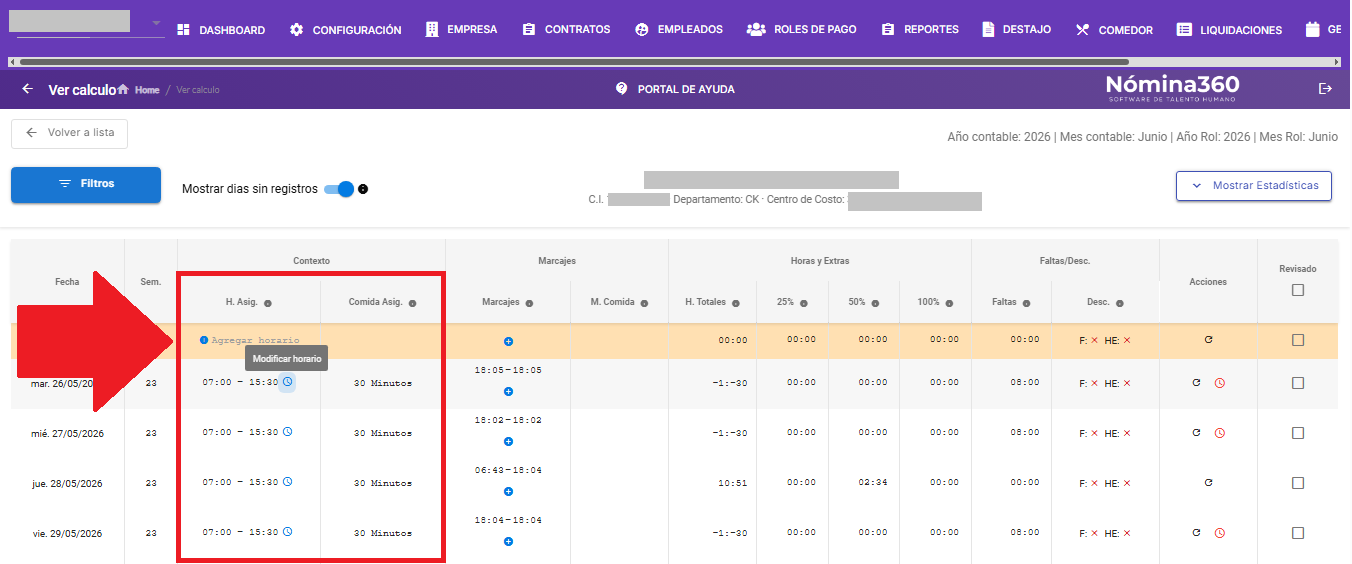
Importante: Las columnas H. Asig. y Comida Asig. permiten asignar o corregir turnos directamente, incluso si no se planificaron previamente. Al modificarlas, Nómina360 recalcula automáticamente los totales del día. Los marcajes editados muestran un historial detallado con todos los cambios realizados.
Indicadores visuales en la tabla
| Indicador | Ubicación | Significado |
|---|---|---|
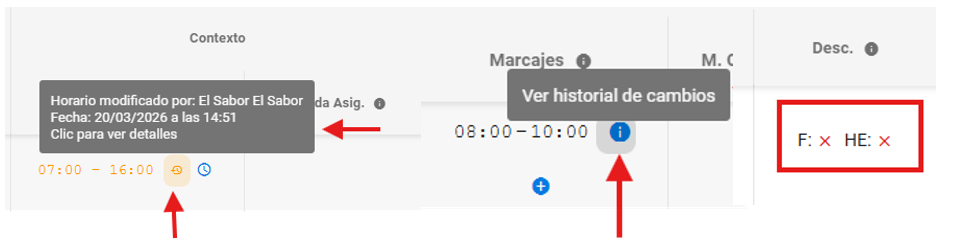
| Ícono naranja | Junto a H. Asig. | El horario fue modificado manualmente. Al pasar el cursor se muestra quién modificó y la fecha. Al hacer clic se abre la ventana Historial de Modificación con: (1) Información del Cambio (Fecha del día, Modificado por, Fecha de modificación, Estado “Horario Modificado”); (2) Cambios Realizados (Horario Original en rojo y Nuevo horario en verde, formato HH:MM a HH:MM). Botón: Cerrar. |
| Punto azul | Junto a marcaje editado | El marcaje fue modificado manualmente. Al pasar el cursor aparece “Ver historial de cambios”. Al hacer clic se abre la ventana de auditoría completa. |
| F: ✗ | Columna Desc. | Falta sin descuento aplicado. |
| F: ✓ | Columna Desc. | Falta con descuento activo aplicado. |
| HE: ✗ | Columna Desc. | Horas extra sin anular (se pagan normalmente). |
| HE: ✓ | Columna Desc. | Horas extra anuladas o descontadas. |
Edición de marcajes
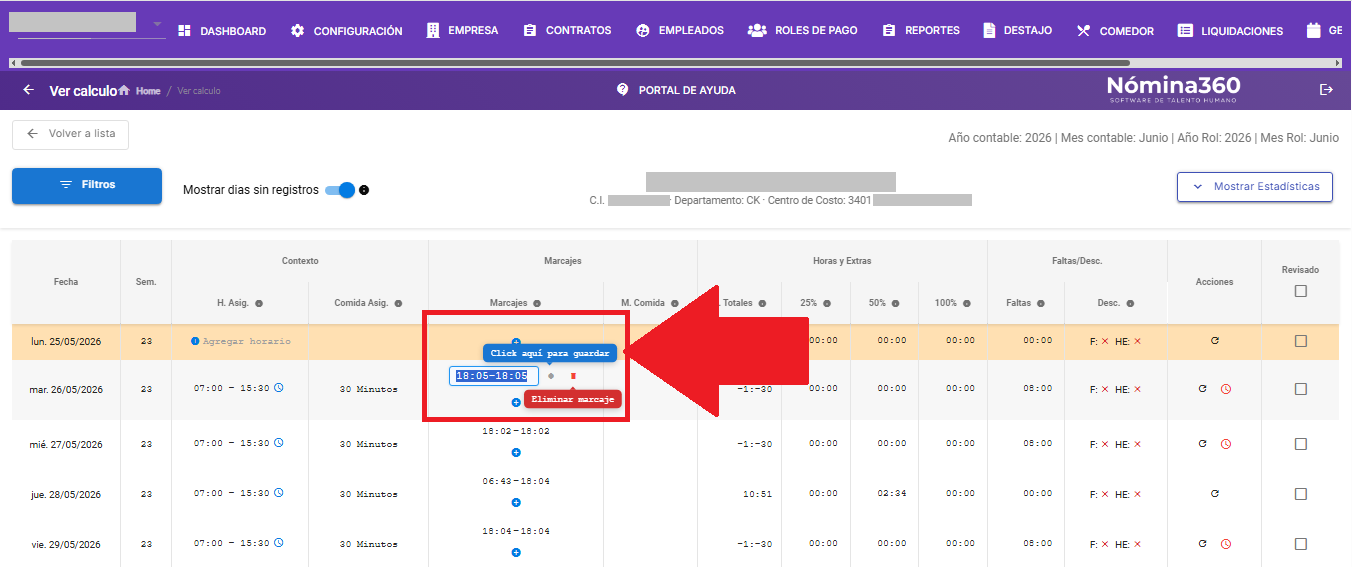
Los campos de la columna Marcajes son editables directamente en la tabla:
- Haga clic sobre el campo de marcaje. El campo se transforma en un campo de texto editable.
- Ingrese el horario en formato HH:MM - HH:MM (entrada - salida).
- Confirme el valor. El texto de ayuda Clic aquí para guardar indica cuándo guardar; haga clic sobre el campo para confirmar.
- Nómina360 recalcula automáticamente las horas totales y extras de esa fila.
Edición de turnos
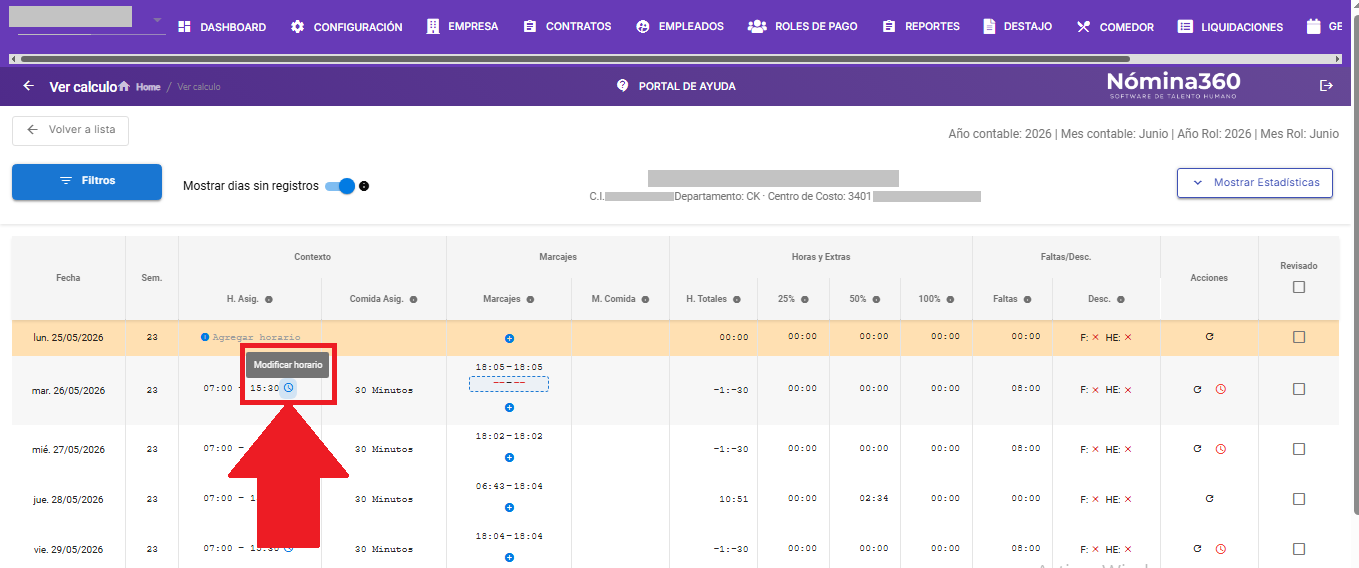
Puede editar el turno originalmente asignado al empleado sin rehacer la asignación de turnos. Si modifica el turno desde esta pantalla, Nómina360 recalcula las horas según el nuevo turno asignado.
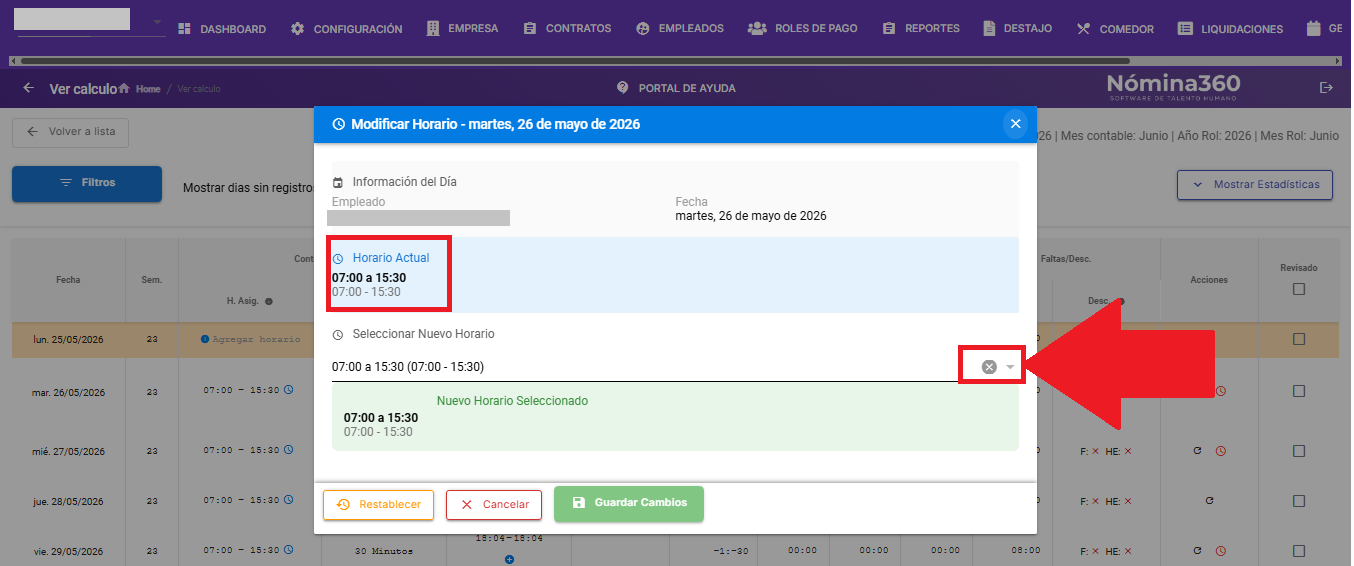
- Haga clic sobre el reloj junto al turno asignado. Se abre un modal con la información del turno actual
- Seleccione el turno que desea asignar para ese día. Aparece la lista de turnos disponibles.
- Haga clic en Guardar cambios.
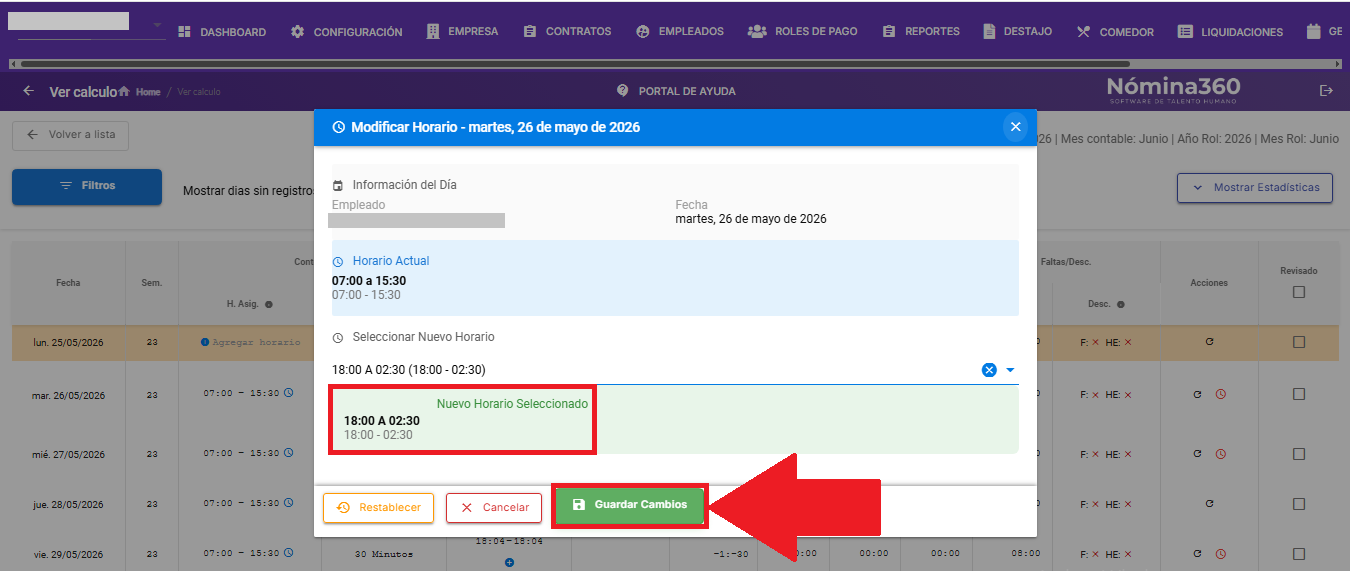
- Nómina360 recalcula automáticamente las horas totales y extras de la fila.
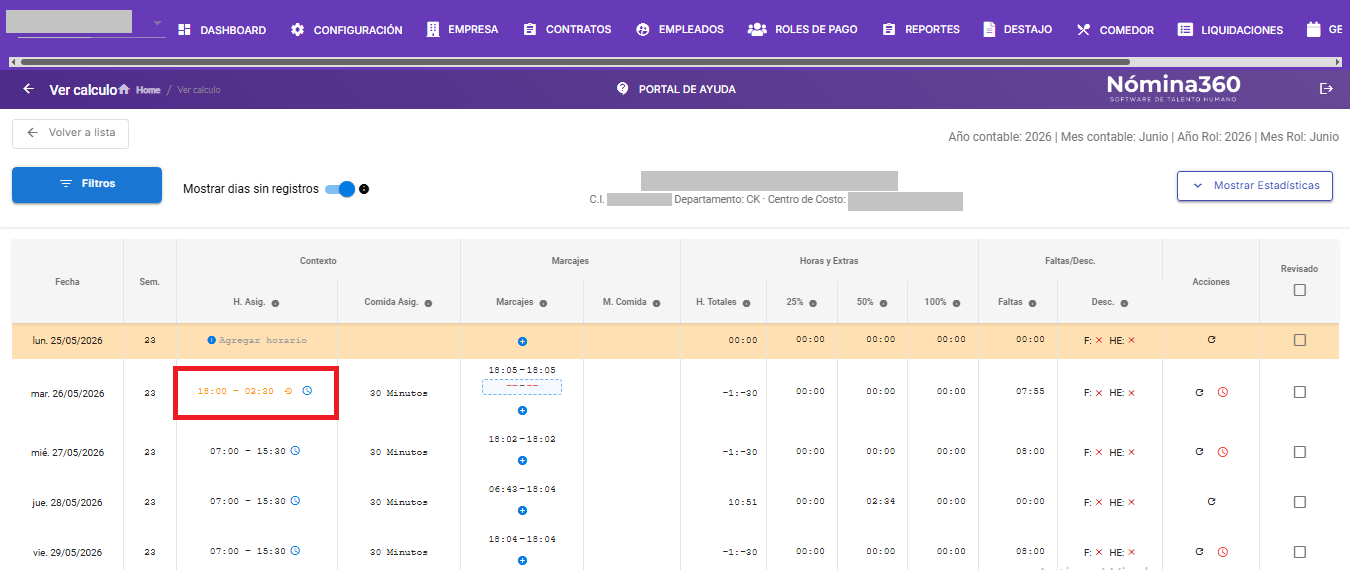
Nota: Todo turno editado puede restablecerse al turno originalmente asignado desde el módulo Asignación de turnos.
Edición de horas extras y faltas
- Haga clic sobre la celda de hora extra o falta. El campo se transforma en un campo editable.
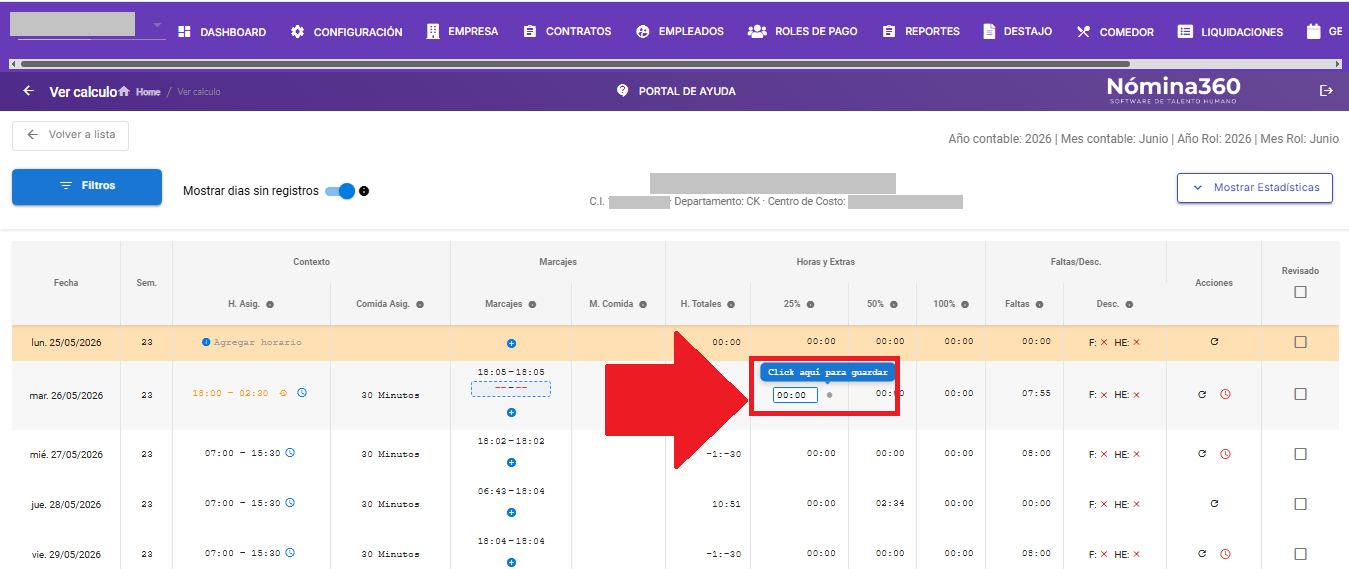
- Ingrese el valor en formato HH:MM (formato 24H).
- Confirme el valor con un clic sobre el campo. El texto de ayuda Clic aquí para guardar indica el momento de guardar.

- Nómina360 recalcula automáticamente los totales de la fila.
Historial de cambios y auditoría
Al hacer clic en el punto azul de un marcaje editado, se abre la ventana Historial de cambios:
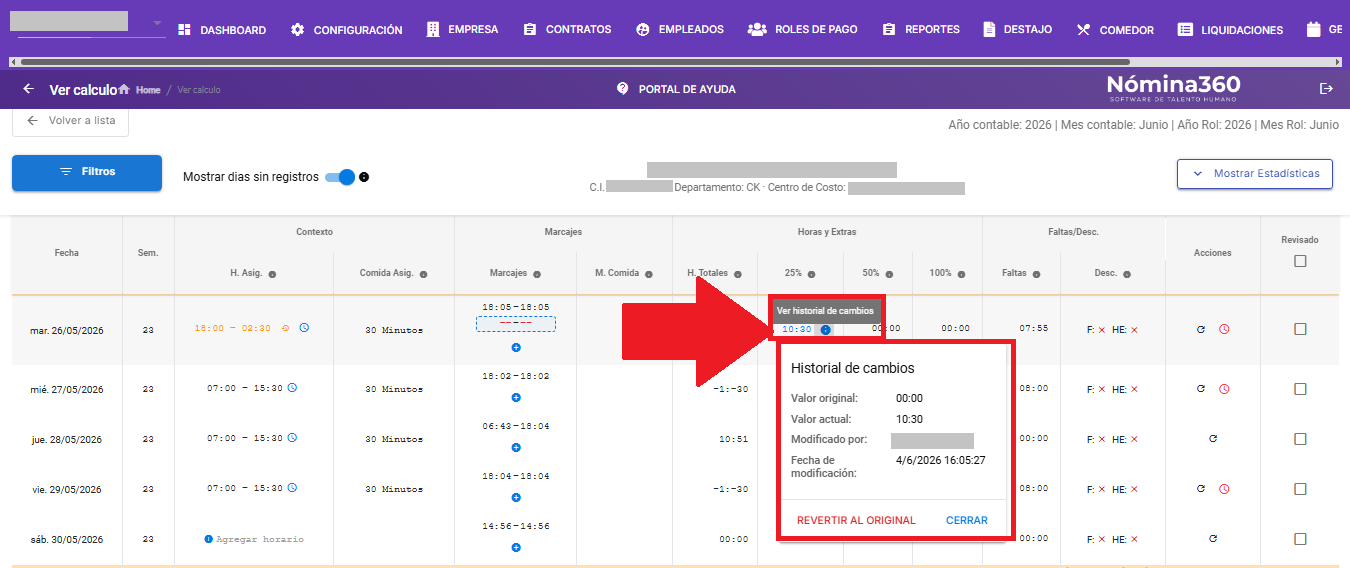
La ventana muestra:
- Valor original: 00:00
- Valor actual: 05:00
- Modificado por: Empresa
- Fecha: 04/03/2026 12:23:56
- Botones: Revertir al original · Cerrar
El botón Revertir al original deshace completamente el cambio manual y restaura el valor capturado originalmente por el sistema biométrico.
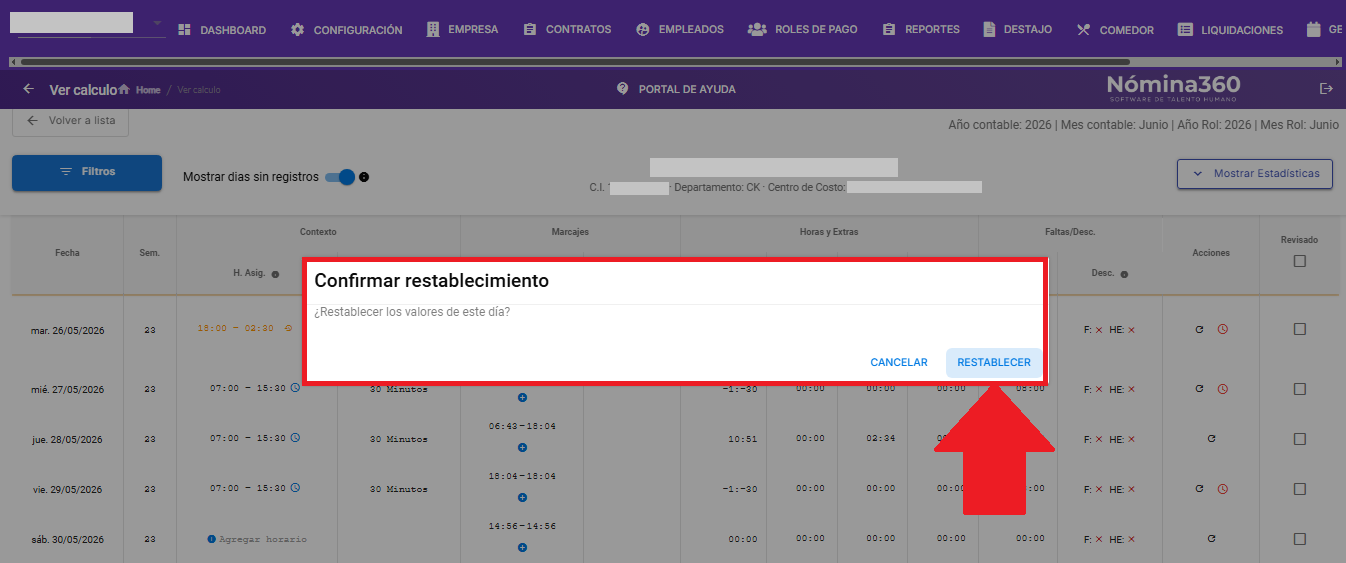
Acciones por fila (por día)
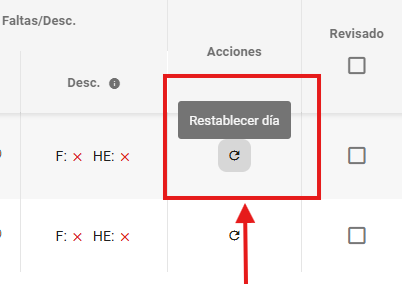
| Acción | Descripción |
|---|---|
| Restablecer día | Revierte todos los cambios manuales realizados en ese día y restaura los valores al estado original. |
Filtro de columnas visibles
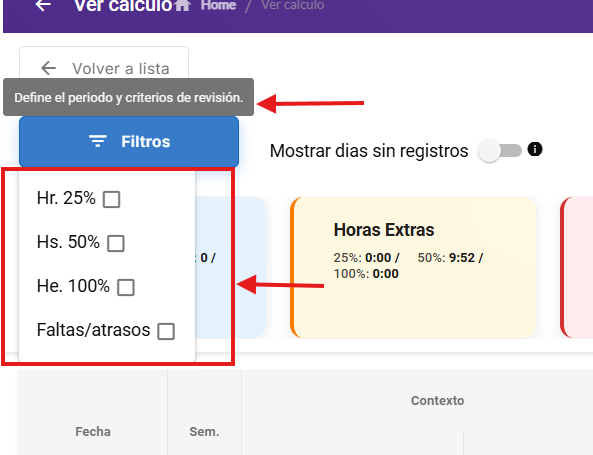
El botón Filtros en el encabezado de la tabla despliega un panel para mostrar u ocultar columnas opcionales:
| Columna opcional | Descripción |
|---|---|
| Hr. 25% | Horas extra con recargo del 25%. |
| Hs. 50% | Horas extra con recargo del 50%. |
| He. 100% | Horas extra con recargo del 100%. |
| Faltas/atrasos | Columna de horas no trabajadas y atrasos. |
Columna Revisado
Cada fila tiene una casilla en la columna Revisado. Es un indicador manual de progreso que permite al aprobador llevar control sobre los días verificados.
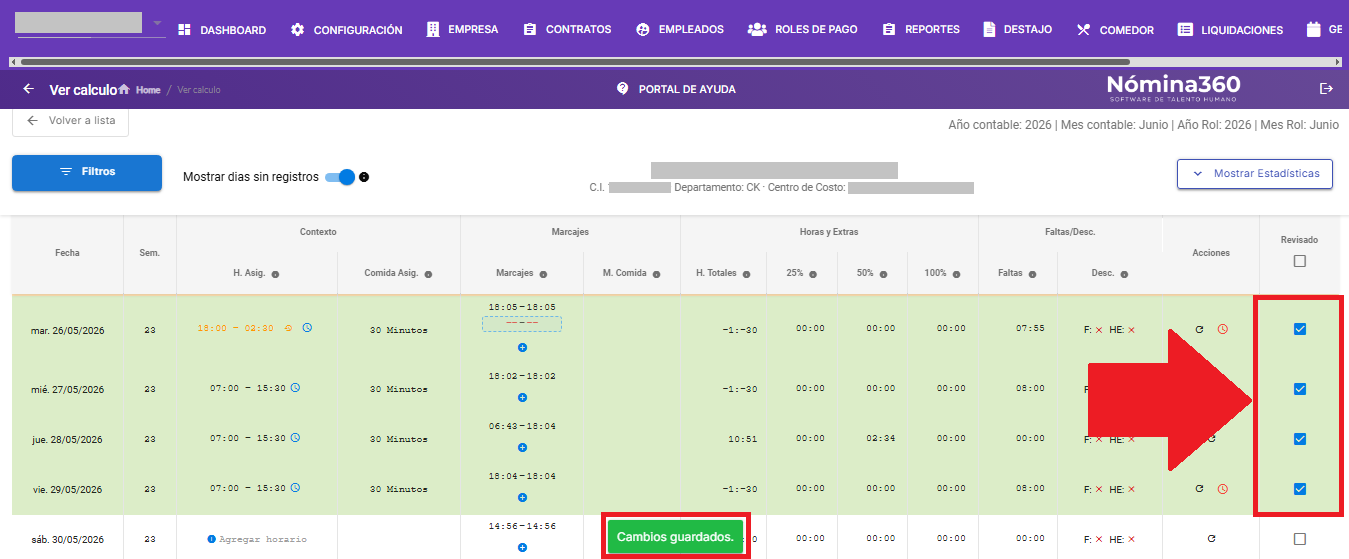
Al hacer clic en la casilla, Nómina360 marca la fila como revisada y actualiza en tiempo real el contador Marcajes de la parte superior. Existe también una casilla en el encabezado para marcar o desmarcar todas las filas del empleado a la vez. La columna Revisado nunca se marca automáticamente al guardar marcajes; siempre requiere acción manual.
Navegación entre empleados
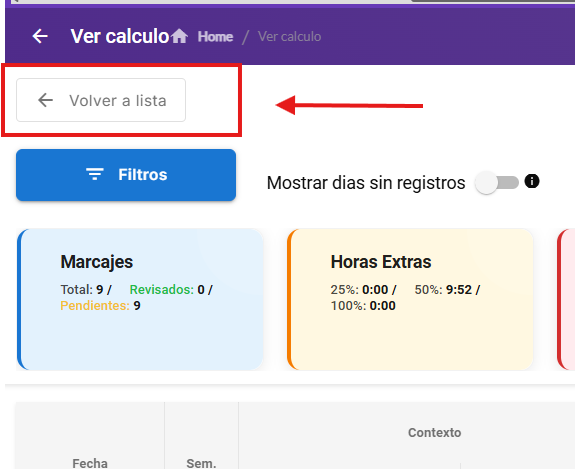
Dentro del detalle individual no existe navegación secuencial con botones Anterior o Siguiente. Para revisar al próximo empleado, use Volver a lista y haga clic en Ver Detalle del siguiente.
Flujo de revisión recomendado:
- Filtre por estado Por Revisar para ver solo los empleados pendientes.
- Abra el detalle del primer empleado, revise sus días y marque la columna Revisado.
- Use Volver a lista para regresar.
- Repita para cada empleado hasta que el contador del intervalo indique 100% completado.
Artículos relacionados: