Cómo aprobar intervalos
El botón Aprobar confirma que el aprobador ha revisado todos los marcajes del intervalo y autoriza su envío al proceso de nómina. Esta acción produce cambios visuales inmediatos y restringe la edición de los datos.
Importante: Una vez aprobado un intervalo, los datos quedan completamente bloqueados. Verifique que todos los marcajes, horas extra y faltas estén correctos antes de aprobar.
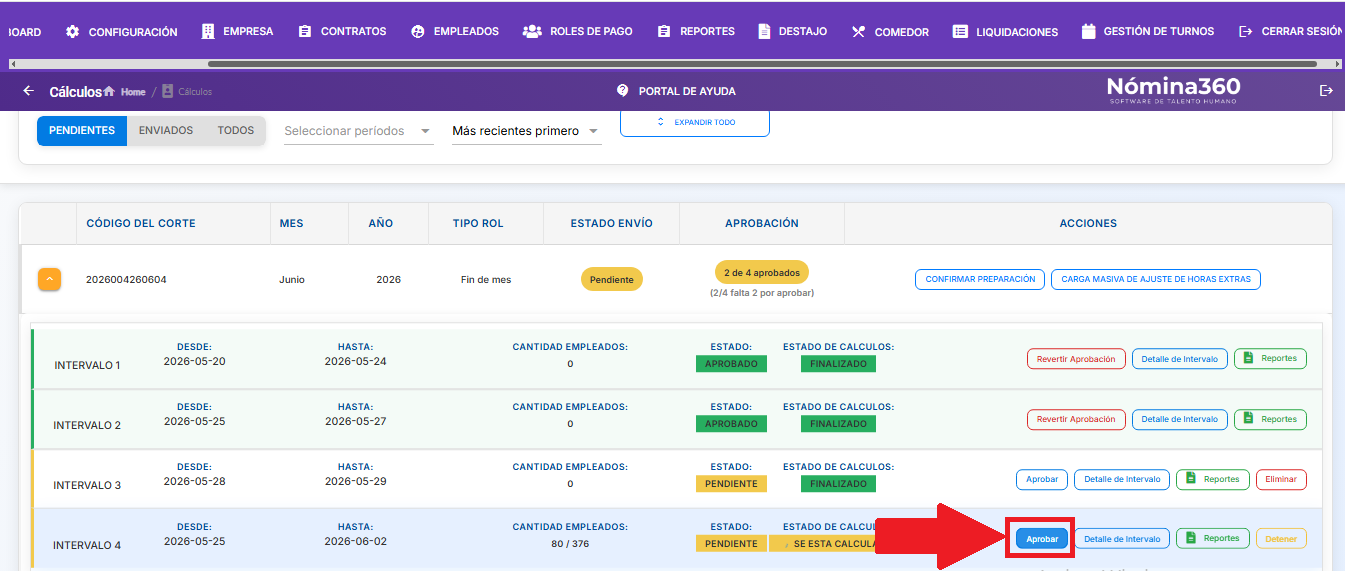
Haga clic en Aprobar sobre el intervalo que desea autorizar.
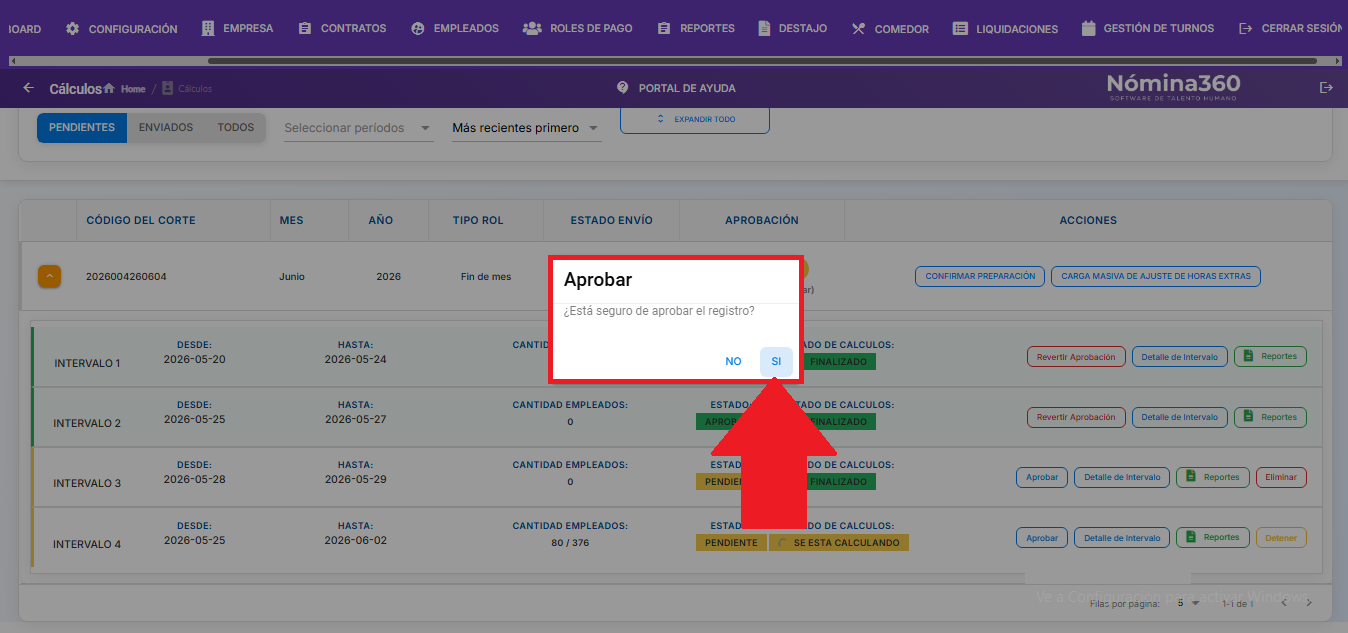
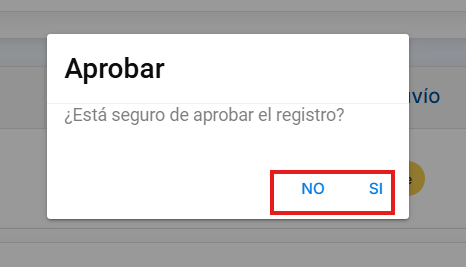
En la ventana de confirmación con el mensaje “¿Está seguro de aprobar el registro?”, haga clic en Sí para confirmar o en No para cancelar.
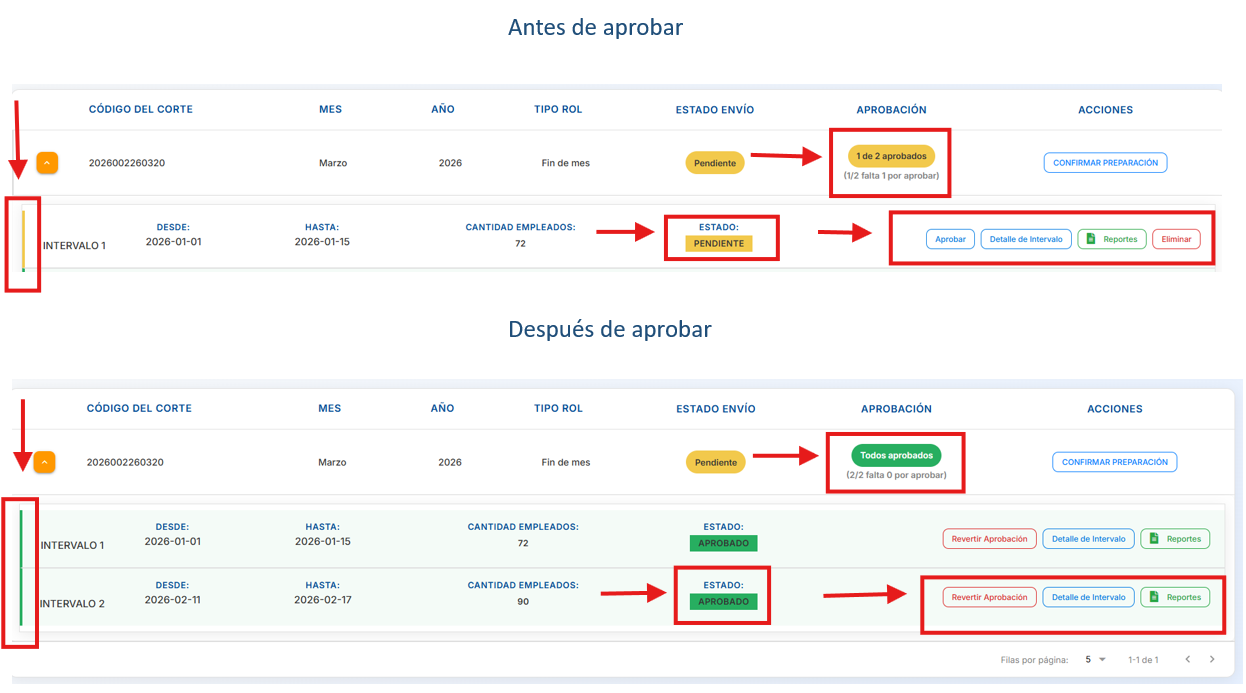
Verifique los cambios visuales que Nómina360 aplica de forma inmediata sin recargar la página.
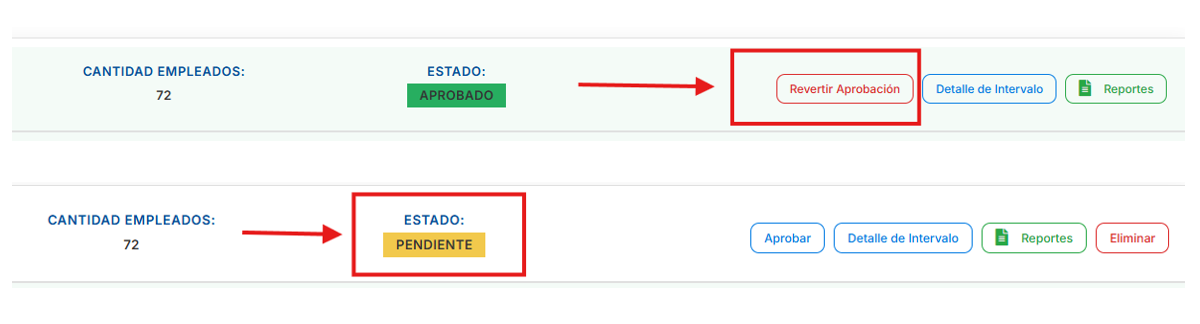
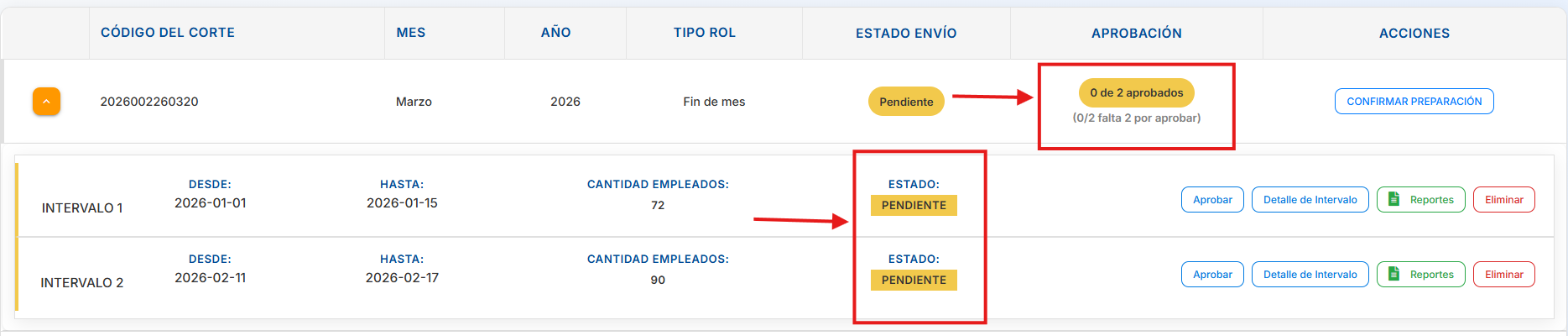
Elemento Antes de aprobar Después de aprobar Etiqueta de estado del intervalo Amarillo: PENDIENTE Verde: APROBADO Borde izquierdo de la fila Línea amarilla Línea verde Contador en la fila del cálculo Naranja: ‘X de Y aprobados’ Verde: ‘Todos aprobados’ Subtexto del contador ‘(X/Y falta N por aprobar)’ ‘(X/X falta 0 por aprobar)’ Botones del intervalo Aprobar · Detalle de Intervalo · Reportes · Eliminar Revertir Aprobación · Detalle de Intervalo · Reportes Tras la aprobación, los campos editables pasan a modo solo lectura. La pantalla Detalle de Intervalo sigue accesible para consulta.
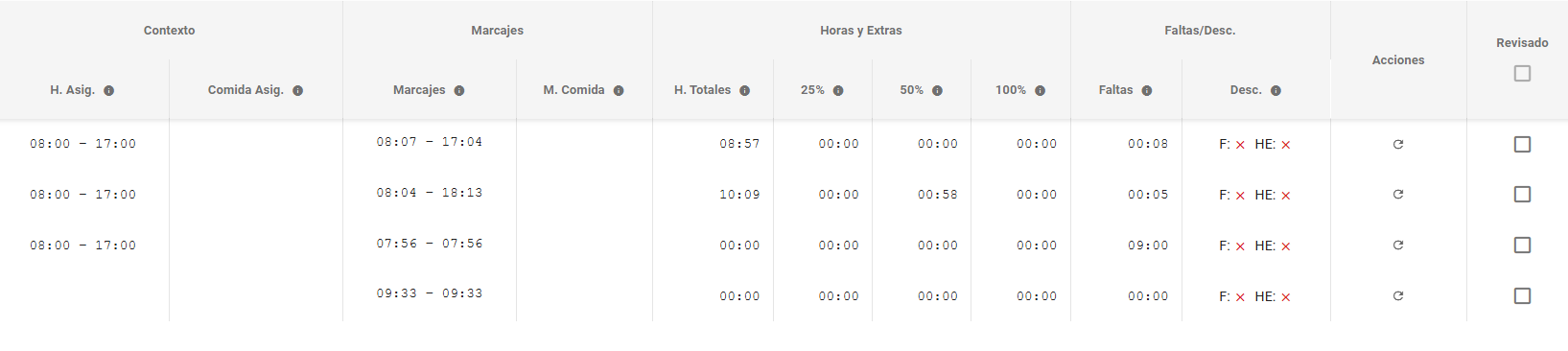
Campo / Columna Estado tras la aprobación H. Asig. Solo lectura — no editable Comida Asig. Solo lectura — no editable Marcajes Solo lectura — no editable 25% / 50% / 100% Solo lectura — no editables Faltas Solo lectura — no editable Revisado Solo lectura — no editable Botón Guardar Desaparece de la columna Acciones Cuando todos los intervalos del cálculo están aprobados, el contador de la fila principal cambia a verde con la etiqueta Todos aprobados. En ese momento el botón Confirmar Preparación queda disponible para enviar el cálculo a nómina.
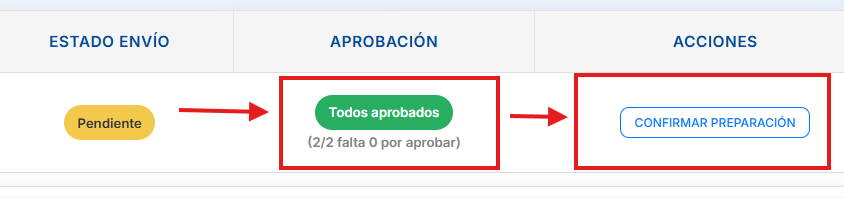
Revertir aprobación
Si después de aprobar un intervalo se detecta un error, el botón Revertir Aprobación (en rojo) deshace la aprobación y vuelve el intervalo al estado PENDIENTE para corregir los marcajes.
Nota: El mensaje de confirmación dice “¿Está seguro de aprobar el registro?” porque Nómina360 utiliza el mismo texto genérico para ambas acciones. Al confirmar con Sí, la aprobación se revierte correctamente.
Al revertir, el intervalo regresa a PENDIENTE, todos los campos vuelven a ser editables y el contador del cálculo principal se actualiza mostrando los intervalos pendientes por aprobar.
Artículos relacionados: