Cómo generar cálculos desde la lista de cálculos
La pantalla de cálculos muestra todos los cálculos existentes y permite generar uno nuevo para procesar las horas trabajadas, las horas extra y las faltas de un período. Es el punto de partida del cierre de período de control de asistencia.
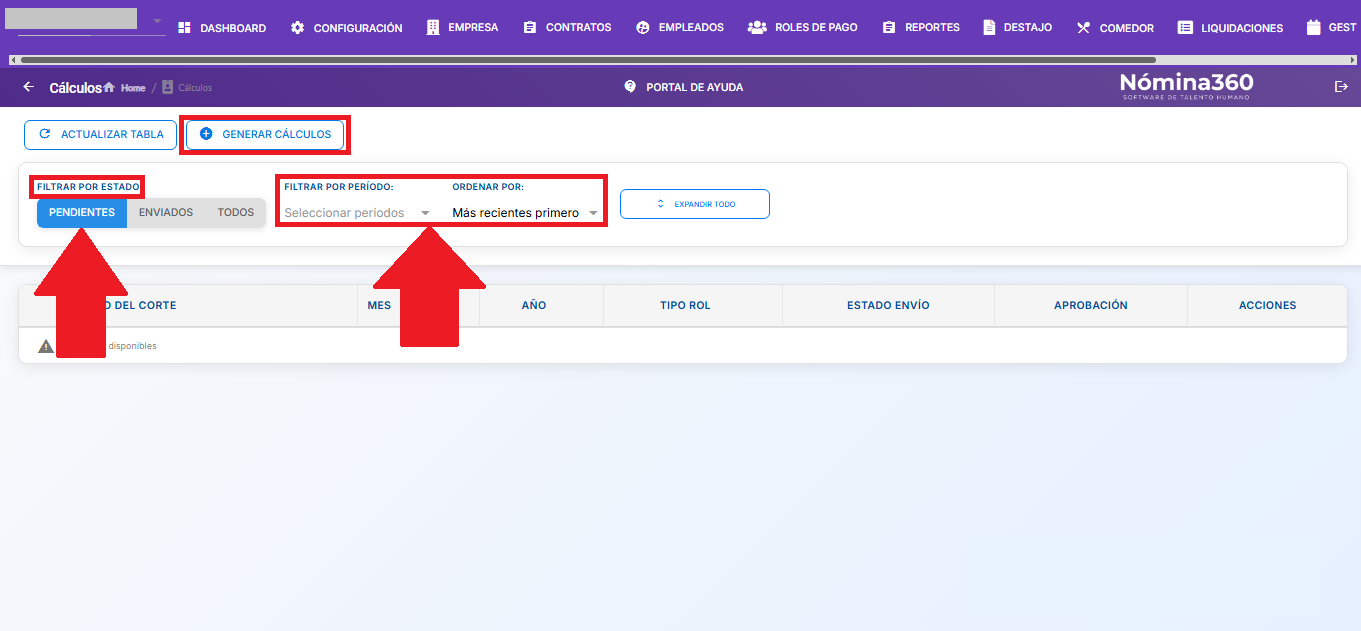
Ingrese al listado de cálculos. Use la búsqueda, el rango de fechas o el filtro de estado para localizar un cálculo existente. Use Ordenar por para alternar entre Más recientes primero y Más antiguos primero. La opción actualizar tabla, refresca la información cargada del listado de cálculos
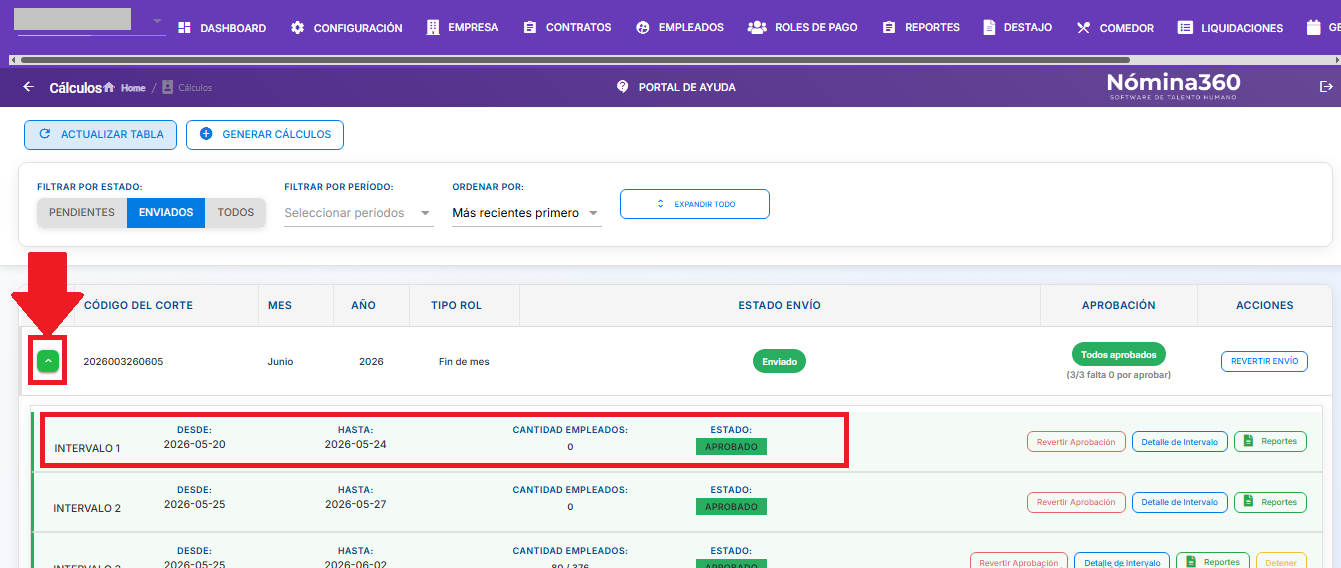
Para revisar los intervalos asociados a un cálculo, haga clic en el ícono de expandir a la izquierda de la fila.
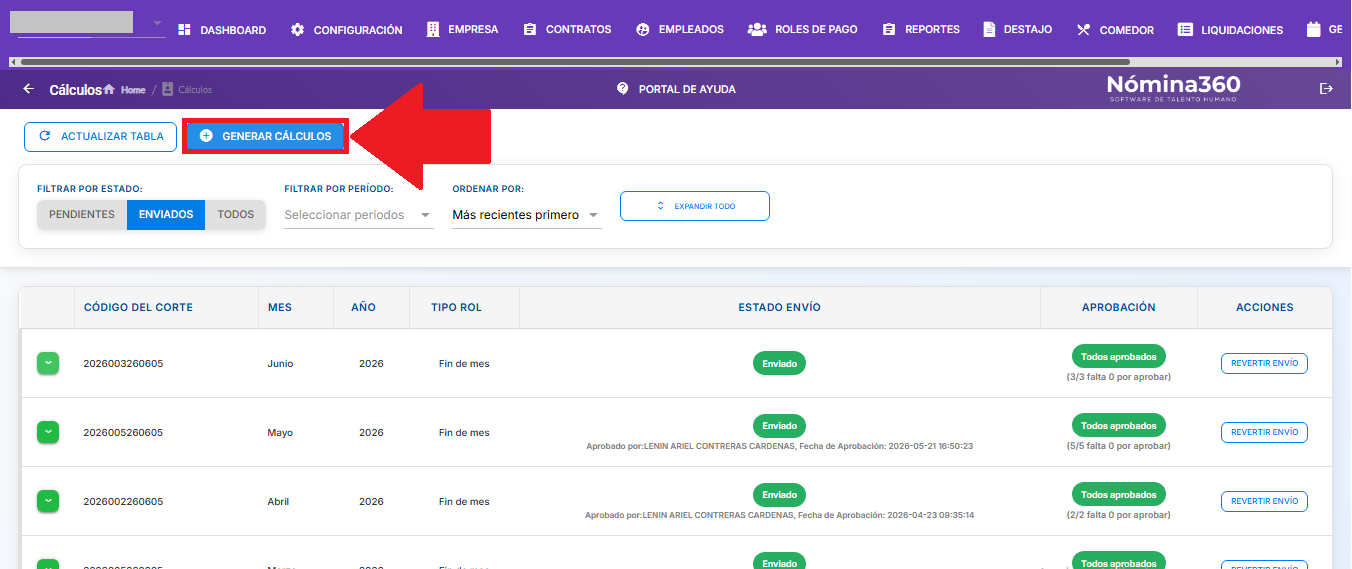
Para crear un nuevo cálculo, haga clic en Generar cálculos en la barra superior. Se abre el formulario Generar Nuevo Cálculo.
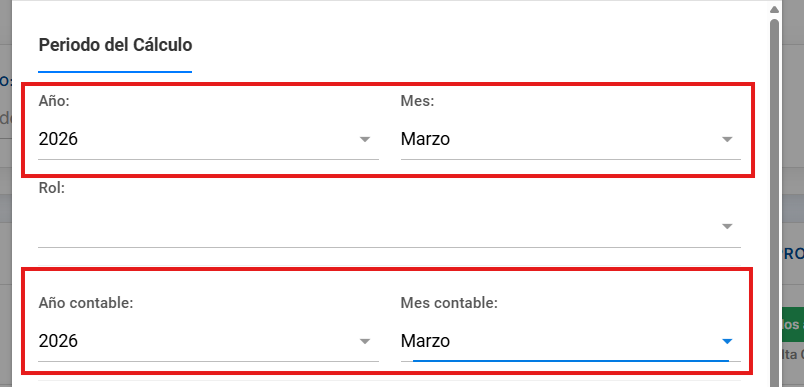
Complete el formulario con los siguientes campos obligatorios:
- Año: rango 2000–2027 (orden descendente).
- Mes: enero a diciembre.
- Rol: Fin de mes o Quincena.
- Año contable: rango 2000–2027 (incluye buscador).
- Mes contable: enero a diciembre (incluye buscador).
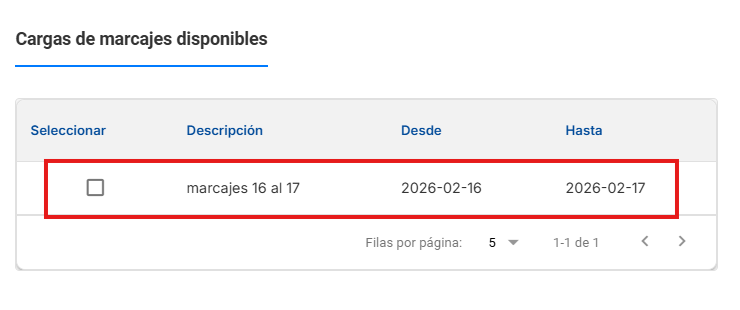
- Cargas de marcajes disponibles: tabla con columnas Seleccionar, Descripción, Desde y Hasta. Debe seleccionar al menos una carga.
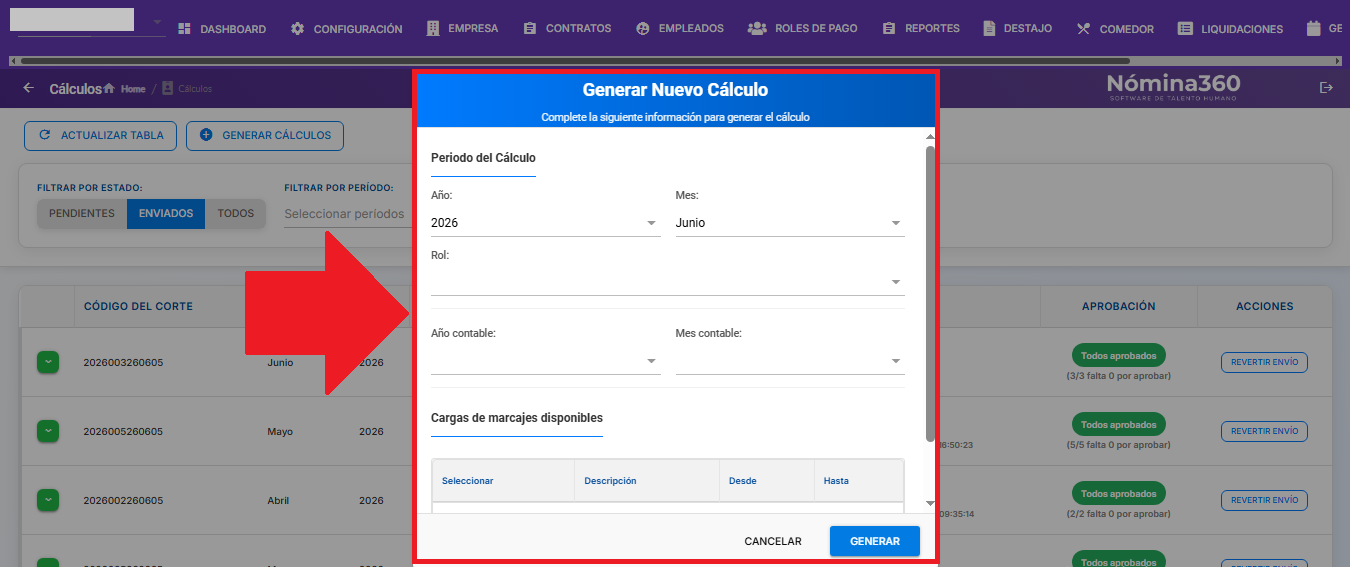
Use Año + Mes para definir el período operativo (mes calendario al que corresponden los marcajes). Use Año contable + Mes contable para definir el mes en el que se registra el gasto en nómina (puede diferir en cierres o ajustes retroactivos).
En Cargas de marcajes disponibles, seleccione al menos una carga para el período.
Haga clic en Generar. Si todas las validaciones pasan, Nómina360 crea el cálculo, cierra el formulario y muestra el nuevo registro en la lista. Use Cancelar para cerrar la ventana sin crear nada.
Importante: El botón Confirmar Preparación solo está disponible cuando todos los intervalos del cálculo están aprobados individualmente. Si queda algún intervalo pendiente, Nómina360 muestra el aviso “Apruebe todos los cálculos de marcajes antes de enviar el rol”.
Artículos relacionados: