馃搫 C贸mo descargar reportes desde C谩lculos

C贸mo descargar reportes desde C谩lculos

Desde la pantalla de C谩lculos puede generar varios reportes operativos en Excel para revisar marcajes, faltas y horas extra de los empleados del intervalo.

  1. Haga clic en Reportes para desplegar las opciones disponibles.
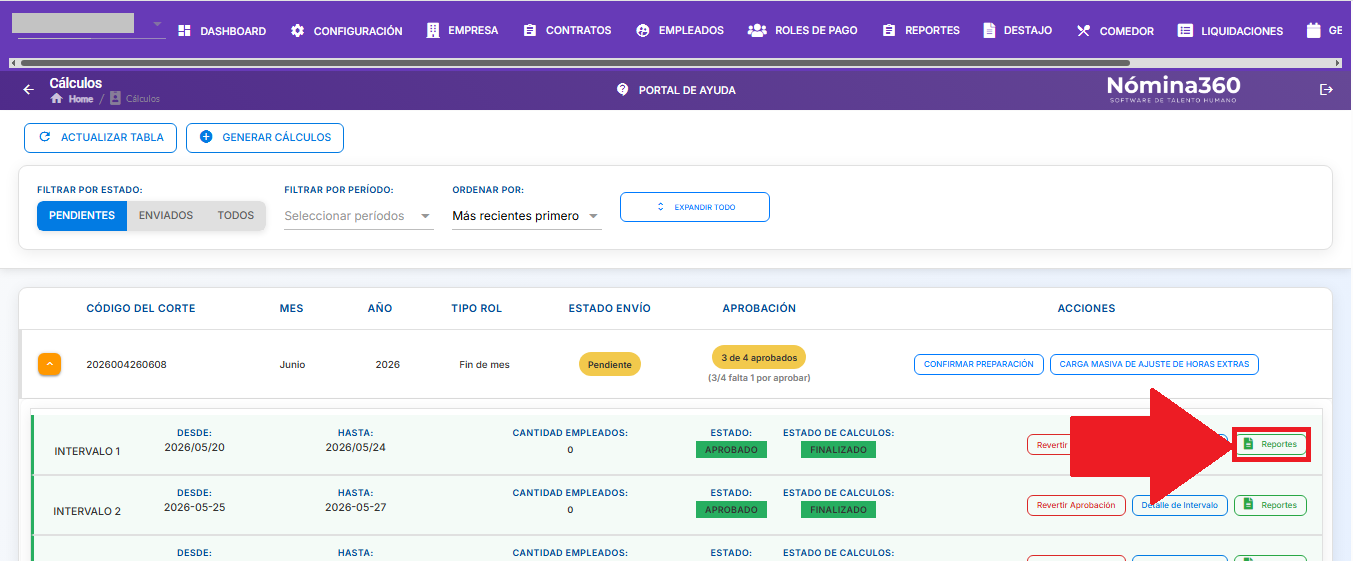
    Bot贸n Reportes en la pantalla de C谩lculos

  2. Revise las opciones disponibles para generar.
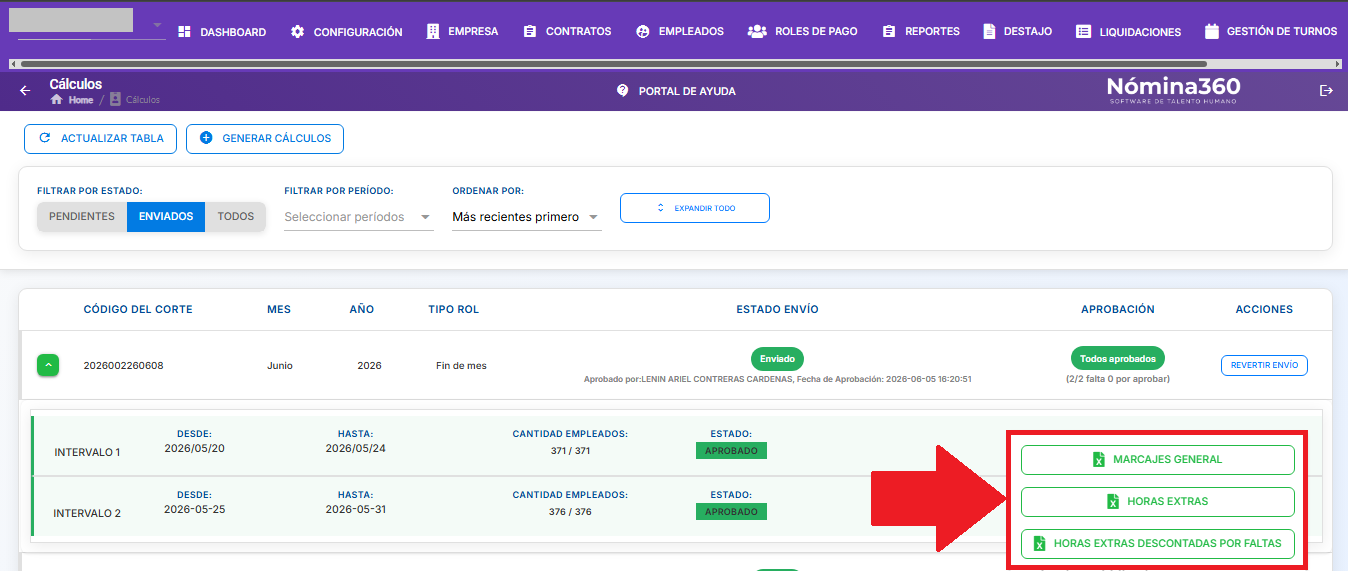
    Listado de reportes disponibles

Marcajes General

  1. Haga clic en Marcajes General.

    Bot贸n Marcajes General

  2. Verifique la descarga del archivo de Excel con los datos correspondientes.
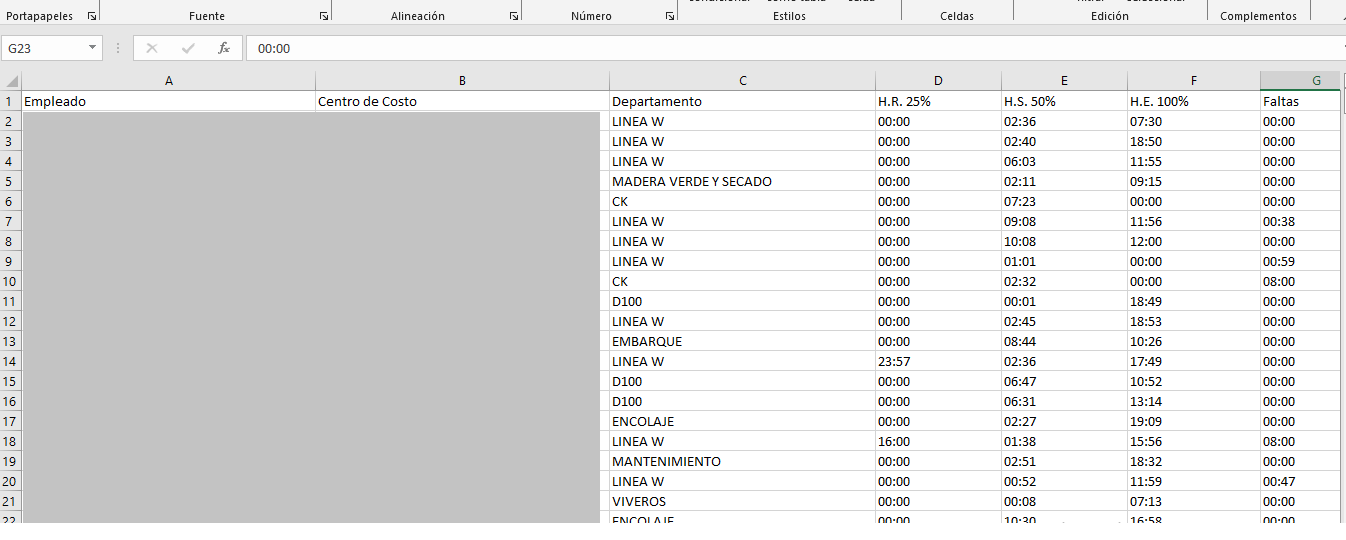
    Archivo Excel descargado del reporte Marcajes General

Marcajes

  1. Haga clic en Marcajes.

    Bot贸n Marcajes

  2. Verifique la descarga del reporte correspondiente.
Marcajes Autom谩ticos

  1. Haga clic en Marcajes Autom谩ticos.

    Bot贸n Marcajes Autom谩ticos

  2. Verifique la descarga del reporte correspondiente.
Faltas desde el M贸dulo

  1. Haga clic en Faltas desde el M贸dulo.

    Bot贸n Faltas desde el M贸dulo

  2. Verifique la descarga del reporte correspondiente.

Horas Extra

  1. Haga clic en Horas Extra.

    Bot贸n Horas Extra

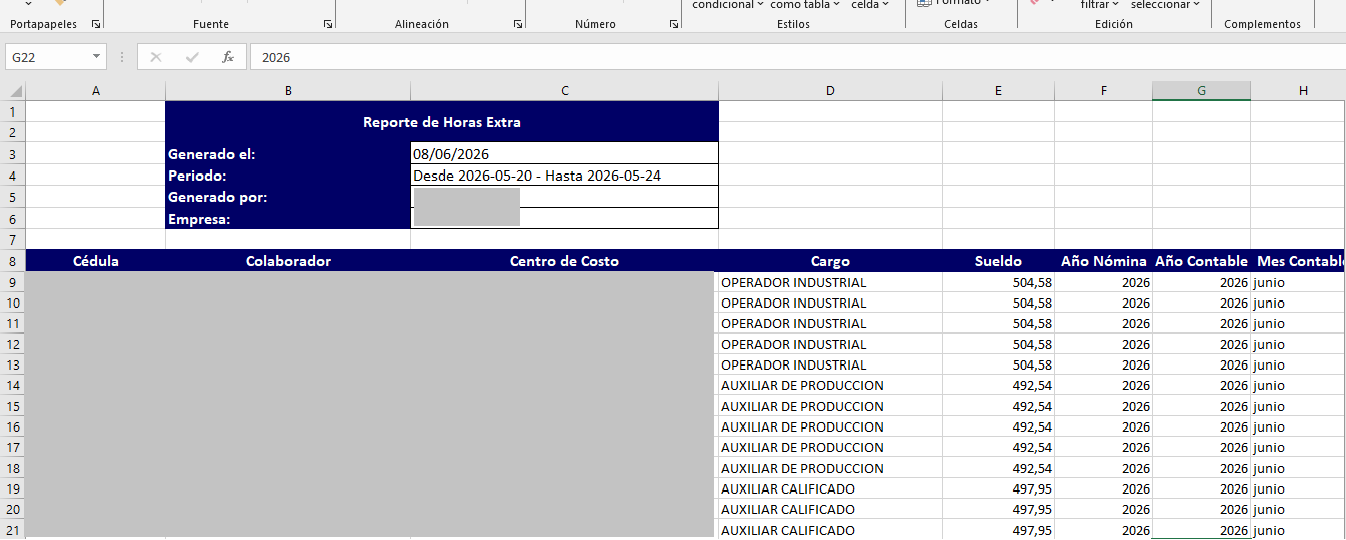
  2. Verifique la descarga del reporte correspondiente.

    Archivo Excel descargado del reporte Horas Extra

Horas Extra descontadas por faltas

  1. Haga clic en Horas Extra descontadas por faltas.

    Bot贸n Horas Extra descontadas por faltas

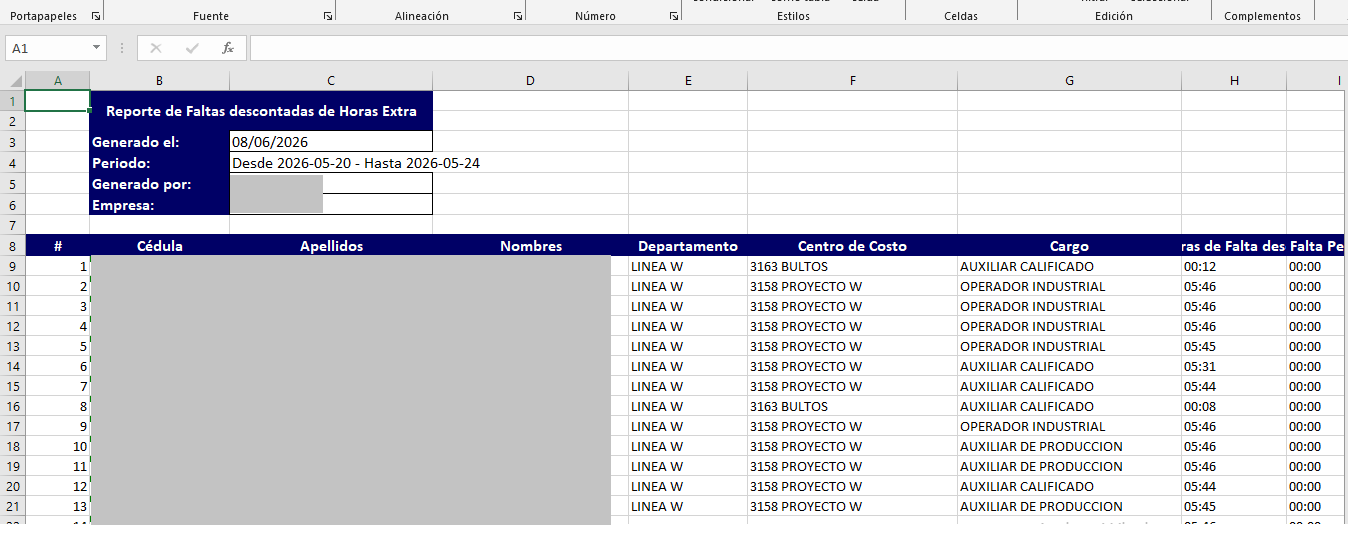
  2. Verifique la descarga del reporte correspondiente.

    Archivo Excel descargado del reporte Horas Extra descontadas por faltas

Art铆culos relacionados: