Cómo descargar los reportes del intervalo
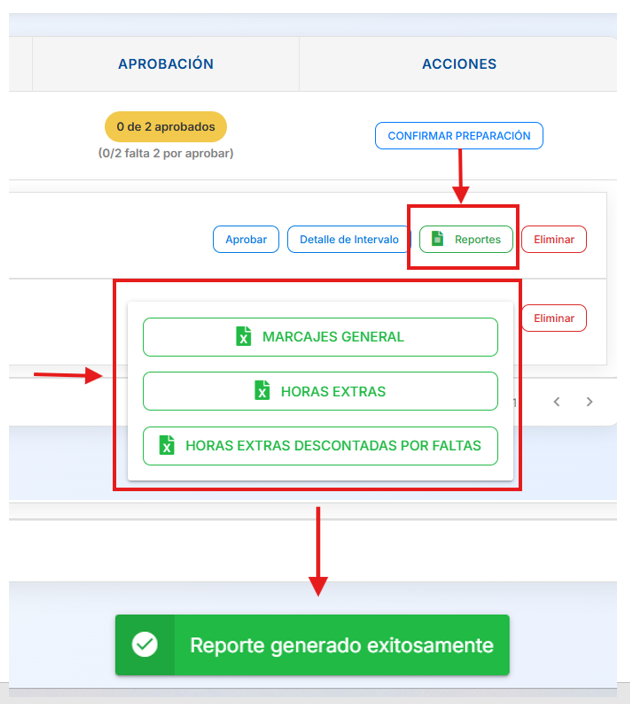
Desde el botón Reportes de un intervalo puede descargar tres reportes operativos en formato Excel (.xlsx). El reporte se genera al instante y Nómina360 muestra la notificación Reporte generado exitosamente al completar la descarga.
Nota: Los reportes se pueden generar en cualquier momento, incluso antes de aprobar el intervalo. No requieren que el intervalo esté aprobado.
-
Haga clic en Reportes dentro del intervalo. Se despliega un menú con las tres opciones disponibles.
-
Seleccione el reporte que necesita generar.
Reporte 1: Marcajes General
Visión resumida del período por empleado. Es el reporte más directo para revisar las horas extra y faltas acumuladas en el intervalo.
Nombre del archivo: Reporte de marcajes.xlsx
| Columna | Descripción |
|---|---|
| Empleado | Nombre completo del empleado. |
| Centro de Costo | Código y nombre del centro de costo. |
| Departamento | Área o departamento (por ejemplo, CK, EMBARQUE, CALDERO). |
| H.R. 25% | Horas extra con recargo del 25% acumuladas. |
| H.S. 50% | Horas extra con recargo del 50% acumuladas. |
| H.E. 100% | Horas extra con recargo del 100% acumuladas. |
| Faltas | Horas no trabajadas (faltas) acumuladas. |
Reporte 2: Horas Extras
Es el reporte más detallado del módulo. Muestra el desglose día a día de cada empleado, con toda la información de marcajes y cálculos. Permite auditar con precisión cómo se calcularon las horas extra de cada jornada.
Nombre del archivo: Reporte de Horas Extra Desde [fecha inicio] - Hasta [fecha fin].xlsx
El archivo incluye un encabezado con los metadatos del reporte:
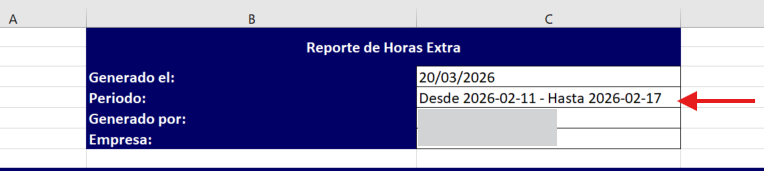
| Campo de encabezado | Descripción |
|---|---|
| Generado el | Fecha en que se generó el reporte. |
| Período | Rango de fechas del intervalo (Desde — Hasta). |
| Generado por | Nombre del usuario que ejecutó la generación. |
| Empresa | Razón social de la empresa. |
El cuerpo del reporte tiene una fila por cada día y empleado:

| Columna | Descripción |
|---|---|
| Cédula | Número de cédula del empleado. |
| Colaborador | Nombre completo del empleado. |
| Centro de Costo | Código y nombre del centro de costo. |
| Cargo | Cargo o puesto del empleado. |
| Sueldo | Sueldo mensual del empleado. |
| Año Nómina | Año al que pertenece la nómina del registro. |
| Año Contable | Año contable del registro. |
| Mes Contable | Mes contable al que pertenece el registro. |
| Mes Nómina | Mes de nómina al que pertenece el registro. |
| Semana | Número de semana del año. |
| Día | Fecha exacta del día (YYYY-MM-DD). |
| Horario | Turno asignado al empleado (entrada - salida). |
| Comida | Minutos de descanso/comida asignados. |
| Marcajes | Marcajes registrados (entrada - salida real). |
| C.H.M | Cantidad de horas marcadas (diferencia entre entrada y salida real). |
| H.N | Horas normales trabajadas dentro del turno asignado. |
| H.R 25% | Horas extra trabajadas con recargo del 25%. |
| H.S 50% | Horas extra trabajadas con recargo del 50%. |
| H.E 100% | Horas extra trabajadas con recargo del 100%. |
| Total Horas | Suma total de horas del día (normales + extras). |
| H. Descontadas | Horas extra descontadas por faltas u otras razones. |
| Faltas | Horas de falta del día. |
Reporte 3: Horas Extras Descontadas por Faltas
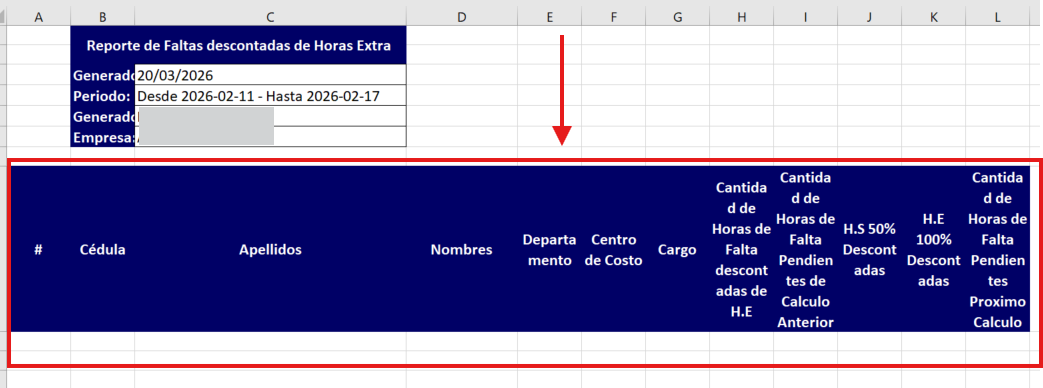
Reporte especializado que identifica los casos en los que las horas extra fueron descontadas como consecuencia de faltas registradas. Permite a RRHH revisar y justificar los descuentos antes del cierre de nómina.
Nombre del archivo: Reporte de Faltas Descontadas de Horas Extra.xlsx
Consejo: Use Marcajes General para una revisión rápida de totales, Horas Extras para auditoría detallada día a día, y Horas Extras Descontadas por Faltas para revisar los descuentos antes de procesar el pago.
Artículos relacionados: