Cómo registrar marcaciones desde el portal de autoservicio
Desde el portal de autoservicio puede registrar sus marcajes de entrada y salida de jornada para que queden disponibles en el control de asistencia. Esta guía describe cómo iniciar sesión, marcar y consultar las marcaciones realizadas.
Antes de empezar: Solo se permite marcar desde la dirección IP previamente registrada en el portal de Talento Humano.
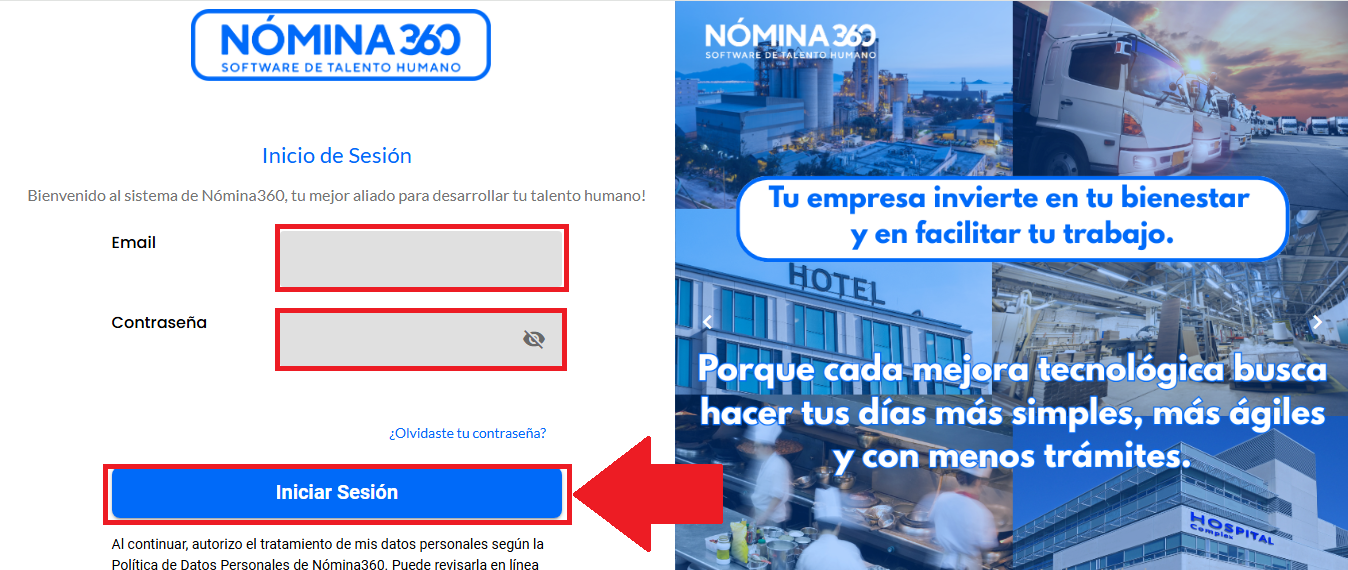
Ingrese al portal con su EMAIL y CONTRASEÑA, y haga clic en INICIAR SESIÓN.
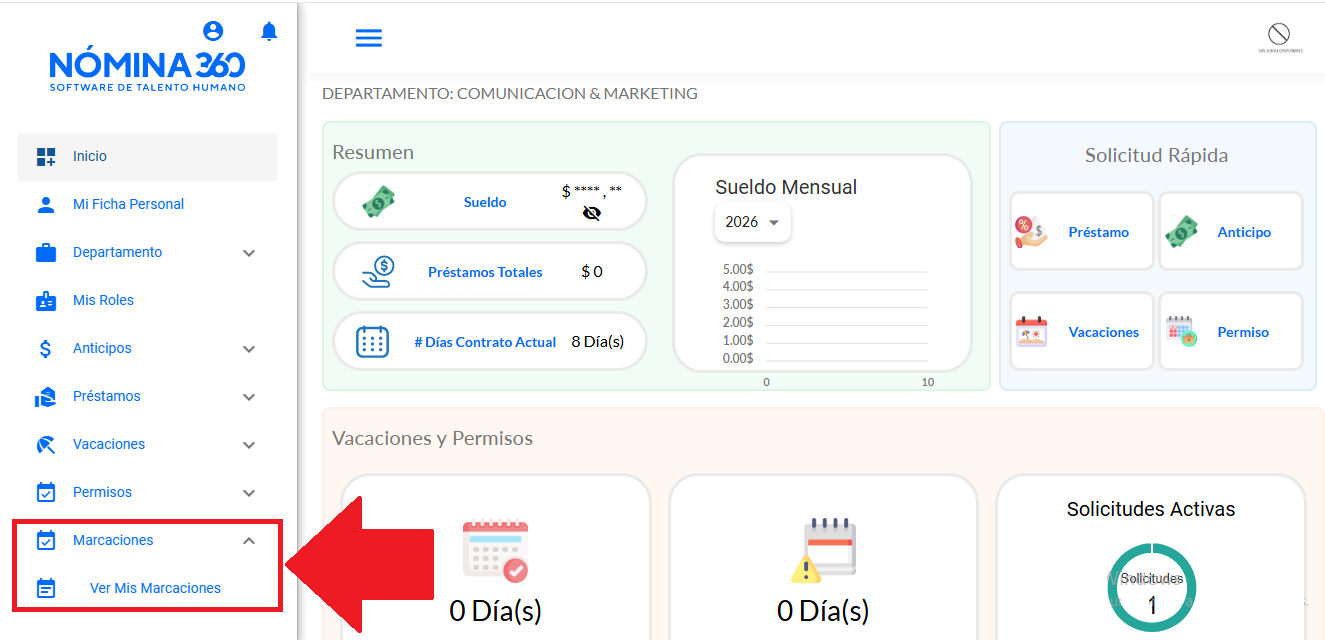
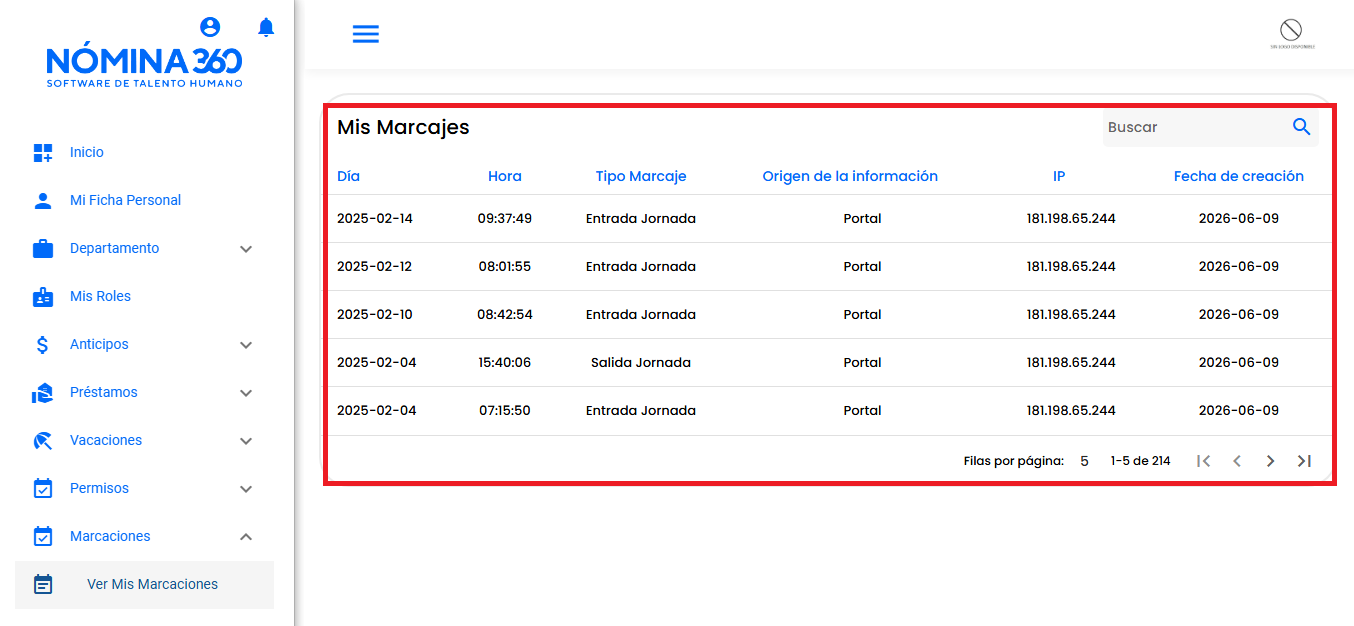
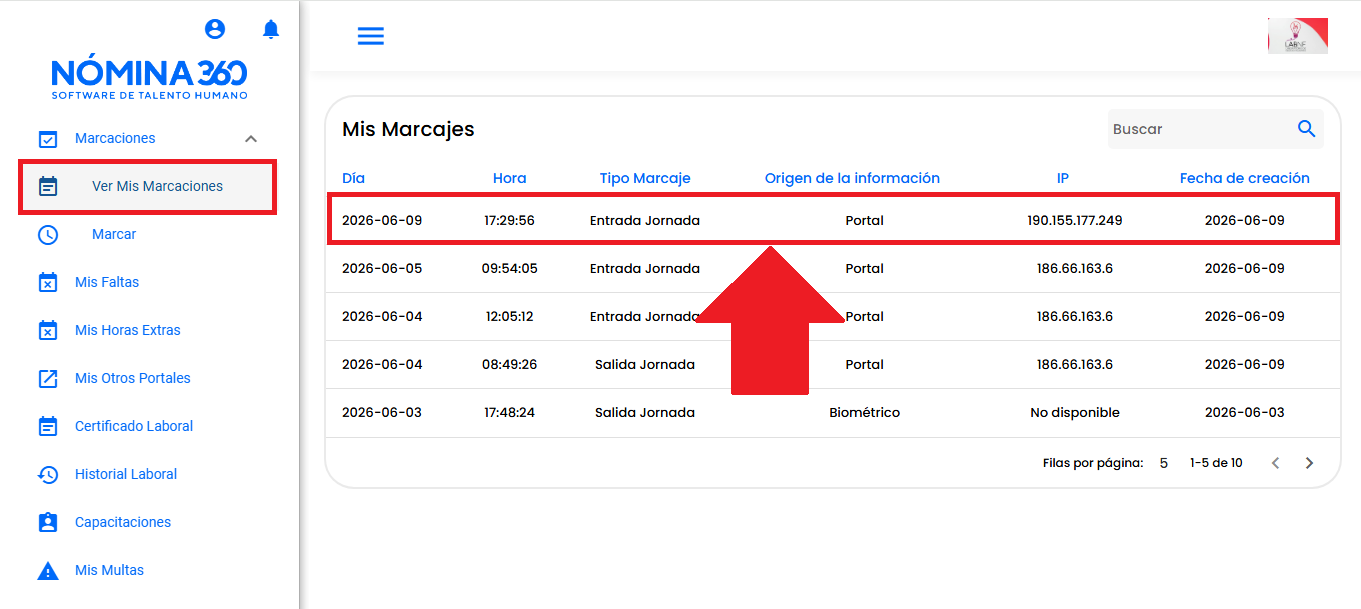
En la pestaña MARCACIONES, seleccione VER MIS MARCACIONES para revisar las marcaciones realizadas.
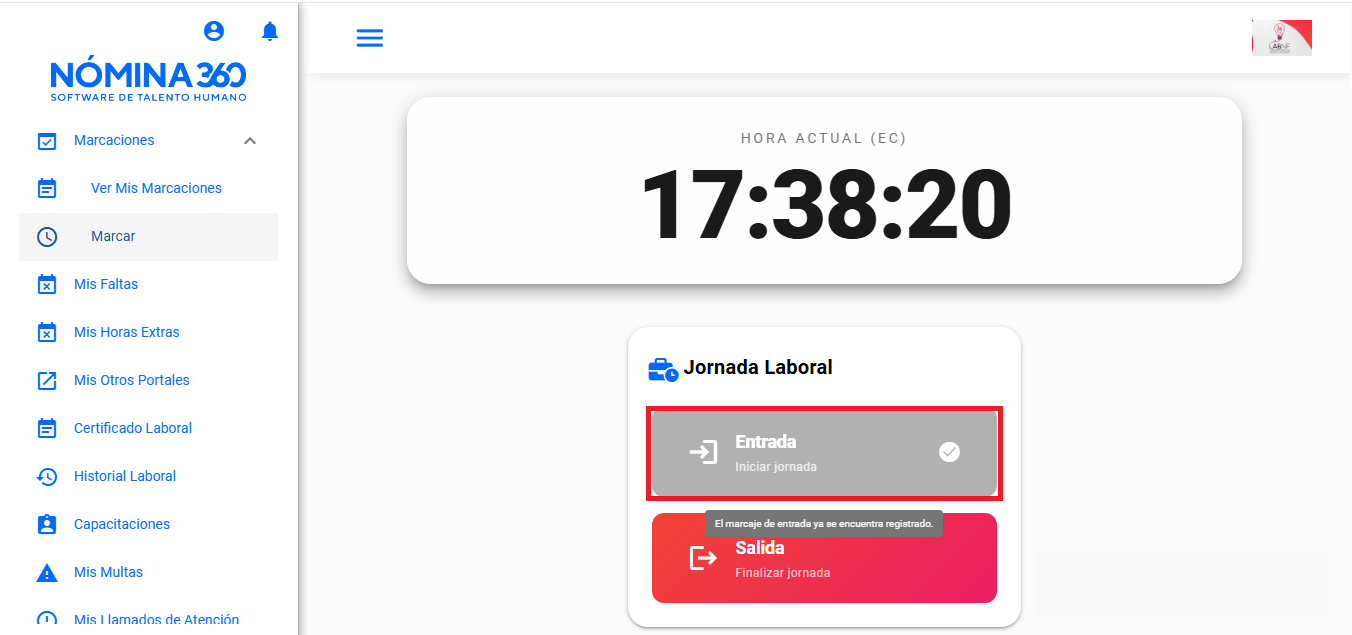
Para registrar un marcaje, vaya a MARCAR. Verá los botones Entrada Iniciar jornada y Salida Finalizar jornada.
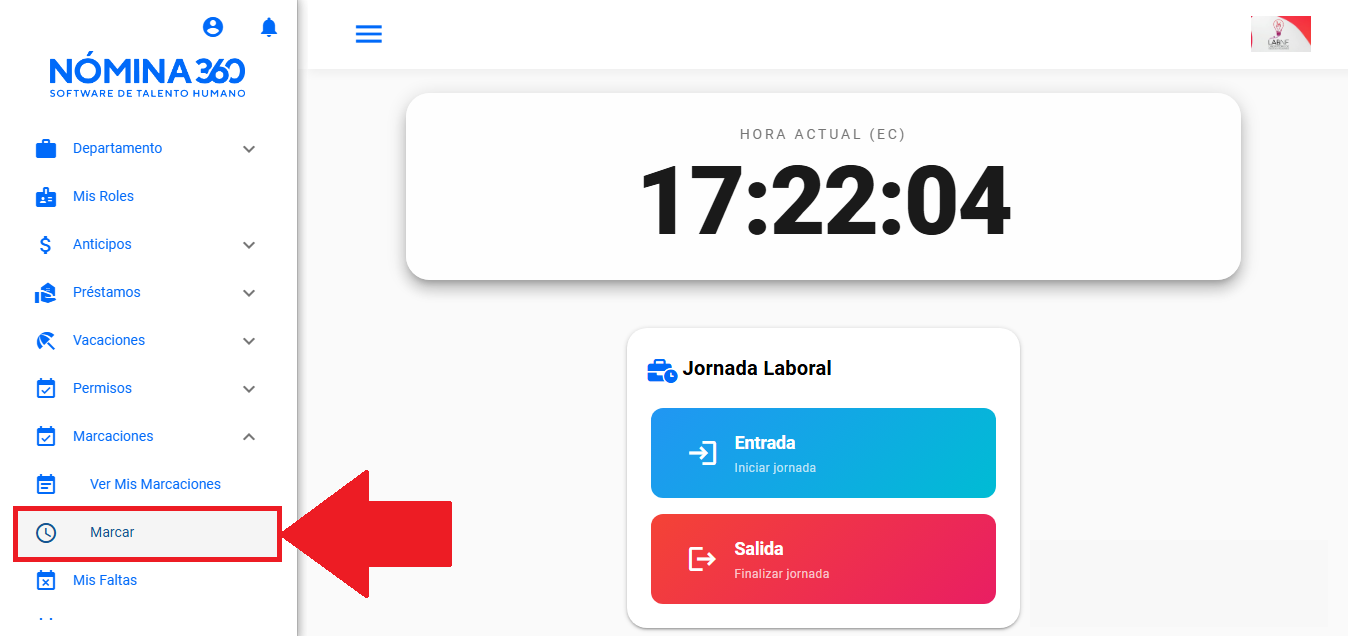
Nota: El portal no permite marcar SALIDA si no existe una ENTRADA previa.
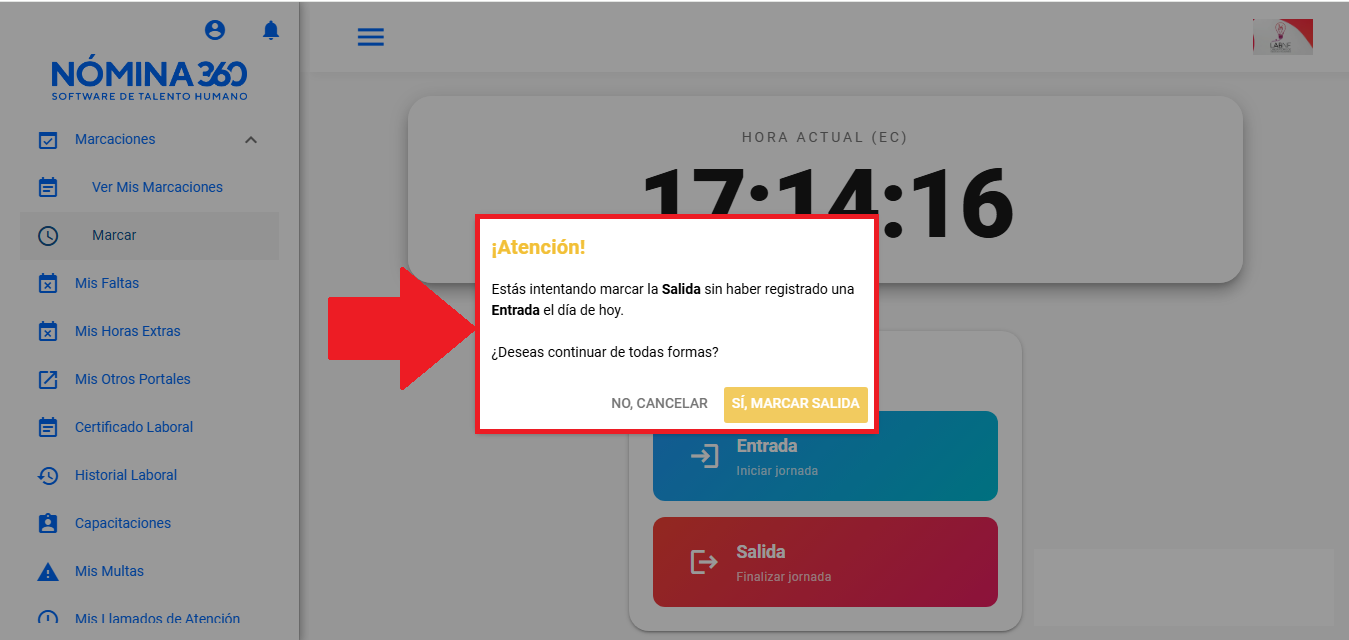
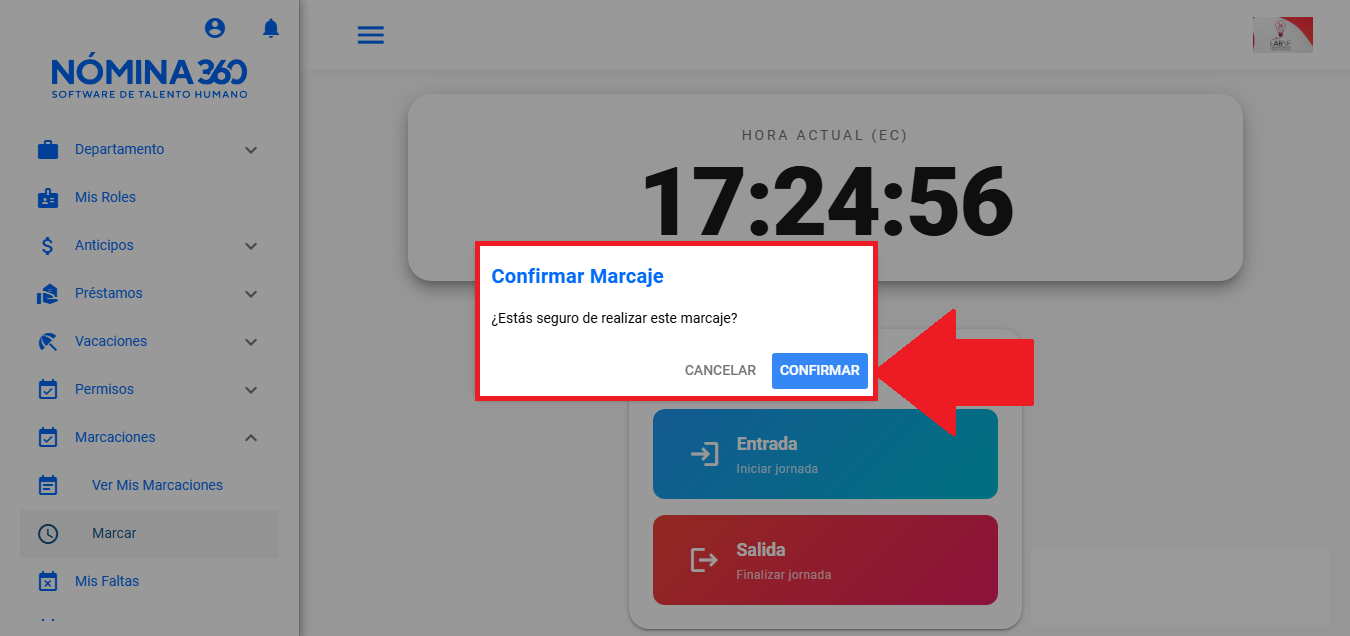
Haga clic en Entrada Iniciar Jornada y confirme el marcaje.
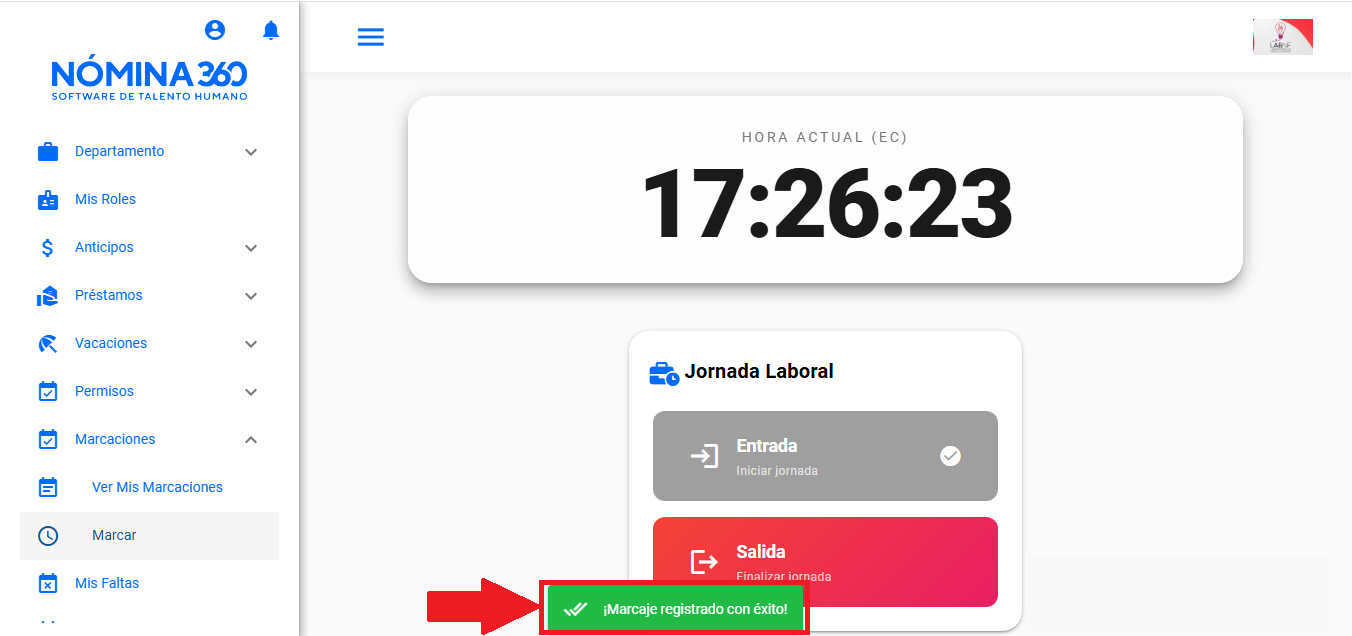
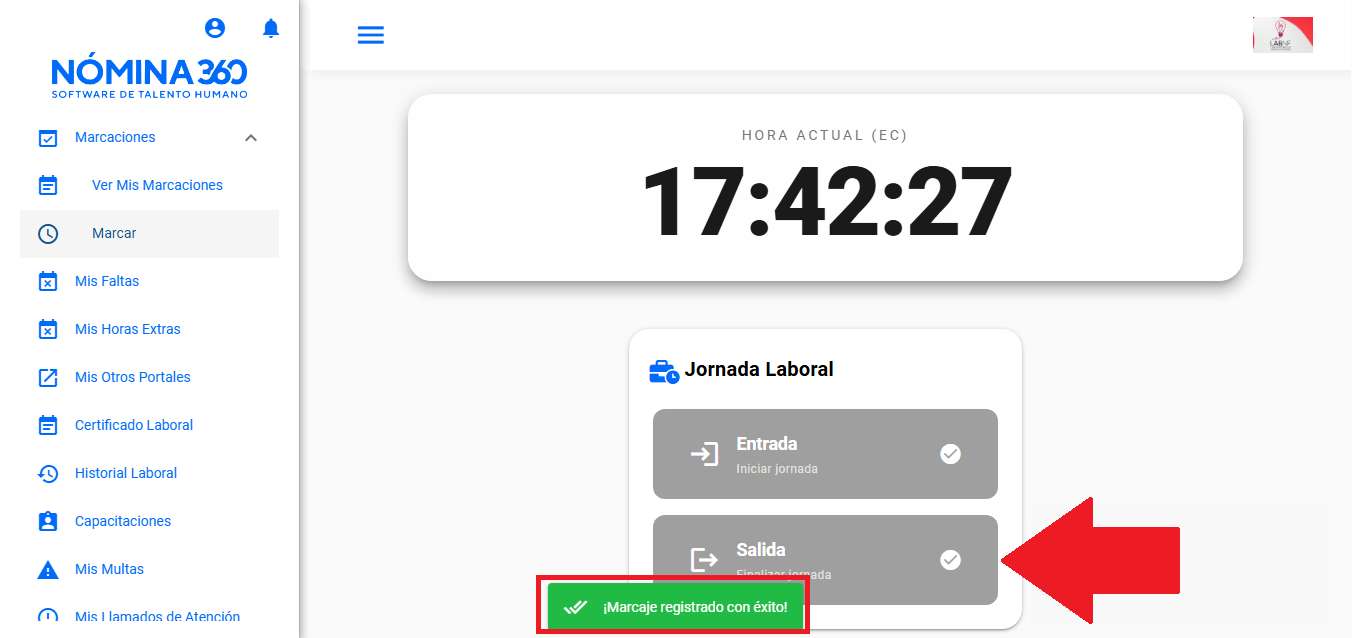
Aparece el mensaje Marcaje Registrado con éxito y el botón Entrada Iniciar Jornada cambia de color.
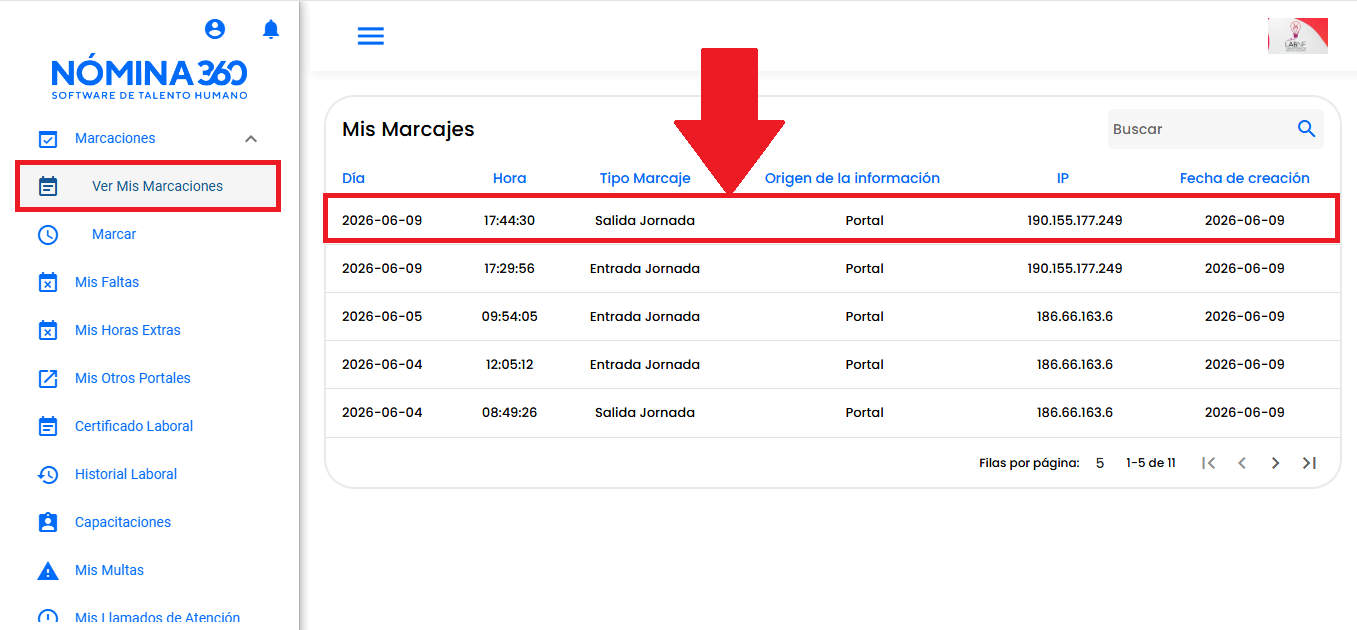
Vaya a VER MIS MARCACIONES para revisar el marcaje realizado, con DIA, HORA, TIPO MARCAJE, ORIGEN DE LA INFORMACIÓN, IP y FECHA DE CREACION.
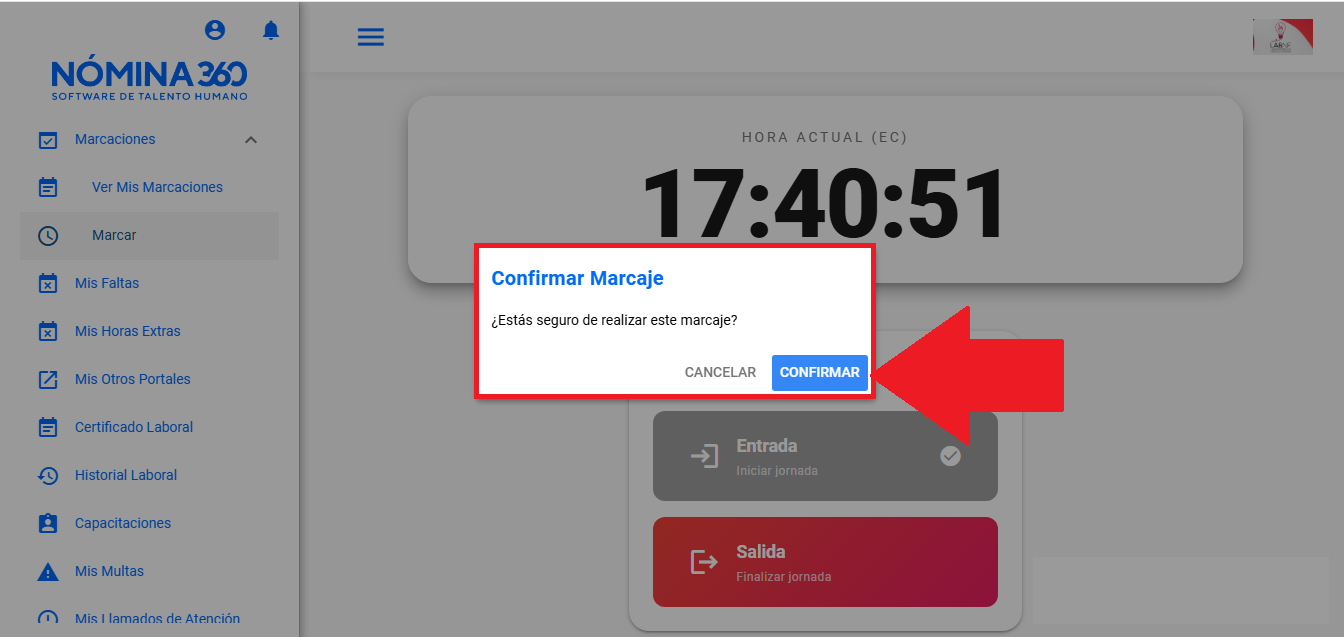
Para registrar la salida, haga clic en Salida Finalizar jornada y confirme con OK, y el botón cambia de color
Vuelva a VER MIS MARCACIONES para verificar la Salida de la jornada registrada.
Artículos relacionados: