Cómo asignar turnos por carga masiva en Patagonix
Esta guía está diseñada exclusivamente para Patagonix y describe cómo configurar turnos, asignar códigos y actualizar la información mediante carga masiva en Nómina360.
Importante: La fecha de la plantilla debe coincidir con el mes seleccionado en la pantalla de asignación. Si las fechas no coinciden, Nómina360 no permite realizar la carga.
Acceso a la configuración de turnos
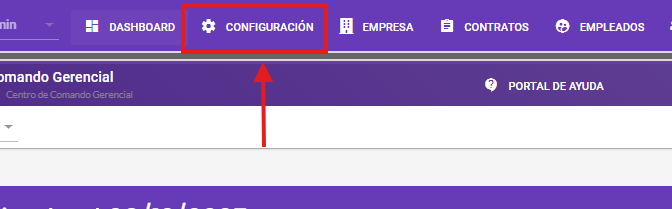
Ingrese a Nómina360 y abra el módulo Configuración.
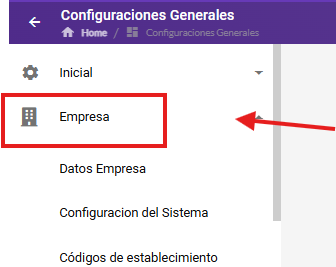
Seleccione Empresa.
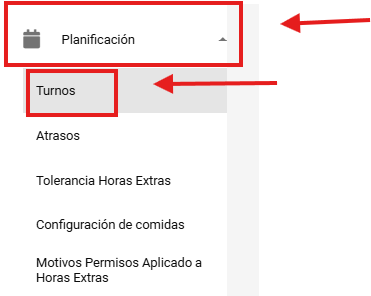
Diríjase a Planificación → Turnos.
Crear o editar turnos
Dentro de la sección Turnos puede crear nuevos turnos o editar los existentes. Para cada turno puede asignar nombre del turno, código (opcional), hora de entrada, hora de salida y otros parámetros.
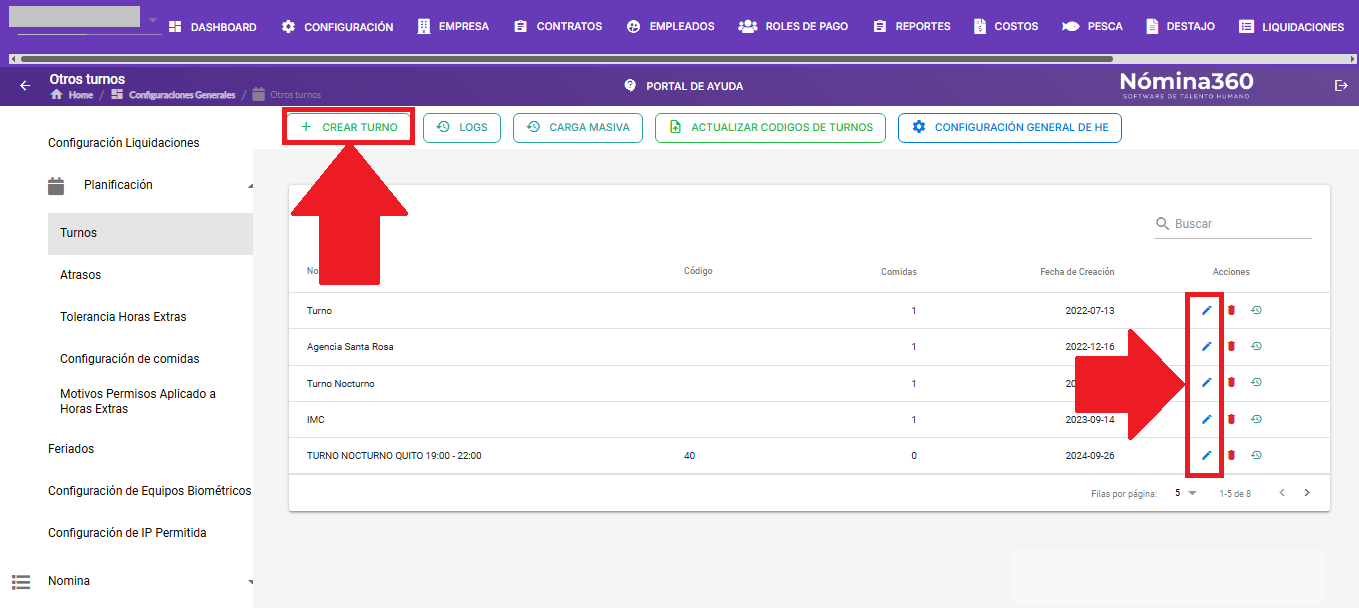
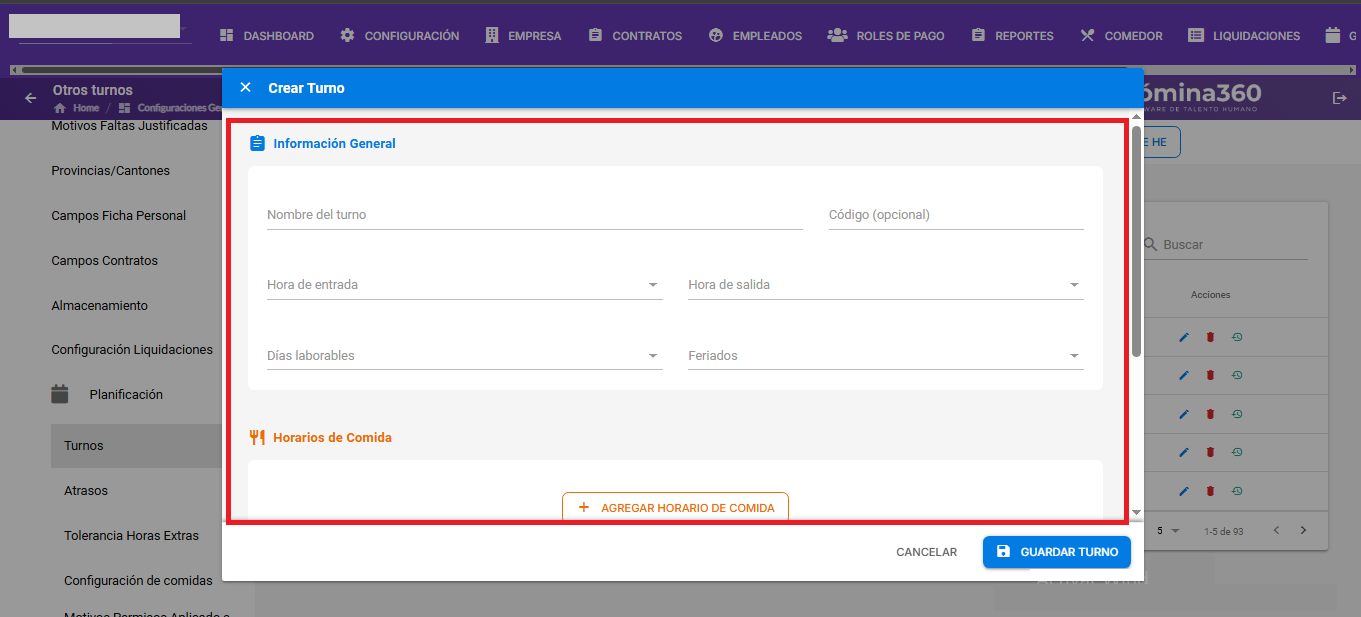
Nota: El nombre del turno puede ser cualquier descripción según la necesidad. El código del turno debe asignarse manualmente o mediante carga masiva.
Carga masiva de códigos de turnos
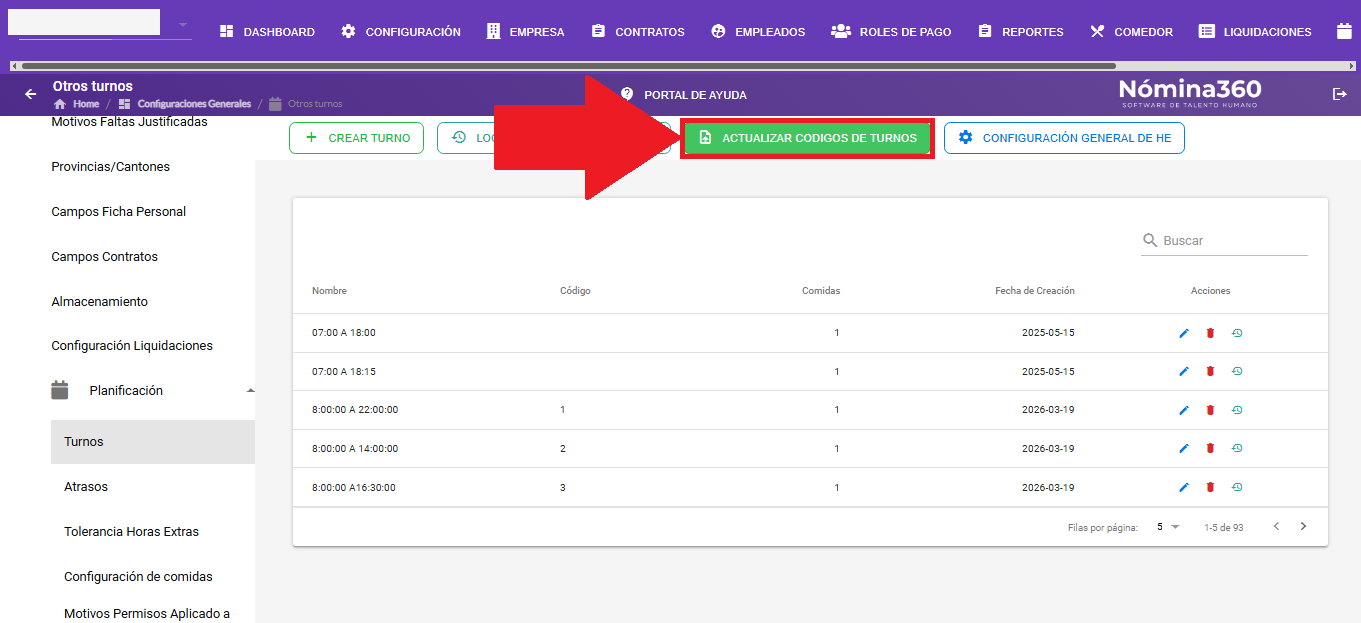
En la pantalla de turnos, abra Actualizar códigos de turnos.
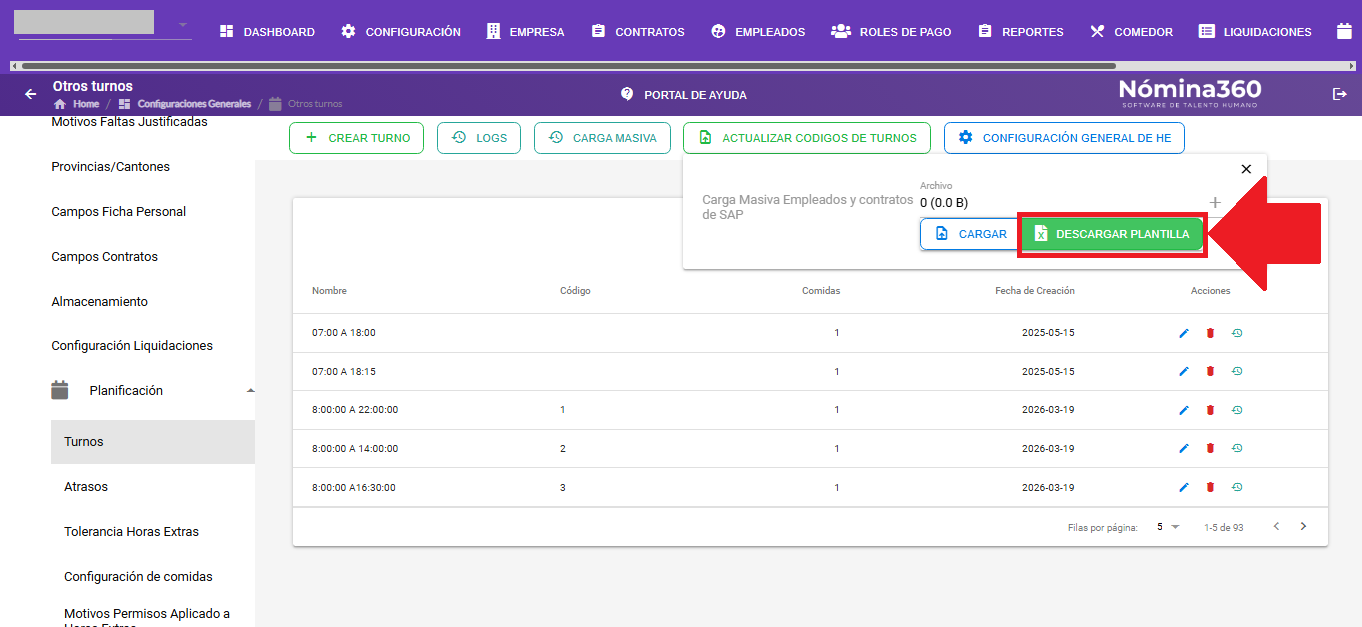
Haga clic en Descargar plantilla. La plantilla contiene todos los turnos creados actualmente.
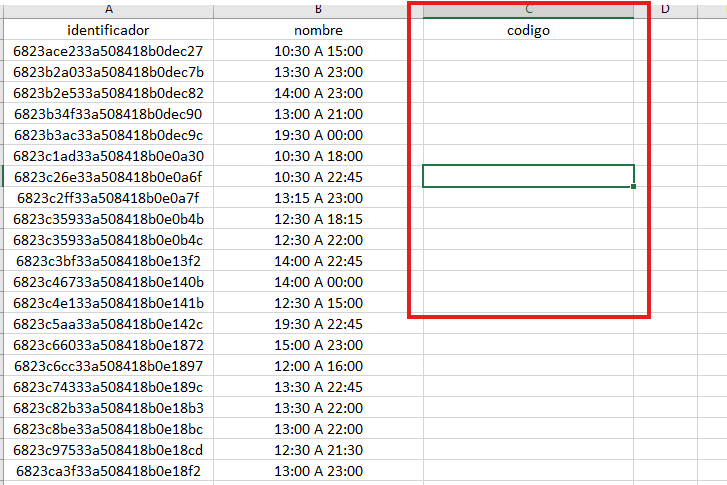
Ingrese los códigos para cada turno en la plantilla y guarde el archivo.
Asignación de turnos individual
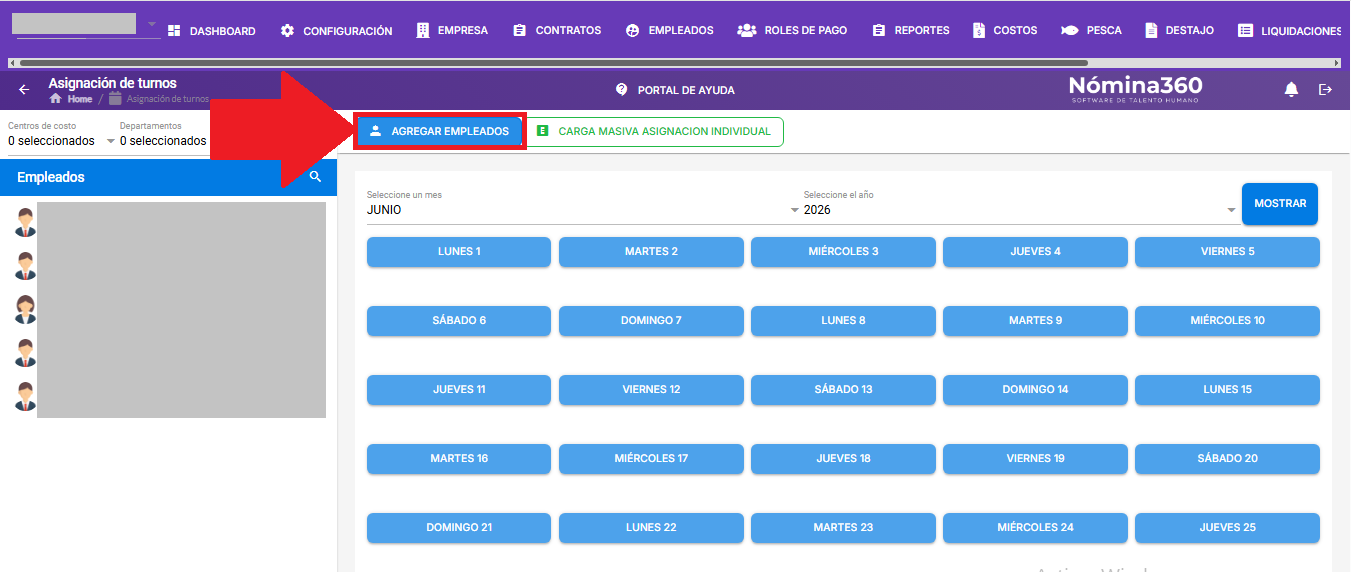
En Asignación individual, haga clic en Agregar Empleados.
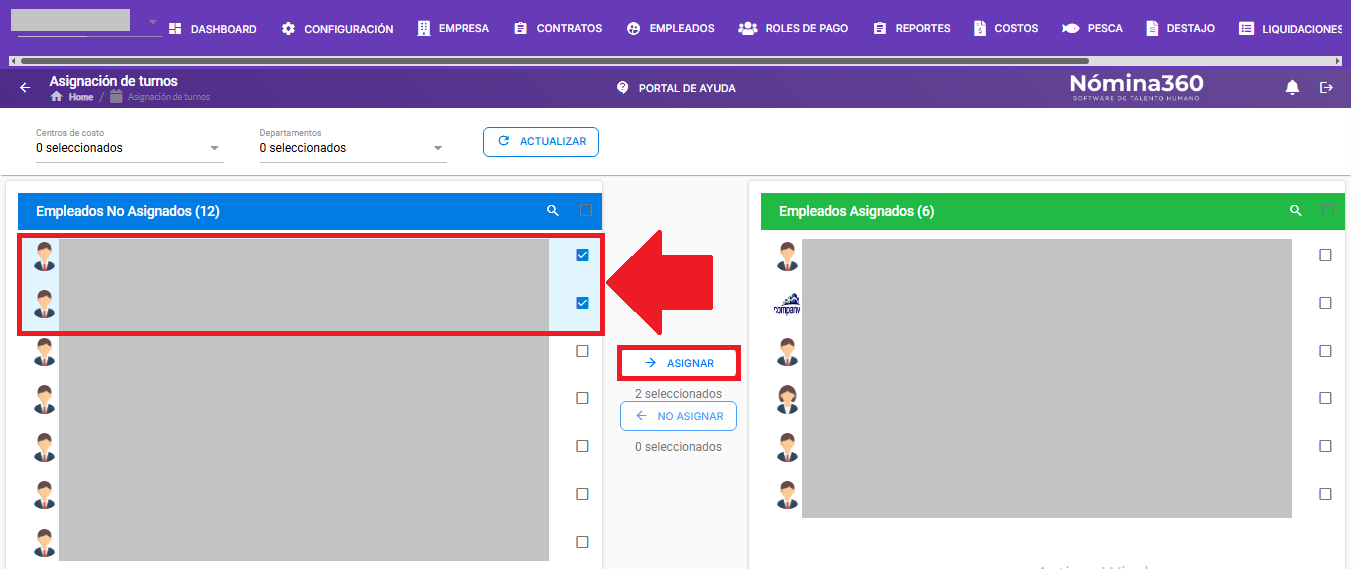
Seleccione los colaboradores a los que se asignarán los turnos.
Prepare la plantilla con las columnas requeridas: Cédula, Nombre del colaborador, Código del turno y Fecha correspondiente al mes seleccionado.
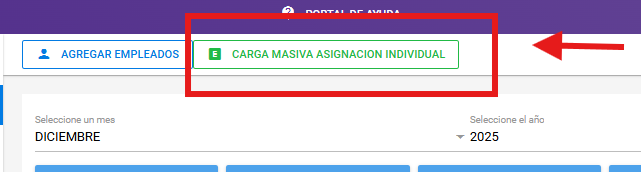
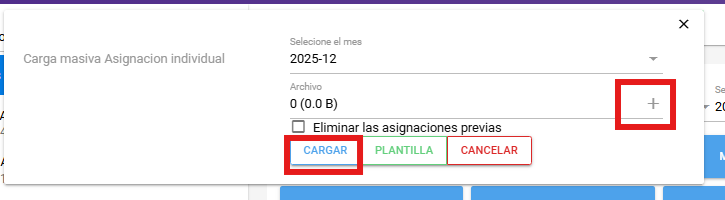
Cargue la plantilla desde Carga masiva asignación individual.

Validación de la fecha en la plantilla
Para que Nómina360 acepte la carga, la fecha de la plantilla debe coincidir con el mes seleccionado en la pantalla de asignación.
Por ejemplo, si en Nómina360 selecciona el mes 12/2025, en la plantilla el mes también debe ser 12.


Corrección de cargas previas
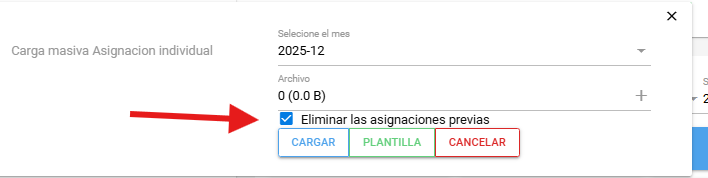
Si necesita volver a cargar la plantilla por correcciones:
Seleccione nuevamente Carga masiva.
Active la opción Eliminar las asignaciones previas.
Cargue el nuevo archivo actualizado. Esto garantiza que la asignación anterior se elimine y no genere inconsistencias.
Artículos relacionados: