Cómo configurar y usar los formatos de solicitudes del portal de autoservicio
Este artículo explica cómo habilitar los formatos descargables del portal de autoservicio y cómo el colaborador los usa para generar el PDF de permisos, vacaciones, préstamos y anticipos. El proceso involucra dos roles:
| Etapa | Responsable | Descripción |
|---|---|---|
| 1. Activar | Administrador | Habilita el botón de descarga en el portal de autoservicio activando la opción correspondiente en la configuración del formato. |
| 2. Usar | Colaborador | Llena la solicitud desde el portal de autoservicio y descarga el formato generado automáticamente en PDF. |
Antes de empezar: Antes de activar el formato, el administrador debe haberlo creado y configurado. Si aún no existe, revise primero el manual Configuración de Formatos en Nómina360.
Etapa 1 — Activar el formato (administrador)
Esta sección está dirigida a administradores del sistema con permisos sobre Configuración → Formatos.
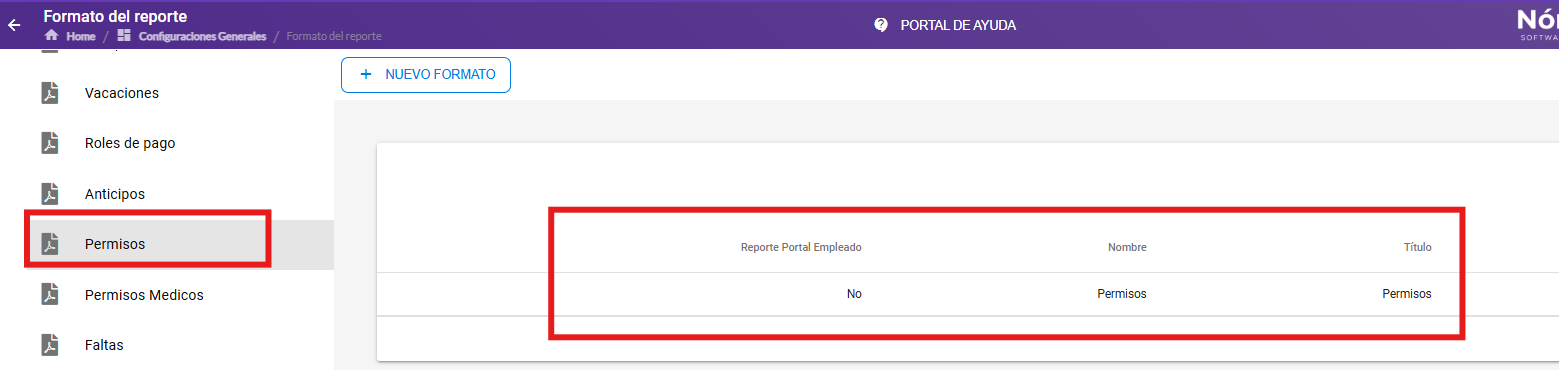
Ingrese a Configuración → Formatos y abra el tipo de formato que desea activar (permisos, vacaciones, préstamos, anticipos, etc.). En el listado, haga clic en Editar del formato correspondiente.
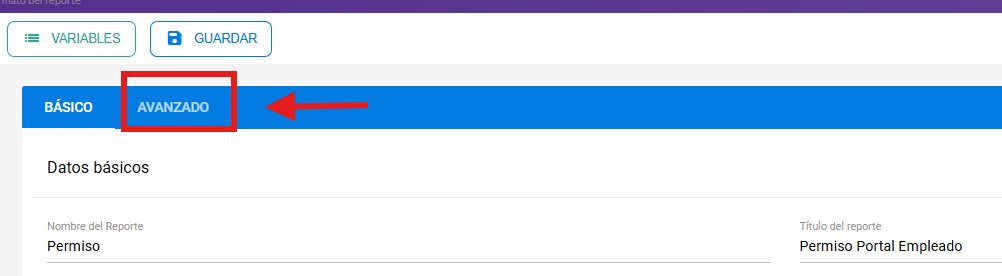
En el editor del formato, haga clic en la pestaña Avanzado, ubicada en la barra azul junto a la pestaña Básico.
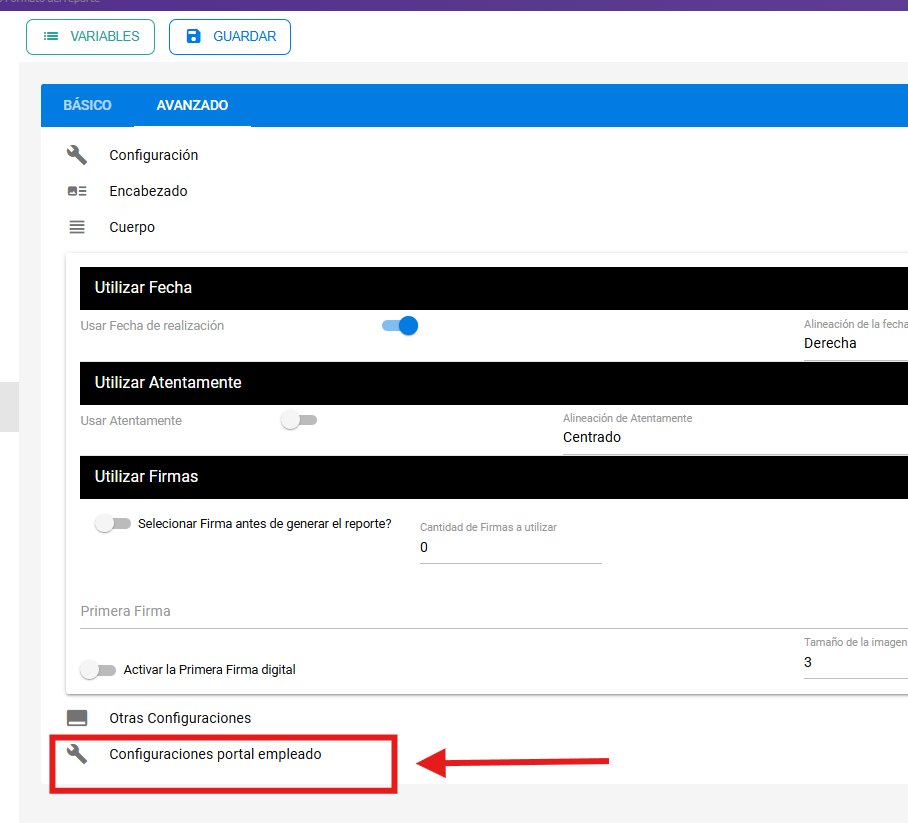
Dentro de la pestaña Avanzado, desplácese hacia abajo hasta la sección Configuraciones portal empleado y haga clic para expandirla.
Nota: Esta pestaña también incluye configuraciones opcionales de Fecha, Atentamente y firmas digitales, que se aplican según las necesidades de la empresa.
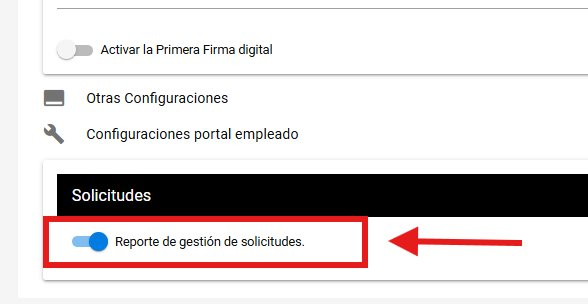
Active el interruptor Reporte de gestión de solicitudes. Cuando esté activo, el toggle se mostrará en color azul.
Importante: Este toggle es el que habilita el botón Descargar Formato en el portal de autoservicio. Si no se activa, el colaborador no verá el botón de descarga.
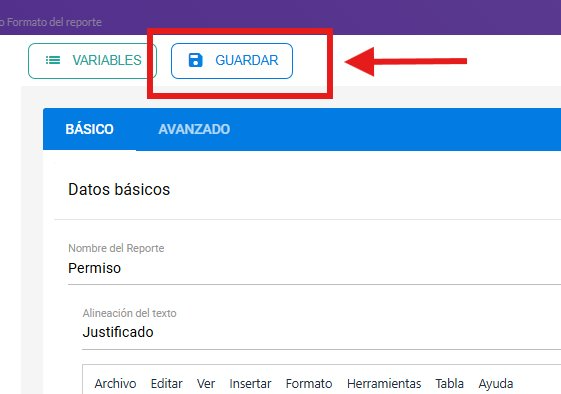
Haga clic en Guardar en la parte superior de la pantalla. El sistema lo redirige al listado de formatos.
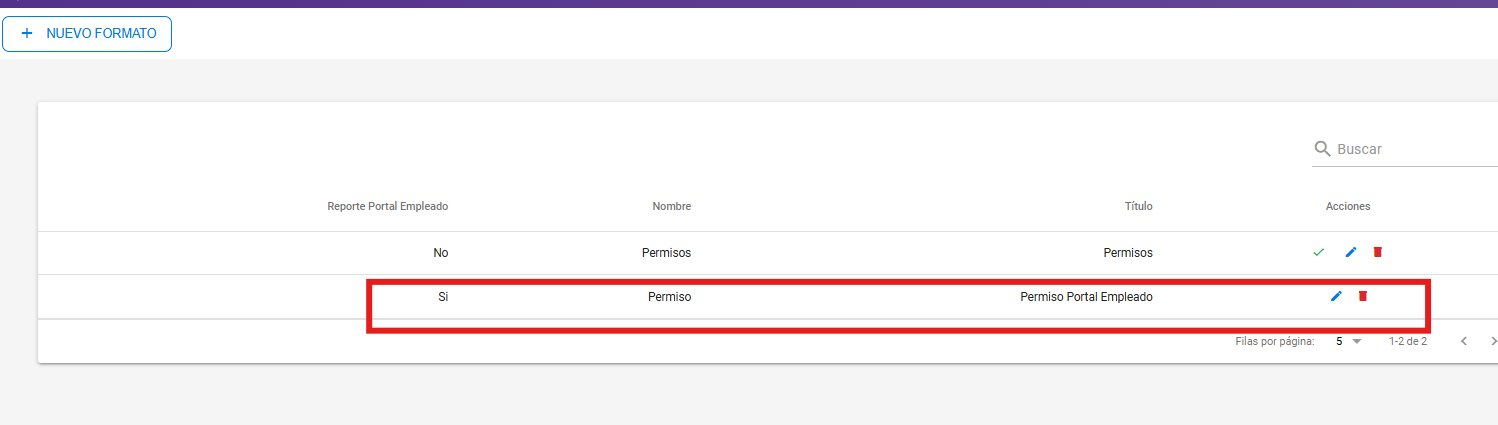
En el listado, revise la columna Reporte Portal Empleado del formato editado:
- Sí: el formato está habilitado y aparecerá en el portal de autoservicio.
- No: el formato existe pero no estará disponible para descarga.
Etapa 2 — Usar el formato (colaborador)
Esta sección está dirigida al colaborador que usa el portal de autoservicio.
Abra el navegador, ingrese a https://portal.nomina360.app e inicie sesión con su usuario y contraseña.
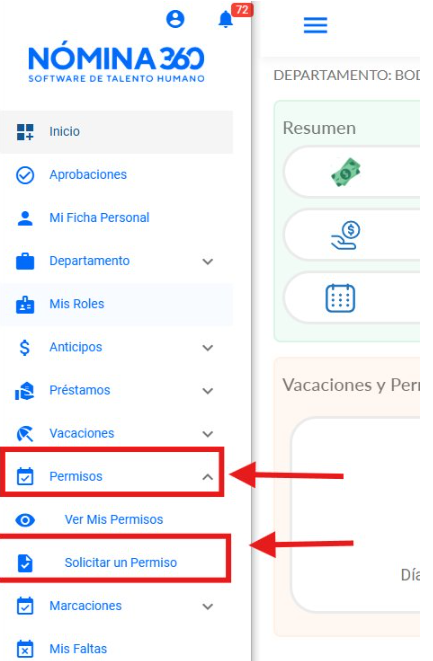
En el menú lateral, abra el módulo correspondiente a su solicitud (Permisos, Vacaciones, Préstamos o Anticipos) y seleccione la opción de solicitar.
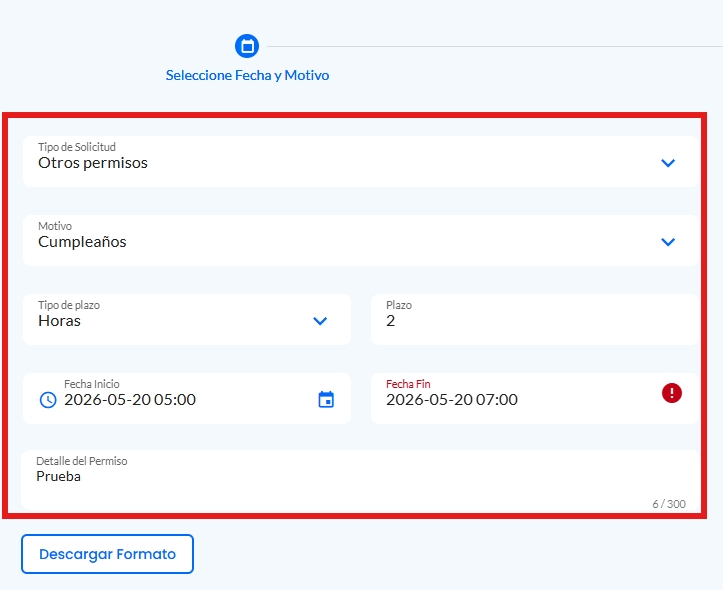
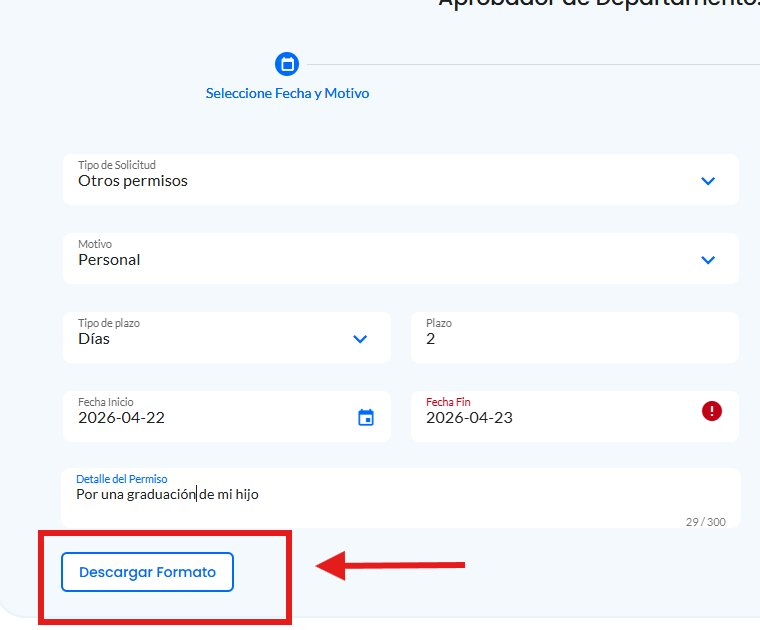
Complete todos los campos requeridos del formulario. Por ejemplo, para una solicitud de permisos deberá llenar: Tipo de Solicitud, Motivo, Fecha Inicio, Fecha Fin y Detalle del Permiso.
Haga clic en el botón Descargar Formato ubicado en la parte inferior del formulario. El sistema genera automáticamente el documento PDF con todos sus datos.
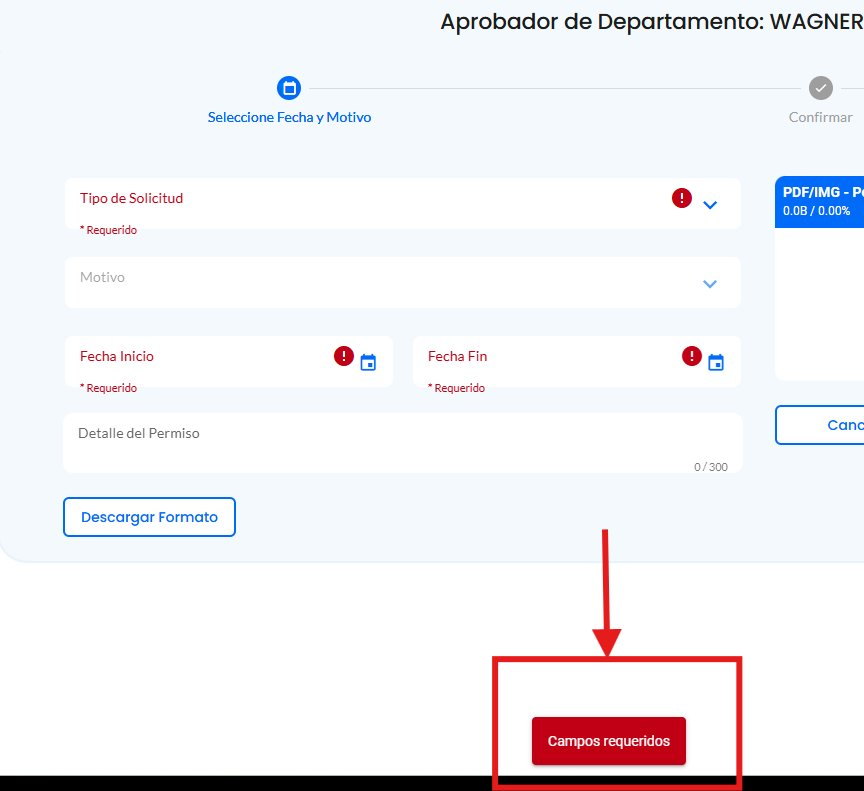
Si aparece el mensaje “Campos requeridos”: Falta completar campos obligatorios. Llene la información marcada y vuelva a presionar Descargar Formato.
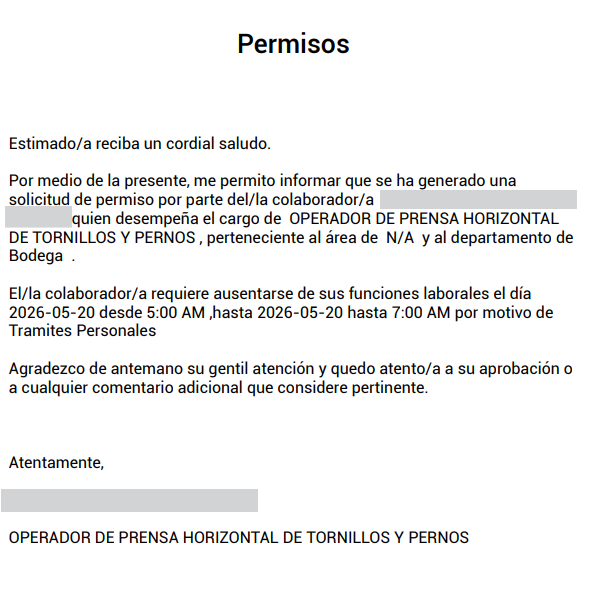
El PDF descargado incluye automáticamente sus datos, cargo, departamento, fechas, motivo y todos los elementos que el administrador configuró en el formato.
Errores frecuentes
| Problema | Causa | Solución |
|---|---|---|
| No aparece el botón Descargar Formato en el portal | El toggle Reporte de gestión de solicitudes no fue activado | El administrador debe ir a Configuración → Formatos → Editar → Avanzado → Configuraciones portal empleado, activar el toggle y guardar. |
| Aparece el mensaje Campos requeridos | Hay campos obligatorios vacíos | Complete todos los campos marcados con asterisco (*) antes de descargar. |
| El formato descargado no tiene el logo | No se configuró el logo en el encabezado del formato | El administrador debe agregar la imagen del logo en la pestaña Avanzado → Encabezado. |
| Los datos del colaborador aparecen vacíos | Las variables no fueron insertadas correctamente en el cuerpo del formato | El administrador debe editar el formato e insertar las variables desde el panel derecho. Las variables aparecen entre corchetes: [nombres], [apellidos], etc. |
| Los cambios no se reflejan en el formato | Se cerró la pantalla sin haber guardado | Siempre haga clic en Guardar antes de salir. Reabra el formato y repita los cambios. |
| No encuentro la opción Configuración en el menú | El usuario no tiene permisos de administrador | Solicite al administrador que asigne los permisos en Configuración → Seguridad. |
Artículos relacionados: