Cómo registrar gastos personales desde el portal de autoservicio
Desde el portal puede registrar sus gastos personales y darles seguimiento hasta su aprobación. Cuando el administrador aprueba el registro, Nómina360 habilita la descarga del Formulario del SRI en formato Excel o PDF.
Antes de empezar: Tenga a la mano los comprobantes y los valores exactos de los gastos. Revise la información antes de enviar la solicitud.
Registrar un gasto personal
-
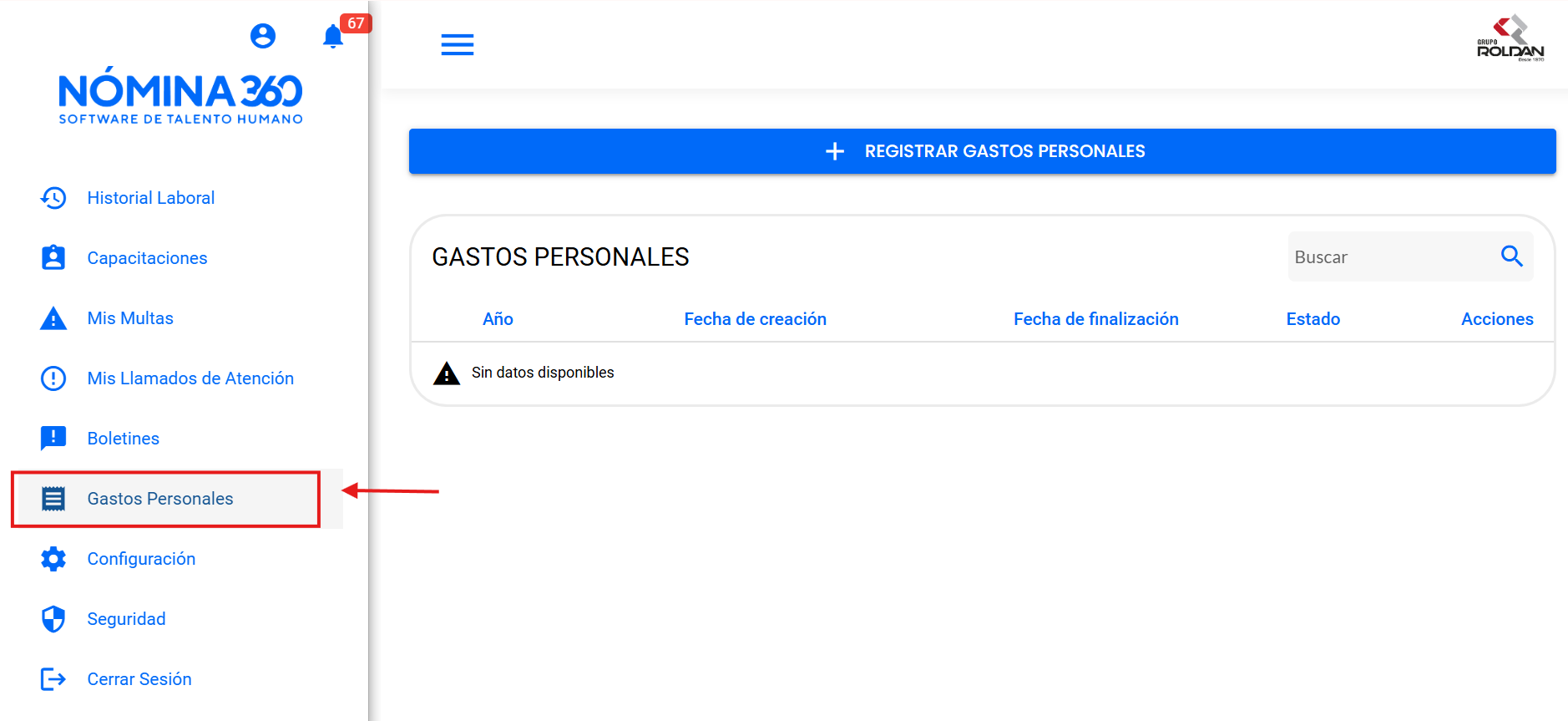
Ingrese al portal de autoservicio y abra la opción Gastos Personales del menú.
-
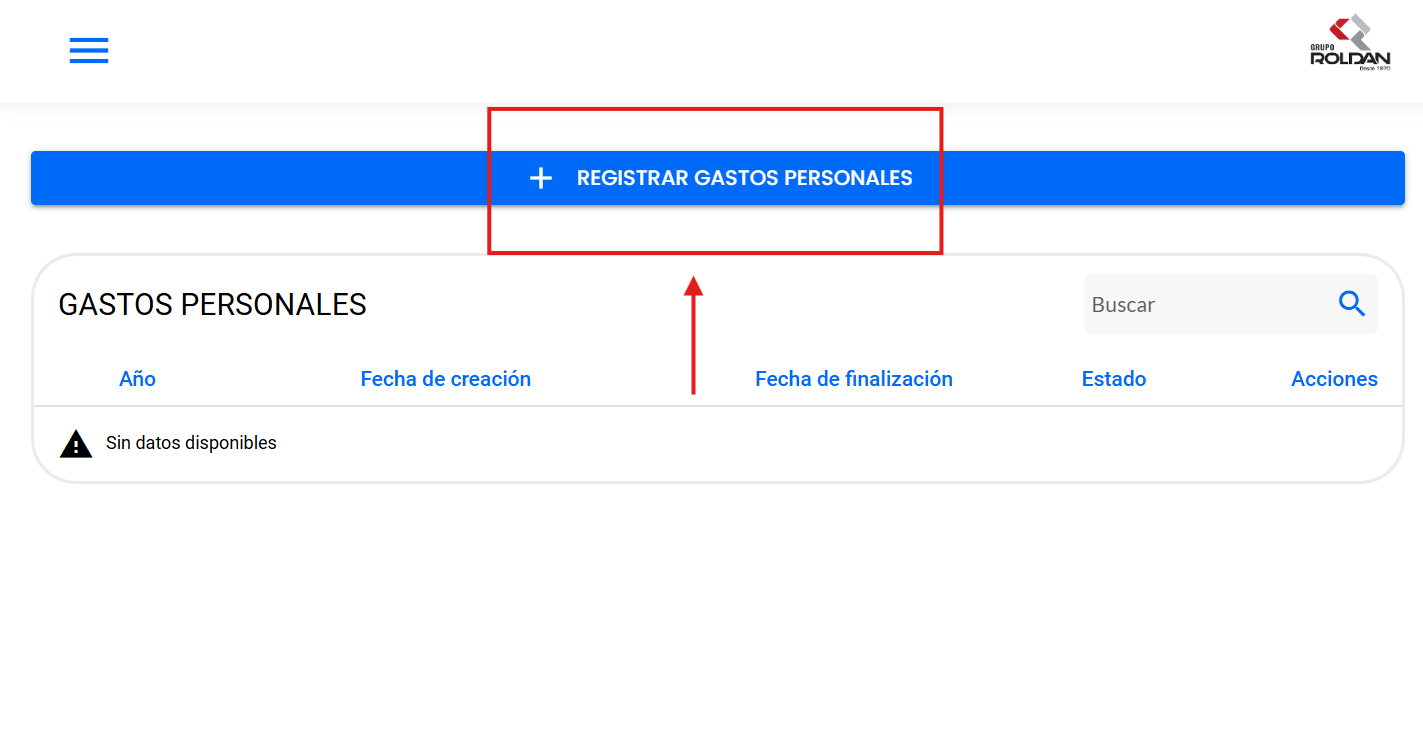
Haga clic en + Registrar Gastos Personales. Se habilitará el formulario de ingreso.
-
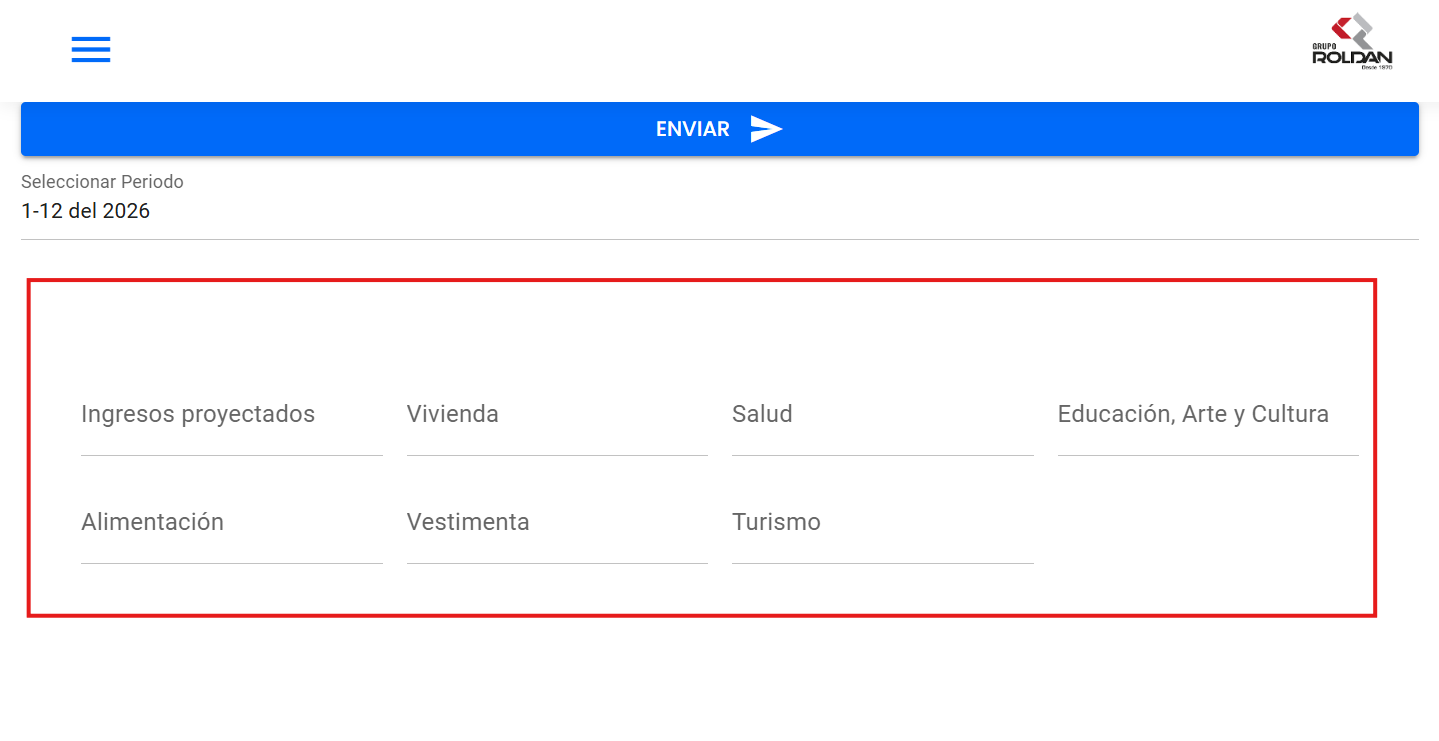
Complete los campos requeridos del formulario.
-
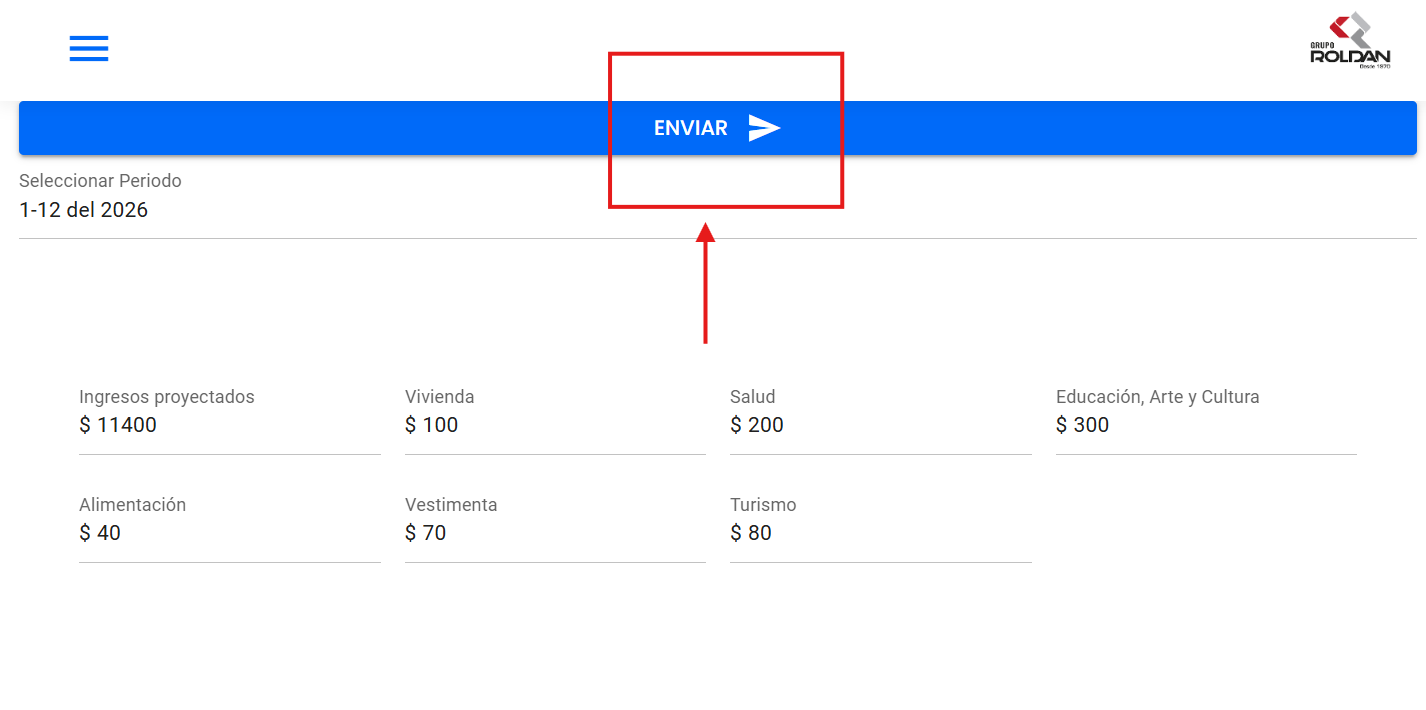
Haga clic en Enviar para mandar la solicitud al administrador.
-
El registro queda con estado Pendiente hasta que el administrador lo apruebe o rechace.
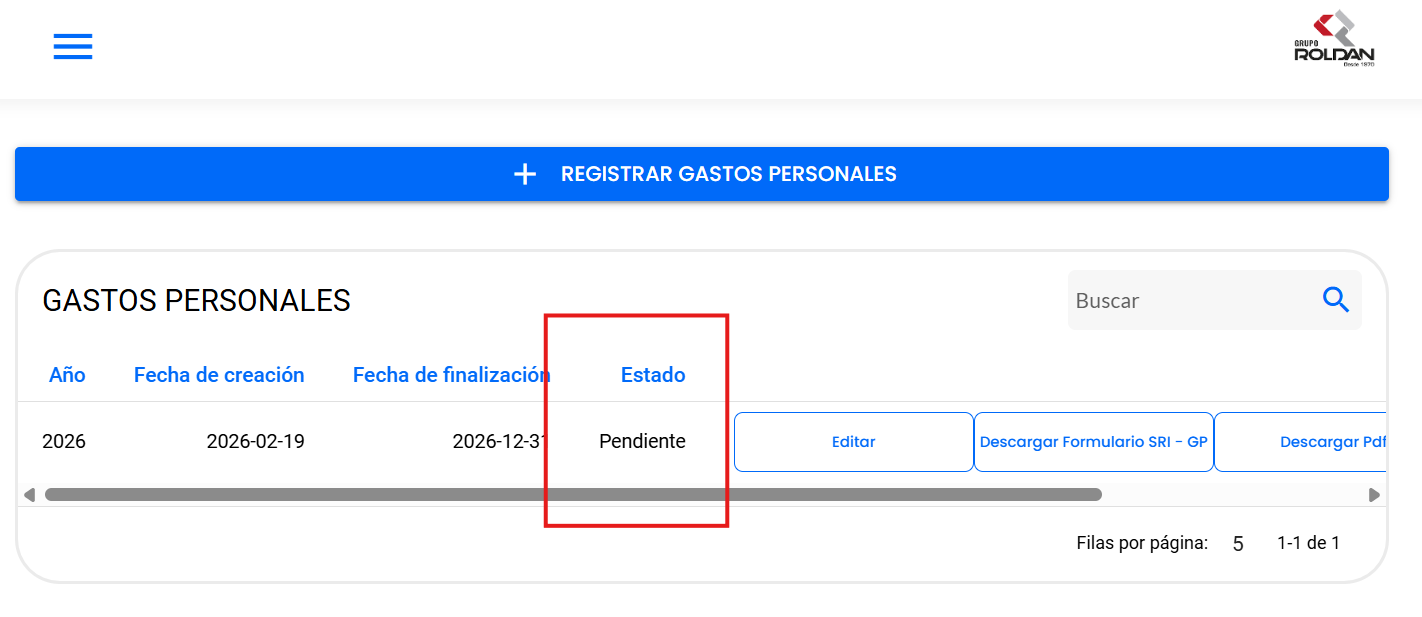
Seguimiento del estado del gasto
Cada registro pasa por uno de estos tres estados.
Aprobado
Cuando el administrador aprueba el gasto, el estado del registro cambia automáticamente a Aprobado.
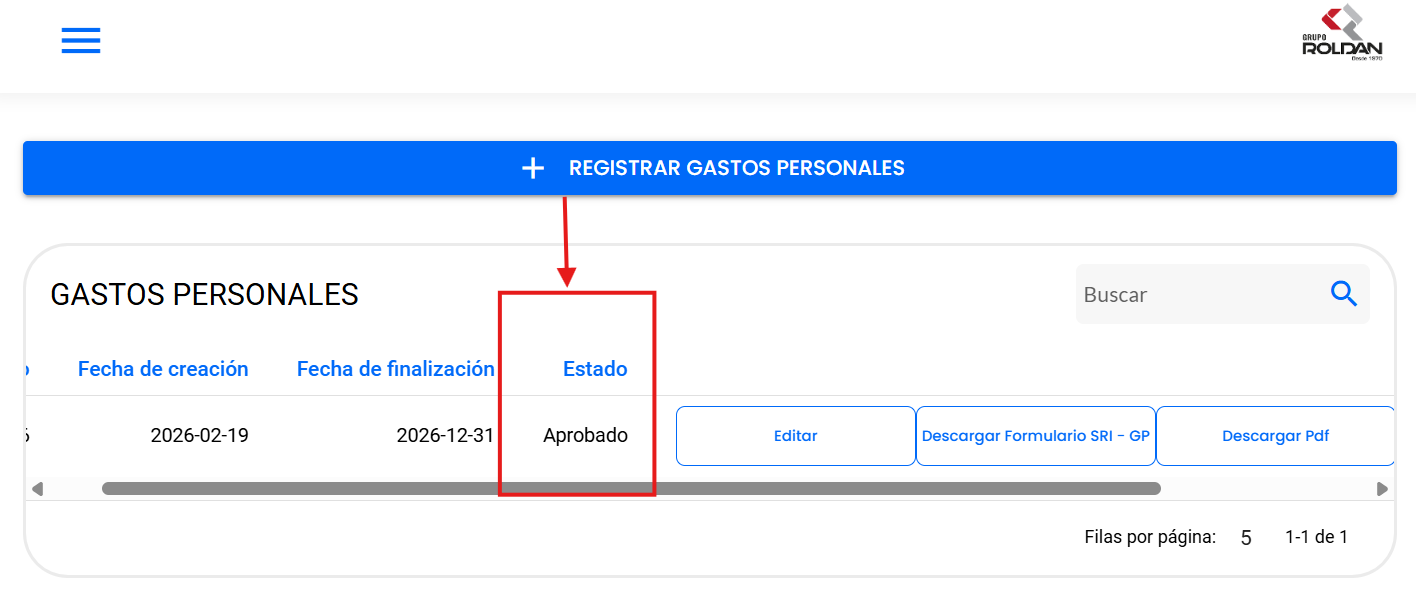
A partir de ese momento se habilita la descarga del Formulario del SRI en formato Excel o PDF.
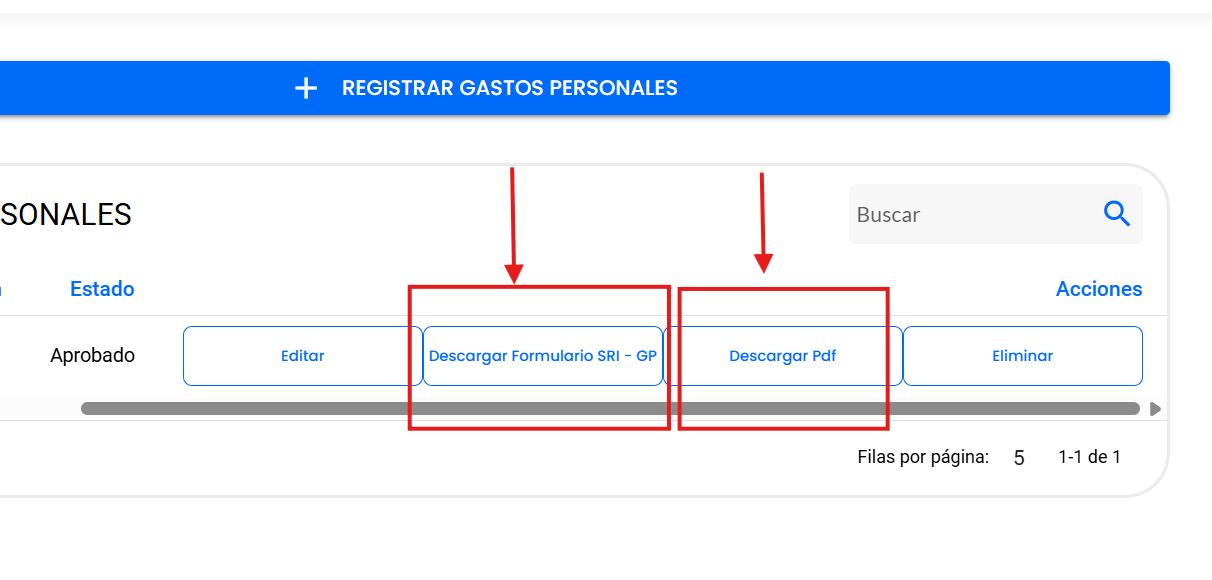
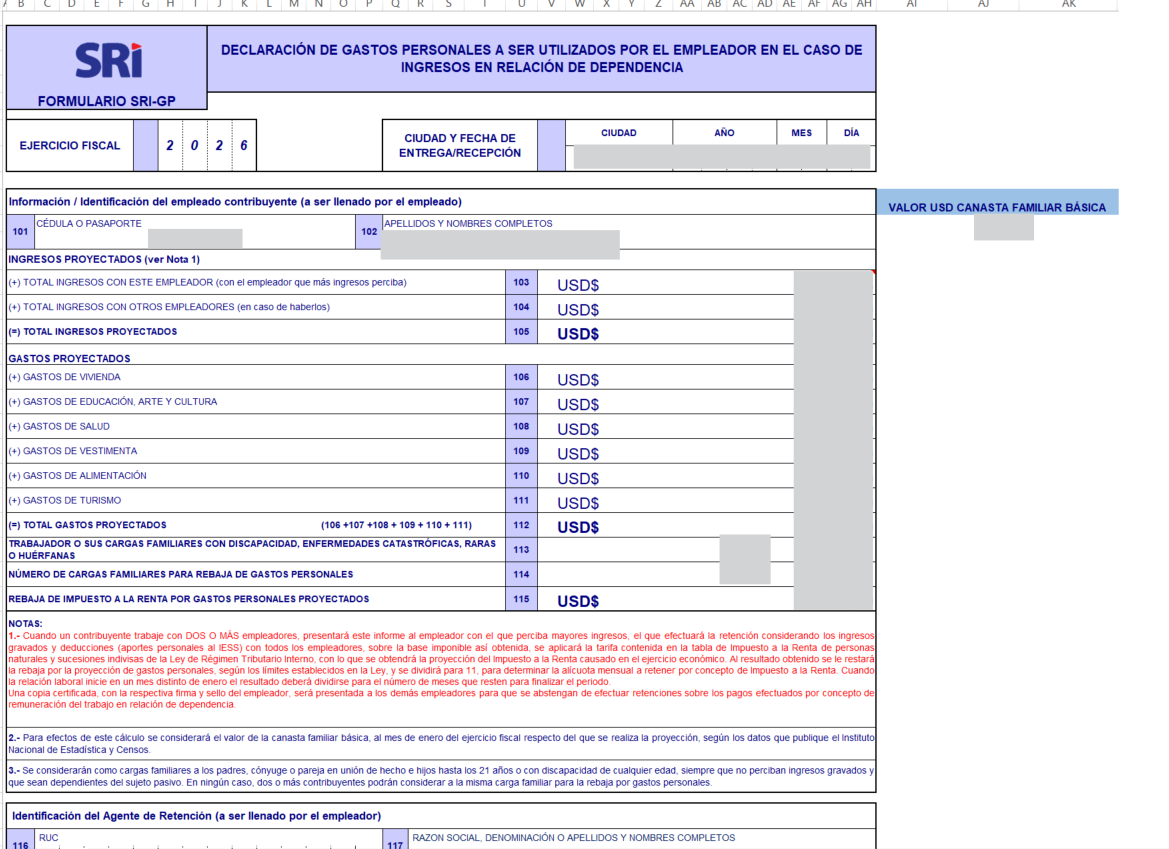
Importante: Los registros con estado Aprobado no pueden modificarse ni eliminarse.
Eliminado
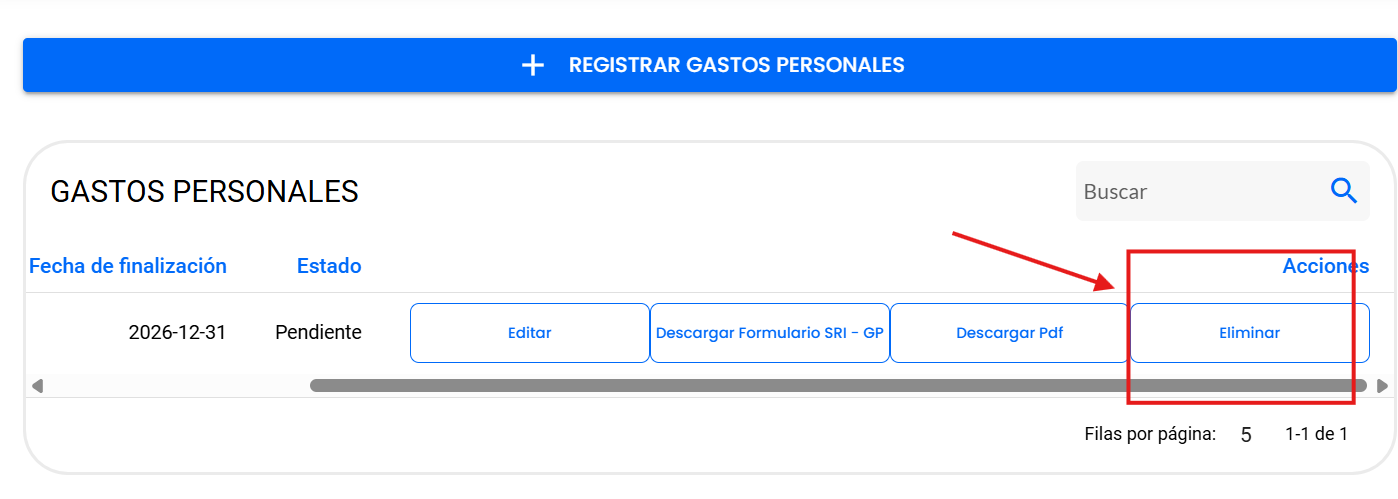
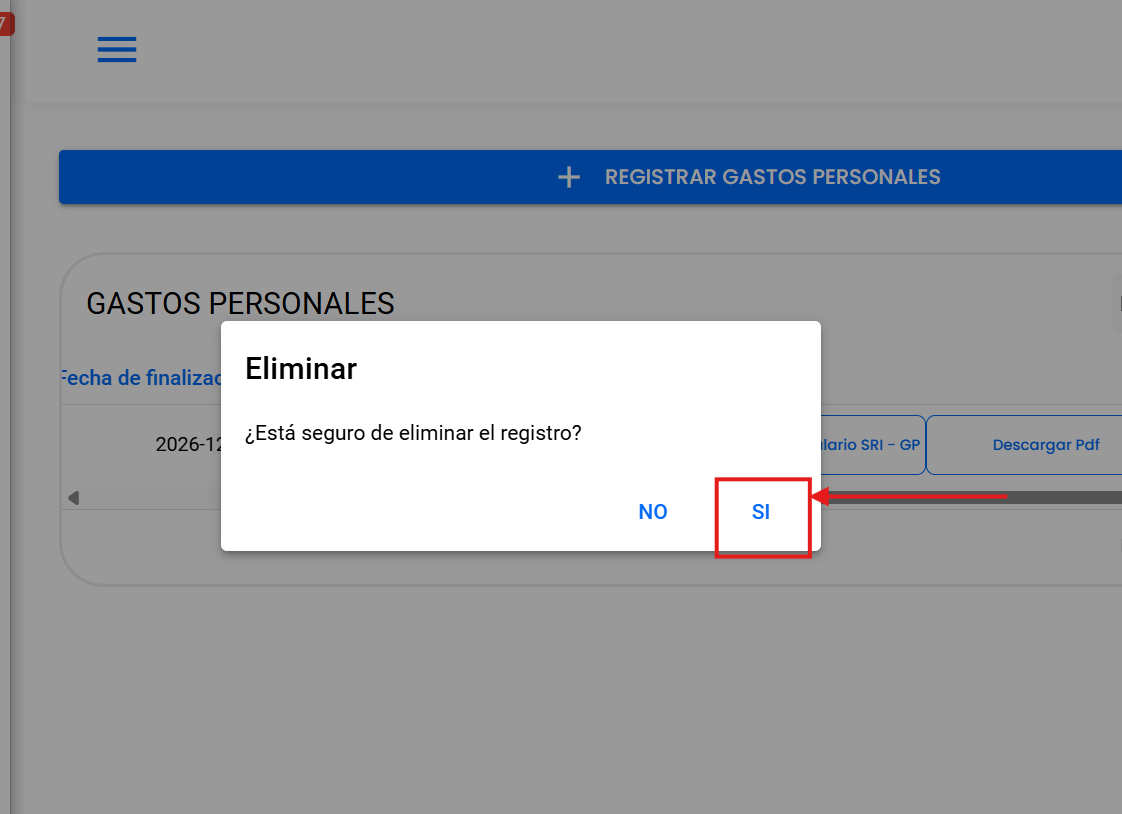
Mientras el gasto siga en estado Pendiente o Rechazado, puede eliminarlo del listado.
-
En el listado, haga clic en el botón Eliminar del registro.
-
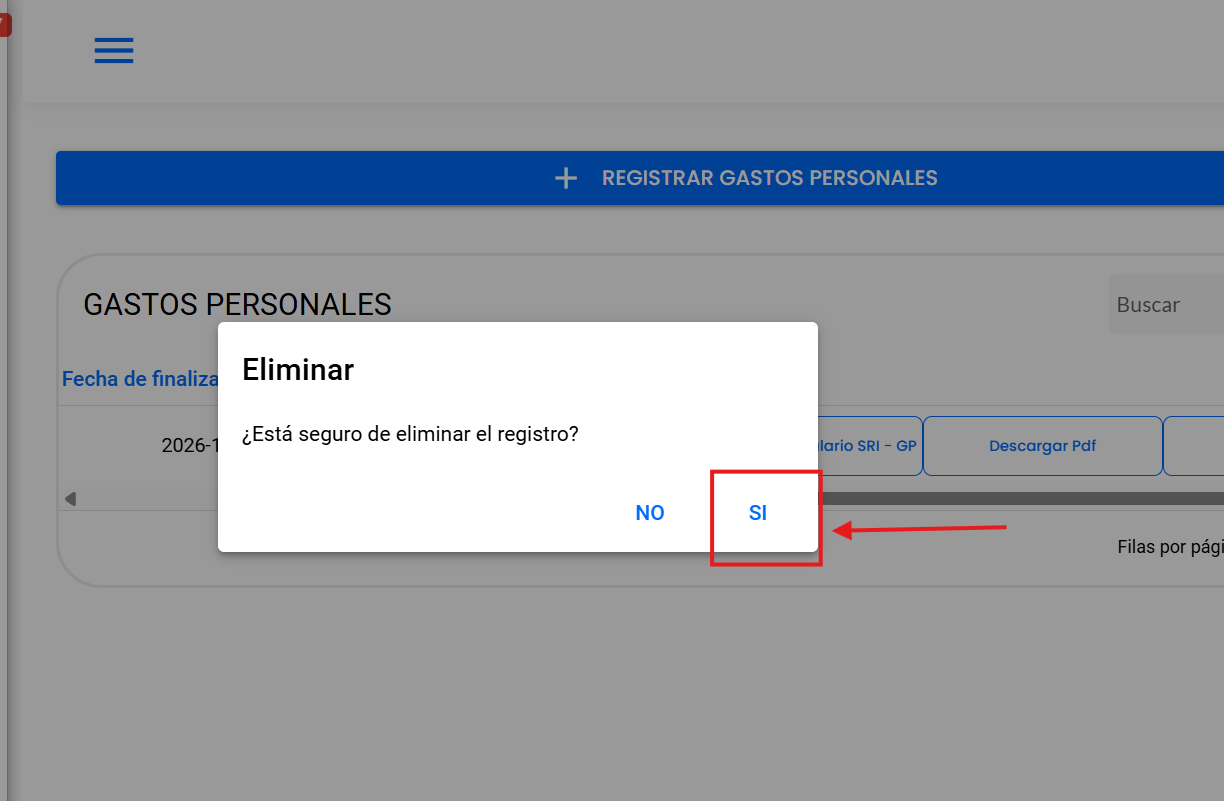
Confirme con Sí en el cuadro de diálogo.
Rechazado
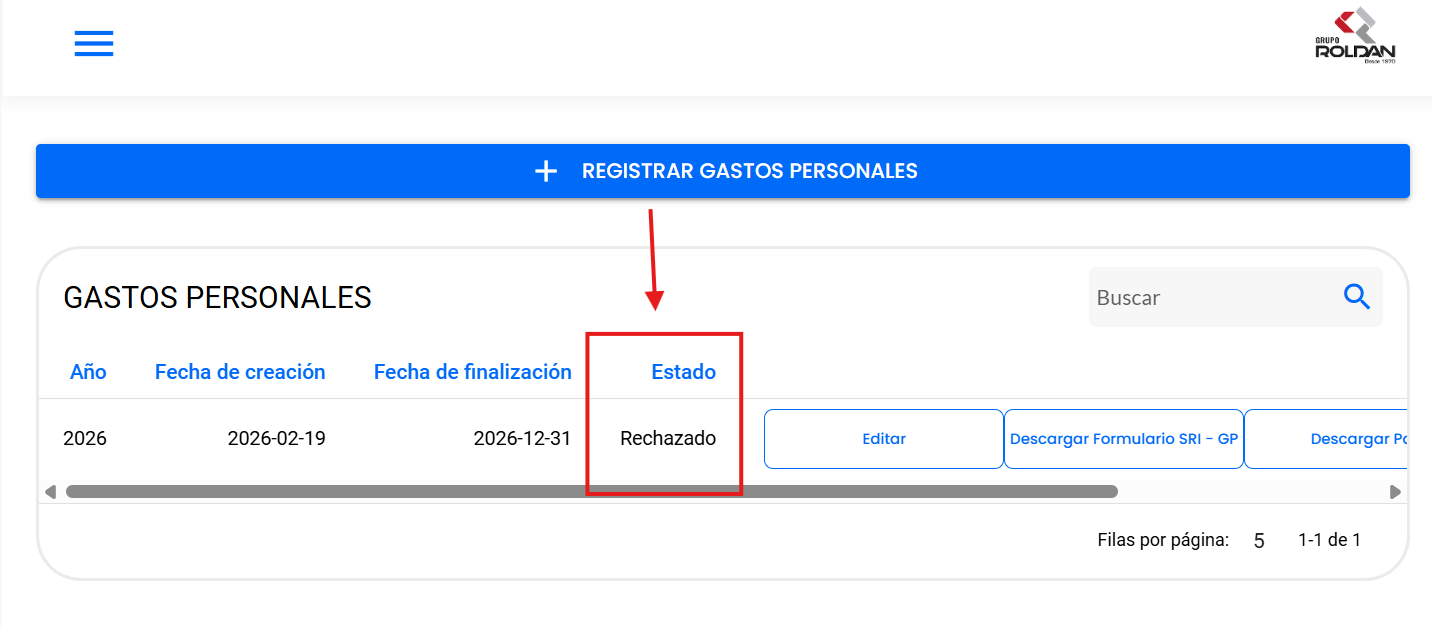
Cuando el administrador rechaza la solicitud, el estado del registro cambia a Rechazado.
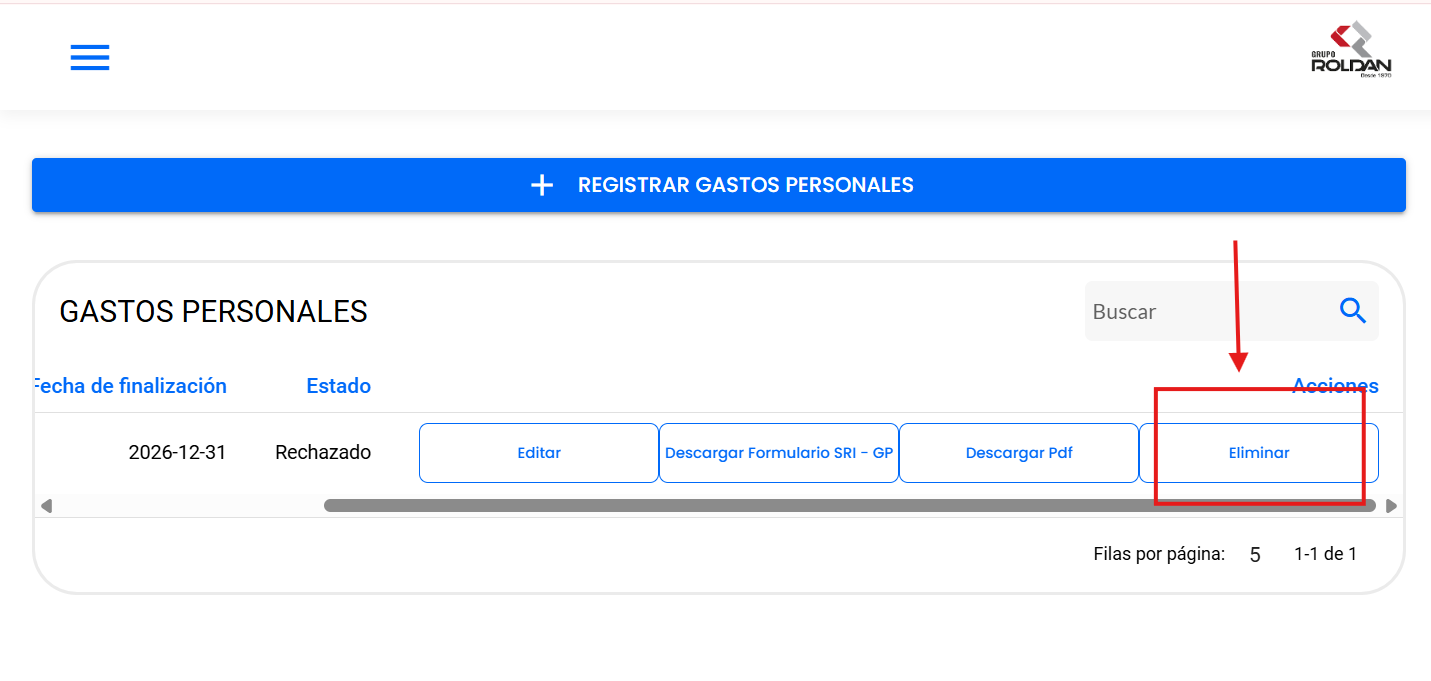
Puede eliminar el registro rechazado siguiendo los mismos pasos que un registro pendiente: presione Eliminar y confirme con Sí.
Artículos relacionados: