Cómo crear un nuevo empleado en Nómina360
Para incorporar a un nuevo empleado debe registrar primero su ficha personal y, a continuación, su contrato. Mientras no exista un contrato, el empleado no aparecerá en el listado activo de Nómina360.
Importante: Cuando termine de crear al empleado por primera vez, lo siguiente que debe hacer es generar su contrato. Sin contrato, el empleado no aparece en la lista de empleados activos.
Etapa 1 — Crear la ficha personal
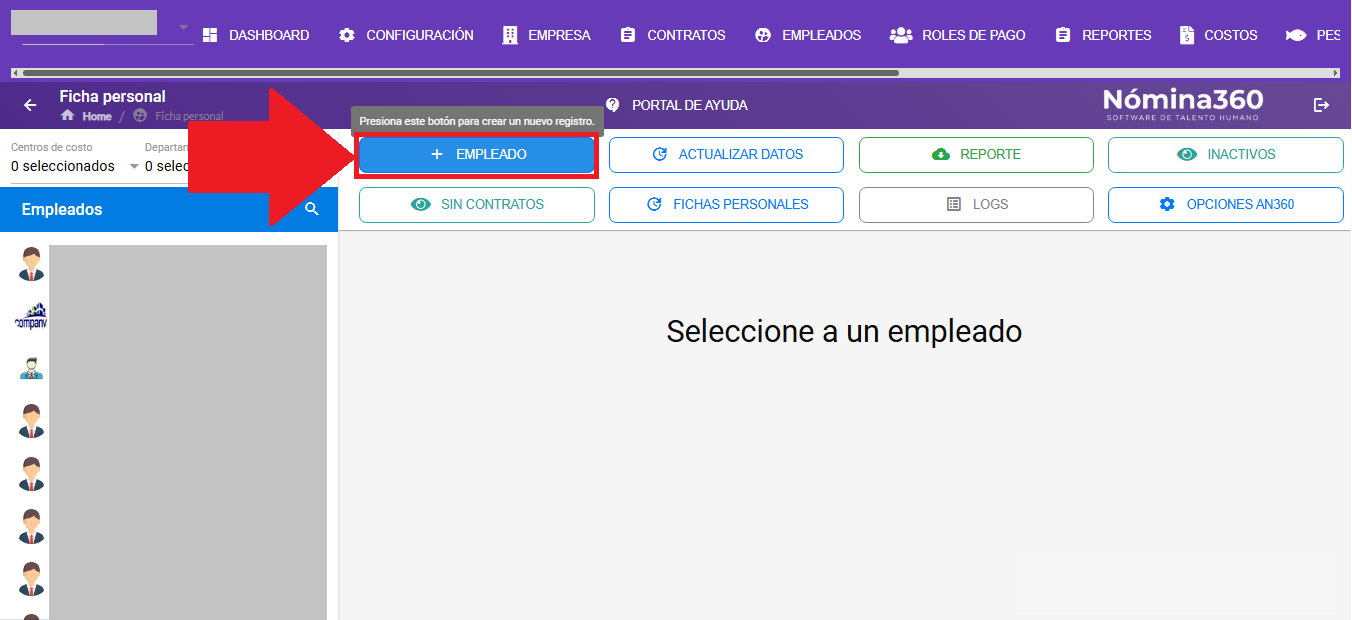
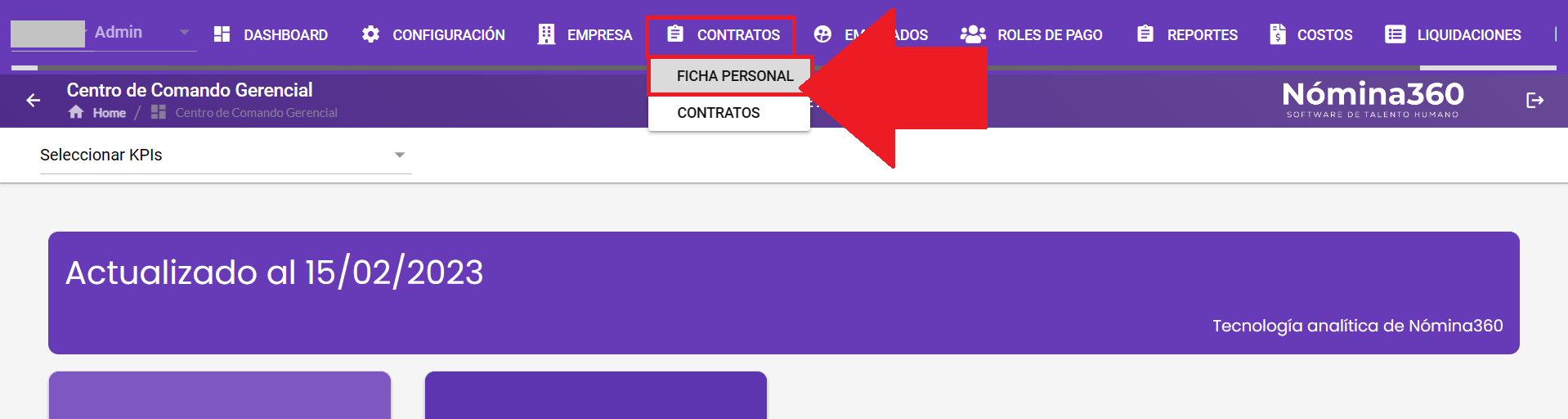
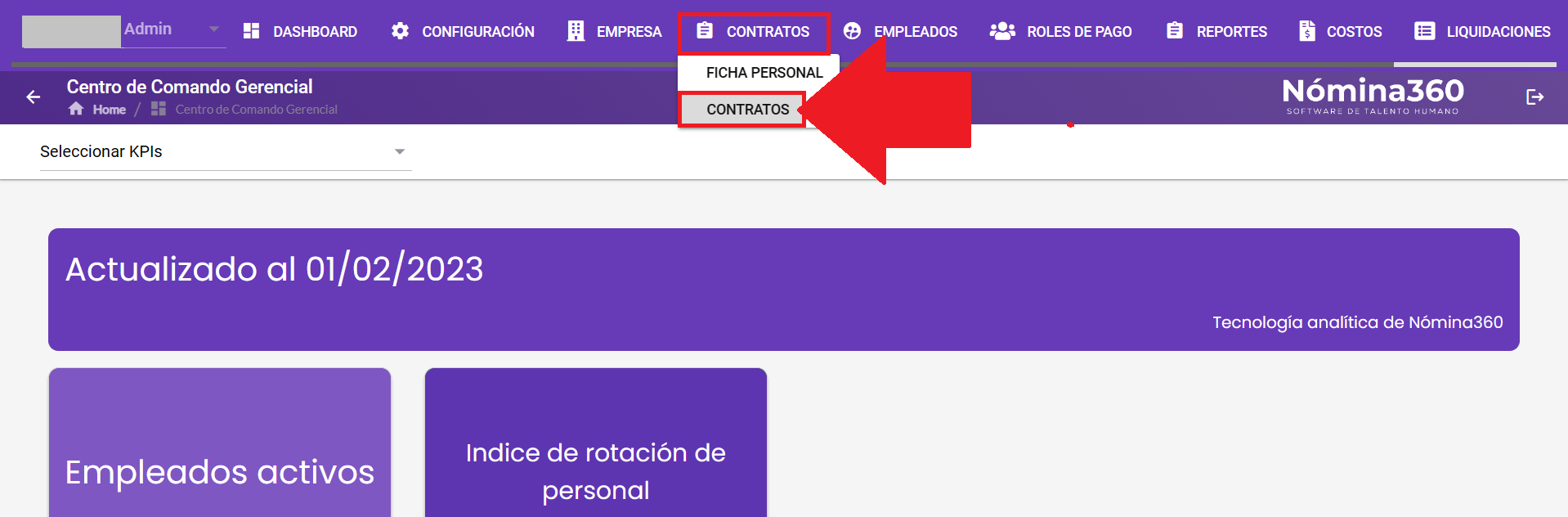
Ingrese a Contratos → Ficha Personal
Haga clic en + Empleado.
Complete la sección Datos Básicos del formulario.
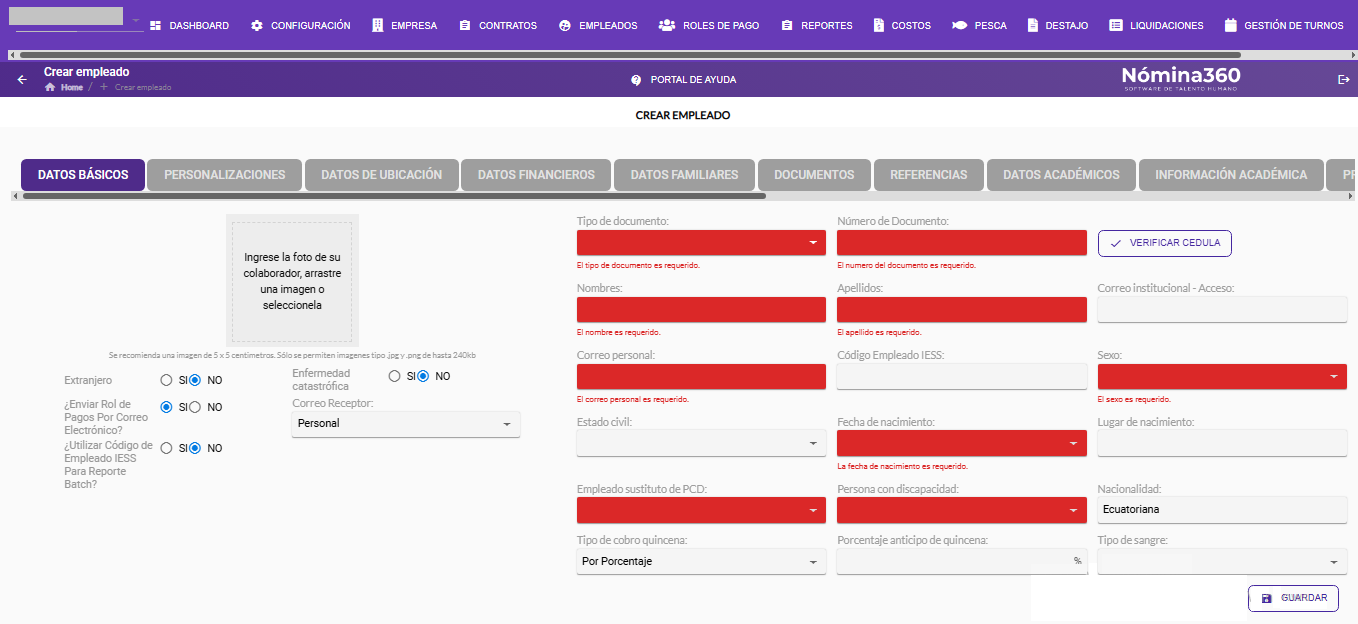
Tipo de documento: Cédula o Pasaporte.
Número de documento. Verifíquelo con el botón de validación.
Nómina360 valida la cédula contra el algoritmo “Módulo 10” usado en Ecuador y comprueba que no esté ya registrada en la empresa.
Nombres y Apellidos.
Correo Institucional: se usa como usuario si el empleado tendrá acceso a Nómina360.
Correo Personal.
Código empleado IESS.
Sexo, Estado Civil, Fecha y lugar de nacimiento.
Empleado sustituto de PCD (Sí/No).
Persona con discapacidad (Sí/No). Si selecciona Sí, ingrese Carné de discapacidad y Porcentaje de discapacidad.
Nivel de estudios, Profesión, Nacionalidad.
Tipo de cobro quincena (Por porcentaje/En dólares)
Porcentaje de anticipo de quincena.
Tipo de sangre (Seleccione)
Extranjero (Sí/No).
Enfermedad catastrófica (Sí/No).
Enviar rol de pago por correo electrónico (Sí/No). Si marca Sí, especifique el Correo Receptor (Personal o Corporativo).
Utilizar código de empleado IESS para reporte Batch (Sí/No)
Foto del empleado.
Complete la sección de Personalizaciones
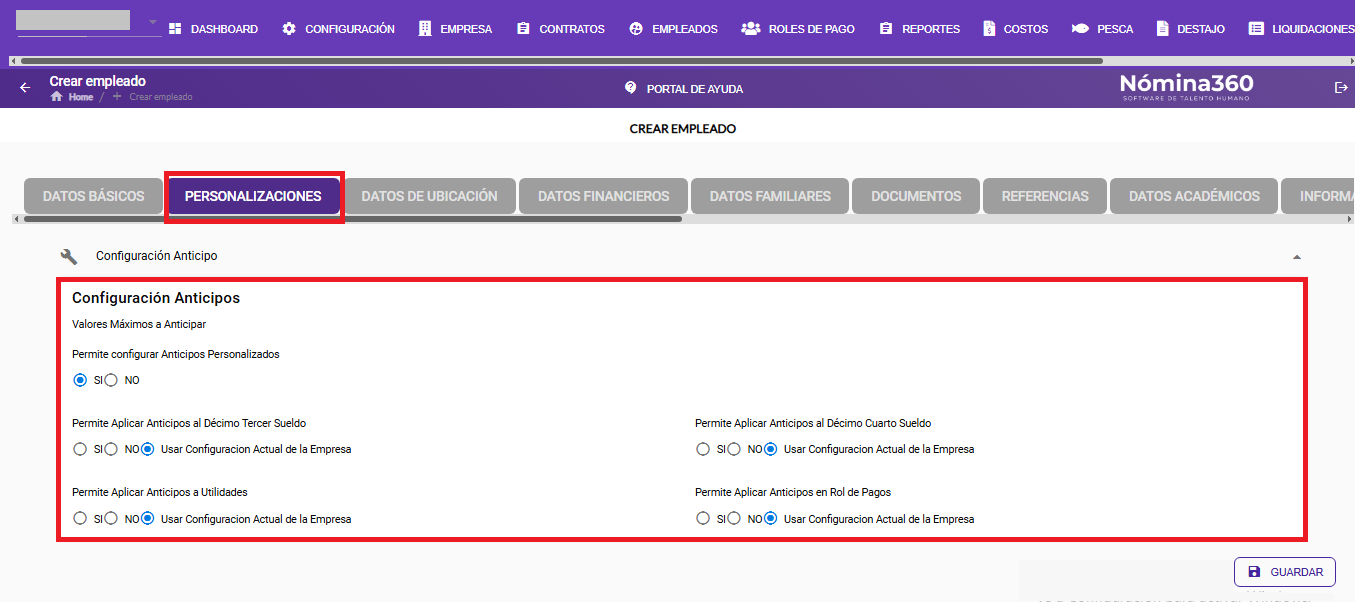
Permite configurar Anticipos Personalizados. (Sí/No)
Permite Aplicar Anticipos al Décimo Tercer Sueldo (Sí/No - Usar Configuración Actual de la Empresa)
Permite Aplicar Anticipos a Utilidades (Sí/No - Usar Configuración Actual de la Empresa)
Permite Aplicar Anticipos al Décimo Cuarto Sueldo (Sí/No - Usar Configuración Actual de la Empresa)
Permite Aplicar Anticipos en Rol de Pagos (Sí/No - Usar Configuración Actual de la Empresa)
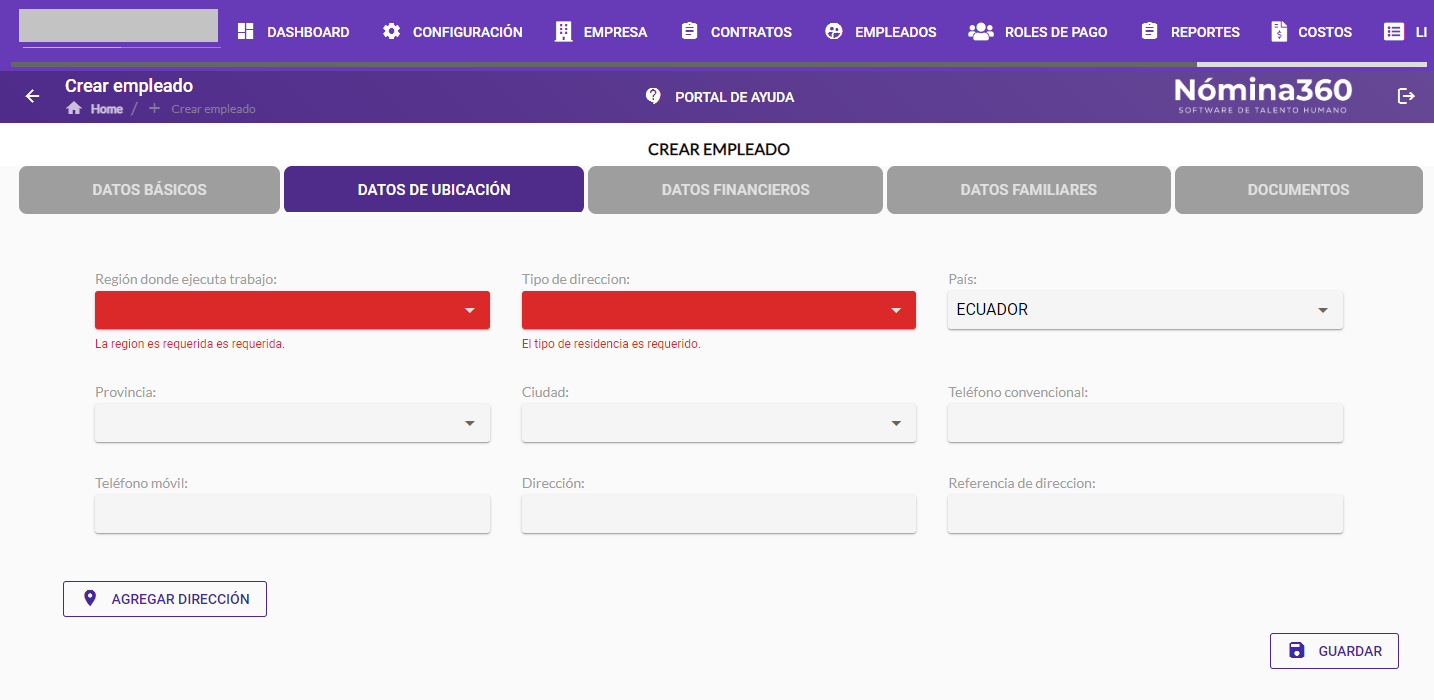
Complete la sección Datos de Ubicación.
Incluye: Región donde ejecuta trabajo, Tipo de dirección, País, Provincia, Ciudad, Teléfono convencional, Teléfono móvil, Dirección, Referencia de dirección y Agregar Dirección.
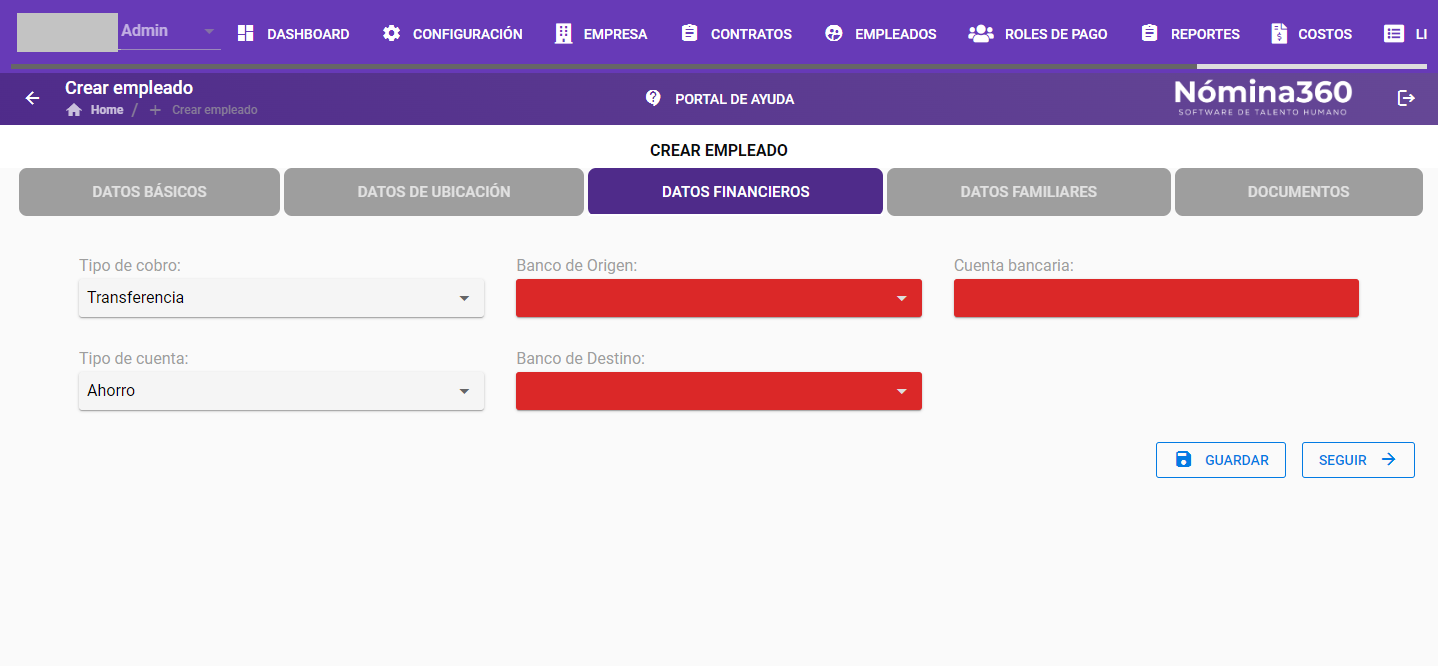
Complete la sección Datos Financieros.
- Tipo de Cobro: Efectivo, Cheque o Transferencia.
- Si selecciona Transferencia, ingrese: Banco de Origen, Cuenta bancaria, Tipo de cuenta y Banco de destino. Estos datos se usan para generar el archivo TXT de transferencia bancaria.
Complete la sección Datos Familiares. Presione Agregar Familiar por cada carga familiar.
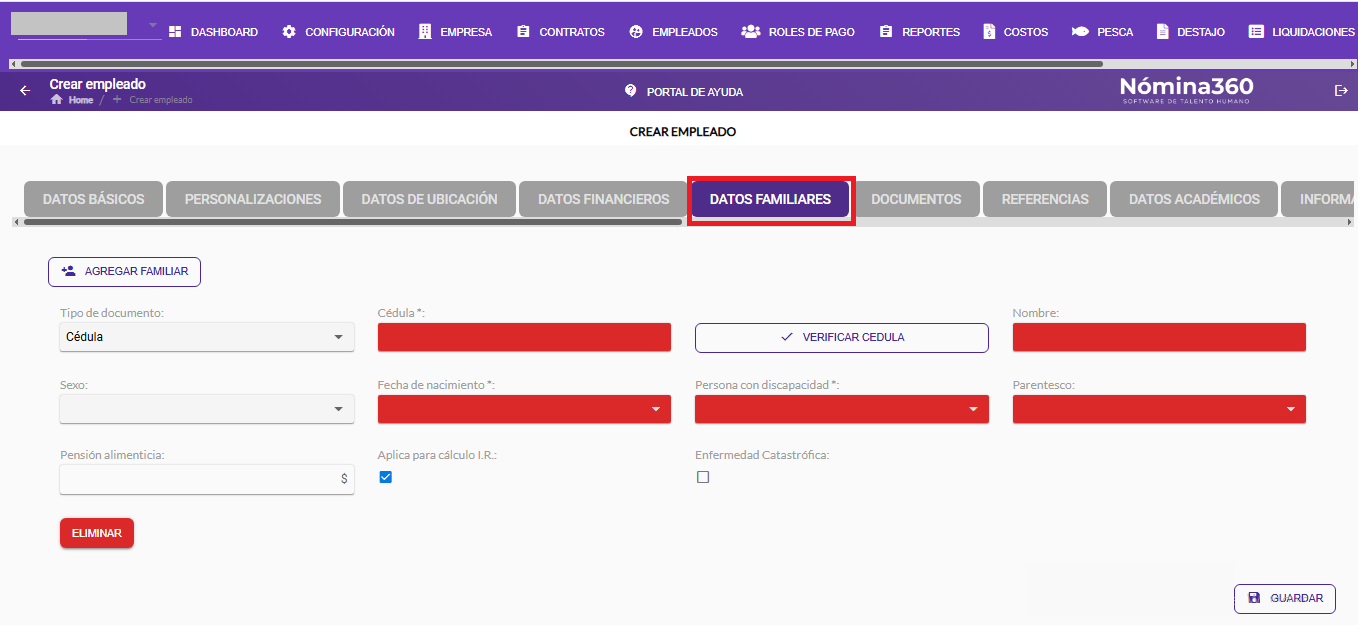
Para cada familiar registre: Tipo de documento, Cédula (verifíquela con el botón de validación), Nombre, Sexo, Fecha de nacimiento, Persona con discapacidad (con porcentaje si aplica), Parentesco, Pensión alimenticia, Aplique para cácluco de I.R y Enfermedad catastrófica.
Complete la sección Documentos. Presione Agregar Documento y luego el botón + para seleccionar el archivo.
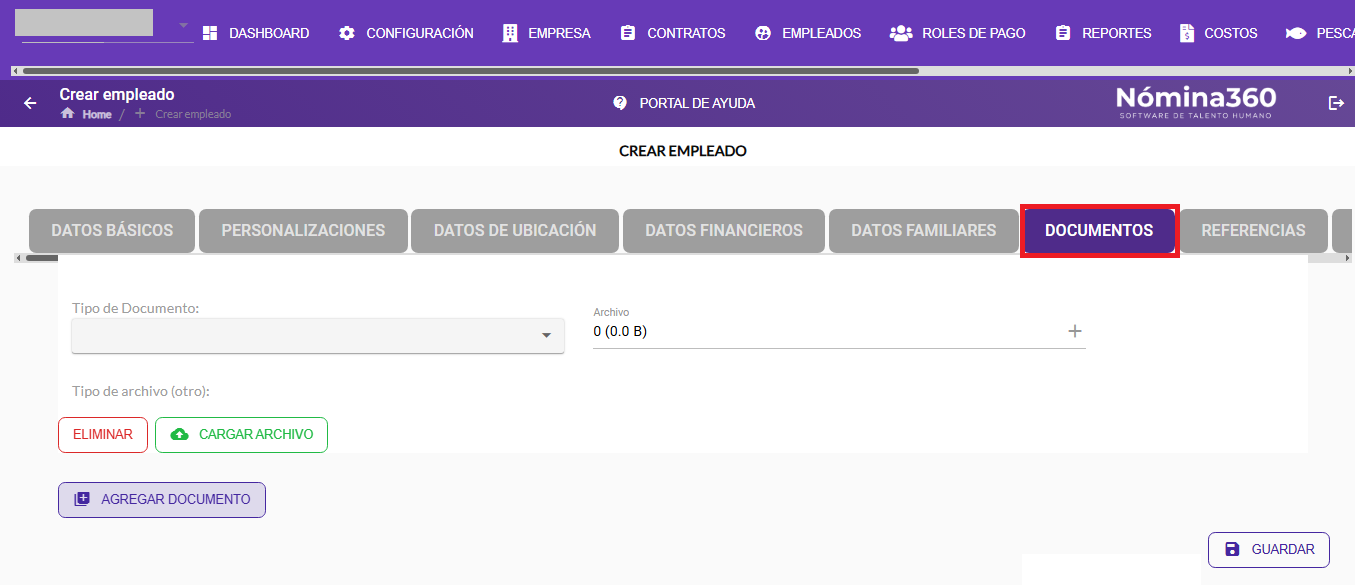
Indique el Tipo de Documento, seleccione el archivo y presione Cargar Archivo.
Presione Guardar al finalizar.
Etapa 2 — Crear el contrato
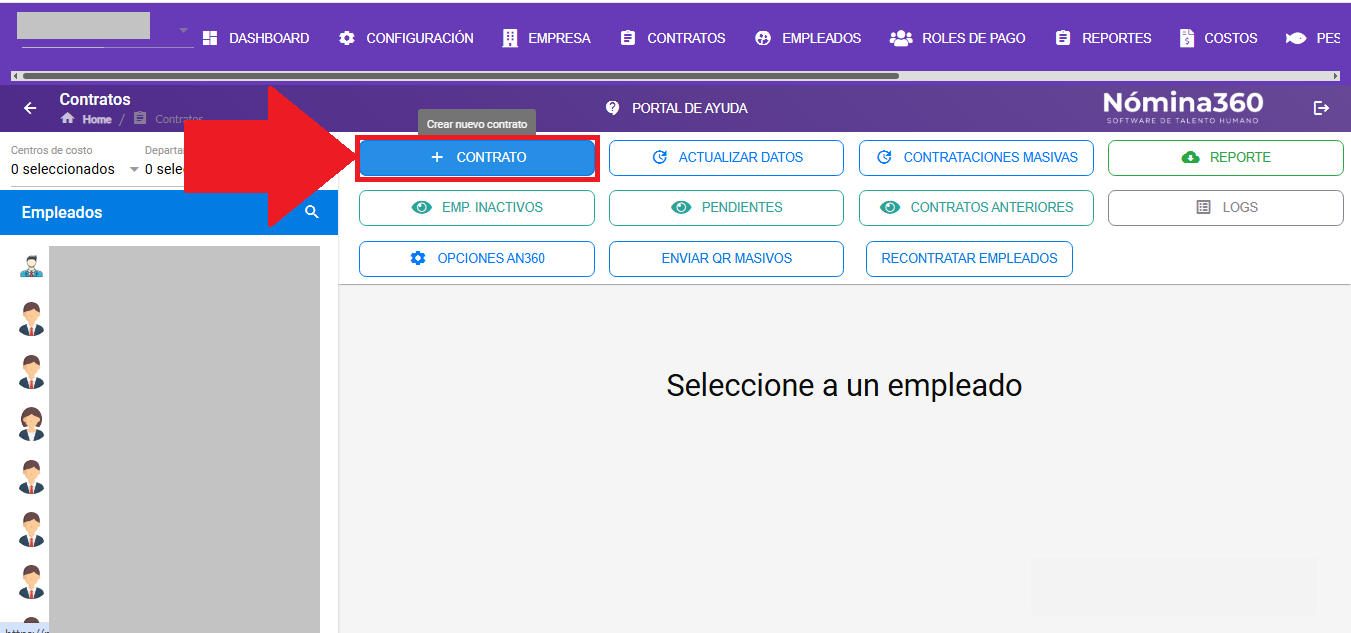
Ingrese a Contratos → Contratos.
Haga clic en + Contrato.
Complete el formulario del contrato en la sección Información Administrativa y Laboral.
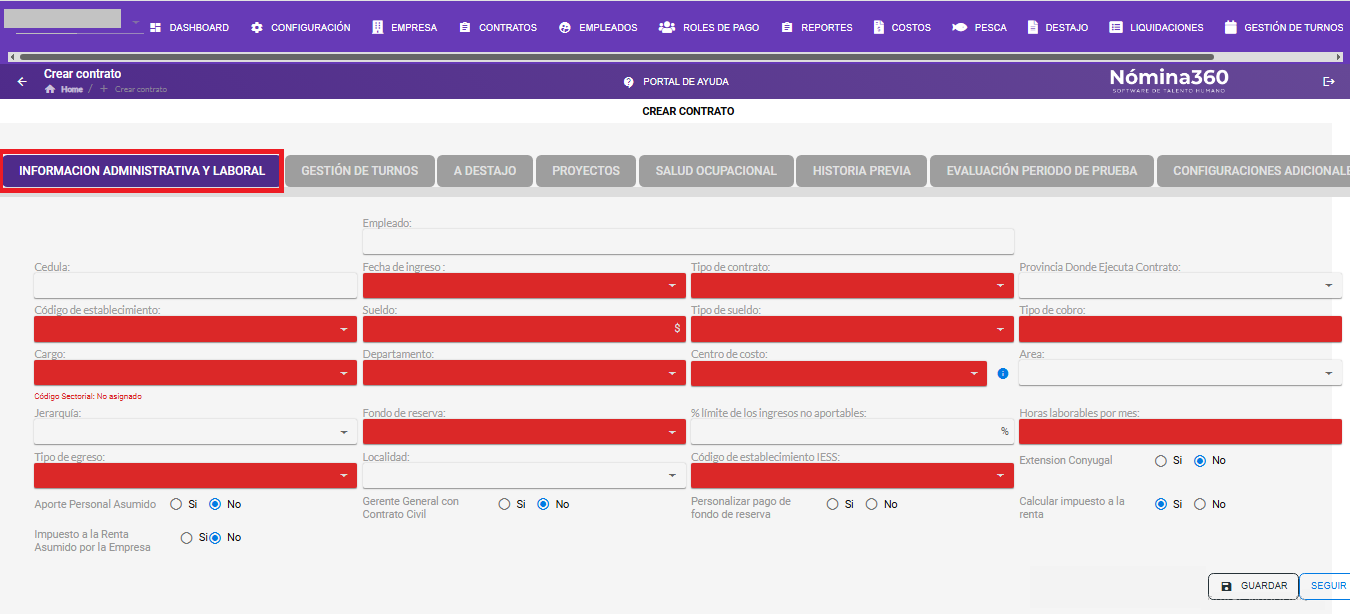
Los campos requeridos son: Empleado (creado en la etapa 1), Cédula, Fecha de Ingreso, Tipo de contrato, Provincia donde ejecuta contrato, Código de establecimiento, Sueldo, Tipo de sueldo, Tipo de cobro, Cargo, Departamento, Centro de Costo, Área, Jerarquía, Fondo de reserva, % Límite de los ingresos no aportables, Horas laborables por mes, Tipo de Egreso, Localidad, Código establecimiento IESS, Extensión conyugal, Aporte Personal Asumido, Gerente General con contrato civil, Personalizar pago de fondo de reserva y Calcular Impuesto a la Renta.
Complete la sección de Gestión de Turnos.
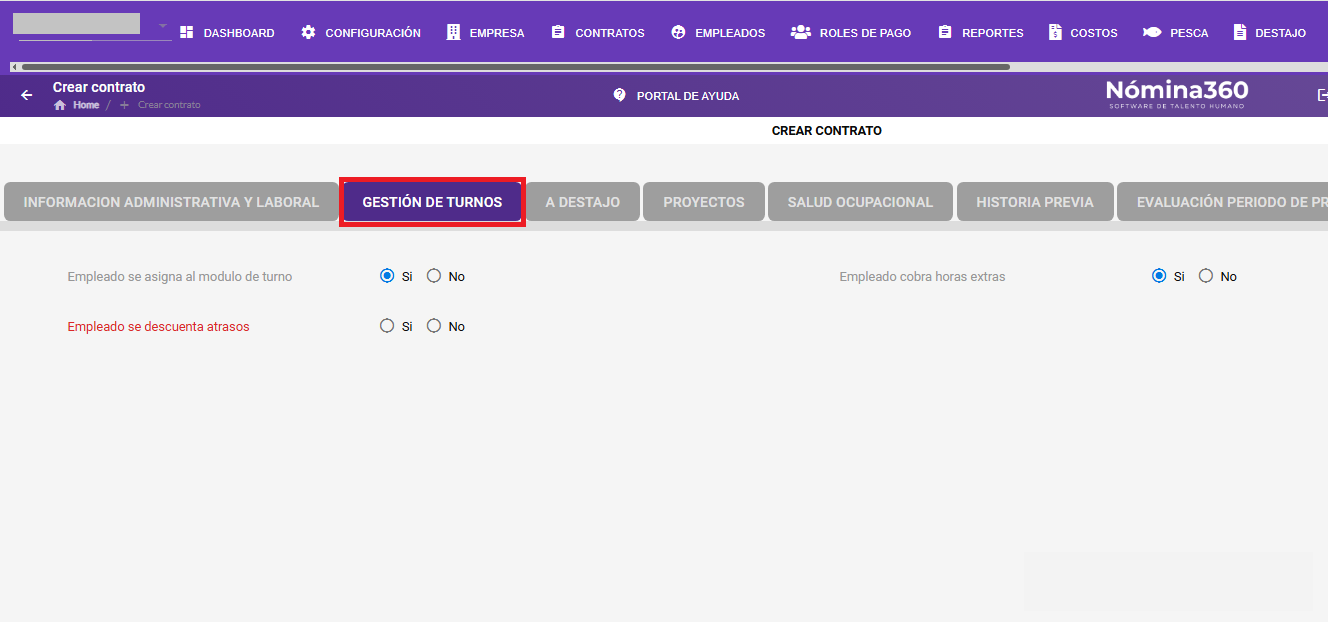
Empleado se asigna al módulo de turno (Sí/No)
Empleado cobra horas extras (Sí/No)
Empleado se descuenta atrasos (Sí/No) - Obligatorio
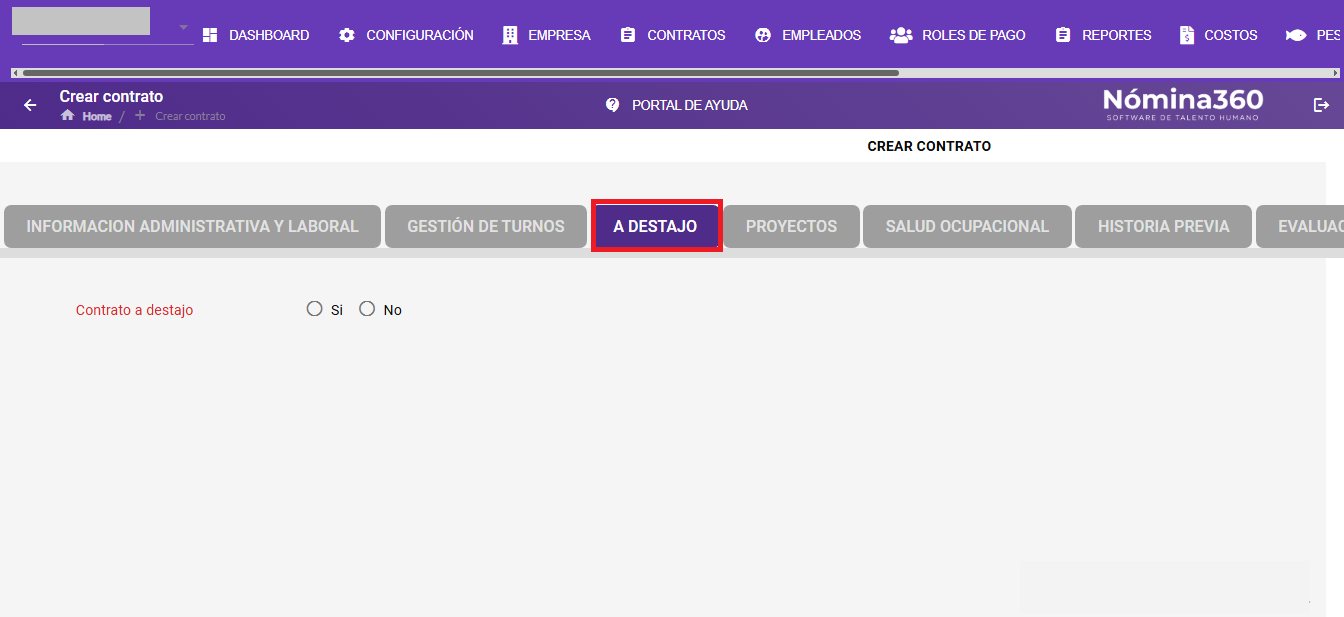
Complete la sesión de A Destajo, respondiendo (Sí/No)
Haga clic en Guardar en la parte superior izquierda de la pantalla. El empleado queda activo en Nómina360
Artículos relacionados: