Cómo enviar un ticket de ayuda desde Nómina360
Desde el Dashboard de Nómina360 puede acceder al Portal de Tickets para enviar nuevas solicitudes y consultar el estado de tickets anteriores. Una buena descripción permite que el equipo de soporte responda más rápido.
Antes de empezar: Antes de crear un ticket, busque su tema en el Portal de Soluciones; muchas dudas frecuentes ya están resueltas allí.
-
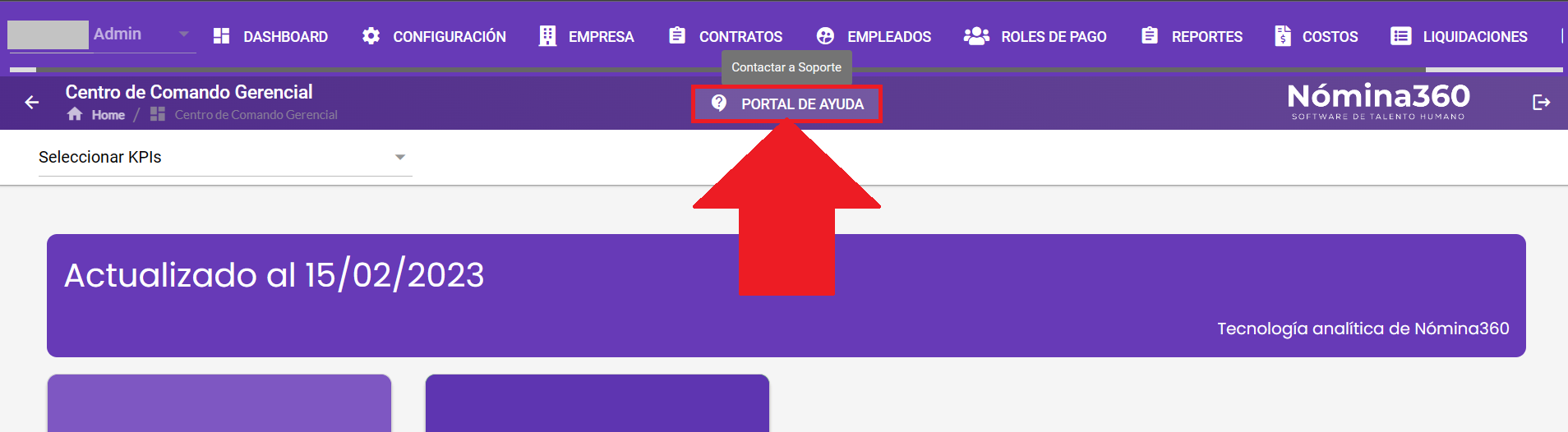
Desde el Dashboard de Nómina360, haga clic en Portal de Ayuda.
-
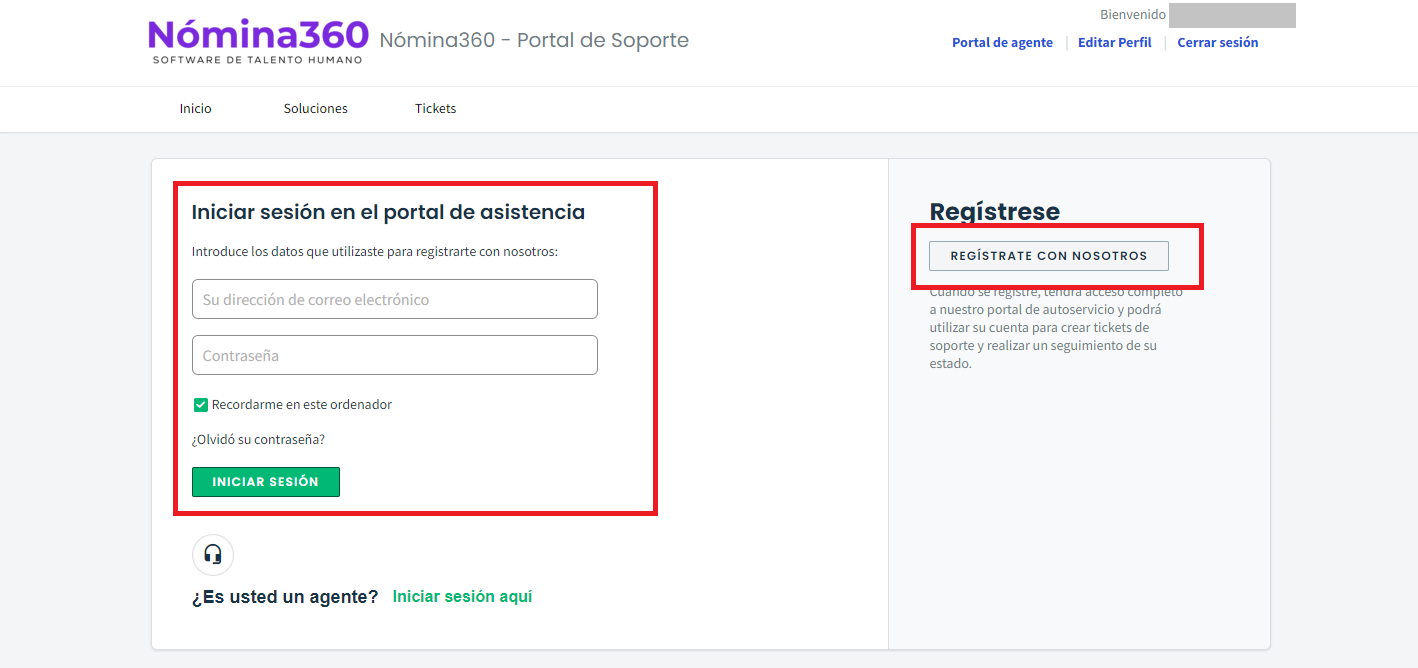
Inicie sesión con su usuario del Portal de Soporte. Si aún no lo tiene, regístrese desde la misma pantalla.
-
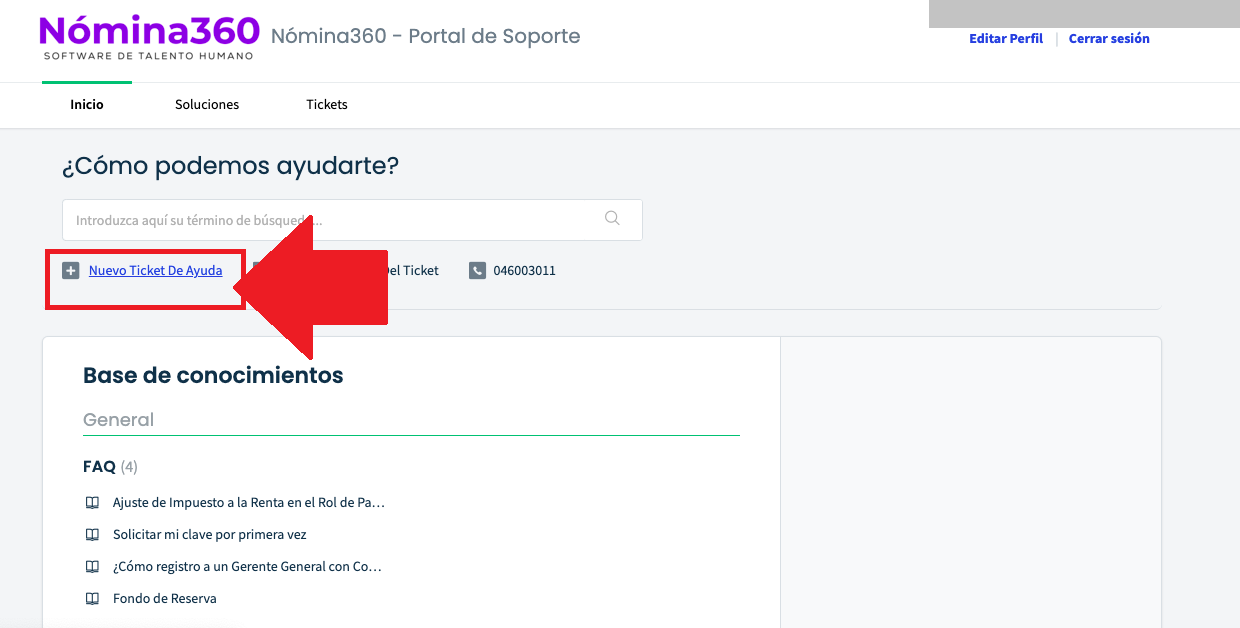
Haga clic en Nuevo Ticket de Ayuda.
-
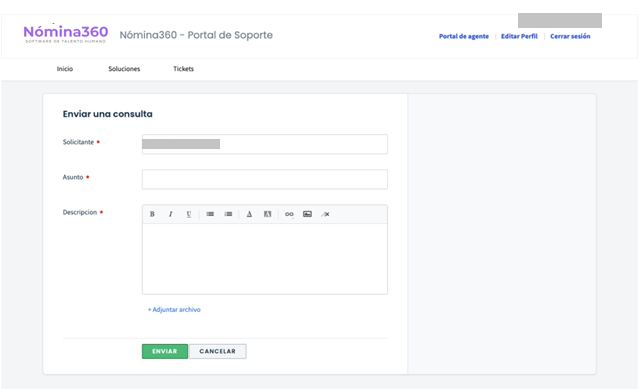
Complete el formulario con la siguiente información:
- Solicitante: su correo electrónico.
- Asunto: describa el problema principal en una línea.
- Descripción: indique el usuario con el que ocurrió el error, fecha y hora, módulo (por ejemplo, Empleados → Préstamos), explicación del problema y, si aplica, fotos o videos del error.
-
Envíe el ticket. Cada requerimiento debe enviarse en un ticket separado para facilitar el seguimiento.
Importante: Use siempre los canales autorizados (Portal de Soporte o correo a soporte@nomina360.com.ec). Los reportes enviados por otros medios no se registran y no podrán recibir seguimiento.
Artículos relacionados: